RS.Schedules
Versionshistorik
RS.Schedules utökar arbetet med Revit-förteckningar: visar dolda kolumner, ersätter förteckningens egenskapsfönster med ett eget (fält, filter, sortering, formatering och utseende) och fyller i elementparametrar enligt regler — som en kombinerad parameter, men med resultatet skrivet till en vanlig parameter.
1.3.6–1.3.34 | 15–22.10.2026
Knappen Play i förteckningens menyfliksområde räknar om ifyllnadsregler i läget ”Manuellt” som har ställts in i den öppna förteckningen, och endast för dess synliga element — i en enda transaktion (en ångring med Ctrl+Z). Resultatet visas i statusfältet. Regler i läget ”Automatiskt” beräknas av sig själva. Uttryck i det utökade ”Filtret” skriver fortfarande till alla element i kategorin; annars skulle ett dolt element inte kunna återkomma i tabellen.
Hide/Unhide: Om celler i en eller flera kolumner är markerade växlar knappen dessa kolumners dolda läge (när ”Show Hidden” är aktiverat blir en dold kolumn permanent synlig). Om inget är markerat öppnas ett fönster med en kolumnlista och kryssrutan ”Dold” (Revit tillåter inte att alla kolumner döljs). Knappen ”Autofill” har bytt namn till ”Schedule Expert”.
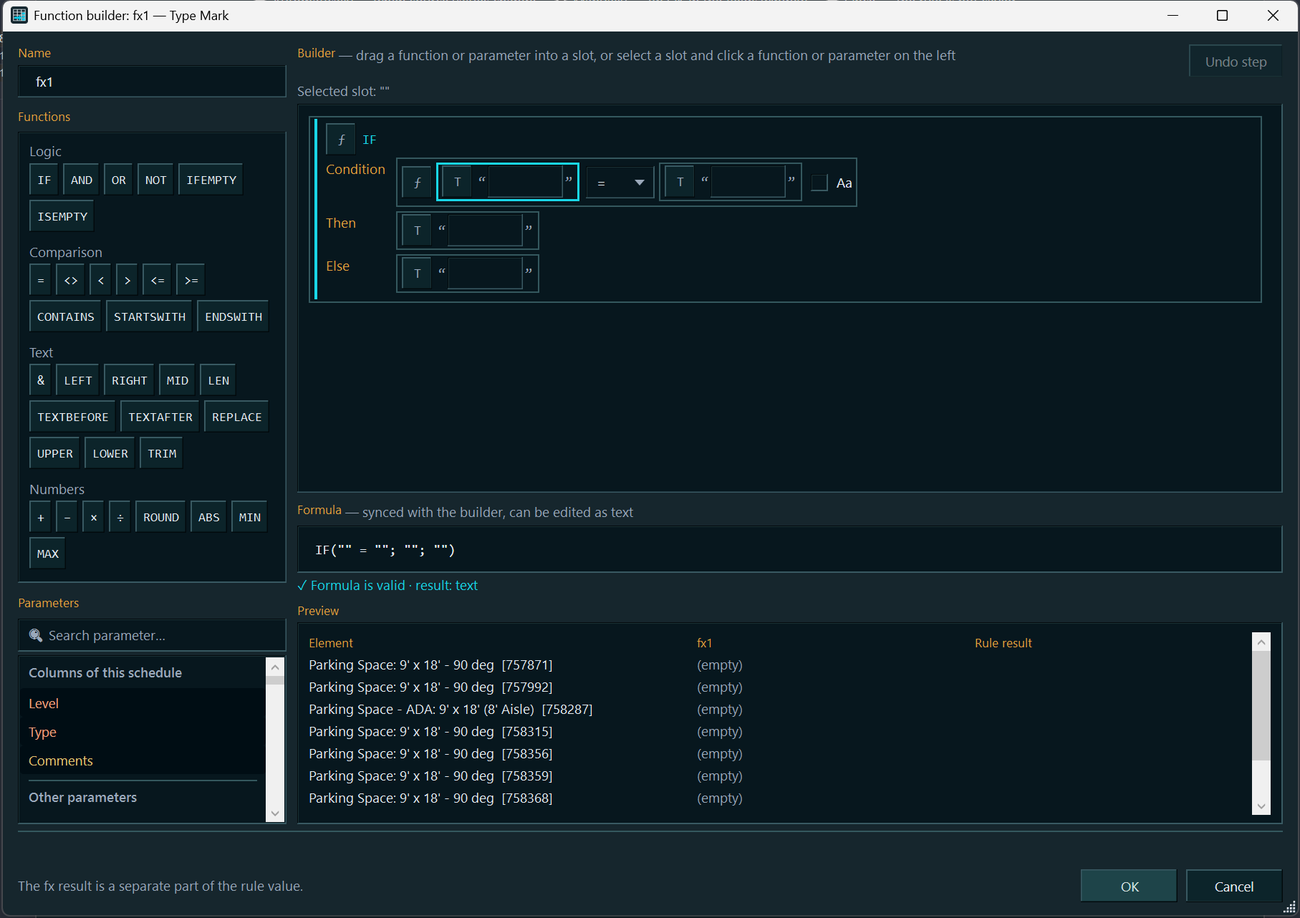
Funktionsbyggaren ƒx öppnas direkt med knappen ƒx: villkor (IF, AND, OR), jämförelser, text- och talfunktioner, parametersökning, dra och släpp i platshållare samt en redigerbar formel i textform. Den förhandsvisar resultatet för de första 10 elementen och kontrollerar fel med angiven position. Funktionerna IFEMPTY, TEXTBEFORE, TEXTAFTER, ABS, MIN och MAX har lagts till; tidigare skapade regler bevaras.
Bibliotek med gemensamma regler: Knappen ”Regler…” (dubbel penna) visar alla regler i modellen och tillämpar den valda på den markerade parametern. En sådan regel är länkad: Alla kopior har samma definition, ändringar överförs med OK till alla förteckningar och kan ångras i ett enda steg, och värdena räknas om enligt respektive förtecknings läge. När en Revit-förteckning kopieras följer reglerna med, de gemensamma länkarna bevaras och kopians regler stör inte originalets regler.
Ny regelkälla ”Löpnummer”: löpande numrering i förteckningens radordning (start, steg och antal siffror, till exempel ”U-001”), utan omstart i grupper. Rader med ”Totalt” och element i länkade filer numreras inte. Omräkning sker endast i ”Manuellt” eller ”En gång” (om ”Automatiskt” väljs växlar läget självt till ”Manuellt”). Funktionen har ännu inte testats i Revit — kontrollera den i en egen förteckning med sortering och en dold kolumn.
Ifyllnadsregel: Delsträng och skiftläge anges nu med delens formel (LEFT, RIGHT, MID, UPPER) eller funktionen ƒx; kolumnerna ”Del av sträng”, ”N” och ”M” har tagits bort. Gamla regler konverteras automatiskt när de öppnas, och statusfältet visar hur många delar som har konverterats. Den enda skillnaden: Om både ”␣” och en delsträng har angetts för en del tas inledande och avslutande blanksteg nu bort efter att delsträngen har tagits ut, i stället för före.
Regeln ”Kombinerat värde” har korrigerats: Källan för en del söks nu på samma sätt som förteckningen ser den (instans- eller typparameter, delad parameter med samma namn men annan GUID). Tidigare kunde en del saknas i resultatet medan ▶ rapporterade ”redan samma värde”. Rapporten visar för hur många element delens källa är tom. Dessa regler bör räknas om.
Fliken ”Formatering” motsvarar Revit-fönstret: rubrik, orientering, justering, ”Fältformat…”, ”Dolt fält” och beräkningen ”Ingen beräkning”. ”Visa villkorsstyrd formatering på ritningsblad” och ”Visning av flera värden” (”<varierar>” eller egen text) har lagts till och fungerar för flera markerade fält samtidigt. ”Villkorsstyrd formatering…” visas men är inte tillgängligt: Villkoren anges i Revits standardfönster.
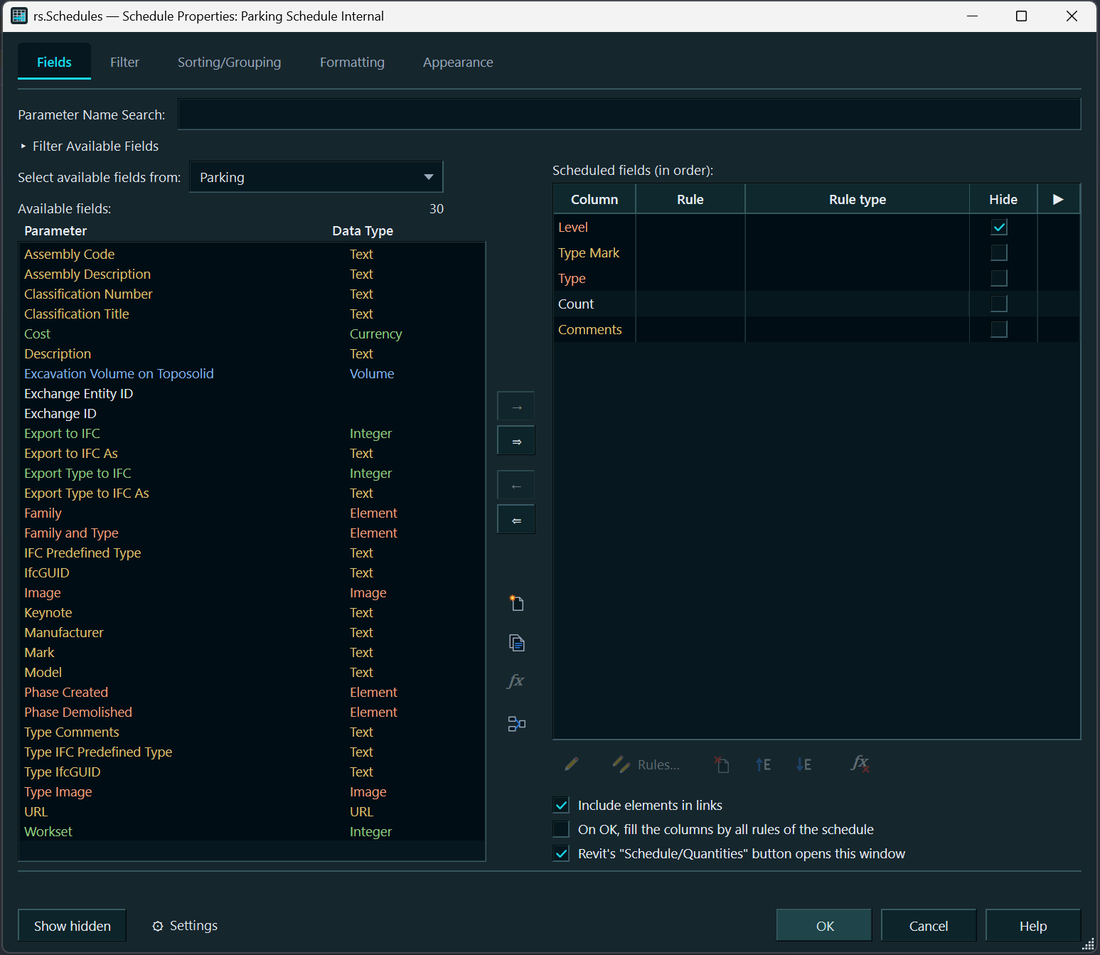
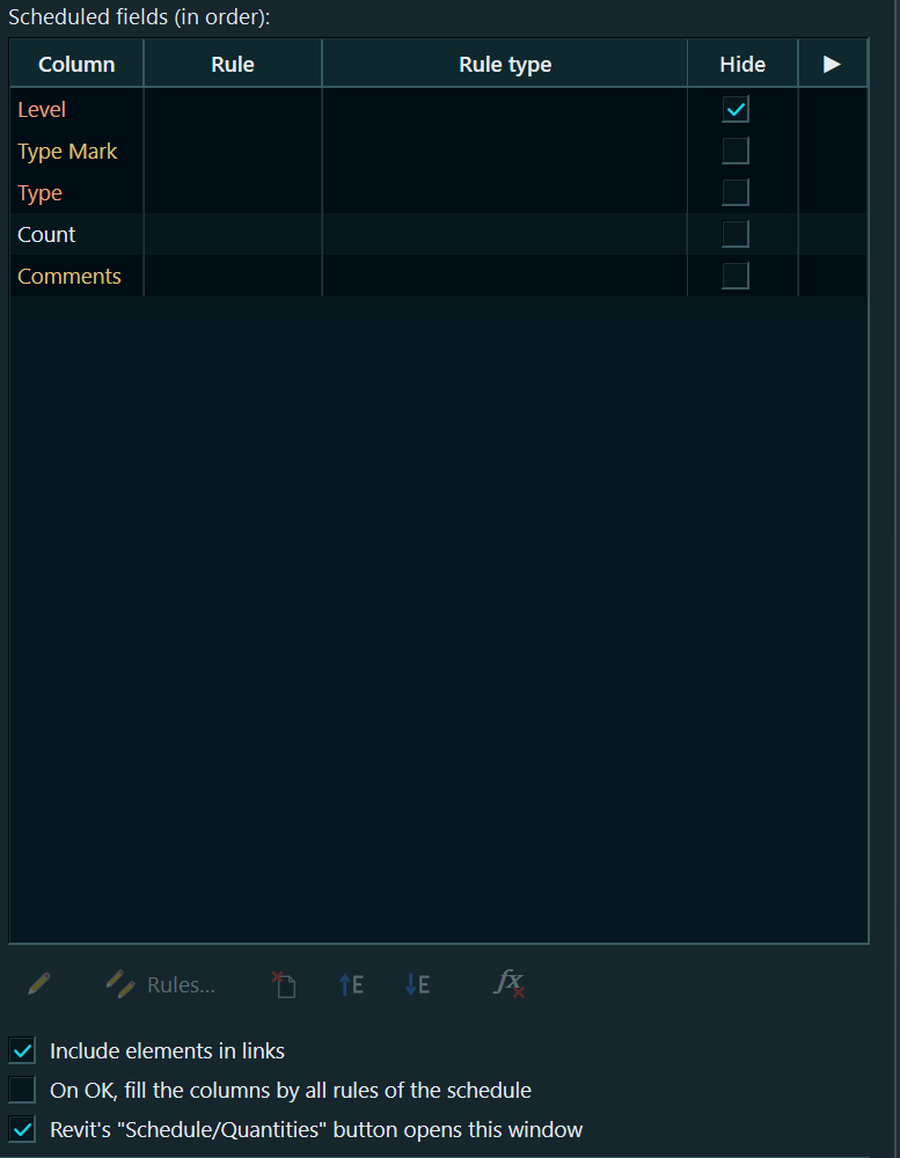
Fliken ”Fält”: ”Tillgängliga fält” har fått kolumnen ”Datatyp”, och tre kryssrutor (länkade filer, ifyllning enligt regler vid OK och knappen ”Förteckning/Mängder”) har flyttats till platsen under fältlistans ikoner. Under ”⚙ Inställningar” kan parametrar markeras med färger från RS.ParamManager (bakgrund — parameterns slag; textfärg — datatyp). Detta är avstängt som standard.
Färgläggning av vyflikar finns nu i alla lösningar i serien, med samma funktioner och gemensamma inställningar i fönstret ”⚙ Inställningar”: färga hela fliken eller en remsa och välj färg per projekt eller fil. Som standard färgas hela fliken. Det tidigare stilvalet har inte sparats, så efter uppdateringen får flikarna en heltäckande färg och remsan måste aktiveras igen. Den aktiva fliken är inte längre ljusare än de andra; den kännetecknas av en remsa i projektets färg längst upp. Den lösning som laddas först sköter färgläggningen, så uppdatera alla lösningar i serien.
Den kostnadsfria RS.BIMManager-agenten installeras tillsammans med varje lösning i serien. Om den saknas på datorn installeras den, om den redan finns lämnas den orörd och om den är föråldrad uppdateras den. Lösningens licens påverkas inte. Knappen BIM visas i menyfliksområdet endast där programmet RS.BIMManager är installerat.
Mappen RS.CDE bredvid modellen och tomma databaser i den skapas inte längre automatiskt när en modell, panel eller rapport öppnas. Lagringsutrymmet skapas först när du skriver den första posten (meddelande, tilldelning, status osv.).
1.3.5 | 14.10.2026
”Filter” och ”Sortering/gruppering” fungerar som i Revit: 8 filtervillkor och 4 sorteringsnivåer, med ”(ingen)” först i fältlistan.
”Avancerat läge” på dessa flikar: Ett villkor eller en sorteringsnivå anges med ett uttryck (”ƒx Uttryck…”, funktionerna LEFT, MID, TEXTBEFORE…). Resultatet skrivs till en intern textparameter för instanser, som Revit filtrerar och sorterar efter på vanligt sätt. Parametern och dess dolda fält finns kvar i modellen även när uttrycket tas bort, och uttrycket beräknas för alla element i kategorin — testa på en kopia vid stora modeller. Läget fungerar inte för element i länkade filer.
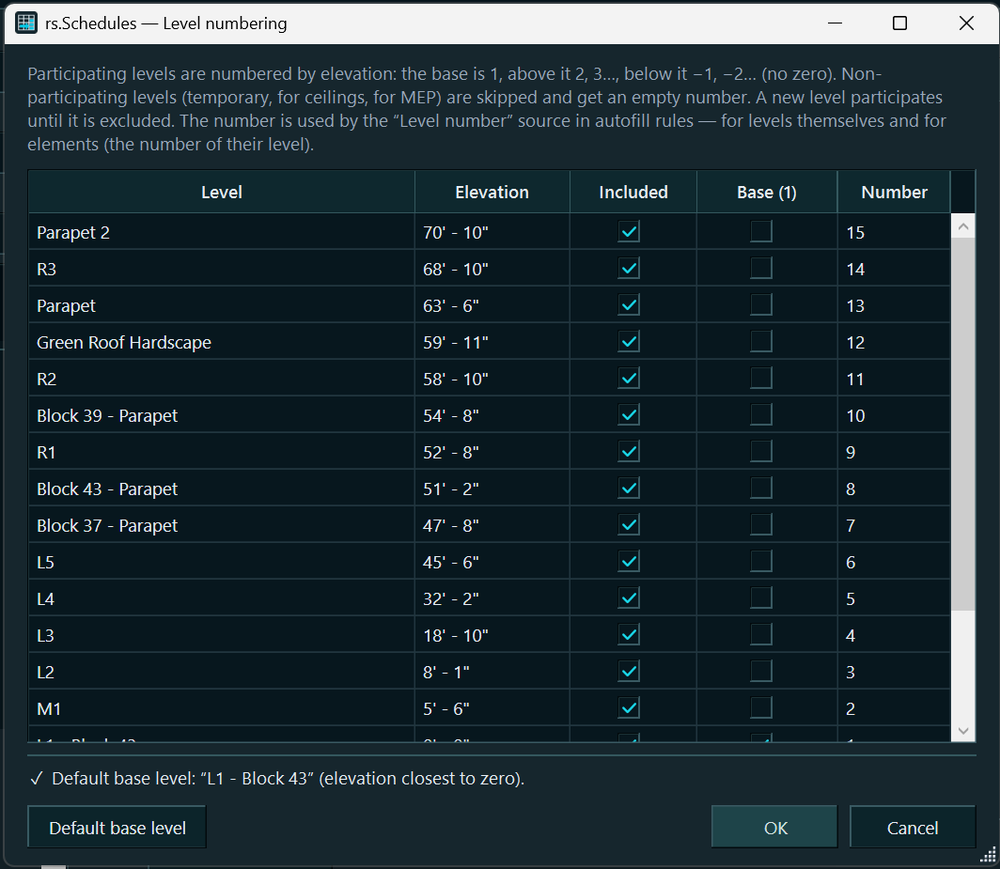
Nivånumrering: Källan ”Nivånummer” för ifyllnadsregler och knappen ”Nivånumrering…” (basnivån är 1, ovanför 2, 3…, nedanför −1, −2…; noll saknas; tillfälliga nivåer undantas med kryssrutan ”Ingår”). I läget ”Automatiskt” räknas numren om när en nivå läggs till eller tas bort, eller när dess höjd eller namn ändras.
Fliken ”Fält” visar som standard bara fält för förteckningens kategori (tidigare visades hundratals av modellens delade parametrar för ”Nivåer” och andra kategorier). Fält från relaterade element — ”Projektinformation”, ”Från rum”, ”Till rum” och länkade filer — väljs i listan ”Välj tillgängliga fält från:”.
Korrigerat: ”Format” och ”…” fungerade bara på en redan markerad rad och tillämpades på en enda rad; dessutom gick det inte att ange format för en parameter som saknades på vissa element. Enheter ”som i projektet” läggs inte längre till om enhetssymbolen är avstängd i projektet (”985” i stället för ”985 mm”). En kolumn identifieras nu som ”skrivskyddad” utifrån alla element, inte bara de första 200: I förteckningar över kapslade familjer bedömdes den tidigare som helt otillgänglig.
1.3.1–1.3.4 | 12–13.10.2026
Alla uppdateringar i ett enda fönster. När ett tillägg i serien söker efter uppdateringar visas det gemensamma fönstret ”RS-Systems-uppdateringar” med nya versioner av alla installerade lösningar, även de som installerats senare eller för en annan Revit-version. Alternativen är ”Uppdatera”, ”Inte nu”, ”Hoppa över den här versionen” och ”Fråga inte igen”. Det sista valet kan återställas via kryssrutan ”Erbjud uppdateringar för den här lösningen” i ”Inställningar”. De valda lösningarna installeras i ett paket när Revit har avslutats; administratörsbehörighet begärs bara en gång. ”Inställningar” → ”Uppdateringar för alla RS-Systems-lösningar…” startar en manuell kontroll.
Förläng provperioden med en kod: På fliken ”Förläng provperiod” i aktiveringsfönstret visar tillägget en begärandekod. Som svar får du en förlängningskod, som normalt ger +30 dagar. Det fungerar offline. Koden är knuten till din dator och ditt tillägg och kan bara användas en gång.
Aktivering utan internet: En licens som utfärdats för din dator, som en kod som börjar med RSLIC1… eller texten i en .rslic-fil, tillämpas direkt utan kontakt med webbplatsen. Det är praktiskt för fjärrarbetsstationer och arbetsstationer i slutna miljöer. En kod som inte är knuten till en dator är fortfarande en engångskod som löses in på webbplatsen. Åtgärdat: Webbplatsen avvisade koder som klistrats in med blanksteg eller radbrytningar från ett e-postmeddelande eller urklipp på ett fjärrskrivbord med felet ”Malformed activation code”.
Korta koder från webbplatsen i formatet RS-XXXX-XXXX-XXXX, från e-post, ditt konto eller efter betalning utan tillägget, accepteras nu på fliken ”Kod”. Stora och små bokstäver, blanksteg och bindestreck saknar betydelse. Koden knyts till den här datorn och licensen hämtas automatiskt. En sådan kod kan inte aktiveras utan internet.
Licensen för paketet (Suite) har rättats: Tidigare aktiverade ett köpt paket inget av tilläggen. Nu gäller den för varje tillägg i paketets lista.
Enhetliga namn: I fönster och meddelanden heter lösningen rs.<Name>, medan den heter RS.RVT.<Name> i ”Lägg till eller ta bort program” och i installationsfilens namn. Den nya MSI-filen uppdaterar den befintliga installationen utan att licenser eller provperiod går förlorade.
1.3.0–1.3.4 | 12–13.10.2026
Fliken ”Fält” har fått ikonknappar som i Revit-fönstret: lägg till och ta bort fält, ”Ny parameter”, parameter från en fil med delade parametrar, ”Kombinera parametrar”, ”Redigera”, ”Upp” och ”Ned”. Ett dubbelklick på ett fält öppnar fortfarande ifyllnadsregeln.
”Kombinera parametrar” är en kopia av Revit-fönstret (namn, delar med prefix, suffix och avgränsare). Det nya fältet skapas med OK tillsammans med övriga ändringar. Fungerar i Revit 2022 och senare; Revit 2021 saknar detta API, så knappen är inte tillgänglig.
”Ta bort parameter” tar bort parametern från projektet efter en bekräftelse, direkt och i en egen transaktion — det kan ångras med Revits ”Ångra”. Inbyggda Revit-parametrar tas inte bort. Ett beräknat Revit-fält kan inte skapas via API; i stället används en ifyllnadsregel med formler.
Korrigerat: Enhetsformatet och delens formel tillämpades bara på en rad trots att flera var markerade. Nu får alla markerade delar resultatet från fönstret ”Format” och formeln, om raden med den klickade knappen ingår i markeringen; annars endast den raden. Resultatet (”tillämpat på delar: N; överhoppade: M”) visas i statusfältet.
1.2.0–1.2.9 | 11–12.10.2026
Revit-knappen ”Förteckning/Mängder” öppnar RS.Schedules-fönstret för att skapa förteckningar och därefter egenskapsfönstret med flikarna ”Fält”, ”Filter”, ”Sortering/gruppering”, ”Formatering” och ”Utseende” — dess funktioner ersätter standardfönstrets. Fönstret begränsar inte antalet filtervillkor eller sorteringsnivåer; filter kombineras med ”OCH”. Allt tillämpas med OK i en enda transaktion, ”RS: förteckningsegenskaper”, som kan ångras med en enda Revit-åtgärd. Omdirigeringen kan stängas av med en kryssruta i fönstret; om ett annat plugin redan har tagit över kommandot öppnas Revit-fönstret. Villkorsstyrd formatering, linjestilar och radhöjder är inte tillgängliga i Revit API — för dem används fortfarande standardfönstret.
Fönstret ”Format” är en kopia av Revit-fönstret: enheter, avrundning och intervall, enhetssymbol (inklusive ”Ingen”), undertryckning av nollor och siffergruppering. Formatet anges för ett fält på fliken ”Formatering” och för varje del av en regel; flera markerade delar kan formateras samtidigt: ”som i projektet” för alla delar med enheter, egna enheter endast där de är giltiga (meter för längder, men inte för areor). Tidigare skapade regler fungerar som förut.
Formler för regeldelar i Excel-stil (ryska eller engelska namn): hämta från vänster eller höger, från det N:te tecknet, text före och efter ett tecken, avrundning, ersättning, skiftläge och trimning av blanksteg. Avrundning tar det första talet i texten och behåller enheterna: ”4.80 m” blir ”4.8 m”. Formelfönstret visar resultatet för de första elementen i förteckningen; en felaktig formel kan inte sparas.
Regeldelen ”Blanksteg” anger det exakta antalet blanksteg. Avgränsaren läggs inte längre till automatiskt: I gamla regler tas en avgränsare som enbart består av blanksteg bort vid inläsning, så efter uppdateringen kan värden räknas om utan extra blanksteg. Avgränsare med andra tecken (”/”, ” / ”) finns kvar.
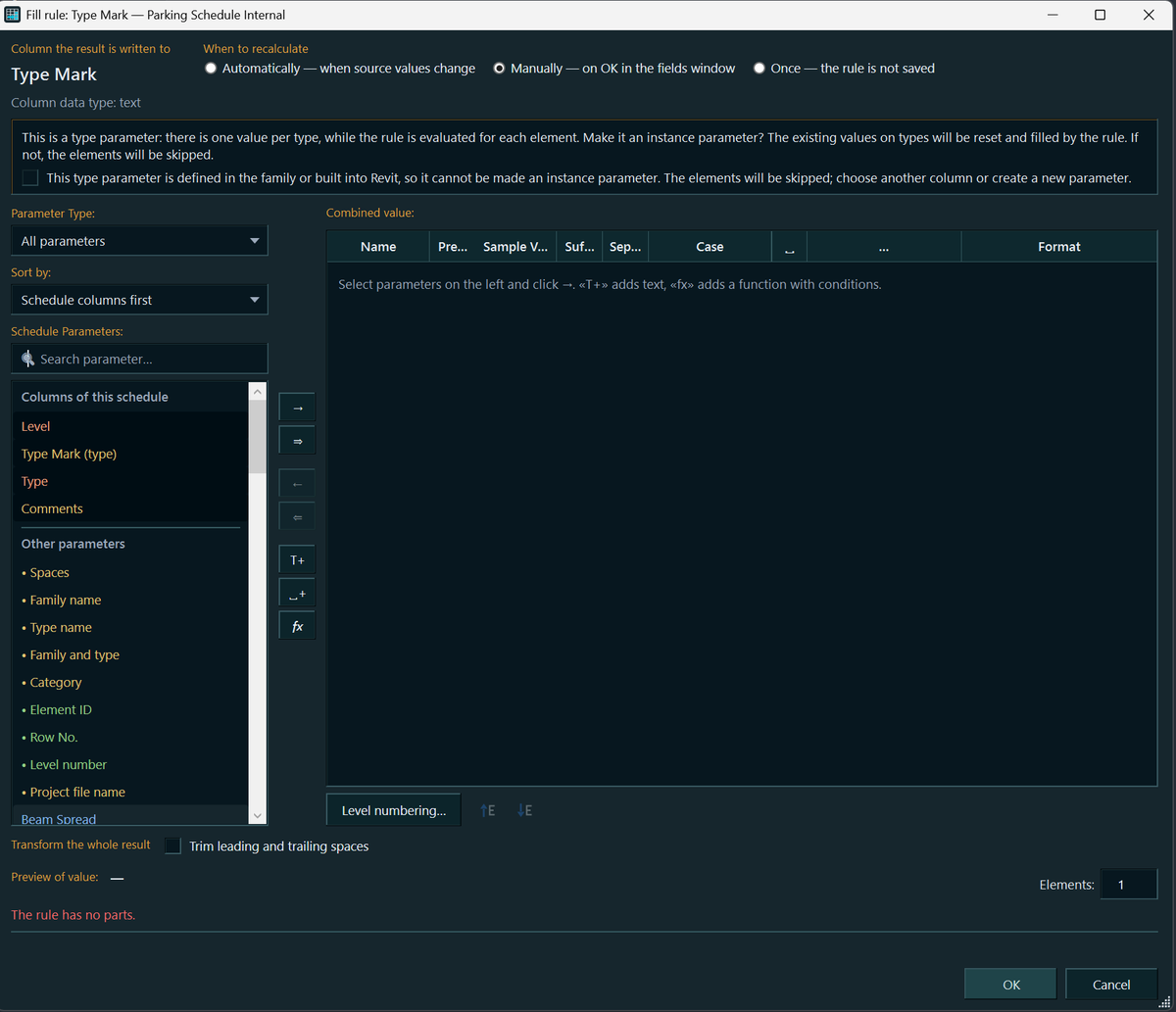
”Exempelvärde” visar regelns resultat för ett angivet antal element (som standard 1, upp till 500) — en rad per element med familj, typ och Id. Meddelanden (skrivresultat, fel och sådant som Revit inte accepterade) visas i statusfältet i stället för i fönster. Om Revit inte accepterade allt förblir fönstret öppet, medan det accepterade redan har skrivits.
Om en parameter inte kan fyllas i anges orsaken tillsammans med Id för ett exempellelement. För kapslade delade familjer förklaras orsaken separat: Parametern i den kapslade instansen är kopplad till en parameter i den överordnade familjen och är skrivskyddad. Värdet måste skrivas i den överordnade familjens förteckning; samma värde visas då i den kapslade familjen.
1.1.0–1.1.8 | 11.10.2026
Huvudfönstret motsvarar fliken ”Fält” i Revits förteckningsegenskaper: sökning, filter för tillgängliga fält (instansparametrar, typparametrar och projektinformation), listorna ”Tillgängliga fält” och ”Förteckningsfält” med pilar och ”Upp/Ned” samt ”Inkludera element från länkade filer”. Fältens uppsättning och ordning tillämpas med OK i en enda transaktion, ”RS: förteckningsfält och regler”. Om fönstret stängs med osparade ändringar visas en fråga.
”Fyll i…” öppnar regeln för det valda fältet. Förteckningens fältlista visar tre kolumner: ”Kolumn”, ”Regel” (skriven som ett kombinerat parametervärde) och ”Regeltyp” (automatiskt, manuellt, en gång). En befintlig regel öppnas alltid, även om kolumnen för tillfället inte går att skriva till (regeln kan redigeras eller tas bort; elementen hoppas över vid skrivning). Ingen ny regel skapas för en sådan kolumn.
Knappen ▶ vid ett fält med en ”manuell” regel skriver värden direkt i en enda transaktion, ”RS: fyll i ’…’ enligt regel”, som kan ångras med en enda Revit-åtgärd. Resultatet (skrivet, redan samma värde, överhoppat med orsaker) visas i en rapport. Kryssrutan ”Fyll i kolumner enligt förteckningens alla regler vid OK” skriver även över värden enligt övriga regler — aktivera den medvetet.
”Ny parameter…” är en kopia av Revits fönster ”Parameteregenskaper”: projektparameter eller delad parameter (från filen med delade parametrar), disciplin, datatyp, grupp, typ eller instans. Parametern kopplas till förteckningens kategorier och hamnar direkt bland fälten. Den skapas omedelbart och finns kvar i projektet även efter ”Avbryt”, precis som i Revit. En projektparameter skapas som en delad parameter via en tillfällig fil; din fil med delade parametrar ändras inte.
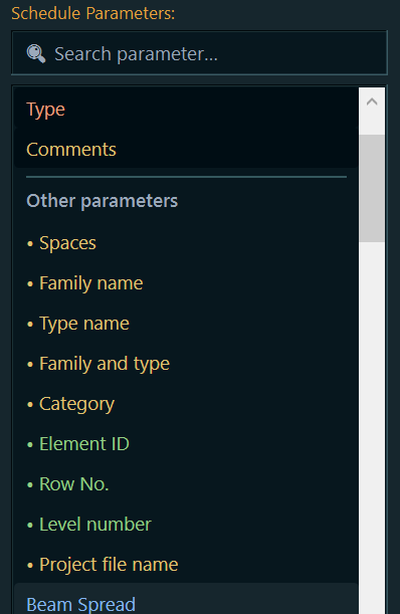
Fönstren kommer ihåg storlek och position, och huvudfönstret kan nu göras mindre. Tab, piltangenterna och blanksteg fungerar i tabellen med delar. Regelns parameterlista är uppdelad i ”Kolumner i denna förteckning” och ”Övriga parametrar”, har snabbsökning utifrån inskrivna bokstäver och skiljer mellan parametrar med samma namn efter deras slag (delad med början av GUID, projektparameter, inbyggd).
1.0.0–1.0.4 | 11.10.2026 — första versionen
”Show Hidden” på förteckningens sammanhangsberoende flik visar alla dolda kolumner med ljusrosa markering och döljer dem igen när knappen avaktiveras. Det tidigare tillståndet sparas i själva förteckningen och återställs därför exakt, även efter att Revit har startats om. Före spara, ”Spara som” och synkronisering döljs de visade kolumnerna automatiskt, så att modellen inte lagras med ett ändrat utseende.
”Autofill” (senare ”Fyll i…”) bygger upp ett kolumnvärde från elementets parametrar: delar med prefix, suffix och avgränsare (som i en kombinerad parameter), instansparametrar, typparametrar och projektinformation, familje- och typnamn, kategori, Id, filnamn och fast text. En tom del hoppas över helt. Omvandlingar kan tillämpas på varje del och på resultatet: ta bort blanksteg, ändra skiftläge, hämta delsträng, ange enheter och antal decimaler. Regelns fönster är utformat efter Revits ”Kombinera parametrar”.
Resultatet skrivs till en instansparameter: i en befintlig kolumn eller i en ny delad parameter som är kopplad till förteckningens kategorier. Typerna kontrolleras: Text tar emot allt, längd endast från längd, area från area, och exakt en parameter skrivs till en numerisk kolumn. Lägen: automatiskt när källvärden ändras, manuellt eller en gång. Skrivningen sker i en enda transaktion (återställning med en enda ”Ångra”); Revit-varningar om dubblerade märken visas inte. Resultatet visar vad som skrevs, vad som redan hade samma värde och vad som hoppades över (skrivskyddat, elementet används av en annan användare, parametern saknas).
Om kolumnen är en typparameter erbjuder pluginet att göra den till en instansparameter (ny koppling med samma grupp och kategorier). Familjeparametrar och inbyggda parametrar kan inte ändras på detta sätt, och deras element hoppas över. Kolumner som inte går att skriva till finns kvar i listan i grått med angiven orsak: beräknat eller kombinerat fält, projektinformation, elementreferens, datatypen stöds inte eller skrivskyddat. Tillgängligheten avgörs utifrån de första 200 elementen.
Reglerna lagras i själva förteckningen och följer med när den kopieras; i kopian kan de ändras oberoende. En modell med regler kan öppnas även utan pluginet. Utan pluginet räknas värdena inte om, men inga varningar visas. Fungerar för alla förteckningar med fältkolumner, utom mallar, revisionsförteckningar och förklaringar för nyckelnoteringar; i materialförteckningar är endast ”Show Hidden” tillgängligt. Tabellen med delar har fått en Revit-tabells utseende och beteende.