Coordination·Revit 2021–2027·Fullständig version 1.1.34
Revit.ClashViewer
Öppna en Navisworks HTML-kollisionsrapport direkt i Revit, filtrera anmärkningar efter status, ställ in koordinater, isolera element och lös problem utan att ständigt växla program.
Kommandot Resultat kontrollerar alla rader i den öppna rapporten och sparar en XLSX-fil med 22 kolumner. Snabbläget kontrollerar elementens tillgänglighet; det fullständiga läget kontrollerar även geometriska överlappningar och deras volym.
Kolumnen Typ visar överlappning, konservativ överlappning, fritt avstånd eller dubbletter. Typen exporteras till XLSX och härleds från testnamnet om uttryckliga uppgifter saknas.
Isolering och återställning för båda sidor av en kollision har rättats. Planer, sektioner och 3D-vyer med tillfälliga synlighetslägen stöds. För länkade modeller isoleras länkinstansen. Fel åtföljs av en förklaring.
Välj element 1 och Välj element 2 gör det möjligt att välja varje sida separat och zooma in. Om en sida inte är tillgänglig visas orsaken.
Fönstret kan minskas till 400 × 320 pixlar. Det nedre detaljblocket och förhandsvisningen har tagits bort. Den markerade raden har röd bakgrund och vit fet text. Alla 606 gränssnittstexter är översatta till de Revit-språk som stöds.
1.1.26 | 18–19.09.2026
Huvudfönstret är nu fritt flyttbart och icke-modalt, så Revit förblir tillgängligt. Rapport, fönsterstorlek och position behålls under sessionen.
Om en rapport väljs igen i historiken läses filen in på nytt; Aktuell situation läser in databasen på nytt. Tillgänglighet och val av båda sidor, inklusive trappkomponenter, har rättats. Textsökning har tagits bort; filtren för tillgänglighet, dolda kollisioner och modelltillhörighet finns kvar.
1.1.17 | 15.09.2026
Kollisionsrapporter slås nu samman i en beständig modelldatabas. Vyn ”Aktuell situation” visar olösta kollisioner från alla importerade rapporter.
Flera rapporter kan importeras samtidigt. Dubblettrader för samma elementpar slås ihop och kollisioner som nyare rapporter bekräftar som lösta stängs och döljs automatiskt.
En kollision kan överföras till den ansvariga länkade modellen med valfri kommentar och ögonblicksbild. Statusarna skiljer nu mellan Öppen, Pågår, Åtgärdad, Överförd och Stängd.
Navigeringen är mer tillförlitlig: falska självkollisioner döljs, trapplopp och vilplan kopplas till den överordnade trappan, båda sidor markeras och isoleras korrekt och verkliga geometriska skärningar kan kontrolleras på nytt.
1.1.12 | 02.09.2026
Navigering till kollisioner har rättats: elementet väljs nu endast i den modell som anges i rapporten. Felaktig markering av ett orelaterat element med samma ElementId har eliminerats.
Kontroll av faktisk geometrisk skärning mellan element har lagts till. Vid ”Gå till” visar plugin-programmet resultatet och skapar kuben runt det verkliga skärningsområdet.
Kollisioner matchas nu mer exakt mot den öppna modellen utifrån filnamnet. Om en modell har bytt namn kan rapportmodellen matchas explicit.
Upprepningar av samma elementpar markeras med samma färg; när en rad rättas stängs hela gruppen med upprepningar.
Ett nytt fönster ”Inställningar” har lagts till: val av 3D-vy för navigering, permanent växling till den, modellmatchning och tema.
Från matchningsfönstret kan en annan rapport öppnas direkt. Visningen av element- och modellnamn, inklusive centrala worksharing-modeller, har rättats.
Problem med teman och inställningsflikar samt kompatibilitet med Revit 2027 har rättats.
1.1.9 | 01.09.2026
Lagringen av diskussioner och bilagor har gjorts mer robust: ClashViewer-data har separerats från data från andra RS-Systems-lösningar, och äldre poster flyttas automatiskt.
RS.Messenger kan fortfarande visa ClashViewer-diskussioner; den överflödiga mappen RS.Talk skapas inte längre.
1.0.75 | 12.08.2026
Manuell kontroll av uppdateringar har lagts till med visning av installerad version och kontrollstatus.
Uppdateringar kan hämtas från webbplatsen direkt från plugin-programmet. Installationen utförs när den aktuella Revit-sessionen stängs och börjar gälla vid nästa start.
Uppdateringskontroll kan aktiveras igen från gränssnittet om den tidigare har stängts av.
Äldre inställningar och data flyttas automatiskt till RS-Systems gemensamma lagring; samverkan med RS.CDE-data har förbättrats.
1.0.71 | 11.08.2026
Kolumnen ”Andra modellen” har lagts till för snabb identifiering av den andra parten i en kollision.
Utgående tilldelningar markeras med grönt, och inkommande tilldelningar till den egna modellen med rött.
Fönstret ”Alla påminnelser” har lagts till för visning och borttagning av personliga påminnelser.
1.0.65 | 09.08.2026
Diskussioner för varje kollision har lagts till: meddelanden, filer och bilder av den aktiva vyn. Konversationen bevaras när rapporten uppdateras.
Radens snabbmeny har nu kommandon för att öppna dialogen, tilldela rättningen till den andra modellen och skapa en personlig påminnelse.
Avsnittet ”Kräver uppmärksamhet” har lagts till med tilldelade kollisioner och utlösta påminnelser oberoende av den aktuella rapporten.
Inaktiva kollisioner har nu tydliga verktygstips som förklarar varför de inte är tillgängliga.
Listrutor, rapporthistorik och visuella gränssnittsfel har rättats. Historiken har fått alternativet ”‹Ingen›” för att stänga den aktuella rapporten.
Bearbetningen av stora rapporter och registreringen av diskussionsdata har gjorts snabbare.
1.0.59 | 07.08.2026
Temana ”Auto”, ”Ljus”, ”Mörk” och ”RS-Systems” har lagts till, och valet sparas separat för varje Revit-version.
Gränssnittet har lokaliserats till fler Revit-språk; texter som tidigare låg kvar på ryska har rättats.
Aktiveringsfönster och andra delar av gränssnittet följer nu valt tema.
En kritisk krasch vid start av plugin-programmet har rättats.
DESCRIPTION
1. Lösningens syfte och viktigaste nytta
Den viktigaste fördelen med REVIT.ClashViewer är att lösningen sparar tid för specialister. När en rapport öppnas kontrollerar lösningen om kollisionerna fortfarande är aktuella och filtrerar automatiskt bort och döljer poster som inte motsvarar verkliga kollisioner:
felaktiga dubbletter där båda parterna är samma element i modellen;
redan åtgärdade kollisioner där elementen inte längre överlappar varandra;
kollisioner där det ena eller båda elementen har tagits bort från modellen.
Om det andra elementet finns i en länkad modell som är urladdad eller inte alls inlänkad visar lösningen en varning. En otillgänglig länk räknas varken som ett borttaget element eller som en åtgärdad kollision.
Lösningen gör det också möjligt att överlämna åtgärdsansvaret till en specialist som arbetar i den andra modellen och föra en diskussion med bifogade filer, skärmbilder och annat material. Specialister kan därmed fokusera på aktuella uppgifter och samordning i stället för att manuellt kontrollera inaktuella anmärkningar.
Lösningen gör det möjligt att arbeta med alla koordinatsystem och rapportformat från Navisworks. Den kan filtrera kollisioner efter ID för de element som ingår, så att användaren bara ser kollisioner i den egna modellen, oavsett om rapporten kommer från en Navisworks-modell som skapats genom separat export av varje Revit-fil eller från en samordnad modell som exporterats i ett enda steg. BIM-specialisten behöver därför inte ta fram separata rapporter för varje projektör, och användarna behöver inte manuellt filtrera bort andra discipliners kollisioner — var och en ser alltid bara de kollisioner där element från den öppna modellen deltar.
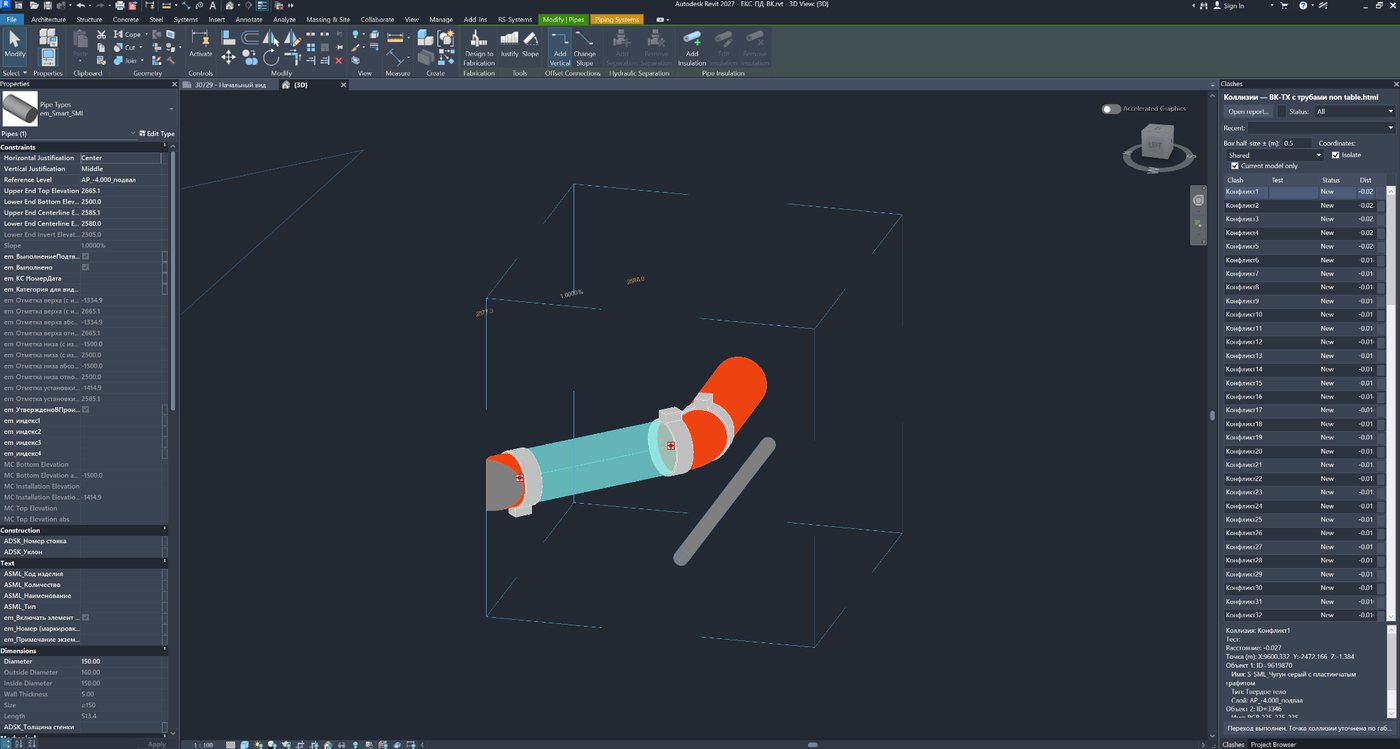
REVIT.ClashViewer öppnar rapporten i en ständigt tillgänglig dockningsbar panel i Revit. Projektören stannar kvar i sin arbetsmodell, väljer önskad rad och klickar på ”Gå till”. Lösningen förbereder en 3D-vy, skapar en lokal section box runt konfliktområdet, matchar element efter ID, markerar dem och isolerar dem tillfälligt vid behov.
Detta förvandlar Navisworks-rapporten från ett externt dokument med en lista över anmärkningar till en praktisk navigator i modellen. I stället för att söka efter koordinater, kopiera ID:n och manuellt skapa 3D-vyer får användaren omedelbart ett lokaliserat område där konflikten kan kontrolleras och rättas.
Figur 1. Kommandot ”Navisworks Clashes” finns på fliken RS-Systems och öppnar den dockningsbara kollisionspanelen.
2. Så förändras arbetsflödet för kollisioner
Traditionell rapportdistribution
Arbete med REVIT.ClashViewer
BIM-samordnaren delar upp den gemensamma rapporten efter disciplin eller modell.
En gemensam rapport skickas till alla deltagare.
Projektören letar manuellt efter sina egna kollisioner bland andras.
Filtret ”Endast min modell” avgör tillhörighet utifrån ElementId.
Koordinater måste kontrolleras och överföras manuellt.
Koordinatläget väljs i panelen; navigering efter element-ID är tillgänglig.
Ett 3D-område skapas manuellt för varje kollision.
Section box skapas automatiskt runt punkten eller elementens begränsningsboxar.
Objekten måste sökas fram separat och isolering aktiveras manuellt.
Element markeras och kan isoleras automatiskt.
Rapporten måste sökas fram i projektmapparna varje gång.
Upp till 12 senaste rapporter finns i listan ”Senaste”.
3. Rapportformat från Navisworks som stöds
Den aktuella implementeringen läser de vanligaste rapporttyperna som genereras av Navisworks Manage:
XML-rapporter med strukturen exchange → clashtest → clashresult;
XLSX-rapporter, inklusive arbetsböcker med flera sidor och blad; lösningen läser och bearbetar rapportdata från alla relevanta blad i samma fil;
tabellbaserade HTML-rapporter där resultaten samlas i en gemensam tabell;
icke-tabellbaserade HTML-rapporter i formatet report/viewpoint;
HTML-filer med filändelsen .html eller .htm; filtypen identifieras även utifrån innehållet.
Från rapporten hämtas testnamn, kollisionsnamn, GUID, status, avstånd, kollisionspunkt, objekt-ID:n, lager, elementnamn och -typ, kommentarer och bildlänkar. För bilder stöds relativa länkar till JPG-, JPEG- och PNG-filer i förhållande till rapportfilen.
Praktisk nytta
Det behövs inget särskilt rapportformat bara för plugin-programmet. En vanlig XML- eller HTML-rapport från Navisworks kan användas, med mappen med bilder sparad bredvid.
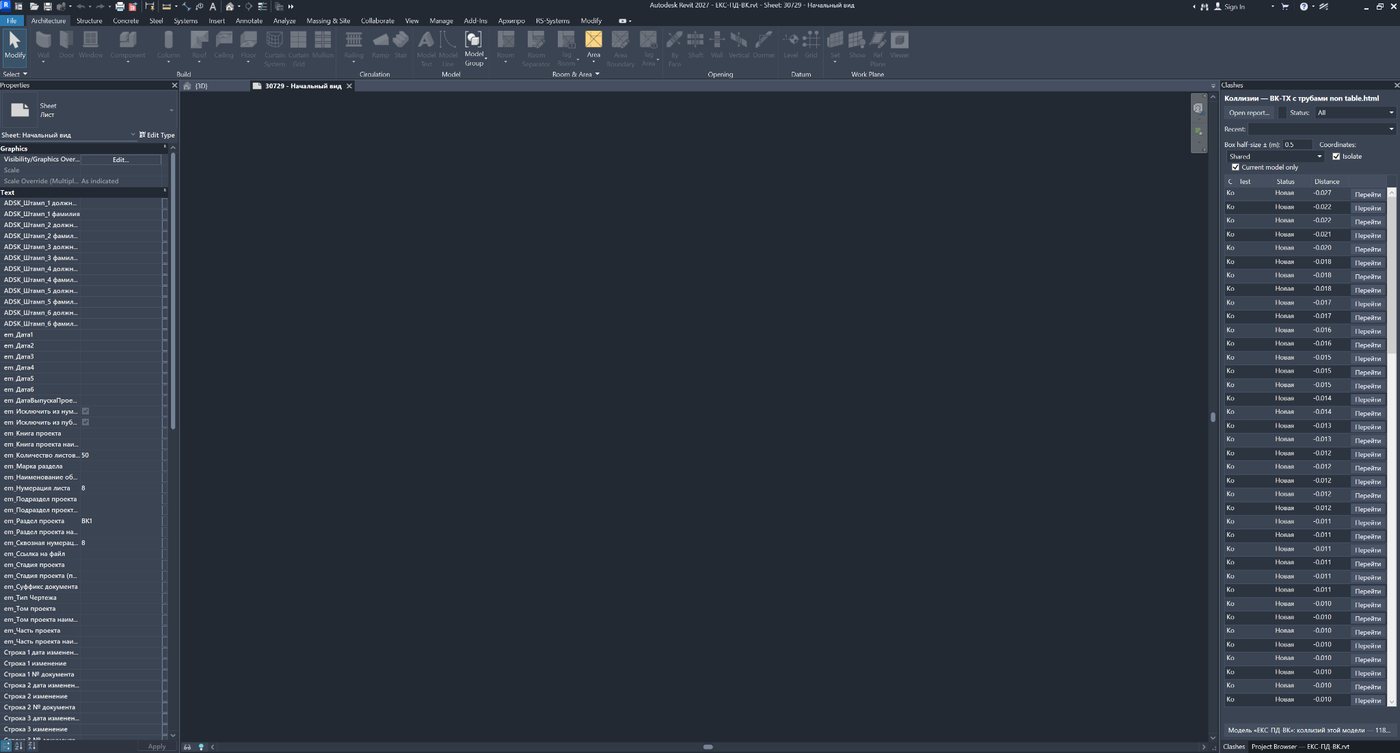
Figur 2. Rapporten är öppen i den dockningsbara panelen till höger: kollisionslistan är tillgänglig samtidigt som Revit-modellen.
4. Arbete med koordinatsystem och enheter
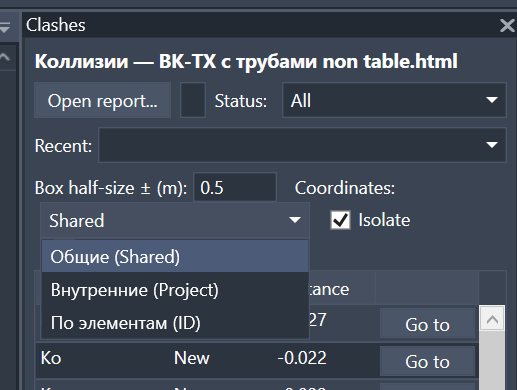
Lösningen erbjuder tre lägen för att bestämma arbetsområdet. Därmed kan samma verktyg användas med olika regler för NWC-export och olika inställningar för projektets delade koordinater.
Läge
Hur positionen bestäms
När det används
Delade (Shared)
Rapportpunkten behandlas som en delad/inmätningskoordinat och konverteras till det aktiva dokumentets interna system via aktuell Project Location.
Normal samordningsprocess där modellerna är sammanställda med delade koordinater.
Interna (Project)
Rapportpunkten används som intern Revit-koordinat efter enhetskonvertering.
Exporten har gjorts från internt origo eller så överensstämmer rapportkoordinaterna redan med filens interna system.
Efter element (ID)
Rapportkoordinaten är inte primär: section box skapas utifrån begränsningsboxarna för element som hittats i värdmodellen.
Koordinaterna i den samordnade modellen är opålitliga, skiljer sig från den öppna disciplinmodellen eller rapporten har skapats med olika exportmetoder.
För XML-rapporter tar koden hänsyn till de enheter som anges i rapporten: meter, millimeter, centimeter, fot och tum. För HTML-rapporter utgår den aktuella versionen från meter.
Figur 3. Val av läge: delade koordinater, interna koordinater eller placering efter element och deras ID:n.
5. Filtrering av kollisioner efter ID för element i den öppna modellen
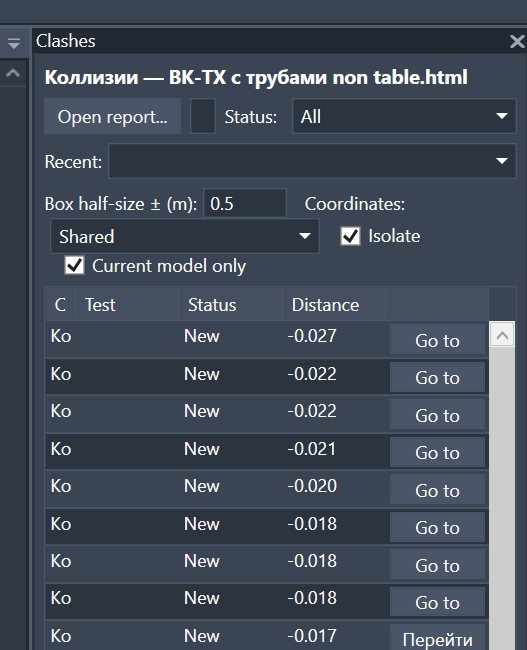
Lösningens nyckelfunktion är kryssrutan ”Endast min modell”. När rapporten har lästs in kontrollerar plugin-programmet varje objekt i en kollision och försöker hitta ett element med det numeriska ID som anges i rapporten i det öppna Revit-dokumentet. En kollision hör till den aktuella modellen om minst ett av objekten hittas i värddokumentet.
Filtreringen beror inte på NWC-namnet, modellnamnet, testnamnet eller på hur BIM-samordnaren har byggt Navisworks-filen. Kriteriet är det ElementId som Navisworks har sparat i objektdata.
Varför detta är viktigt för projektören
Rapporten kan innehålla flera tusen kollisioner från alla discipliner. En VVS-, ventilation-, el-, konstruktions- eller arkitekturprojektör går inte igenom hela mängden: listan innehåller bara konflikter där element från den öppna filen ingår.
Om inga kollisioner hittas i den öppna modellen lämnas inte användaren med en tom tabell: filtret stängs av automatiskt, alla resultat visas och en varning visas om möjlig ID-avvikelse eller om att rapporten gäller en annan modell.
Figur 4. Filtret ”Endast min modell”, koordinatläge, isolering och rapportens första rader.
6. Matchning av element i värdmodellen och länkade filer
När användaren går till en kollision kontrolleras varje ID först i den aktiva värdmodellen. Om elementet inte hittas där söks det i alla inlästa länkade Revit-modeller. Plugin-programmet fungerar därför både i en enskild disciplinmodell och i en federerad samordningsmodell med länkar.
Element i värdmodellen markeras direkt.
Om ett objekt hittas i en länk markeras och isoleras motsvarande RevitLinkInstance.
Länkar som inte är inlästa ingår inte i sökningen.
Hjälpelement och typer utan geometrisk kategori behandlas inte som kollisionsobjekt.
Separering av två uppgifter
Filtret ”Endast min modell” kontrollerar specifikt värddokumentet. Kontrollen av om en kollision fortfarande finns görs bredare — i värden och alla inlästa länkar — så att en federerad modell inte felaktigt betraktar alla konflikter som rättade.
7. Navigering till kollisionsplatsen i Revit
Navigering utförs med knappen ”Gå till” i raden eller genom att dubbelklicka på kollisionen. Lösningen arbetar i följande ordning:
1. Använder den aktiva 3D-vyn. Om den öppna vyn inte är en 3D-vy försöker lösningen växla till den första lämpliga utskrivbara 3D-vyn.
2. Matchar rapportobjekten mot element i värdmodellen och de inlästa länkarna.
3. Bestämmer arbetsområdets centrum utifrån valt koordinatläge.
4. Aktiverar section box och anger dess gränser.
5. Markerar de hittade elementen eller länkinstanserna.
6. Aktiverar eller återställer tillfällig isolering beroende på kryssrutan.
7. Utför en deterministisk zoomning till section box-gränserna.
Användaren hamnar direkt i en avgränsad volym i stället för i hela modellens 3D-vy. Detta märks särskilt i stora projekt, där standardfunktionen Zoom to Fit kan göra det aktuella området nästan osynligt på grund av avlägsen geometri eller en felplacerad länk.
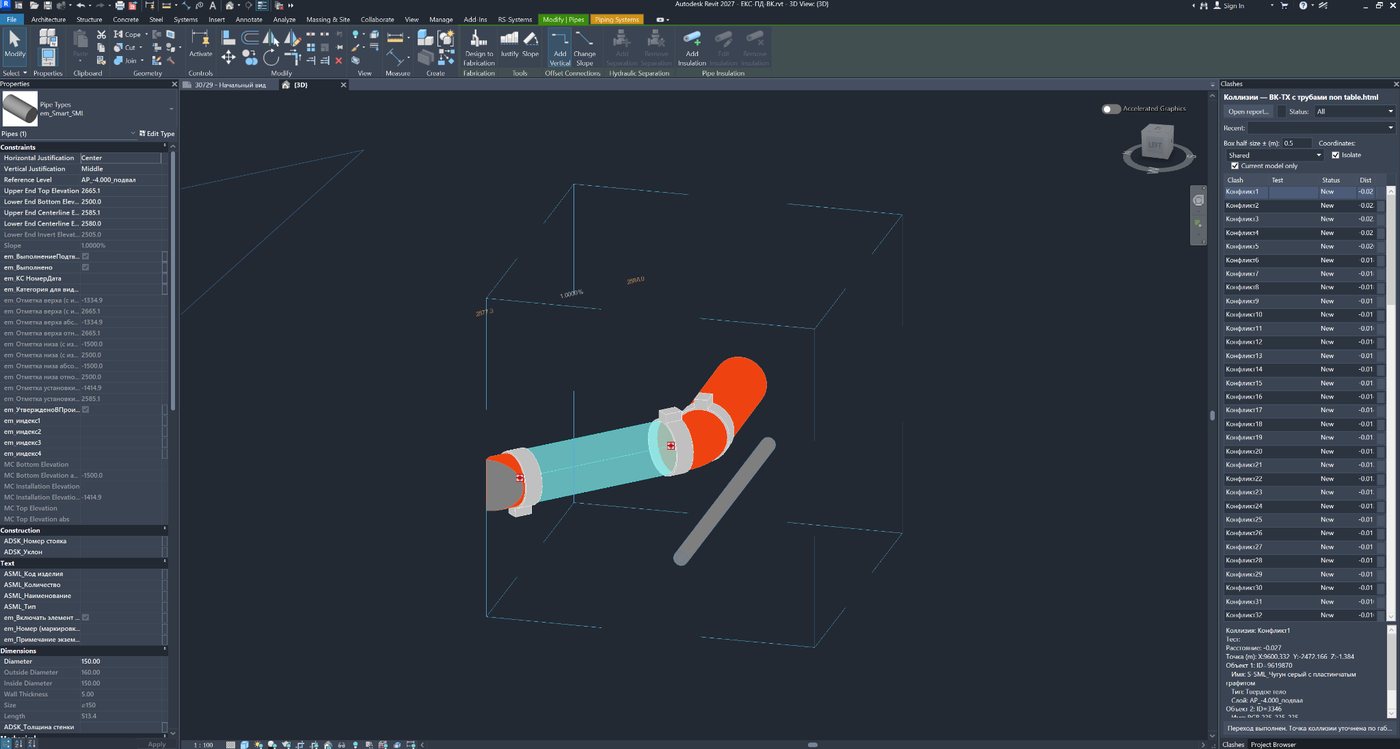
Figur 5. Resultat av navigeringen: lokal section box, hittade element är markerade och resten av modellen kan isoleras tillfälligt.
8. Section Box, precisering av punkt och arbetsområdets storlek
Arbetsområdets storlek anges som kubens halvstorlek i meter. Värdet 0,5 innebär en kub med en marginal på ±0,5 m längs varje axel. Användaren kan öka värdet för stora installationssystem eller minska det för täta knutpunkter.
I lägena Shared och Project litar plugin-programmet inte blint på Navisworks-koordinaten. Om element i värdmodellen hittas efter ID preciseras rapportpunkten utifrån deras begränsningsboxar: punkten dras mot skärningen mellan de två boxarna eller, om de inte skär varandra, mot elementens sammanslagna område. Algoritmen kompenserar för ett konstant offset mellan den samordnade modellen och den öppna disciplinmodellen.
I läget ”Efter element (ID)” skapas boxen direkt runt begränsningsboxarna för de hittade elementen med angiven marginal. Om värdelement inte hittas men rapporten innehåller en punkt används koordinaten som reserv.
Skydd mot att kameran ”flyger iväg”
När section box har ställts in zoomar lösningen specifikt till dess hörn med en liten marginal. Avlägsen geometri och felaktiga länkpunkter ska inte minska det lokala knutpunkten till några få pixlar.
9. Markering och tillfällig isolering av element
Kryssrutan ”Isolera” styr det tillfälliga Hide/Isolate-läget i den aktiva 3D-vyn. När den är markerad uppdateras isoleringen omedelbart när en annan rad väljs — projektören behöver inte köra ett separat kommando varje gång.
Element i värdmodellen markeras och isoleras direkt.
För objekt i länkade modeller isoleras motsvarande länkinstans.
När kryssrutan avmarkeras stängs den tillfälliga isoleringen av, medan den skapade section box bevaras.
Kryssrutans tillstånd sparas och används vid nästa start.
Läget är praktiskt vid rättning av täta installationsknutpunkter: endast konfliktens deltagare är kvar i vyn, men projektören kan snabbt stänga av isoleringen och se omgivningen utan att förlora det lokala section box-området.
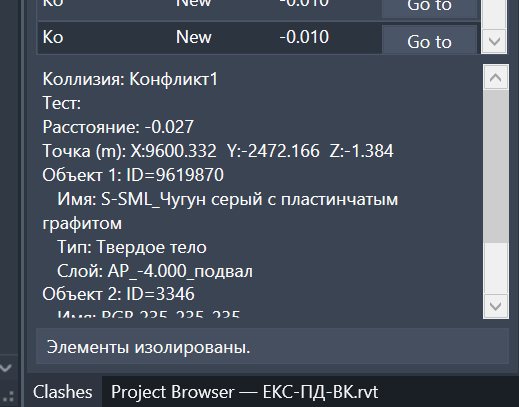
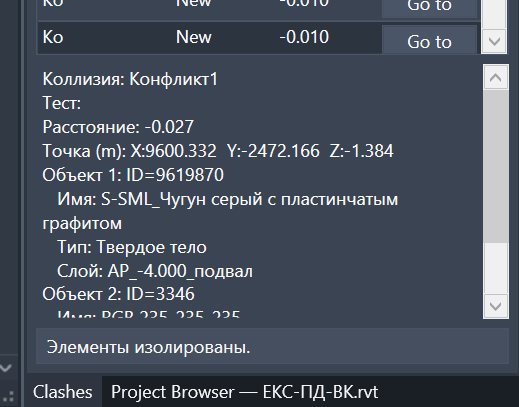
Detaljer om vald kollision och meddelande om utförd isolering.
Isolerat modellutsnitt i en lokal section box.
10. Statusar, sökning och snabb filtrering
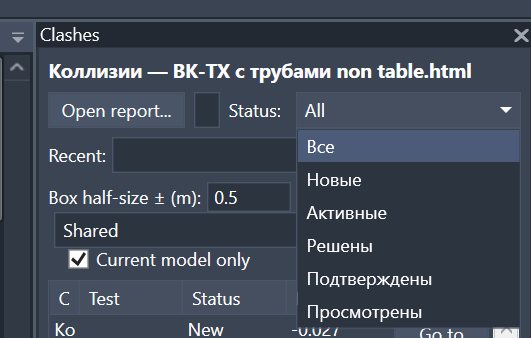
Rapporten kan filtreras efter Navisworks standardstatusar: alla, nya, aktiva, lösta, godkända och granskade. Statusar från ryska och engelska HTML-rapporter normaliseras till ett gemensamt internt schema.
Sökfältet kontrollerar inte bara kollisionsnamnet. Sökning görs i:
kollisionsnamn;
kort beskrivning av de deltagande objekten;
element-ID:n;
elementnamn och -typ;
lager från rapporten.
Statusfilter, sökning och ”Endast min modell” fungerar samtidigt. En ingenjör kan till exempel visa endast nya kollisioner i sin egen modell och sedan hitta konflikter för en viss stam, utrustningstyp eller ett visst ID.
Figur 6. Filtrering efter status: nya, aktiva, lösta, godkända och granskade kollisioner.
11. Automatisk identifiering av rättade kollisioner
felaktiga dubbletter där båda parterna är samma element i modellen;
redan åtgärdade kollisioner där elementen inte längre överlappar varandra;
kollisioner där det ena eller båda elementen har tagits bort från modellen.
Om det andra elementet finns i en länkad modell som är urladdad eller inte alls inlänkad visar lösningen en varning. En otillgänglig länk räknas varken som ett borttaget element eller som en åtgärdad kollision.
Viktigt att förstå
Lösningen kontrollerar rapportposterna mot de tillgängliga modellernas aktuella tillstånd, bland annat om elementen finns och fortfarande överlappar. Den slutliga samordningskontrollen av de uppdaterade modellerna utförs med ett nytt kollisionstest i Navisworks.
12. Detaljer, bilder, kommentarer och tabellkolumner
När en rad väljs visar den nedre delen av panelen kollisionsdata: namn, test, avstånd, koordinat, ID för varje objekt, namn, typ och lager. Om rapporten innehåller en länkad bild och filen finns på den angivna relativa platsen läses den in i förhandsgranskningen utan att originalfilen låses.
Som standard är tabellen kompakt, men via rubrikens snabbmeny kan extra kolumner aktiveras:
Test;
Status;
Avstånd;
Punkt;
Objekt;
Kommentar.
Det valda kolumnuppsättningen sparas i användarinställningarna. Projektören kan därför behålla en minimal lista, medan BIM-samordnaren kan aktivera test, status, avstånd och kommentarer för rapportanalys.
Figur 7. Detaljerat kort för vald kollision: koordinat, ID, namn, typ och lager för båda objekten.
13. Rapporthistorik och personliga inställningar
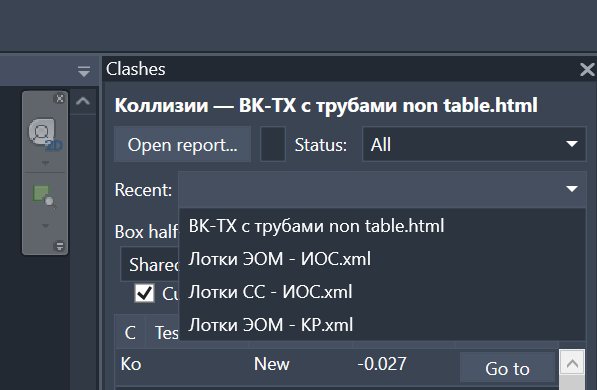
Plugin-programmet sparar en lista över upp till 12 nyligen öppnade rapporter. Användaren kan öppna önskad XML- eller HTML-rapport igen från listrutan utan att återgå till dialogrutan för filval.
Följande sparas personligt:
storlek på section box;
koordinatläge;
standardläge för isolering;
tillstånd för filtret ”Endast min modell”;
uppsättning visade kolumner;
historik över senaste rapporter.
Inställningar och historik är separerade per Revit-version. Användaren kan ha olika arbetsparametrar för Revit 2021 och Revit 2027 utan att de blandas.
Figur 8. Listan över nyligen öppnade rapporter gör det snabbt att växla mellan kollisionsuppsättningar.
14. Praktiskt arbetsflöde för projektören
1. Ta emot en gemensam XML- eller HTML-rapport från Navisworks tillsammans med bildmappen, om den har skapats.
2. Öppna din arbetsmodell i Revit och starta ”Navisworks Clashes” på fliken RS-Systems.
3. Öppna rapporten. Låt kryssrutan ”Endast min modell” vara aktiverad.
4. Välj koordinatläge. Det rekommenderas att börja med Shared; vid koordinatavvikelse används Project eller ”Efter element (ID)”.
5. Filtrera vid behov nya eller aktiva kollisioner och använd sökningen.
6. Aktivera ”Isolera” och klicka på ”Gå till” i raderna.
7. Rätta modellen och fortsätt sedan till nästa kollision.
8. När den uppdaterade modellen har levererats skickas den till BIM-samordnaren för en ny clash-test.
Dagligt arbetsflöde
Rapport → ”Endast min modell” → status → ”Gå till” → rättning → nästa kollision. Huvudarbetet utförs direkt i Revit utan manuell sökning efter koordinater och element.
15. Praktiskt arbetsflöde för BIM-specialisten
BIM-specialisten kan behålla en gemensam process för rapportgenerering i stället för att förbereda separata filer för varje disciplin.
1. Skapa i Navisworks en gemensam uppsättning clash-tester för alla modeller och discipliner.
2. Exportera rapporten till XML eller HTML med objekt-ID:n; inkludera bilder och kommentarer vid behov.
3. Skicka samma paket till alla projektdeltagare.
4. Fastställ rekommenderat koordinatläge för projektet och en standardstorlek för section box.
5. Ta emot uppdaterade modeller och kör en ny clash-test i Navisworks efter rättningsomgången.
Resultatet är att BIM-samordnaren ansvarar för kvaliteten på den gemensamma rapporten och den upprepade geometriska kontrollen, medan projektörerna själva får sina relevanta kollisionsuppsättningar direkt i sina egna filer.
Deltagare
Vad personen gör
Vad personen får
BIM-specialist
Tar fram en gemensam rapport och upprepar clash-testen efter uppdateringar.
Mindre manuell sortering och färre separata paket att förbereda.
Disciplinprojektör
Filtrerar efter sin öppna modell och rättar konflikter i Revit.
Endast relevanta kollisioner och omedelbar navigering till knutpunkten.
Gruppledare
Kontrollerar hanteringen av nya/aktiva anmärkningar inom disciplinen.
Ett tydligt arbetsflöde utan utbyte av många separata filer.
16. Begränsningar och viktiga egenskaper i aktuell version
Lösningen läser rapporten men skriver inte ändrade statusar tillbaka till Navisworks och utför ingen tvåvägssynkronisering.
Lösningen kontrollerar rapportposterna mot de tillgängliga modellernas aktuella tillstånd, bland annat om elementen finns och fortfarande överlappar. Den slutliga samordningskontrollen av de uppdaterade modellerna utförs med ett nytt kollisionstest i Navisworks.
Filtrering per modell beror på det numeriska ElementId som sparats i rapporten. Om rapporten saknar ID eller om ID ändras när ett objekt skapas på nytt kan matchning inte utföras.
Sökning i länkade filer utförs endast i inlästa länkar.
När ett objekt finns i en länk kan Revit markera och isolera länkinstansen, men inte nödvändigtvis det inbäddade elementet som ett självständigt värdobjekt.
Box-läget ”Efter element (ID)” använder begränsningsboxarna för de element som hittats i värdmodellen; om de saknas används rapportkoordinaten som reserv.
Navigering kräver en lämplig 3D-vy. Om en sådan vy saknas måste den skapas eller öppnas.
HTML-parsern är anpassad till de tabell- och icke-tabellstrukturer från Navisworks som finns implementerade i koden; kraftigt ändrad tredjeparts-HTML kanske inte känns igen.
17. Kompatibilitet, tema och gränssnittsspråk
Projektet innehåller builds för Revit 2021–2027. Revit 2021–2024 använder .NET Framework 4.8, Revit 2025–2026 använder .NET 8 och Revit 2027 använder .NET 10.
Den dockningsbara panelen anpassar sig automatiskt till Revits ljusa och mörka tema. Gränssnittet lokaliseras efter Revit-språket och innehåller tabeller för 16 gränssnittsspråk, bland annat ryska, engelska, tyska, franska, spanska, italienska, polska, tjeckiska, portugisiska, japanska, koreanska och kinesiska.
Panelen kan dockas bredvid Project Browser eller Properties så att kollisionslistan förblir synlig medan modellen rättas.
18. Fördelar och slutsats
REVIT.ClashViewer överbryggar gapet mellan modellkontroll i Navisworks och rättning av anmärkningar i Revit. Lösningen ersätter inte Navisworks Manage som verktyg för geometrisk clash-test, utan gör rapporten till ett praktiskt arbetsverktyg för varje projektör.
REVIT.ClashViewer i korthet
En gemensam Navisworks-rapport → automatisk filtrering efter ID i den öppna modellen → val av koordinatläge → section box → markering och isolering → rättning av kollisionen i Revit.
Funktion
Praktiskt resultat
XML- och HTML-rapporter från Navisworks
Vanliga rapportformat kan användas utan särskilda förberedelser.
Filtret ”Endast min modell” efter ElementId
Varje projektör ser sina egna kollisioner i den gemensamma rapporten.
Sökning i värden och inlästa länkar
Lösningen kan användas både i arbetsmodeller och federerade modeller.
Shared / Project / By Elements
Navigering fungerar med olika koordinatsystem och exportmetoder.
Precisering av punkt efter begränsningsboxar
Risken att navigera förbi rätt knutpunkt minskar vid koordinatförskjutningar.
Automatisk section box och zoom
Kollisionen visas direkt i en lokal volym.
Markering och tillfällig isolering
Konfliktens deltagare blir synliga utan manuell sökning.
Statusar och fulltextsökning
En stor rapport reduceras snabbt till en praktisk arbetslista.
Bilder, kommentarer och detaljer
Anmärkningens sammanhang finns direkt intill modellen.
Historik med 12 rapporter och personliga inställningar
Återkommande dagligt arbete går snabbare.
Den viktigaste nyttan för projektteamet är att BIM-specialisten tar fram en gemensam kvalitetsrapport, medan varje deltagare får sin egen relevanta kollisionsuppsättning utan ytterligare manuell sortering. Projektören lägger tiden på att rätta modellen i stället för att leta efter anmärkningen och förbereda vyn.