Licens-API · 99,98 %
Linked Manager
Linked models· Revit 2021–2027 ·Fullständig version 2.0.8 ·↓ Nedladdningar 567

Linked Manager

Samla in, kontrollera och synkronisera länkade RVT-filer från lokala mappar, Revit Server och ACC. Ett fönster visar källfiler, modellänkar, arbetsuppsättningar och åtgärder på länkad information.

Trial 90 days — · 0 omdömen
Lämna ett omdöme Omdömen modereras före publicering. Registrering krävs inte.
Ditt betyg
WHAT'S NEW

RS.LinkedModels

Versionshistorik

1.2.41–1.2.45 | 12–16.10.2026

  • Kolumnen Arbetsuppsättning ersätter Arbetsuppsättningar. Den erbjuder en listruta med användarskapade arbetsuppsättningar i den öppna modellen; ett val flyttar direkt länkens instanser och typ till den arbetsuppsättningen. Kolumnen döljs i en modell utan arbetsdelning.
  • Läs in på nytt och Läs in på nytt från… arbetar med markeringen. För en länk läser Läs in på nytt in den igen eller ber om en fil om den befintliga är otillgänglig; Läs in på nytt från… öppnar direkt filväljaren för länken.
  • För flera länkar, eller alla synliga länkar när inget är markerat, kontrollerar Läs in på nytt först filerna. Otillgängliga filer samlas i det nya fönstret Otillgängliga länkfiler, där du kan välja en fil för varje länk eller markera den för borttagning. Läs in på nytt från… söker i den valda mappen och undermapparna efter filer med samma namn och ändrar endast ”Min sökväg” för matchade länkar. Dokumentet ändras inte och markeringen flyttas till länkar utan träff.
  • Discipliner har tagits bort: Panelen Disciplin och kolumnen Disc. finns inte längre.
  • Knapparna Tillämpa och Stäng har flyttats till fönstrets nedersta rad; raden under tabellen innehåller nu bara länkåtgärder. Texten för en markerad länk samt kolumnerna Alias och Källa använder färgen för dess tillstånd.
  • Link Managers utseende: enhetliga höjder på fält och knappar, jämna avstånd och justerade vänster- och högerpaneler; mörka bakgrunder endast i träden och tabellen, annars huvudfönstrets bakgrund; raka hörn, nedsänkta fält, listor och tabeller samt upphöjda knappar. Inmatningsfokus markeras inte längre med en ram.
  • Färgning av Revits vyflikar: Hela fliken fylls nu som standard (randen kan väljas igen), och den aktiva fliken är inte längre ljusare än de andra; den markeras med en rand i projektfärgen längst upp.
  • Ett RS.BIMManager-program kan anropa knappen RS.LinkedModels i menyfliksområdet. Fönstret öppnas som vid ett klick, inklusive licenskontroll.
  • Produkten heter nu rs.LinkedModels i fönstren och RS.RVT.LinkedModels i listan över installerade program. Licenser och provperiod bevaras vid uppdatering.
  • Licensiering och uppdateringar (gemensamma för serien): förlängning av provperiod med kod; aktivering med en RS-XXXX-XXXX-XXXX-kod från webbplatsen, en Suite-licens eller en offlinelicens för denna dator; ett smidigare aktiveringsfönster; ett gemensamt ”RS-Systems Updates”-fönster för alla installerade produkter och knappen ”Uppdateringar för alla RS-Systems-produkter…” i ”Inställningar”; starkare skydd för licenser och uppdateringar.

1.2.32–1.2.36 | 09.10.2026

  • Utan serveranslutning fungerar insticksprogrammet endast under provperioden eller med licens; tidsbaserad betalning kräver bekräftelse från servern. Om bekräftelsen inte är tillgänglig startar inga nya kommandon, paneler eller bakgrundsarbeten, medan redan öppna fönster och pågående bearbetning inte avbryts.
  • Licensskyddet har stärkts: Att ställa tillbaka datorns klocka förlänger inte längre provperioden eller licensen. Insticksprogrammet meddelar: ”Datorns klocka har ställts tillbaka. Ställ in korrekt datum och tid.” Befintliga provperioder återställs inte. En köpt licens aktiveras automatiskt i bakgrunden efter ominstallation av Windows eller Revit eller efter köp på en annan enhet.
  • Användningsdata har begränsats till ett minimum: Endast en markering för att insticksprogrammet används och sammanlagda arbetsminuter skickas. Installationsidentifierare, versioner, licensstatus och uppgifter om dina handlingar i modellen skickas inte.

1.2.30–1.2.31 | 05.10.2026

  • Nytt licensläge Tidsbaserad betalning: Fyll på kontosaldot via PayPal och använd valfritt insticksprogram i serien för 1 cent per minut av faktiskt arbete. Endast minuter med aktivitet debiteras: inmatning i fönster och paneler, kommandokörning, långvarig bearbetning eller bakgrundsarbete med modellen. Ett öppet men inaktivt fönster debiteras inte. Kostnaden är 1 cent per minut på en dator, oavsett hur många insticksprogram som körs.
  • Koppla ditt konto med en enhetskod: Insticksprogrammet visar en kod och öppnar webbplatsens bekräftelsesida; lösenordet skickas inte till insticksprogrammet. Att koppla kontot i ett insticksprogram aktiverar läget i alla insticksprogram i serien. Läget fungerar endast online: Utan anslutning eller med tomt saldo startar inte kommandon och dockningsbara paneler, medan redan öppna fönster och pågående bearbetning inte blockeras.
  • Statusfältet visar saldot och uppskattad återstående tid. När mindre än en timme återstår visas en framhävd indikator och knappen Fyll på. Inga saldopopupfönster visas. Ett fjärde alternativ, Tidsbaserad betalning, har lagts till i startfönstret; en flik med samma namn i aktiveringsfönstret innehåller Koppla konto, Fyll på och Koppla från; fönstret RS-Systems-licens innehåller ett kort för tidsbaserad betalning.
  • Prioritet för åtkomsträttigheter: insticksprogramslicens → regional kampanj → provperiod → tidsbaserad betalning. Saldot debiteras inte för ett insticksprogram med licens eller aktiv provperiod.
  • Om kontot redan är kopplat använder ett nyinstallerat insticksprogram först sin egen provperiod på 90 dagar. Statusfältet visar: ”Provperiod: dagar kvar — N. Tidsbaserad betalning börjar därefter.” Debitering börjar först när provperioden slutar. En utgången provperiod startas inte om, och en licens för ett enskilt insticksprogram har fortfarande företräde framför tidsbaserad betalning.
  • Läget fungerar tillsammans med en uppdatering av rs-systems.org, inklusive kontoområdet och sidan för bekräftelse av kontokoppling. Tills uppdateringen har driftsatts visar kontokopplingen ”Ingen anslutning till servern”. Licenser, provperiod och kampanjåtkomst påverkas inte.

1.2.27–1.2.29 | 01.10.2026

  • Tillståndsfärger för länkar: Rader i tabellen Aktiva länkar färgas efter länktillstånd: inläst, tagen ur minnet för mig, tagen ur minnet för alla användare, har stängda arbetsuppsättningar eller hittades inte. Text- och bakgrundsfärgning kan aktiveras separat för varje tillstånd; en markerad rad behåller markeringsfärgerna. Den nya knappen ”Tillståndsfärger…” längst ned i huvudfönstret öppnar inställningar med direkt radförhandsvisning, återställning till standard och en huvudströmbrytare för färgning. Ändringar gäller direkt. Välj en färg från 48 förinställda rutor eller ange ett HEX-värde.
  • Tillståndsfärger konfigureras separat för temana Ljust, Mörkt och RS-Systems. I Auto växlar uppsättningen med Revit-temat. Bakgrundsalternativen är Färg, Ljusare än bakgrunden och Mörkare än bakgrunden, med en förskjutning på 1 till 100 enheter från tabellbakgrunden. Den tidigare versionens inställningar blir startinställningar för alla tre teman.
  • Kryssrutan Länk ändrar inte längre dokumentet direkt och visar inga frågor. Den markerar endast önskat tillstånd för raden, som visar ett verktygstips. Ändringen sker när Tillämpa klickas: Bortvalda länkar tas bort från både dokumentet och listan i en enda transaktion tillsammans med listans befintliga beteende. Ta bort och Delete-tangenten verkar fortfarande direkt.
  • Fyllningen i ikryssade rutor i RS-Systems-temat är nu mer dämpad: Cyan finns kvar som en tunn kontur, medan fyllningen använder knappfärgen. Temana Ljust och Mörkt behåller sitt tidigare utseende.

1.2.21–1.2.25 | 30.09–01.10.2026

  • RS-Systems-temat följer nu webbplatsens färgschema i alla produkter i serien: nya bakgrunder, kanter, text- och markeringsfärger, en cyan accent, bärnstensfärgade varningar och ljuscyan modellnamn. Åtgärdsknappar använder webbplatsens färger; avsnittsrubriker, bland annat Aktiva länkar, Sökkällor och rubriker i aktiveringsfönstret, är bärnstensfärgade.
  • Cyan har tagits bort från fyllningar bakom text och ikoner. Valda flikar, segment och listrutor i aktiverings- och uppdateringsfönster använder nu knappfärgen med läsbar text. Cyan behålls endast för tunna element: fokusindikatorer, kanter, länkar och indikatorer.
  • Bakgrunder i listor, träd och fält i RS-Systems-temat är aldrig mörkare än #07171E, och fönsterbakgrunden är 15 enheter ljusare än listbakgrunden. Temana Ljust och Mörkt är oförändrade.

1.2.12–1.2.18 | 28–30.09.2026

  • Fliken Arbetsuppsättningar har nu knapparna Öppna och Stäng i full storlek. Modellnamn i träd framhävs med färg, och små dialoger sträcks inte längre över hela skärmen.
  • Du kan öppna Arbetsuppsättningar direkt från RS.ProjectBrowser för den markerade länken. Stängda arbetsuppsättningar i inlästa länkar markeras nu tydligt.
  • Uppdateringar från webbplatsen har omarbetats. Kontrollerna skiljer nu mellan en aktuell version, en tillgänglig uppdatering, ett opublicerat installationsprogram och en otillgänglig webbplats. Hämtningar sker i bakgrunden med förloppsvisning och avbrytning. Installationsprogrammet verifieras med SHA-256 och startar när Revit har stängts. ”Inställningar” samlar tema, licensiering, uppdateringar och buildinformation. Knapparnas placering på menyfliksområdet har standardiserats: Params i Manage, Browser i Tools och MCP i AI.

1.1.36–1.2.10 | 24–26.09.2026

  • Uppdaterat RS-Systems-gränssnitt: panelerna Manage / Tools / Models / AI, kompakta enhetliga knappar med korta engelska texter, ikoner i Revit-stil för ljust och mörkt tema, automatisk fönsterplacering inom bildskärmens arbetsområde med DPI-hänsyn samt valfri färgning av Revits vyflikar efter projekt eller fil.
  • Ta bort finns för familjekategorier och mappar, även importerade DWG/DXF-kategorier. Familjer/typer som får tas bort raderas, medan skyddade element listas i rapporten. Trädet hoppar eller expanderar inte längre av sig självt efter modelländringar; användaren styr fortsatt rullning och expansion.

1.1.23 | 20.09.2026

Rättningar

  • Panelen RS Tools på fliken Ändra visas bara när Revit-länkar är markerade och döljs i familjeredigeraren.
  • Rättat att panelen återkom efter byte av vy, dokument eller redigeringssammanhang; dubbla paneler tas bort.
  • Kontroller av markeringen tar nu hänsyn till det aktiva dokumentet. Borttagna element lämnar inte längre panelen i ett felaktigt tillstånd.

1.1.19 | 18.09.2026

  • Läs in på nytt från… söker nu i den valda mappen och alla undermappar för valfritt antal markerade länkar, hoppar över Revits *_backup-mappar, rapporterar tvetydiga träffar och kan tillämpa de hittade sökvägarna direkt.
  • Den nya dubblettkontrollen hittar upprepade filer, kopior med samma namn i olika mappar, extra instanser och nästlade dubbletter. De kan granskas, tas bort eller kopplas om. Nästlade länkar kan endast inspekteras och hanteras genom sin överordnade länk.
  • När Revit-länkar är markerade finns Link Manager på kontextfliken Ändra och öppnas med dessa länkar redan markerade.

1.1.18 | 10.09.2026

  • Fönstren använder programmets ikon. Tillagt F1-kontexthjälp på knappen i menyfliksområdet; den öppnar den engelska produktsidan.
  • Uppdateringsfönstret, meddelanden, statusfältet och licensfliken har översatts till de stödda Revit-gränssnittsspråken.

1.1.12 | 27.08.2026

  • Nya länkar placeras med delade koordinater där det är möjligt, och kolumnen Placering låter dig visa och tillämpa delade placeringar.

1.1.9 | 24.08.2026

  • Läs in på nytt från… är nu tydligare, bevarar den slutliga markeringen, återställer länkar på stängda arbetsuppsättningar och minns sina fönsterinställningar.
  • Skadade relativa länksökvägar repareras automatiskt.

DESCRIPTION

Revit LinkedModels

Innehåll

  1. Batchhantering av Revit-länkar och den viktigaste fördelen
  2. Så skiljer sig produkten från vanlig länkhantering
  3. Huvudfönster och gemensam lista över aktiva länkar
  4. Lokala mappar och nätverksmappar
  5. Revit Server
  6. Autodesk Construction Cloud / APS
  7. Arbetslista och tillämpning av länkkonfigurationen
  8. Batchåtgärder på markerade länkar
  9. Söka efter och reparera sökvägar
  10. Arbetsuppsättningar i länkade modeller
  11. Praktiska arbetsflöden
  12. Begränsningar och säker användning
  13. Kompatibilitet, tema och språk
  14. Fördelar och slutsats

1. Batchhantering av Revit-länkar — produktens viktigaste funktion

Revit.LinkedModels är särskilt utvecklat för batchhantering av Revit-länkar. En enda arbetslista låter dig markera och behandla många länkar samtidigt, även när deras källmodeller finns på olika platser: lokala enheter och nätverksenheter, Revit Server eller Autodesk Construction Cloud (ACC).

Du kan lägga till, ta bort, läsa in, ta ur minnet, läsa in på nytt, uppdatera och synkronisera flera markerade länkar i en enda åtgärd.

För att reparera flera saknade sökvägar markerar du länkarna med saknade sökvägar, klickar på ”Läs in på nytt från…” och anger mappen med motsvarande RVT-filer. Produkten söker rekursivt i den valda mappen och alla undermappar, hittar de nödvändiga filerna och registrerar de nya sökvägarna. Länkar där ingen fil hittas förblir markerade. Läs sedan in länkarna med Läs in på nytt.

Ett fönster samlar lokala RVT-filer och RVT-filer på nätverket, Revit Server, ACC och länkar som redan är anslutna till det aktuella projektet.

En beständig projektkonfigurationslista lagrar sökvägar, alias, inläsningstillstånd och arbetsuppsättningsinställningar, så att konfigurationen bevaras mellan sessioner.

Arbetsuppsättningsmatrisen ger BIM-koordinatorn en samlad bild av inställningarna för flera länkar och hjälper till att minska onödig belastning på modellen.

Import och export av .rslinks-filer gör det möjligt att överföra en överenskommen länkkonfiguration mellan projekt och mallbaserade arbetsflöden.

Fördel för projektören

En gemensam lista ersätter separata dialoger och visar vilka modeller som ska länkas, vilka som redan finns i dokumentet, var filerna ligger och vilka åtgärder som finns för den markerade uppsättningen.

Figur 1. Kommandot Link Manager finns på fliken RS-Systems och öppnar ett gemensamt fönster för hantering av länkade modeller.

2. Så skiljer sig produkten från vanlig länkhantering

Revits vanliga fönster Hantera länkar fungerar bra för länkar som redan skapats i det aktuella dokumentet. Revit.LinkedModels tillför förberedande insamling av filer från olika källor, en beständig arbetslista, markering av flera objekt och ytterligare arbetsflöden för underhåll av sökvägar och arbetsuppsättningar.

Kriterium

Revits standardverktyg

Revit.LinkedModels

Källor

Arbetar främst med filer som redan är länkade.

Lokala mappar och nätverksmappar, Revit Server, ACC/APS och befintliga dokumentlänkar.

Förbereda listan

Varje länk läggs till med ett separat kommando.

Flera modeller kryssas i i trädet och läggs till i en enda åtgärd.

Batchåtgärder

Beror på den aktuella standarddialogen och markeringen.

Alla huvudkommandon gäller hela den markerade uppsättningen.

Sökvägar

En ny sökväg anges vanligtvis separat för varje länk.

Du kan ange prioriterade sökrötter och matcha länkar med hittade filer efter namn.

Arbetsuppsättningar

Konfigureras när enskilda filer öppnas eller via ytterligare dialoger.

En lista och matris med arbetsuppsättningar finns för flera markerade länkar.

Repeterbart arbetsflöde

Kräver många manuella växlingar mellan fönster.

Ett enhetligt arbetsgränssnitt som sparar listan och fönsterinställningarna.

3. Huvudfönster och gemensam lista över aktiva länkar

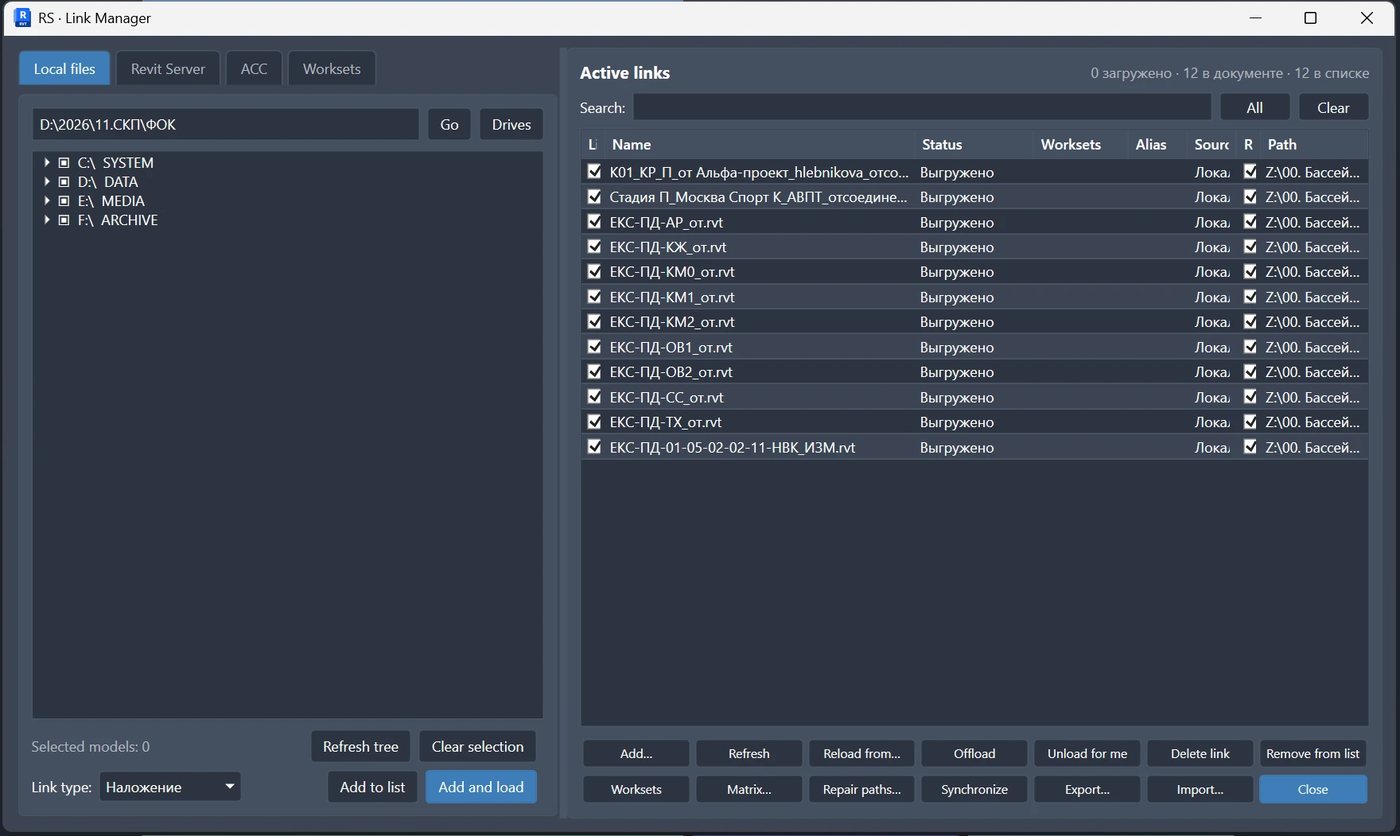
Fönstret är indelat i två logiska områden. Till vänster väljer användaren källa och modeller att lägga till. Till höger är listan över aktiva länkar alltid synlig och visar den aktuella uppsättning som åtgärderna utförs på.

Listan visar varje länks namn, tillstånd och sökväg samt om posten motsvarar en faktisk länk i dokumentet. Den stöder sökning, flerval med Ctrl och Shift, markering av alla rader och snabb rensning av markeringen.

Figur 2. Huvudfönster: modellkälla till vänster, beständig lista över aktiva länkar till höger och batchkommandon längst ned.

Källa

Trädet för lokala mappar, Revit Server eller ACC används för att hitta och välja modeller att länka eller lägga till i listan.

Aktiva länkar

Tabellen till höger visar arbetsuppsättningen och är tillgänglig oavsett vilken källflik som är öppen.

4. Lokala mappar och nätverksmappar

Fliken Lokala filer är avsedd för vanliga enheter, nätverksresurser och fullständiga sökvägar till specifika modeller. Användaren kan gå till en angiven sökväg, visa tillgängliga enheter, uppdatera trädet och välja flera RVT-filer.

Gränssnittselement

Syfte

Sökvägsfält

Tar emot en mapp eller den fullständiga sökvägen till en Revit-modell.

”Gå till”

Visar den angivna sökvägen i trädet.

”Enheter”

Återgår i trädet till lokala enheter och tillgängliga nätverksenheter.

Flerval

Ctrl markerar enskilda filer; Shift markerar ett intervall.

Länktyp

Bestämmer vilken typ som används när nya modeller läggs till i dokumentet.

”Lägg till i listan”

Lägger till de ikryssade modellerna i den beständiga arbetslistan utan att skapa länkar direkt.

”Lägg till och läs in”

Lägger till modellerna och skapar motsvarande länkar i det öppna dokumentet.

Praktiskt exempel

När du får en uppdaterad modelluppsättning öppnar du bara rotmappen, kryssar i de nödvändiga RVT-filerna och lägger till dem i en enda åtgärd. Insticksprogrammet kräver inte ett separat länkkommando för varje disciplin.

5. Revit Server

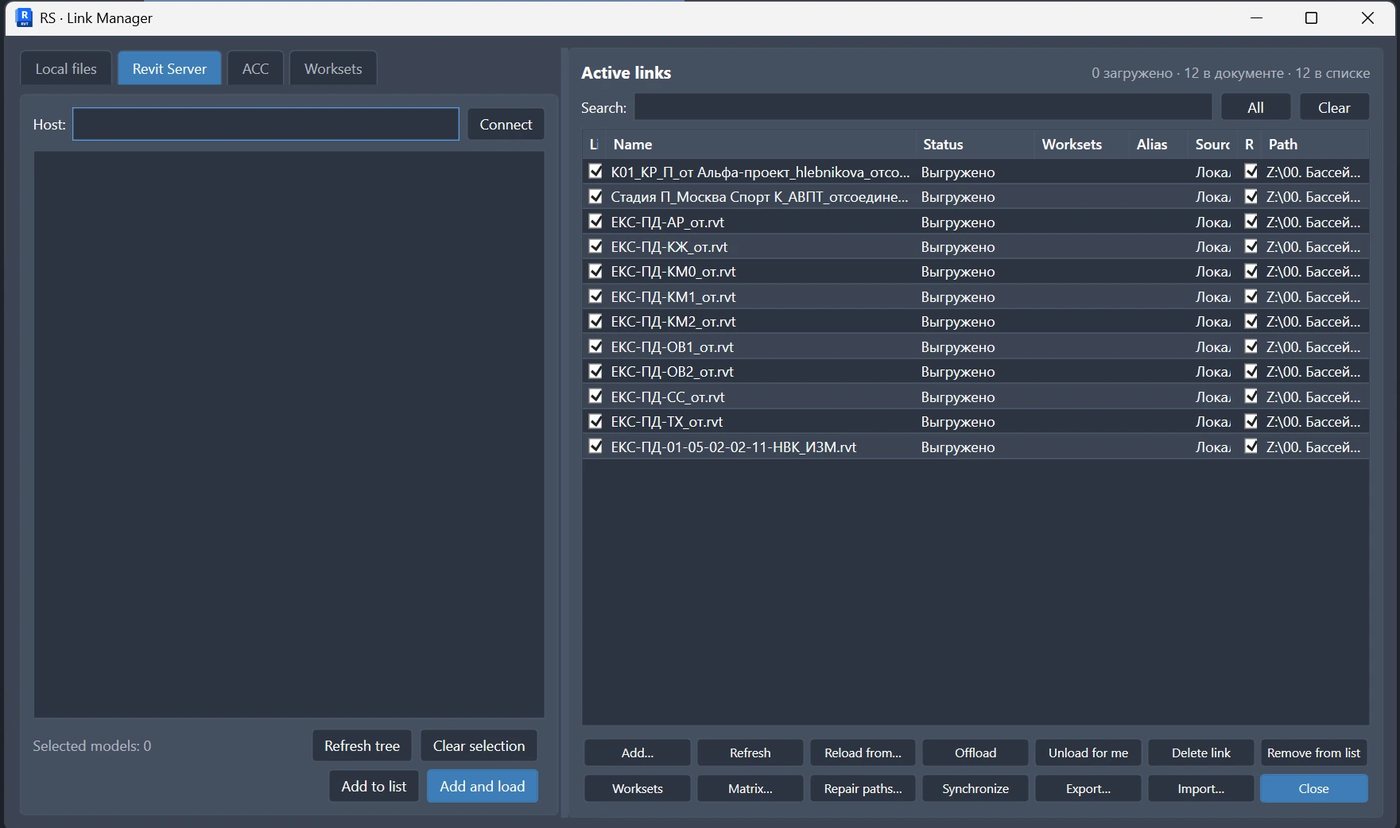
En särskild flik arbetar med Revit Servers mappstruktur. Efter anslutning till den valda värden bläddrar användaren i serverns mappträd, kryssar i önskade modeller och lägger till dem i listan eller skapar länkar direkt.

Figur 3. Fliken Revit Server: val av värd, bläddring i serverträdet och tillägg av modeller i batch.

Om servern inte finns i listan

Kontrollera att Revit Server är tillgänglig och kontrollera rsn.ini-konfigurationen för den Revit-version som används. En tom serverlista innebär inte i sig ett fel i insticksprogrammet.

6. Autodesk Construction Cloud / APS

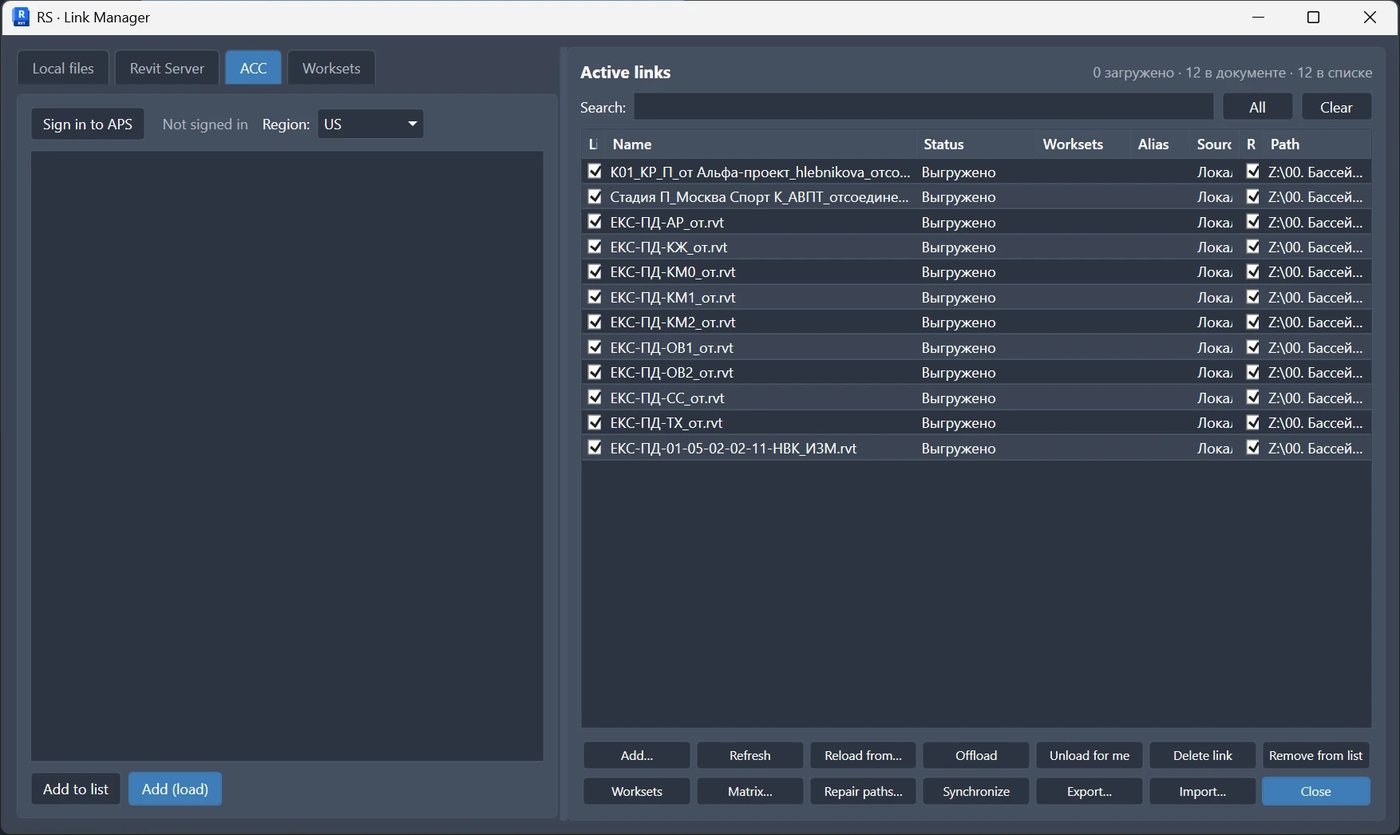
I det aktuella gränssnittet använder ACC-fliken autentisering via Autodesk Platform Services. Användaren loggar in, väljer region och bläddrar i den tillgängliga projekt- och modellstrukturen. Valda modeller läggs till i den gemensamma listan på samma sätt som lokala filer eller serverfiler.

Figur 4. ACC-fliken: APS-autentisering, regionval och arbete med molnmodeller i länkhanterarens gemensamma gränssnitt.

Enhetlig hantering av källor

Källan bestämmer bara hur en modell hittas. Efter tillägg visas lokala poster, serverposter och molnposter i samma lista och hanteras med samma batchkommandon.

7. Arbetslista och tillämpning av länkkonfigurationen

Den beständiga listan representerar den önskade uppsättningen länkar. Nya poster kan förberedas i förväg, kontrolleras och sedan tillämpas. Tillämpa skapar länkar för nya poster och tar bort dokumentlänkar som inte längre finns i arbetslistan.

Det skiljer förberedelsen från ändringar i modellen. Användaren sätter först ihop en tydlig länkuppsättning och får sedan dokumentet att motsvara uppsättningen med ett enda kommando.

Förbered

Samla modeller från flera källor och kontrollera den slutliga listan.

Matcha

Granska befintliga länkar, sökvägar och problematiska poster.

Tillämpa

Skapa saknade länkar och ta bort dem som uteslutits ur uppsättningen.

Före tillämpning

Kommandot ändrar länkuppsättningen i det öppna dokumentet. Innan du tillämpar ändringar i batch ska du kontrollera att rätt fil är vald, spara ändringarna och utföra eventuell nödvändig synkronisering vid arbete med en arbetsdelad modell.

8. Batchåtgärder på markerade länkar

Alla kommandon i den nedre panelen gäller hela den markerade uppsättningen, inte bara en aktuell rad. Det är en central princip i Revit.LinkedModels.

Om inga länkar är markerade gäller Läs in på nytt och Läs in på nytt från… alla länkar som syns i tabellen. Knapparna Tillämpa och Stäng finns på fönstrets nedersta rad.

Kommando

Vad som händer

När det används

Läs in på nytt

För en markerad länk läses den in på nytt, och du uppmanas att välja en fil om den befintliga filen inte är tillgänglig. För flera länkar kontrolleras först filernas tillgänglighet. Otillgängliga filer visas i fönstret Otillgängliga länkfiler, där du kan välja en fil för varje länk eller markera länken för borttagning; sedan läses alla tillgängliga länkar in.

Efter att filer har uppdaterats utan att sökvägsstrukturen ändrats.

Läs in på nytt från…

För en länk öppnas filväljaren direkt och den valda filen tilldelas länken. För flera länkar väljer du en mapp en gång; filer söks efter namn, även i undermappar. För matchade länkar ändras bara ”Min sökväg”; dokumentet ändras inte. Länkar utan träff behåller sina sökvägar och förblir markerade.

När en ny modelluppsättning tas emot i en separat mapp.

Ta ur minnet för alla användare

Tar de valda länkarna ur minnet för alla modellens användare.

När geometrin tillfälligt inte ska vara inläst hos någon.

Ta ur minnet för mig

Tar de valda länkarna ur minnet endast för den aktuella användaren, om Revit-versionen stöder lokal borttagning ur minnet.

För att minska belastningen i din egen arbetsmodell utan att ändra kollegornas användning.

Ta bort

Tar bort de valda länkarna från det öppna dokumentet.

När modeller permanent utesluts ur uppsättningen.

Delete i listan

Tar bort de markerade raderna från den förberedda listan.

Vid redigering av den planerade länkuppsättningen före Tillämpa.

Exempel på batchuppdatering

Markera länkarna АР, КР, ОВ och ВК, klicka på ”Läs in på nytt från…” och ange en mapp med den nya leveransen. Insticksprogrammet söker efter matchande filnamn för hela den markerade uppsättningen utan att du behöver välja mappen igen för varje modell.

9. Söka efter och reparera sökvägar

Fönstret för sökvägshantering låter dig ange flera sökrötter i prioritetsordning. Lokala mappar och nätverksmappar stöds, liksom Revit Server-sökvägar på formen RSN://сервер/Папка.

Varje länk matchas efter filnamn. Om en modell hittas under flera rötter väljer användaren rätt resultat. Du kan visa enbart problematiska länkar, kryssa i önskade rader och tillämpa de hittade sökvägarna i batch.

Inställningar

Praktiskt syfte

Rötternas ordning

Bestämmer källornas prioritet när filnamnen är lika.

Sök i undermappar

Hittar modeller i projektets mappstruktur utan att den exakta katalogen behöver anges.

Endast problematiska

Döljer giltiga länkar och lämnar poster med avvikande sökvägar eller saknade filer.

Kolumnen Hittad

Visar den valda källfilen och låter dig välja ett annat resultat när det finns flera träffar.

Gemensam rotlista

Lagras i modellen och är tillgänglig för andra användare som öppnar dokumentet.

Resultat

När ett projekt flyttats till en annan enhet eller server behöver du inte ange en ny sökväg manuellt för varje länk. Konfigurera rötterna, kör sökningen och tillämpa de hittade matchningarna.

10. Arbetsuppsättningar i länkade modeller

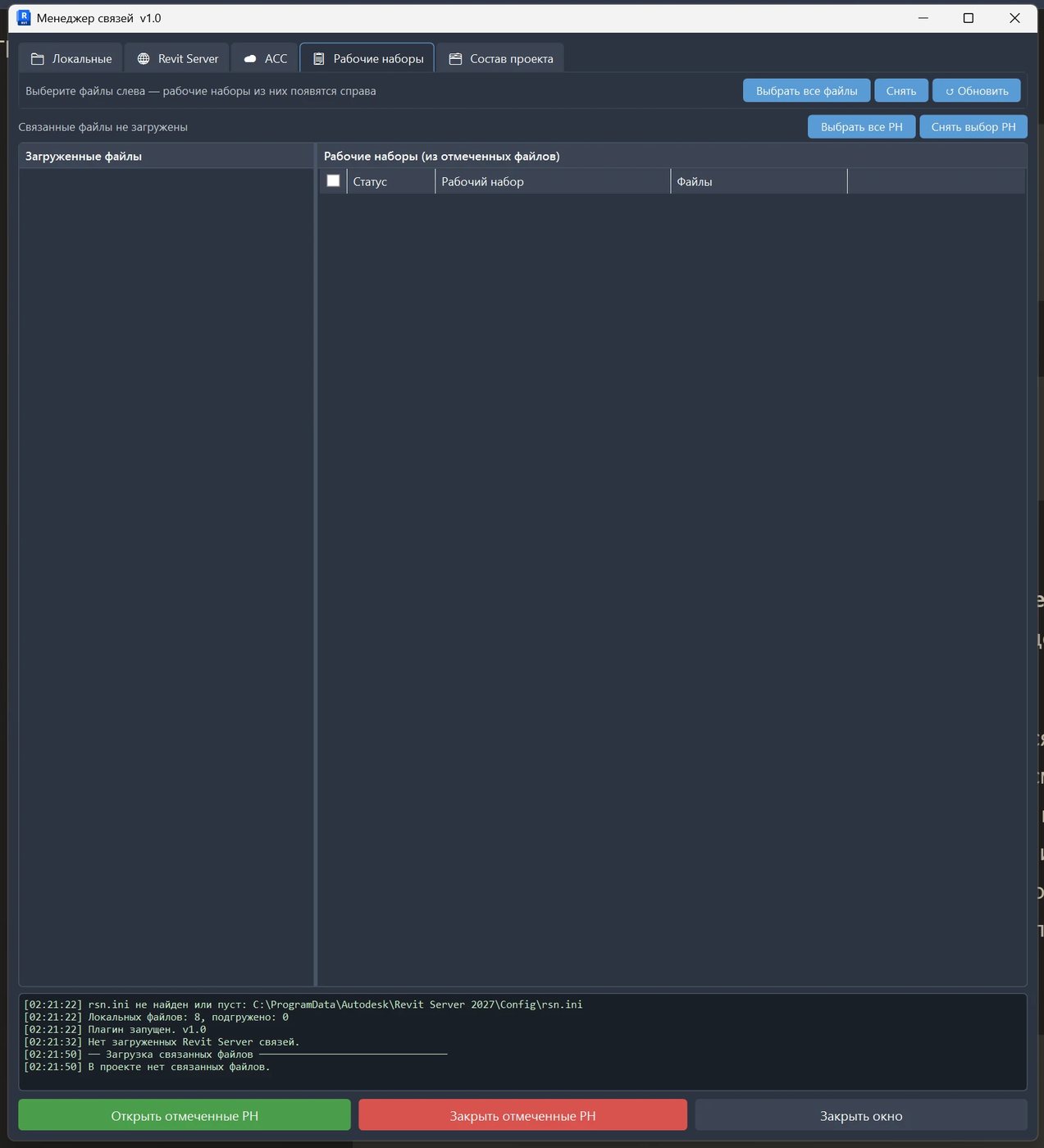
Fliken Arbetsuppsättningar samlar arbetsuppsättningar från flera markerade länkar. Användaren kan söka efter namn, kryssa i rader manuellt eller markera intervall med musen och sedan öppna eller stänga de valda arbetsuppsättningarna i alla ikryssade länkar samtidigt.

I tabellen över aktiva länkar visar kolumnen Arbetsuppsättning länkinstansens arbetsuppsättning och låter dig välja en annan användarskapad arbetsuppsättning i den öppna modellen. Länkens instanser och typ flyttas direkt till den arbetsuppsättningen. Kolumnen döljs i en modell utan arbetsdelning.

Figur 5. Fliken Arbetsuppsättningar: markerade länkar, tillgängliga arbetsuppsättningar, sökning och batchkommandon för att öppna och stänga arbetsuppsättningar.

Arbetsuppsättningsmatris

En extra matris visar vilka arbetsuppsättningar som finns i varje länk och om de ska vara öppna. En tom cell innebär att arbetsuppsättningen inte finns i den modellen. Du kan öppna eller stänga en arbetsuppsättning i alla modeller, välja allt, rensa alla val och sedan tillämpa resultatet.

Praktisk användning

I en stor samordningsmodell kan du hålla enbart de viktigaste länkade arbetsuppsättningarna öppna och stänga hjälpområden och discipliner i batch. Det minskar mängden inlästa data utan att varje länkad fil behöver öppnas manuellt.

11. Praktiska arbetsflöden

Exempel 1. Första sammanställningen av en samordningsmodell

  1. Öppna värdmodellen och starta Link Manager.
  2. Välj en lokal mapp, Revit Server eller ACC.
  3. Kryssa i modellerna för de nödvändiga disciplinerna.
  4. Ange länktypen och lägg till modellerna i listan.
  5. Granska listan och klicka på Tillämpa eller Lägg till och läs in.
  6. Konfigurera arbetsuppsättningar för resurskrävande länkar.

Exempel 2. Veckovis uppdatering av modelluppsättningen

  1. Ta emot den nya modellleveransen i en enda rotmapp.
  2. Markera alla länkar som behöver uppdateras.
  3. Klicka på ”Läs in på nytt från…” och ange mappen med den nya leveransen.
  4. Granska eventuella meddelanden om saknade filer.
  5. Öppna flera vyer för kontroll och säkerställ att koordinaterna är korrekta.

Exempel 3. Projektet har flyttat till en ny server

  1. Öppna sökvägshanteringen.
  2. Lägg till de nya rotmapparna eller Revit Server-adresserna.
  3. Ordna rötterna i prioritetsordning.
  4. Kör sökningen och behåll filtret Endast problematiska aktiverat.
  5. Granska matchningarna och tillämpa de nya sökvägarna.

Exempel 4. Minska modellbelastningen för dig själv

Markera resurskrävande länkar och använd Ta ur minnet för mig. Dokumentets länkkonfiguration bevaras för teamet, medan den aktuella användaren tillfälligt undviker att läsa in onödig geometri.

12. Begränsningar och säker användning

  • Produkten arbetar med vanliga Revit-länkar och ersätter inte koordinatkontroll, modellpublicering eller utbytesrutiner.
  • Ett matchande filnamn garanterar inte att det är rätt modellversion. Kontrollera källan innan du tillämpar en hittad sökväg.
  • Borttagning av länkar, att ta dem ur minnet för alla användare och tillämpning av en länkkonfiguration påverkar det gemensamma dokumentet och kräver ett genomtänkt urval.
  • Att ta länkar ur minnet lokalt med Ta ur minnet för mig beror på möjligheterna i den specifika Revit API-versionen.
  • Revit Server- och ACC-källor som inte är inlästa eller är otillgängliga kan inte behandlas förrän anslutningen har återställts.
  • Åtgärder för arbetsuppsättningar gäller endast modeller där arbetsuppsättningar faktiskt finns.
  • Efter ändring av länkuppsättningen ska du kontrollera koordinater, synlighet, fastlåsning och flera representativa projektvyer.

Före en batchåtgärd

Spara modellen, kontrollera markeringen och säkerställ att åtgärden ska gälla alla markerade rader. Följ fastställda rutiner för synkronisering och säkerhetskopiering i en arbetsdelad modell.

13. Kompatibilitet, tema och språk

Parameter

Implementation

Revit-versioner

Projektet innehåller konfigurationer för Revit 2021–2027.

Plattform

Äldre och nyare Revit-versioner använder motsvarande .NET-mål som definierats i produktens byggkonfiguration.

Tema

Temana Auto, Ljust, Mörkt och RS-Systems. Färgerna följer Revits utseende; i Auto ändras temat tillsammans med Revit. Vyflikar kan färgas efter projekt eller fil, som standard med fyllning av hela fliken.

Lokalisering

Gränssnittstexter är lokaliserade till flera språk; ett reservspråk används när en exakt översättning saknas.

Lagring av inställningar

Arbetslistan, sökrötterna och fönstrets layoutinställningar sparas; vissa gemensamma data lagras i modellen.

14. Fördelar och slutsats

Revit.LinkedModels gör hantering av länkade filer till ett enda kontrollerbart arbetsflöde i stället för en följd av separata dialoger. Det är särskilt användbart i projekt med flera discipliner där modelluppsättningen ändras regelbundet, filer levereras i omgångar och källorna finns på olika plattformar.

Revit.LinkedModels i överblick

Modellkälla → flerval → gemensam lista → batchåtgärd → hantering av sökvägar och arbetsuppsättningar → verifierad länkkonfiguration.

Funktion

Praktiskt resultat

Flera källor

Lokala modeller, servermodeller och molnmodeller hanteras på samma sätt.

Beständig lista

Hela länkuppsättningen är synlig och kan förberedas innan dokumentet ändras.

Flerval

En åtgärd gäller flera modeller utan upprepade kommandon.

Läs in på nytt från en mapp

Den nya leveransen matchas efter filnamn för hela den markerade uppsättningen samtidigt.

Reparation av sökvägar

Efter en projektflytt kan länkar kopplas om i batch med sökrötter.

Arbetsuppsättningar och matris

Inläsning av resurskrävande länkar hanteras samlat i stället för fil för fil.

Lokal och global borttagning ur minnet

Du kan skilja dina egna prestandabehov från modellens gemensamma tillstånd.

Ljust och mörkt tema

Gränssnittet passar naturligt in i Revits arbetsmiljö.

Den främsta fördelen för teamet är mindre upprepat manuellt arbete och färre fel vid länkunderhåll. BIM-specialisten styr modelluppsättningen och dess källor, medan projektören snabbare får en fungerande modell med aktuella länkar och förutsägbar konfiguration.