Правила «равно», «не равно», «содержит» и «не содержит» поддерживают несколько значений с флажками. Внутри правила значения объединяются через ИЛИ, разные правила — через И. Отрицательные правила исключают все отмеченные значения.
В списке значений есть поиск, выбор всех, снятие всех и счётчик. Групповые действия работают по видимым результатам поиска, сохраняя отметки вне фильтра. Выбор значения включает правило и категорию; пустой набор не сужает выборку.
Числовые сравнения по-прежнему используют одно значение. Esc сначала закрывает список значений. Большие списки виртуализованы; поддерживаются темы и 16 языков интерфейса. Пресетов и числовых диапазонов нет; после закрытия окна наборы не сохраняются.
ОПИСАНИЕ
Revit SmartSelect
Как пользоваться
В больших моделях нужен управляемый выбор, а не ручные клики
Когда нужно проверить или изменить много элементов, ручной выбор медленный и ненадёжный. SmartSelect делает выбор повторяемым и основанным на правилах.
01 Команда SmartSelect на ленте Revit
Команда Filter+ доступна на вкладке RS-Systems и на Modify | Multi-Select после выбора элементов.
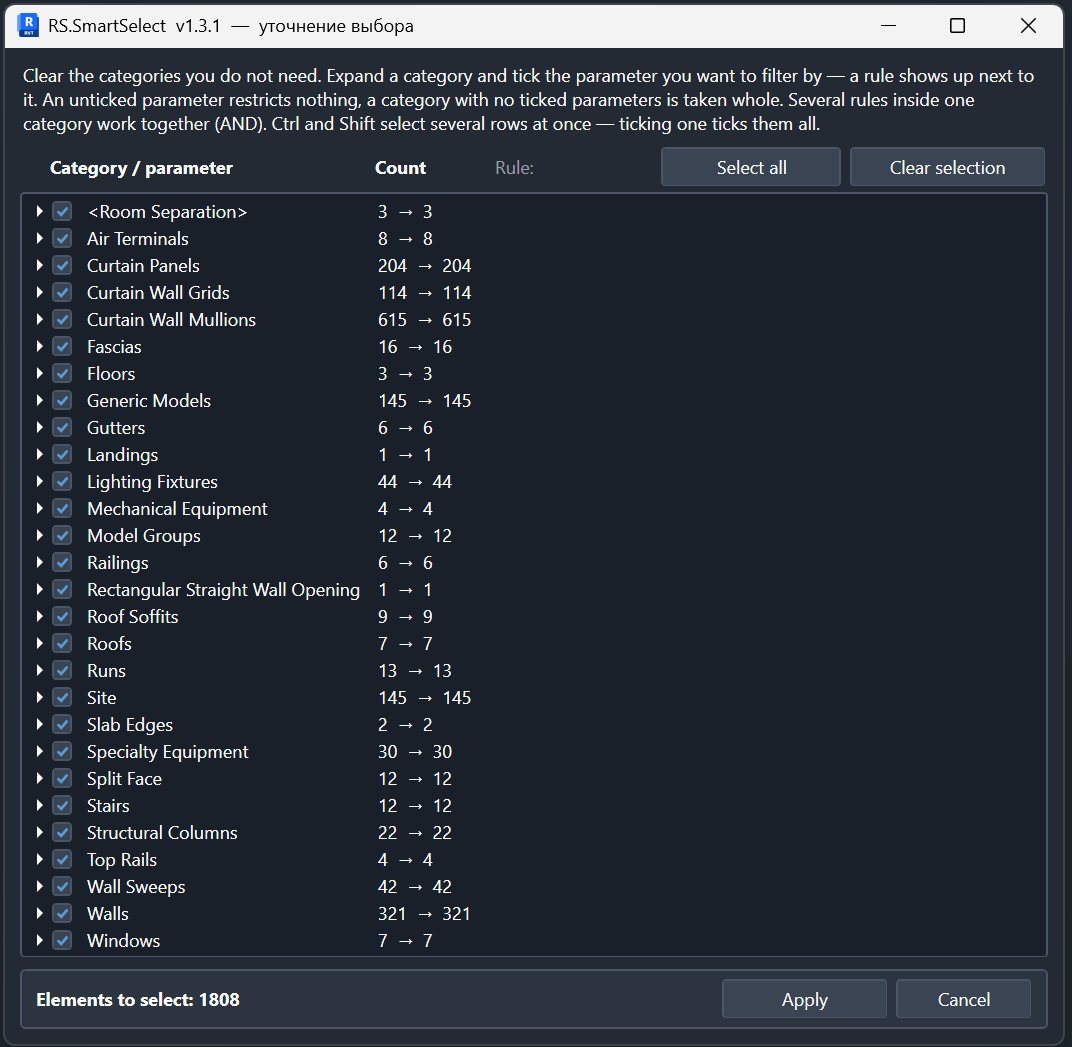
02 Категории в текущем выборе
Окно группирует текущие выбранные элементы по категориям и показывает исходное и ожидаемое количество элементов.
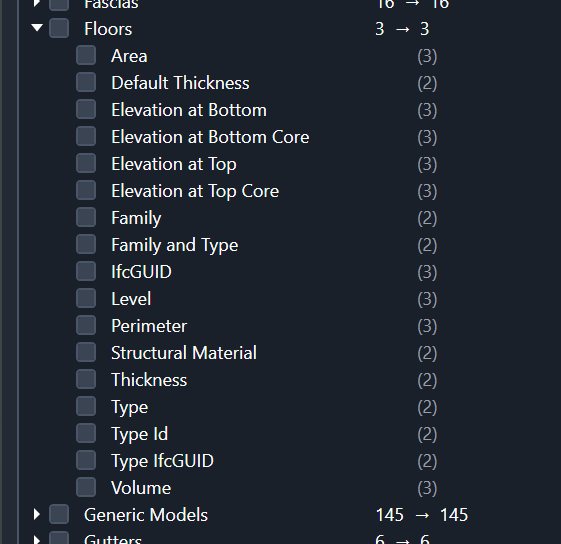
03 Параметры выбранной категории
Разверните категорию и включите один или несколько параметров, которые должны уточнить выбор.
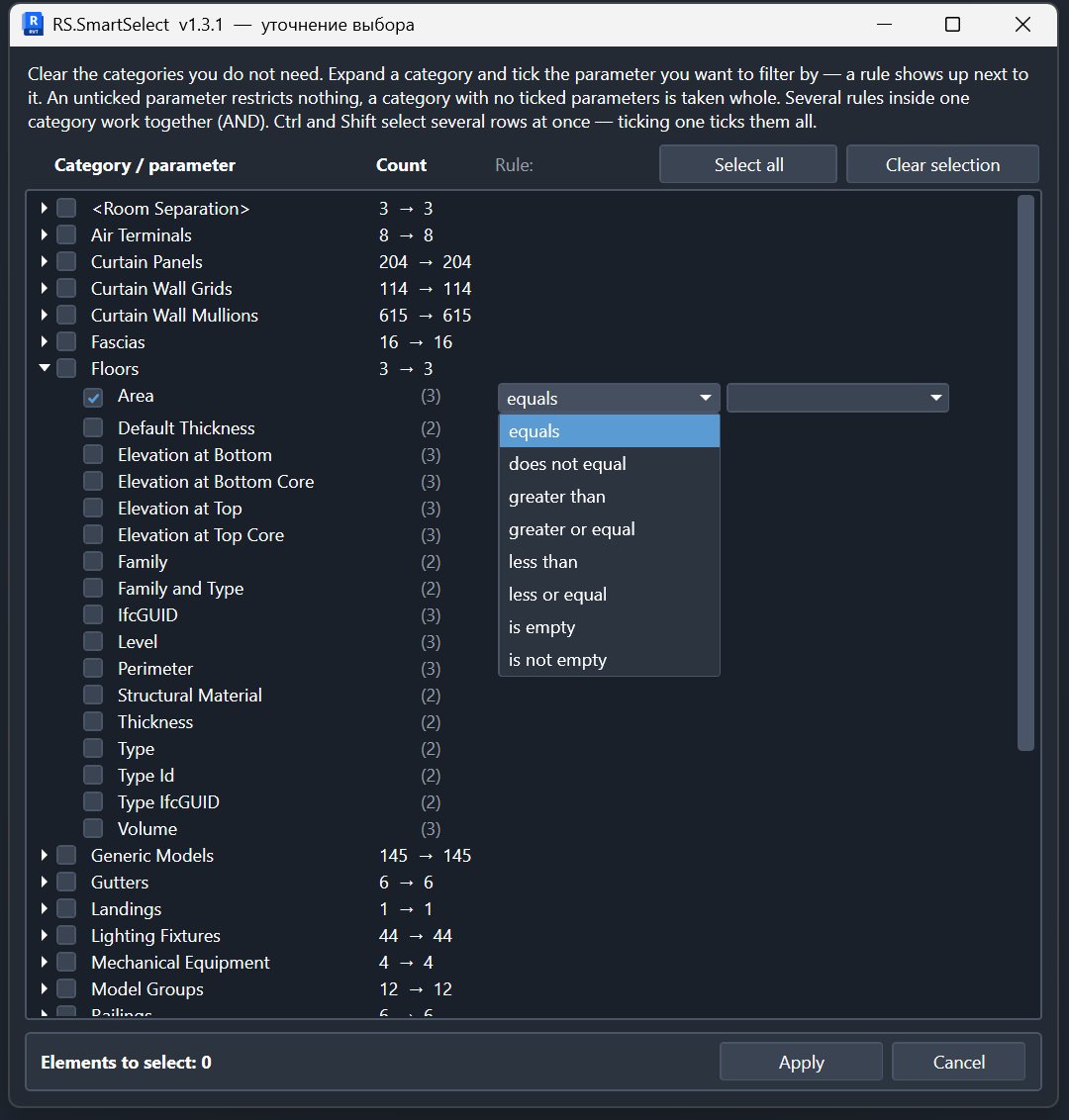
04 Операторы, соответствующие типу данных
Числовые параметры используют операторы сравнения, текстовые — строковые условия, а для пустых значений предусмотрены отдельные операторы.
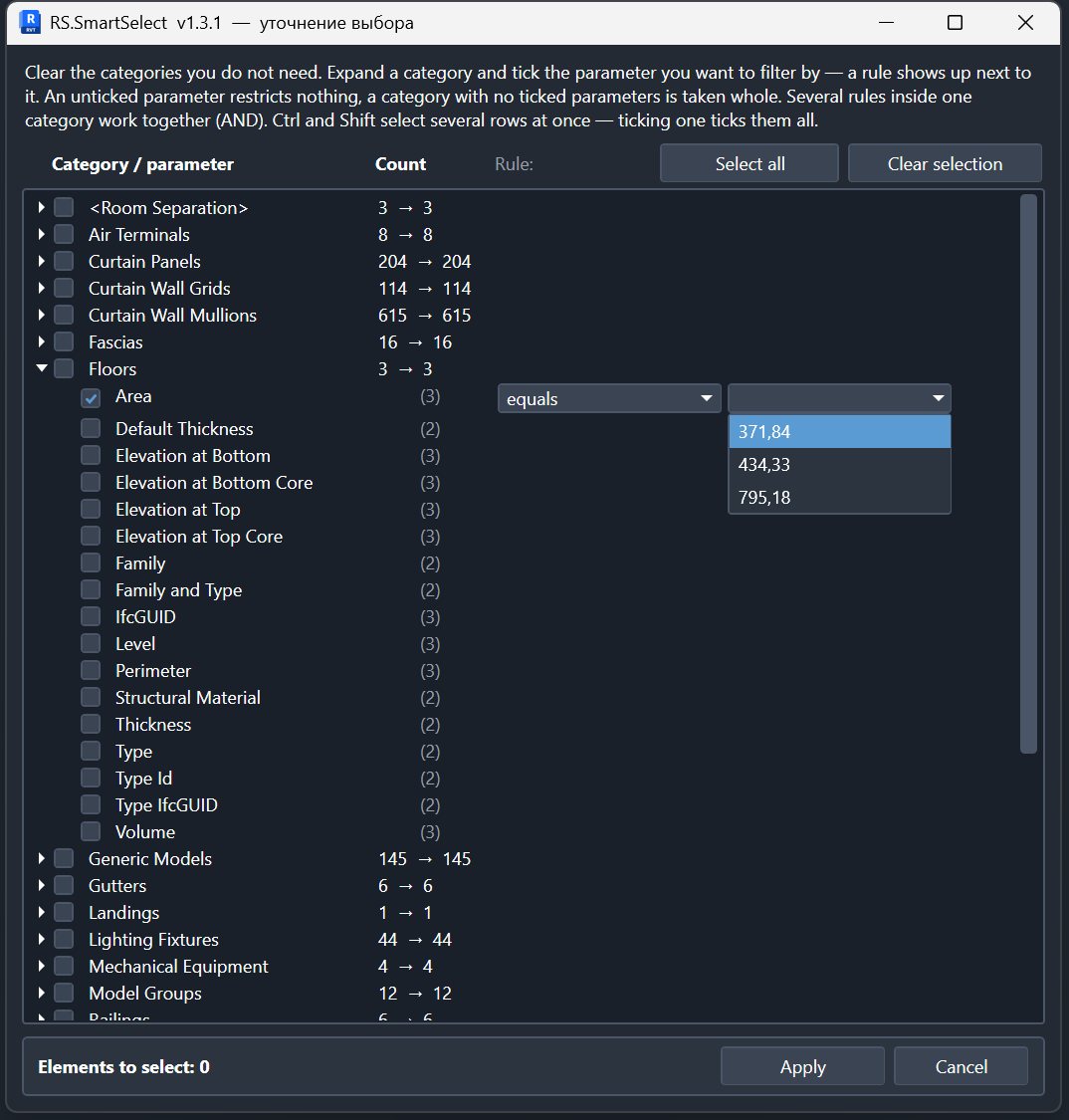
05 Значения из текущего выбора
Список значений строится из выбранных элементов, поэтому нужное значение можно выбрать без повторного ручного ввода.
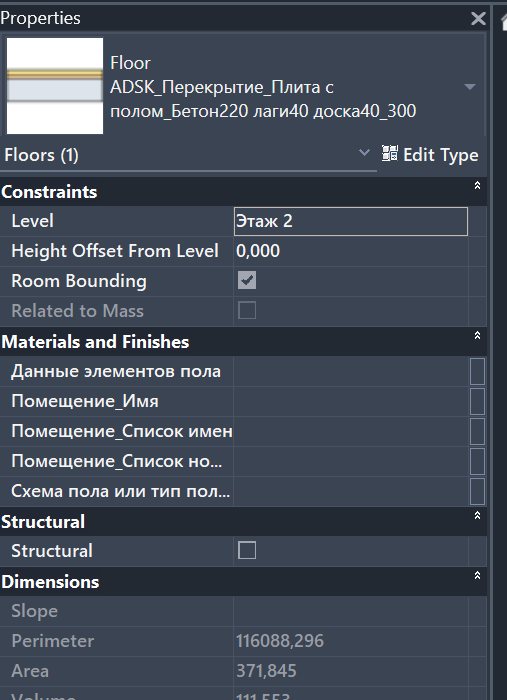
06 Проверка результата в Revit
После применения правил выбранными остаются только подходящие элементы, и результат сразу можно проверить в Properties.
Зачем нужен
В больших моделях нужен управляемый выбор, а не ручные клики
Когда нужно проверить или изменить много элементов, ручной выбор медленный и ненадёжный. SmartSelect делает выбор повторяемым и основанным на правилах.
Как пользоваться
Базовый рабочий сценарий
Установить
Установите MSI и откройте Revit.
Задать правила
Выберите категории и условия по параметрам.
Выбрать элементы
Запустите правило и используйте полученную выборку в Revit.