Панель RS Tools на вкладке «Изменить» отображается только при выделении связей Revit и скрывается в редакторе семейств.
Исправлено повторное появление панели после смены вида, документа или контекста редактирования; удаляются лишние копии панели.
Проверка выделения учитывает активный документ. Удалённые элементы больше не сохраняют ошибочное состояние панели.
1.1.19 | 18.09.2026
«Обновить из…» теперь ищет в выбранной папке и всех подпапках для любого числа выделенных связей, пропускает папки Revit *_backup, сообщает о неоднозначных совпадениях и может сразу применить найденные пути.
Новая проверка дублей находит повторные файлы, одноимённые копии в разных папках, лишние экземпляры и вложенные дубли; их можно просмотреть, удалить или переназначить. Вложенные связи доступны только для просмотра; ими управляют через родительскую связь.
При выделении связей Revit «Диспетчер связей» доступен на контекстной вкладке «Изменить» и открывается с уже выделенными связями.
1.1.18 | 10.09.2026
Окна используют значок приложения. Добавлена контекстная справка по F1 на кнопке ленты; открывается англоязычная страница продукта.
Переведены окно обновления, сообщения, строка состояния и вкладка лицензии на поддерживаемые языки интерфейса Revit.
1.1.12 | 27.08.2026
Новые связи по возможности размещаются по общим координатам, а колонка «Площадка» позволяет видеть и применять общие площадки.
1.1.9 | 24.08.2026
«Обновить из…» стало понятнее, сохраняет итоговое выделение, восстанавливает связи на закрытых рабочих наборах и запоминает окно.
Повреждённые относительные пути связей исправляются автоматически.
1. Пакетное управление Revit-связями — ключевая особенность решения
Revit.LinkedModels предназначен именно для пакетного управления Revit-связями.В одном рабочем списке можно одновременно выбирать и обрабатывать множество связей, исходные модели которых находятся в разных источниках: на локальных и сетевых дисках, в Revit Server или в Autodesk Construction Cloud (ACC).
За одну операцию можно добавлять, удалять, загружать, выгружать, перезагружать, обновлять и синхронизировать сразу несколько выбранных связей.
Для массового восстановления путей выделите связи с потерянными путями, нажмите «Обновить из» и укажите папку, в которой находятся соответствующие RVT-файлы. Решение рекурсивно проверит выбранную папку и все её подпапки, найдёт нужные файлы, восстановит пути и обновит связи в текущей модели.
Одно окно объединяет локальные и сетевые RVT-файлы, Revit Server, ACC и уже подключённые связи текущего проекта.
Постоянный список состава проекта хранит пути, псевдонимы, состояния загрузки и настройки рабочих наборов, поэтому конфигурация не теряется между сеансами.
Матрица рабочих наборов даёт BIM-координатору единый обзор настроек нескольких связей и помогает снижать лишнюю нагрузку на модель.
Импорт и экспорт файлов.rslinksпозволяет переносить согласованный состав связей между проектами и шаблонными рабочими процессами.
Что получает проектировщик
Вместо набора разрозненных диалогов — единый реестр, в котором видно, какие модели должны быть подключены, какие уже существуют в документе, где лежат их файлы и какие действия доступны для выбранного набора.
Рисунок 1. Команда Link Manager размещена на вкладке RS-Systems и открывает единое окно управления связанными моделями.
2. Чем решение отличается от стандартного управления связями
Стандартное окно Revit «Управление связями» хорошо обслуживает уже созданные связи текущего документа. Revit.LinkedModels добавляет предварительный сбор файлов из разных источников, постоянный рабочий список, массовый выбор и дополнительные сценарии обслуживания путей и рабочих наборов.
Критерий
Стандартные средства Revit
Revit.LinkedModels
Источники
Работа преимущественно с уже подключёнными файлами.
Локальные и сетевые папки, Revit Server, ACC/APS и существующие связи документа.
Подготовка списка
Каждая связь добавляется отдельной командой.
Несколько моделей отмечаются в дереве и добавляются одним действием.
Пакетные действия
Зависят от конкретного стандартного диалога и выбора.
Все основные команды применяются ко всему выбранному комплекту.
Пути
Новый путь обычно указывается для каждой связи отдельно.
Можно задать приоритетные корни поиска и сопоставить связи с найденными файлами по имени.
Рабочие наборы
Настраиваются при открытии отдельных файлов или через дополнительные диалоги.
Список и матрица рабочих наборов доступны для нескольких выбранных связей.
Повторяемость процесса
Много ручных переходов между окнами.
Один последовательный рабочий интерфейс с сохранением списка и настроек окна.
3. Основное окно и единый реестр активных связей
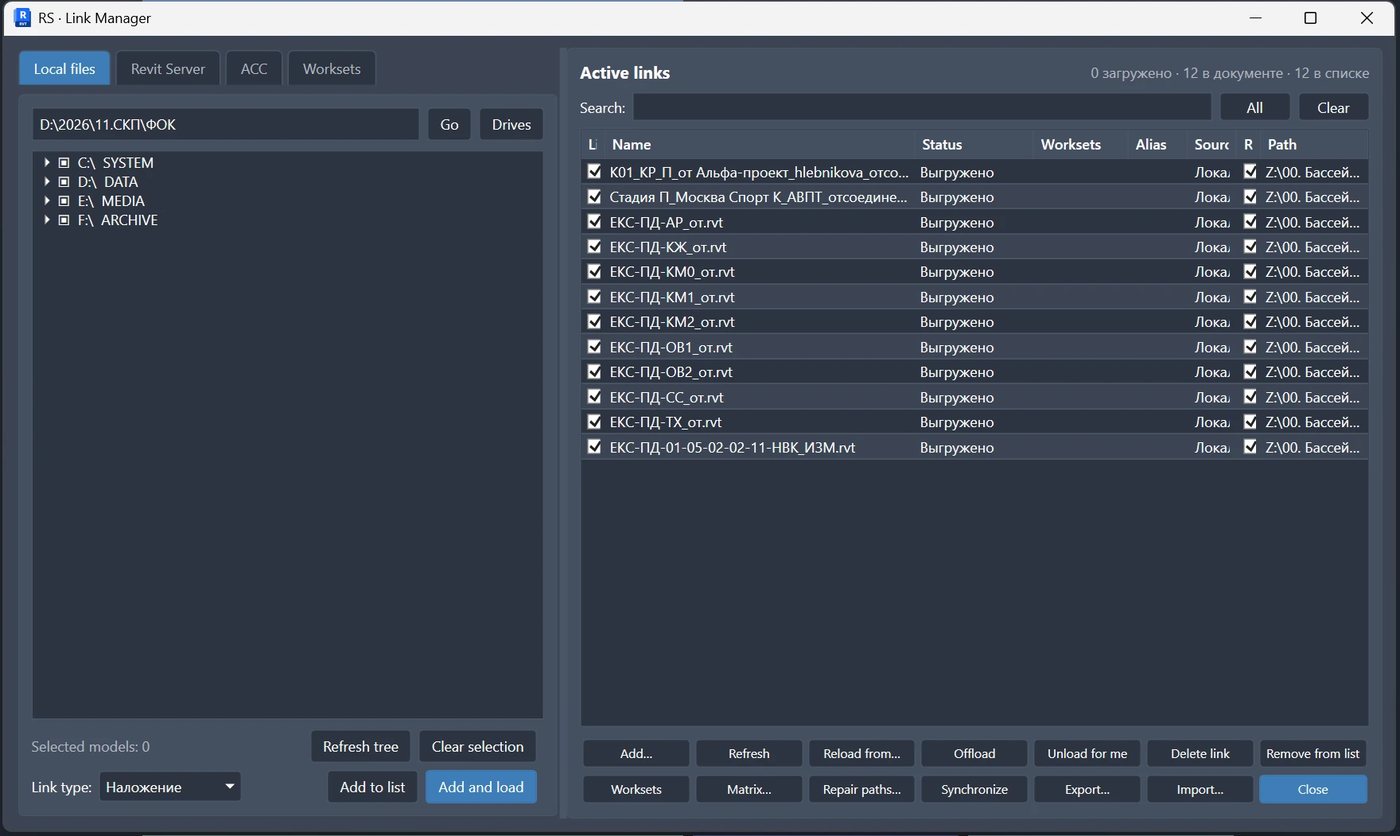
Окно разделено на две логические области. Слева пользователь выбирает источник и модели, которые нужно добавить. Справа постоянно остаётся реестр активных связей — текущий состав, с которым выполняются операции.
В реестре отображаются имя связи, состояние, путь и признак соответствия записи фактической связи документа. Поддерживаются поиск, множественный выбор через Ctrl и Shift, выбор всех строк и быстрое снятие выделения.
Рисунок 2. Основное окно: источник моделей слева, постоянный реестр активных связей справа и пакетные команды в нижней части.
Источник
Дерево локальных папок, Revit Server или ACC используется для поиска и выбора моделей, которые требуется подключить или добавить в список.
Активные связи
Правая таблица показывает рабочий состав и остаётся доступной независимо от открытой вкладки источника.
4. Локальные и сетевые папки
Вкладка «Локальные файлы» предназначена для обычных дисков, сетевых ресурсов и полного пути к конкретной модели. Пользователь может перейти к указанному пути, открыть список доступных дисков, обновить дерево и выбрать несколько файлов RVT.
Элемент интерфейса
Назначение
Строка пути
Принимает папку или полный путь к модели Revit.
«Перейти»
Показывает указанный путь в дереве.
«Диски»
Возвращает дерево к локальным и доступным сетевым дискам.
Множественный выбор
Ctrl выбирает отдельные файлы, Shift — диапазон.
Тип связи
Определяет тип, с которым новые модели будут добавлены в документ.
«В список»
Добавляет отмеченные модели в постоянный рабочий список без немедленного создания связи.
«Добавить и загрузить»
Добавляет модели и создаёт соответствующие связи в открытом документе.
Практический сценарий
При получении обновлённого комплекта моделей достаточно открыть корневую папку, отметить нужные RVT-файлы и добавить их одним действием. Плагин не требует запускать отдельную команду связывания для каждого раздела.
5. Revit Server
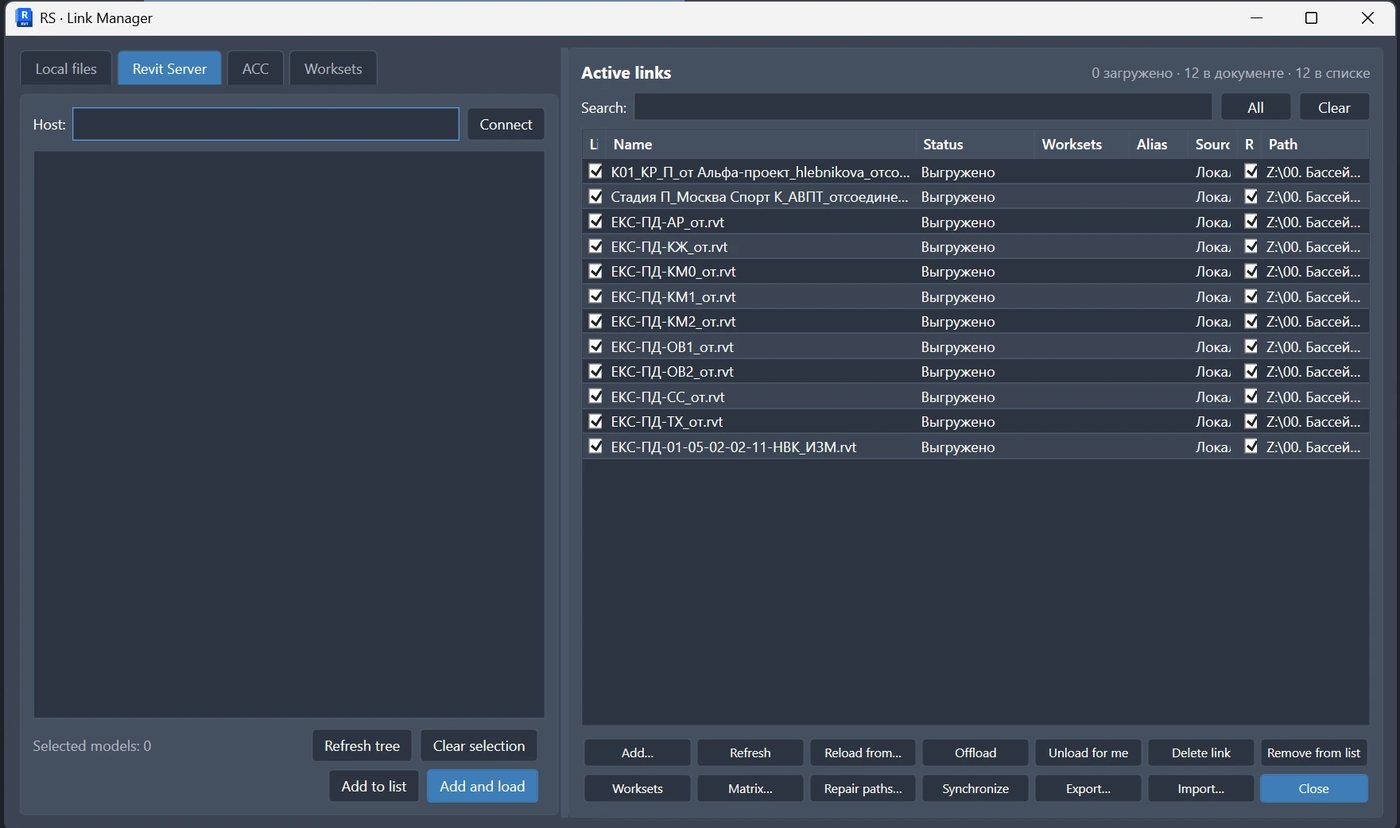
Отдельная вкладка работает с серверной структурой Revit Server. После подключения к выбранному хосту пользователь просматривает дерево серверных папок, отмечает нужные модели и добавляет их в список либо сразу создаёт связи.
Рисунок 3. Вкладка Revit Server: выбор хоста, просмотр серверного дерева и пакетное добавление моделей.
Если сервер не отображается
Проверьте доступность Revit Server и настройкуrsn.iniдля используемой версии Revit. Пустой список серверов сам по себе не означает ошибку плагина.
6. Autodesk Construction Cloud / APS
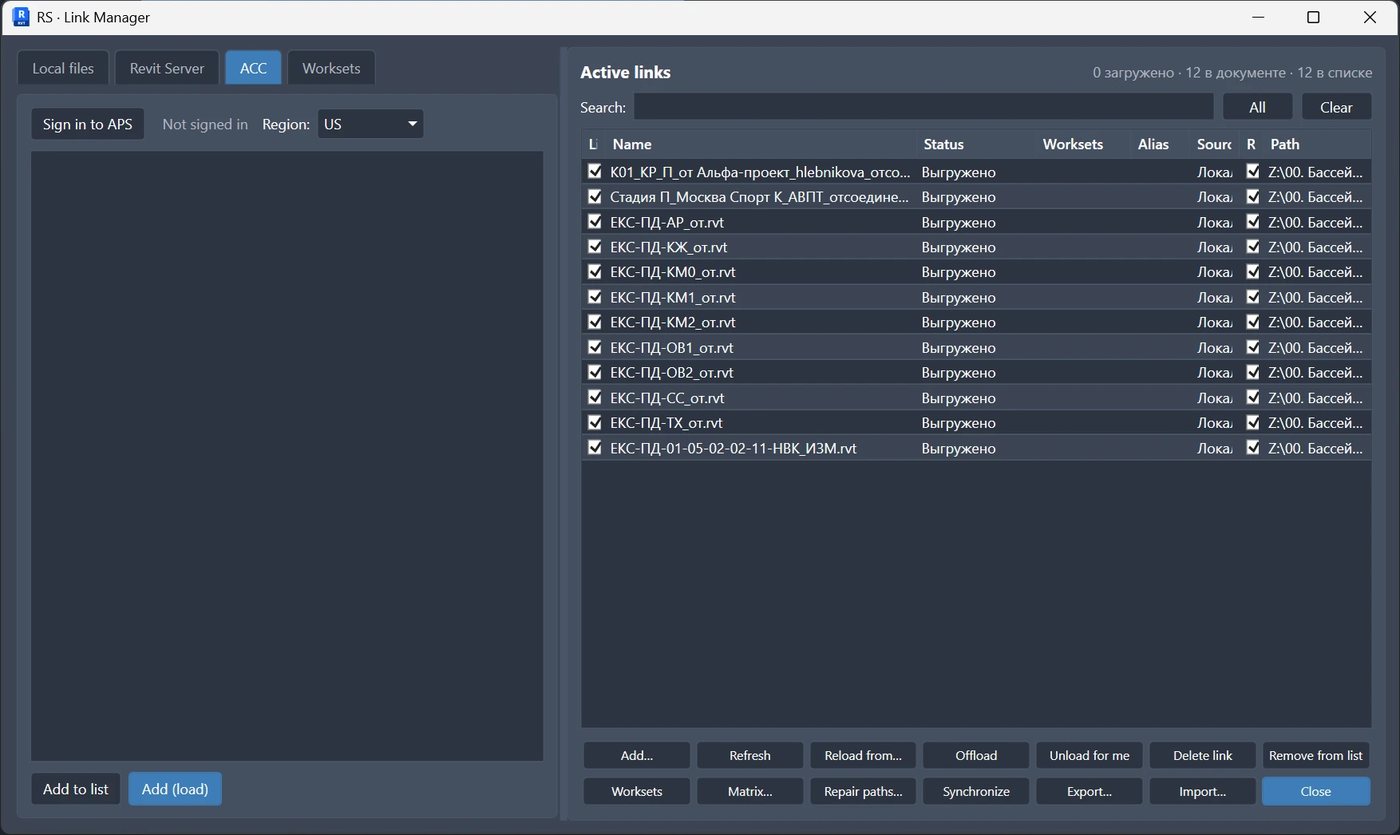
В актуальном интерфейсе вкладка ACC использует авторизацию Autodesk Platform Services. Пользователь выполняет вход, выбирает регион и просматривает доступную структуру проектов и моделей. Выбранные модели добавляются в общий реестр тем же способом, что и локальные или серверные файлы.
Рисунок 4. Вкладка ACC: авторизация в APS, выбор региона и работа с облачными моделями в общем интерфейсе менеджера связей.
Единая логика источников
Источник определяет только способ поиска модели. После добавления локальные, серверные и облачные записи переходят в один реестр и обслуживаются едиными пакетными командами.
7. Рабочий список и применение состава связей
Постоянный список представляет желаемый состав связей. Новые записи можно подготовить заранее, проверить и затем применить. Команда «Применить» создаёт связи для новых записей и удаляет из документа связи, которых больше нет в рабочем списке.
Такой подход отделяет подготовку от изменения модели. Пользователь сначала формирует понятный комплект, а затем одной командой приводит документ к этому составу.
Подготовить
Собрать модели из нескольких источников и проверить итоговый список.
Сопоставить
Увидеть существующие связи, пути и проблемные записи.
Применить
Создать отсутствующие связи и удалить исключённые из состава.
Важно перед применением
Команда меняет состав связей открытого документа. Перед массовым применением убедитесь, что выбран правильный файл, сохраните изменения и при работе с общей моделью выполните необходимую синхронизацию.
8. Пакетные операции с выбранными связями
Все команды нижней панели применяются ко всему выделенному комплекту, а не только к одной текущей строке. Это ключевое правило работы Revit.LinkedModels.
Команда
Что происходит
Когда применять
Обновить
Перезагружает все выделенные связи из их текущих источников.
После обновления файлов без изменения структуры путей.
Обновить из…
Один раз выбирается папка; для всех отмеченных связей выполняется поиск файлов по имени, включая подпапки. Если файл не найден, используется путь из списка.
При получении нового комплекта моделей в отдельной папке.
Выгрузить для всех
Выгружает выбранные связи глобально для участников модели.
Когда геометрия временно не должна загружаться ни у кого.
Выгрузить для меня
Выгружает выбранные связи только для текущего пользователя, если версия Revit поддерживает локальную выгрузку.
Для личного облегчения рабочей модели без изменения режима коллег.
Удалить
Удаляет выбранные связи из открытого документа.
При окончательном исключении моделей из состава.
Delete в списке
Убирает выбранные строки из подготовленного реестра.
При редактировании будущего состава перед командой «Применить».
Пример пакетного обновления
Выберите связи АР, КР, ОВ и ВК, нажмите «Обновить из…» и укажите одну папку новой выдачи. Плагин ищет соответствующие файлы по именам для всего выбранного набора, а не требует повторно выбирать папку для каждой модели.
9. Поиск и восстановление путей
Окно управления путями позволяет задать несколько корней поиска и использовать их как приоритетную последовательность. Поддерживаются локальные и сетевые папки, а также пути Revit Server видаRSN://сервер/Папка.
Для каждой связи выполняется сопоставление по имени файла. Если модель найдена в нескольких корнях, пользователь выбирает подходящий вариант. Можно показывать только проблемные связи, отмечать нужные строки и применять найденные пути пакетно.
Настройка
Практический смысл
Порядок корней
Определяет приоритет источников при совпадении имён файлов.
Поиск в подпапках
Позволяет находить модели внутри проектной структуры без указания точного каталога.
Только проблемные
Скрывает корректные связи и оставляет расхождения путей либо ненайденные файлы.
Колонка «Найдено»
Показывает выбранный файл-источник и позволяет заменить вариант при нескольких совпадениях.
Общий список корней
Хранится в модели и доступен другим пользователям, открывающим этот документ.
Результат
После перемещения проекта на другой диск или сервер не нужно вручную указывать новый путь для каждой связи: достаточно настроить корни, выполнить поиск и применить найденные соответствия.
10. Рабочие наборы связанных моделей
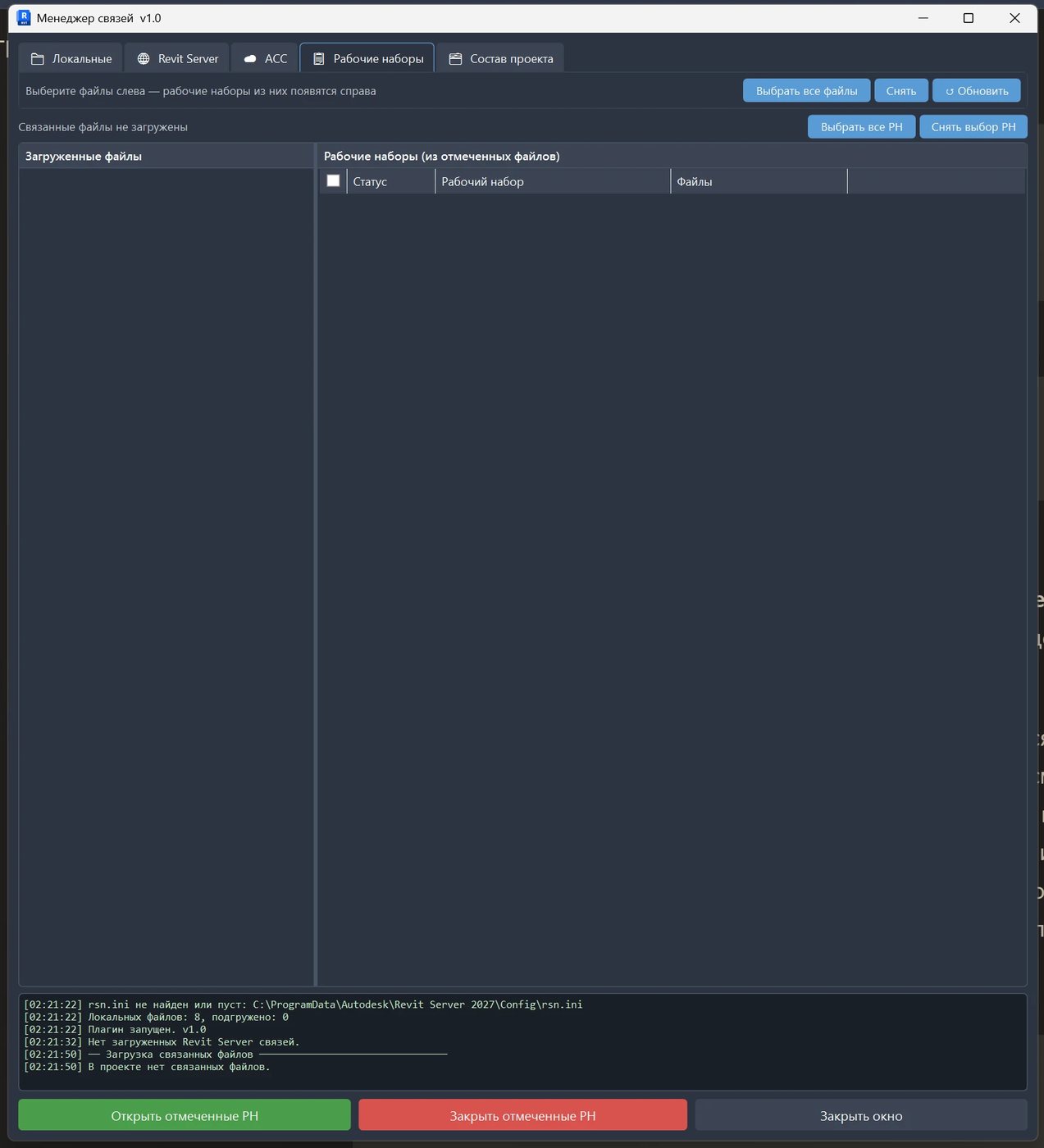
Вкладка «Рабочие наборы» собирает наборы из нескольких выделенных связей. Пользователь может искать наборы по имени, отмечать строки вручную или выделять диапазоны мышью и затем открыть либо закрыть выбранные наборы сразу во всех отмеченных связях.
Рисунок 5. Вкладка рабочих наборов: выбранные связи, список доступных наборов, поиск и пакетные команды открытия и закрытия.
Матрица рабочих наборов
Дополнительная матрица показывает, какие наборы существуют в каждой связи и должны ли они быть открыты. Пустая ячейка означает, что соответствующего набора в модели нет. Можно открыть или закрыть один набор во всех моделях, включить всё, снять всё и затем применить результат.
Практическое применение
В тяжёлой координационной модели можно оставить открытыми только основные рабочие наборы связей, а вспомогательные зоны и разделы закрыть пакетно. Это уменьшает загружаемый объём без ручного открытия каждого связанного файла.
11. Практические процессы
Сценарий 1. Первичная сборка координационной модели
Откройте хост-модель и запустите Link Manager.
Выберите локальную папку, Revit Server или ACC.
Отметьте модели нужных дисциплин.
Задайте тип связи и добавьте модели в список.
Проверьте реестр и нажмите «Применить» либо «Добавить и загрузить».
Настройте рабочие наборы тяжёлых связей.
Сценарий 2. Еженедельное обновление комплекта
Получите новую выдачу моделей в одной корневой папке.
Выделите все связи, которые должны быть обновлены.
Нажмите «Обновить из…» и укажите папку новой выдачи.
Проверьте сообщения о ненайденных файлах.
Откройте несколько контрольных видов и убедитесь в корректности координат.
Сценарий 3. Проект перенесён на новый сервер
Откройте управление путями.
Добавьте новые корневые папки или адреса Revit Server.
Расставьте корни в порядке приоритета.
Выполните поиск и оставьте фильтр «Только проблемные».
Проверьте найденные соответствия и примените новые пути.
Сценарий 4. Личное облегчение модели
Выделите тяжёлые связи и используйте «Выгрузить для меня». Состав документа для команды сохраняется, а текущий пользователь временно не загружает лишнюю геометрию.
12. Ограничения и безопасная работа
Решение работает поверх стандартных Revit-связей и не заменяет контроль координат, публикацию моделей и правила обмена.
Успешное совпадение имени файла не гарантирует, что это правильная версия модели. Перед применением найденного пути проверяйте источник.
Команды удаления, глобальной выгрузки и применения состава влияют на общий документ и требуют осознанного выбора.
Локальная выгрузка «для меня» зависит от возможностей конкретной версии Revit API.
Незагруженные или недоступные источники Revit Server и ACC не могут быть обработаны до восстановления подключения.
Операции с рабочими наборами применимы только к моделям, где рабочие наборы действительно существуют.
После изменения состава связей необходимо проверить координаты, видимость, закрепление и несколько характерных видов проекта.
Перед массовой операцией
Сохраните модель, проверьте выделение и убедитесь, что операция должна примениться ко всем выбранным строкам. В общей модели соблюдайте установленный процесс синхронизации и резервного копирования.
13. Совместимость, тема и языки
Параметр
Реализация
Версии Revit
Проект содержит конфигурации для Revit 2021–2027.
Платформа
Для старших и младших версий Revit используются соответствующие целевые версии .NET согласно сборочной конфигурации решения.
Тема
Интерфейс использует ресурсы светлой и тёмной темы и подстраивается под оформление Revit.
Локализация
Строки интерфейса локализованы для нескольких языков; при отсутствии точного перевода применяется резервный язык.
Хранение настроек
Сохраняются рабочий список, корни поиска и параметры компоновки окна; часть общих данных хранится в модели.
14. Выгоды и итог
Revit.LinkedModels превращает управление связанными файлами из последовательности отдельных диалогов в единый проверяемый процесс. Решение особенно полезно на междисциплинарных проектах, где состав моделей регулярно меняется, файлы приходят пакетами, а часть источников расположена на разных платформах.
Краткая формула Revit.LinkedModels
Источник моделей → множественный выбор → единый реестр → пакетная операция → контроль путей и рабочих наборов → проверенный состав связей.
Функция
Практический результат
Несколько источников
Локальные, серверные и облачные модели обслуживаются в единой логике.
Постоянный реестр
Состав связей виден целиком и может быть подготовлен до изменения документа.
Множественный выбор
Одно действие применяется к нескольким моделям без повторения команд.
Обновить из одной папки
Новая выдача сопоставляется по именам сразу для всего выбранного комплекта.
Восстановление путей
После переноса проекта связи можно массово переназначить по корням поиска.
Рабочие наборы и матрица
Загрузка тяжёлых связей управляется системно, а не по одному файлу.
Локальная и глобальная выгрузка
Можно отделить личную производительность от общего состояния модели.
Светлая и тёмная тема
Интерфейс остаётся органичной частью рабочего пространства Revit.
Главная выгода для команды — меньше ручной рутины и ошибок при обслуживании связей. BIM-специалист контролирует состав и источники моделей, а проектировщик быстрее получает рабочую модель с актуальными и предсказуемо настроенными связями.