Команда «Результат» проверяет все строки открытого отчёта и сохраняет XLSX с 22 столбцами. Быстрый режим проверяет доступность элементов; полный дополнительно проверяет геометрическое пересечение и его объём.
Столбец «Тип» показывает пересечение, консервативное пересечение, зазор или дублирование. Тип включён в XLSX; при отсутствии явных данных он определяется по имени теста.
Исправлены включение и сброс изоляции обеих сторон коллизии. Поддерживаются планы, разрезы и 3D-виды с временными режимами видимости; для связанной модели изолируется экземпляр связи. Причины отказа выводятся в сообщении.
Кнопки «Выделить элемент 1» и «Выделить элемент 2» позволяют отдельно выбрать сторону коллизии и приблизить вид. Недоступная сторона сопровождается объяснением причины.
Окно можно уменьшить до 400 × 320 пикселей. Убраны нижний блок подробностей и превью; выбранная строка выделяется красным фоном и белым полужирным текстом. Завершены переводы всех 606 строк интерфейса на поддерживаемые языки Revit.
1.1.26 | 18–19.09.2026
Основное окно стало свободно перемещаемым и немодальным: Revit остаётся доступен. В пределах сеанса сохраняются открытый отчёт, размер и положение окна.
Повторный выбор отчёта в истории перечитывает файл, а «Текущая ситуация» — базу. Исправлены доступность и выделение обеих сторон, включая компоненты лестниц. Поле текстового поиска удалено; фильтры доступности, скрытых коллизий и принадлежности модели сохранены.
1.1.17 | 15.09.2026
Отчёты о коллизиях теперь объединяются в постоянную базу модели. Режим «Текущая ситуация» показывает нерешённые коллизии, накопленные из всех импортированных отчётов.
Можно импортировать несколько отчётов одновременно. Повторные строки одной пары элементов объединяются, а коллизии, отсутствие которых подтверждено более свежими отчётами, автоматически закрываются и скрываются.
Коллизию можно передать ответственной связанной модели с необязательным комментарием и снимком. Статусы теперь различают «Открыта», «В работе», «Исправлена», «Передана» и «Закрыта».
Навигация стала надёжнее: ложные коллизии элемента с самим собой скрываются, марши и площадки лестниц приводятся к родительской лестнице, обе стороны корректно выделяются и изолируются, а реальное геометрическое пересечение можно перепроверить.
1.1.12 | 02.09.2026
Исправлен переход к коллизии: элемент выбирается строго в модели, указанной в отчёте. Исключено ошибочное выделение постороннего элемента с совпавшим ElementId.
Добавлена проверка фактического пересечения элементов. По команде «Перейти» плагин показывает результат проверки и строит куб по реальной зоне пересечения.
Коллизии теперь точнее сопоставляются с открытой моделью по имени файла. При переименовании доступно явное сопоставление модели отчёта.
Повторы одной пары элементов выделяются общим цветом; исправление одной строки закрывает всю группу повторов.
Добавлено окно «Настройки»: выбор 3D-вида перехода, постоянное переключение на него, сопоставления моделей и тема оформления.
Из окна сопоставления можно сразу открыть другой отчёт. Исправлено отображение имён элементов и моделей, включая центральные модели совместной работы.
Исправлены проблемы темы и вкладок настроек, а также совместимость с Revit 2027.
1.1.9 | 01.09.2026
Повышена надёжность хранения обсуждений и вложений: данные ClashViewer отделены от данных других решений RS-Systems, а старые записи переносятся автоматически.
RS.Messenger продолжает видеть обсуждения ClashViewer; лишняя папка RS.Talk больше не создаётся.
1.0.75 | 12.08.2026
Добавлена ручная проверка обновлений с отображением установленной версии и состояния проверки.
Обновление можно скачать с сайта прямо из плагина. Установка выполняется после закрытия текущего Revit и применяется при следующем запуске.
Проверку обновлений можно снова включить из интерфейса, если она была отключена.
Старые настройки и данные автоматически перенесены в единое хранилище RS-Systems; улучшена совместная работа данных RS.CDE.
1.0.71 | 11.08.2026
Добавлен столбец «Вторая модель» для быстрого определения второго участника коллизии.
Исходящие назначения подсвечиваются зелёным, входящие назначения своей модели — красным.
Добавлено окно «Все напоминания» с просмотром и удалением личных напоминаний.
1.0.65 | 09.08.2026
Добавлены обсуждения каждой коллизии: сообщения, файлы и снимки активного вида. Переписка сохраняется при обновлении отчёта.
В контекстном меню строки появились команды открыть диалог, переназначить исправление второй модели и поставить личное напоминание.
Добавлен раздел «Требуют внимания» с назначенными коллизиями и сработавшими напоминаниями, независимо от текущего отчёта.
Неактивные коллизии теперь имеют понятные подсказки с причиной недоступности.
Исправлены выпадающие списки, история отчётов и визуальные дефекты интерфейса. В истории появился пункт «‹Нет›» для закрытия текущего отчёта.
Ускорена обработка больших отчётов и регистрация данных обсуждений.
1.0.59 | 07.08.2026
Добавлены темы «Авто», «Светлая», «Тёмная» и «RS-Systems» с сохранением выбора для каждой версии Revit.
Расширена локализация интерфейса на языки Revit; исправлены строки, которые раньше оставались на русском.
Окна активации и остальные элементы интерфейса следуют выбранной теме.
Исправлено критическое падение при запуске плагина.
ОПИСАНИЕ
1. Назначение решения и ключевая выгода
Ключевое преимущество REVIT.ClashViewer — экономия времени специалиста. При открытии отчёта решение проверяет актуальность коллизий и автоматически отфильтровывает и скрывает записи, которые не соответствуют реальным коллизиям:
ложные дублирования, в которых оба участника — один и тот же элемент модели;
уже исправленные коллизии, элементы которых больше не пересекаются;
коллизии, в которых один или оба элемента удалены из модели.
Если второй элемент находится в связанной модели, которая выгружена или вообще не подключена, решение предупреждает об этом. Недоступность связи не приравнивается к удалению элемента или устранению коллизии.
Решение также позволяет передать исполнение специалисту, работающему во второй модели, и вести обсуждение коллизии с прикреплением файлов, скриншотов и других материалов. Специалист тратит время на актуальные задачи и их согласование, а не на ручную проверку устаревших замечаний.
Решение позволяет работать с любыми системами координат и форматами отчётов Navisworks. Оно умеет фильтровать коллизии по ID входящих в неё элементов, что позволяет видеть коллизии только в своей модели, независимо от того, был ли получен отчёт из модели Navisworks, созданной выгрузкой каждого файла Revit отдельно, или экспорт был произведён из сводной модели за один приём. Соответственно, BIM-специалисту нет необходимости готовить отдельные отчёты для каждого специалиста, а специалистам не нужно вручную отфильтровывать чужие коллизии — каждый всегда видит только те, в которых участвуют элементы его открытой модели.
REVIT.ClashViewer открывает отчёт в постоянно доступной докируемой панели Revit. Проектировщик остаётся в своей рабочей модели, выбирает нужную строку и нажимает «Перейти». Решение подготавливает 3D-вид, строит локальный section box вокруг зоны конфликта, сопоставляет элементы по ID, выделяет их и при необходимости временно изолирует.
Это превращает отчёт Navisworks из внешнего документа со списком замечаний в рабочий навигатор по модели. Вместо поиска по координатам, копирования ID и ручного построения 3D-видов специалист сразу получает локализованную область, в которой можно проверить и исправить конфликт.
Рисунок 1. Команда «Navisworks Clashes» размещена на вкладке RS-Systems и открывает докируемую панель коллизий.
2. Как меняется процесс работы с коллизиями
Обычная передача отчётов
Работа с REVIT.ClashViewer
BIM-координатор делит общий отчёт по дисциплинам или моделям.
Один общий отчёт передаётся всем участникам.
Проектировщик вручную ищет свои коллизии среди чужих.
Фильтр «Только моя модель» определяет принадлежность по ElementId.
Координаты приходится сверять и переносить вручную.
Режим координат выбирается в панели; доступен переход по ID элементов.
Для каждой коллизии вручную создаётся 3D-зона.
Section box строится автоматически вокруг точки или габаритов элементов.
Приходится отдельно искать объекты и включать изоляцию.
Элементы выделяются и могут изолироваться автоматически.
Отчёт каждый раз ищут в папках проекта.
До 12 последних отчётов доступны в списке «Недавние».
3. Поддерживаемые форматы отчётов Navisworks
Текущая реализация читает основные варианты отчётов, которые формируются Navisworks Manage:
XML-отчёты структуры exchange → clashtest → clashresult;
XLSX-отчёты, включая многостраничные и многолистовые книги; решение считывает и обрабатывает данные отчёта со всех соответствующих листов одного файла;
табличные HTML-отчёты, где результаты собраны в общей таблице;
нетабличные HTML-отчёты формата report/viewpoint;
файлы HTML с расширением .html или .htm; тип файла дополнительно распознаётся по содержимому.
Из отчёта извлекаются имя теста, имя коллизии, GUID, статус, расстояние, точка коллизии, ID объектов, слой, имя и тип элементов, комментарии и ссылки на изображения. Для изображений поддерживаются ссылки на JPG, JPEG и PNG, расположенные относительно файла отчёта.
Практическая выгода
Нет необходимости просить BIM-специалиста формировать специальный формат только для плагина. Можно использовать обычный XML или HTML-отчёт Navisworks, сохранив рядом папку со снимками.
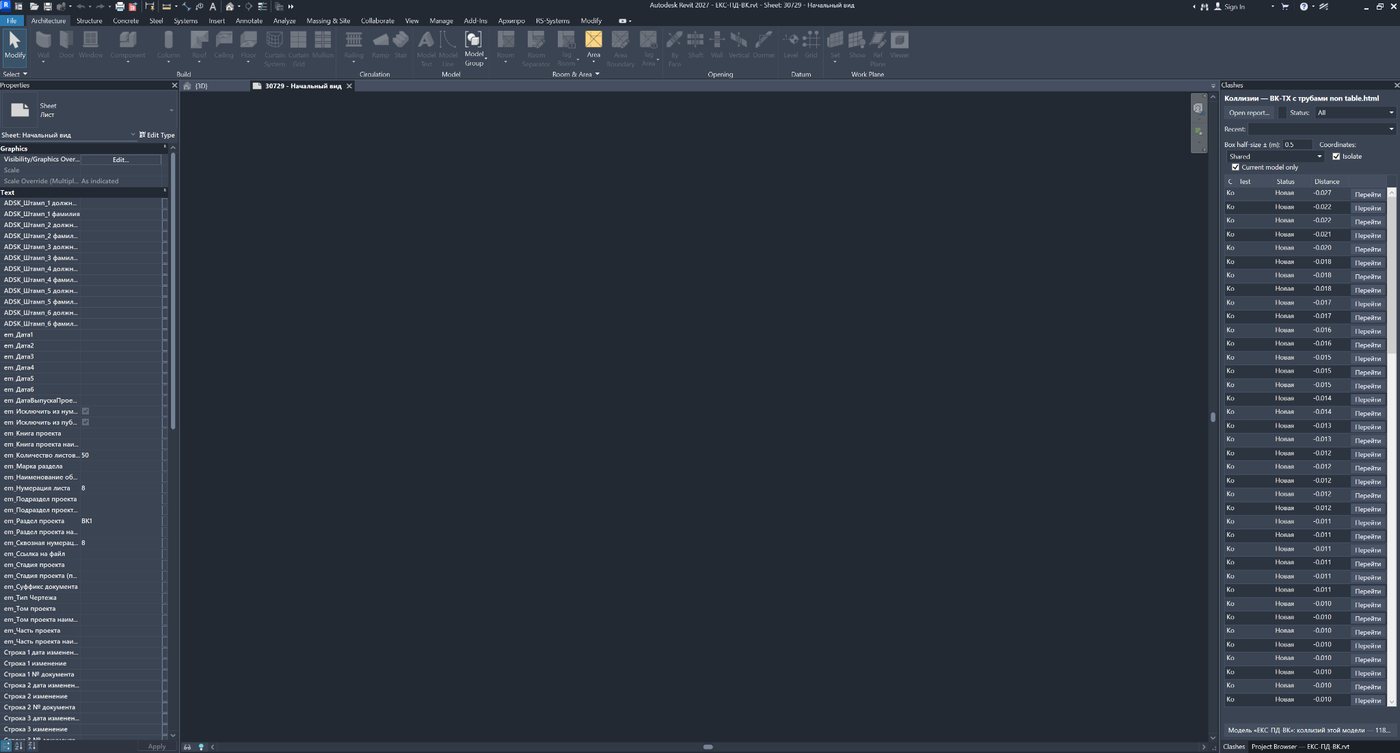
Рисунок 2. Отчёт открыт в докируемой панели справа: список коллизий остаётся доступным одновременно с моделью Revit.
4. Работа с системами координат и единицами
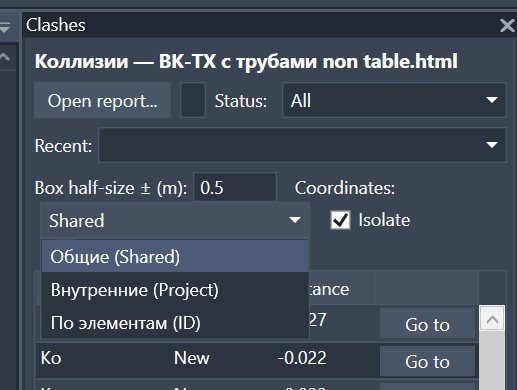
Решение предлагает три режима определения рабочей зоны. Это позволяет использовать один инструмент при разных правилах экспорта NWC и разных настройках общих координат проекта.
Режим
Как определяется положение
Когда применять
Общие (Shared)
Точка отчёта рассматривается как общая/съёмочная координата и переводится во внутреннюю систему активного документа через текущее Project Location.
Обычный координационный процесс, в котором модели сведены по общим координатам.
Внутренние (Project)
Точка отчёта используется как внутренняя координата Revit после перевода единиц.
Экспорт выполнен по внутреннему началу или координаты отчёта уже совпадают с внутренней системой файла.
По элементам (ID)
Координата отчёта не является основной: section box строится по габаритам найденных в хост-модели элементов.
Координаты сведённой модели ненадёжны, отличаются от открытого раздела или отчёт собран из разных способов экспорта.
Для XML-отчётов код учитывает единицы, записанные в отчёте: метры, миллиметры, сантиметры, футы и дюймы. В HTML-отчётах текущая версия исходит из метров.
Рисунок 3. Выбор режима: общие координаты, внутренние координаты или построение по элементам и их ID.
5. Фильтр коллизий по ID элементов открытой модели
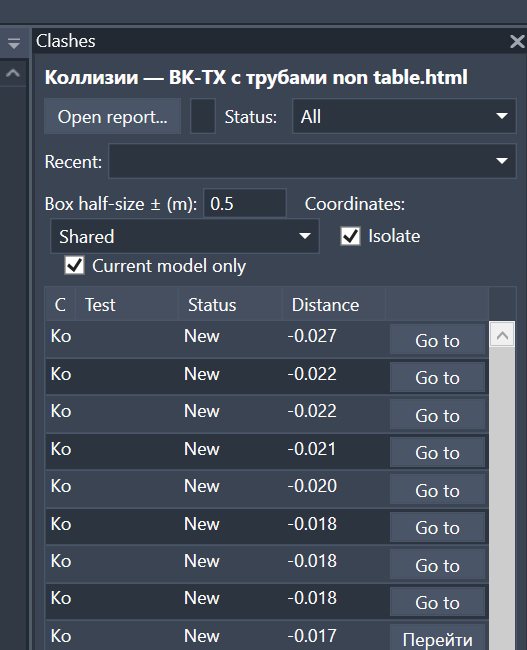
Ключевая функция решения — флажок «Только моя модель». После загрузки отчёта плагин проверяет каждый объект коллизии: пытается найти в открытом документе Revit элемент с указанным в отчёте числовым ID. Коллизия относится к текущей модели, если хотя бы один её объект найден в хост-документе.
Фильтрация не зависит от имени NWC, имени модели, названия теста или того, как именно BIM-координатор собрал Navisworks-файл. Критерием является ElementId, сохранённый Navisworks в данных объекта.
Почему это важно для проектировщика
В отчёте может быть несколько тысяч коллизий всех дисциплин. Проектировщик ВК, ОВ, ЭОМ, КР или АР не просматривает общий массив: в его списке остаются только конфликты, где участвуют элементы открытого файла.
Если в открытой модели не найдено ни одной коллизии, решение не оставляет пользователя с пустой таблицей: фильтр автоматически снимается, показываются все результаты и выводится предупреждение о возможном несовпадении ID или о том, что отчёт относится к другой модели.
Рисунок 4. Фильтр «Только моя модель», режим координат, изоляция и первые строки отчёта.
6. Сопоставление элементов хост-модели и связанных файлов
При переходе к коллизии каждый ID сначала проверяется в активной хост-модели. Если элемент там не найден, выполняется поиск по всем загруженным связанным моделям Revit. Благодаря этому плагин работает и в рабочем файле отдельной дисциплины, и в федеративной координационной модели со связями.
Элементы хост-модели выделяются непосредственно.
Если объект найден внутри связи, выделяется и изолируется соответствующий экземпляр RevitLinkInstance.
Незагруженные связи не участвуют в поиске.
Служебные элементы и типы без геометрической категории не принимаются за объекты коллизии.
Разделение двух задач
Фильтр «Только моя модель» проверяет именно хост-документ. Проверка существования коллизии выполняется шире — по хосту и всем загруженным связям, чтобы федеративная модель не считала все конфликты исправленными.
7. Переход к месту коллизии в Revit
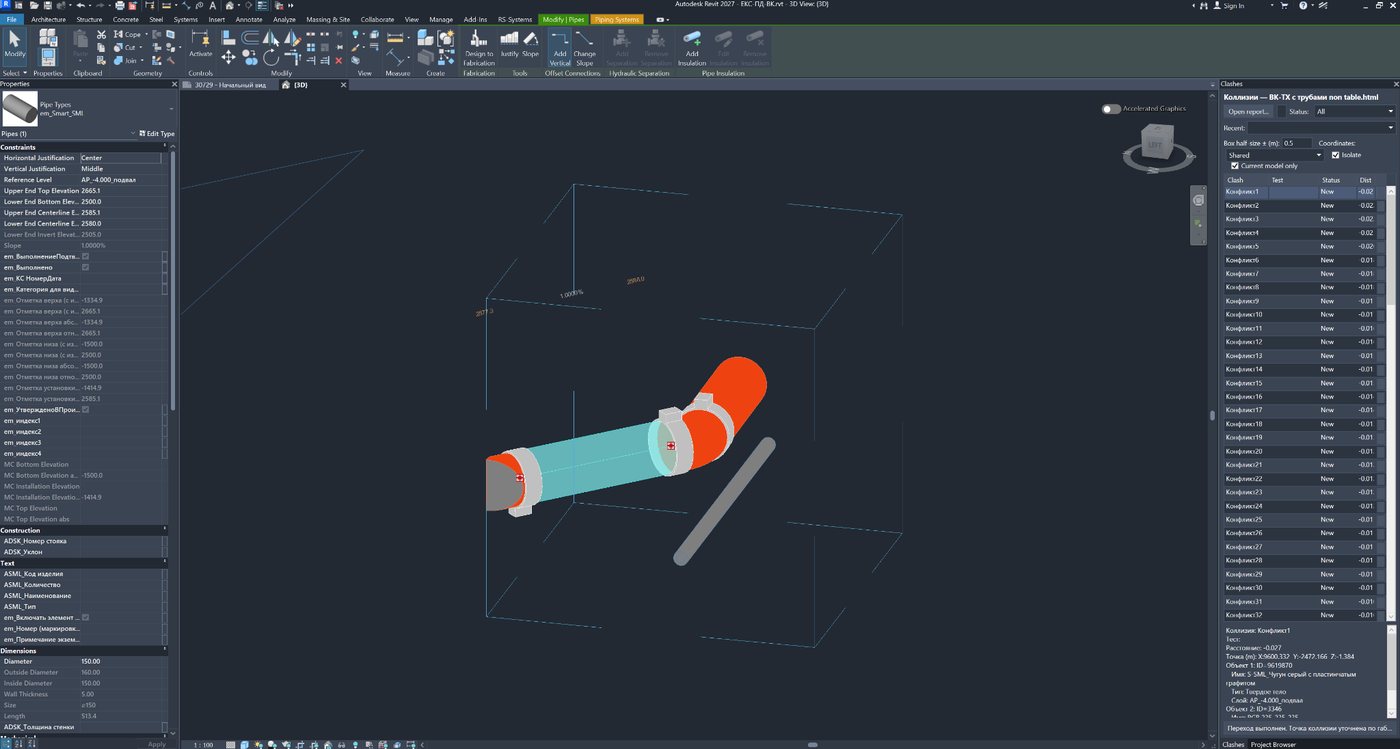
Переход выполняется кнопкой «Перейти» в строке или двойным щелчком по коллизии. Решение действует последовательно:
1. Использует активный 3D-вид. Если открыт не 3D-вид, пытается переключиться на первый подходящий печатаемый 3D-вид.
2. Сопоставляет объекты отчёта с элементами хост-модели и загруженных связей.
3. Определяет центр рабочей зоны по выбранному режиму координат.
4. Активирует section box и задаёт его границы.
5. Выделяет найденные элементы или экземпляры связей.
6. Включает либо сбрасывает временную изоляцию в зависимости от флажка.
7. Выполняет детерминированный зум к границам section box.
Пользователь сразу оказывается в ограниченном объёме, а не в общем 3D-виде всей модели. Это особенно заметно на крупных объектах, где стандартный Zoom to Fit может сделать нужный участок практически невидимым из-за удалённой геометрии или неверно размещённой связи.
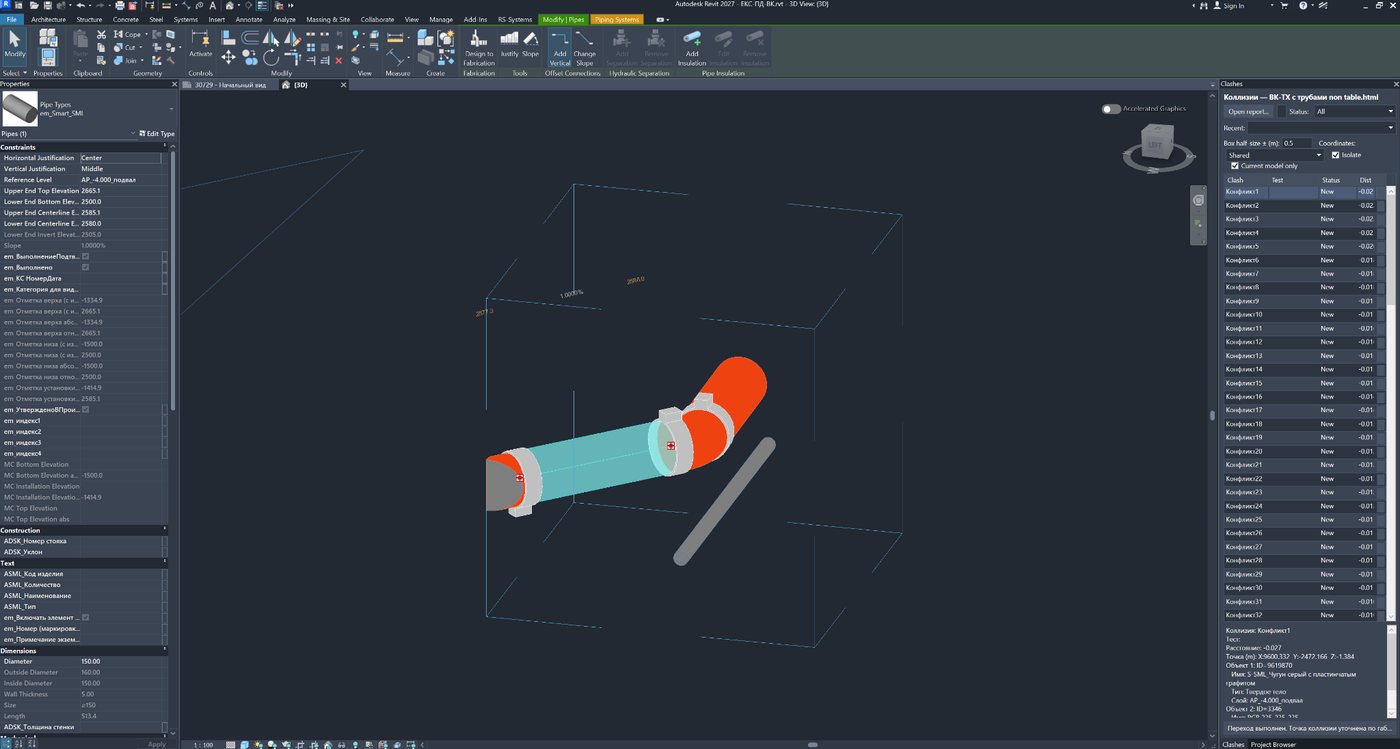
Рисунок 5. Результат перехода: локальный section box, найденные элементы выделены, остальная модель может быть временно изолирована.
8. Section Box, уточнение точки и размер рабочей зоны
Размер рабочей области задаётся как полуразмер куба в метрах. Значение 0,5 означает куб с запасом ±0,5 м по каждой оси. Пользователь может увеличить его для крупных инженерных систем или уменьшить для плотных узлов.
В режимах Shared и Project плагин не слепо доверяет координате Navisworks. Если элементы хост-модели найдены по ID, точка отчёта уточняется по их габаритам: она притягивается к пересечению габаритов пары, а если пересечения нет — к объединённой области элементов. Такой алгоритм компенсирует постоянное смещение между сводной моделью и открытым разделом.
В режиме «По элементам (ID)» box строится непосредственно вокруг габаритов найденных элементов с заданным запасом. Если элементы хоста не найдены, но в отчёте есть точка, выполняется резервный переход по координате.
Защита от “улёта” камеры
После установки section box решение зумирует именно к его углам с небольшим запасом. Далёкая геометрия и неверные точки связей не должны уменьшать локальный узел до нескольких пикселей.
9. Выделение и временная изоляция элементов
Флажок «Изолировать» управляет временным режимом Hide/Isolate активного 3D-вида. При включённом флажке выбор другой строки моментально обновляет изоляцию — проектировщику не требуется каждый раз нажимать отдельную команду.
Элементы хост-модели выделяются и изолируются напрямую.
Для объектов внутри связанных моделей изолируется экземпляр соответствующей связи.
Снятие флажка отключает временную изоляцию, но сохраняет построенный section box.
Состояние флажка запоминается и используется при следующем запуске.
Такой режим удобен для исправления плотных инженерных узлов: в окне остаются только участники конфликта, но проектировщик может быстро отключить изоляцию и увидеть окружение, не теряя локальную область section box.
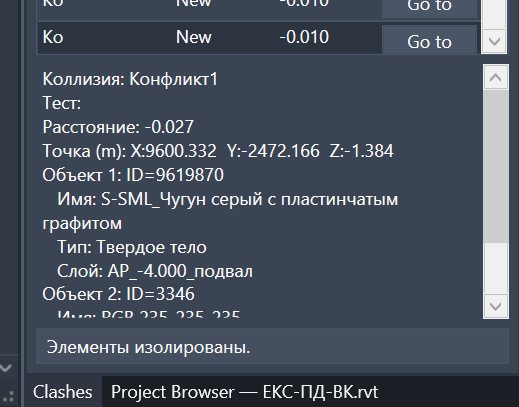
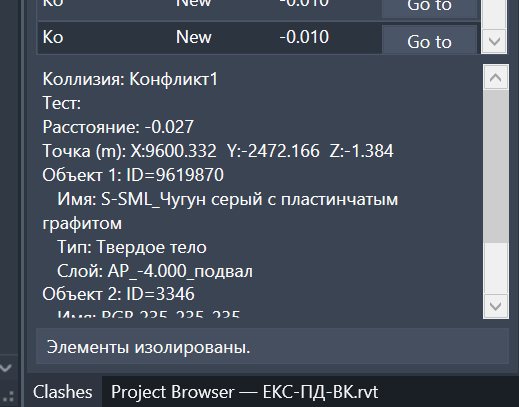
Подробности выбранной коллизии и сообщение о выполненной изоляции.
Изолированный фрагмент модели в локальном section box.
10. Статусы, поиск и оперативная фильтрация
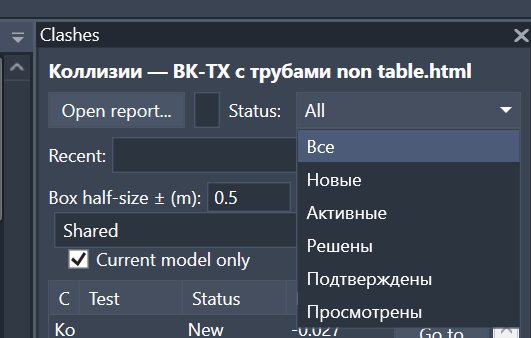
Отчёт можно отфильтровать по стандартным статусам Navisworks: все, новые, активные, решённые, подтверждённые и просмотренные. Статусы из русских и английских HTML-отчётов нормализуются к общей внутренней схеме.
Строка поиска проверяет не только имя коллизии. Поиск выполняется по:
названию коллизии;
краткому описанию участвующих объектов;
ID элементов;
имени и типу элемента;
слою из отчёта.
Фильтр статуса, поиск и «Только моя модель» работают одновременно. Например, инженер может показать только новые коллизии своей модели и затем найти среди них конфликты конкретного стояка, типа оборудования или ID.
Рисунок 6. Фильтр по статусам: новые, активные, решённые, подтверждённые и просмотренные коллизии.
11. Автоматическое определение исправленных коллизий
ложные дублирования, в которых оба участника — один и тот же элемент модели;
уже исправленные коллизии, элементы которых больше не пересекаются;
коллизии, в которых один или оба элемента удалены из модели.
Если второй элемент находится в связанной модели, которая выгружена или вообще не подключена, решение предупреждает об этом. Недоступность связи не приравнивается к удалению элемента или устранению коллизии.
Важно понимать
Решение проверяет актуальность записей отчёта по текущему состоянию доступных моделей, в том числе наличие элементов и сохранение их пересечения. Итоговую координационную проверку обновлённых моделей выполняют новым тестом коллизий в Navisworks.
12. Подробности, снимки, комментарии и столбцы таблицы
При выборе строки нижняя часть панели показывает данные коллизии: имя, тест, расстояние, координату, ID каждого объекта, имя, тип и слой. Если отчёт содержит связанный снимок и файл находится рядом по указанному относительному пути, он загружается в превью без блокировки исходного файла.
По умолчанию таблица остаётся компактной, но через контекстное меню заголовка можно включать дополнительные столбцы:
Тест;
Статус;
Расстояние;
Точка;
Объекты;
Комментарий.
Выбранный набор столбцов сохраняется в настройках пользователя. Это позволяет проектировщику оставить минимальный список, а BIM-координатору — включить тест, статус, расстояние и комментарии для анализа отчёта.
Рисунок 7. Подробная карточка выбранной коллизии: координата, ID, имя, тип и слой обоих объектов.
13. История отчётов и персональные настройки
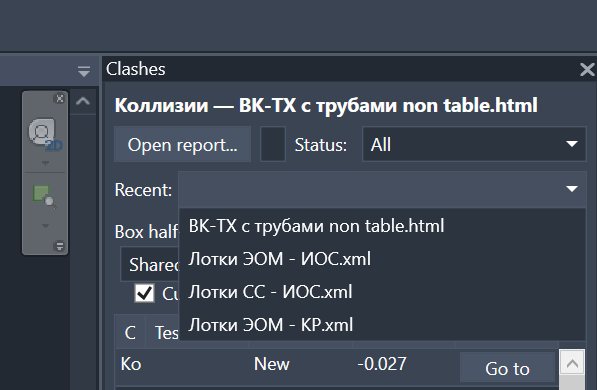
Плагин хранит список до 12 недавно открытых отчётов. Пользователь может повторно открыть нужный XML или HTML из выпадающего списка, не возвращаясь к диалогу выбора файла.
Персонально сохраняются:
размер section box;
режим координат;
состояние изоляции по умолчанию;
состояние фильтра «Только моя модель»;
набор отображаемых столбцов;
история последних отчётов.
Настройки и история разделены по версиям Revit. Пользователь может иметь разные рабочие параметры для Revit 2021 и Revit 2027, не смешивая их между собой.
Рисунок 8. Список недавно открытых отчётов позволяет быстро переключаться между наборами коллизий.
14. Практический процесс для проектировщика
1. Получить общий XML или HTML-отчёт Navisworks вместе с папкой изображений, если она сформирована.
2. Открыть свою рабочую модель Revit и запустить «Navisworks Clashes» на вкладке RS-Systems.
3. Открыть отчёт. Оставить включённым флажок «Только моя модель».
4. Выбрать режим координат. Начинать рекомендуется с Shared; при расхождении координат использовать Project или «По элементам (ID)».
5. При необходимости отфильтровать новые или активные коллизии и воспользоваться поиском.
6. Включить «Изолировать» и нажимать «Перейти» по строкам.
7. Исправлять модель, последовательно переходя к следующей коллизии.
8. После выпуска обновлённой модели передать её BIM-координатору для повторного clash-теста.
Ежедневный сценарий
Отчёт → «Только моя модель» → статус → «Перейти» → исправление → следующая коллизия. Основная работа выполняется внутри Revit без ручного поиска координат и элементов.
15. Практический процесс для BIM-специалиста
BIM-специалист может сохранить единый процесс формирования отчётов вместо подготовки отдельных файлов для каждой дисциплины.
1. Сформировать в Navisworks общий набор clash-тестов по всем моделям и дисциплинам.
2. Экспортировать отчёт в XML или HTML с идентификаторами объектов; при необходимости включить снимки и комментарии.
3. Передать один и тот же пакет всем участникам проекта.
4. Зафиксировать рекомендуемый режим координат для проекта и типовой размер section box.
5. Получать обновлённые модели и выполнять новый clash-тест Navisworks после цикла исправлений.
В результате BIM-координатор отвечает за качество единого отчёта и повторный геометрический контроль, а проектировщики самостоятельно получают свой рабочий набор коллизий непосредственно в своих файлах.
Участник
Что делает
Что получает
BIM-специалист
Формирует один общий отчёт и повторяет clash-тест после обновлений.
Меньше ручной сортировки и подготовки отдельных пакетов.
Проектировщик дисциплины
Фильтрует по своей открытой модели и исправляет конфликты в Revit.
Только релевантные коллизии и мгновенный переход к узлу.
Руководитель группы
Контролирует обработку новых/активных замечаний по дисциплине.
Понятный рабочий процесс без пересылки множества отдельных файлов.
16. Ограничения и важные особенности текущей версии
Решение читает отчёт, но не записывает изменённые статусы обратно в Navisworks и не выполняет двустороннюю синхронизацию.
Решение проверяет актуальность записей отчёта по текущему состоянию доступных моделей, в том числе наличие элементов и сохранение их пересечения. Итоговую координационную проверку обновлённых моделей выполняют новым тестом коллизий в Navisworks.
Фильтрация по модели зависит от сохранённого в отчёте числового ElementId. Если отчёт не содержит ID или ID изменился после пересоздания объекта, сопоставление невозможно.
Поиск внутри связанных файлов выполняется только для загруженных связей.
При объекте внутри связи Revit позволяет выделить и изолировать экземпляр связи, а не обязательно вложенный элемент как самостоятельный объект хоста.
Режим построения box «По элементам (ID)» использует габариты найденных элементов хост-модели; при их отсутствии выполняется резервный переход по координате.
Для перехода требуется подходящий 3D-вид. Если такого вида нет, его следует создать или открыть.
HTML-парсер ориентирован на табличные и нетабличные структуры Navisworks, заложенные в коде; существенно изменённый сторонний HTML может не распознаться.
17. Совместимость, тема и языки интерфейса
Проект содержит сборки для Revit 2021–2027. Для Revit 2021–2024 используется .NET Framework 4.8, для Revit 2025–2026 — .NET 8, для Revit 2027 — .NET 10.
Докируемая панель автоматически подстраивается под светлую и тёмную тему Revit. Интерфейс локализован по языку Revit и содержит таблицы для 16 языков интерфейса, включая русский, английский, немецкий, французский, испанский, итальянский, польский, чешский, португальский, японский, корейский и китайский.
Панель можно закрепить рядом с Project Browser или Properties, оставив список коллизий постоянно видимым во время исправления модели.
18. Выгоды и итог
REVIT.ClashViewer закрывает разрыв между проверкой модели в Navisworks и исправлением замечаний в Revit. Решение не заменяет Navisworks Manage как средство геометрического clash-теста, а делает его отчёт удобным рабочим инструментом для каждого проектировщика.
Краткая формула REVIT.ClashViewer
Один общий отчёт Navisworks → автоматический отбор по ID открытой модели → выбор режима координат → section box → выделение и изоляция → исправление коллизии в Revit.
Функция
Практический результат
XML и HTML отчёты Navisworks
Можно использовать обычные форматы выдачи без специальной подготовки.
Фильтр «Только моя модель» по ElementId
Каждый специалист видит собственные коллизии в общем отчёте.
Поиск в хосте и загруженных связях
Решение применимо и к рабочим, и к федеративным моделям.
Shared / Project / By Elements
Переход работает при разных системах координат и способах экспорта.
Уточнение точки по габаритам
Снижается риск перехода мимо нужного узла при смещении координат.
Автоматический section box и зум
Коллизия сразу показана в локальном объёме.
Выделение и временная изоляция
Участники конфликта становятся заметны без ручного поиска.
Статусы и полнотекстовый поиск
Большой отчёт быстро сокращается до рабочего списка.
Снимки, комментарии и подробности
Контекст замечания доступен непосредственно рядом с моделью.
История из 12 отчётов и персональные настройки
Повторная ежедневная работа выполняется быстрее.
Главная выгода для проектной команды — BIM-специалист формирует единый качественный отчёт, а каждый участник получает из него персональный набор коллизий без дополнительной ручной сортировки. Проектировщик тратит время на исправление модели, а не на поиск замечания и подготовку вида.