После переименования строка остаётся выделенной и видимой, а клавиатурный фокус возвращается в дерево. Остальные выделенные строки сохраняются; перестроение дерева не сбрасывает фокус и положение прокрутки. Если пользователь перешёл в другое окно, фокус не перехватывается.
1.1.30 | 18.09.2026
Для каждой категории диспетчера теперь можно задать собственный цвет фона всей секции. Цвет сохраняется в пресетах и исчезает вместе со скрытой категорией.
Контекстные меню очищены: «Организация Диспетчера проекта» доступна для легенд и других видовых разделов, а неприменимые команды и пустые подменю больше не показываются.
Связанные файлы теперь показывают актуальные значки состояний: загружена, выгружена, выгружена только для вас, не найдена, закрытый рабочий набор и другие состояния. Отдельный индикатор предупреждает о закрытых рабочих наборах внутри загруженной связи.
1.1.27 | 18.09.2026
Из раздела «Связанные файлы» можно напрямую открыть RS.LinkedModels и выполнить «Выгрузить для меня», не выгружая связь для остальных пользователей.
1.1.22–1.1.26 | 03–11.09.2026
Работа с видами и семействами стала надёжнее: переключение видов работает во время редактирования эскизов и других операций, «Обновить» запоминает источник семейства и корректно заменяет семейства из переименованных файлов, а связывание параметров исправлено для Revit 2022+.
1.1.25 | 10.09.2026
Окна используют значок приложения. Добавлена контекстная справка по F1 на кнопке ленты; открывается англоязычная страница продукта.
Переведены окно обновления, сообщения, строка состояния и вкладка лицензии на поддерживаемые языки интерфейса Revit.
1.1.12 | 26.08.2026
Виды, легенды и спецификации можно перетаскивать прямо на лист — на строку листа в диспетчере или на открытый лист Revit; результат размещения всегда сообщается пользователю.
F2 на листе открывает редактор номера и имени. Инструменты семейств и типоразмеров стали надёжнее: свойства типа работают в редакторе семейств, а системные и пустые семейства больше не теряют доступные команды.
Улучшена работа с множественным выбором и организацией: шаблон вида применяется ко всем выбранным видам, шаблон можно создать из вида, а двойной щелчок и F2 ведут себя предсказуемо во всём дереве.
1.1.6 | 19.08.2026
Пользовательские группы отделены от папок схем; элементы можно создавать сразу в выбранной группе.
Двойной щелчок по типоразмеру семейства открывает его свойства, а не редактор семейства.
ОПИСАНИЕ
RS-SYSTEMS
REVIT.ProjectBrowser
Расширенный диспетчер проекта, библиотека семейств и управление структурой модели
Полное описание решения для проектировщиков Revit всех дисциплин, BIM-координаторов и BIM-менеджеров
Один управляемый диспетчер для видов, легенд, спецификаций, листов, семейств, групп, связей и библиотеки.
Восемь категорий, полная организация дерева и персональная рабочая среда для каждого специалиста.
Описание решения · июль 2026
Содержание
Назначение решения и пять ключевых отличий
Основное окно и восемь категорий
Категория «Библиотека»
Группировки, фильтры и сортировки для всех категорий
Пользовательские группы и перемещение мышью
Независимые настройки каждого пользователя и пресеты
Поиск, навигация и контроль размещения видов
Операции с видами, легендами, спецификациями и листами
Работа с семействами, группами и связанными файлами
Настройка внешнего вида дерева
Расширенный режим RS.CDE
Практические сценарии
Выгоды для проектировщиков и команды
Рекомендуемый рабочий процесс
Итог
1. Назначение решения и пять ключевых отличий
Целевая группа данного решения — проектировщики в Revit всех дисциплин. Revit.ProjectBrowser заменяет стандартный диспетчер проекта расширенной рабочей панелью, в которой структура модели становится не просто списком, а управляемой персональной средой для поиска, организации и выполнения действий.
Пять принципиальных отличий
Решение поддерживает восемь рабочих категорий вместо семи: к видам, легендам, спецификациям, листам, семействам, группам и связанным файлам добавлена категория «Библиотека». К ней можно подключить одну или несколько папок с RFA-семействами на локальном или сетевом диске, после чего семейства отображаются непосредственно в дереве.
Группировки, фильтры и сортировки настраиваются для всех восьми категорий без исключений, а не только для видов, листов и спецификаций. Для каждой категории создаётся собственный набор схем организации.
В любой категории можно создавать пользовательские группы и вложенные подгруппы, а элементы переносить в них мышью. При переносе в папку, построенную по пользовательскому параметру, решение может изменить значение параметра и тем самым действительно переместить элемент по правилу организации.
Выбор активных схем, видимость разделов, раскрытие узлов и оформление сохраняются независимо для каждого логина и документа. Три специалиста, одновременно работающие в одной модели, могут видеть дерево по-разному и не мешать друг другу.
В корпоративной конфигурации решение подключается к серверному ядру RS.CDE и переходит в расширенный режим. Администратор может задавать обязательные правила и ограничения: разрешать загрузку семейств только из утверждённой библиотеки, запрещать создание или переименование отдельных видов и листов, контролировать структуру и предписывать необходимые действия.
Главная практическая выгода
Проектировщик тратит меньше времени на прокрутку и поиск, быстрее открывает нужный объект, поддерживает порядок в своей рабочей области и при этом не навязывает собственное представление диспетчера другим участникам модели.
Критерий
Стандартный диспетчер Revit
Revit.ProjectBrowser
Категории
Семь основных разделов проекта.
Восемь категорий, включая отдельную библиотеку внешних RFA-файлов.
Организация
Главным образом виды, листы и спецификации.
Независимые схемы для видов, легенд, спецификаций, листов, семейств, групп, связей и библиотеки.
Ручная структура
Ограничена стандартными правилами и параметрами.
Пользовательские группы и подгруппы в любой категории, перемещение мышью.
Настройки участников
Структура модели общая, персонализация ограничена.
Персональный выбор схем, видимости, раскрытия и оформления для каждого пользователя.
Корпоративный контроль
Нет отдельного контура политик ProjectBrowser.
При подключении к RS.CDE — ролевые ограничения, обязательные правила и контроль действий.
2. Основное окно и восемь категорий
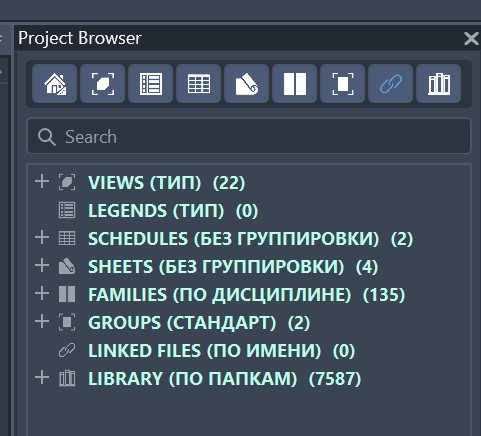
Revit.ProjectBrowser размещается как закрепляемая панель Revit и сохраняет привычную логику дерева. В верхней части находятся переключатели категорий, ниже — поиск, а основную область занимает дерево с группами, элементами и счётчиками. Можно включить одну категорию, несколько категорий или общий режим «Все».
Рисунок 1. Основное окно: переключатели восьми категорий, строка поиска, дерево, активные схемы и количество элементов.
Категория
Что отображается
Практическая польза
Виды
Планы, разрезы, фасады, 3D-виды и другие рабочие представления.
Быстрый переход к нужному виду и организация по типу, уровню, дисциплине, параметрам.
Легенды
Легенды выделены из общего списка видов.
Их можно искать и организовывать независимо от рабочих видов.
Спецификации
Спецификации, ведомости материалов, списки листов, видов и примечаний.
Быстрое открытие и пакетная унификация настроек.
Листы
Листы и их пользовательская структура.
Контроль комплектов, номеров, размещения видов и автонумерация.
Семейства
Загруженные семейства и типы, включая количество экземпляров.
Управление, сохранение, обновление, выбор и размещение экземпляров.
Группы
Модельные и деталировочные группы.
Поиск типов групп и выбор всех экземпляров.
Связанные файлы
Типы Revit-связей.
Управление загрузкой, источником, дисциплиной и экземплярами связей.
Библиотека
RFA-файлы из выбранных папок.
Поиск и открытие утверждённого контента без обхода каталогов вручную.
Комбинированный и одиночный режимы
Категории работают как независимые переключатели. Проектировщик может оставить только нужный раздел или собрать собственный набор одновременно отображаемых разделов. Система хранит этот выбор локально, поэтому он не меняет интерфейс коллег. Счётчики рядом с узлами показывают реальный объём содержимого и позволяют быстро оценить структуру модели.
3. Категория «Библиотека»
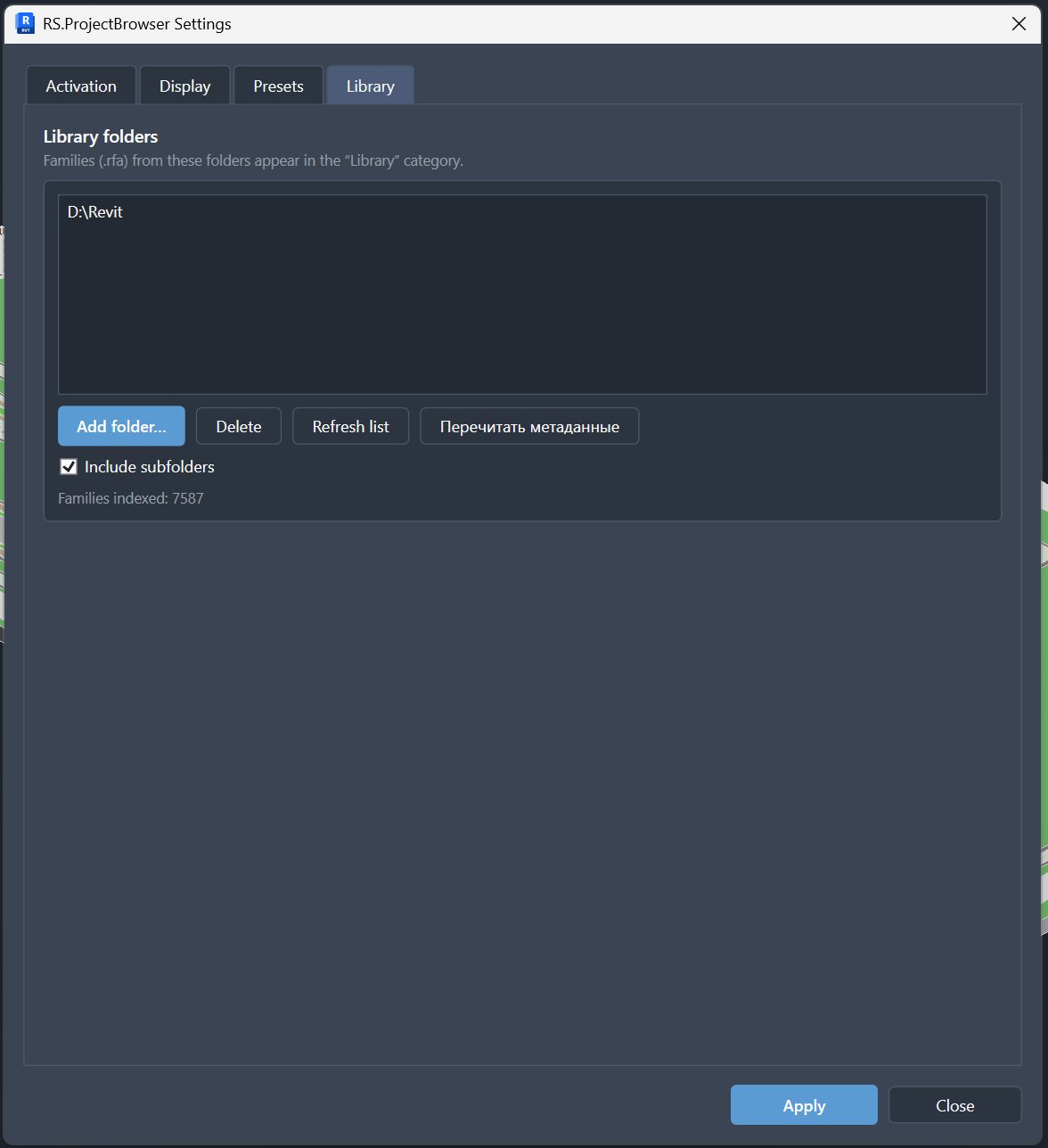
«Библиотека» превращает папки с семействами в полноценный восьмой раздел диспетчера. В настройках можно добавить несколько локальных или сетевых каталогов, включить обход вложенных папок и в любой момент обновить индекс. В дереве отображается не содержимое текущей модели, а доступные RFA-файлы, которые можно найти и открыть непосредственно из Revit.
Рисунок 2. Настройки библиотеки: несколько источников, вложенные папки, обновление списка и полное перечитывание метаданных.
Как работает индексирование
Сканирование папок и чтение метаданных выполняются в фоне и не требуют последовательного открытия каждого семейства в Revit.
Из RFA извлекаются имя, категория, типы, сохранённая версия Revit и текстовые метаданные параметров; эти данные включаются в поиск.
Резервные файлы вида Family.0001.rfa исключаются автоматически.
Неизменившиеся файлы берутся из кэша, а удалённые или изменённые записи обновляются.
Дерево можно организовать по папкам, имени, категории семейства или способу размещения — безосновное, требующее основу или неопределённое.
Двойной щелчок или команда «Открыть» открывает выбранное семейство в Revit.
Почему библиотека полезнее обычной папки
Проектировщик ищет семейство не только по имени файла. В индекс попадают категория, типы и значения описательных параметров, поэтому нужный объект можно найти по назначению, производителю, описанию или другому известному признаку.
4. Группировки, фильтры и сортировки для всех категорий
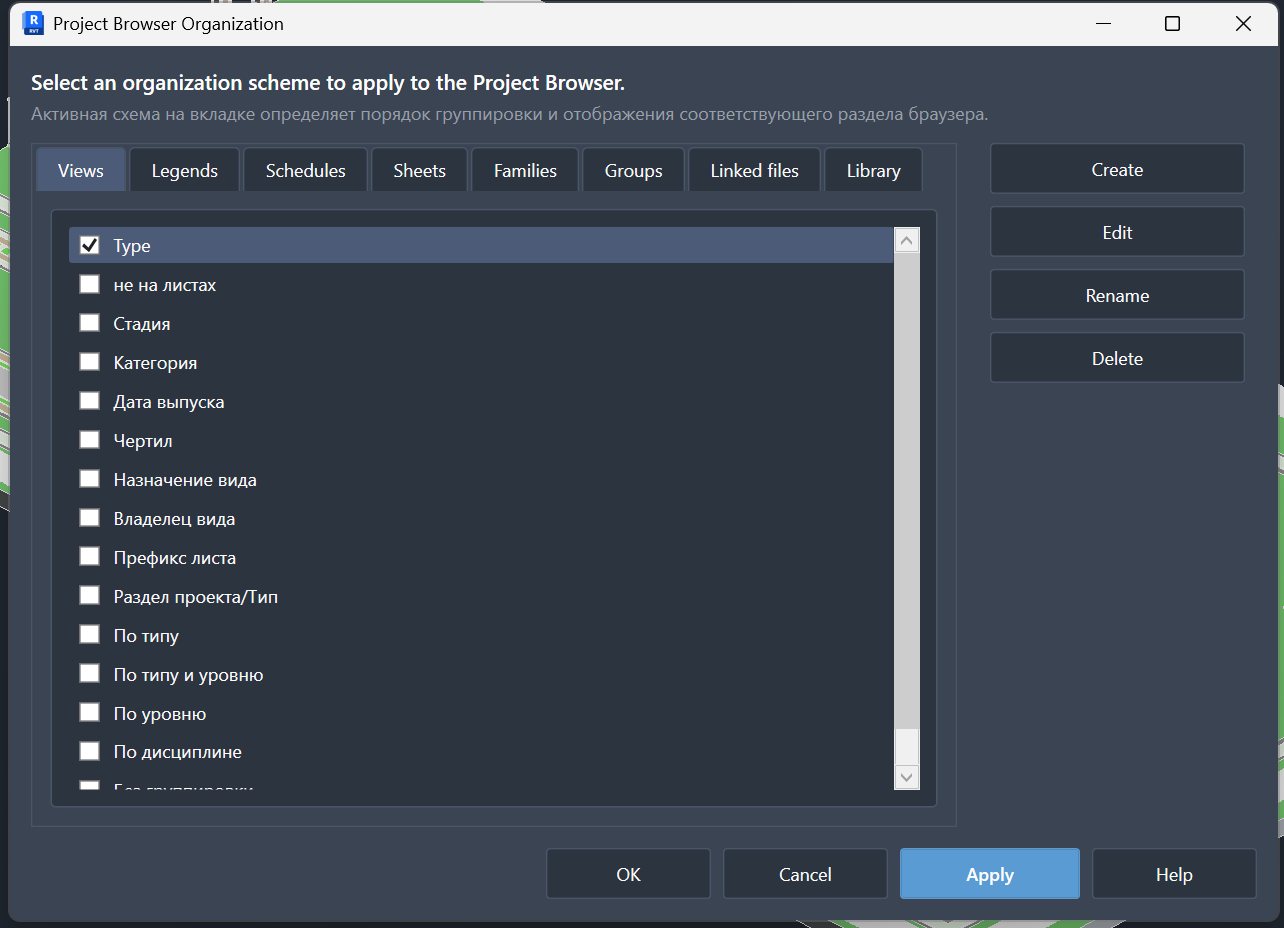
Окно «Организация Диспетчера проекта» содержит восемь вкладок — по одной для каждой категории. На каждой вкладке можно создавать, редактировать, переименовывать, удалять и активировать собственные схемы. Изменения предварительно показываются в дереве, а выбор активной схемы сохраняется отдельно для текущего пользователя.
Рисунок 3. Восемь независимых вкладок организации: Views, Legends, Schedules, Sheets, Families, Groups, Linked files и Library.
Возможности одной схемы
До трёх условий фильтрации, объединённых логикой AND.
До шести уровней группировки с переменной глубиной: если значение отсутствует, элемент может пропустить уровень и остаться выше.
Группировка по параметру, типу и семейству вида, дисциплине, масштабу, уровню детализации, связанному уровню, номеру или имени листа, категории и другим полям.
Операции фильтра: равно, не равно, содержит, не содержит, начинается с, пусто, не пусто и регулярное выражение.
Группировка по первым N символам, а также добавление префикса и суффикса к имени папки.
Сортировка по выбранному системному полю или параметру, по возрастанию или убыванию.
Для листов можно выбрать отдельный параметр, который будет отображаться вместо стандартного номера листа.
Практический пример
Виды можно группировать как «Дисциплина → Назначение вида → Уровень», листы — как «Раздел → Комплект», семейства — как «Дисциплина → Категория», связи — как «Дисциплина → Источник», а библиотеку — по папкам или категориям. Все эти структуры работают независимо.
5. Пользовательские группы и перемещение мышью
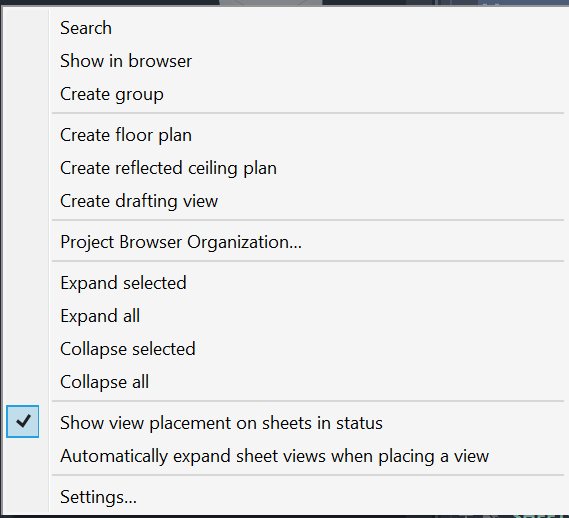
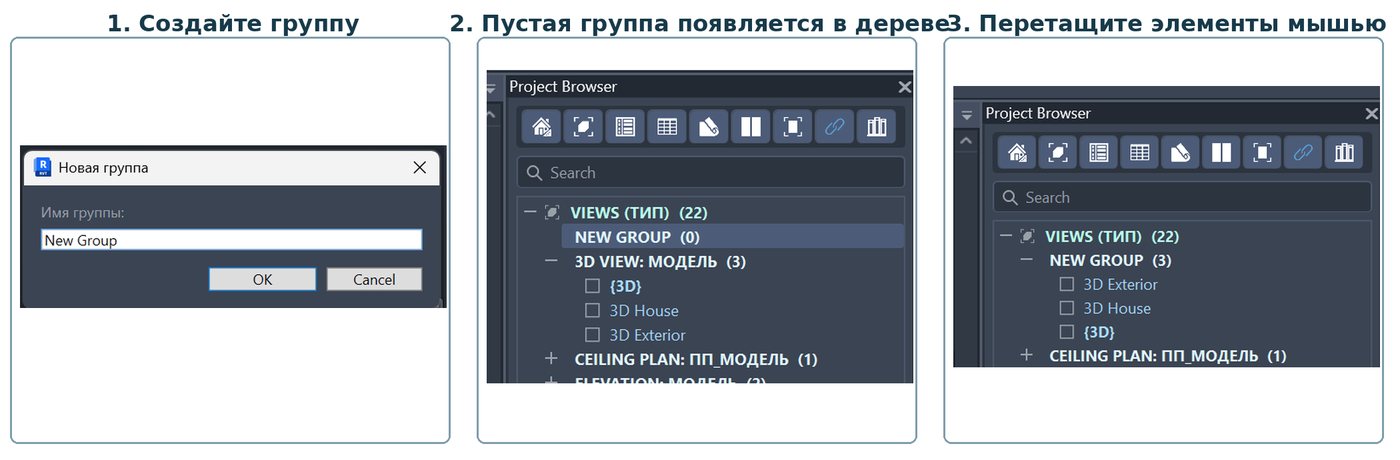
Помимо формальных схем на основе параметров, Revit.ProjectBrowser позволяет создать ручную рабочую структуру. Команда «Создать группу» доступна в категориях модели; группы могут содержать вложенные подгруппы. Элемент, семейство или целую папку можно добавить через контекстное меню либо перетащить мышью.
Рисунок 4. Контекстное меню: поиск, показ активного вида, создание группы, создание элементов Revit, организация и управление раскрытием.
Рисунок 5. Создание пользовательской группы и перенос выбранных видов мышью.
Два типа перемещения
Куда переносится элемент
Что происходит
Когда использовать
В пользовательскую группу
В модели сохраняется членство элемента в ручной группе. Исходные параметры элемента не изменяются.
Для личной или командной рабочей структуры, которая не обязана совпадать с классификацией проекта.
В папку схемы по пользовательскому параметру
Решение изменяет доступный для записи параметр так, чтобы после перестроения элемент оказался в целевой папке.
Для быстрого заполнения параметров и поддержания формальной структуры проекта.
В папку по системному или вычисляемому свойству
Перемещение блокируется, если для него потребовалось бы изменить системное, только читаемое или неоднозначное свойство.
Защищает модель от скрытых и некорректных изменений.
Пользовательские группы хранятся внутри модели через Extensible Storage и передаются вместе с ней. При совместной работе они доступны участникам проекта, а персональное раскрытие, видимость и выбранные схемы при этом остаются локальными.
6. Независимые настройки каждого пользователя и пресеты
Revit.ProjectBrowser разделяет общую структуру модели и личную рабочую среду. Сами схемы организации и пользовательские группы могут храниться в модели, но выбор активной схемы, видимость категорий, раскрытые узлы и оформление сохраняются локально для конкретного логина, документа и версии Revit. Поэтому участники одной модели не перезаписывают рабочие настройки друг друга.
Пример совместной работы
Архитектор может видеть виды по назначению и уровню, конструктор — по дисциплине и типу, а BIM-координатор — по владельцу и стадии. Все трое работают в одной модели, но каждый получает собственный диспетчер.
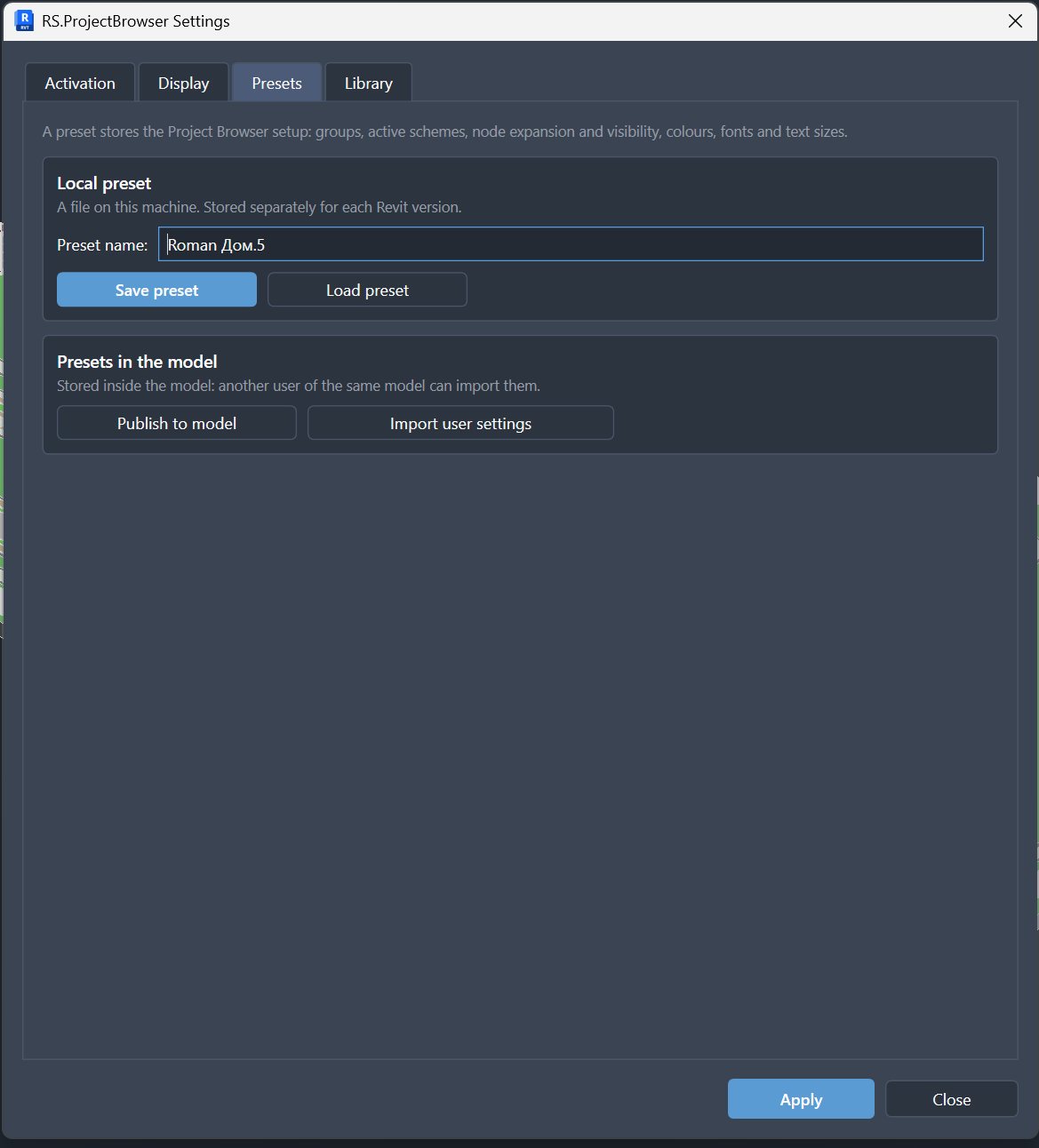
Рисунок 6. Пресеты: локальное сохранение, загрузка, публикация в модель и импорт пользовательских настроек.
Что входит в пресет
Схемы организации и пользовательские группы.
Выбор активных схем по категориям.
Видимость категорий и состояние раскрытия узлов.
Цвета, шрифты, размеры, регистр, скобки и сжатие текста.
Другие локальные параметры отображения диспетчера.
Локальный пресет сохраняется отдельным файлом на рабочем месте. При необходимости пользователь публикует пресет в модель, после чего коллеги могут импортировать его как отправную точку, не теряя возможности позже настроить собственный вариант.
7. Поиск, навигация и контроль размещения видов
Поиск работает по текущей категории или по выбранной ветви дерева. Запрос разбивается на слова, и элемент должен соответствовать всем введённым фрагментам. Это позволяет находить нужные виды, листы, семейства и связи без полного раскрытия больших деревьев.
Навигационные возможности
Быстрое открытие вида, легенды, спецификации или листа из дерева.
Показ текущего активного вида в диспетчере с автоматическим раскрытием его пути.
Отдельная визуальная подсветка активного вида.
Поиск внутри конкретной группы, папки или категории.
Разворачивание и сворачивание выделенных ветвей либо всего дерева.
Сохранение состояния раскрытия отдельно для документа и категории.
Отображение в строке статуса информации о листах, на которых размещён выбранный вид.
Автоматическое раскрытие видов листа при размещении вида.
Нужный объект находится по имени или контексту за несколько секунд — без длинной прокрутки и ручного обхода дерева.
8. Операции с видами, легендами, спецификациями и листами
Диспетчер не ограничивается отображением. Контекстные команды выполняют типовые операции непосредственно рядом с выбранным объектом, поддерживают множественное выделение и используют стандартные транзакции Revit.
Виды и легенды
Создание плана этажа, плана потолка, чертёжного вида, легенды и легенды ключевых пометок.
Открытие, переименование, удаление и вызов свойств.
Дублирование обычное, с детализацией или как зависимый вид.
Применение шаблона вида к выбранному виду.
Преобразование зависимого вида в независимый.
Спецификации
Создание спецификации/количеств, графической спецификации колонн, ведомости материалов, списка листов, списка видов и ведомости примечаний.
Команда «Унифицировать» для двух и более спецификаций одной категории и типа.
Пакетное согласование набора полей, порядка колонок, фильтров, сортировки/группировки, форматирования заголовков, скрытия, итогов и параметров отображения.
Решение сравнивает выбранные спецификации, показывает различающиеся значения как варианты и записывает обратно только те параметры, которые пользователь действительно изменил.
Листы
Создание нового листа стандартной командой Revit.
Создание коллекции листов в Revit 2025 и новее.
Автонумерация выбранных листов в порядке дерева: префикс, суффикс, начальное число, шаг и количество разрядов.
Двухпроходная перенумерация предотвращает конфликт временных и окончательных номеров.
Показ размещения вида на листах и автоматическое раскрытие содержимого листов.
Почему команды находятся в диспетчере
Проектировщик выполняет действие там, где уже выбрал объект. Не требуется искать команду на другой вкладке ленты, повторно выбирать элемент или открывать дополнительный список.
9. Работа с семействами, группами и связанными файлами
Семейства
В категории «Семейства» диспетчер показывает семейства и типы, а в стандартной структуре дополнительно выводит количество размещённых экземпляров. Доступны представления по категории, имени, дисциплине и количеству использования.
Создание нового типа семейства и переименование семейства или типа.
Открытие семейства на редактирование, сохранение одного или нескольких семейств на диск и обновление из файла.
Удаление выбранных семейств с обработкой проблемных элементов.
Выбор всех экземпляров типа на активном виде или во всём проекте.
Запуск размещения нового экземпляра выбранного типа.
Назначение и сброс пользовательской дисциплины для семейства или целой категории.
Группы
Отдельное отображение модельных и деталировочных групп.
Создание группы модели стандартной командой Revit.
Переименование, удаление, свойства и выбор всех экземпляров на виде или во всём проекте.
Любые пользовательские схемы и ручные группы, как и для остальных категорий.
Связанные файлы
Связи можно организовать стандартно, по дисциплине или по источнику: локальный диск, Revit Server либо ACC/облако. Для каждого типа связи доступны основные эксплуатационные команды.
Обновить, выгрузить и обновить из другого файла.
Сохранить площадки/позиционирование связи.
Создать новый экземпляр типа связи.
Выбрать экземпляры на текущем виде, во всём проекте или во всём проекте с легендами.
Переименовать или удалить выбранные связи.
Назначить дисциплину вручную и затем использовать её в группировке.
10. Настройка внешнего вида дерева
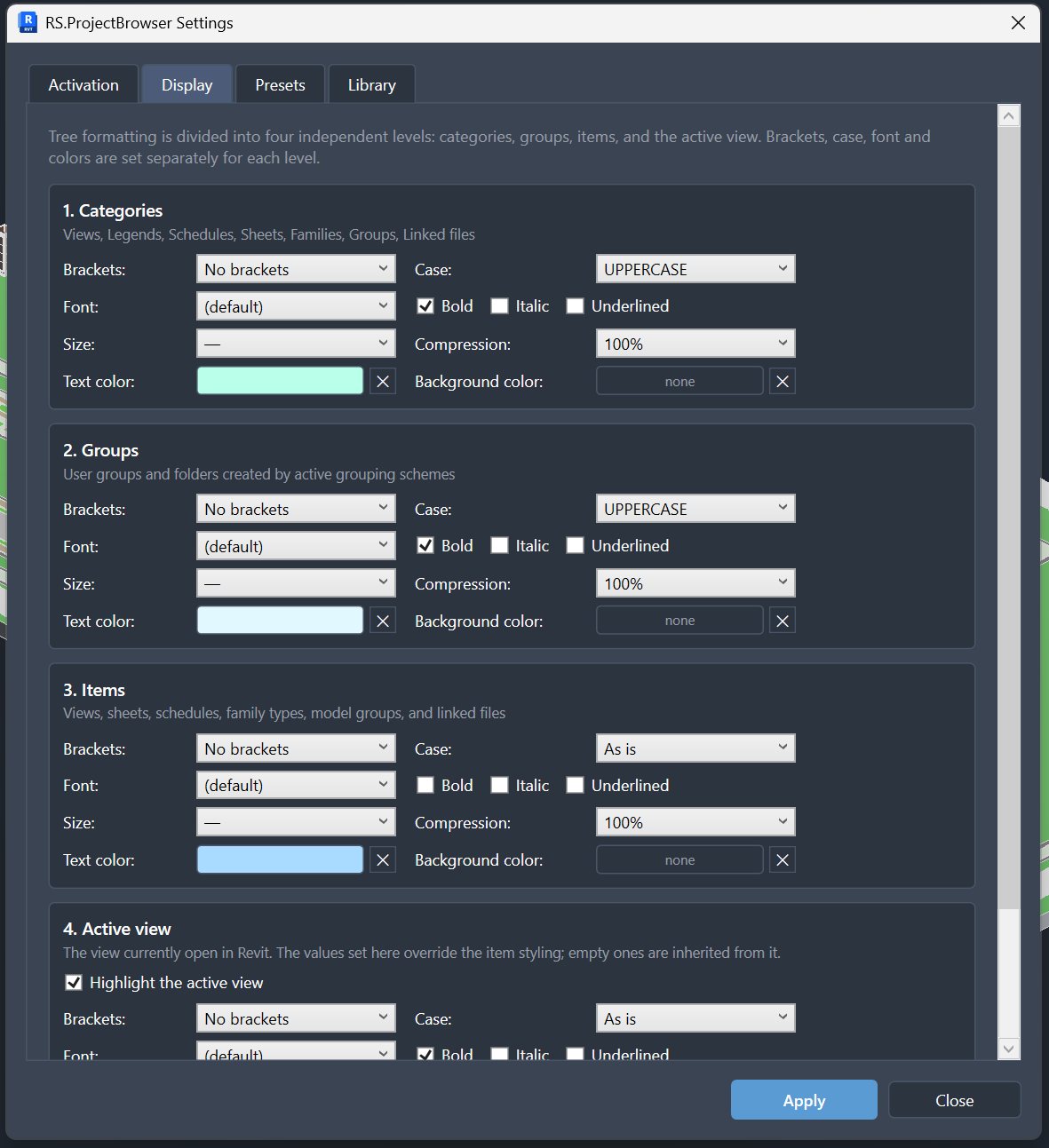
Оформление разделено на четыре независимых уровня: категории, группы, элементы и активный вид. Это позволяет создать понятную визуальную иерархию, в которой крупные разделы заметны, рабочие элементы читаются спокойно, а текущий вид выделяется отдельно.
Рисунок 7. Настройки отображения для категорий, групп, элементов и активного вида.
Настройка
Что можно задать
Практический эффект
Скобки
Тип скобок или отсутствие скобок для каждого уровня.
Единое визуальное обозначение категорий и групп.
Регистр
Как есть, ВЕРХНИЙ или нижний регистр.
Крупные разделы легко отличить от обычных элементов.
Важные группы, категории и активный вид заметны сразу.
Сжатие
Процент горизонтального сжатия текста.
Длинные имена помещаются в узкой закреплённой панели.
Активный вид
Независимое оформление с наследованием незаданных параметров.
Текущий рабочий контекст всегда виден в дереве.
11. Расширенный режим RS.CDE
В корпоративном контуре Revit.ProjectBrowser может работать как клиент серверного ядра RS.CDE. В этом режиме диспетчер становится не только персональным средством навигации, но и точкой применения правил проекта. Политики назначаются по ролям и могут различаться для проектировщика, BIM-координатора, руководителя группы и администратора.
Примеры серверных политик
Разрешать загрузку семейств только из утверждённых папок категории «Библиотека».
Запрещать загрузку стороннего RFA-контента либо требовать согласования исключения.
Ограничивать создание, удаление или переименование видов, листов, спецификаций и связей.
Предписывать обязательную схему именования, структуру группировки или заполнение параметров.
Запрещать отдельные команды пользователям без соответствующей роли.
Фиксировать нарушения, обязательные действия и статус выполнения требований.
Режим
Кто управляет
Что получает проектировщик
Локальный
Сам пользователь и общие данные модели.
Персональная организация, библиотека, поиск, команды и пресеты без серверной зависимости.
Серверный RS.CDE
Администратор проекта через ролевую матрицу и политики.
Те же рабочие инструменты, но в рамках единых разрешений, обязательных правил и контролируемого контента.
Уточнение по предоставленному архиву
Исходный архив RS.ProjectBrowser 1.0.91 подтверждает локальную функциональность, описанную в разделах 1–10. Клиент интеграции с RS.CDE и серверный механизм политик в этом архиве не представлены; они относятся к отдельному корпоративному контуру и должны поставляться или подключаться вместе с серверным ядром.
12. Практические сценарии
Сценарий 1. Архитектор организует виды под текущую задачу
Архитектор создаёт ручную группу «Выпуск на проверку», перетаскивает туда планы, фасады и разрезы, а после выпуска удаляет группу или перемещает элементы обратно. Параметры видов при этом не меняются.
Сценарий 2. BIM-менеджер задаёт формальную структуру
Создаётся схема «Дисциплина → Назначение вида → Уровень» с фильтрацией служебных видов. Элементы, которые группируются по пользовательскому параметру, можно перетаскивать между папками, одновременно исправляя значение параметра.
Сценарий 3. Инженер ищет семейство в сетевой библиотеке
Инженер вводит в поиск назначение или производителя. Диспетчер находит RFA по индексированным метаданным, показывает папку и категорию, после чего семейство можно открыть в Revit.
Сценарий 4. Несколько специалистов работают в одной модели
Архитектор оставляет только виды и листы, инженер — виды, спецификации и семейства, BIM-координатор — все категории. Настройки сохраняются локально и не переключают интерфейс коллег.
Сценарий 5. Унификация спецификаций
Проектировщик выделяет несколько спецификаций одной категории и приводит поля, фильтры, сортировку и оформление к единому виду одной операцией.
Сценарий 6. Подготовка комплекта листов
Листы группируются по разделу и комплекту, затем выбранный набор автоматически перенумеровывается с нужным префиксом, шагом и количеством разрядов.
Сценарий 7. Корпоративная библиотека RS.CDE
Администратор разрешает загрузку только из утверждённых сетевых папок. Проектировщик видит допустимые семейства в «Библиотеке», а попытка использовать сторонний контент блокируется политикой проекта.
13. Выгоды для проектировщиков и команды
Выгода
Что это означает на практике
Быстрее находить нужное
Поиск, восемь категорий, счётчики и поиск внутри ветви сокращают прокрутку больших деревьев.
Работать в собственной структуре
У каждого пользователя независимы активные схемы, видимость, раскрытие и оформление.
Не смешивать библиотеку и модель
Загруженные семейства и внешние RFA-файлы разделены, но доступны из одного интерфейса.
Поддерживать порядок без ручной рутины
Группировка по параметрам и перенос в папки схемы помогают одновременно организовывать дерево и заполнять данные.
Выполнять действия рядом с объектом
Переименование, дублирование, шаблоны, управление семействами, связями, листами и спецификациями доступны из контекстного меню.
Стандартизировать команду без жёсткой унификации интерфейса
BIM-менеджер публикует пресет, а участники импортируют его и при необходимости адаптируют локально.
Контролировать контент и правила
В серверном режиме RS.CDE библиотека и действия диспетчера подчиняются ролевым политикам проекта.
Для BIM-координатора и BIM-менеджера
Одинаковые механизмы организации доступны во всех категориях, поэтому стандарты не заканчиваются на видах и листах.
Пресеты можно публиковать в модель как рекомендованную структуру для команды.
Дисциплины семейств и связей можно назначать явно и использовать в группировке.
Унификация спецификаций и автонумерация листов сокращают повторяющиеся операции.
Серверные политики RS.CDE превращают рекомендации в проверяемые обязательные правила.
Результат для проекта
Диспетчер проекта перестаёт быть длинным общим списком. Он становится персональным рабочим пространством проектировщика и одновременно управляемым слоем стандартов проекта.
14. Рекомендуемый рабочий процесс
Подключите в категории «Библиотека» утверждённые локальные или сетевые папки и выполните индексирование.
Определите, какие категории нужны в текущей роли, и отключите остальные из общего представления.
Для каждой рабочей категории выберите существующую схему или создайте новую с фильтрами, уровнями группировки и сортировкой.
Настройте внешний вид категорий, групп, элементов и активного вида.
Сохраните персональный пресет. Если структура полезна команде, опубликуйте её в модель.
Для временной работы используйте пользовательские группы; для формальной классификации — схемы по параметрам.
Ищите элементы через строку поиска или запускайте поиск внутри выбранной ветви.
Используйте контекстные команды для действий с видами, листами, спецификациями, семействами, группами и связями.
В корпоративном режиме применяйте политики RS.CDE по ролям, избегая индивидуальных исключений без необходимости.
Правила эффективной настройки
Не создавайте слишком много уровней группировки без практической необходимости: дерево должно сокращать путь, а не усложнять его.
Для временных подборок используйте ручные группы, а не дополнительные проектные параметры.
Для устойчивой командной классификации используйте параметры с понятными допустимыми значениями.
Называйте пресеты по дисциплине, назначению и версии, например «АР — рабочие виды — 2026-07».
Перед массовым переносом в папку схемы проверьте, какой параметр будет изменён.
Периодически обновляйте индекс библиотеки после изменения сетевых папок.
15. Итог
Revit.ProjectBrowser расширяет стандартный диспетчер Revit в тех местах, где он становится неудобным на реальном проекте: добавляет восьмую категорию «Библиотека», распространяет группировки и сортировки на все категории, позволяет создавать ручные группы и перемещать элементы мышью, а также сохраняет независимую рабочую среду каждого пользователя.
Код версии 1.0.91 дополнительно подтверждает развитые операции с видами, листами, спецификациями, семействами, группами и связями: поиск по ветви, подсветку активного вида, унификацию спецификаций, автонумерацию листов, управление семействами и Revit-связями, фоновой индекс библиотеки и перенос по параметрическим схемам.
При подключении отдельного серверного контура RS.CDE решение может стать точкой применения ролевых правил проекта: контролировать допустимую библиотеку, ограничивать действия и предписывать обязательную структуру. Локальная персонализация и корпоративная стандартизация при этом не противоречат друг другу: пользователь получает удобный диспетчер, а проект — управляемые правила.
Результат для проектировщика
Меньше времени на поиск и навигацию, меньше визуального хаоса, быстрее типовые действия и собственная понятная структура — без вмешательства в рабочие настройки коллег.
Краткая формула Revit.ProjectBrowser
Функция
Назначение
Результат
8 категорий
Собрать данные модели и внешнюю библиотеку в одном диспетчере.
Полная рабочая картина без обхода нескольких окон и папок.
Организация для всех разделов
Фильтровать, группировать и сортировать любую категорию.
Единая логика структуры всего проекта.
Пользовательские группы
Создавать временные рабочие подборки мышью.
Быстрая организация без лишних параметров.
Персональные настройки
Разделить общую модель и индивидуальный интерфейс.
Коллеги не мешают друг другу.
Библиотека
Индексировать и искать RFA-контент.
Быстрый доступ к утверждённым семействам.
RS.CDE
Применять ролевые политики и обязательные правила.