RS.Schedules
История версий
RS.Schedules расширяет работу со спецификациями Revit: показывает скрытые столбцы, заменяет окно свойств спецификации своим (поля, фильтр, сортировка, формат, внешний вид) и заполняет параметры элементов по правилам — как объединённый параметр, но с записью результата в обычный параметр.
1.3.6–1.3.34 | 15–22.10.2026
Кнопка Play на ленте спецификации: пересчитывает правила заполнения в режиме «Вручную», настроенные в открытой спецификации, и только по её видимым элементам — одной транзакцией (одна отмена Ctrl+Z); итог пишется в строку состояния. Правила «Автоматически» считаются сами. Выражения расширенного «Фильтра» по-прежнему пишут во все элементы категории, иначе скрытый элемент не вернулся бы в таблицу.
Hide/Unhide: если выделены ячейки одного или нескольких столбцов, кнопка меняет скрытость этих столбцов (при нажатой «Show Hidden» скрытый столбец становится видимым насовсем); если ничего не выделено — открывается окно со списком столбцов и флажком «Скрыт» (скрыть все столбцы Revit не позволяет). Кнопка «Autofill» переименована в «Schedule Expert».
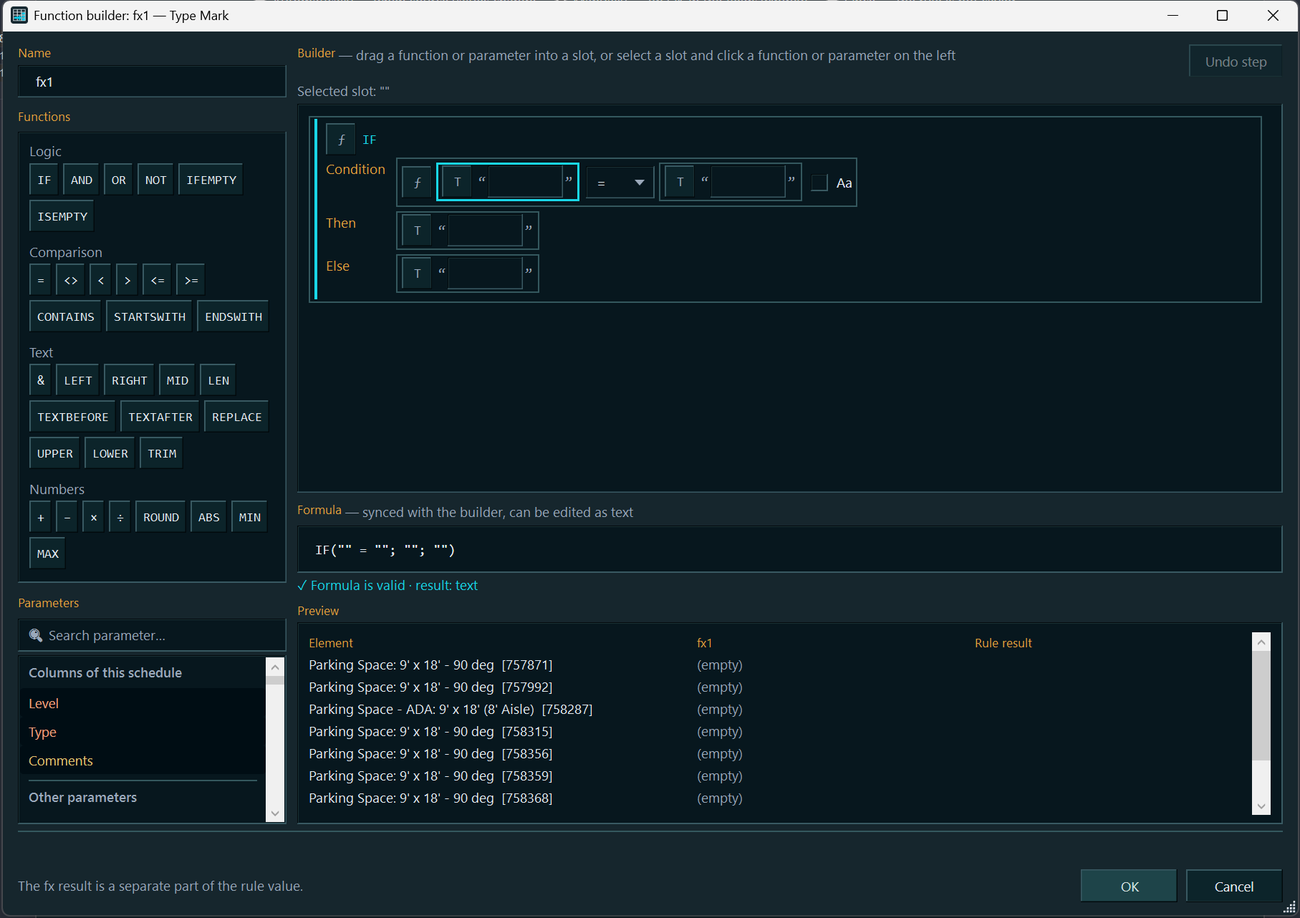
Конструктор функции ƒx открывается сразу по кнопке ƒx: условия (IF, AND, OR), сравнения, текстовые и числовые функции, поиск по параметрам, перетаскивание на слоты и формула текстом, которую можно править; предпросмотр на первых 10 элементах и проверка ошибок с позицией. Добавлены функции IFEMPTY, TEXTBEFORE, TEXTAFTER, ABS, MIN, MAX; ранее созданные правила сохраняются.
Библиотека общих правил: кнопка «Правила…» (двойной карандаш) показывает все правила модели и применяет выбранное к выделенному параметру. Такое правило связанное: у всех копий одно определение, правка по OK переносится во все спецификации одной отменой, значения пересчитываются по режиму каждой. При копировании спецификации Revit правила копируются вместе с ней, общие связи сохраняются, а правила копии не мешают правилам исходной.
Новый источник правила «№ п/п»: сквозная нумерация по порядку строк спецификации (начало, шаг, число цифр, например «U-001»), без перезапуска в группах. Строки «Итого» и элементы связанных файлов не нумеруются. Пересчитывается только «Вручную» или «Один раз» (при выборе «Автоматически» режим сам переключится на «Вручную»). В Revit функция ещё не проверялась — проверьте на своей спецификации с сортировкой и скрытым столбцом.
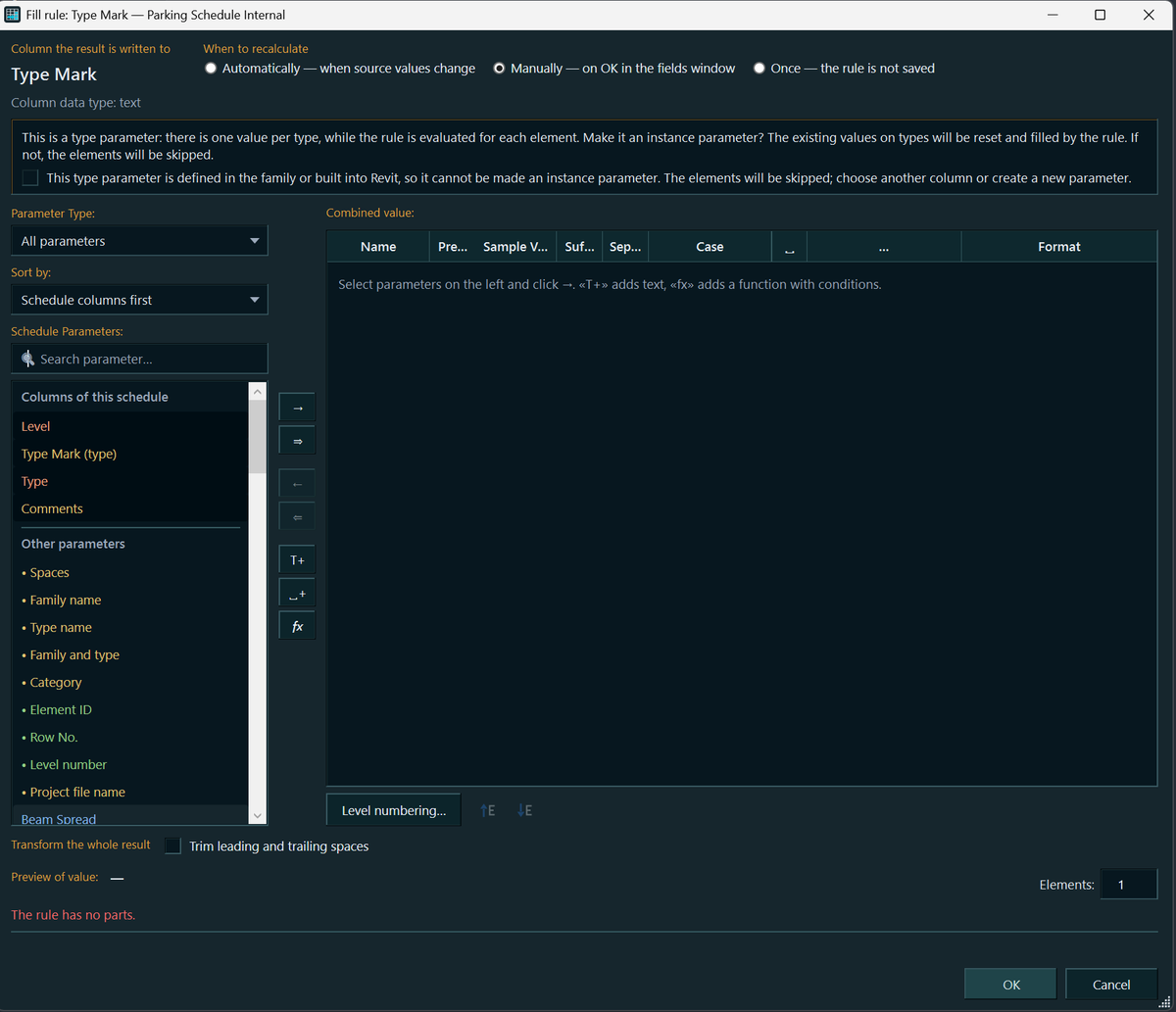
Правило заполнения: подстрока и регистр теперь задаются формулой части (LEFT, RIGHT, MID, UPPER) или функцией ƒx, столбцы «Часть строки», «N», «M» убраны. Старые правила переносятся при открытии автоматически, строка состояния сообщает, сколько частей перенесено. Единственное отличие: если у части заданы «␣» и подстрока, пробелы по краям теперь убираются после подстроки, а не до неё.
Исправлено правило «Объединённое значение»: источник части ищется так же, как его видит спецификация (параметр экземпляра или типа, общий параметр с другим GUID под тем же именем). Раньше часть могла выпадать из результата, а ▶ сообщала «уже было так». В отчёте указано, у скольких элементов источник части пуст. Такие правила стоит пересчитать.
Вкладка «Форматирование» повторяет окно Revit: заголовок, ориентация, выравнивание, «Формат поля…», «Скрытое поле», вычисление «Без вычислений»; добавлены «Показывать условное форматирование на листах» и «Отображение нескольких значений» («<разные>», свой текст), они работают сразу для нескольких выделенных полей. «Условный формат…» показан, но недоступен: условия задаются штатным окном Revit.
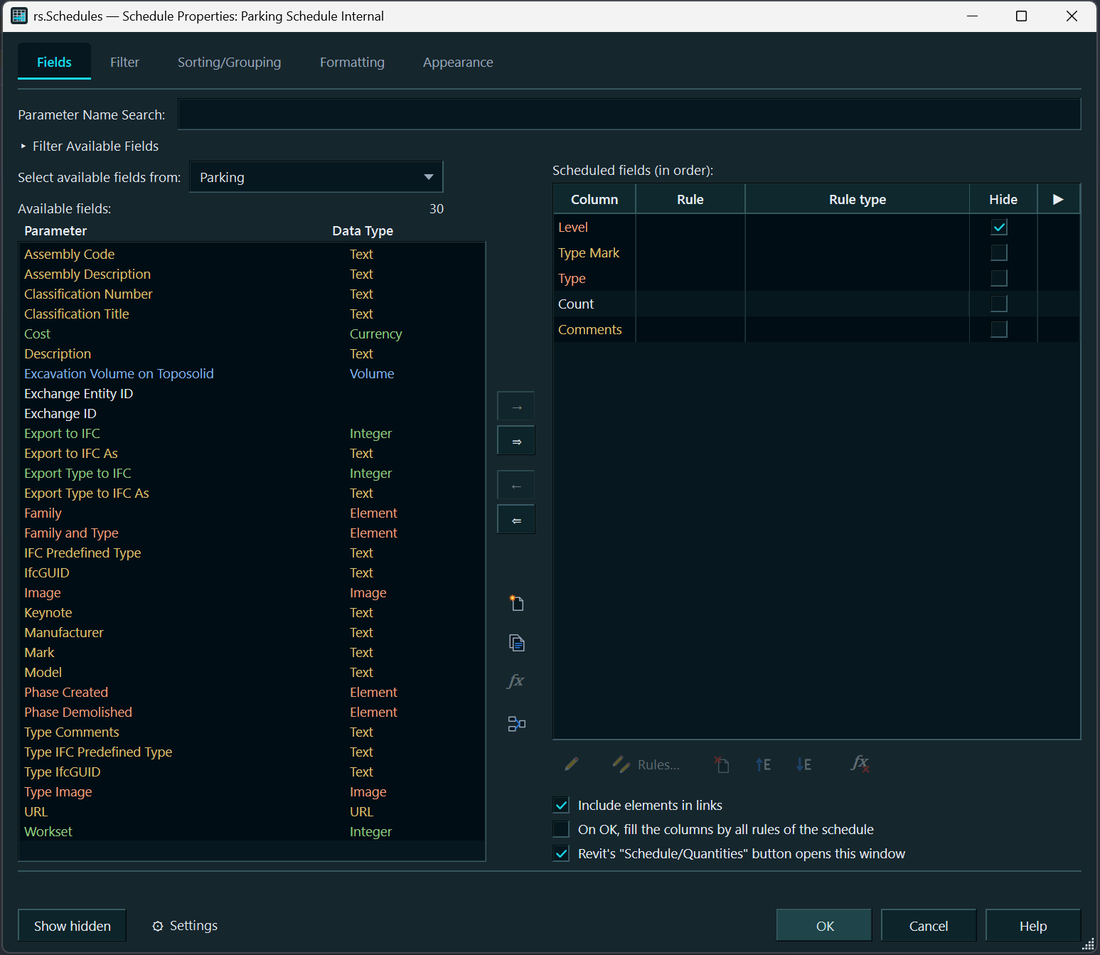
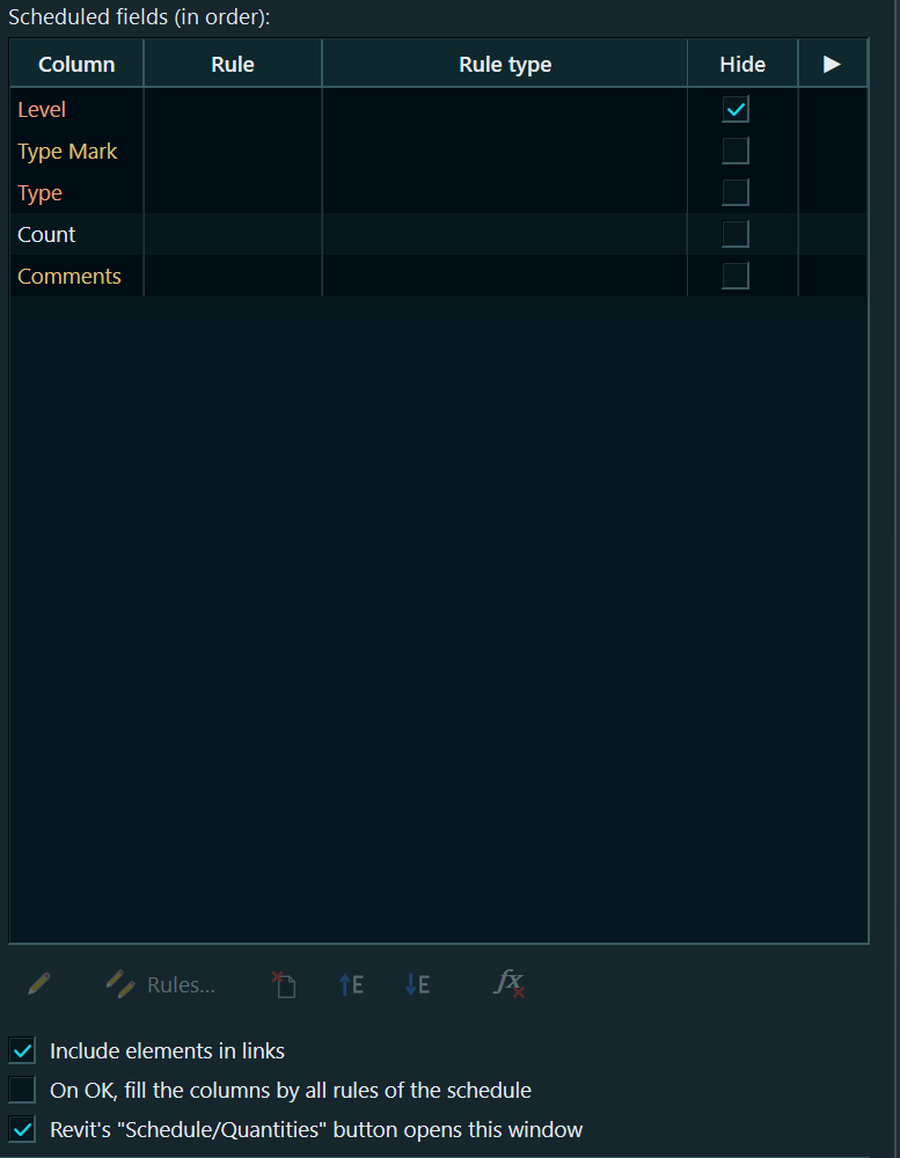
Вкладка «Поля»: в «Доступных полях» появился столбец «Тип данных», а три флажка (связанные файлы, заполнение по правилам по OK, кнопка «Спецификация/Количество») перенесены под значки списка полей. В «⚙ Настройка» можно включить подсветку параметров цветами RS.ParamManager (фон — вид параметра, цвет текста — тип данных); по умолчанию выключена.
Раскраска вкладок видов теперь есть во всех решениях линейки, с одинаковыми возможностями и общей настройкой (блок в окне «⚙ Настройка»): заливка вкладки или полоса, цвет по проекту или по файлу. По умолчанию — заливка всей вкладки; прежний выбор стиля не сохранился, поэтому после обновления вкладки заливаются, а полоса включается заново. Активная вкладка больше не ярче остальных: её отличает полоса цвета проекта сверху. Раскрашивает вкладки решение, загрузившееся первым, поэтому обновите все решения линейки.
Бесплатный агент RS.BIMManager ставится вместе с любым решением линейки: нет на компьютере — устанавливается, есть — не трогается, устарел — обновляется. Лицензии решения он не касается; кнопка BIM на ленте появляется только там, где установлено приложение RS.BIMManager.
Папка RS.CDE рядом с моделью и пустые базы в ней больше не создаются сами при открытии модели, панели или отчёта: хранилище появляется только с первой вашей записью (сообщением, назначением, статусом и т. п.).
1.3.5 | 14.10.2026
«Фильтр» и «Сортировка/группировка» — как в Revit: 8 условий фильтра и 4 уровня сортировки, первым в списке полей «(нет)».
«Расширенный режим» на этих вкладках: условие или уровень сортировки задаётся выражением («ƒx Выражение…», функции LEFT, MID, TEXTBEFORE…). Результат пишется в служебный текстовый параметр экземпляра, по которому Revit фильтрует и сортирует штатно; параметр и его скрытое поле остаются в модели и после снятия выражения, а считается выражение для всех элементов категории — на больших моделях проверьте на копии. Для элементов связанных файлов режим не работает.
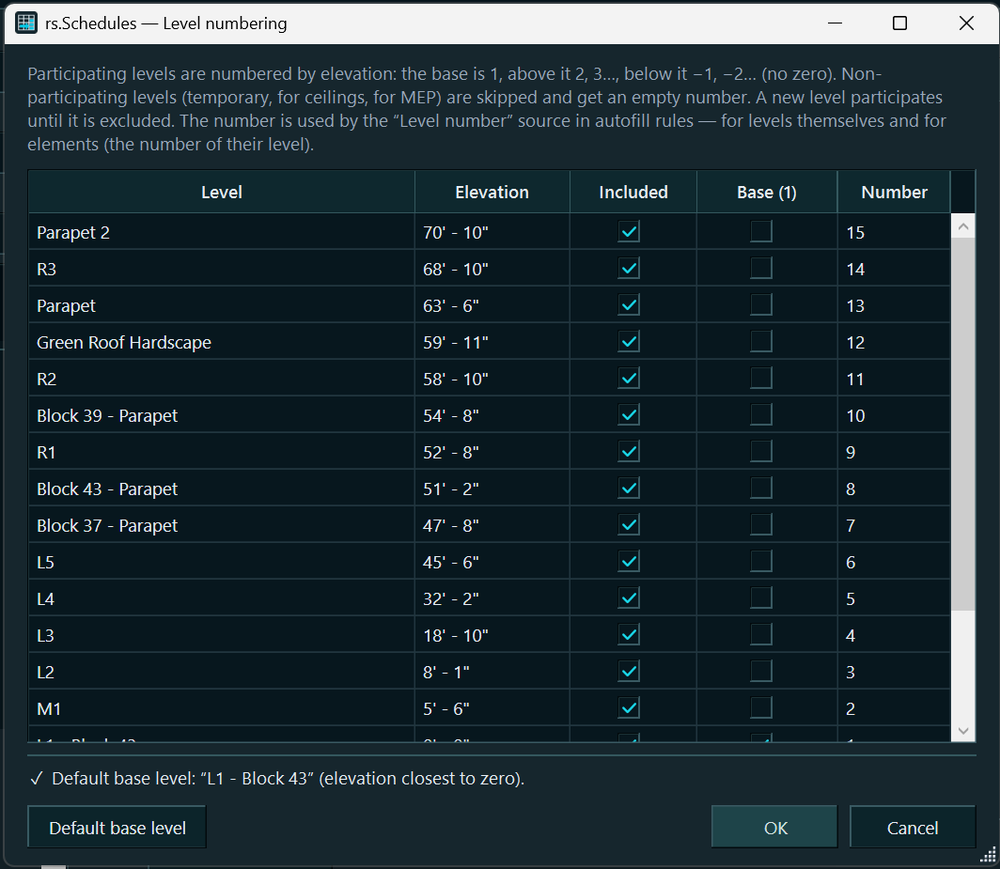
Нумерация уровней: источник «Номер уровня» для правил заполнения и кнопка «Нумерация уровней…» (базовый уровень — 1, выше 2, 3…, ниже −1, −2…; нуля нет; временные уровни исключаются флажком «Участвует»). В режиме «Автоматически» номера пересчитываются при добавлении, удалении, смене отметки или имени уровня.
Вкладка «Поля» по умолчанию показывает только поля категории спецификации (раньше у «Уровней» и других категорий выпадали сотни общих параметров модели); поля связанных элементов — «Сведения о проекте», «Из помещения», «В помещение», связанные файлы — выбираются в списке «Выбрать доступные поля из:».
Исправлено: «Формат» и «…» срабатывали только у заранее выделенной строки и применялись к одной строке, а у параметра, которого нет у части элементов, формат задать было нельзя. Единицы «как в проекте» больше не дописываются, если в проекте обозначение выключено («985», а не «985 mm»). Столбец «только чтение» теперь определяется по всем элементам, а не по первым 200: в спецификациях вложенных семейств он раньше считался недоступным целиком.
1.3.1–1.3.4 | 12–13.10.2026
Обновления — одним окном. При проверке любой плагин линейки показывает единое окно «Обновления RS-Systems» со списком новых версий всех установленных решений, включая поставленные позже и для другой версии Revit: «Обновить», «Не сейчас», «Пропустить эту версию», «Больше не спрашивать» (снимается флажком «Предлагать обновления этого решения» в «Настройке»). Выбранные решения ставятся одним пакетом после выхода из Revit, права администратора запрашиваются один раз. «Настройка» → «Обновления всех решений RS-Systems…» запускает проверку вручную.
Продление пробного периода кодом: на вкладке «Продление триала» окна активации плагин показывает код запроса, в ответ вы получаете код продления (по умолчанию +30 дней). Работает офлайн; код привязан к вашему ПК и плагину и применяется один раз.
Активация без интернета: лицензия, выпущенная для вашего ПК (код RSLIC1… или текст файла .rslic), применяется сразу, без обращения к сайту — удобно для удалённых и закрытых рабочих станций. Код без привязки к ПК по-прежнему одноразовый и погашается на сайте. Исправлено: код, вставленный с пробелами или переводами строк (из письма, буфера удалённого рабочего стола), отвергался сайтом как «Malformed activation code».
Короткие коды с сайта вида RS-XXXX-XXXX-XXXX (из письма, личного кабинета, после оплаты без плагина) теперь принимаются на вкладке «Код»: регистр, пробелы и дефисы не важны. Код закрепляется за этим ПК, лицензия скачивается автоматически; без интернета такой код не активируется.
Лицензия комплекта (Suite) исправлена: раньше купленный комплект не активировал ни один плагин. Теперь он действует в каждом плагине из своего списка.
Единые названия: в окнах и сообщениях решение называется rs.<Имя>, а в «Установке и удалении программ» и в имени установщика — RS.RVT.<Имя>. Новый MSI обновляет установленную версию поверх: лицензии и пробный период не теряются.
1.3.0–1.3.4 | 12–13.10.2026
Вкладка «Поля» получила кнопки-значки, как в окне Revit: добавить и убрать поле, «Новый параметр», параметр из файла общих параметров, «Объединить параметры», «Изменить», «Вверх» и «Вниз». Двойной щелчок по полю по-прежнему открывает правило заполнения.
«Объединить параметры» — копия окна Revit (имя, части с префиксом, суффиксом и разделителем); новое поле создаётся по OK вместе с остальными изменениями. Работает в Revit 2022 и новее; в Revit 2021 такого API нет, кнопка недоступна.
«Удалить параметр» убирает параметр из проекта после вопроса, сразу и своей транзакцией — отменяется командой «Отменить» Revit. Встроенные параметры Revit не удаляются. Вычисляемое поле Revit через API создать нельзя, вместо него — правило заполнения с формулами.
Исправлено: формат единиц и формула части применялись только к одной строке, хотя выделено было несколько. Теперь результат окна «Формат» и формулы получают все выделенные части, если строка с нажатой кнопкой среди них; иначе только она. Итог («задан частям: N; пропущено: M») виден в строке состояния.
1.2.0–1.2.9 | 11–12.10.2026
Кнопка Revit «Спецификация/Количество» открывает окно создания спецификации RS.Schedules, а затем окно свойств с вкладками «Поля», «Фильтр», «Сортировка/группировка», «Форматирование», «Внешний вид» — по числу возможностей это замена штатного окна. Число условий фильтра и уровней сортировки окном не ограничивается, фильтры объединяются по «И». Всё применяется по OK одной транзакцией «RS: свойства спецификации» — отменяется одним действием Revit. Перехват можно выключить флажком в окне; если команду уже занял другой плагин, откроется окно Revit. Условное форматирование, стили линий и высота строк в Revit API недоступны — для них остаётся штатное окно.
Окно «Формат» — копия окна Revit: единицы, округление и шаг, обозначение единиц (включая «Нет»), подавление нулей, группировка разрядов. Формат задаётся для поля на вкладке «Форматирование» и для каждой части правила; для нескольких выделенных частей сразу: «как в проекте» — любой части с единицами, свои единицы — только тем, для кого они допустимы (метры — длинам, но не площадям). Правила, созданные ранее, работают как раньше.
Формулы частей правила в стиле Excel (русские или английские имена): взять слева, справа, с N-го символа, текст до и после символа, округлить, подставить, регистр, обрезать пробелы. Округление берёт первое число в тексте и сохраняет единицы: из «4.80 m» получается «4.8 m». Окно формулы показывает итог для первых элементов спецификации; ошибочную формулу сохранить нельзя.
Часть правила «Пробелы» задаёт точное число пробелов. Разделитель больше не добавляется сам: у старых правил разделитель из одних пробелов убирается при чтении, поэтому после обновления значения могут пересчитаться без лишних пробелов. Разделители с другими символами («/», « / ») остаются.
«Пример значения» показывает итог правила для заданного числа элементов (по умолчанию 1, до 500) — по строке на элемент с семейством, типом и Id. Сообщения (итог записи, ошибки, что не принял Revit) выводятся в строку состояния, а не в окна; если Revit принял не всё, окно остаётся открытым, а принятое уже записано.
Если параметр нельзя заполнить, названа причина с Id примера элемента. Для вложенных общих семейств она объяснена отдельно: параметр вложенного экземпляра связан с параметром родителя и доступен только для чтения, значение нужно писать в спецификации родительского семейства — оно же отобразится во вложенном.
1.1.0–1.1.8 | 11.10.2026
Главное окно повторяет вкладку «Поля» свойств спецификации Revit: поиск, фильтр доступных полей (параметры экземпляра, типа, сведения о проекте), списки «Доступные поля» и «Поля спецификации» со стрелками и «Вверх/Вниз», «Включить элементы связанных файлов». Состав и порядок полей применяются по OK одной транзакцией «RS: поля и правила спецификации»; при закрытии с несохранёнными изменениями окно спрашивает.
«Заполнить…» открывает правило для выбранного поля. Список полей спецификации показывает три столбца: «Столбец», «Правило» (записанное как значение объединённого параметра) и «Тип правила» (автоматически, вручную, один раз). Своё правило открывается всегда, даже если в столбец сейчас писать нельзя (его можно поправить или удалить, при записи элементы пропускаются). Правило для такого столбца заново не создаётся.
Кнопка ▶ у поля с правилом «вручную» записывает значения сразу, одной транзакцией «RS: заполнить «…» по правилу» — отменяется одним действием Revit. Итог (записано, уже было так, пропущено с причинами) показывается в отчёте. Флажок «По OK заполнить столбцы по всем правилам спецификации» перезаписывает значения и по остальным правилам — включайте его осознанно.
«Новый параметр…» — копия окна Revit «Свойства параметра»: параметр проекта или общий (из файла общих параметров), дисциплина, тип данных, группа, тип или экземпляр. Параметр привязывается к категориям спецификации и сразу попадает в поля. Он создаётся сразу и остаётся в проекте даже после «Отмены» — как и в Revit. Параметр проекта создаётся как общий через временный файл; ваш ФОП не меняется.
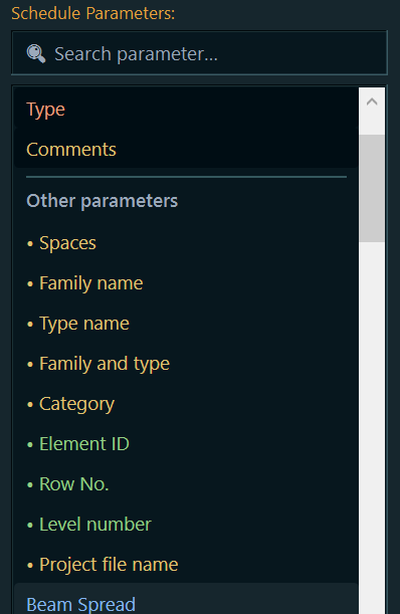
Окна запоминают размер и положение, главное окно теперь можно уменьшить; в таблице частей работают Tab, стрелки и пробел. Список параметров правила разбит на «Столбцы этой спецификации» и «Другие параметры», в нём есть быстрый поиск по набранным буквам, а одноимённые параметры различаются видом (общий с началом GUID, параметр проекта, встроенный).
1.0.0–1.0.4 | 11.10.2026 — первая версия
«Show Hidden» на контекстной вкладке спецификации показывает все скрытые столбцы, подсвечивая их светло-розовым, и скрывает снова при отжатии. Прежнее состояние хранится в самой спецификации, поэтому возвращается точно даже после перезапуска Revit. Перед сохранением, «Сохранить как» и синхронизацией показанные столбцы скрываются автоматически, чтобы модель не уходила в хранилище с изменённым видом.
«Autofill» (позже «Заполнить…») собирает значение столбца из параметров элемента: части с префиксом, суффиксом и разделителем (как у объединённого параметра), параметры экземпляра, типа и сведения о проекте, имя семейства и типоразмера, категория, Id, имя файла, постоянный текст. Пустая часть пропускается целиком. К каждой части и к итогу можно применить преобразования: убрать пробелы, регистр, подстроку, единицы и число знаков. Окно правила построено по образцу «Объединить параметры» Revit.
Результат записывается в параметр экземпляра: в существующий столбец или в новый общий параметр, привязанный к категориям спецификации. Типы проверяются: текст принимает всё, длина — только из длины, площадь — из площади, в числовой столбец пишется ровно один параметр. Режимы: автоматически при изменении исходных значений, вручную, один раз. Запись идёт одной транзакцией (откат одним «Отменить»), предупреждения Revit о дублях марок не выводятся, итог показывает, что записано, что уже было так и что пропущено (только чтение, элемент занят другим пользователем, нет параметра).
Если столбец — параметр типа, плагин предлагает сделать его параметром экземпляра (перепривязка с теми же группой и категориями); параметры из семейства и встроенные так не переделать, и их элементы пропускаются. Недоступные для записи столбцы остаются в списке серыми с причиной: вычисляемое или объединённое поле, сведения о проекте, ссылка на элемент, тип данных не поддерживается, только чтение. Доступность определяется по первым 200 элементам.
Правила хранятся в самой спецификации и копируются вместе с ней, у копии их можно менять независимо; модель с правилами открывается и без плагина. Без плагина значения не пересчитываются, но предупреждений нет. Работает для любой спецификации со столбцами-полями, кроме шаблонов, таблиц изменений и легенды ключевых пометок; в ведомости материалов доступен только «Show Hidden». Таблица частей получила вид и поведение таблицы Revit.