RS.Schedules
Versjonshistorikk
RS.Schedules utvider arbeidet med Revit-skjemaer: viser skjulte kolonner, erstatter skjemaets egenskapsvindu med sitt eget (felt, filter, sortering, formatering og utseende) og fyller ut elementparametere etter regler — som en kombinert parameter, men med resultatet skrevet til en vanlig parameter.
1.3.6–1.3.34 | 15–22.10.2026
Knappen Play på skjemaets bånd beregner utfyllingsregler i modusen «Manuelt» på nytt, slik de er konfigurert i det åpne skjemaet, og bare for skjemaets synlige elementer — i én transaksjon (én angreoperasjon med Ctrl+Z). Resultatet vises på statuslinjen. Regler i modusen «Automatisk» beregnes av seg selv. Uttrykk i det avanserte «Filteret» skriver fortsatt til alle elementer i kategorien; ellers ville et skjult element ikke kunne komme tilbake i tabellen.
Hide/Unhide: Hvis celler i én eller flere kolonner er markert, veksler knappen disse kolonnenes skjulte tilstand (når «Show Hidden» er aktivert, blir en skjult kolonne permanent synlig). Hvis ingenting er markert, åpnes et vindu med en kolonneliste og avkrysningsboksen «Skjult» (Revit tillater ikke at alle kolonnene skjules). Knappen «Autofill» har fått navnet «Schedule Expert».
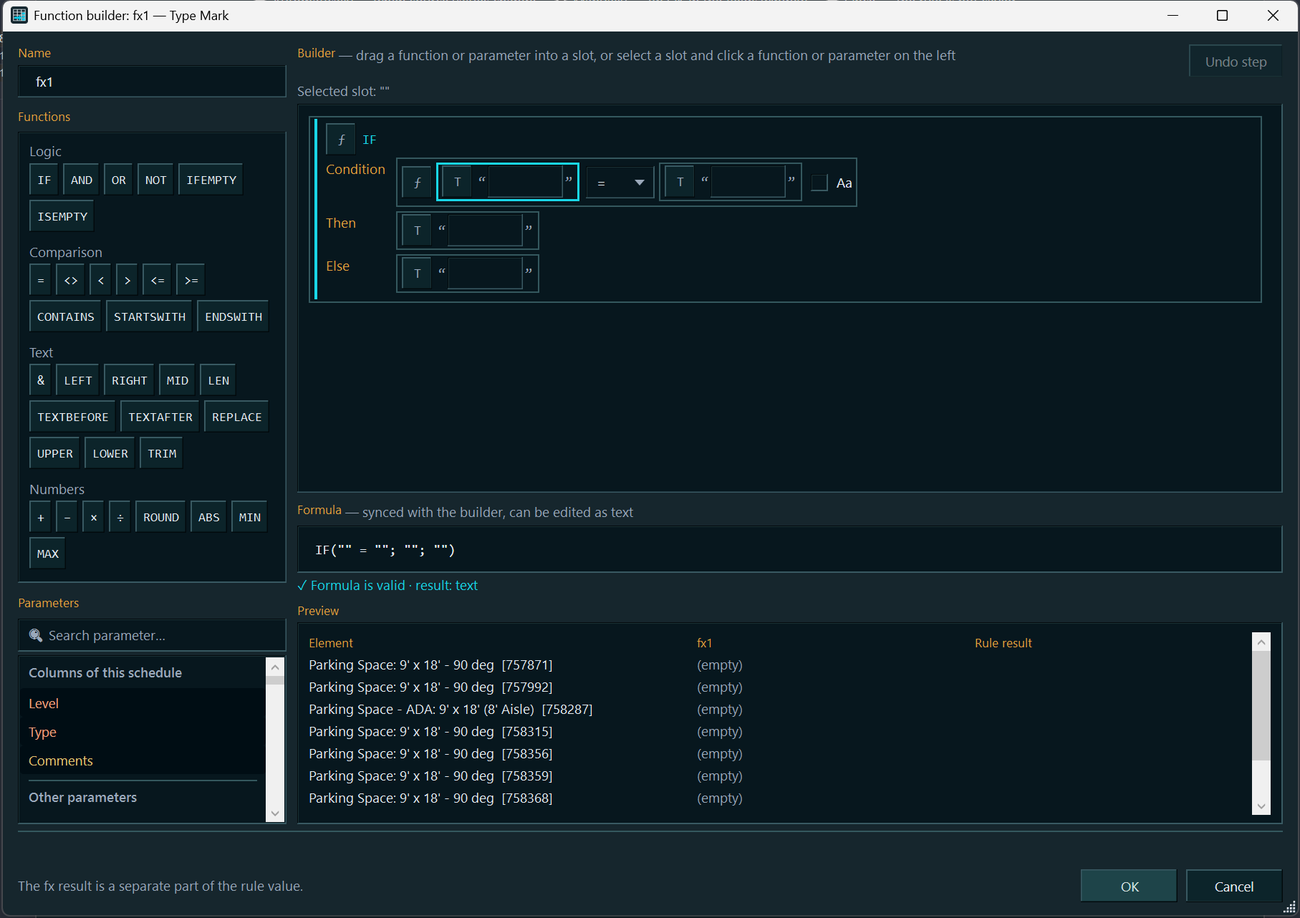
Funksjonsbyggeren ƒx åpnes direkte med knappen ƒx: betingelser (IF, AND, OR), sammenligninger, tekst- og tallfunksjoner, parametersøk, dra og slipp i plassholdere og en redigerbar formel som tekst. Forhåndsvisningen bruker de første 10 elementene, og feilkontrollen angir feilens posisjon. Funksjonene IFEMPTY, TEXTBEFORE, TEXTAFTER, ABS, MIN og MAX er lagt til; tidligere opprettede regler beholdes.
Bibliotek med felles regler: Knappen «Regler…» (dobbel blyant) viser alle reglene i modellen og bruker den valgte regelen på den markerte parameteren. En slik regel er koblet: Alle kopier har samme definisjon, endringer overføres med OK til alle skjemaer og kan angres samlet, og verdiene beregnes på nytt etter modusen i hvert skjema. Når et Revit-skjema kopieres, følger reglene med, de felles koblingene beholdes, og kopiens regler forstyrrer ikke reglene i originalen.
Ny regelkilde «Løpenummer»: fortløpende nummerering i skjemaets radrekkefølge (start, trinn og antall sifre, for eksempel «U-001»), uten omstart i grupper. «Totalt»-rader og elementer fra koblede filer nummereres ikke. Ny beregning skjer bare i «Manuelt» eller «Én gang» (velges «Automatisk», byttes modusen automatisk til «Manuelt»). Funksjonen er ennå ikke testet i Revit — kontroller den i ditt eget skjema med sortering og en skjult kolonne.
Utfyllingsregel: Delstreng og store/små bokstaver angis nå med delens formel (LEFT, RIGHT, MID, UPPER) eller funksjonen ƒx; kolonnene «Del av streng», «N» og «M» er fjernet. Gamle regler konverteres automatisk når de åpnes, og statuslinjen viser hvor mange deler som er konvertert. Den eneste forskjellen: Hvis både «␣» og en delstreng er angitt for en del, fjernes innledende og avsluttende mellomrom nå etter uttrekket av delstrengen, ikke før.
Regelen «Kombinert verdi» er rettet: Kilden til en del finnes nå slik skjemaet ser den (forekomst- eller typeparameter, delt parameter med samme navn, men en annen GUID). Tidligere kunne en del falle ut av resultatet mens ▶ meldte «allerede samme verdi». Rapporten viser hvor mange elementer som har en tom kilde for delen. Disse reglene bør beregnes på nytt.
Fanen «Formatering» tilsvarer Revit-vinduet: overskrift, retning, justering, «Feltformat…», «Skjult felt» og beregningen «Ingen beregning». «Vis betinget formatering på ark» og «Visning av flere verdier» («<varierer>» eller egen tekst) er lagt til og fungerer for flere markerte felt samtidig. «Betinget formatering…» vises, men er ikke tilgjengelig: Betingelsene angis i Revits standardvindu.
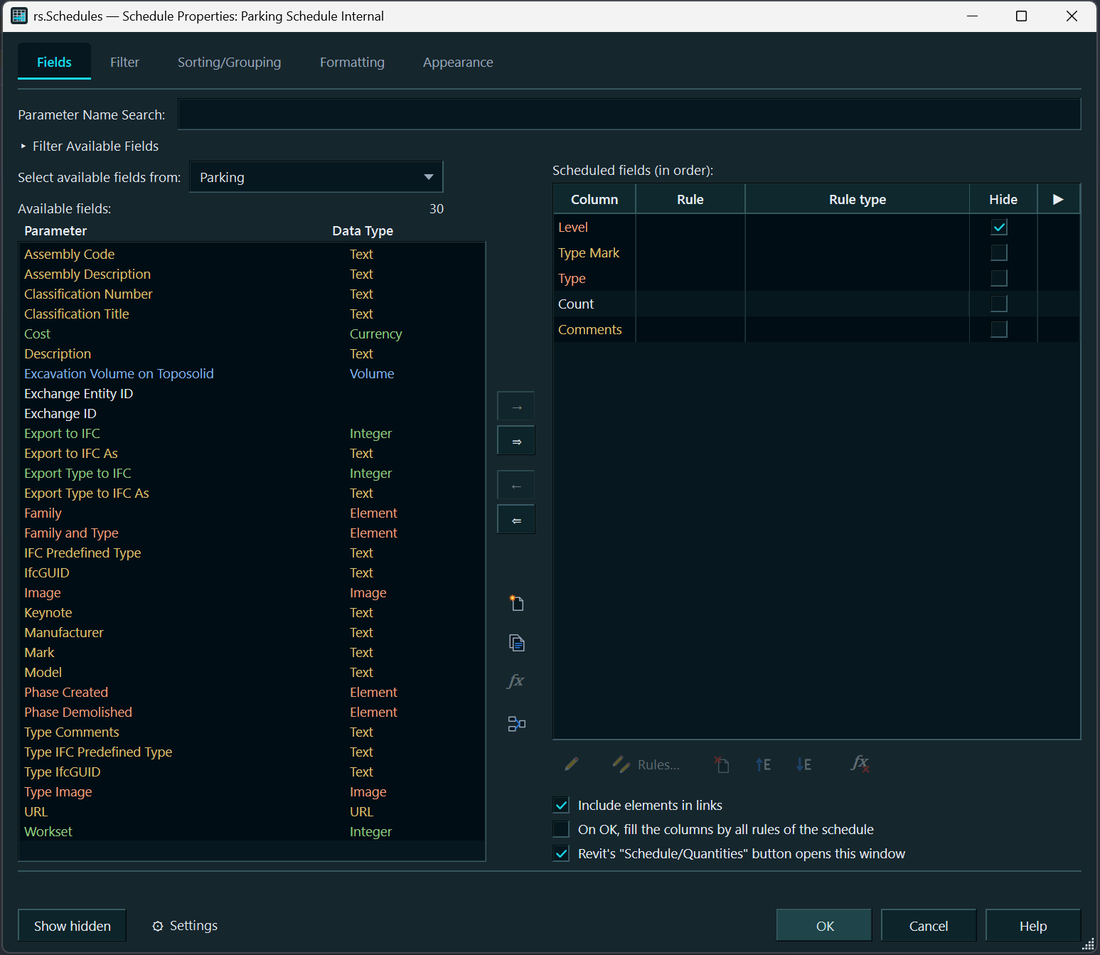
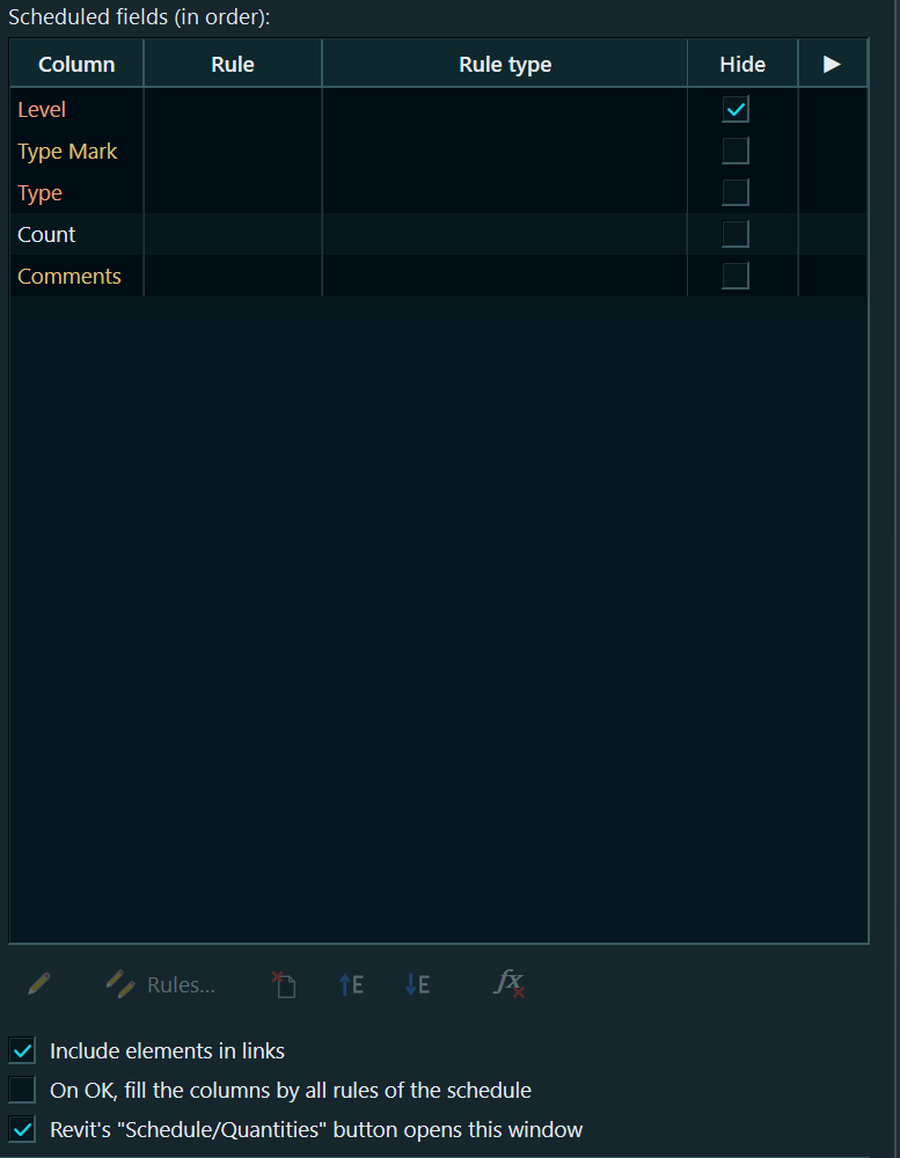
Fanen «Felt»: «Tilgjengelige felt» har fått kolonnen «Datatype», og tre avkrysningsbokser (koblede filer, utfylling etter regler ved OK og knappen «Skjema/Mengder») er flyttet ned under ikonene for feltlisten. Under «⚙ Innstillinger» kan parametere fremheves med fargene fra RS.ParamManager (bakgrunn — parametertype; tekstfarge — datatype). Dette er deaktivert som standard.
Fargelegging av visningsfaner er nå tilgjengelig i alle løsningene i serien, med de samme funksjonene og felles innstillinger i vinduet «⚙ Innstillinger»: fargelegg hele fanen eller en stripe, og velg farge etter prosjekt eller fil. Som standard fylles hele fanen med farge. Det tidligere stilvalget er ikke bevart, så etter oppdateringen fylles fanene, og stripen må aktiveres på nytt. Den aktive fanen er ikke lenger lysere enn de andre; den kjennetegnes av en stripe i prosjektets farge øverst. Løsningen som lastes inn først, håndterer fargeleggingen, så oppdater alle løsningene i serien.
Den kostnadsfrie RS.BIMManager-agenten følger med alle løsningene i serien. Hvis den mangler på datamaskinen, installeres den; hvis den finnes, blir den ikke endret; hvis den er utdatert, oppdateres den. Løsningens lisens påvirkes ikke. BIM-knappen vises på båndet bare der programmet RS.BIMManager er installert.
Mappen RS.CDE ved siden av modellen og tomme databaser i den opprettes ikke lenger automatisk når en modell, et panel eller en rapport åpnes. Lagringsområdet opprettes først når du skriver den første oppføringen (melding, tildeling, status osv.).
1.3.5 | 14.10.2026
«Filter» og «Sortering/gruppering» fungerer som i Revit: 8 filterbetingelser og 4 sorteringsnivåer, med «(ingen)» først i feltlisten.
«Avansert modus» på disse fanene: En betingelse eller et sorteringsnivå angis med et uttrykk («ƒx Uttrykk…», funksjonene LEFT, MID, TEXTBEFORE…). Resultatet skrives til en intern tekstparameter for forekomster som Revit filtrerer og sorterer etter på vanlig måte. Parameteren og det skjulte feltet blir værende i modellen også når uttrykket fjernes, og uttrykket beregnes for alle elementer i kategorien — test på en kopi ved store modeller. Modusen fungerer ikke for elementer i koblede filer.
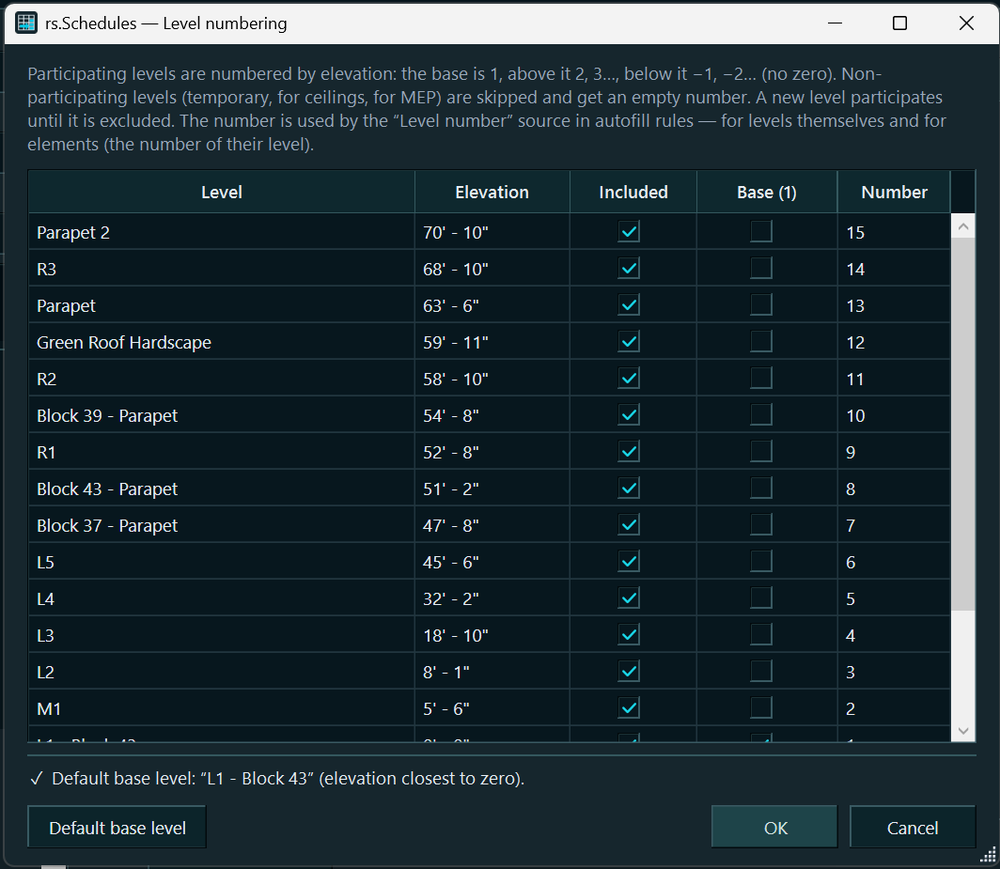
Nummerering av nivåer: Kilden «Nivånummer» for utfyllingsregler og knappen «Nummerering av nivåer…» (basisnivået er 1, over det 2, 3…, under det −1, −2…; det finnes ingen null; midlertidige nivåer utelates med avkrysningsboksen «Deltar»). I modusen «Automatisk» beregnes numrene på nytt når et nivå legges til eller slettes, eller når høyden eller navnet endres.
Fanen «Felt» viser som standard bare feltene for skjemaets kategori (tidligere dukket hundrevis av modellens delte parametere opp for «Nivåer» og andre kategorier). Felt fra relaterte elementer — «Prosjektinformasjon», «Fra rom», «Til rom» og koblede filer — velges i listen «Velg tilgjengelige felt fra:».
Rettet: «Format» og «…» virket bare på en rad som allerede var markert, og ble bare brukt på én rad. Dessuten kunne formatet ikke angis for en parameter som manglet på noen elementer. Enheter «som i prosjektet» legges ikke lenger til når enhetssymbolet er deaktivert i prosjektet («985», ikke «985 mm»). En kolonne identifiseres nå som «skrivebeskyttet» ut fra alle elementer, ikke bare de første 200: I skjemaer over nestede familier ble den tidligere regnet som utilgjengelig i sin helhet.
1.3.1–1.3.4 | 12–13.10.2026
Alle oppdateringer i ett vindu. Når et tillegg i serien ser etter oppdateringer, viser det det felles vinduet «RS-Systems-oppdateringer» med nye versjoner av alle installerte løsninger, også løsninger som er installert senere eller for en annen Revit-versjon. Alternativene er «Oppdater», «Ikke nå», «Hopp over denne versjonen» og «Ikke spør igjen». Det siste valget kan oppheves via avkrysningsboksen «Tilby oppdateringer for denne løsningen» i «Innstillinger». De valgte løsningene installeres samlet etter at Revit er avsluttet; administratorrettigheter etterspørres bare én gang. «Innstillinger» → «Oppdateringer for alle RS-Systems-løsninger…» starter en manuell kontroll.
Forleng prøveperioden med en kode: På fanen «Forleng prøveperioden» i aktiveringsvinduet viser tillegget en forespørselskode. Som svar mottar du en forlengelseskode, som som standard gir +30 dager. Dette fungerer uten nett. Koden er knyttet til din PC og ditt tillegg og kan bare brukes én gang.
Aktivering uten internett: En lisens som er utstedt for din PC, som en kode som begynner med RSLIC1… eller teksten i en .rslic-fil, tas i bruk umiddelbart uten å kontakte nettstedet. Dette er praktisk for eksterne arbeidsstasjoner og arbeidsstasjoner i lukkede miljøer. En kode som ikke er knyttet til en PC, er fortsatt en engangskode som løses inn på nettstedet. Rettet: Nettstedet avviste koder som var limt inn med mellomrom eller linjeskift fra en e-post eller utklippstavlen på et eksternt skrivebord, med feilen «Malformed activation code».
Korte koder fra nettstedet i formatet RS-XXXX-XXXX-XXXX, fra e-post, brukerkontoen eller etter betaling uten bruk av tillegget, godtas nå på fanen «Kode». Store og små bokstaver, mellomrom og bindestreker har ingen betydning. Koden knyttes til denne PC-en, og lisensen lastes ned automatisk. En slik kode kan ikke aktiveres uten internett.
Lisensen for programpakken (Suite) er rettet: Tidligere aktiverte en kjøpt pakke ingen av tilleggene. Nå gjelder den for hvert tillegg på pakkens liste.
Enhetlige navn: I vinduer og meldinger heter løsningen rs.<Name>, mens den heter RS.RVT.<Name> i «Legg til eller fjern programmer» og i navnet på installasjonsfilen. Den nye MSI-filen oppdaterer den eksisterende installasjonen uten at lisenser eller prøveperioden går tapt.
1.3.0–1.3.4 | 12–13.10.2026
Fanen «Felt» har fått ikonknapper som i Revit-vinduet: legg til og fjern felt, «Ny parameter», parameter fra en fil med delte parametere, «Kombiner parametere», «Rediger», «Opp» og «Ned». Dobbeltklikk på et felt åpner fortsatt utfyllingsregelen.
«Kombiner parametere» er en kopi av Revit-vinduet (navn, deler med prefiks, suffiks og skilletegn). Det nye feltet opprettes ved OK sammen med de øvrige endringene. Fungerer i Revit 2022 og nyere; Revit 2021 mangler dette API-et, så knappen er ikke tilgjengelig.
«Slett parameter» fjerner parameteren fra prosjektet etter bekreftelse, umiddelbart og i sin egen transaksjon — dette kan angres med Revits «Angre». Innebygde Revit-parametere slettes ikke. Et beregnet Revit-felt kan ikke opprettes via API; i stedet brukes en utfyllingsregel med formler.
Rettet: Enhetsformatet og delens formel ble bare brukt på én rad selv om flere var markert. Nå brukes resultatet fra vinduet «Format» og formelen på alle markerte deler dersom raden med knappen som ble trykket, er blant dem; ellers bare på denne raden. Resultatet («angitt for deler: N; hoppet over: M») vises på statuslinjen.
1.2.0–1.2.9 | 11–12.10.2026
Revit-knappen «Skjema/Mengder» åpner RS.Schedules-vinduet for oppretting av skjemaer og deretter egenskapsvinduet med fanene «Felt», «Filter», «Sortering/gruppering», «Formatering» og «Utseende» — funksjonsmessig erstatter det standardvinduet. Vinduet begrenser ikke antallet filterbetingelser eller sorteringsnivåer; filtre kombineres med «OG». Alt brukes ved OK i én transaksjon, «RS: skjemaegenskaper», som kan angres med én handling i Revit. Omdirigeringen kan deaktiveres med en avkrysningsboks i vinduet; hvis et annet tillegg allerede har overtatt kommandoen, åpnes Revit-vinduet. Betinget formatering, linjestiler og radhøyder er ikke tilgjengelige i Revit API — til disse brukes fortsatt standardvinduet.
Vinduet «Format» er en kopi av Revit-vinduet: enheter, avrunding og intervall, enhetssymbol (inkludert «Ingen»), undertrykking av nuller og siffergruppering. Formatet angis for et felt på fanen «Formatering» og for hver del av en regel; flere markerte deler kan formateres samtidig: «som i prosjektet» for alle deler med enheter, egne enheter bare der de er gyldige (meter for lengder, ikke arealer). Tidligere opprettede regler fungerer som før.
Formler for regeldeler i Excel-stil (russiske eller engelske navn): hent fra venstre, fra høyre eller fra det N-te tegnet, tekst før og etter et tegn, avrunding, erstatning, store/små bokstaver og fjerning av mellomrom i endene. Avrunding bruker det første tallet i teksten og beholder enhetene: «4.80 m» blir til «4.8 m». Formelvinduet viser resultatet for de første elementene i skjemaet; en ugyldig formel kan ikke lagres.
Regeldelen «Mellomrom» angir nøyaktig antall mellomrom. Skilletegnet legges ikke lenger til automatisk: I gamle regler fjernes et skilletegn som bare består av mellomrom, ved innlesing. Etter oppdateringen kan verdiene derfor bli beregnet på nytt uten ekstra mellomrom. Skilletegn med andre tegn («/», « / ») beholdes.
«Eksempelverdi» viser regelens resultat for et angitt antall elementer (som standard 1, opptil 500) — én linje per element med familie, type og Id. Meldinger (skriveresultat, feil og det Revit ikke godtok) vises på statuslinjen i stedet for i vinduer. Hvis Revit ikke godtok alt, forblir vinduet åpent, mens det som ble godtatt, allerede er skrevet.
Hvis en parameter ikke kan fylles ut, vises årsaken sammen med Id for et eksempelelement. For nestede delte familier forklares dette separat: Parameteren i den nestede forekomsten er koblet til en parameter i den overordnede familien og er skrivebeskyttet. Verdien må skrives i skjemaet til den overordnede familien; samme verdi vises deretter i den nestede familien.
1.1.0–1.1.8 | 11.10.2026
Hovedvinduet tilsvarer fanen «Felt» i Revits skjemaegenskaper: søk, filter for tilgjengelige felt (forekomstparametere, typeparametere og prosjektinformasjon), listene «Tilgjengelige felt» og «Skjemafelt» med piler og «Opp/Ned», samt «Inkluder elementer fra koblede filer». Feltsammensetning og rekkefølge brukes ved OK i én transaksjon, «RS: skjemafelt og regler». Ved lukking med ulagrede endringer ber vinduet om bekreftelse.
«Fyll ut…» åpner regelen for det valgte feltet. Skjemaets feltliste viser tre kolonner: «Kolonne», «Regel» (skrevet som en kombinert parameterverdi) og «Regeltype» (automatisk, manuelt, én gang). En eksisterende regel åpnes alltid, selv om det for øyeblikket ikke kan skrives til kolonnen (regelen kan redigeres eller slettes; elementene hoppes over ved skriving). Det opprettes ikke en ny regel for en slik kolonne.
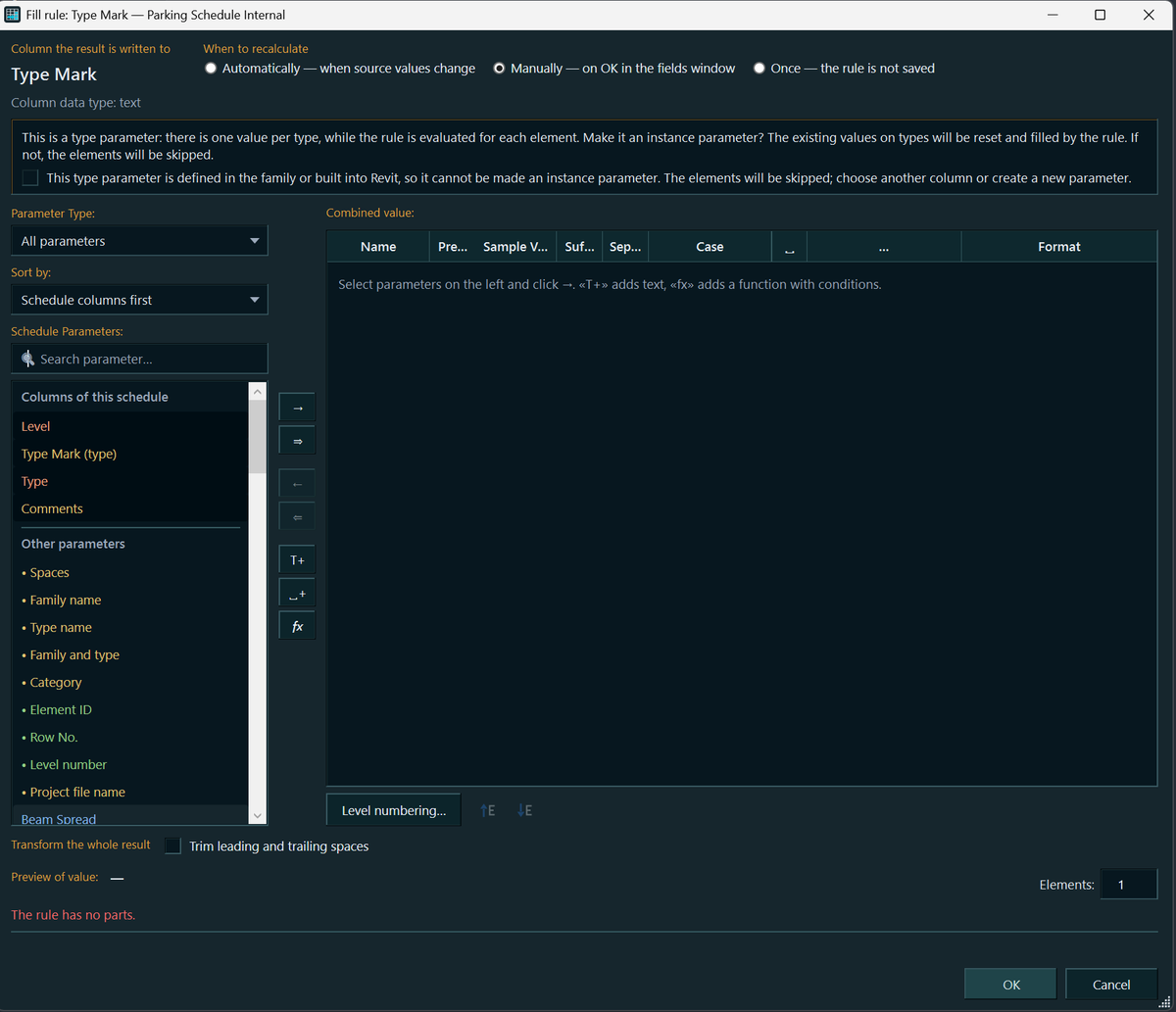
Knappen ▶ ved et felt med en «manuell» regel skriver verdiene straks i én transaksjon, «RS: fyll ut ‘…’ etter regel», som kan angres med én handling i Revit. Resultatet (skrevet, allerede samme verdi, hoppet over med årsaker) vises i en rapport. Avkrysningsboksen «Fyll ut kolonner etter alle skjemaets regler ved OK» overskriver også verdier etter de øvrige reglene — aktiver den med omtanke.
«Ny parameter…» er en kopi av Revits vindu «Parameteregenskaper»: prosjektparameter eller delt parameter (fra filen med delte parametere), fag, datatype, gruppe, type eller forekomst. Parameteren knyttes til skjemaets kategorier og legges straks til blant feltene. Den opprettes umiddelbart og blir værende i prosjektet selv etter «Avbryt», som i Revit. En prosjektparameter opprettes som en delt parameter via en midlertidig fil; filen din med delte parametere endres ikke.
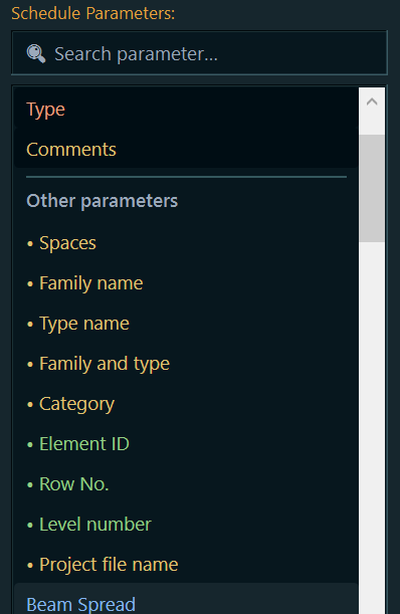
Vinduene husker størrelse og plassering, og hovedvinduet kan nå gjøres mindre. Tab, piltastene og mellomrom fungerer i tabellen med deler. Regelens parameterliste er delt i «Kolonner i dette skjemaet» og «Andre parametere», har hurtigsøk etter innskrevne bokstaver og skiller mellom parametere med samme navn etter type (delt med starten av GUID, prosjektparameter, innebygd).
1.0.0–1.0.4 | 11.10.2026 — første versjon
«Show Hidden» på skjemaets kontekstfane viser alle skjulte kolonner med lyserosa utheving og skjuler dem igjen når knappen slås av. Den tidligere tilstanden lagres i selve skjemaet, slik at den gjenopprettes nøyaktig også etter omstart av Revit. Før lagring, «Lagre som» og synkronisering skjules de viste kolonnene automatisk, slik at modellen ikke lagres med en endret visning.
«Autofill» (senere «Fyll ut…») bygger opp en kolonneverdi fra elementets parametere: deler med prefiks, suffiks og skilletegn (som i en kombinert parameter), forekomstparametere, typeparametere og prosjektinformasjon, familie- og typenavn, kategori, Id, filnavn og fast tekst. En tom del hoppes helt over. Både hver del og resultatet kan bearbeides: fjern mellomrom, endre store/små bokstaver, hent delstreng, angi enheter og antall desimaler. Regelvinduet er utformet etter Revits «Kombiner parametere».
Resultatet skrives til en forekomstparameter: i en eksisterende kolonne eller i en ny delt parameter som er knyttet til skjemaets kategorier. Typene kontrolleres: Tekst godtar alt, lengde bare fra lengde, areal fra areal, og nøyaktig én parameter skrives til en numerisk kolonne. Moduser: automatisk når kildeverdiene endres, manuelt eller én gang. Skrivingen skjer i én transaksjon (tilbakerulling med én «Angre»); Revit-advarsler om dupliserte merker vises ikke. Resultatet viser hva som ble skrevet, hva som allerede hadde samme verdi, og hva som ble hoppet over (skrivebeskyttet, elementet brukes av en annen bruker, parameter mangler).
Hvis kolonnen er en typeparameter, tilbyr tillegget å gjøre den til en forekomstparameter (ny tilknytning med samme gruppe og kategorier). Familieparametere og innebygde parametere kan ikke endres på denne måten, og elementene deres hoppes over. Kolonner som ikke kan skrives til, blir stående grå i listen med en årsak: beregnet eller kombinert felt, prosjektinformasjon, elementreferanse, datatypen støttes ikke eller skrivebeskyttet. Tilgjengeligheten bestemmes ut fra de første 200 elementene.
Reglene lagres i selve skjemaet og kopieres sammen med det; i kopien kan de endres uavhengig. En modell med regler kan åpnes også uten tillegget. Uten tillegget beregnes ikke verdiene på nytt, men det vises ingen advarsler. Fungerer for alle skjemaer med feltkolonner unntatt maler, revisjonsskjemaer og forklaringer til nøkkelmerknader; i materialuttak er bare «Show Hidden» tilgjengelig. Tabellen med deler har fått utseendet og virkemåten til en Revit-tabell.