Vinduene bruker programmets ikon. F1 på båndknappen åpner den engelske produktsiden som konteksthjelp.
Kjent begrensning: Oppdateringsvinduet og statuslinjen er fortsatt på russisk.
01.09.2026
Banene bruker nå én felles database per modell i RS.CDE. Vedleggsbanene er uendret. Migrering av den gamle Messenger-databasen er ikke implementert ennå; tidligere data blir i den gamle filen.
15.08.2026
Aktiveringsstatus, oppdateringer og temavalg er samlet på fanen Lisens i innstillingene.
DESCRIPTION
RS-SYSTEMS
REVIT.Messenger
Prosjektkommunikasjon, oppgaver, godkjenninger, AI og BIM-støtte direkte i Revit
Fullstendig beskrivelse av løsningen for prosjekterende i alle fag, BIM-spesialister og prosjektledere
REVIT.Messenger arbeider direkte ved siden av Revit-modellen og holder den prosjekterende i arbeidskonteksten.
Ett arbeidsområde for diskusjoner, oppdrag, godkjenning, kontroll og støtte — uten å miste forbindelsen til modellen.
Løsningsbeskrivelse · juli 2026
Innhold
Løsningens formål
To driftsmoduser: lokal og server
Fem typer prosjektinteraksjon
Chatter inne i Revit
Godkjenninger og beslutningshistorikk
Oppgaver og utførelseskontroll
AI-chat og arbeid med modellen
Forespørsler til BIM-avdelingen
RS.CDE-servermodus som prosjektets ERP-miljø
Praktiske scenarier
Fordeler for prosjekterende og teamet
Anbefalt arbeidsflyt
Hvem løsningen er for
Arkitekter, konstruksjonsingeniører, HVAC-, VVS-, elektro-, svakstrøms- og andre fagingeniører, BIM-koordinatorer, BIM-managere, teamledere, kontrollører, byggherrer og deltakere i godkjenninger.
1. Løsningens formål
REVIT.Messenger er utviklet for kommunikasjon mellom prosjekterende direkte i Revit. Løsningen behandler vertsmodellen og lenkede modeller som mottakere som brukerne kan utveksle meldinger med, tildele oppgaver, starte godkjenninger og sende inn forespørsler til. Samhandlingen organiseres derfor rundt den faktiske prosjektstrukturen: en melding sendes ikke til en abstrakt gruppechat, men til en bestemt modell og spesialistene som arbeider med den.
Løsningen fjerner det viktigste bruddet i den prosjekterendes daglige arbeid: modellen er i Revit, mens spørsmål, oppgaver og beslutninger vanligvis havner i e-post, en ekstern meldingstjeneste, et regneark eller en muntlig samtale. I REVIT.Messenger blir arbeidskommunikasjonen ved modellen og bevarer konteksten — fag, deltakere, frister, status og historikk.
Viktigste praktiske fordel
Den prosjekterende bytter sjeldnere mellom programmer, får raskere svar, forstår hvem som er ansvarlig for en handling og kan når som helst gjenopprette historikken til en godkjent beslutning.
Hva som endres i det daglige arbeidet
Et kort spørsmål blir ikke til en ukontrollert meldingstråd — det blir i modellchatten.
Et oppdrag får en ansvarlig person, frist, prioritet og status.
Et spørsmål som krever bekreftelse, blir en godkjenning og forsvinner ikke blant meldinger.
En forespørsel til BIM-avdelingen registreres og følger en tydelig behandlingssyklus.
Rutinekontroller og tillatte endringer kan delegeres til AI-assistenten med brukerbekreftelse.
2. To driftsmoduser: lokal og server
REVIT.Messenger kan brukes som et frittstående verktøy i et sett Revit-modeller eller som klientkomponent for RS.CDE-serverkjernen. Dette gjør løsningen egnet både for et lite team som utveksler filer, og for et stort prosjekt med sentralisert styring av deltakere, roller og rettigheter.
Kriterium
Lokal modus
RS.CDE-servermodus
Omfang av samhandlingen
Vertsmodellen og hver modell i listen over lenkede modeller.
Hele prosjektet og alle deltakere som er registrert i serverkjernen.
Hvor informasjonen lagres
Direkte i Revit-modellene.
I et sentralisert servermiljø med synkronisering av klientgrensesnitt.
Hvem har tilgang
Spesialister som arbeider direkte i Revit.
Prosjekterende i Revit, BIM-teamet, ledere og andre deltakere via nettbaserte arbeidsområder.
Arbeid med eksterne deltakere
Informasjon kan overføres sammen med en frakoblet modell utenfor virksomhetens miljø.
En ekstern deltaker kobler seg til i samsvar med sin rolle, sine rettigheter og prosjektstrukturen.
Rettigheter og administrasjon
Defineres av logikken i den lokale modellen og settet med lenkede filer.
En fullstendig rollematrise, tilgangsrettigheter og sentraliserte prosjektregler.
Bruksomfang
Koordinering innenfor en Revit-arbeidsgruppe.
Et ERP-miljø for prosjektinteraksjon for alle prosjektdeltakere.
Lokal modus
I lokal modus er kommunikasjonen begrenset til den gjeldende vertsmodellen og alle modeller i listen over lenkede modeller. Meldinger og relaterte data lagres direkte i modellene. Informasjonen kan derfor overføres sammen med filen, også til en spesialist som arbeider med en frakoblet modell utenfor virksomhetsnettverket.
En egen serverkjerne er ikke nødvendig for grunnleggende samhandling.
Lenkede modeller fungerer som tydelige mottakere av prosjektkorrespondanse.
Avtaler kan følge modellen når den overføres til en ekstern rådgiver eller entreprenør.
Modusen er beregnet for brukere som arbeider direkte i Revit.
Servermodus
Etter tilkobling til RS.CDE går løsningen over i utvidet modus. Korrespondanse, oppgaver, godkjenninger, forespørsler og statuser blir en del av den felles prosjektstrukturen, mens tilgangen styres av en fullstendig rollematrise. Grensesnittet kan brukes ikke bare av prosjekterende i Revit, men også av ledere, kontrollører, BIM-teamet, byggherren og andre deltakere gjennom nettbaserte arbeidsområder.
Felles roller og rettigheter for alle prosjektdeltakere.
Tilgang til samhandling fra Revit og fra nettbaserte arbeidsområder.
Sentralisert lagring av historikk, statuser og ansvar.
Mulighet til å involvere personer som ikke arbeider direkte med modellene.
Resultatet av å gå over til servermodus
REVIT.Messenger slutter å være bare et lokalt kommunikasjonspanel og blir brukergrensesnittet til et komplett RS.CDE ERP-miljø for styring av prosjektinteraksjon.
3. Fem typer prosjektinteraksjon
Ulike typer arbeid blandes ikke sammen i løsningen. Et raskt spørsmål forblir en melding, et oppdrag blir en oppgave, en formell beslutning opprettes som en godkjenning, en rutineoperasjon delegeres til AI, og en støtteforespørsel registreres som en henvendelse til BIM-avdelingen.
CHATTER
GODKJENNINGER
OPPGAVER
AI
BIM
Raske spørsmål og diskusjoner
Beslutninger som må godkjennes
Oppdrag med ansvarlig og frist
Kontroller, råd og handlinger i modellen
Forespørsler til BIM-avdelingen og støtte
Når det skal brukes
Seksjon
Hva som registreres
Resultat
Informasjon må avklares raskt
Chat
Avsender, mottaker, tekst, tidspunkt og meldingshistorikk
Et raskt svar i modellkonteksten
Det kreves en bekreftet beslutning
Godkjenning
Initiativtaker, deltakere, pakke, frist, prioritet og status
En etterprøvbar godkjenningshistorikk
En bestemt handling må tildeles
Oppgave
Ansvarlig, frist, prioritet og tilstand
Kontrollert utførelse
Modellen må kontrolleres, eller en rutineoperasjon må utføres
AI
Dialog, valgt agent og bruksmåte
Råd, en kontroll eller en forberedt handling
Det kreves BIM-støtte
BIM
Emne, innmelder, status og korrespondanse
En registrert forespørsel som føres til avslutning
4. Chatter inne i Revit
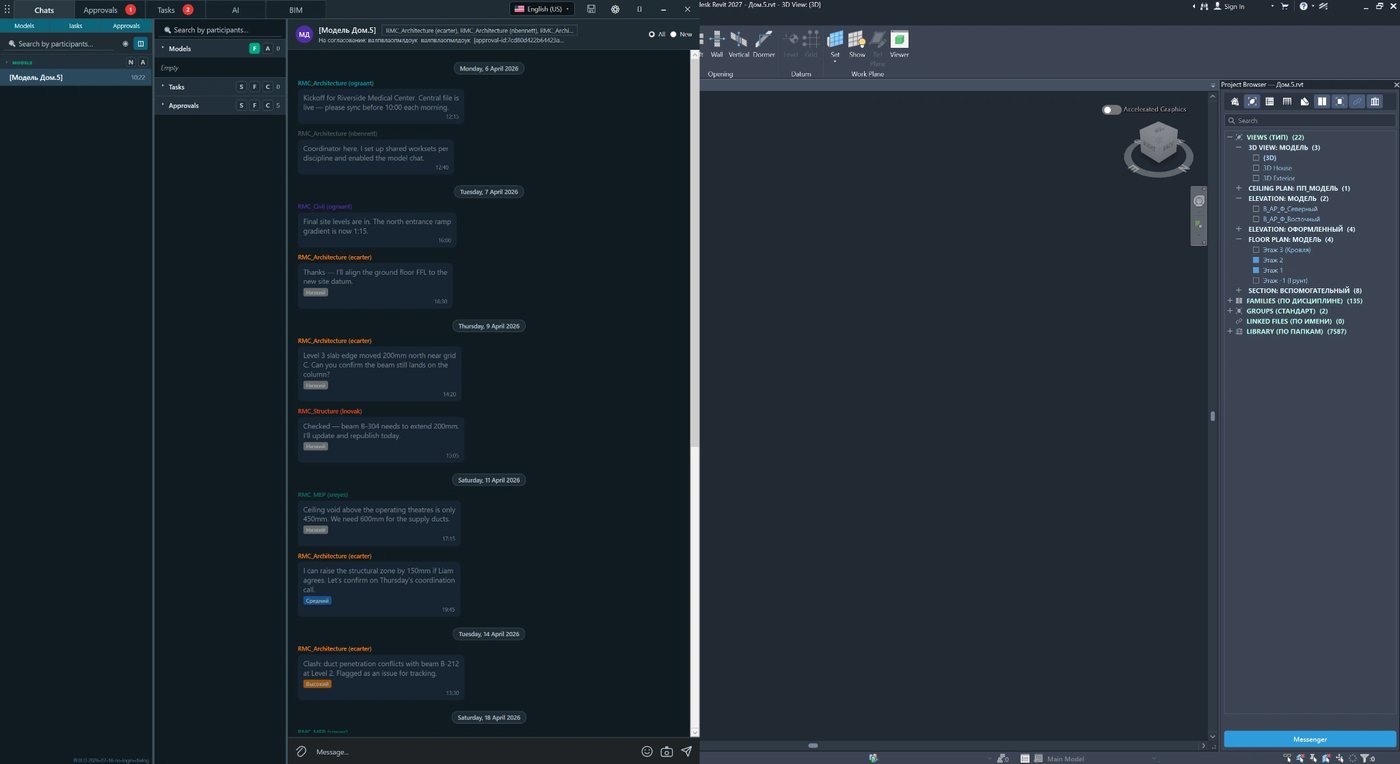
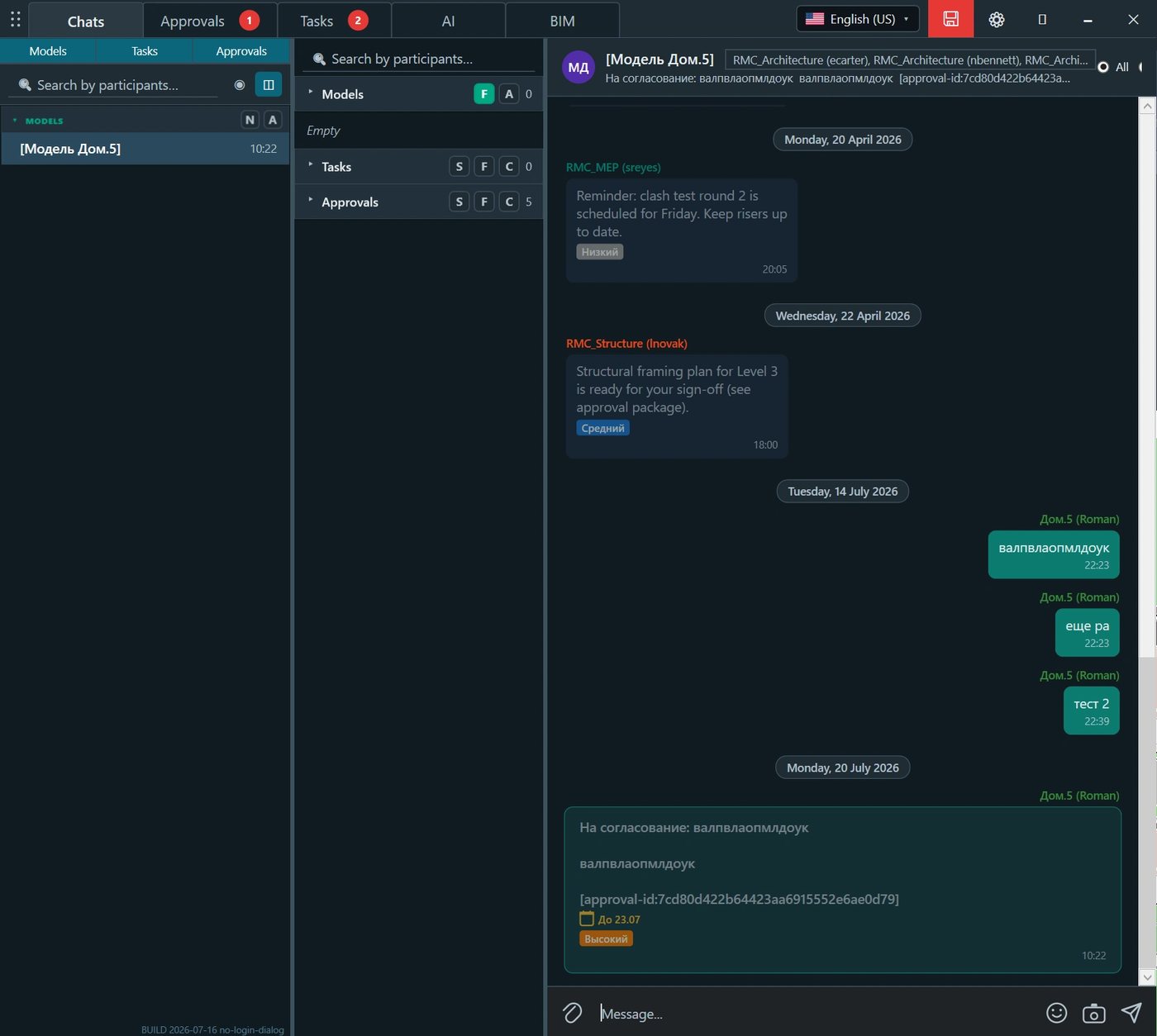
Chatter er beregnet for raske spørsmål, avklaringer og diskusjoner om modellen. Bruken ligner kjente verktøy som WhatsApp eller Telegram, men de ligger direkte i Revit og er knyttet til prosjektstrukturen. Brukeren ser modeller og deltakere, velger en mottaker, leser historikken og sender en melding uten å forlate arbeidsvinduet.
Hva den prosjekterende får
Korrespondanse om en bestemt modell i stedet for en upersonlig felleskanal.
Deltakersøk og rask navigering til nødvendig arbeidsområde.
Skille mellom nye og allerede viste meldinger.
En diskusjonshistorikk som blir værende ved prosjektkonteksten.
Mulighet til raskt å gå fra en melding til en oppgave eller godkjenning når saken krever en formell handling.
Figur 1. Seksjonen Chatter: modell- og deltakertreet til venstre, meldingshistorikken til høyre og inndatafeltet nederst i vinduet.
Riktig bruk av chatter
Det er nyttig å angi nivå, akser, sone, element, visning eller ark i en melding. Dette reduserer oppfølgingsspørsmål og gjør det lettere å gjenopprette konteksten raskt.
5. Godkjenninger og beslutningshistorikk
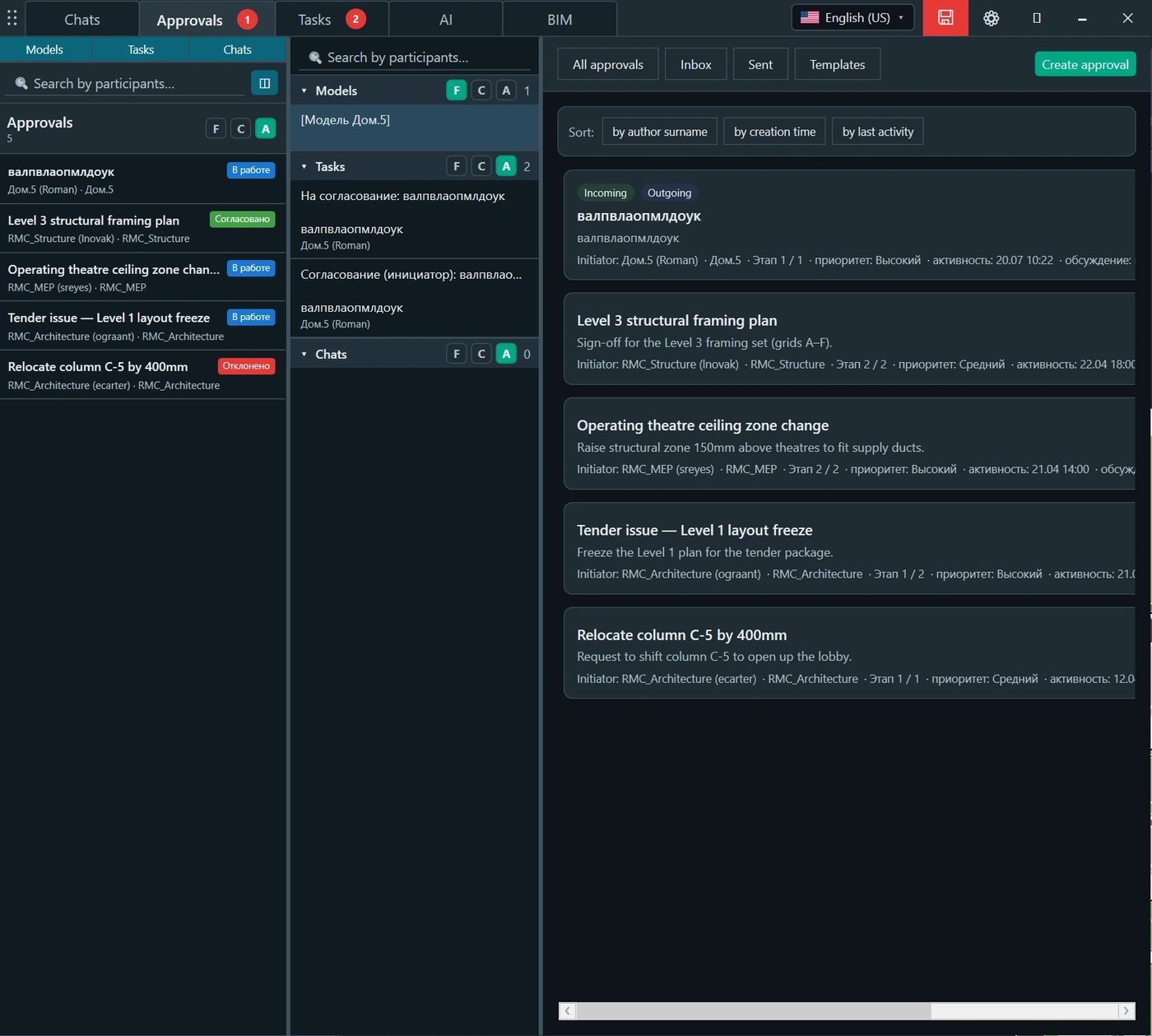
Seksjonen Godkjenninger brukes når en enkel melding ikke er nok. Den er beregnet for kontroll- og godkjenningsprosesser knyttet til modellelementer, ark, visninger og pakker med prosjektdokumentasjon. Sluttstatusen bevares og kan kontrolleres når som helst.
Hva en godkjenning inneholder
En tittel og forklarende tekst.
Initiativtakeren og mottakerne fra prosjektstrukturen.
En frist og prioritet.
En tilknyttet pakke med ark, visninger eller annet modellmateriale.
Faser, gjeldende status og aktivitetshistorikk.
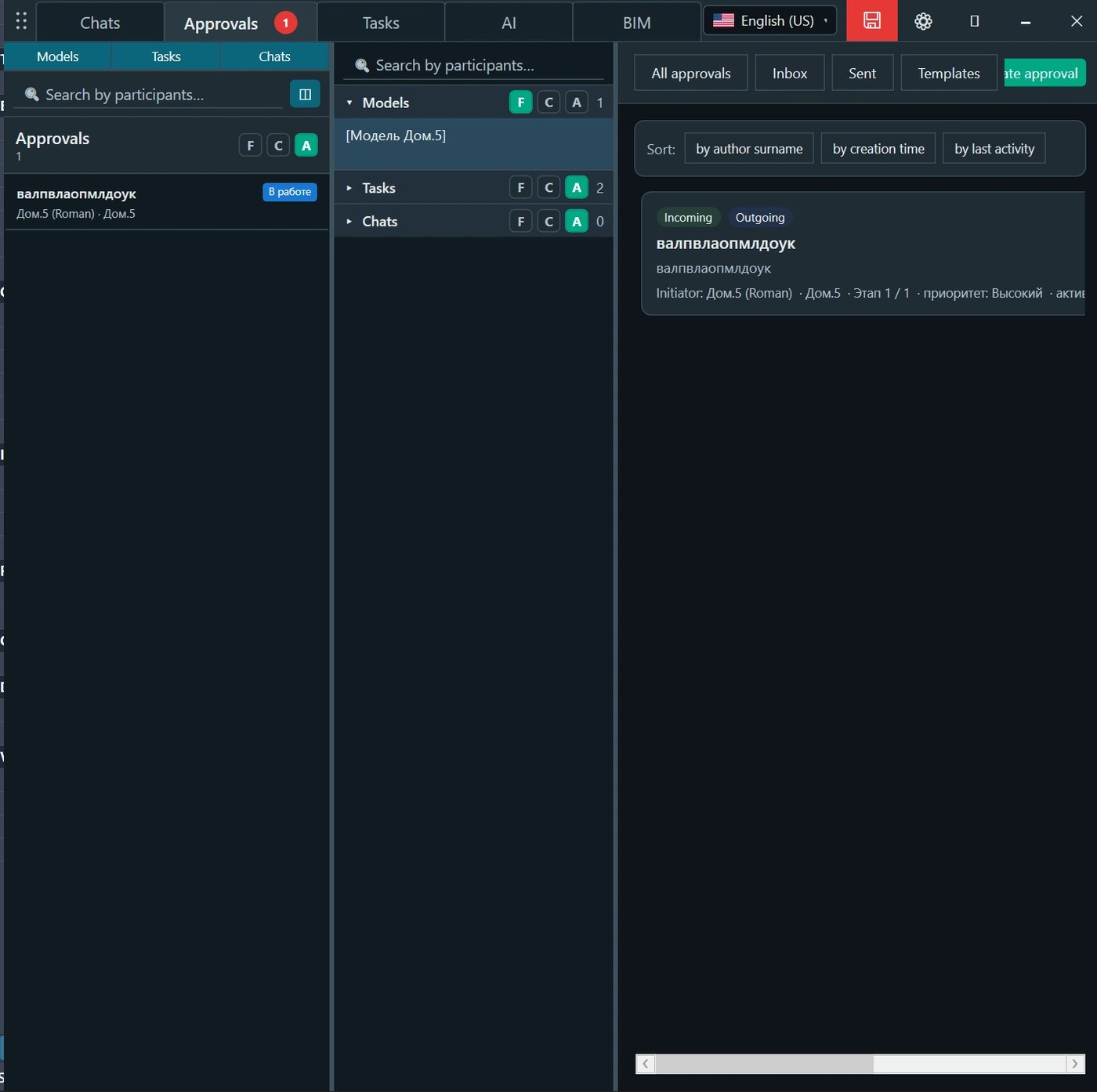
Resultat: godkjent, avvist, pågår eller venter på svar.
Figur 2. Godkjenningsregister: innkommende og utgående prosesser, statuser, initiativtakere, prioriteringer og sortering etter aktivitet.
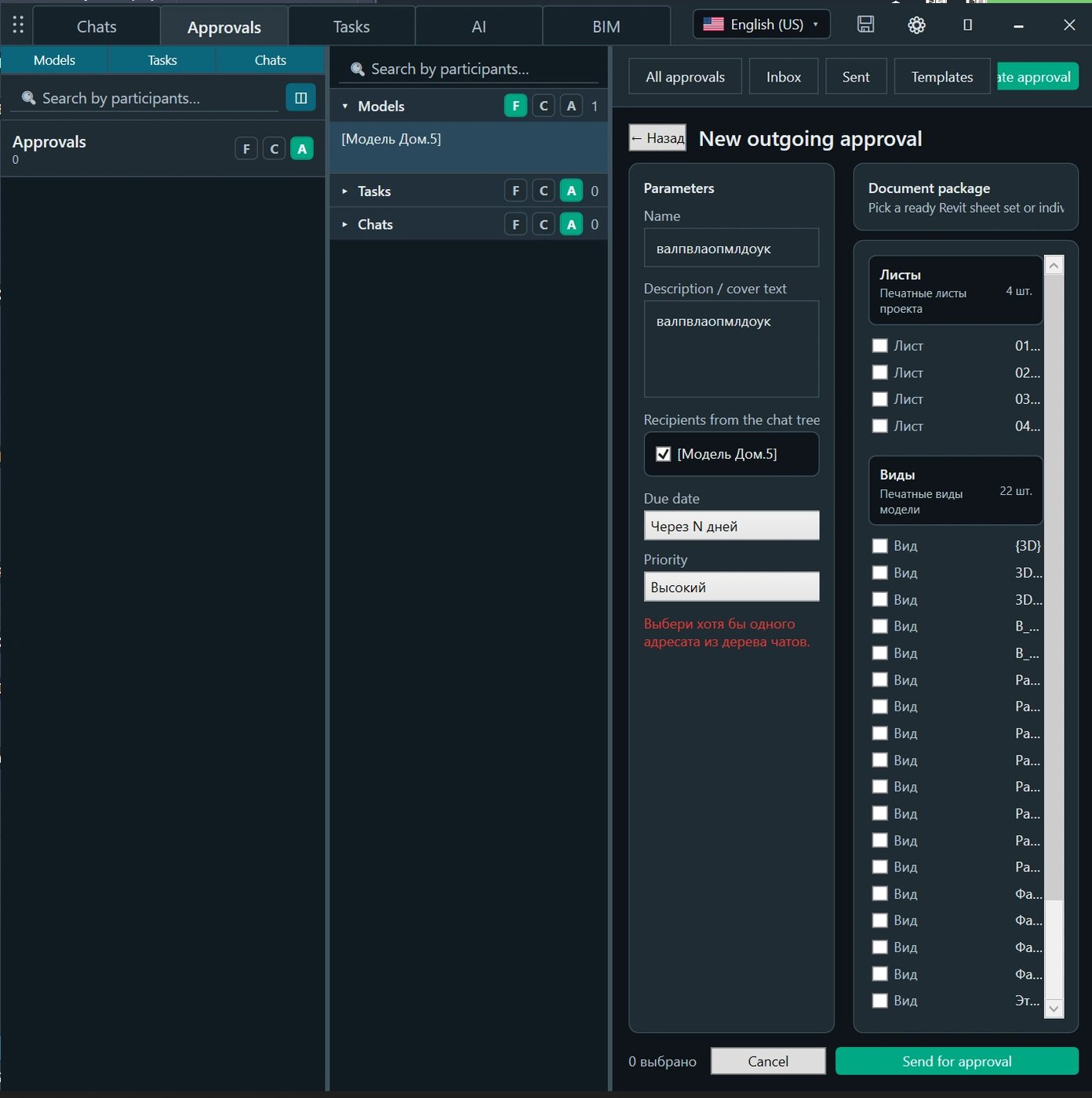
Opprette en godkjenning
Brukeren angir emne, beskrivelse, mottakere, frist og prioritet og oppretter deretter en pakke direkte fra modellinnholdet. Dermed kan ikke bare en abstrakt lenke, men et bestemt sett med ark eller visninger sendes til kontroll.
Figur 3. Skjema for ny godkjenning: prosessparametere, mottakere og valg av ark eller visninger fra modellen.
Hvorfor dette er viktig
En godkjenning skaper en dokumenterbar beslutningshistorikk. En uke eller flere måneder senere er det mulig å kontrollere hvem som startet saken, hva som faktisk ble gjennomgått, hvem som svarte, og hva sluttstatusen var.
6. Oppgaver og utførelseskontroll
Oppgaver brukes til konkrete oppdrag til spesialister som arbeider med modellen. I motsetning til en vanlig melding besvarer en oppgave umiddelbart fire spørsmål: hva som skal gjøres, hvem som er ansvarlig, når resultatet skal være klart, og hvilken tilstand arbeidet er i.
Viktigste oppgaveparametere
En tittel og detaljert beskrivelse av forventet resultat.
En ansvarlig person eller et ansvarlig arbeidsområde.
Forfallsdato og prioritet.
Gjeldende status: ny, pågår, fullført eller lukket.
Fristfiltre: forfalt, i dag, uke og lukkede oppgaver.
Fire visninger av samme informasjon
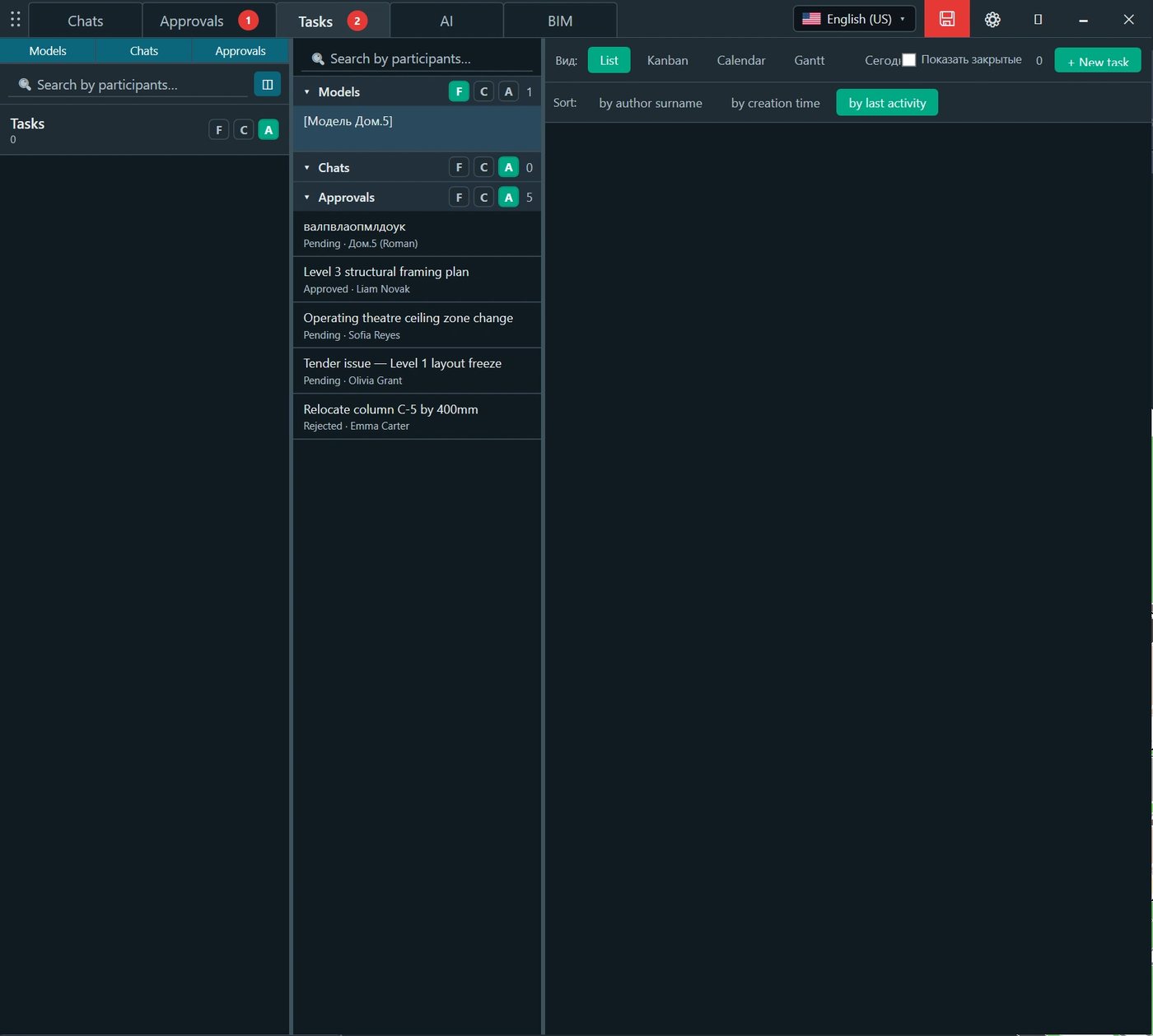
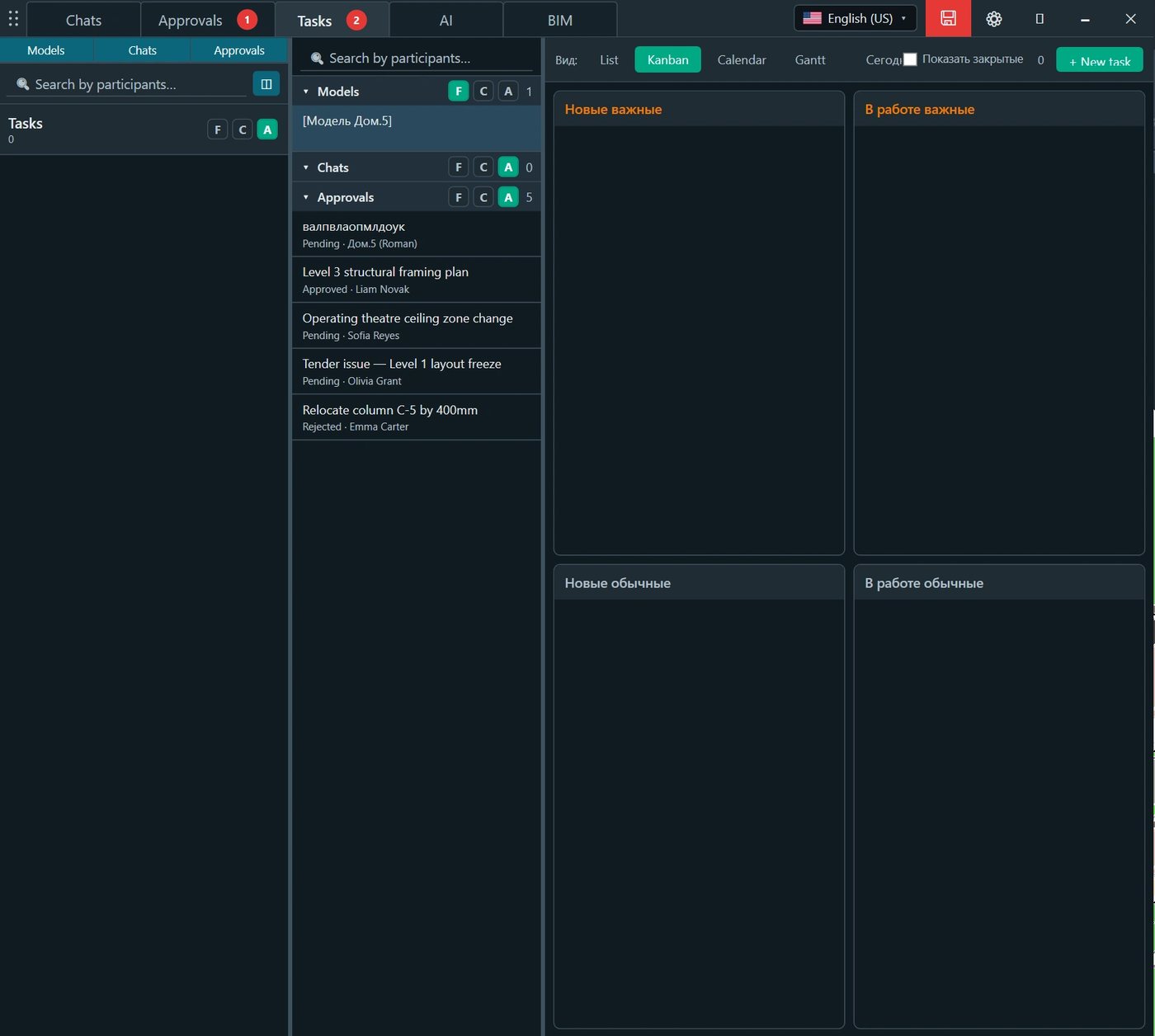
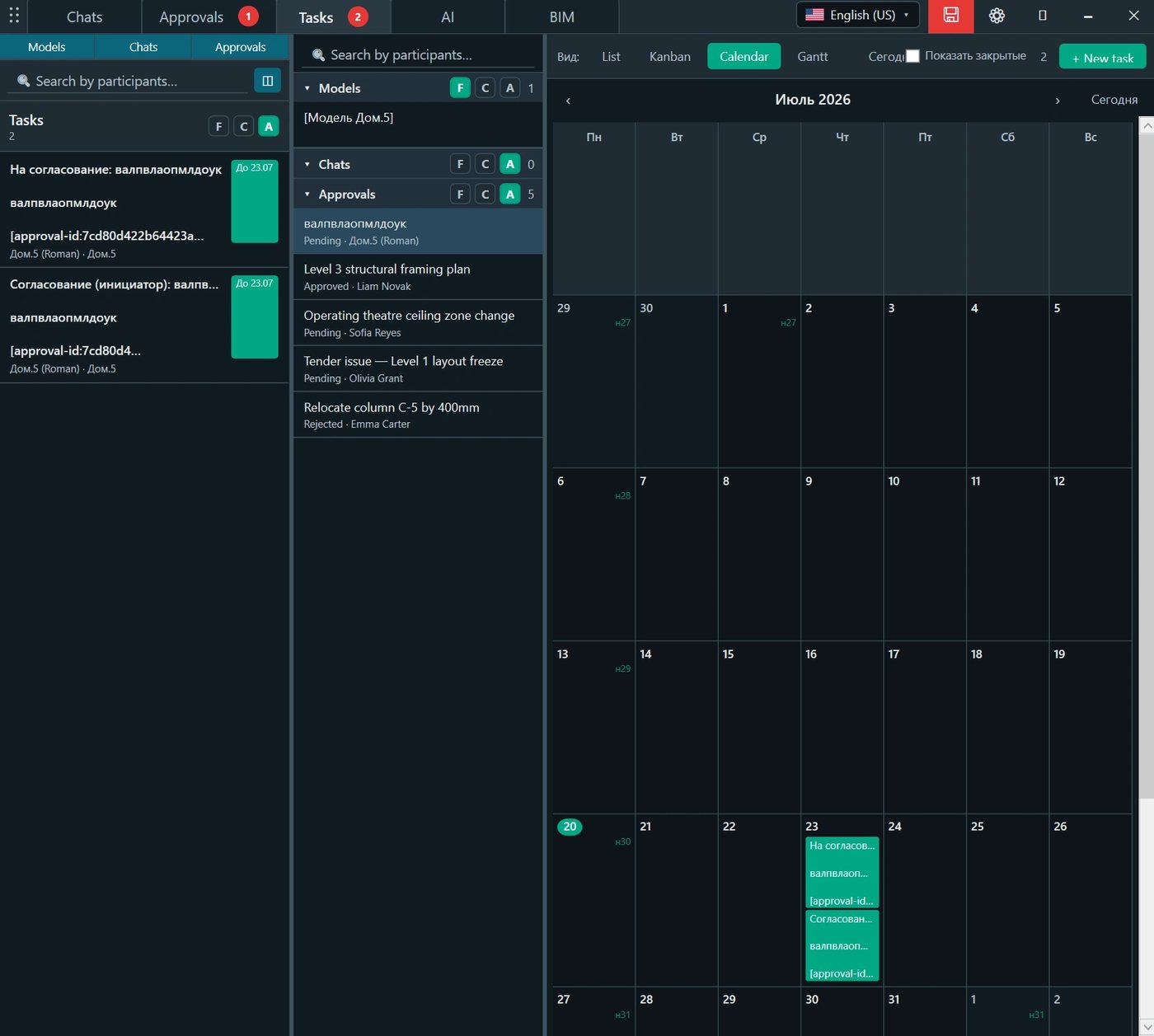
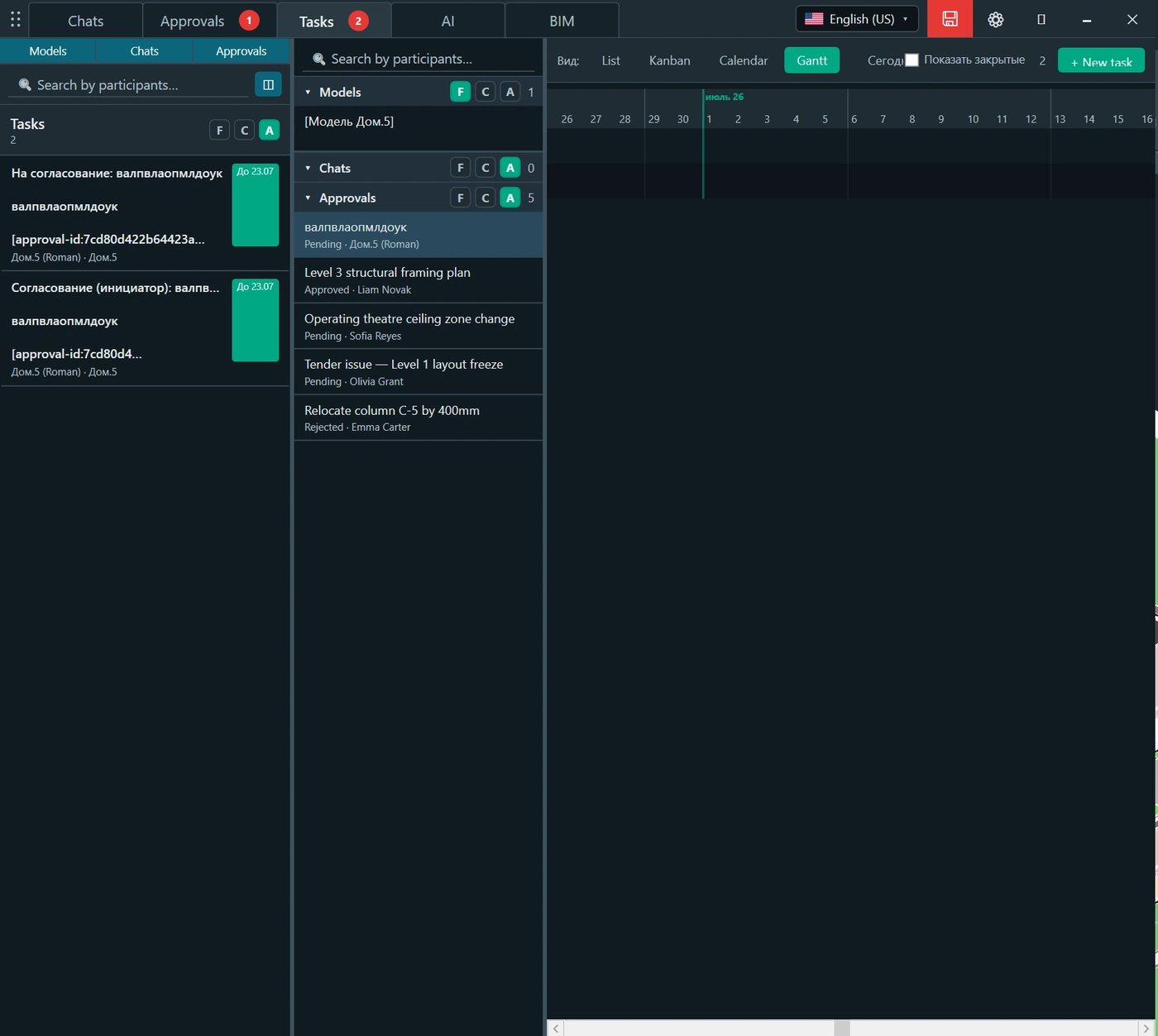
Den samme oppgaven kan vises i ulike moduser. Den prosjekterende velger visning etter det aktuelle arbeidet: en liste for rask kontroll, Kanban for flytstyring, en kalender for datokontroll eller Gantt for en samlet tidsplan.
Figur 4. Kanban-tavle: oppgaver er delt etter prioritet og tilstand og kan flyttes mellom kolonner.
Figur 5. Kalender: oppgaver plasseres på forfallsdatoene, slik at den daglige og ukentlige arbeidsbelastningen blir synlig.
Figur 6. Gantt-visning: oppgaveperioder vises på en tidslinje for kontroll av frister og rekkefølge.
Praktisk fordel
En oppgave forblir ikke bare en setning i en chat. Den får en ansvarlig, en frist og en tilstand, mens lederen kan se både gjeldende belastning og forsinket arbeid.
7. AI-chat og arbeid med modellen
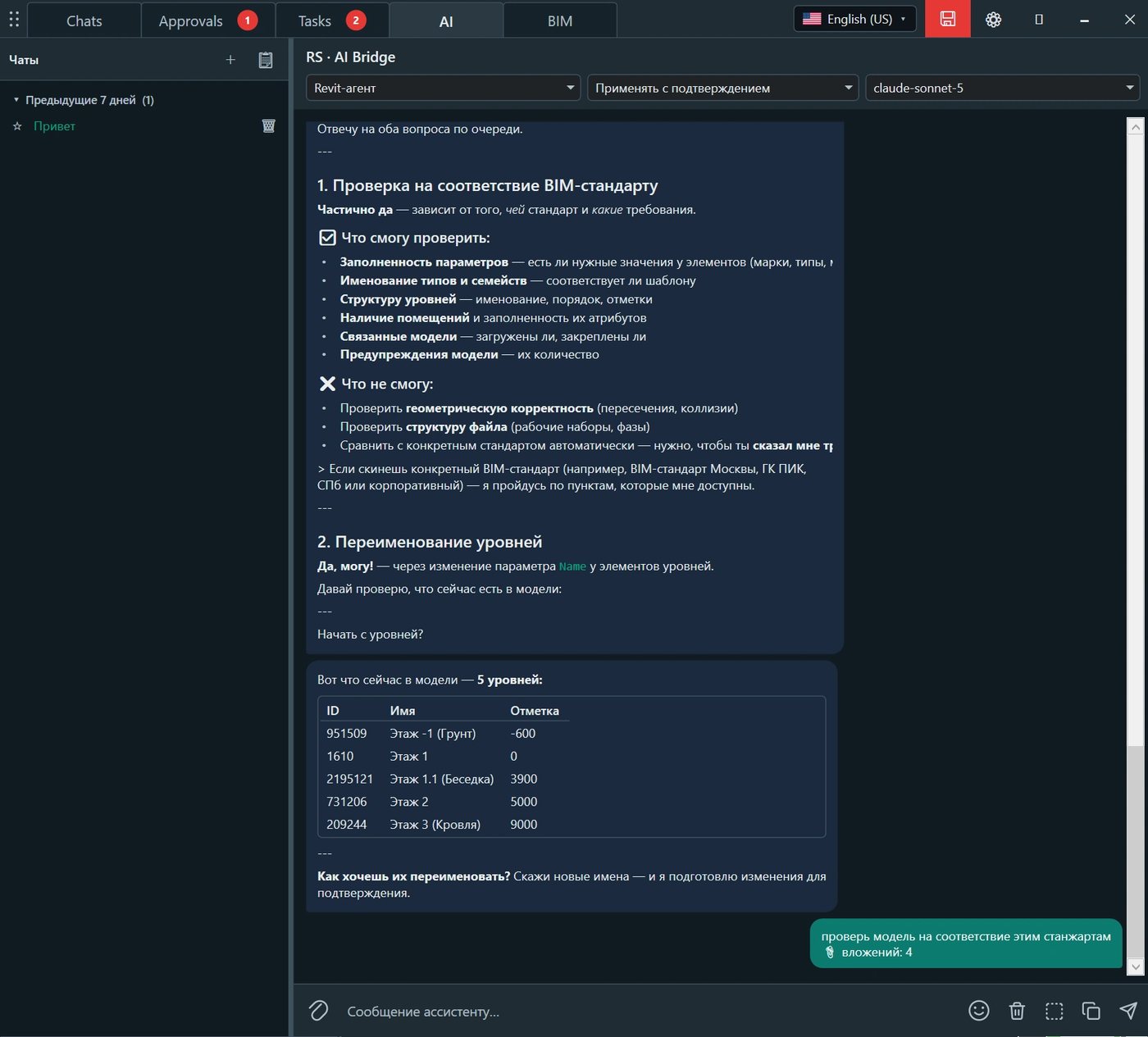
RS · AI Bridge kobler Revit-arbeidsområdet til en AI-assistent. Den kan svare på spørsmål, analysere tilgjengelige modelldata, utføre tillatte rutineoperasjoner og delta i modelleringen sammen med den prosjekterende. Brukeren velger agent, utførelsesmodus og arbeidsmodell.
Typiske funksjoner for AI-assistenten
Svar på spørsmål om Revit, BIM-standarder og arbeidsprosedyrer.
Kontroll av parameterfullstendighet, navngivning, struktur og andre tilgjengelige modelldata.
Forberedelse av endringer, som å gi nivåer nye navn eller behandle et sett elementer.
Utførelse av rutinehandlinger bare innenfor tildelte rettigheter.
Samarbeid med spesialisten: AI foreslår en handling, og brukeren kontrollerer og bekrefter bruken.
Figur 7. RS · AI Bridge: valg av agent, modell og modus for bruk av handlinger, dialoghistorikk og arbeid med data fra gjeldende modell.
Styrt tilgang
AI Bridge bruker et eget installasjonstoken som utstedes av en administrator. Hoved-API-nøkkelen til den eksterne AI-tjenesten lagres ikke i plugin-modulen og overføres ikke til brukeren. Tokenet kan trekkes tilbake sentralt uten å deaktivere de andre funksjonene i REVIT.Messenger.
Sikker driftsmodus
For handlinger som endrer modellen, anbefales modusen Bruk med bekreftelse: Assistenten forbereder operasjonen, men den endelige beslutningen forblir hos den prosjekterende.
8. Forespørsler til BIM-avdelingen
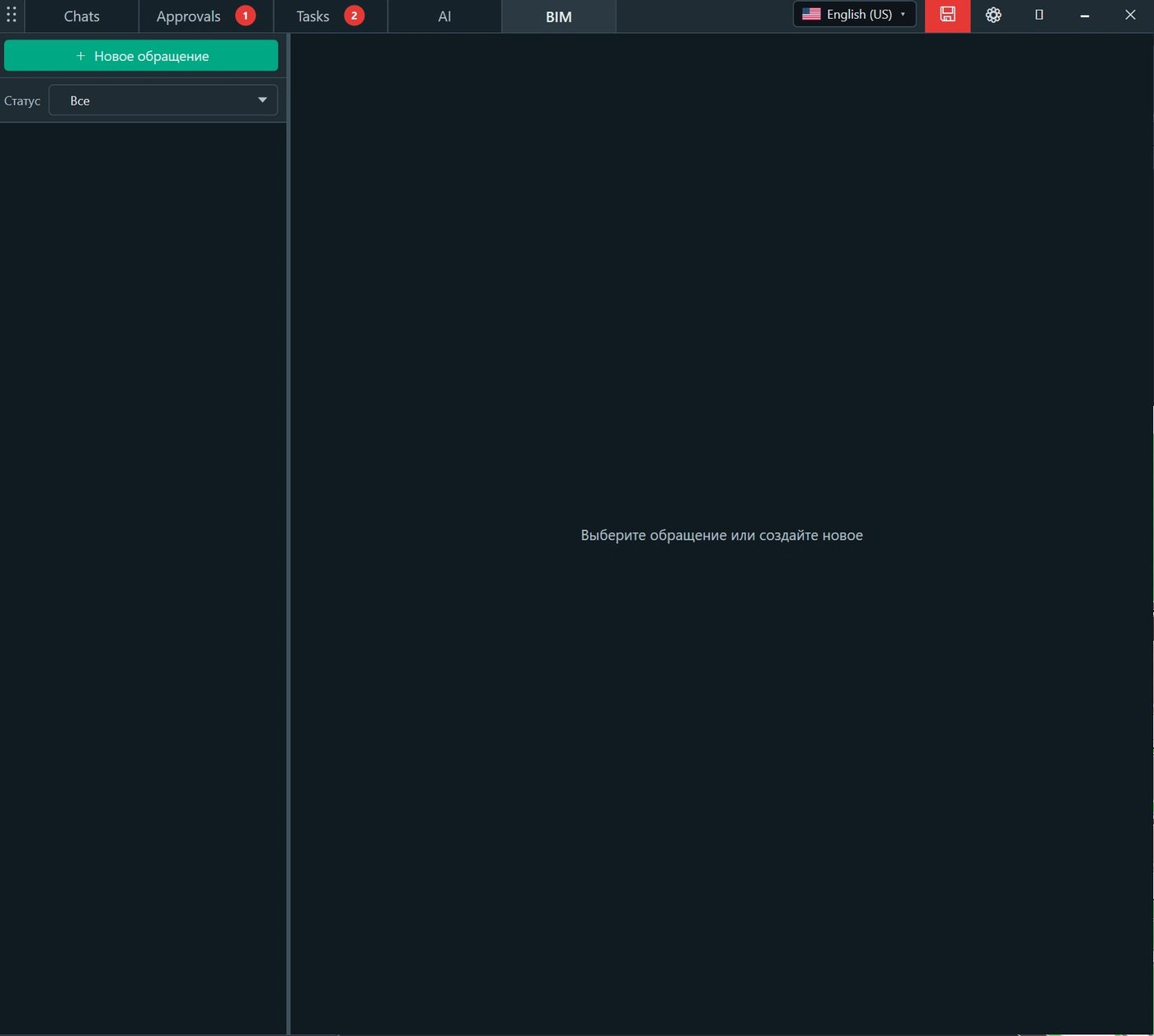
BIM-fanen er beregnet for registrering av alle forespørsler fra prosjekterende til BIM-teamet: tekniske problemer, spørsmål om standarder, innstillinger, familier, maler, eksport, koordinering eller plugin-funksjon. I stedet for spredte meldinger blir hver forespørsel et eget element med status og egen korrespondanse.
Hva en egen BIM-støttekanal gir
Ingen forespørsel går tapt i en felles chat eller privat korrespondanse.
Den prosjekterende ser om saken er registrert, og hvilket trinn den har nådd.
BIM-spesialisten får en samlet liste over forespørsler og kan styre køen.
Løsningshistorikken forblir tilgjengelig for gjenbruk og analyse av tilbakevendende problemer.
Lederen ser BIM-teamets faktiske belastning og tilbakevendende årsaker til forespørsler.
Figur 8. BIM-seksjonen: opprettelse av en ny forespørsel, statusfiltrering og korrespondanseområdet for den valgte saken.
For den prosjekterende
I stedet for å spørre «hvem arbeider med problemet mitt nå?» får brukeren en registrert forespørsel, en tydelig status og en bevart svarhistorikk.
9. RS.CDE-servermodus som prosjektets ERP-miljø
Når systemet er koblet til RS.CDE-serverkjernen, arbeider alle REVIT.Messenger-seksjoner innenfor prosjektets felles rollemodell. Dette utvider samhandlingen utover Revit og kobler sammen alle deltakere — fra direkte utførende til ledere og byggherren.
Deltaker
Arbeidsgrensesnitt
Praktisk rolle i systemet
Revit-prosjekterende
Panel inne i Revit
Modellkorrespondanse, oppgaveutførelse, godkjenninger, AI og forespørsler til BIM-avdelingen.
BIM-koordinator / BIM-manager
Revit og nettbasert arbeidsområde
Støtte, koordinering og kontroll av forespørsler, regler og datakvalitet.
Teamleder / prosjekteringsleder
Nettbasert arbeidsområde og arbeidsregistre
Kontroll av frister, statuser, belastning og godkjente beslutninger.
Kontrollør / godkjenner
Nettbasert arbeidsområde
Gjennomgang av pakker og registrering av det offisielle resultatet.
Byggherre og eksterne deltakere
Nettbasert arbeidsområde i henhold til tildelt rolle
Deltakelse i tillatte prosesser uten behov for å arbeide direkte i Revit.
Hva som vises i servermodus
Sentralisert identifikasjon av brukere og prosjektroller.
En rollematrise med rettigheter til å vise, opprette, endre og godkjenne.
Tilgang til arbeidsflyter fra nettbaserte arbeidsområder.
En felles samhandlingshistorikk uansett hvor deltakeren arbeider.
Felles registre over oppgaver, godkjenninger, forespørsler og prosjektaktivitet.
Et grunnlag for rapportering, utførelseskontroll og videre prosessautomatisering.
Viktigste effekt
Informasjon tilhører ikke lenger en separat fil, meldingstråd eller medarbeider. Den blir en styrt del av prosjektet med avsender, mottaker, frist, status, rettigheter og historikk.
10. Praktiske scenarier
Scenario 1. Rask tverrfaglig avklaring
En arkitekt oppdager at en sjakt er for liten for de tekniske installasjonene. Arkitekten skriver i chatten til mottakeren — den lenkede HVAC/VVS-modellen — og angir nivå, akser og visning. Ingeniøren svarer i samme kontekst, og hvis en handling er nødvendig, blir saken en oppgave.
Scenario 2. Godkjenning av en endring
En konstruksjonsingeniør foreslår å endre plasseringen av en søyle. Det opprettes en godkjenning med beskrivelse, frist og en pakke med relevante visninger eller ark. Etter svaret blir sluttstatusen liggende i historikken og kan kontrolleres når dokumentasjonen utgis.
Scenario 3. Kontroll av utgivelse
Lederen tildeler oppgaver for kontroll av ark, retting av kommentarer og klargjøring av utgivelsespakken. De utførende arbeider med listen eller Kanban-tavlen, mens lederen kontrollerer frister i kalenderen og Gantt-diagrammet.
Scenario 4. Rutinearbeid via AI
Den prosjekterende ber AI kontrollere navngivningen av nivåer og forberede nye navn. Assistenten leser tilgjengelige data, viser resultatet og bruker endringer først etter bekreftelse.
Scenario 5. Forespørsel til BIM-avdelingen
En eksportmal virker ikke for en spesialist, eller det oppstår et spørsmål om en parameter. Spesialisten oppretter en BIM-forespørsel, får en status og fortsetter arbeidet uten å lete etter den ansvarlige i private chatter.
Scenario 6. Overføring av en frakoblet modell
I lokal modus overføres modellen til en ekstern rådgiver eller entreprenør sammen med informasjonen som er lagret i den. Spesialisten mottar ikke bare filen, men også prosjektkonteksten som er knyttet til modellen.
11. Fordeler for prosjekterende og teamet
For den prosjekterende
Fordel
Hva dette betyr i praksis
Færre bytter mellom programmer
Spørsmål, oppgaver, godkjenninger og AI er i det samme vinduet der modelleringen utføres.
En tydelig mottaker
En lenket modell blir den naturlige mottakeren av samhandling mellom fagene.
Færre tapte avtaler
Viktig informasjon blir ikke bare værende i en muntlig samtale eller ekstern meldingstjeneste.
Etterprøvbart ansvar
En oppgave har en ansvarlig og en frist; en godkjenning har en initiativtaker, deltakere og en sluttstatus.
Raskere hjelp
En forespørsel til BIM-avdelingen registreres og avhenger ikke av hvem brukeren tilfeldigvis fikk kontakt med personlig.
Mindre rutinearbeid
AI hjelper med kontroller, rådgivning og tillatte operasjoner i modellen.
For BIM-teamet og ledere
Én forespørselskanal og en synlig støttekø.
Oppgavekontroll etter status, frist og prioritet.
En formell historikk over godkjenninger og aksepterte beslutninger.
Mulighet til å analysere tilbakevendende problemer og årsaker til forsinkelser.
Sentralisert administrasjon av AI-tilgang gjennom tokens.
I servermodus: tilkobling av alle prosjektdeltakere og en felles rollemodell.
For prosjektet som helhet
Tverrfaglig koordinering går raskere.
Risikoen for at et oppdrag bare forblir en melding og ikke blir utført, reduseres.
Beslutninger kan dokumenteres og gjenopprettes senere.
Teamet ser ikke bare innholdet i en sak, men også gjeldende tilstand.
Kunnskap og samhandlingshistorikk blir i systemet i stedet for bare hos enkeltmedarbeidere.
12. Anbefalt arbeidsflyt
For å holde systemet enkelt og styrbart bør hver type samhandling brukes til sitt tiltenkte formål.
Ved et kort spørsmål eller en avklaring åpner du chatten for den aktuelle modellen.
Når en konkret handling oppstår, oppretter du en oppgave med ansvarlig og frist.
Når kontroll, godkjenning eller et offisielt svar er nødvendig, oppretter du en godkjenning.
For rutinekontroll eller forberedelse av endringer bruker du AI i bekreftelsesmodus.
For metodisk eller teknisk hjelp oppretter du en egen BIM-forespørsel.
Lukk fullførte oppgaver og avsluttede godkjenninger regelmessig, slik at arbeidslistene forblir aktuelle.
Regler som forbedrer effektiviteten
Angi nøyaktig nivå, sone, element, visning eller ark i meldinger og oppgaver.
Ikke bruk chat til en beslutning som må ha offisiell status.
Ikke opprett en oppgave uten et etterprøvbart resultat og en frist.
Ikke overfør et AI-token til andre brukere; tilgang skal utstedes av en administrator.
I servermodus tildeler du rettigheter etter rolle i stedet for gjennom unødvendige individuelle unntak.
REVIT.Messenger i én setning
Diskuter i chatten. Tildel i en oppgave. Godkjenn i en godkjenning. Kontroller eller automatiser med AI. Få støtte gjennom en BIM-forespørsel.
Konklusjon
REVIT.Messenger skaper et tydelig system for prosjektinteraksjon inne i Revit som tilsvarer teamets virkelige arbeid. Lenkede modeller blir mottakere, meldinger beholder konteksten, oppdrag får frister og ansvar, godkjenninger bevarer beslutningshistorikken, AI hjelper med rutineoperasjoner, og BIM-avdelingen får en komplett støttekanal.
I lokal modus gir løsningen samhandling i et sett modeller og gjør det mulig å overføre informasjon sammen med frakoblede filer. I servermodus, ved tilkobling til RS.CDE, utvides den til et komplett ERP-miljø for prosjektet med rollematrise, nettbaserte arbeidsområder og deltakelse fra spesialister som ikke arbeider direkte i Revit.
Resultat for prosjektteamet
Færre tapte spørsmål og beslutninger, raskere svar mellom fag, tydeligere ansvar og en felles historikk over prosjektinteraksjon.
Fem funksjoner — én styrt prosess
Seksjon
Formål
Styringsresultat
Chatter
Diskuter en sak raskt i modellkonteksten.
Informasjonen går ikke tapt og forblir tilgjengelig for deltakerne.
Godkjenninger
Få en bekreftet beslutning.
En etterprøvbar godkjenningshistorikk bevares.
Oppgaver
Tildel en bestemt handling og frist.
Ansvar og utførelseskontroll blir synlig.
AI
Kontroller data eller forbered en rutinehandling.
Tiden brukt på gjentatte operasjoner reduseres.
BIM
Få teknisk eller metodisk støtte.
Forespørselen registreres, får en status og føres til avslutning.