Finn visninger, tegninger, lister, familier og grupper raskere, tilpass prosjekttreets utseende og lagre forhåndsinnstillinger for deg selv eller hele modellen.
Etter navneendring forblir raden valgt og synlig, og tastaturfokus går tilbake til treet. Andre valg beholdes; gjenoppbygging bevarer fokus og rulleposisjon. Fokus tas ikke tilbake hvis brukeren har byttet til et annet vindu.
1.1.30 | 18.09.2026
Hver nettleserkategori kan nå ha sin egen bakgrunnsfarge over hele seksjonen. Fargen lagres i forhåndsinnstillinger og forsvinner når kategorien skjules.
Kontekstmenyene er ryddet opp: Prosjektleser-organisering er tilgjengelig for tegnforklaringer og andre visningsseksjoner, mens irrelevante kommandoer og tomme undermenyer ikke lenger vises.
Koblede filer viser nå oppdaterte statusikoner for lastet, avlastet, lokalt avlastet, manglende, lukket workset og andre tilstander. En separat indikator varsler om lukkede worksets inne i en lastet koblet modell.
1.1.27 | 18.09.2026
Fra Koblede filer kan RS.LinkedModels åpnes direkte, og «Avlast for meg» kan brukes uten å avlaste koblingen for andre brukere.
1.1.22–1.1.26 | 03–11.09.2026
Arbeidsflyten for visninger og familier er mer pålitelig: visninger kan byttes under skisse- og andre redigeringer, «Last inn på nytt» husker familiekilden og erstatter familier fra omdøpte filer riktig, og binding av familieparametere fungerer korrekt i Revit 2022+.
1.1.25 | 10.09.2026
Vinduene bruker programmets ikon. F1 på båndknappen åpner den engelske produktsiden som konteksthjelp.
Oppdateringsvinduet, meldinger, statuslinjen og lisensfanen er oversatt til de støttede Revit-grensesnittspråkene.
1.1.12 | 26.08.2026
Visninger, forklaringer og skjemaer kan dras direkte til et ark – enten til arkraden i nettleseren eller til et åpent Revit-ark; resultatet av plasseringen vises alltid tydelig.
F2 på et ark åpner en editor for arknummer og navn. Familie- og typeverktøy er mer pålitelige: typeegenskaper fungerer i Familieeditoren, og system- eller tomme familier mister ikke lenger gyldige kommandoer.
Flervalg og organisering er forbedret: en visningsmal brukes på alle valgte visninger, en mal kan opprettes fra en visning, og dobbeltklikk/F2 oppfører seg forutsigbart i hele treet.
1.1.6 | 19.08.2026
Brukergrupper og mapper for organiseringsoppsett er skilt; elementer kan opprettes direkte i valgt gruppe.
Dobbeltklikk på en familietype åpner typeegenskaper i stedet for familieredigering.
DESCRIPTION
RS-SYSTEMS
REVIT.ProjectBrowser
Utvidet Project Browser, familiebibliotek og styring av modellstrukturen
Fullstendig beskrivelse av løsningen for Revit-prosjekterende i alle fag, BIM-koordinatorer og BIM-managere
Én administrert browser for visninger, tegnforklaringer, skjemaer, ark, familier, grupper, koblinger og bibliotek.
Åtte kategorier, full organisering av treet og et personlig arbeidsmiljø for hver spesialist.
Løsningsbeskrivelse · juli 2026
Innhold
Løsningens formål og fem viktige forskjeller
Hovedvindu og åtte kategorier
Kategorien «Bibliotek»
Gruppering, filtrering og sortering for alle kategorier
Egendefinerte grupper og dra-og-slipp
Uavhengige brukerinnstillinger og forhåndsinnstillinger
Søk, navigasjon og kontroll av visningsplassering
Operasjoner med visninger, tegnforklaringer, skjemaer og ark
Arbeid med familier, grupper og koblede filer
Innstillinger for treets utseende
Utvidet RS.CDE-modus
Praktiske scenarioer
Fordeler for prosjekterende og teamet
Anbefalt arbeidsflyt
Oppsummering
1. Løsningens formål og fem viktige forskjeller
Løsningen er beregnet for Revit-prosjekterende i alle fag. Revit.ProjectBrowser erstatter standard Project Browser med et utvidet arbeidspanel der modellstrukturen ikke bare er en liste, men et administrert personlig miljø for søk, organisering og utføring av handlinger.
Fem grunnleggende forskjeller
Løsningen støtter åtte arbeidskategorier i stedet for sju: Kategorien «Bibliotek» legges til visninger, tegnforklaringer, skjemaer, ark, familier, grupper og koblede filer. Én eller flere mapper med RFA-familier på lokal disk eller nettverksdisk kan kobles til, og familiene vises deretter direkte i treet.
Gruppering, filtrering og sortering kan konfigureres for alle åtte kategorier uten unntak, ikke bare for visninger, ark og skjemaer. Hver kategori får sitt eget sett med organisasjonsskjemaer.
I alle kategorier kan det opprettes egendefinerte grupper og nestede undergrupper, og elementer kan flyttes til dem med musen. Når et element flyttes til en mappe som bygger på en egendefinert parameter, kan løsningen endre parameterverdien og dermed faktisk flytte elementet etter organisasjonsregelen.
Valg av aktive skjemaer, synlighet for seksjoner, utvidede noder og utseende lagres uavhengig for hver innlogging og hvert dokument. Tre spesialister som arbeider samtidig i samme modell, kan se treet forskjellig uten å forstyrre hverandre.
I en bedriftskonfigurasjon kobles løsningen til RS.CDE-serverkjernen og går over i utvidet modus. Administratoren kan fastsette obligatoriske regler og begrensninger: bare tillate innlasting av familier fra godkjent bibliotek, forby opprettelse eller omdøping av enkelte visninger og ark, kontrollere strukturen og foreskrive nødvendige handlinger.
Viktigste praktiske fordel
Den prosjekterende bruker mindre tid på rulling og søk, åpner ønsket objekt raskere, holder eget arbeidsområde ryddig og påtvinger ikke andre modelldeltakere sin egen browservisning.
Kriterium
Standard Project Browser i Revit
Revit.ProjectBrowser
Kategorier
Sju hovedseksjoner i prosjektet.
Åtte kategorier, inkludert et separat bibliotek med eksterne RFA-filer.
Organisering
Hovedsakelig visninger, ark og skjemaer.
Uavhengige skjemaer for visninger, tegnforklaringer, skjemaer, ark, familier, grupper, koblinger og bibliotek.
Manuell struktur
Begrenset til standardregler og parametere.
Egendefinerte grupper og undergrupper i alle kategorier, flytting med musen.
Deltakerinnstillinger
Modellstrukturen er felles, og personaliseringen er begrenset.
Personlig valg av skjemaer, synlighet, utvidelse og utseende for hver bruker.
Bedriftskontroll
Ingen separat policylag for ProjectBrowser.
Ved kobling til RS.CDE: rollebaserte begrensninger, obligatoriske regler og handlingskontroll.
2. Hovedvindu og åtte kategorier
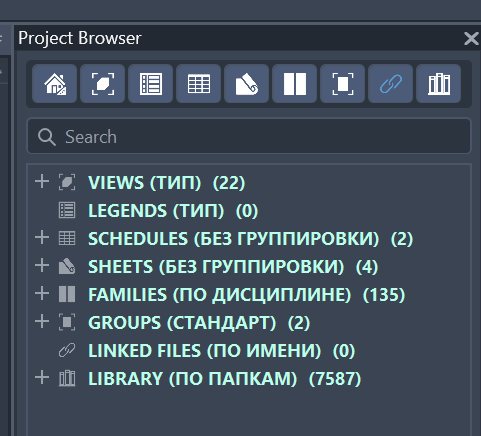
Revit.ProjectBrowser plasseres som et dokkbart Revit-panel og beholder den kjente trelogikken. Øverst ligger kategoribryterne, søket ligger under, og hovedområdet fylles av treet med grupper, elementer og tellere. Én kategori, flere kategorier eller fellesmodusen «Alle» kan aktiveres.
Figur 1. Hovedvindu: brytere for åtte kategorier, søkefelt, tre, aktive skjemaer og antall elementer.
Kategori
Hva som vises
Praktisk nytte
Visninger
Planer, snitt, fasader, 3D-visninger og andre arbeidsvisninger.
Rask tilgang til ønsket visning og organisering etter type, nivå, fag og parametere.
Tegnforklaringer
Tegnforklaringer er skilt fra den generelle visningslisten.
De kan søkes og organiseres uavhengig av arbeidsvisninger.
Skjemaer
Skjemaer, materialuttak, arklister, visningslister og noteblokker.
Rask åpning og samlet standardisering av innstillinger.
Ark
Ark og deres egendefinerte struktur.
Kontroll av sett, numre, visningsplassering og automatisk nummerering.
Familier
Innlastede familier og typer, inkludert antall forekomster.
Administrasjon, lagring, oppdatering, valg og plassering av forekomster.
Grupper
Modell- og detaljgrupper.
Søk etter gruppetyper og valg av alle forekomster.
Koblede filer
Typer Revit-koblinger.
Administrasjon av innlasting, kilde, fag og koblingsforekomster.
Bibliotek
RFA-filer fra valgte mapper.
Søk og åpning av godkjent innhold uten manuell gjennomgang av kataloger.
Kombinert modus og enkeltkategori
Kategorier fungerer som uavhengige brytere. Den prosjekterende kan la bare nødvendig seksjon være synlig eller sette sammen et eget utvalg av seksjoner som vises samtidig. Systemet lagrer valget lokalt, slik at kollegenes grensesnitt ikke endres. Tellere ved nodene viser reell innholdsmengde og gjør det mulig å vurdere modellstrukturen raskt.
3. Kategorien «Bibliotek»
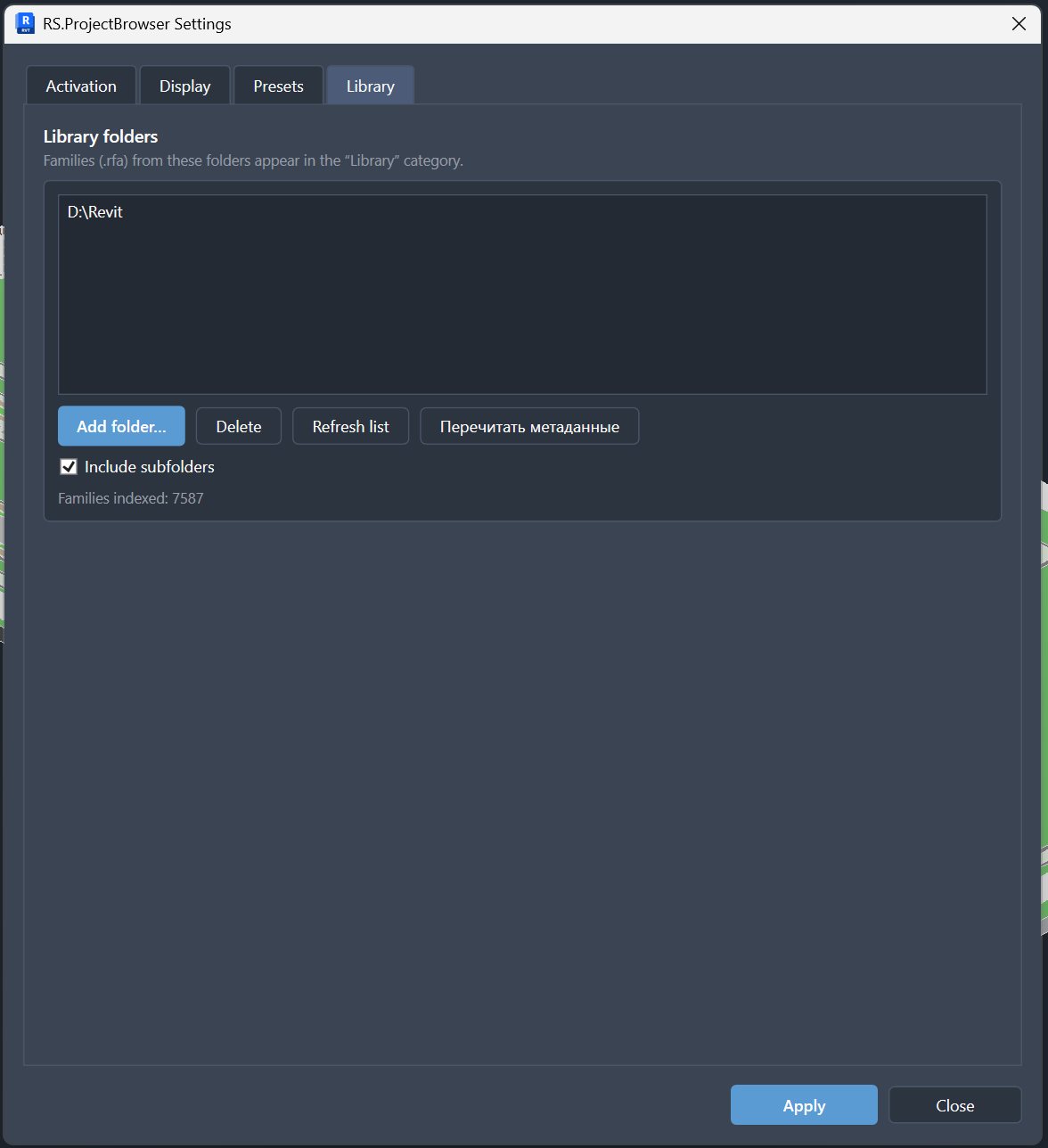
«Bibliotek» gjør familiemapper til en fullverdig åttende browserseksjon. I innstillingene kan flere lokale eller nettverkskataloger legges til, undermapper tas med og indeksen oppdateres når som helst. Treet viser ikke innholdet i gjeldende modell, men tilgjengelige RFA-filer som kan søkes og åpnes direkte fra Revit.
Figur 2. Bibliotekinnstillinger: flere kilder, undermapper, oppdatering av liste og full ny innlesing av metadata.
Slik fungerer indeksering
Skanning av mapper og lesing av metadata skjer i bakgrunnen og krever ikke at hver familie åpnes etter tur i Revit.
Navn, kategori, typer, lagret Revit-versjon og tekstmetadata for parametere hentes fra RFA-filen og tas med i søket.
Sikkerhetskopier som Family.0001.rfa utelukkes automatisk.
Uendrede filer leses fra hurtigbufferen, mens slettede eller endrede poster oppdateres.
Treet kan organiseres etter mappe, navn, familiekategori eller plasseringsmetode: uten vert, vertsbasert eller udefinert.
Dobbeltklikk eller kommandoen «Åpne» åpner valgt familie i Revit.
Hvorfor biblioteket er mer nyttig enn en vanlig mappe
Den prosjekterende søker ikke bare etter familien ved hjelp av filnavnet. Indeksen inneholder kategori, typer og verdier fra beskrivende parametere, slik at ønsket objekt kan finnes etter formål, produsent, beskrivelse eller en annen kjent egenskap.
4. Gruppering, filtrering og sortering for alle kategorier
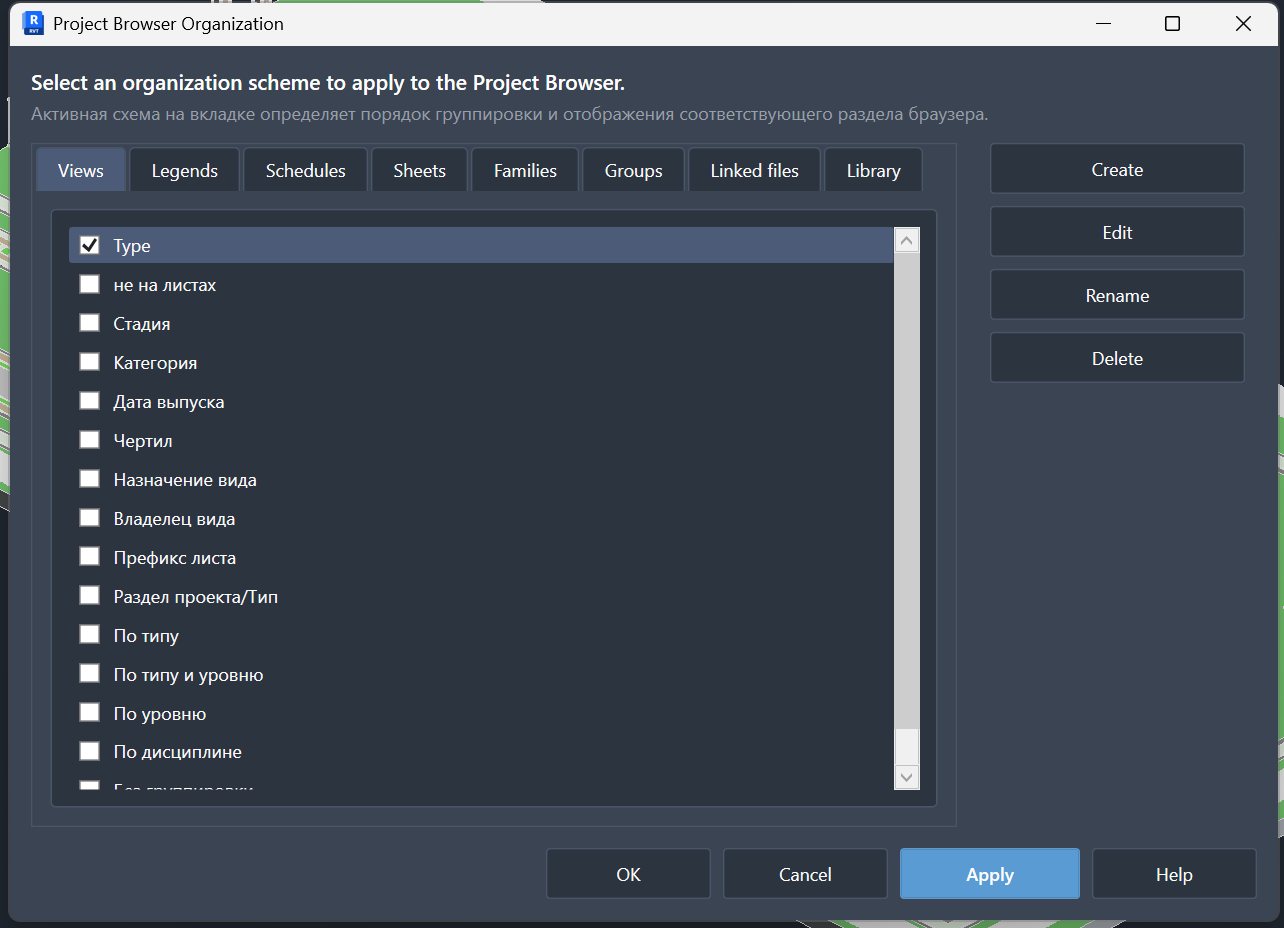
Vinduet «Project Browser Organization» inneholder åtte faner, én for hver kategori. På hver fane kan brukeren opprette, redigere, gi nytt navn, slette og aktivere egne skjemaer. Endringer forhåndsvises i treet, og valget av aktivt skjema lagres separat for gjeldende bruker.
Opptil tre filterbetingelser kombinert med AND-logikk.
Opptil seks grupperingsnivåer med variabel dybde: Hvis en verdi mangler, kan elementet hoppe over et nivå og bli liggende høyere.
Gruppering etter parameter, visningstype og -familie, fag, målestokk, detaljnivå, tilknyttet nivå, arknummer eller -navn, kategori og andre felt.
Filteroperasjoner: er lik, er ikke lik, inneholder, inneholder ikke, begynner med, tom, ikke tom og regulært uttrykk.
Gruppering etter de første N tegnene samt tillegging av prefiks og suffiks til mappenavnet.
Sortering etter valgt systemfelt eller parameter, stigende eller synkende.
For ark kan det velges en egen parameter som vises i stedet for standard arknummer.
Praktisk eksempel
Visninger kan grupperes som «Fag → Visningsformål → Nivå», ark som «Seksjon → Sett», familier som «Fag → Kategori», koblinger som «Fag → Kilde» og biblioteket etter mapper eller kategorier. Alle strukturene fungerer uavhengig.
5. Egendefinerte grupper og dra-og-slipp
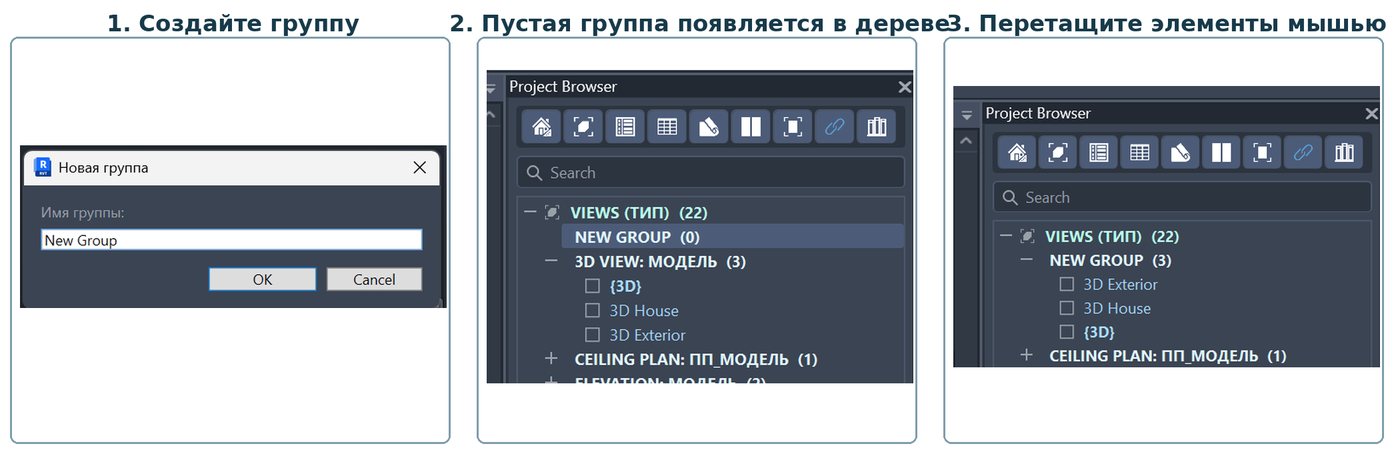
I tillegg til formelle parameterbaserte skjemaer kan Revit.ProjectBrowser opprette en manuell arbeidsstruktur. Kommandoen «Opprett gruppe» er tilgjengelig i modellkategoriene; grupper kan inneholde nestede undergrupper. Et element, en familie eller en hel mappe kan legges til via hurtigmenyen eller dras med musen.
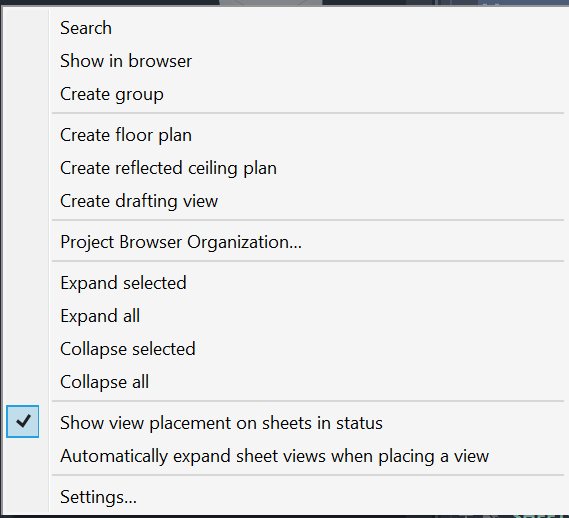
Figur 4. Hurtigmeny: søk, vis aktiv visning, opprett gruppe, opprett Revit-elementer, organisering og styring av utvidelse.
Figur 5. Oppretting av en egendefinert gruppe og flytting av valgte visninger med musen.
To typer flytting
Hvor elementet flyttes
Hva som skjer
Når det brukes
Til en egendefinert gruppe
Elementets medlemskap i den manuelle gruppen lagres i modellen. Elementets opprinnelige parametere endres ikke.
For en personlig eller felles arbeidsstruktur som ikke trenger å samsvare med prosjektets formelle klassifisering.
Til en skjemamappe basert på en egendefinert parameter
Løsningen endrer en skrivbar parameter slik at elementet etter gjenoppbygging av treet vises i målmappen.
For rask utfylling av parametere og vedlikehold av prosjektets formelle struktur.
Til en mappe basert på en systemegenskap eller beregnet egenskap
Flytting blokkeres dersom den krever endring av en systemegenskap, skrivebeskyttet egenskap eller tvetydig egenskap.
Dette beskytter modellen mot skjulte eller feilaktige endringer.
Egendefinerte grupper lagres i modellen via Extensible Storage og følger modellen. Ved samarbeid er de tilgjengelige for prosjektdeltakerne, mens personlig utvidelse, synlighet og valgte skjemaer forblir lokale.
6. Uavhengige brukerinnstillinger og forhåndsinnstillinger
Revit.ProjectBrowser skiller den felles modellstrukturen fra det personlige arbeidsmiljøet. Organisasjonsskjemaer og egendefinerte grupper kan lagres i modellen, men valg av aktivt skjema, kategorisynlighet, utvidede noder og utseende lagres lokalt for en bestemt innlogging, et dokument og en Revit-versjon. Deltakere i samme modell overskriver derfor ikke hverandres arbeidsinnstillinger.
Eksempel på samarbeid
En arkitekt kan se visninger etter formål og nivå, en konstruksjonsingeniør etter fag og type og en BIM-koordinator etter ansvarlig og fase. Alle tre arbeider i samme modell, men hver får sin egen browser.
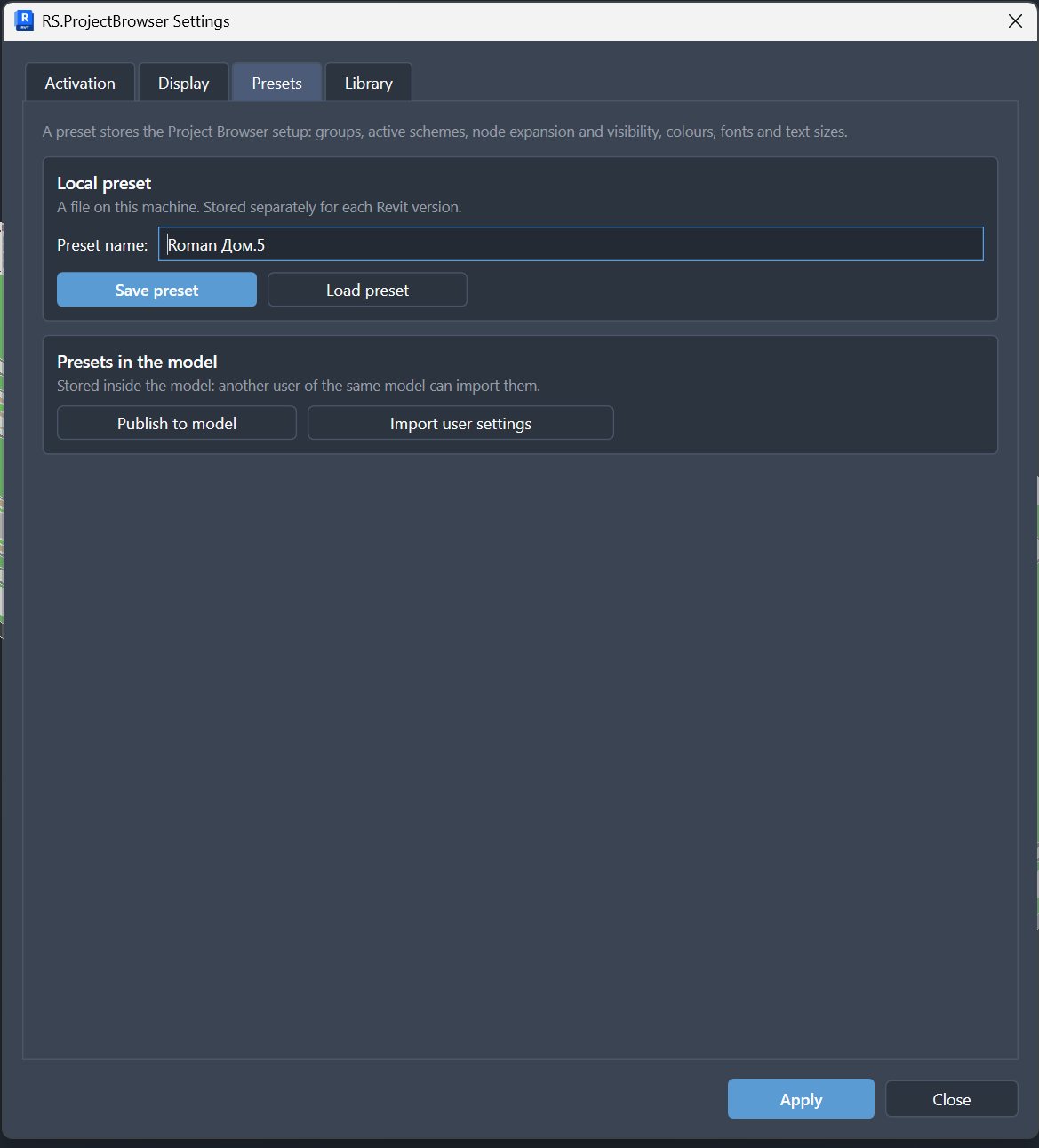
Figur 6. Forhåndsinnstillinger: lokal lagring, innlasting, publisering i modellen og import av brukerinnstillinger.
Hva en forhåndsinnstilling inneholder
Organisasjonsskjemaer og egendefinerte grupper.
Valg av aktive skjemaer etter kategori.
Kategorisynlighet og nodenes utvidelsestilstand.
Farger, skrifter, størrelser, store/små bokstaver, parenteser og tekstkomprimering.
Andre lokale visningsinnstillinger for browseren.
En lokal forhåndsinnstilling lagres som en separat fil på arbeidsstasjonen. Ved behov publiserer brukeren den i modellen, slik at kolleger kan importere den som utgangspunkt og fortsatt senere tilpasse sin egen variant.
7. Søk, navigasjon og kontroll av visningsplassering
Søk fungerer i gjeldende kategori eller i valgt gren av treet. Søket deles i ord, og et element må samsvare med alle angitte fragmenter. Dette gjør det mulig å finne nødvendige visninger, ark, familier og koblinger uten å utvide store trær fullstendig.
Navigasjonsmuligheter
Rask åpning av en visning, tegnforklaring, et skjema eller ark fra treet.
Visning av gjeldende aktive visning i browseren med automatisk utvidelse av banen.
Egen visuell fremheving av den aktive visningen.
Søk i en bestemt gruppe, mappe eller kategori.
Utvidelse og sammentrekking av valgte grener eller hele treet.
Lagring av utvidelsestilstanden separat for dokument og kategori.
Visning i statuslinjen av informasjon om arkene der valgt visning er plassert.
Automatisk utvidelse av visninger på arket når en visning plasseres.
Ønsket objekt finnes etter navn eller kontekst på få sekunder, uten lang rulling eller manuell gjennomgang av treet.
8. Operasjoner med visninger, tegnforklaringer, skjemaer og ark
Browseren er ikke begrenset til visning. Hurtigkommandoer utfører typiske operasjoner direkte ved valgt objekt, støtter flervalg og bruker standard Revit-transaksjoner.
Visninger og tegnforklaringer
Oppretting av plantegning, himlingsplan, tegningsvisning, tegnforklaring og nøkkelforklaring.
Åpning, omdøping, sletting og visning av egenskaper.
Vanlig duplisering, duplisering med detaljering eller som avhengig visning.
Bruk av en visningsmal på valgt visning.
Konvertering av en avhengig visning til en uavhengig visning.
Skjemaer
Oppretting av skjema/mengder, grafisk søyleskjema, materialuttak, arkliste, visningsliste og noteblokk.
Kommandoen «Standardiser» for to eller flere skjemaer av samme kategori og type.
Samlet tilpasning av felt, kolonnerekkefølge, filtre, sortering/gruppering, overskriftsformatering, skjuling, summer og visningsparametere.
Løsningen sammenligner valgte skjemaer, viser avvikende verdier som alternativer og skriver bare tilbake parameterne som brukeren faktisk endrer.
Ark
Oppretting av et nytt ark med standardkommandoen i Revit.
Oppretting av en arksamling i Revit 2025 og nyere.
Automatisk nummerering av valgte ark i treets rekkefølge: prefiks, suffiks, startnummer, trinn og antall sifre.
Nummerering i to gjennomløp hindrer konflikt mellom midlertidige og endelige numre.
Visning av hvor en visning er plassert på ark og automatisk utvidelse av arkinnhold.
Hvorfor kommandoene ligger i browseren
Den prosjekterende utfører handlingen der objektet allerede er valgt. Det er ikke nødvendig å finne kommandoen på en annen fane i båndet, velge elementet på nytt eller åpne en ekstra liste.
9. Arbeid med familier, grupper og koblede filer
Familier
I kategorien «Familier» viser browseren familier og typer og i standardstrukturen også antall plasserte forekomster. Visninger etter kategori, navn, fag og bruksantall er tilgjengelige.
Oppretting av en ny familietype og omdøping av en familie eller type.
Åpning av en familie for redigering, lagring av én eller flere familier på disk og oppdatering fra fil.
Sletting av valgte familier med behandling av problematiske elementer.
Valg av alle forekomster av en type i aktiv visning eller hele prosjektet.
Start av plassering av en ny forekomst av valgt type.
Tildeling og nullstilling av et egendefinert fag for en familie eller en hel kategori.
Grupper
Separat visning av modell- og detaljgrupper.
Oppretting av en modellgruppe med standardkommandoen i Revit.
Omdøping, sletting, egenskaper og valg av alle forekomster i visningen eller hele prosjektet.
Alle egendefinerte skjemaer og manuelle grupper, som for de andre kategoriene.
Koblede filer
Koblinger kan organiseres på standard måte, etter fag eller etter kilde: lokal disk, Revit Server eller ACC/skyen. De viktigste driftskommandoene er tilgjengelige for hver koblingstype.
Last inn på nytt, last ut og last inn på nytt fra en annen fil.
Lagre koblingens plassering/posisjonering.
Opprett en ny forekomst av koblingstypen.
Velg forekomster i gjeldende visning, i hele prosjektet eller i hele prosjektet inkludert tegnforklaringer.
Gi nytt navn til eller slett valgte koblinger.
Tildel fag manuelt og bruk det deretter i gruppering.
10. Innstillinger for treets utseende
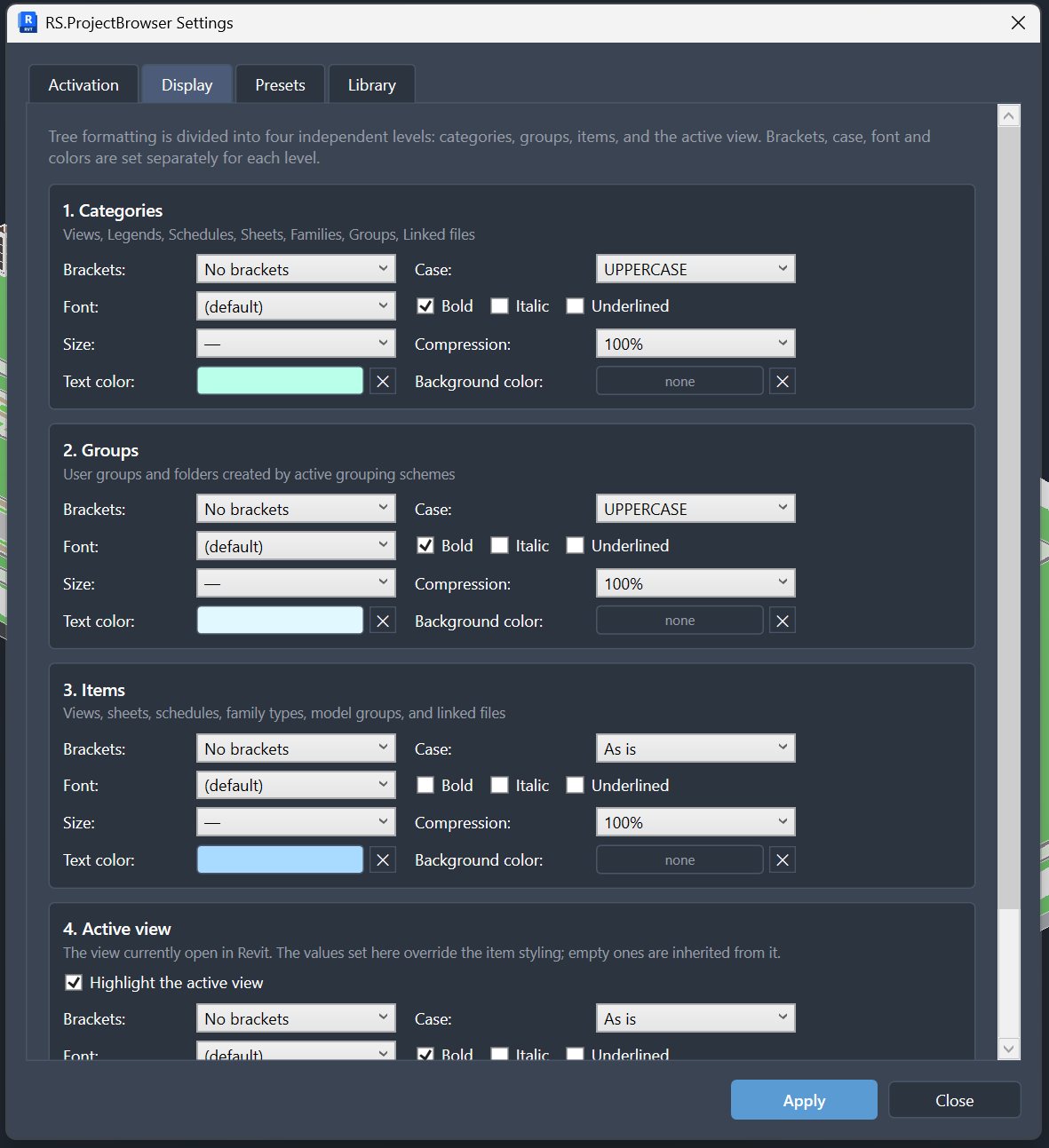
Utseendet er delt inn i fire uavhengige nivåer: kategorier, grupper, elementer og aktiv visning. Dette skaper et tydelig visuelt hierarki der store seksjoner skiller seg ut, arbeidselementer er rolige å lese og gjeldende visning fremheves separat.
Figur 7. Visningsinnstillinger for kategorier, grupper, elementer og aktiv visning.
Innstilling
Hva som kan angis
Praktisk effekt
Parenteser
Type parentes eller ingen parentes for hvert nivå.
Enhetlig visuell merking av kategorier og grupper.
Store/små bokstaver
Som skrevet, STORE BOKSTAVER eller små bokstaver.
Store seksjoner er lette å skille fra vanlige elementer.
Skrift
Familie, størrelse, fet, kursiv og understreking.
Behagelig lesing ved ulike grensesnittstørrelser.
Farge
Separate farger for tekst og bakgrunn.
Viktige grupper, kategorier og aktiv visning er synlige med en gang.
Komprimering
Prosentvis horisontal tekstkomprimering.
Lange navn får plass i et smalt dokkbart panel.
Aktiv visning
Uavhengig utseende med arv av ikke-angitte innstillinger.
Gjeldende arbeidskontekst er alltid synlig i treet.
11. Utvidet RS.CDE-modus
I et bedriftsmiljø kan Revit.ProjectBrowser fungere som klient for RS.CDE-serverkjernen. I denne modusen blir browseren ikke bare et personlig navigasjonsverktøy, men også et punkt der prosjektregler håndheves. Policyer tildeles etter rolle og kan variere for prosjekterende, BIM-koordinatorer, teamledere og administratorer.
Eksempler på serverpolicyer
Tillat bare innlasting av familier fra godkjente mapper i kategorien «Bibliotek».
Forby innlasting av RFA-innhold fra tredjeparter eller krev godkjenning av et unntak.
Begrens oppretting, sletting eller omdøping av visninger, ark, skjemaer og koblinger.
Foreskriv et obligatorisk navneskjema, en grupperingsstruktur eller utfylling av parametere.
Forby bestemte kommandoer for brukere uten riktig rolle.
Registrer brudd, obligatoriske handlinger og status for oppfyllelse av krav.
Modus
Hvem administrerer
Hva den prosjekterende får
Lokal
Brukeren og modellens felles data.
Personlig organisering, bibliotek, søk, kommandoer og forhåndsinnstillinger uten serveravhengighet.
RS.CDE-servermodus
Prosjektadministratoren via rollematrise og policyer.
De samme arbeidsverktøyene, men innenfor felles tillatelser, obligatoriske regler og kontrollert innhold.
Presisering om det leverte arkivet
Kildearkivet RS.ProjectBrowser 1.0.91 bekrefter den lokale funksjonaliteten som er beskrevet i avsnitt 1–10. RS.CDE-integrasjonsklienten og servermekanismen for policyer er ikke med i arkivet; de tilhører et separat bedriftsmiljø og må leveres eller kobles sammen med serverkjernen.
12. Praktiske scenarioer
Scenario 1. En arkitekt organiserer visninger for den aktuelle oppgaven
Arkitekten oppretter den manuelle gruppen «Utgivelse til kontroll», drar planer, fasader og snitt dit og sletter gruppen etter utgivelsen eller flytter elementene tilbake. Visningsparameterne endres ikke.
Scenario 2. En BIM-manager definerer en formell struktur
Det opprettes et skjema «Fag → Visningsformål → Nivå» med filtrering av hjelpevisninger. Elementer som grupperes etter en egendefinert parameter, kan dras mellom mapper samtidig som parameterverdien korrigeres.
Scenario 3. En ingeniør søker etter en familie i et nettverksbibliotek
Ingeniøren skriver inn formål eller produsent i søket. Browseren finner RFA-filen ved hjelp av indekserte metadata, viser mappe og kategori, og deretter kan familien åpnes i Revit.
Scenario 4. Flere spesialister arbeider i samme modell
Arkitekten viser bare visninger og ark, ingeniøren bruker visninger, skjemaer og familier, og BIM-koordinatoren viser alle kategorier. Innstillingene lagres lokalt og endrer ikke kollegenes grensesnitt.
Scenario 5. Standardisering av skjemaer
Den prosjekterende velger flere skjemaer i samme kategori og gjør felt, filtre, sortering og formatering ensartet i én operasjon.
Scenario 6. Klargjøring av et arksett
Ark grupperes etter seksjon og sett, og deretter nummereres valgt sett automatisk på nytt med ønsket prefiks, trinn og antall sifre.
Scenario 7. Bedriftsbibliotek i RS.CDE
Administratoren tillater bare innlasting fra godkjente nettverksmapper. Den prosjekterende ser tillatte familier i «Bibliotek», mens et forsøk på å bruke eksternt innhold blokkeres av prosjektpolicyen.
13. Fordeler for prosjekterende og teamet
Fordel
Hva dette betyr i praksis
Finn det nødvendige raskere
Søk, åtte kategorier, tellere og søk i en gren reduserer rulling i store trær.
Arbeid i din egen struktur
Aktive skjemaer, synlighet, utvidelse og utseende er uavhengige for hver bruker.
Hold bibliotek og modell adskilt
Innlastede familier og eksterne RFA-filer er separert, men tilgjengelige fra samme grensesnitt.
Oppretthold orden uten manuell rutine
Parameterbasert gruppering og draing til skjemamapper bidrar både til å organisere treet og fylle ut data.
Utfør handlinger ved objektet
Omdøping, duplisering, maler og administrasjon av familier, koblinger, ark og skjemaer er tilgjengelig fra hurtigmenyen.
Standardiser teamet uten rigid ensretting av grensesnittet
En BIM-manager publiserer en forhåndsinnstilling, og deltakerne importerer og tilpasser den lokalt ved behov.
Kontroller innhold og regler
I RS.CDE-servermodus styres biblioteket og browserhandlingene av prosjektets rollepolicyer.
For BIM-koordinatorer og BIM-managere
De samme organisasjonsmekanismene finnes i alle kategorier, slik at standardene ikke stopper ved visninger og ark.
Forhåndsinnstillinger kan publiseres i modellen som anbefalt teamstruktur.
Fag kan tildeles eksplisitt til familier og koblinger og brukes i gruppering.
Standardisering av skjemaer og automatisk arknummerering reduserer gjentatte operasjoner.
RS.CDE-serverpolicyer gjør anbefalinger til kontrollerbare obligatoriske regler.
Resultat for prosjektet
Project Browser slutter å være en lang felles liste. Den blir den prosjekterendes personlige arbeidsområde og samtidig et administrert lag med prosjektstandarder.
14. Anbefalt arbeidsflyt
Koble godkjente lokale mapper eller nettverksmapper til kategorien «Bibliotek», og kjør indeksering.
Bestem hvilke kategorier som trengs for gjeldende rolle, og deaktiver de andre i samlet visning.
Velg et eksisterende skjema for hver arbeidskategori, eller opprett et nytt med filtre, grupperingsnivåer og sortering.
Konfigurer utseendet for kategorier, grupper, elementer og aktiv visning.
Lagre en personlig forhåndsinnstilling. Hvis strukturen er nyttig for teamet, publiser den i modellen.
Bruk egendefinerte grupper til midlertidig arbeid og parameterbaserte skjemaer til formell klassifisering.
Søk etter elementer via søkefeltet, eller start et søk i valgt gren.
Bruk hurtigkommandoer for operasjoner med visninger, ark, skjemaer, familier, grupper og koblinger.
Bruk RS.CDE-policyer etter rolle i bedriftsmodus, og unngå unødvendige individuelle unntak.
Regler for effektiv konfigurasjon
Ikke opprett flere grupperingsnivåer enn det som er praktisk nødvendig: Treet skal forkorte veien, ikke gjøre den mer komplisert.
Bruk manuelle grupper til midlertidige utvalg i stedet for ekstra prosjektparametere.
Bruk parametere med tydelige tillatte verdier for en stabil teamklassifisering.
Navngi forhåndsinnstillinger etter fag, formål og versjon, for eksempel «Arkitektur — arbeidsvisninger — 2026-07».
Kontroller hvilken parameter som endres før mange elementer dras til en skjemamappe.
Oppdater bibliotekindeksen regelmessig etter endringer i nettverksmapper.
15. Oppsummering
Revit.ProjectBrowser utvider standard Project Browser i Revit der den blir upraktisk i et reelt prosjekt: Den legger til den åttende kategorien «Bibliotek», bruker gruppering og sortering i alle kategorier, gjør det mulig å opprette manuelle grupper og flytte elementer med musen, og lagrer et uavhengig arbeidsmiljø for hver bruker.
Koden i versjon 1.0.91 bekrefter også avanserte operasjoner med visninger, ark, skjemaer, familier, grupper og koblinger: søk i grener, fremheving av aktiv visning, standardisering av skjemaer, automatisk arknummerering, administrasjon av familier og Revit-koblinger, bakgrunnsindeksering av biblioteket og flytting gjennom parameterbaserte skjemaer.
Når et separat RS.CDE-servermiljø kobles til, kan løsningen bli et punkt for anvendelse av rollebaserte prosjektregler: kontrollere tillatt bibliotek, begrense handlinger og foreskrive en obligatorisk struktur. Lokal personalisering og bedriftsstandardisering er ikke i konflikt: Brukeren får en praktisk browser, og prosjektet får styrte regler.
Resultat for den prosjekterende
Mindre tid til søk og navigasjon, mindre visuelt rot, raskere rutinehandlinger og en tydelig personlig struktur uten å påvirke kollegenes arbeidsinnstillinger.
Revit.ProjectBrowser kort fortalt
Funksjon
Formål
Resultat
8 kategorier
Samle modelldata og eksternt bibliotek i én browser.
Et komplett arbeidsbilde uten å bla gjennom flere vinduer og mapper.