Lisens-API · 99,98 %
Linked Manager
Linked models· Revit 2021–2027 ·Full versjon 2.0.8 ·↓ Nedlastinger 567

Linked Manager

Samle inn, kontroller og synkroniser koblede RVT-filer fra lokale mapper, Revit Server og ACC. Ett vindu viser kildefiler, modellkoblinger, arbeidssett og handlinger på koblet informasjon.

Trial 90 days — · 0 anmeldelser
Skriv en anmeldelse Anmeldelser modereres før publisering. Registrering er ikke nødvendig.
Din vurdering
WHAT'S NEW

RS.LinkedModels

Versjonshistorikk

1.2.41–1.2.45 | 12–16.10.2026

  • Kolonnen Arbeidssett erstatter den tidligere arbeidssettkolonnen. Den gir en rullegardinliste over brukeropprettede arbeidssett i den åpne modellen; et valg flytter straks lenkens instanser og type til dette arbeidssettet. Kolonnen skjules i modeller uten arbeidsdeling.
  • Last inn på nytt og Last inn på nytt fra… gjelder markeringen. For én lenke laster Last inn på nytt den inn igjen eller ber om en fil hvis den eksisterende filen ikke er tilgjengelig; Last inn på nytt fra… åpner straks filvelgeren for den aktuelle lenken.
  • For flere lenker, eller alle synlige lenker når ingen er valgt, kontrollerer Last inn på nytt først filene. Utilgjengelige filer samles i det nye vinduet Utilgjengelige lenkefiler, der du kan velge en fil for hver lenke eller merke den for fjerning. Last inn på nytt fra… søker i valgt mappe og undermapper etter filer med samme navn og endrer bare «Min bane» for lenker med treff. Dokumentet endres ikke, og markeringen flyttes til lenker uten treff.
  • Fag er fjernet: Fag-panelet og kolonnen Fag finnes ikke lenger.
  • Knappene Bruk og Lukk er flyttet til nederste rad i vinduet; raden under tabellen inneholder nå bare lenkehandlinger. Teksten til en valgt lenke, samt kolonnene Alias og Kilde, bruker fargen til lenkens tilstand.
  • Utseendet i Link Manager: enhetlig høyde på felt og knapper, jevn avstand og justerte venstre- og høyrepaneler; mørk bakgrunn bare i trær og tabell, ellers hovedvinduets bakgrunn; rette hjørner, nedsenkede felt, lister og tabeller samt opphøyde knapper. Inndatafokus markeres ikke lenger med en kant.
  • Fargelegging av Revit-visningsfaner: Hele fanen fylles nå som standard; stripen kan velges igjen. Den aktive fanen er ikke lenger lysere enn de andre, men markeres med en stripe i prosjektfargen øverst.
  • Et RS.BIMManager-program kan aktivere RS.LinkedModels-knappen i båndet. Vinduet åpnes som ved et klikk, inkludert lisenskontrollen.
  • Produktet heter nå rs.LinkedModels i vinduene og RS.RVT.LinkedModels i listen over installerte programmer. Lisenser og prøveperiode bevares ved oppdatering.
  • Lisensiering og oppdateringer, felles for serien: forlengelse av prøveperioden med kode; aktivering med en RS-XXXX-XXXX-XXXX-kode fra nettstedet, en Suite-lisens eller en frakoblet lisens for denne datamaskinen; et mer praktisk aktiveringsvindu; ett «RS-Systems-oppdateringer»-vindu for alle installerte løsninger og knappen «Oppdateringer for alle RS-Systems-løsninger…» i «Innstillinger»; sterkere beskyttelse av lisenser og oppdateringer.

1.2.32–1.2.36 | 09.10.2026

  • Uten servertilkobling fungerer programtillegget bare i prøveperioden eller med lisens; tidsbasert betaling krever bekreftelse fra serveren. Hvis bekreftelse ikke er tilgjengelig, starter ikke nye kommandoer, paneler eller bakgrunnsarbeid, mens allerede åpne vinduer og pågående behandling ikke avbrytes.
  • Lisensbeskyttelsen er styrket: Å stille datamaskinens klokke tilbake forlenger ikke lenger prøveperioden eller lisensen. Programtillegget melder: «Datamaskinens klokke er stilt tilbake. Angi riktig dato og klokkeslett.» Eksisterende prøveperioder nullstilles ikke. En kjøpt lisens aktiveres automatisk i bakgrunnen etter at Windows eller Revit er installert på nytt, eller etter kjøp på en annen enhet.
  • Bruksdata er redusert til et minimum: Bare en markering for «programtillegget er i bruk» og akkumulerte arbeidsminutter sendes. Installasjonsidentifikator, versjoner, lisensstatus og detaljer om handlingene dine i modellen sendes ikke.

1.2.30–1.2.31 | 05.10.2026

  • Ny lisensmodus Tidsbasert betaling: Fyll på kontosaldoen via PayPal, og alle programtillegg i serien kan brukes til en pris på 1 cent per minutt med faktisk arbeid. Bare minutter med aktivitet belastes: inndata i vinduer og paneler, kjøring av kommandoer, langvarig behandling eller bakgrunnsarbeid med modellen. Et åpent, men inaktivt vindu belastes ikke. Prisen er 1 cent per minutt på én datamaskin, uansett hvor mange programtillegg som kjører.
  • Koble til kontoen med en enhetskode: Programtillegget viser en kode og åpner bekreftelsessiden på nettstedet; passordet sendes ikke til programtillegget. Tilkobling av kontoen i ett programtillegg aktiverer modusen i alle programtillegg i serien. Modusen fungerer bare på nettet: Uten tilkobling eller med nullsaldo starter ikke kommandoer eller forankringsbare paneler, mens allerede åpne vinduer og pågående behandling ikke blokkeres.
  • Statuslinjen viser saldoen og anslått gjenværende tid. Når mindre enn én time gjenstår, vises en uthevet indikator og knappen Fyll på. Ingen sprettoppvinduer om saldoen vises. Et fjerde alternativ, Tidsbasert betaling, er lagt til i oppstartsvinduet; en fane med samme navn i aktiveringsvinduet gir handlingene Koble til konto, Fyll på og Koble fra; og vinduet RS-Systems-lisens inneholder et kort for tidsbasert betaling.
  • Tilgangsprioritet: programtilleggslisens → regional kampanje → prøveperiode → tidsbasert betaling. Saldoen belastes ikke for et programtillegg med lisens eller aktiv prøveperiode.
  • Hvis kontoen allerede er koblet til, bruker et nyinstallert programtillegg først sin egen prøveperiode på 90 dager. Statuslinjen viser: «Prøveperiode: dager igjen – N. Tidsbasert betaling starter etterpå.» Betaling begynner først når prøveperioden er over. En utløpt prøveperiode starter ikke på nytt, og lisens for ett programtillegg har fortsatt prioritet over tidsbasert betaling.
  • Denne modusen fungerer sammen med en oppdatering av rs-systems.org, inkludert kontoområdet og bekreftelsessiden for kontotilkobling. Før oppdateringen er publisert, gir kontotilkobling meldingen «Ingen tilkobling til server». Lisenser, prøveperiode og kampanjetilgang påvirkes ikke.

1.2.27–1.2.29 | 01.10.2026

  • Farger for lenketilstander: Rader i tabellen Aktive lenker fargelegges etter tilstand – lastet inn, lastet ut for meg, lastet ut for alle brukere, har lukkede arbeidssett eller ikke funnet. Tekst- og bakgrunnsfarge kan aktiveres uavhengig for hver tilstand; en valgt rad beholder markeringsfargene. Den nye knappen «Tilstandsfarger…» nederst i hovedvinduet åpner innstillinger med direkte forhåndsvisning av en rad, tilbakestilling til standard og en hovedbryter for fargelegging. Endringer trer i kraft straks. Velg en farge fra 48 forhåndsdefinerte fargeruter eller skriv inn en HEX-verdi.
  • Tilstandsfarger konfigureres separat for temaene Lyst, Mørkt og RS-Systems. I Auto byttes settet sammen med Revit-temaet. Bakgrunnsalternativene er Farge, Lysere enn bakgrunnen og Mørkere enn bakgrunnen, med en forskyvning på 1 til 100 enheter i forhold til tabellbakgrunnen. Innstillingene fra forrige versjon blir utgangspunktet for alle tre temaer.
  • Avkrysningsboksen Lenke endrer ikke lenger dokumentet direkte og viser ikke spørsmål. Den markerer bare ønsket radtilstand med et verktøytips på raden. Endringen trer i kraft når Bruk klikkes: Lenker som ikke er avkrysset, fjernes fra både dokumentet og listen i én transaksjon sammen med den eksisterende listeoppførselen. Fjern og Delete-tasten virker fortsatt umiddelbart.
  • Fyllet i avkryssede bokser i RS-Systems-temaet er nå mer dempet: Cyan beholdes som en tynn kontur, mens fyllet bruker knappefargen. Temaene Light og Dark beholder sitt tidligere utseende.

1.2.21–1.2.25 | 30.09–01.10.2026

  • RS-Systems-temaet følger nå nettstedets fargeskjema i alle produkter i serien: nye bakgrunner, kanter, tekst- og markeringsfarger, cyan aksent, ravgule varsler og lyse cyan modellnavn. Handlingsknapper bruker nettstedets farger; avsnittsetiketter, inkludert Aktive lenker, Søkekilder og etiketter i aktiveringsvinduet, er ravgule.
  • Cyan er fjernet fra fyll bak tekst og ikoner. Valgte faner, segmenter og rullegardinlister i aktiverings- og oppdateringsvinduer bruker nå knappefargen med lesbar tekst. Cyan beholdes bare på fine elementer: fokusindikatorer, kanter, lenker og indikatorer.
  • Bakgrunner i lister, trær og felt i RS-Systems-temaet er aldri mørkere enn #07171E, og vindusbakgrunnen er 15 enheter lysere enn listebakgrunnen. Temaene Light og Dark er uendret.

1.2.12–1.2.18 | 28–30.09.2026

  • Fanen Arbeidssett har nå knappene Åpne og Lukk i full størrelse. Modellnavn i trær er uthevet med farge, og små dialoger strekker seg ikke lenger over hele skjermen.
  • Du kan åpne Arbeidssett direkte fra RS.ProjectBrowser for den valgte lenken. Lukkede arbeidssett inne i innlastede lenker er nå tydelig markert.
  • Oppdateringer fra nettstedet er omarbeidet. Kontrollen skiller nå mellom oppdatert versjon, tilgjengelig oppdatering, upublisert installasjonsprogram og utilgjengelig nettsted. Nedlasting skjer i bakgrunnen med fremdrift og mulighet for avbryting. Installasjonsprogrammet kontrolleres med SHA-256 og starter etter at Revit lukkes. «Innstillinger» samler tema, lisensiering, oppdateringer og informasjon om bygget. Plassering av knapper i båndet er standardisert: Params i Manage, Browser i Tools og MCP i AI.

1.1.36–1.2.10 | 24–26.09.2026

  • Oppdatert RS-Systems-grensesnitt: panelene Manage / Tools / Models / AI, kompakte og enhetlige knapper med korte engelske etiketter, Revit-lignende ikoner for lyse og mørke temaer, automatisk vindusplassering innenfor skjermens arbeidsområde med hensyn til DPI og valgfri fargelegging av Revit-visningsfaner etter prosjekt eller fil.
  • Fjern er tilgjengelig for familiekategorier og mapper, inkludert importerte DWG/DXF-kategorier. Familier/typer som kan fjernes, slettes, mens beskyttede elementer vises i rapporten. Treet hopper eller utvides ikke lenger av seg selv etter modellendringer; rulling og utvidelse forblir under brukerens kontroll.

1.1.23 | 20.09.2026

Rettelser

  • Panelet RS Tools på fanen Endre vises bare når Revit-lenker er valgt og er skjult i familieredigereren.
  • Rettet at panelet dukket opp igjen etter endring av visning, dokument eller redigeringskontekst; duplikatpaneler fjernes.
  • Markeringskontroller tar nå hensyn til det aktive dokumentet. Slettede elementer etterlater ikke lenger panelet i feil tilstand.

1.1.19 | 18.09.2026

  • Last inn på nytt fra… søker nå i valgt mappe og alle undermapper for et vilkårlig antall valgte lenker, hopper over Revit-mapper av typen *_backup, rapporterer tvetydige treff og kan bruke de funne banene straks.
  • Den nye duplikatkontrollen finner gjentatte filer, kopier med samme navn i forskjellige mapper, ekstra instanser og nestede duplikater. Disse kan gjennomgås, fjernes eller kobles om. Nestede lenker kan bare undersøkes og håndteres gjennom den overordnede lenken.
  • Når Revit-lenker er valgt, er Link Manager tilgjengelig på kontekstfanen Endre og åpnes med disse lenkene allerede valgt.

1.1.18 | 10.09.2026

  • Vinduene bruker programikonet. Lagt til F1-konteksthjelp på båndknappen; den åpner den engelske produktsiden.
  • Oppdateringsvinduet, meldinger, statuslinjen og lisensfanen er oversatt til de støttede grensesnittspråkene i Revit.

1.1.12 | 27.08.2026

  • Nye lenker plasseres etter delte koordinater der det er mulig, og kolonnen Plassering lar deg vise og bruke delte plasseringer.

1.1.9 | 24.08.2026

  • Last inn på nytt fra… er nå tydeligere, bevarer den endelige markeringen, gjenoppretter lenker på lukkede arbeidssett og husker vindusinnstillingene.
  • Skadede relative lenkebaner repareres automatisk.

DESCRIPTION

Revit LinkedModels

Innhold

  1. Samlet håndtering av Revit-lenker og den viktigste fordelen
  2. Hvordan produktet skiller seg fra standard lenkehåndtering
  3. Hovedvindu og felles liste over aktive lenker
  4. Lokale mapper og nettverksmapper
  5. Revit Server
  6. Autodesk Construction Cloud / APS
  7. Arbeidsliste og bruk av lenkekonfigurasjonen
  8. Samlede operasjoner på valgte lenker
  9. Finne og reparere filbaner
  10. Arbeidssett i lenkede modeller
  11. Praktiske arbeidsflyter
  12. Begrensninger og sikker bruk
  13. Kompatibilitet, tema og språk
  14. Fordeler og konklusjon

1. Samlet håndtering av Revit-lenker – produktets viktigste funksjon

Revit.LinkedModels er utviklet spesielt for samlet håndtering av Revit-lenker. Én arbeidsliste lar deg velge og behandle mange lenker samtidig, også når kildemodellene ligger forskjellige steder: lokale disker og nettverksstasjoner, Revit Server eller Autodesk Construction Cloud (ACC).

Du kan legge til, fjerne, laste inn, laste ut, laste inn på nytt, oppdatere og synkronisere flere valgte lenker i én operasjon.

For å reparere flere manglende filbaner velger du lenkene med manglende baner, klikker «Last inn på nytt fra…» og angir mappen med de tilhørende RVT-filene. Produktet søker rekursivt i den valgte mappen og alle undermapper, finner de nødvendige filene og registrerer de nye banene. Lenker der ingen fil finnes, forblir valgt. Last deretter inn lenkene med Last inn på nytt.

Ett vindu samler lokale RVT-filer og RVT-filer på nettverket, Revit Server, ACC og lenker som allerede er koblet til det aktuelle prosjektet.

En varig prosjektkonfigurasjonsliste lagrer baner, aliaser, innlastingsstatus og arbeidssettinnstillinger, slik at konfigurasjonen bevares mellom økter.

Arbeidssettmatrisen gir BIM-koordinatoren en samlet oversikt over innstillingene for flere lenker og bidrar til å redusere unødvendig belastning på modellen.

Import og eksport av .rslinks-filer lar deg overføre en avtalt lenkekonfigurasjon mellom prosjekter og malbaserte arbeidsflyter.

Hva den prosjekterende får

En felles liste erstatter separate dialoger og viser hvilke modeller som skal lenkes, hvilke som allerede finnes i dokumentet, hvor filene ligger og hvilke handlinger som er tilgjengelige for det valgte settet.

Figur 1. Kommandoen Link Manager ligger på fanen RS-Systems og åpner et felles vindu for håndtering av lenkede modeller.

2. Hvordan produktet skiller seg fra standard lenkehåndtering

Revits vanlige vindu for lenkehåndtering fungerer godt for lenker som allerede er opprettet i det aktuelle dokumentet. Revit.LinkedModels legger til forhåndsinnsamling av filer fra ulike kilder, en varig arbeidsliste, flervalg og flere arbeidsflyter for vedlikehold av filbaner og arbeidssett.

Kriterium

Standardverktøy i Revit

Revit.LinkedModels

Kilder

Arbeider først og fremst med filer som allerede er lenket.

Lokale mapper og nettverksmapper, Revit Server, ACC/APS og eksisterende dokumentlenker.

Klargjøring av listen

Hver lenke legges til med en egen kommando.

Flere modeller krysses av i treet og legges til i én handling.

Samlede handlinger

Avhenger av den aktuelle standarddialogen og markeringen.

Alle hovedkommandoer gjelder hele det valgte settet.

Filbaner

En ny bane angis vanligvis separat for hver lenke.

Du kan angi prioriterte søkerøtter og koble lenker til filene som blir funnet etter navn.

Arbeidssett

Konfigureres når enkeltfiler åpnes eller gjennom ekstra dialoger.

En arbeidssettliste og matrise er tilgjengelige for flere valgte lenker.

Repeterbar arbeidsflyt

Krever mange manuelle bytter mellom vinduer.

Ett enhetlig arbeidsgrensesnitt som lagrer listen og vindusinnstillingene.

3. Hovedvindu og felles liste over aktive lenker

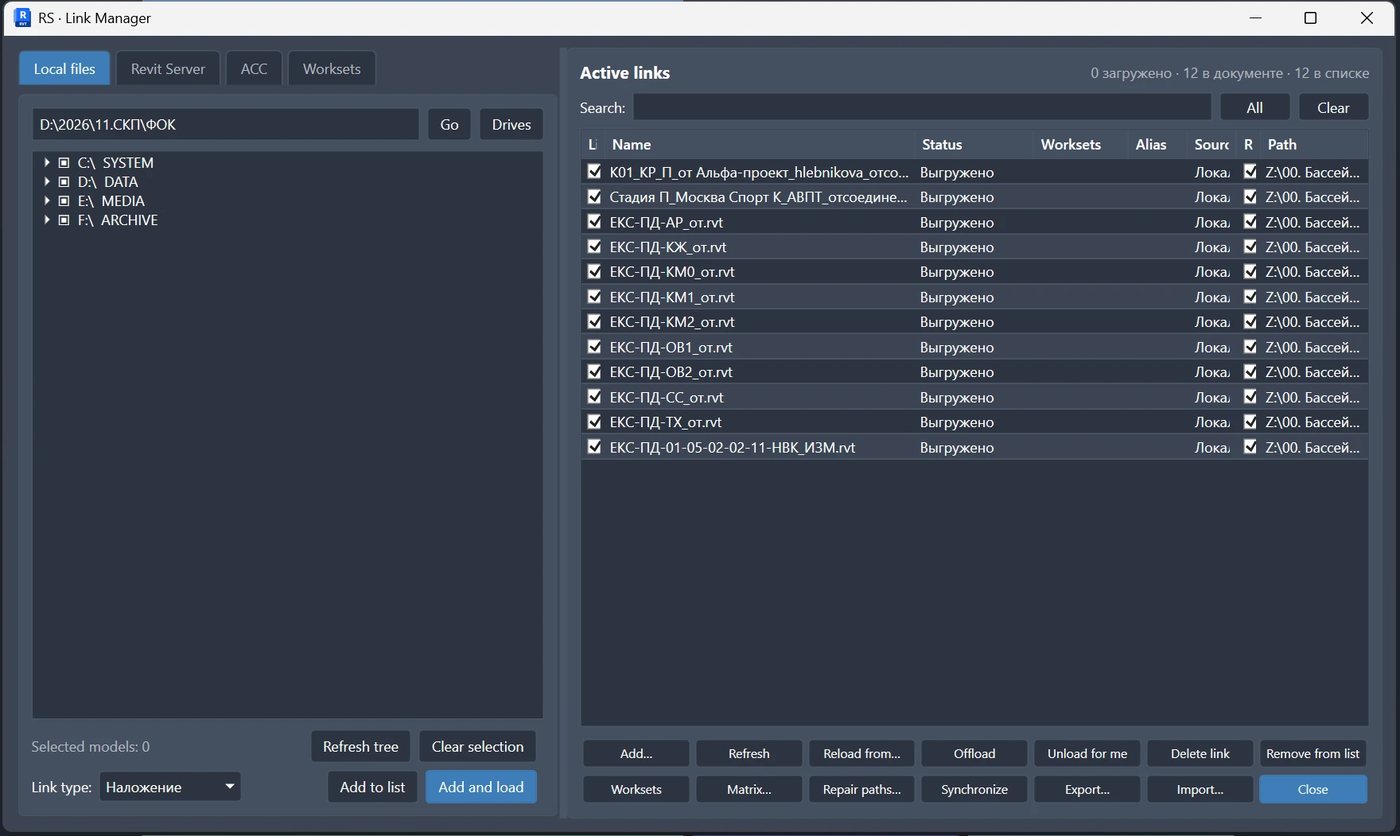
Vinduet er delt i to logiske områder. Til venstre velger brukeren kilde og modeller som skal legges til. Til høyre er listen over aktive lenker alltid synlig og viser det aktuelle settet som operasjonene utføres på.

Listen viser navn, tilstand, filbane og om oppføringen tilsvarer en faktisk lenke i dokumentet. Den støtter søk, flervalg med Ctrl og Shift, valg av alle rader og rask fjerning av markeringen.

Figur 2. Hovedvindu: modellkilde til venstre, varig liste over aktive lenker til høyre og kommandoer for samlet behandling nederst.

Kilde

Treet for lokal mappe, Revit Server eller ACC brukes til å finne og velge modeller som skal lenkes eller legges til i listen.

Aktive lenker

Tabellen til høyre viser arbeidssettet og er tilgjengelig uansett hvilken kildefane som er åpen.

4. Lokale mapper og nettverksmapper

Fanen Lokale filer er beregnet på vanlige disker, nettverksressurser og fullstendige baner til bestemte modeller. Brukeren kan gå til en angitt bane, vise tilgjengelige disker, oppdatere treet og velge flere RVT-filer.

Grensesnittelement

Formål

Banefelt

Tar imot en mappe eller fullstendig bane til en Revit-modell.

«Gå»

Viser den angitte banen i treet.

«Disker»

Går tilbake til lokale disker og tilgjengelige nettverksstasjoner i treet.

Flervalg

Ctrl velger enkeltfiler; Shift velger et område.

Lenketype

Bestemmer typen som brukes når nye modeller legges til i dokumentet.

«Legg til i listen»

Legger de avkryssede modellene til i den varige arbeidslisten uten å opprette lenker med en gang.

«Legg til og last inn»

Legger til modellene og oppretter tilsvarende lenker i det åpne dokumentet.

Praktisk scenario

Når du mottar et oppdatert modellsett, åpner du rotmappen, krysser av de nødvendige RVT-filene og legger dem til i én handling. Programtillegget krever ikke en egen lenkekommando for hvert fag.

5. Revit Server

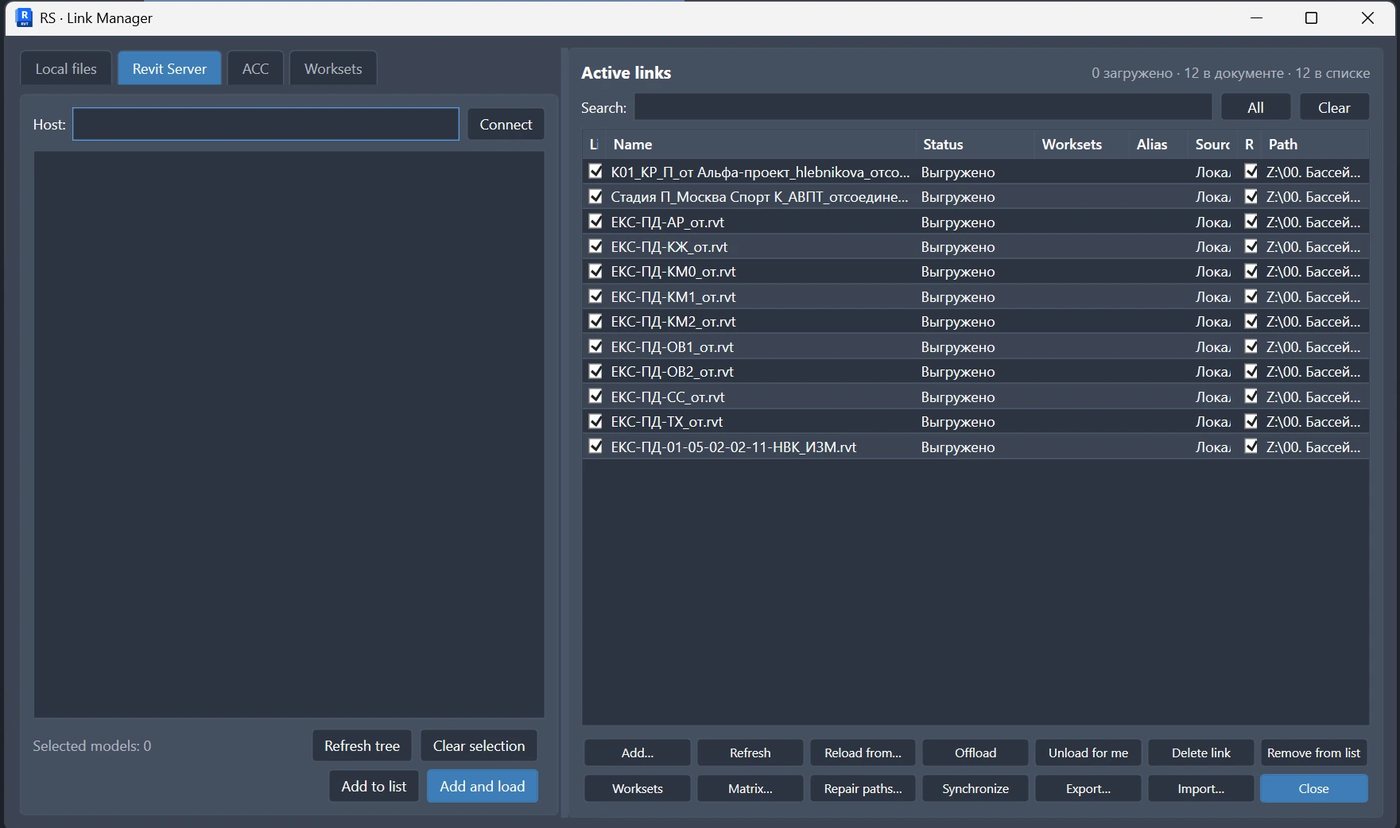
En egen fane arbeider med mappestrukturen i Revit Server. Etter tilkobling til valgt vert blar brukeren i serverens mappetre, krysser av de nødvendige modellene og legger dem til i listen eller oppretter lenker direkte.

Figur 3. Fanen Revit Server: valg av vert, bla i servertreet og legge til flere modeller samlet.

Hvis serveren ikke er oppført

Kontroller at Revit Server er tilgjengelig og at rsn.ini er konfigurert for Revit-versjonen som brukes. En tom serverliste betyr ikke i seg selv en feil i programtillegget.

6. Autodesk Construction Cloud / APS

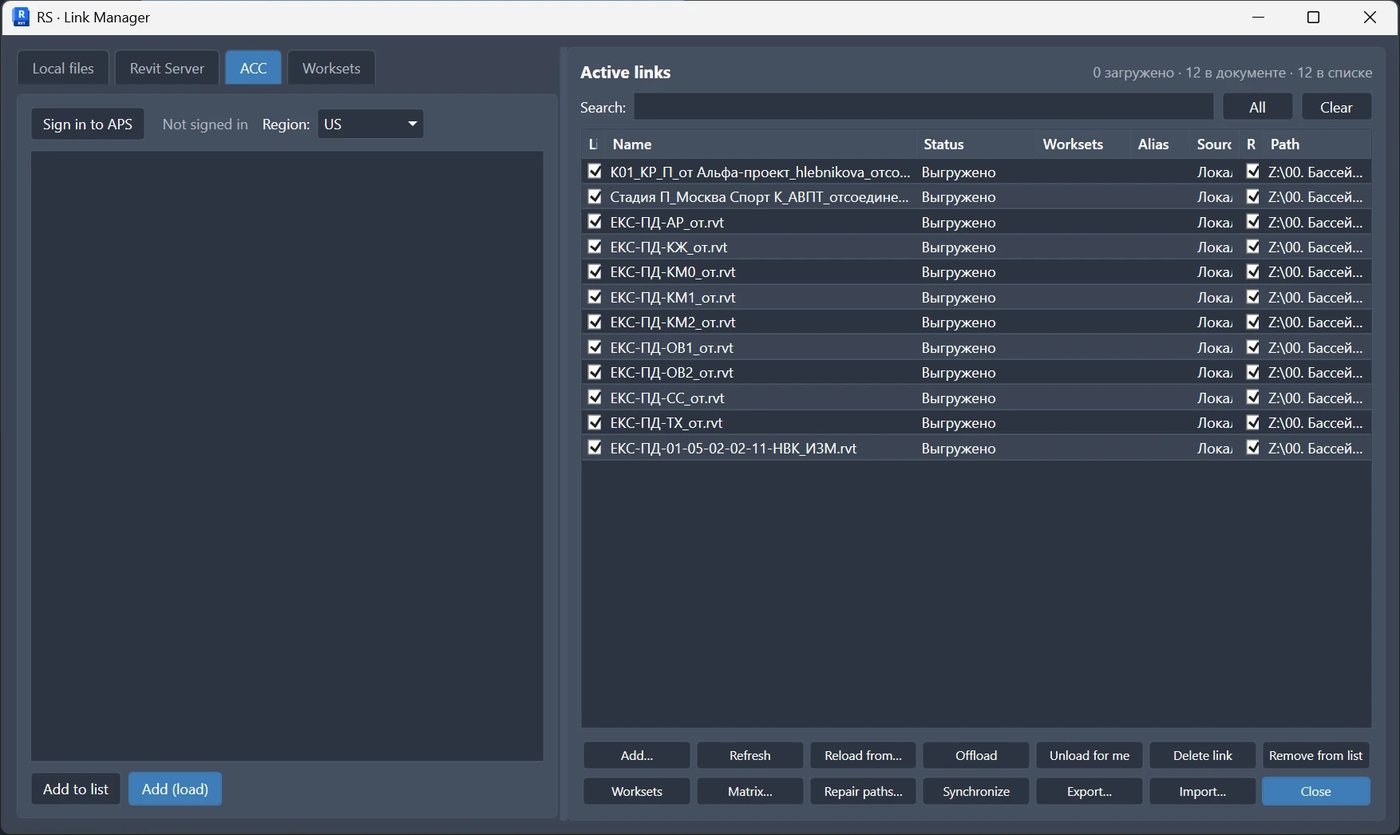
I det nåværende grensesnittet bruker ACC-fanen autentisering fra Autodesk Platform Services. Brukeren logger inn, velger region og blar i tilgjengelig prosjekt- og modellstruktur. Valgte modeller legges til i den felles listen på samme måte som lokale filer og serverfiler.

Figur 4. ACC-fanen: APS-autentisering, regionvalg og arbeid med skymodeller i lenkebehandlerens felles grensesnitt.

Enhetlig håndtering av kilder

Kilden bestemmer bare hvordan en modell blir funnet. Når oppføringene er lagt til, vises lokale, serverbaserte og skybaserte modeller i én liste og håndteres med de samme kommandoene for samlet behandling.

7. Arbeidsliste og bruk av lenkekonfigurasjonen

Den varige listen representerer ønsket lenkesett. Nye oppføringer kan klargjøres på forhånd, kontrolleres og deretter brukes. Bruk oppretter lenker for nye oppføringer og fjerner dokumentlenker som ikke lenger finnes i arbeidslisten.

Dette skiller klargjøring fra endringer i modellen. Brukeren setter først sammen et tydelig lenkesett og får deretter dokumentet til å samsvare med settet ved hjelp av én kommando.

Klargjør

Samle modeller fra flere kilder og kontroller den endelige listen.

Kontroller samsvar

Gjennomgå eksisterende lenker, filbaner og problematiske oppføringer.

Bruk

Opprett manglende lenker og fjern dem som er utelatt fra settet.

Før endringene brukes

Kommandoen endrer lenkesettet i det åpne dokumentet. Før samlede endringer utføres, må du kontrollere at riktig fil er valgt, lagre endringene og utføre nødvendig synkronisering når du arbeider med en modell med arbeidsdeling.

8. Samlede operasjoner på valgte lenker

Alle kommandoene i det nedre panelet gjelder hele det valgte settet, ikke bare én aktuell rad. Dette er et sentralt prinsipp i Revit.LinkedModels.

Hvis ingen lenker er valgt, gjelder Last inn på nytt og Last inn på nytt fra… alle lenker som er synlige i tabellen. Knappene Bruk og Lukk ligger nederst i vinduet.

Kommando

Hva som skjer

Når det brukes

Last inn på nytt

For én valgt lenke lastes den inn på nytt, og brukeren blir bedt om å velge en fil hvis den eksisterende filen ikke er tilgjengelig. For flere lenker kontrolleres filtilgjengeligheten først. Utilgjengelige filer vises i vinduet Utilgjengelige lenkefiler, der du kan velge en fil for hver lenke eller merke lenken for fjerning; deretter lastes alle tilgjengelige lenker inn.

Etter at filer er oppdatert uten endringer i banestrukturen.

Last inn på nytt fra…

For én lenke åpnes filvelgeren straks, og valgt fil tilordnes lenken. For flere lenker velger du én mappe én gang; filer søkes etter navn, også i undermapper. For lenker med treff endres bare «Min bane»; dokumentet endres ikke. Lenker uten treff beholder banene og forblir valgt.

Når et nytt modellsett mottas i en separat mappe.

Last ut for alle

Laster ut de valgte lenkene for alle brukere av modellen.

Når geometrien midlertidig skal lastes ut for alle.

Last ut for meg

Laster ut de valgte lenkene bare for den aktuelle brukeren hvis Revit-versjonen støtter lokal utlasting.

For å redusere belastningen på arbeidsmodellen uten å endre kollegenes bruk av den.

Fjern

Fjerner de valgte lenkene fra det åpne dokumentet.

Når modeller tas permanent ut av settet.

Delete i listen

Fjerner de valgte radene fra den klargjorte listen.

Når du redigerer det planlagte lenkesettet før du bruker Bruk.

Eksempel på samlet oppdatering

Velg lenkene АР, КР, ОВ og ВК, klikk «Last inn på nytt fra…» og angi én mappe med den nye leveransen. Programtillegget søker etter samsvarende filnavn for hele det valgte settet uten at du må velge mappen på nytt for hver modell.

9. Finne og reparere filbaner

Vinduet for banehåndtering lar deg angi flere søkerøtter i prioritert rekkefølge. Lokale mapper og nettverksmapper støttes, samt Revit Server-baner på formen RSN://сервер/Папка.

Hver lenke matches etter filnavn. Hvis en modell finnes under flere røtter, velger brukeren riktig resultat. Du kan vise bare problematiske lenker, krysse av de nødvendige radene og bruke de funne banene samlet.

Innstillinger

Praktisk formål

Rotrekkefølge

Bestemmer kildeprioritet når filnavnene er like.

Søk i undermapper

Finner modeller i prosjektets mappestruktur uten at nøyaktig mappe må angis.

Bare problematiske

Skjuler gyldige lenker og beholder oppføringer med baneavvik eller manglende filer.

Kolonnen Funnet

Viser valgt kildefil og lar deg velge et annet resultat når det finnes flere treff.

Felles rotliste

Lagres i modellen og er tilgjengelig for andre brukere som åpner dokumentet.

Resultat

Etter at et prosjekt er flyttet til en annen disk eller server, trenger du ikke angi en ny bane manuelt for hver lenke. Konfigurer røttene, kjør søket og bruk treffene som blir funnet.

10. Arbeidssett i lenkede modeller

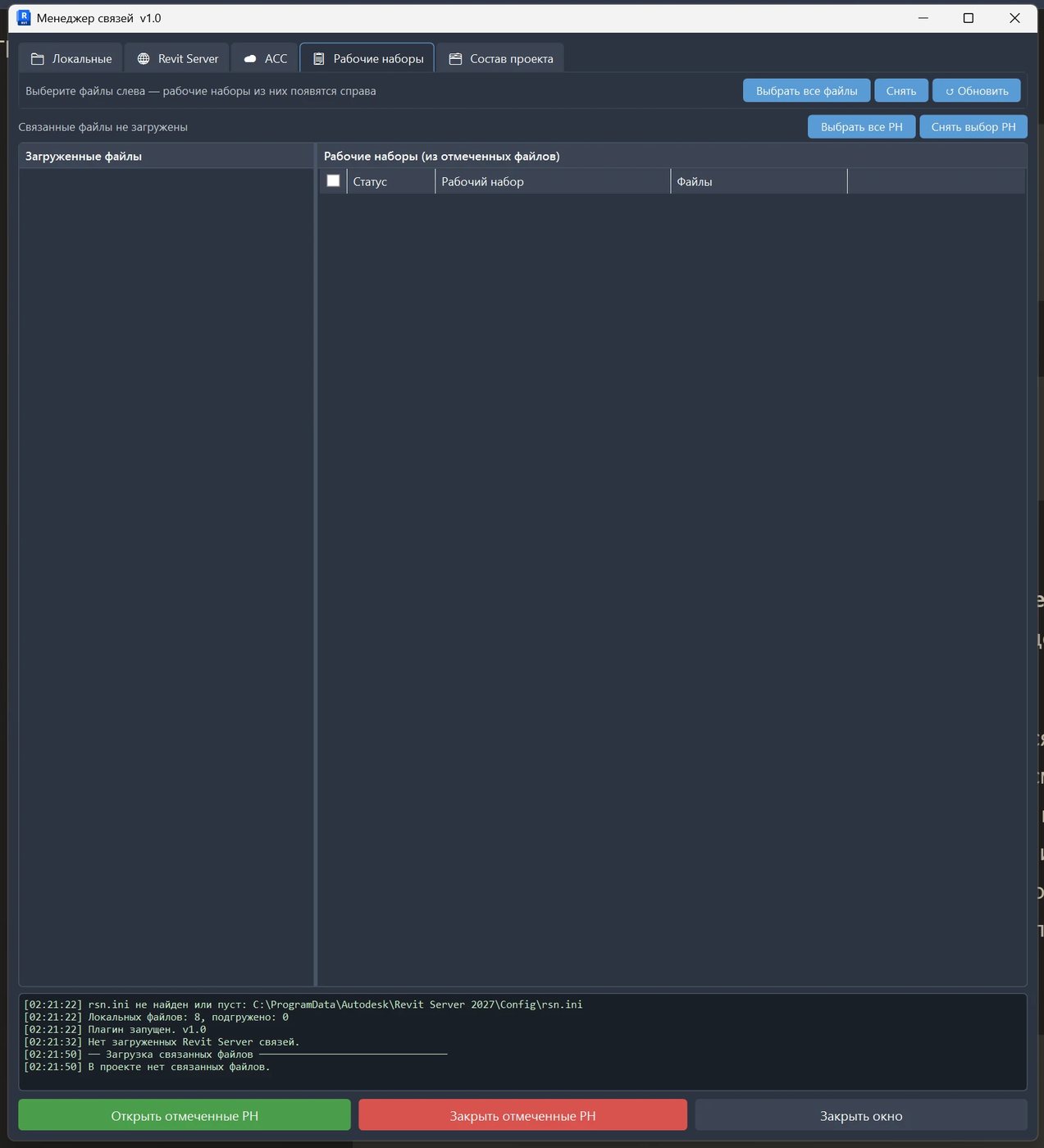
Fanen Arbeidssett samler arbeidssett fra flere valgte lenker. Brukeren kan søke etter arbeidssett etter navn, krysse av rader manuelt eller velge områder med musen og deretter åpne eller lukke de valgte arbeidssettene i alle avkryssede lenker samtidig.

I tabellen over aktive lenker viser kolonnen Arbeidssett arbeidssettet til lenkeinstansen og lar deg velge et annet brukeropprettet arbeidssett i den åpne modellen. Lenkens instanser og type flyttes straks til dette arbeidssettet. Kolonnen skjules i modeller uten arbeidsdeling.

Figur 5. Fanen Arbeidssett: valgte lenker, tilgjengelige arbeidssett, søk og kommandoer for samlet åpning og lukking av arbeidssett.

Arbeidssettmatrise

En ekstra matrise viser hvilke arbeidssett som finnes i hver lenke og om de skal være åpne. En tom celle betyr at det aktuelle arbeidssettet ikke finnes i modellen. Du kan åpne eller lukke ett arbeidssett i alle modeller, velge alt, fjerne alle valg og deretter bruke resultatet.

Praktisk bruk

I en stor samordningsmodell kan du holde bare de viktigste lenkede arbeidssettene åpne og lukke hjelpeområder og fag samlet. Dette reduserer datamengden som lastes inn, uten å åpne hver lenkede fil manuelt.

11. Praktiske arbeidsflyter

Scenario 1. Første sammenstilling av en samordningsmodell

  1. Åpne vertsmodellen og start Link Manager.
  2. Velg en lokal mappe, Revit Server eller ACC.
  3. Kryss av modellene for de nødvendige fagene.
  4. Angi lenketype og legg modellene til i listen.
  5. Gjennomgå listen og klikk Bruk eller Legg til og last inn.
  6. Konfigurer arbeidssett for ressurskrevende lenker.

Scenario 2. Ukentlig oppdatering av modellsettet

  1. Motta den nye modellleveransen i én rotmappe.
  2. Velg alle lenker som skal oppdateres.
  3. Klikk «Last inn på nytt fra…» og angi mappen med den nye leveransen.
  4. Gjennomgå eventuelle meldinger om manglende filer.
  5. Åpne flere visninger for kontroll og bekreft at koordinatene er riktige.

Scenario 3. Prosjektet er flyttet til en ny server

  1. Åpne banehåndteringen.
  2. Legg til de nye rotmappene eller Revit Server-adressene.
  3. Ordne røttene etter prioritet.
  4. Kjør søket og behold filteret Bare problematiske aktivt.
  5. Gjennomgå treffene og bruk de nye banene.

Scenario 4. Redusere modellbelastningen for deg selv

Velg ressurskrevende lenker og bruk Last ut for meg. Dokumentets lenkekonfigurasjon bevares for teamet, mens den aktuelle brukeren midlertidig slipper å laste inn unødvendig geometri.

12. Begrensninger og sikker bruk

  • Produktet arbeider med vanlige Revit-lenker og erstatter ikke koordinatkontroller, modellpublisering eller utvekslingsrutiner.
  • Samsvarende filnavn garanterer ikke at modellversjonen er riktig. Kontroller kilden før du bruker en funnet bane.
  • Fjerning av lenker, utlasting for alle brukere og bruk av en lenkekonfigurasjon påvirker det felles dokumentet og krever et bevisst valg.
  • Lokal utlasting med Last ut for meg avhenger av mulighetene i den aktuelle Revit API-versjonen.
  • Revit Server- og ACC-kilder som er frakoblet eller utilgjengelige, kan ikke behandles før tilkoblingen er gjenopprettet.
  • Operasjoner med arbeidssett gjelder bare modeller der arbeidssett faktisk finnes.
  • Etter endringer i lenkesettet må du kontrollere koordinater, synlighet, fastlåsing og flere representative prosjektvisninger.

Før en samlet operasjon

Lagre modellen, kontroller markeringen og forsikre deg om at operasjonen skal gjelde alle valgte rader. Følg etablerte rutiner for synkronisering og sikkerhetskopiering i en modell med arbeidsdeling.

13. Kompatibilitet, tema og språk

Parameter

Implementering

Revit-versjoner

Prosjektet inneholder konfigurasjoner for Revit 2021–2027.

Plattform

Eldre og nyere Revit-versjoner bruker de tilsvarende .NET-målene som er definert i produktets byggkonfigurasjon.

Tema

Temaene Auto, Lyst, Mørkt og RS-Systems. Fargene følger Revits utseende; i Auto endres temaet sammen med Revit. Visningsfaner kan fargelegges etter prosjekt eller fil, med fyll i hele fanen som standard.

Lokalisering

Grensesnittstrenger er oversatt til flere språk; et reservespråk brukes når en nøyaktig oversettelse mangler.

Lagring av innstillinger

Arbeidslisten, søkerøttene og vindusoppsettet lagres; noen felles data lagres i modellen.

14. Fordeler og konklusjon

Revit.LinkedModels gjør håndtering av lenkede filer til én kontrollerbar arbeidsflyt i stedet for en rekke separate dialoger. Det er særlig nyttig i tverrfaglige prosjekter der modellsettet endres regelmessig, filer mottas samlet og kildene er fordelt på ulike plattformer.

Revit.LinkedModels i korte trekk

Modellkilde → flervalg → felles liste → samlet operasjon → håndtering av filbaner og arbeidssett → kontrollert lenkekonfigurasjon.

Funksjon

Praktisk resultat

Flere kilder

Lokale, serverbaserte og skybaserte modeller håndteres på samme måte.

Varig liste

Hele lenkesettet er synlig og kan klargjøres før dokumentet endres.

Flervalg

Én handling gjelder flere modeller uten å gjenta kommandoer.

Last inn på nytt fra én mappe

Den nye leveransen kobles etter filnavn for hele det valgte settet samtidig.

Reparasjon av filbaner

Etter at et prosjekt er flyttet, kan lenker kobles om samlet ved hjelp av søkerøtter.

Arbeidssett og matrise

Innlasting av ressurskrevende lenker håndteres samlet i stedet for én fil om gangen.

Lokal og global utlasting

Du kan skille dine egne ytelsesbehov fra den felles modelltilstanden.

Lyst og mørkt tema

Grensesnittet passer naturlig inn i Revit-arbeidsområdet.

Den viktigste fordelen for teamet er mindre gjentakende manuelt arbeid og færre feil i lenkevedlikeholdet. BIM-spesialisten styrer modellsettet og kildene, mens den prosjekterende raskere får en arbeidsmodell med oppdaterte og forutsigbart konfigurerte lenker.