Åpne en Navisworks HTML-kollisjonsrapport direkte i Revit, filtrer merknader etter status, sett opp koordinater, isoler elementer og løs problemer uten stadig å bytte program.
Kommandoen Resultat kontrollerer alle radene i den åpne rapporten og lagrer en XLSX-fil med 22 kolonner. Hurtigmodus kontrollerer elementenes tilgjengelighet; full modus kontrollerer også geometriske overlappinger og volumet deres.
Kolonnen Type viser overlapping, konservativ overlapping, klaring eller duplikater. Typen eksporteres til XLSX og utledes fra testnavnet hvis eksplisitte opplysninger mangler.
Isolering og tilbakestilling for begge sider av en kollisjon er rettet. Planer, snitt og 3D-visninger med midlertidige synlighetsmoduser støttes. For koblede modeller isoleres koblingsforekomsten. Feil forklares i en melding.
Velg element 1 og Velg element 2 lar deg velge hver side separat og zoome inn. Hvis en side ikke er tilgjengelig, vises årsaken.
Vinduet kan reduseres til 400 × 320 piksler. Det nederste detaljområdet og forhåndsvisningen er fjernet. Den valgte raden har rød bakgrunn og hvit, fet tekst. Alle 606 grensesnitttekster er oversatt til de støttede Revit-språkene.
1.1.26 | 18–19.09.2026
Hovedvinduet er nå fritt flyttbart og ikke-modalt, slik at Revit fortsatt kan brukes. Rapport, vindusstørrelse og plassering beholdes i økten.
Når en rapport velges på nytt i historikken, leses filen på nytt; Gjeldende situasjon leser databasen på nytt. Tilgjengelighet og valg av begge sider, inkludert trappekomponenter, er rettet. Tekstsøk er fjernet; filtrene for tilgjengelighet, skjulte kollisjoner og modelltilhørighet beholdes.
1.1.17 | 15.09.2026
Kollisjonsrapporter slås nå sammen i en permanent modelldatabase. Visningen «Gjeldende situasjon» viser uløste kollisjoner fra alle importerte rapporter.
Flere rapporter kan importeres samtidig. Dupliserte rader for samme elementpar slås sammen, og kollisjoner som nyere rapporter bekrefter er løst, lukkes og skjules automatisk.
En kollisjon kan overføres til den ansvarlige koblede modellen med valgfri kommentar og øyeblikksbilde. Statusene skiller nå mellom Åpen, Pågår, Rettet, Overført og Lukket.
Navigasjonen er mer pålitelig: falske selvkollisjoner skjules, trappeløp og reposer knyttes til overordnet trapp, begge sider velges og isoleres riktig, og faktiske geometriske skjæringer kan kontrolleres på nytt.
1.1.12 | 02.09.2026
Navigering til kollisjoner er rettet: elementet velges nå bare i modellen som er angitt i rapporten. Feil markering av et uvedkommende element med samme ElementId er fjernet.
Kontroll av faktisk geometrisk skjæring mellom elementer er lagt til. Ved «Gå til» viser plugin-modulen resultatet og oppretter kuben rundt det reelle skjæringsområdet.
Kollisjoner matches nå mer presist med den åpne modellen ut fra filnavnet. Hvis en modell er omdøpt, kan rapportmodellen matches eksplisitt.
Gjentakelser av samme elementpar markeres med samme farge; når én rad rettes, lukkes hele gruppen med gjentakelser.
Et nytt vindu «Innstillinger» er lagt til: valg av 3D-visning for navigering, permanent bytte til den, modellmatching og tema.
Fra matchingsvinduet kan en annen rapport åpnes direkte. Visning av element- og modellnavn, inkludert sentrale worksharing-modeller, er rettet.
Problemer med temaer og innstillingsfaner samt kompatibilitet med Revit 2027 er rettet.
1.1.9 | 01.09.2026
Lagring av diskusjoner og vedlegg er gjort mer robust: ClashViewer-data er skilt fra data fra andre RS-Systems-løsninger, og eldre poster flyttes automatisk.
RS.Messenger kan fortsatt se ClashViewer-diskusjoner; den overflødige RS.Talk-mappen opprettes ikke lenger.
1.0.75 | 12.08.2026
Manuell kontroll av oppdateringer er lagt til med visning av installert versjon og kontrollstatus.
Oppdateringer kan lastes ned fra nettstedet direkte fra plugin-modulen. Installasjonen utføres når den gjeldende Revit-økten lukkes, og trer i kraft ved neste oppstart.
Oppdateringskontroll kan aktiveres på nytt fra grensesnittet hvis den tidligere ble slått av.
Eldre innstillinger og data flyttes automatisk til det felles RS-Systems-lageret; samhandling med RS.CDE-data er forbedret.
1.0.71 | 11.08.2026
Kolonnen «Andre modell» er lagt til for raskt å identifisere den andre parten i en kollisjon.
Utgående tildelinger markeres grønt, og innkommende tildelinger til egen modell markeres rødt.
Vinduet «Alle påminnelser» er lagt til for visning og sletting av personlige påminnelser.
1.0.65 | 09.08.2026
Diskusjoner for hver kollisjon er lagt til: meldinger, filer og skjermbilder av den aktive visningen. Samtalen bevares når rapporten oppdateres.
Radens kontekstmeny har nå kommandoer for å åpne dialogen, tildele rettingen til den andre modellen og opprette en personlig påminnelse.
Seksjonen «Krever oppmerksomhet» er lagt til med tildelte kollisjoner og utløste påminnelser uavhengig av den gjeldende rapporten.
Inaktive kollisjoner har nå tydelige verktøytips som forklarer hvorfor de ikke er tilgjengelige.
Rullegardinlister, rapporthistorikk og visuelle grensesnittfeil er rettet. Historikken har fått valget «‹Ingen›» for å lukke den gjeldende rapporten.
Behandling av store rapporter og registrering av diskusjonsdata er gjort raskere.
1.0.59 | 07.08.2026
Temaene «Auto», «Lys», «Mørk» og «RS-Systems» er lagt til, og valget lagres separat for hver Revit-versjon.
Grensesnittet er lokalisert til flere Revit-språk; tekster som tidligere ble stående på russisk, er rettet.
Aktiveringsvinduer og andre deler av grensesnittet følger nå valgt tema.
Et kritisk krasj ved oppstart av plugin-modulen er rettet.
DESCRIPTION
1. Løsningens formål og viktigste fordel
Den viktigste fordelen med REVIT.ClashViewer er at løsningen sparer fagfolk for tid. Når en rapport åpnes, kontrollerer løsningen om kollisjonene fortsatt er aktuelle, og filtrerer automatisk bort og skjuler oppføringer som ikke tilsvarer reelle kollisjoner:
falske duplikater der begge deltakerne er det samme elementet i modellen;
allerede løste kollisjoner der elementene ikke lenger overlapper;
kollisjoner der ett eller begge elementene er slettet fra modellen.
Hvis det andre elementet finnes i en lenket modell som er lastet ut eller ikke er lenket inn i det hele tatt, gir løsningen en advarsel. En utilgjengelig lenke regnes verken som et slettet element eller som en løst kollisjon.
Løsningen gjør det også mulig å overføre ansvaret for utbedringen til en fagperson som arbeider i den andre modellen, og føre en diskusjon med vedlagte filer, skjermbilder og annet materiale. Fagfolk kan dermed konsentrere seg om aktuelle oppgaver og koordinering fremfor manuell kontroll av utdaterte merknader.
Løsningen gjør det mulig å arbeide med alle koordinatsystemer og rapportformater fra Navisworks. Den kan filtrere kollisjoner etter ID-ene til elementene som inngår, slik at brukeren bare ser kollisjoner i sin egen modell, uavhengig av om rapporten kommer fra en Navisworks-modell som er opprettet ved å eksportere hver Revit-fil separat, eller fra en samlet modell som er eksportert i én operasjon. BIM-spesialisten trenger derfor ikke å lage separate rapporter for hver fagperson, og brukerne trenger ikke å filtrere bort andre fags kollisjoner manuelt — hver person ser alltid bare kollisjonene som involverer elementer i den åpne modellen.
REVIT.ClashViewer åpner rapporten i et alltid tilgjengelig, dokkbart Revit-panel. Prosjekterende blir i arbeidsmodellen, velger ønsket rad og klikker «Gå til». Løsningen klargjør en 3D-visning, oppretter en lokal section box rundt konfliktområdet, matcher elementer etter ID, markerer dem og isolerer dem midlertidig ved behov.
Dette gjør Navisworks-rapporten om fra et eksternt dokument med en liste over merknader til en praktisk navigator i modellen. I stedet for å søke etter koordinater, kopiere ID-er og opprette 3D-visninger manuelt får brukeren umiddelbart et lokalisert område der konflikten kan kontrolleres og rettes.
Figur 1. Kommandoen «Navisworks Clashes» ligger på fanen RS-Systems og åpner det dokkbare kollisjonspanelet.
2. Slik endres arbeidsflyten for kollisjoner
Tradisjonell rapportdistribusjon
Arbeid med REVIT.ClashViewer
BIM-koordinatoren deler den felles rapporten etter fag eller modeller.
Én felles rapport sendes til alle deltakerne.
Den prosjekterende leter manuelt etter egne kollisjoner blant andres.
Filteret «Bare min modell» bestemmer tilhørighet ut fra ElementId.
Koordinater må kontrolleres og overføres manuelt.
Koordinatmodus velges i panelet; navigering etter element-ID er tilgjengelig.
Et 3D-område opprettes manuelt for hver kollisjon.
Section box opprettes automatisk rundt punktet eller elementenes avgrensningsbokser.
Objektene må finnes separat, og isolering må aktiveres manuelt.
Elementer markeres og kan isoleres automatisk.
Rapporten må finnes i prosjektmappene hver gang.
Opptil 12 siste rapporter er tilgjengelige i listen «Nylige».
3. Støttede rapportformater fra Navisworks
Den gjeldende implementasjonen leser de viktigste rapporttypene som genereres av Navisworks Manage:
XML-rapporter med strukturen exchange → clashtest → clashresult;
XLSX-rapporter, inkludert arbeidsbøker med flere sider og flere ark; løsningen leser og behandler rapportdata fra alle relevante ark i én fil;
tabellbaserte HTML-rapporter der resultatene er samlet i en felles tabell;
ikke-tabellbaserte HTML-rapporter i report/viewpoint-format;
HTML-filer med filtypen .html eller .htm; filtypen identifiseres også ut fra innholdet.
Fra rapporten hentes testnavn, kollisjonsnavn, GUID, status, avstand, kollisjonspunkt, objekt-ID-er, lag, elementnavn og -type, kommentarer og bildelenker. For bilder støttes relative lenker til JPG-, JPEG- og PNG-filer i forhold til rapportfilen.
Praktisk fordel
Det er ikke nødvendig å be BIM-spesialisten generere et eget format bare for plugin-modulen. En vanlig XML- eller HTML-rapport fra Navisworks kan brukes, med mappen med skjermbilder lagret ved siden av.
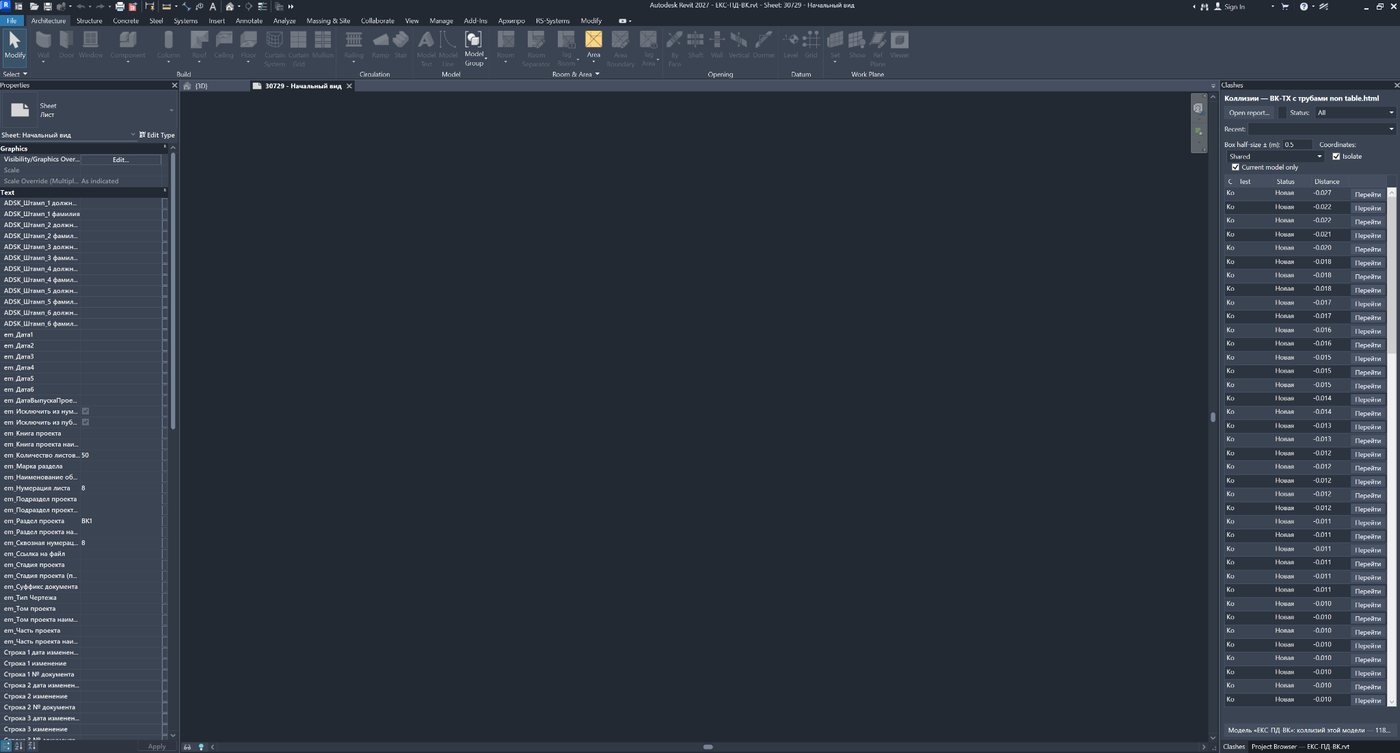
Figur 2. Rapporten er åpnet i det dokkbare panelet til høyre: kollisjonslisten er tilgjengelig samtidig med Revit-modellen.
4. Arbeid med koordinatsystemer og enheter
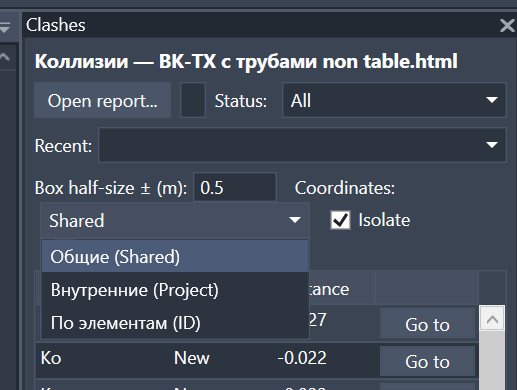
Løsningen tilbyr tre moduser for å bestemme arbeidsområdet. Dermed kan samme verktøy brukes med ulike regler for NWC-eksport og forskjellige innstillinger for prosjektets delte koordinater.
Modus
Slik bestemmes plasseringen
Når den brukes
Delte (Shared)
Rapportpunktet behandles som en delt/oppmålingskoordinat og konverteres til det aktive dokumentets interne system via gjeldende Project Location.
Normal koordineringsprosess der modellene er sammenstilt med delte koordinater.
Interne (Project)
Rapportpunktet brukes som en intern Revit-koordinat etter enhetskonvertering.
Eksporten er utført fra intern origin, eller rapportkoordinatene samsvarer allerede med filens interne system.
Etter elementer (ID)
Rapportkoordinaten er ikke primær: section box opprettes fra avgrensningsboksene til elementer som er funnet i vertsmodellen.
Koordinatene i den samlede modellen er upålitelige, avviker fra den åpne fagmodellen, eller rapporten er opprettet med ulike eksportmetoder.
For XML-rapporter tar koden hensyn til enhetene som er angitt i rapporten: meter, millimeter, centimeter, fot og tommer. For HTML-rapporter forutsetter den gjeldende versjonen meter.
Figur 3. Valg av modus: delte koordinater, interne koordinater eller plassering etter elementer og deres ID-er.
5. Filtrering av kollisjoner etter ID for elementer i den åpne modellen
Løsningens nøkkelfunksjon er avkrysningsboksen «Bare min modell». Etter at rapporten er lastet inn, kontrollerer plugin-modulen hvert objekt i en kollisjon og forsøker å finne et element med det numeriske ID-et fra rapporten i det åpne Revit-dokumentet. En kollisjon tilhører den gjeldende modellen hvis minst ett av objektene finnes i vertsdokumentet.
Filtreringen avhenger ikke av NWC-navnet, modellnavnet, testnavnet eller hvordan BIM-koordinatoren har satt sammen Navisworks-filen. Kriteriet er ElementId som Navisworks har lagret i objektdataene.
Hvorfor dette er viktig for prosjekterende
Rapporten kan inneholde flere tusen kollisjoner fra alle fag. En VVS-, ventilasjons-, elektro-, konstruksjons- eller arkitektprosjekterende går ikke gjennom hele mengden: listen inneholder bare konflikter som involverer elementer fra den åpne filen.
Hvis det ikke finnes noen kollisjoner i den åpne modellen, blir ikke brukeren stående med en tom tabell: filteret deaktiveres automatisk, alle resultater vises, og det kommer en advarsel om mulig ID-uoverensstemmelse eller om at rapporten gjelder en annen modell.
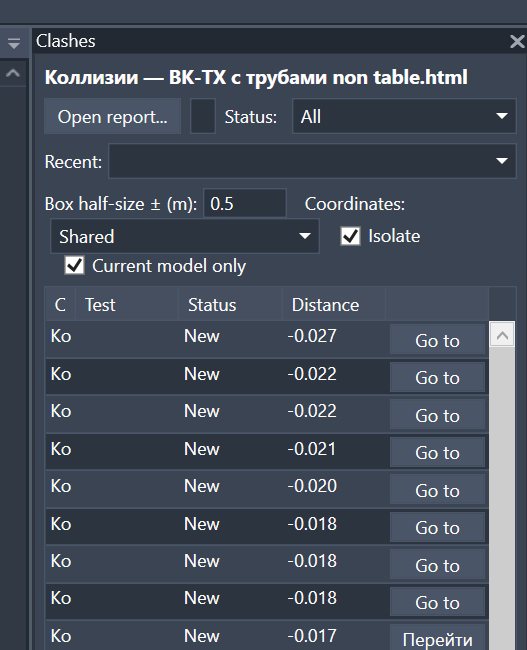
Figur 4. Filteret «Bare min modell», koordinatmodus, isolering og de første radene i rapporten.
6. Matching av elementer i vertsmodellen og lenkede filer
Når det navigeres til en kollisjon, kontrolleres hvert ID først i den aktive vertsmodellen. Hvis elementet ikke finnes der, søkes det i alle innlastede, lenkede Revit-modeller. Derfor fungerer plugin-modulen både i arbeidsfilen for ett fag og i en federert koordineringsmodell med lenker.
Elementer i vertsmodellen markeres direkte.
Hvis et objekt finnes i en lenke, markeres og isoleres den tilsvarende RevitLinkInstance.
Lenker som ikke er lastet inn, inngår ikke i søket.
Hjelpeelementer og typer uten geometrisk kategori behandles ikke som kollisjonsobjekter.
Skille mellom to oppgaver
Filteret «Bare min modell» kontrollerer spesifikt vertsdokumentet. Kontrollen av om en kollisjon fortsatt finnes, utføres bredere — i verten og alle innlastede lenker — slik at en federert modell ikke feilaktig betrakter alle konflikter som rettet.
7. Navigering til kollisjonsstedet i Revit
Navigering utføres med knappen «Gå til» i raden eller ved å dobbeltklikke på kollisjonen. Løsningen utfører trinnene i denne rekkefølgen:
1. Bruker den aktive 3D-visningen. Hvis den åpne visningen ikke er en 3D-visning, forsøker den å bytte til den første egnede 3D-visningen som kan skrives ut.
2. Matcher rapportobjektene med elementer i vertsmodellen og de innlastede lenkene.
3. Bestemmer sentrum av arbeidsområdet ut fra valgt koordinatmodus.
4. Aktiverer section box og angir grensene.
5. Markerer de funne elementene eller lenkeinstansene.
6. Aktiverer eller nullstiller midlertidig isolering avhengig av avkrysningsboksen.
7. Utfører en deterministisk zoom til grensene til section box.
Brukeren havner umiddelbart i et avgrenset volum i stedet for i hele modellens 3D-visning. Dette er spesielt merkbart i store prosjekter, der standardfunksjonen Zoom to Fit kan gjøre det aktuelle området nesten usynlig på grunn av fjern geometri eller en feilplassert lenke.
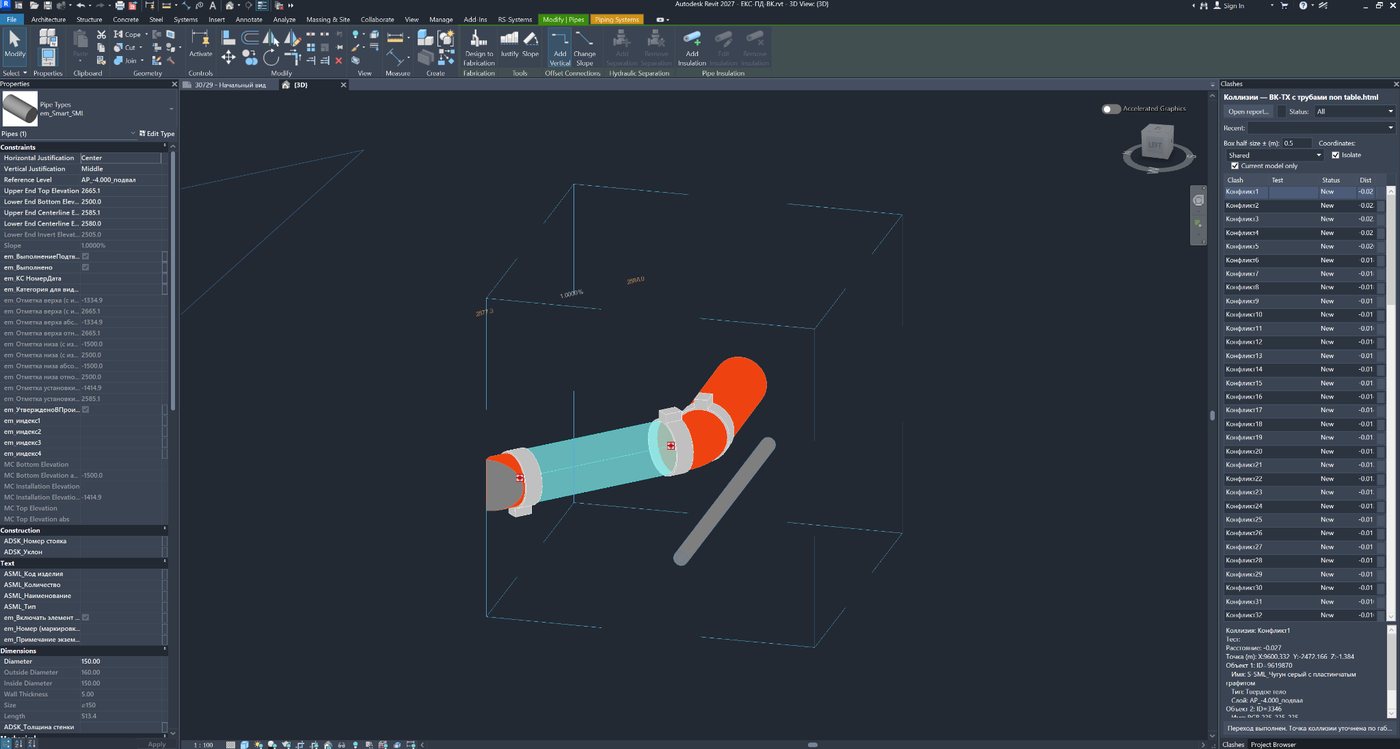
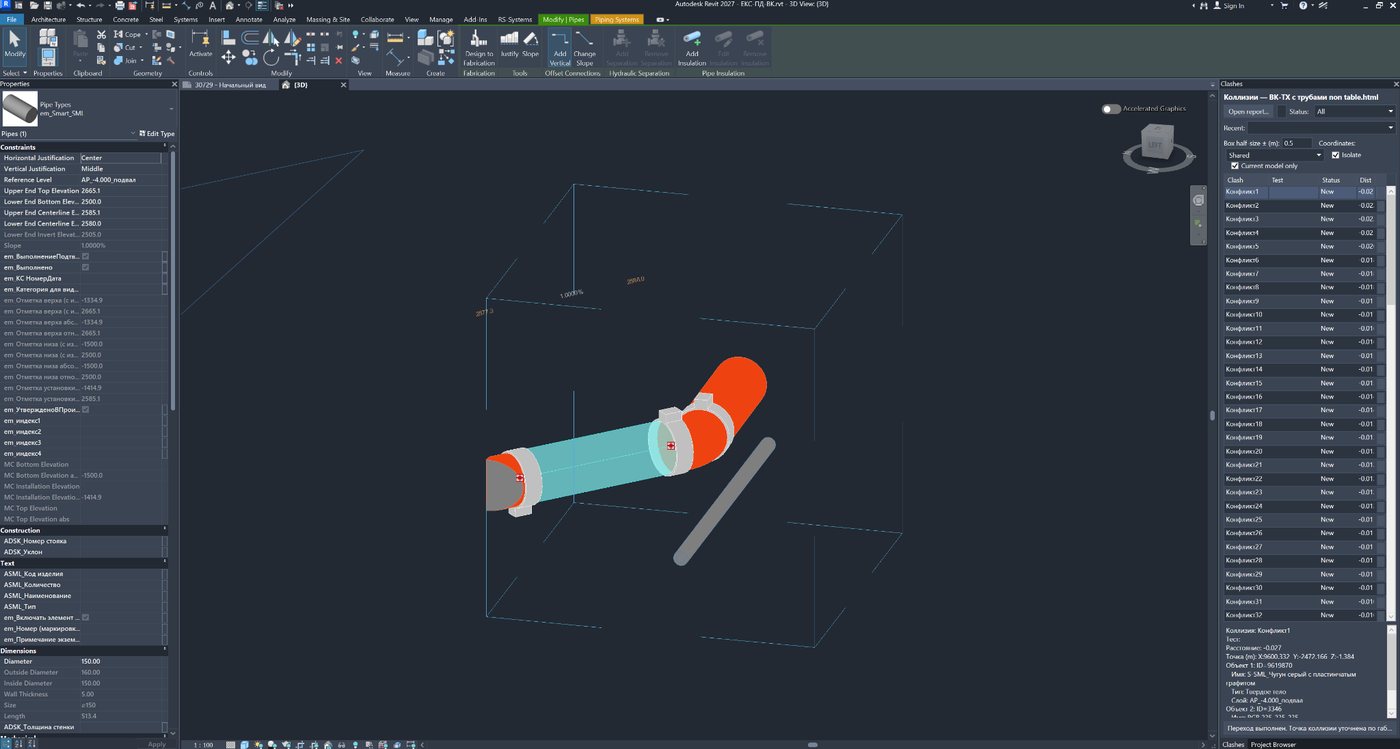
Figur 5. Resultatet av navigeringen: lokal section box, funne elementer er markert, og resten av modellen kan isoleres midlertidig.
8. Section Box, presisering av punkt og størrelse på arbeidsområdet
Størrelsen på arbeidsområdet angis som kubens halvstørrelse i meter. Verdien 0,5 betyr en kube med en margin på ±0,5 m langs hver akse. Brukeren kan øke verdien for store tekniske systemer eller redusere den for tette knutepunkter.
I modusene Shared og Project stoler ikke plugin-modulen blindt på Navisworks-koordinaten. Hvis elementer i vertsmodellen finnes etter ID, presiseres rapportpunktet ut fra avgrensningsboksene deres: punktet trekkes mot skjæringen mellom de to avgrensningsboksene, eller, hvis de ikke skjærer hverandre, mot elementenes samlede område. Algoritmen kompenserer for et konstant avvik mellom den samlede modellen og den åpne fagmodellen.
I modusen «Etter elementer (ID)» opprettes boksen direkte rundt avgrensningsboksene til de funne elementene med angitt margin. Hvis vertselementer ikke finnes, men rapporten inneholder et punkt, brukes koordinaten som reserve.
Beskyttelse mot at kameraet «flyr bort»
Etter at section box er satt, zoomer løsningen spesifikt til hjørnene med en liten margin. Fjern geometri og feil lenkepunkter skal ikke redusere det lokale knutepunktet til noen få piksler.
9. Markering og midlertidig isolering av elementer
Avkrysningsboksen «Isoler» styrer den midlertidige Hide/Isolate-modusen i den aktive 3D-visningen. Når boksen er aktivert, oppdateres isoleringen umiddelbart når en annen rad velges — den prosjekterende trenger ikke å utføre en egen kommando hver gang.
Elementer i vertsmodellen markeres og isoleres direkte.
For objekter i lenkede modeller isoleres den tilsvarende lenkeinstansen.
Når avkrysningsboksen fjernes, deaktiveres den midlertidige isoleringen, mens den opprettede section box beholdes.
Tilstanden til avkrysningsboksen lagres og brukes ved neste oppstart.
Denne modusen er praktisk ved retting av tette tekniske knutepunkter: bare elementene som inngår i konflikten, står igjen, men den prosjekterende kan raskt slå av isoleringen og se omgivelsene uten å miste det lokale section box-området.
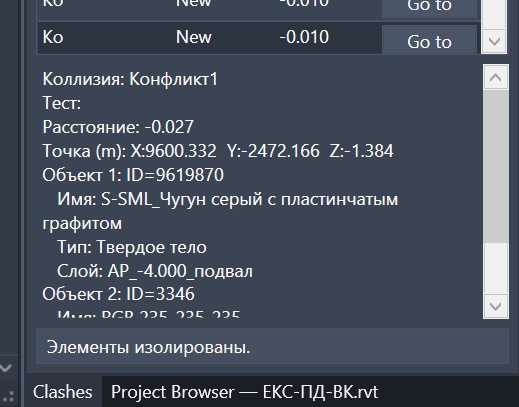
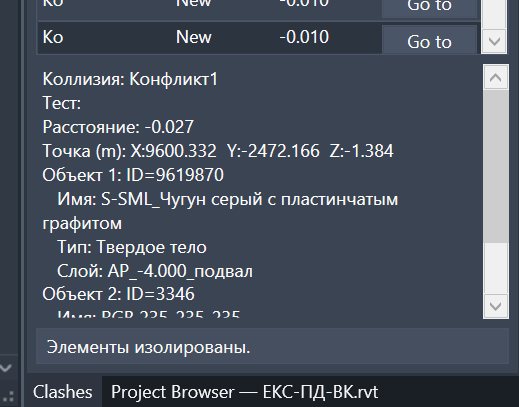
Detaljer om valgt kollisjon og melding om utført isolering.
Isolert modellutsnitt i lokal section box.
10. Statuser, søk og rask filtrering
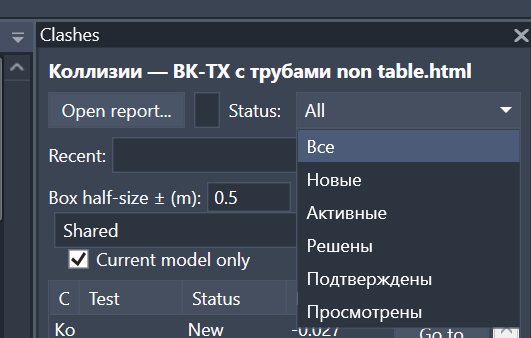
Rapporten kan filtreres etter standardstatusene i Navisworks: alle, nye, aktive, løste, godkjente og gjennomgåtte. Statuser fra russiske og engelske HTML-rapporter normaliseres til en felles intern modell.
Søkefeltet kontrollerer mer enn bare kollisjonsnavnet. Det søkes i:
kollisjonsnavn;
kort beskrivelse av objektene som inngår;
element-ID-er;
elementnavn og -type;
lag fra rapporten.
Statusfilter, søk og «Bare min modell» fungerer samtidig. En ingeniør kan for eksempel vise bare nye kollisjoner i sin egen modell og deretter finne konflikter for en bestemt stigeledning, utstyrstype eller et bestemt ID.
Figur 6. Filtrering etter status: nye, aktive, løste, godkjente og gjennomgåtte kollisjoner.
11. Automatisk registrering av rettede kollisjoner
falske duplikater der begge deltakerne er det samme elementet i modellen;
allerede løste kollisjoner der elementene ikke lenger overlapper;
kollisjoner der ett eller begge elementene er slettet fra modellen.
Hvis det andre elementet finnes i en lenket modell som er lastet ut eller ikke er lenket inn i det hele tatt, gir løsningen en advarsel. En utilgjengelig lenke regnes verken som et slettet element eller som en løst kollisjon.
Viktig å forstå
Løsningen kontrollerer rapportoppføringene mot de tilgjengelige modellenes nåværende tilstand, inkludert om elementene finnes og fortsatt overlapper. Den endelige koordinasjonskontrollen av de oppdaterte modellene utføres med en ny kollisjonstest i Navisworks.
12. Detaljer, skjermbilder, kommentarer og tabellkolonner
Når en rad velges, viser den nederste delen av panelet kollisjonsdata: navn, test, avstand, koordinat, ID for hvert objekt, navn, type og lag. Hvis rapporten inneholder et tilknyttet bilde, og filen finnes på den angitte relative plasseringen, lastes den inn i forhåndsvisningen uten å låse originalfilen.
Som standard er tabellen kompakt, men via kontekstmenyen i overskriften kan ekstra kolonner aktiveres:
Test;
Status;
Avstand;
Punkt;
Objekter;
Kommentar.
Det valgte settet med kolonner lagres i brukerinnstillingene. Den prosjekterende kan dermed beholde en minimal liste, mens BIM-koordinatoren kan aktivere test, status, avstand og kommentarer for rapportanalyse.
Figur 7. Detaljkort for valgt kollisjon: koordinat, ID, navn, type og lag for begge objektene.
13. Rapporthistorikk og personlige innstillinger
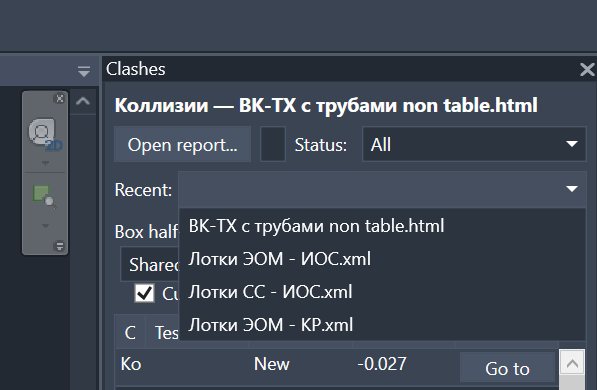
Plugin-modulen lagrer en liste over opptil 12 nylig åpnede rapporter. Brukeren kan åpne ønsket XML- eller HTML-rapport på nytt fra rullegardinlisten uten å gå tilbake til dialogboksen for filvalg.
Følgende lagres personlig:
størrelse på section box;
koordinatmodus;
standardtilstand for isolering;
tilstanden til filteret «Bare min modell»;
sett med viste kolonner;
historikk over de siste rapportene.
Innstillinger og historikk er separert etter Revit-versjon. Brukeren kan ha forskjellige arbeidsparametere for Revit 2021 og Revit 2027 uten at de blandes.
Figur 8. Listen over nylig åpnede rapporter gjør det raskt å bytte mellom kollisjonssett.
14. Praktisk arbeidsflyt for prosjekterende
1. Motta en felles XML- eller HTML-rapport fra Navisworks sammen med bildemappen, hvis den er opprettet.
2. Åpne arbeidsmodellen i Revit og start «Navisworks Clashes» på fanen RS-Systems.
3. Åpne rapporten. La avkrysningsboksen «Bare min modell» være aktivert.
4. Velg koordinatmodus. Det anbefales å starte med Shared; ved koordinatavvik brukes Project eller «Etter elementer (ID)».
5. Filtrer om nødvendig nye eller aktive kollisjoner, og bruk søkefeltet.
6. Aktiver «Isoler» og klikk «Gå til» i radene.
7. Rett modellen og gå deretter videre til neste kollisjon.
8. Når den oppdaterte modellen er utgitt, sendes den til BIM-koordinatoren for en ny clash-test.
Daglig arbeidsflyt
Rapport → «Bare min modell» → status → «Gå til» → retting → neste kollisjon. Hovedarbeidet utføres direkte i Revit uten manuell søking etter koordinater og elementer.
15. Praktisk arbeidsflyt for BIM-spesialisten
BIM-spesialisten kan beholde én felles prosess for rapportgenerering i stedet for å lage separate filer for hvert fag.
1. Opprett i Navisworks et felles sett med clash-tester for alle modeller og fag.
2. Eksporter rapporten til XML eller HTML med objekt-ID-er; ta med skjermbilder og kommentarer ved behov.
3. Send samme pakke til alle prosjektdeltakere.
4. Fastsett anbefalt koordinatmodus for prosjektet og en standardstørrelse for section box.
5. Motta oppdaterte modeller og kjør en ny clash-test i Navisworks etter rettelsesrunden.
Resultatet er at BIM-koordinatoren har ansvar for kvaliteten på den felles rapporten og den gjentatte geometriske kontrollen, mens de prosjekterende selv får sitt relevante kollisjonssett direkte i egne filer.
Deltaker
Hva personen gjør
Hva personen får
BIM-spesialist
Lager én felles rapport og gjentar clash-testen etter oppdateringer.
Mindre manuell sortering og færre separate pakker å klargjøre.
Fagprosjekterende
Filtrerer etter sin åpne modell og retter konflikter i Revit.
Bare relevante kollisjoner og umiddelbar navigering til knutepunktet.
Fagleder
Kontrollerer behandlingen av nye/aktive merknader innen faget.
En tydelig arbeidsflyt uten utveksling av mange separate filer.
16. Begrensninger og viktige egenskaper i gjeldende versjon
Løsningen leser rapporten, men skriver ikke endrede statuser tilbake til Navisworks og utfører ikke toveis synkronisering.
Løsningen kontrollerer rapportoppføringene mot de tilgjengelige modellenes nåværende tilstand, inkludert om elementene finnes og fortsatt overlapper. Den endelige koordinasjonskontrollen av de oppdaterte modellene utføres med en ny kollisjonstest i Navisworks.
Filtrering etter modell avhenger av det numeriske ElementId som er lagret i rapporten. Hvis rapporten ikke inneholder ID, eller ID-et endres etter at et objekt opprettes på nytt, kan matching ikke utføres.
Søk i lenkede filer utføres bare i innlastede lenker.
Når et objekt ligger i en lenke, kan Revit markere og isolere lenkeinstansen, men ikke nødvendigvis det innebygde elementet som et selvstendig vertsobjekt.
Boksmodusen «Etter elementer (ID)» bruker avgrensningsboksene til de funne elementene i vertsmodellen; hvis de ikke finnes, brukes rapportkoordinaten som reserve.
Navigering krever en egnet 3D-visning. Hvis det ikke finnes en slik visning, må den opprettes eller åpnes.
HTML-parseren er rettet mot tabell- og ikke-tabellstrukturene fra Navisworks som er implementert i koden; vesentlig endret tredjeparts-HTML blir kanskje ikke gjenkjent.
17. Kompatibilitet, tema og grensesnittspråk
Prosjektet inneholder builds for Revit 2021–2027. Revit 2021–2024 bruker .NET Framework 4.8, Revit 2025–2026 bruker .NET 8, og Revit 2027 bruker .NET 10.
Det dokkbare panelet tilpasser seg automatisk Revits lyse og mørke tema. Grensesnittet lokaliseres etter Revit-språket og inneholder tabeller for 16 grensesnittspråk, blant annet russisk, engelsk, tysk, fransk, spansk, italiensk, polsk, tsjekkisk, portugisisk, japansk, koreansk og kinesisk.
Panelet kan dokkes ved siden av Project Browser eller Properties, slik at kollisjonslisten forblir synlig mens modellen rettes.
18. Fordeler og konklusjon
REVIT.ClashViewer lukker gapet mellom modellkontroll i Navisworks og retting av merknader i Revit. Løsningen erstatter ikke Navisworks Manage som verktøy for geometrisk clash-test, men gjør rapporten til et praktisk arbeidsverktøy for hver prosjekterende.
REVIT.ClashViewer kort forklart
Én felles Navisworks-rapport → automatisk filtrering etter ID i den åpne modellen → valg av koordinatmodus → section box → markering og isolering → retting av kollisjonen i Revit.
Funksjon
Praktisk resultat
XML- og HTML-rapporter fra Navisworks
Vanlige rapportformater kan brukes uten særskilt forberedelse.
Filteret «Bare min modell» etter ElementId
Hver fagperson ser sine egne kollisjoner i den felles rapporten.
Søk i verten og innlastede lenker
Løsningen kan brukes både i arbeidsmodeller og federerte modeller.
Shared / Project / By Elements
Navigering fungerer med forskjellige koordinatsystemer og eksportmetoder.
Presisering av punkt etter avgrensningsbokser
Risikoen for å navigere forbi riktig knutepunkt reduseres ved koordinatforskyvninger.
Automatisk section box og zoom
Kollisjonen vises umiddelbart i et lokalt volum.
Markering og midlertidig isolering
Elementene i konflikten blir synlige uten manuell søking.
Statuser og fulltekstsøk
En stor rapport reduseres raskt til en praktisk arbeidsliste.
Skjermbilder, kommentarer og detaljer
Konteksten for merknaden er tilgjengelig direkte ved siden av modellen.
Historikk med 12 rapporter og personlige innstillinger
Gjentatt daglig arbeid går raskere.
Den viktigste fordelen for prosjektteamet er at BIM-spesialisten lager én felles kvalitetsrapport, mens hver deltaker får sitt eget relevante kollisjonssett uten ekstra manuell sortering. Den prosjekterende bruker tiden på å rette modellen i stedet for å lete etter merknaden og klargjøre visningen.