RS.Schedules
संस्करण इतिहास
RS.Schedules, Revit की शेड्यूल सुविधाएँ बढ़ाता है: यह छिपे कॉलम दिखाता है, शेड्यूल गुणों की विंडो को अपनी विंडो से बदलता है (फ़ील्ड, फ़िल्टर, क्रमबद्ध करना, फ़ॉर्मेट, रूप) और नियमों के अनुसार एलिमेंट के पैरामीटर भरता है। यह संयुक्त पैरामीटर की तरह काम करता है, लेकिन परिणाम को सामान्य पैरामीटर में लिखता है।
1.3.6–1.3.34 | 15–22.10.2026
शेड्यूल के रिबन पर Play बटन: खुले शेड्यूल में कॉन्फ़िगर किए गए ‘मैन्युअल’ मोड के भरने के नियमों की पुनर्गणना करता है, और केवल उसमें दिखाई देने वाले एलिमेंट पर काम करता है। सब कुछ एक ट्रांज़ैक्शन में होता है (एक Ctrl+Z से पूर्ववत); परिणाम स्थिति पट्टी में दिखता है। ‘स्वचालित’ नियम अपने आप गणना करते हैं। उन्नत ‘फ़िल्टर’ के व्यंजक अब भी श्रेणी के सभी एलिमेंट में लिखते हैं, क्योंकि अन्यथा छिपा हुआ एलिमेंट तालिका में वापस नहीं आ सकता।
Hide/Unhide: यदि एक या अधिक कॉलम के सेल चुने गए हैं, तो बटन उन कॉलम की छिपी स्थिति बदलता है (‘Show Hidden’ चालू होने पर छिपा कॉलम स्थायी रूप से दिखाई देने लगता है)। यदि कुछ नहीं चुना है, तो कॉलमों की सूची और ‘छिपा हुआ’ चेकबॉक्स वाली विंडो खुलती है (Revit सभी कॉलम छिपाने नहीं देता)। ‘Autofill’ बटन का नाम ‘Schedule Expert’ कर दिया गया है।
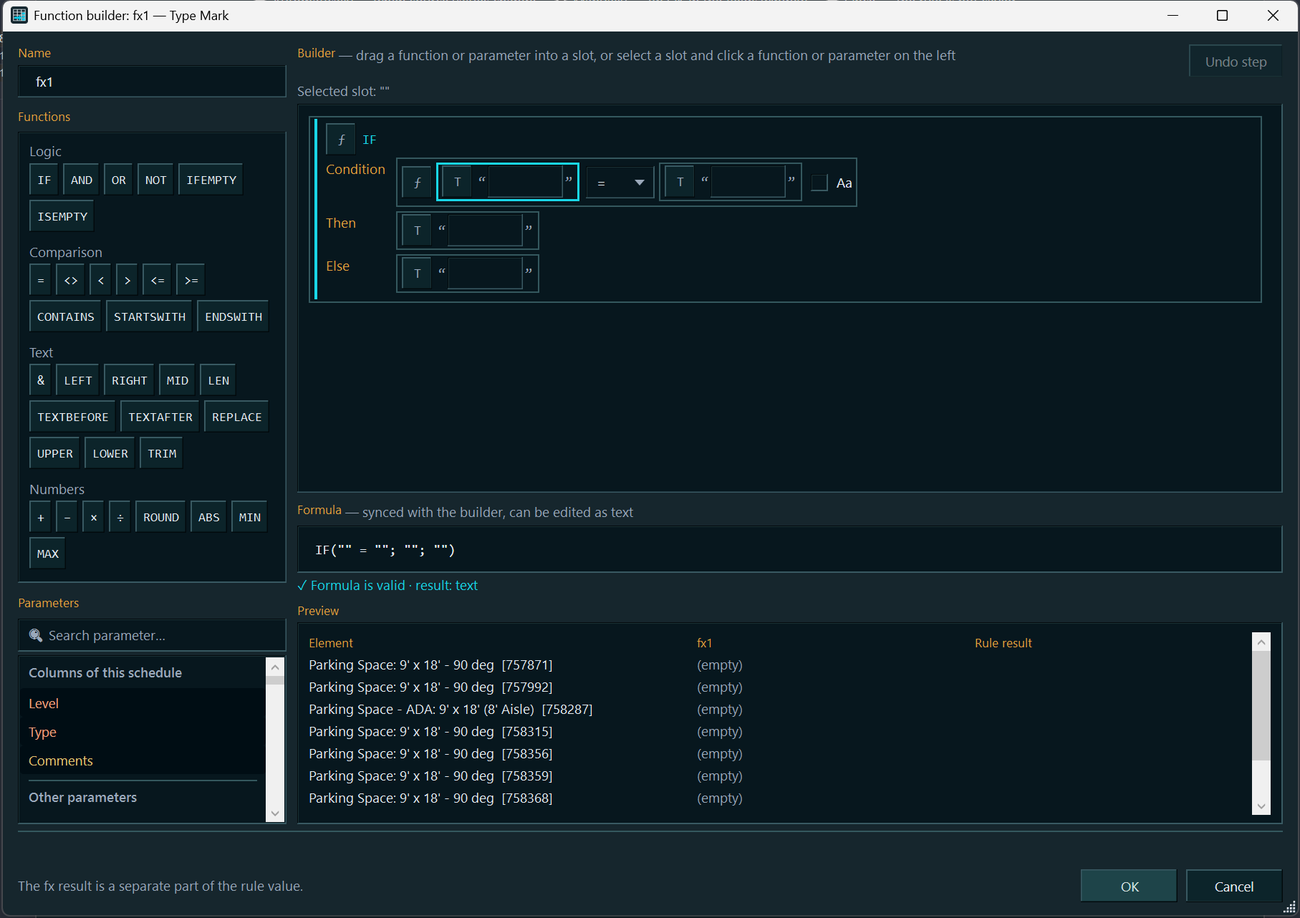
ƒx बटन से ƒx फ़ंक्शन बिल्डर सीधे खुलता है: शर्तें (IF, AND, OR), तुलनाएँ, टेक्स्ट और संख्यात्मक फ़ंक्शन, पैरामीटर खोज, स्लॉट पर ड्रैग और ड्रॉप, तथा संपादन योग्य टेक्स्ट फ़ॉर्मूला। पहले 10 एलिमेंट का पूर्वावलोकन और त्रुटि की स्थिति बताने वाली जाँच उपलब्ध है। IFEMPTY, TEXTBEFORE, TEXTAFTER, ABS, MIN, MAX फ़ंक्शन जोड़े गए हैं; पहले बनाए गए नियम सुरक्षित रहते हैं।
साझा नियमों की लाइब्रेरी: ‘नियम…’ बटन (दो पेंसिल वाला चिह्न) मॉडल के सभी नियम दिखाता है और चुने गए नियम को चयनित पैरामीटर पर लागू करता है। ऐसा नियम लिंक किया हुआ होता है: सभी प्रतियों की परिभाषा एक ही रहती है। OK दबाने पर बदलाव सभी शेड्यूल में लागू होते हैं और एक बार में पूर्ववत किए जा सकते हैं; मान प्रत्येक शेड्यूल के मोड के अनुसार दोबारा गणना किए जाते हैं। Revit शेड्यूल की प्रतिलिपि बनाते समय नियम भी साथ कॉपी होते हैं, साझा लिंक बने रहते हैं और प्रतिलिपि के नियम मूल शेड्यूल के नियमों में बाधा नहीं डालते।
नियम का नया स्रोत ‘क्रम संख्या’: शेड्यूल की पंक्तियों के क्रम में लगातार नंबर देता है (आरंभ, अंतर और अंकों की संख्या, जैसे ‘U-001’), समूहों में नंबर दोबारा शुरू नहीं होते। ‘कुल’ पंक्तियों और लिंक की गई फ़ाइलों के एलिमेंट को नंबर नहीं दिए जाते। पुनर्गणना केवल ‘मैन्युअल’ या ‘एक बार’ मोड में होती है (‘स्वचालित’ चुनने पर मोड अपने आप ‘मैन्युअल’ हो जाता है)। इस सुविधा की अभी Revit में जाँच नहीं हुई है; क्रमबद्ध और छिपे कॉलम वाले अपने शेड्यूल में इसे जाँचें।
भरने का नियम: सबस्ट्रिंग और अक्षरों का केस अब भाग के फ़ॉर्मूले (LEFT, RIGHT, MID, UPPER) या ƒx फ़ंक्शन से तय किए जाते हैं। ‘स्ट्रिंग का भाग’, ‘N’, ‘M’ कॉलम हटा दिए गए हैं। पुराने नियम खोलने पर अपने आप माइग्रेट होते हैं; स्थिति पट्टी बताती है कि कितने भाग माइग्रेट हुए। केवल एक अंतर है: यदि किसी भाग में ‘␣’ और सबस्ट्रिंग दोनों तय हैं, तो शुरू और अंत के स्पेस अब सबस्ट्रिंग निकालने के बाद हटाए जाते हैं, पहले नहीं।
‘संयुक्त मान’ नियम ठीक किया गया: भाग का स्रोत उसी तरह खोजा जाता है जैसे शेड्यूल उसे पहचानता है (इंस्टेंस या टाइप पैरामीटर, उसी नाम लेकिन अलग GUID वाला साझा पैरामीटर)। पहले कोई भाग परिणाम से छूट सकता था, जबकि ▶ ‘मान पहले से यही था’ बताता था। रिपोर्ट में बताया जाता है कि कितने एलिमेंट में भाग का स्रोत खाली है। ऐसे नियमों की पुनर्गणना करना उचित है।
‘फ़ॉर्मेटिंग’ टैब Revit की विंडो जैसा है: शीर्षक, दिशा, संरेखण, ‘फ़ील्ड फ़ॉर्मेट…’, ‘छिपा फ़ील्ड’, और ‘कोई गणना नहीं’ विकल्प। ‘शीट पर सशर्त फ़ॉर्मेटिंग दिखाएँ’ और ‘एकाधिक मानों का प्रदर्शन’ (‘<अलग-अलग>’ या अपना टेक्स्ट) जोड़े गए हैं; ये एक साथ कई चयनित फ़ील्ड पर लागू होते हैं। ‘सशर्त फ़ॉर्मेट…’ दिखाई देता है, लेकिन उपलब्ध नहीं है: शर्तें Revit की मूल विंडो में तय की जाती हैं।
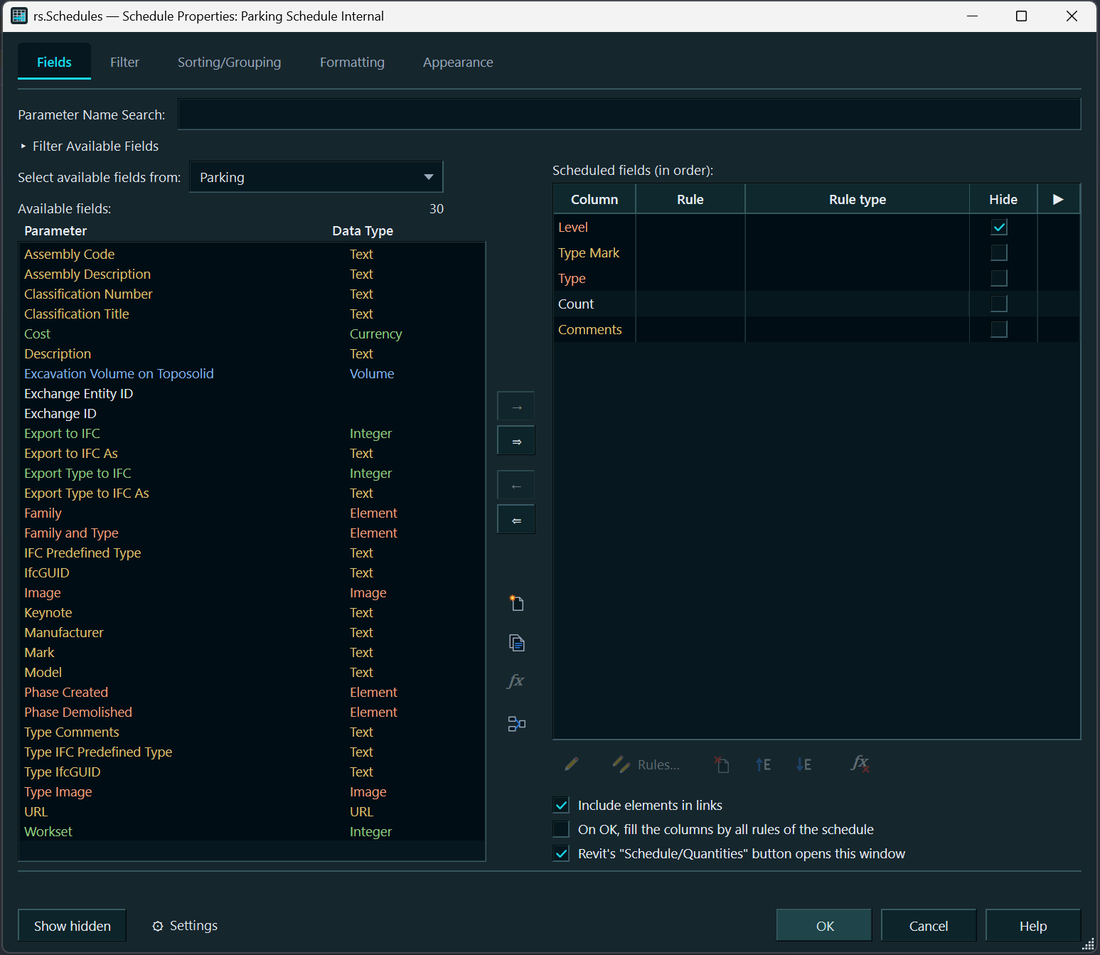
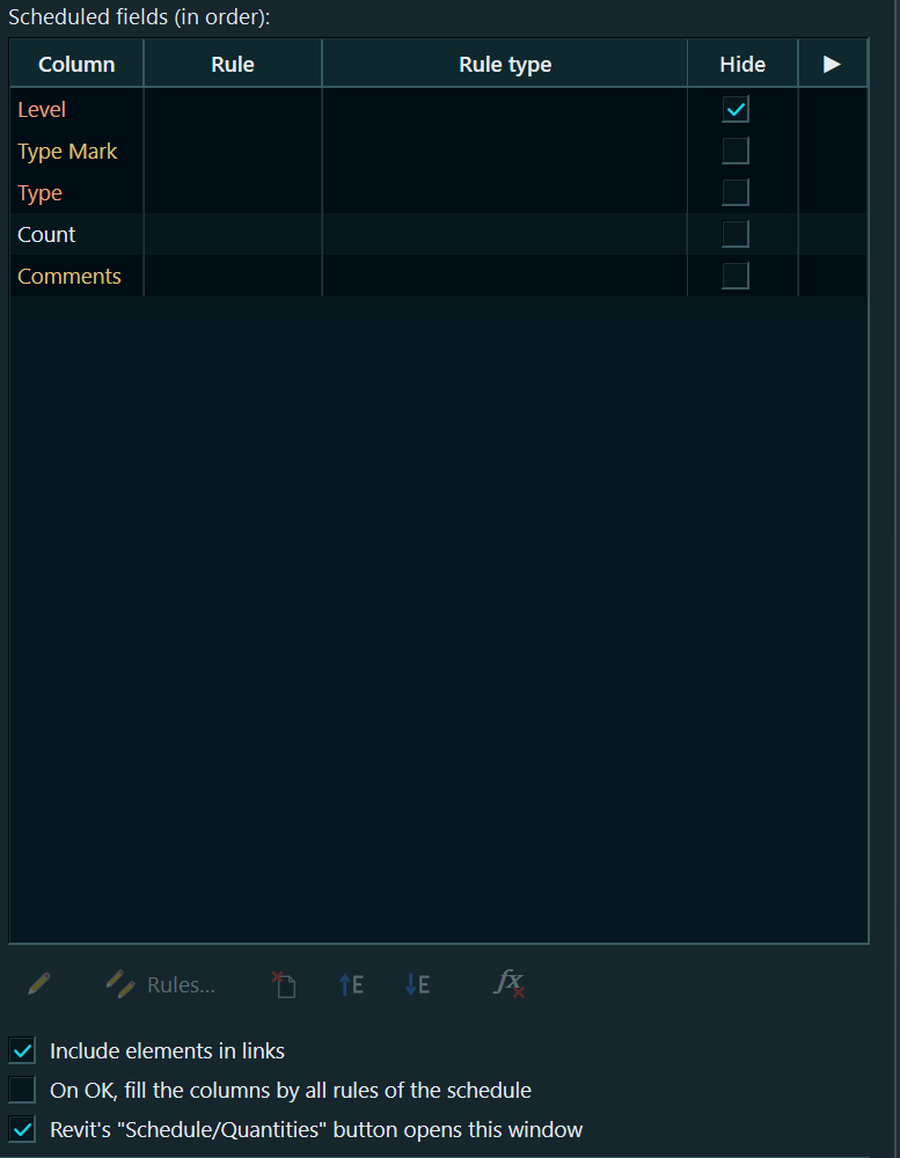
‘फ़ील्ड’ टैब: ‘उपलब्ध फ़ील्ड’ में ‘डेटा प्रकार’ कॉलम जोड़ा गया है और तीन चेकबॉक्स (लिंक की गई फ़ाइलें, OK पर नियमों से भरना, ‘शेड्यूल/मात्राएँ’ बटन) फ़ील्ड सूची के चिह्नों के नीचे ले जाए गए हैं। ‘⚙ सेटिंग्स’ में RS.ParamManager के रंगों से पैरामीटर हाइलाइट करना चालू कर सकते हैं (पृष्ठभूमि पैरामीटर की किस्म और टेक्स्ट का रंग डेटा प्रकार बताता है); यह डिफ़ॉल्ट रूप से बंद है।
उत्पाद शृंखला के सभी सोल्यूशन में अब समान सुविधाओं और साझा सेटिंग के साथ व्यू टैब में रंग दिखाने की सुविधा उपलब्ध है (“⚙ सेटिंग” विंडो के संबंधित भाग में)। पूरे टैब में रंग भरना या रंग की पट्टी दिखाना चुना जा सकता है, और रंग परियोजना या फ़ाइल के अनुसार तय किया जा सकता है। डिफ़ॉल्ट रूप से पूरा टैब रंगा जाता है। पहले चुनी गई शैली सुरक्षित नहीं रही, इसलिए अपडेट के बाद पूरा टैब रंगा जाएगा; पट्टी दिखाने का विकल्प दोबारा चालू करना होगा। सक्रिय टैब अब अन्य टैब से अधिक चमकीला नहीं होता; उसकी पहचान ऊपर दिखाई देने वाली परियोजना के रंग की पट्टी से होती है। जो सोल्यूशन सबसे पहले लोड होता है, वही टैब में रंग दिखाता है, इसलिए उत्पाद शृंखला के सभी सोल्यूशन अपडेट करें।
निःशुल्क RS.BIMManager एजेंट उत्पाद शृंखला के किसी भी सोल्यूशन के साथ इंस्टॉल होता है। यदि यह कंप्यूटर पर नहीं है तो इंस्टॉल किया जाता है, पहले से मौजूद और अद्यतन होने पर बदला नहीं जाता, और पुराना होने पर अपडेट किया जाता है। यह सोल्यूशन के लाइसेंस पर असर नहीं डालता। रिबन का BIM बटन केवल उस वातावरण में दिखाई देता है जहाँ RS.BIMManager ऐप्लिकेशन इंस्टॉल है।
मॉडल, पैनल या रिपोर्ट खोलने पर मॉडल के पास RS.CDE फ़ोल्डर और उसमें खाली डेटाबेस अपने आप नहीं बनते। स्टोरेज तभी बनता है जब आप पहली बार कुछ लिखते हैं (संदेश, असाइनमेंट, स्थिति आदि)।
1.3.5 | 14.10.2026
‘फ़िल्टर’ और ‘क्रमबद्ध करना/समूहीकरण’ Revit जैसे हैं: फ़िल्टर की 8 शर्तें और क्रमबद्ध करने के 4 स्तर, तथा फ़ील्ड सूची में पहला विकल्प ‘(कोई नहीं)’ है।
इन टैब का ‘उन्नत मोड’: शर्त या क्रमबद्ध करने का स्तर व्यंजक से तय होता है (‘ƒx व्यंजक…’, LEFT, MID, TEXTBEFORE… फ़ंक्शन)। परिणाम एक सहायक टेक्स्ट इंस्टेंस पैरामीटर में लिखा जाता है, जिसके आधार पर Revit अपने सामान्य तरीके से फ़िल्टर और क्रमबद्ध करता है। व्यंजक हटाने के बाद भी पैरामीटर और उसका छिपा फ़ील्ड मॉडल में रहते हैं। व्यंजक श्रेणी के सभी एलिमेंट के लिए गणना होता है, इसलिए बड़े मॉडल पर पहले प्रतिलिपि में जाँचें। लिंक की गई फ़ाइलों के एलिमेंट के लिए यह मोड काम नहीं करता।
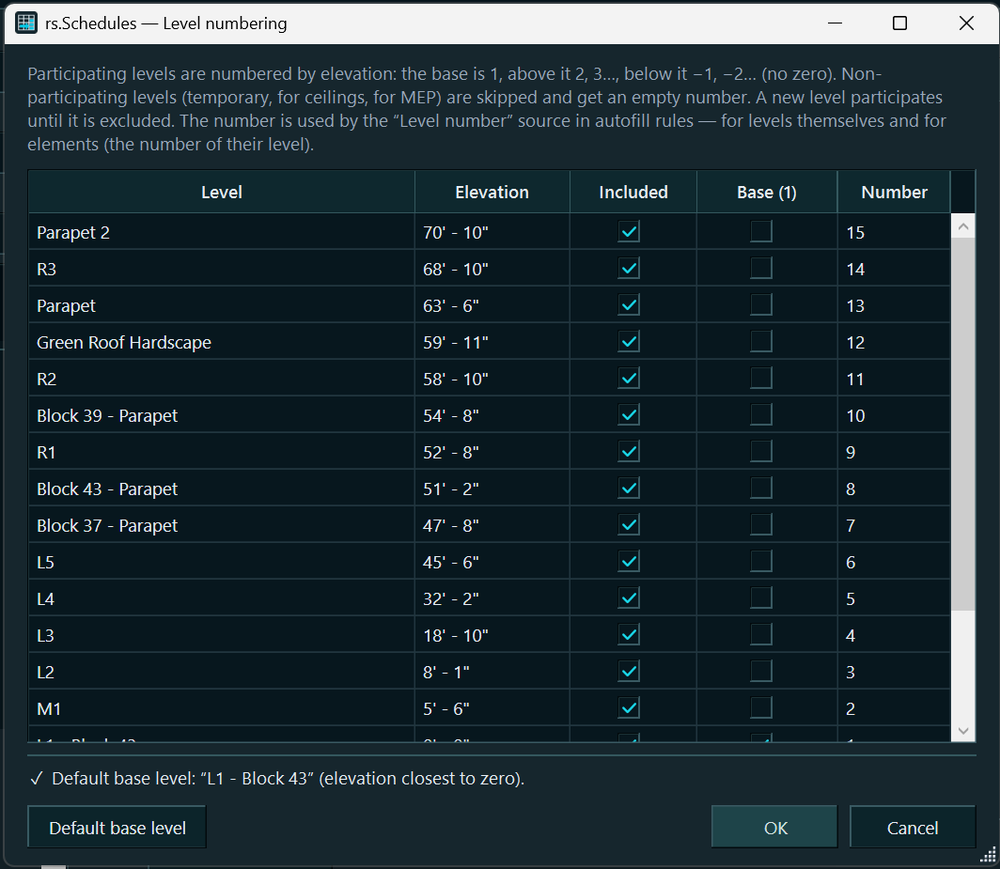
लेवल नंबर देना: भरने के नियमों के लिए ‘लेवल नंबर’ स्रोत और ‘लेवल नंबर देना…’ बटन (आधार लेवल 1, उससे ऊपर 2, 3…, नीचे −1, −2…; शून्य नहीं है; अस्थायी लेवल ‘शामिल है’ चेकबॉक्स से बाहर किए जाते हैं)। ‘स्वचालित’ मोड में लेवल जोड़ने, हटाने, उसकी ऊँचाई या नाम बदलने पर नंबर दोबारा गणना होते हैं।
‘फ़ील्ड’ टैब डिफ़ॉल्ट रूप से केवल शेड्यूल की श्रेणी के फ़ील्ड दिखाता है (पहले ‘लेवल’ और अन्य श्रेणियों में मॉडल के सैकड़ों साझा पैरामीटर दिखाई देते थे)। संबंधित एलिमेंट के फ़ील्ड—‘प्रोजेक्ट जानकारी’, ‘कमरे से’, ‘कमरे तक’, लिंक की गई फ़ाइलें—‘उपलब्ध फ़ील्ड यहाँ से चुनें:’ सूची में चुने जाते हैं।
ठीक किया गया: ‘फ़ॉर्मेट’ और ‘…’ केवल पहले से चुनी हुई पंक्ति पर काम करते थे और एक ही पंक्ति पर लागू होते थे; कुछ एलिमेंट में मौजूद न होने वाले पैरामीटर का फ़ॉर्मेट तय नहीं किया जा सकता था। प्रोजेक्ट में इकाई का चिह्न बंद होने पर ‘प्रोजेक्ट जैसा’ विकल्प अब इकाई नहीं जोड़ता (‘985’, न कि ‘985 mm’)। कॉलम ‘केवल पढ़ने योग्य’ है या नहीं, यह अब पहले 200 के बजाय सभी एलिमेंट के आधार पर तय होता है; पहले नेस्टेड फ़ैमिली के शेड्यूल में पूरा कॉलम लिखने के लिए अनुपलब्ध माना जा सकता था।
1.3.1–1.3.4 | 12–13.10.2026
सभी अपडेट एक ही विंडो में। उत्पाद शृंखला का कोई भी प्लगइन अपडेट जाँचता है, तो साझा “RS-Systems अपडेट” विंडो में सभी इंस्टॉल किए गए सोल्यूशन के नए संस्करण दिखाई देते हैं। इसमें बाद में इंस्टॉल किए गए और किसी अन्य Revit संस्करण के लिए इंस्टॉल किए गए सोल्यूशन भी शामिल हैं। “अपडेट करें”, “अभी नहीं”, “यह संस्करण छोड़ें” या “दोबारा न पूछें” चुना जा सकता है (“सेटिंग” में “इस सोल्यूशन के अपडेट की सूचना दें” चेकबॉक्स से सूचनाएँ दोबारा चालू की जा सकती हैं)। चुने हुए सोल्यूशन Revit बंद होने के बाद एक साथ इंस्टॉल होते हैं और व्यवस्थापक की अनुमति केवल एक बार माँगी जाती है। “सेटिंग” → “सभी RS-Systems सोल्यूशन के अपडेट…” से जाँच मैन्युअल रूप से शुरू होती है।
कोड से परीक्षण अवधि बढ़ाएँ: सक्रियण विंडो के “परीक्षण अवधि बढ़ाएँ” टैब में प्लगइन एक अनुरोध कोड दिखाता है। उसके बदले आपको अवधि बढ़ाने का कोड मिलता है (डिफ़ॉल्ट रूप से +30 दिन)। यह सुविधा ऑफ़लाइन भी काम करती है। कोड आपके कंप्यूटर और प्लगइन से जुड़ा होता है तथा केवल एक बार लागू किया जा सकता है।
इंटरनेट के बिना सक्रियण: आपके कंप्यूटर के लिए जारी किया गया लाइसेंस (RSLIC1… कोड या .rslic फ़ाइल का टेक्स्ट) वेबसाइट से संपर्क किए बिना तुरंत लागू हो जाता है। यह दूरस्थ या बंद नेटवर्क वाले वर्कस्टेशन के लिए सुविधाजनक है। कंप्यूटर से न जुड़ा कोड पहले की तरह एक बार इस्तेमाल होने वाला कोड है और वेबसाइट पर रिडीम किया जाता है। सुधार: ईमेल या रिमोट डेस्कटॉप के क्लिपबोर्ड से खाली जगहों या नई पंक्तियों के साथ पेस्ट किया गया कोड पहले वेबसाइट पर “Malformed activation code” त्रुटि के साथ अस्वीकार हो जाता था।
वेबसाइट के RS-XXXX-XXXX-XXXX प्रारूप वाले छोटे कोड अब “कोड” टैब में स्वीकार किए जाते हैं। ये कोड ईमेल, व्यक्तिगत खाते या प्लगइन का उपयोग किए बिना भुगतान करने के बाद मिल सकते हैं। बड़े या छोटे अक्षर, खाली जगहें और हाइफ़न मायने नहीं रखते। कोड इस कंप्यूटर से जुड़ जाता है और लाइसेंस अपने आप डाउनलोड होता है। इस प्रकार का कोड इंटरनेट के बिना सक्रिय नहीं किया जा सकता।
पैकेज (Suite) के लाइसेंस को ठीक किया गया है। पहले खरीदा हुआ पैकेज किसी भी प्लगइन को सक्रिय नहीं करता था। अब यह अपनी सूची के प्रत्येक प्लगइन में काम करता है।
नाम एकसमान किए गए हैं। विंडो और संदेशों में सोल्यूशन का नाम rs.<Name> है, जबकि “प्रोग्राम जोड़ें या हटाएँ” और इंस्टॉलर के फ़ाइल नाम में RS.RVT.<Name> है। नया MSI पहले से इंस्टॉल संस्करण को उसी स्थान पर अपडेट करता है; लाइसेंस और परीक्षण अवधि सुरक्षित रहते हैं।
1.3.0–1.3.4 | 12–13.10.2026
‘फ़ील्ड’ टैब में Revit विंडो जैसे चिह्न वाले बटन जोड़े गए हैं: फ़ील्ड जोड़ना और हटाना, ‘नया पैरामीटर’, साझा पैरामीटर फ़ाइल से पैरामीटर, ‘पैरामीटर संयोजित करें’, ‘संपादित करें’, ‘ऊपर’ और ‘नीचे’। फ़ील्ड पर डबल-क्लिक अब भी भरने का नियम खोलता है।
‘पैरामीटर संयोजित करें’ Revit विंडो की प्रतिकृति है (नाम, उपसर्ग, प्रत्यय और विभाजक वाले भाग)। OK पर अन्य बदलावों के साथ नया फ़ील्ड बनता है। यह Revit 2022 और उसके बाद के संस्करणों में काम करता है; Revit 2021 में यह API नहीं है, इसलिए बटन उपलब्ध नहीं है।
‘पैरामीटर हटाएँ’ पुष्टि के बाद पैरामीटर को प्रोजेक्ट से तुरंत अपने अलग ट्रांज़ैक्शन में हटाता है; Revit की ‘पूर्ववत करें’ कमांड से इसे वापस ला सकते हैं। Revit के अंतर्निहित पैरामीटर नहीं हटाए जाते। API से Revit का गणना किया गया फ़ील्ड नहीं बनाया जा सकता; उसके बदले फ़ॉर्मूले वाला भरने का नियम इस्तेमाल करें।
ठीक किया गया: कई पंक्तियाँ चयनित होने पर भी इकाइयों का फ़ॉर्मेट और भाग का फ़ॉर्मूला केवल एक पंक्ति पर लागू होते थे। अब यदि जिस पंक्ति का बटन दबाया गया है वह चयन में है, तो ‘फ़ॉर्मेट’ विंडो का परिणाम और फ़ॉर्मूला सभी चयनित भागों पर लागू होते हैं; अन्यथा केवल उसी पंक्ति पर। परिणाम (‘सेट किए गए भाग: N; छोड़े गए: M’) स्थिति पट्टी में दिखता है।
1.2.0–1.2.9 | 11–12.10.2026
Revit का ‘शेड्यूल/मात्राएँ’ बटन RS.Schedules की शेड्यूल बनाने वाली विंडो खोलता है, फिर ‘फ़ील्ड’, ‘फ़िल्टर’, ‘क्रमबद्ध करना/समूहीकरण’, ‘फ़ॉर्मेटिंग’, ‘रूप’ टैब वाली गुणों की विंडो खोलता है। सुविधाओं के लिहाज़ से यह मूल विंडो का विकल्प है। विंडो फ़िल्टर शर्तों और क्रमबद्ध करने के स्तरों की संख्या सीमित नहीं करती; फ़िल्टर ‘और’ से जुड़े होते हैं। OK पर सब कुछ एक ‘RS: शेड्यूल गुण’ ट्रांज़ैक्शन में लागू होता है और Revit में एक कार्रवाई से पूर्ववत किया जा सकता है। विंडो के चेकबॉक्स से कमांड का अधिग्रहण बंद कर सकते हैं; यदि कोई दूसरा प्लगइन पहले ही कमांड ले चुका है, तो Revit की विंडो खुलेगी। सशर्त फ़ॉर्मेटिंग, लाइन शैलियाँ और पंक्ति की ऊँचाई Revit API में उपलब्ध नहीं हैं; इनके लिए मूल विंडो ही इस्तेमाल होती है।
‘फ़ॉर्मेट’ विंडो Revit विंडो की प्रतिकृति है: इकाइयाँ, पूर्णांकन और अंतर, इकाई के चिह्न (‘कोई नहीं’ सहित), शून्य दबाना, अंकों का समूहीकरण। ‘फ़ॉर्मेटिंग’ टैब में फ़ील्ड और नियम के हर भाग के लिए फ़ॉर्मेट तय किया जाता है। कई चयनित भागों पर एक साथ लागू कर सकते हैं: ‘प्रोजेक्ट जैसा’ इकाइयों वाले किसी भी भाग पर, और अपनी इकाइयाँ केवल उन्हें स्वीकार करने वाले भागों पर (मीटर लंबाई के लिए, क्षेत्रफल के लिए नहीं)। पहले बनाए गए नियम पहले की तरह काम करते हैं।
नियम के भागों के लिए Excel शैली के फ़ॉर्मूले (रूसी या अंग्रेज़ी नाम): बाएँ से, दाएँ से, Nवें अक्षर से लेना, किसी अक्षर के पहले और बाद का टेक्स्ट, पूर्णांकन, प्रतिस्थापन, अक्षरों का केस और किनारों के स्पेस हटाना। पूर्णांकन टेक्स्ट में पहली संख्या लेता है और इकाई को रखता है: ‘4.80 m’ से ‘4.8 m’ बनता है। फ़ॉर्मूला विंडो शेड्यूल के शुरुआती एलिमेंट के परिणाम दिखाती है; गलत फ़ॉर्मूला सहेजा नहीं जा सकता।
नियम का ‘स्पेस’ भाग स्पेस की सटीक संख्या तय करता है। विभाजक अब अपने आप नहीं जोड़ा जाता: पुराने नियम पढ़ते समय केवल स्पेस वाला विभाजक हटा दिया जाता है, इसलिए अपडेट के बाद पुनर्गणना किए गए मानों में अतिरिक्त स्पेस हट सकते हैं। अन्य वर्णों वाले विभाजक (‘/’, ‘ / ’) बने रहते हैं।
‘मान का उदाहरण’ तय संख्या में एलिमेंट के लिए नियम का परिणाम दिखाता है (डिफ़ॉल्ट 1, अधिकतम 500): प्रत्येक एलिमेंट के लिए एक पंक्ति, जिसमें फ़ैमिली, टाइप और Id होते हैं। संदेश (लिखने का परिणाम, त्रुटियाँ, Revit ने क्या स्वीकार नहीं किया) अलग विंडो के बजाय स्थिति पट्टी में दिखाई देते हैं। यदि Revit ने सब स्वीकार नहीं किया, तो विंडो खुली रहती है, लेकिन स्वीकार की गई जानकारी पहले ही लिखी जा चुकी होती है।
यदि पैरामीटर नहीं भरा जा सकता, तो कारण और किसी उदाहरण एलिमेंट का Id दिया जाता है। नेस्टेड साझा फ़ैमिली के लिए अलग स्पष्टीकरण है: नेस्टेड इंस्टेंस का पैरामीटर मूल फ़ैमिली के पैरामीटर से जुड़ा है और केवल पढ़ने योग्य है। मान मूल फ़ैमिली के शेड्यूल में लिखना होगा; वही मान नेस्टेड फ़ैमिली में भी दिखाई देगा।
1.1.0–1.1.8 | 11.10.2026
मुख्य विंडो Revit के शेड्यूल गुणों के ‘फ़ील्ड’ टैब जैसी है: खोज, उपलब्ध फ़ील्ड का फ़िल्टर (इंस्टेंस पैरामीटर, टाइप पैरामीटर, प्रोजेक्ट जानकारी), तीरों और ‘ऊपर/नीचे’ के साथ ‘उपलब्ध फ़ील्ड’ तथा ‘शेड्यूल फ़ील्ड’ सूचियाँ, और ‘लिंक की गई फ़ाइलों के एलिमेंट शामिल करें’। OK पर फ़ील्ड की संरचना और क्रम एक ‘RS: शेड्यूल फ़ील्ड और नियम’ ट्रांज़ैक्शन में लागू होते हैं। बिना सहेजे बदलावों के साथ बंद करते समय विंडो पुष्टि माँगती है।
‘भरें…’ चयनित फ़ील्ड का नियम खोलता है। शेड्यूल फ़ील्ड की सूची में तीन कॉलम हैं: ‘कॉलम’, ‘नियम’ (संयुक्त पैरामीटर के मान की तरह लिखा गया), और ‘नियम का प्रकार’ (स्वचालित, मैन्युअल, एक बार)। कॉलम में अभी लिखना संभव न हो तब भी उसका मौजूदा नियम हमेशा खुलता है (उसे संपादित या हटाया जा सकता है; लिखते समय एलिमेंट छोड़ दिए जाते हैं)। ऐसे कॉलम के लिए नया नियम नहीं बनाया जाता।
‘मैन्युअल’ नियम वाले फ़ील्ड का ▶ बटन तुरंत मान लिखता है, एक ‘RS: नियम से «…» भरें’ ट्रांज़ैक्शन में; इसे Revit में एक कार्रवाई से पूर्ववत किया जा सकता है। रिपोर्ट में परिणाम दिखता है (लिखा गया, मान पहले से यही था, कारणों सहित छोड़ा गया)। ‘OK पर शेड्यूल के सभी नियमों के अनुसार कॉलम भरें’ चेकबॉक्स बाकी नियमों के मान भी अधिलेखित करता है; इसे सोच-समझकर चालू करें।
‘नया पैरामीटर…’ Revit की ‘पैरामीटर गुण’ विंडो की प्रतिकृति है: प्रोजेक्ट या साझा पैरामीटर (साझा पैरामीटर फ़ाइल से), अनुशासन, डेटा प्रकार, समूह, टाइप या इंस्टेंस। पैरामीटर शेड्यूल की श्रेणियों से जुड़ता है और तुरंत फ़ील्ड में आ जाता है। यह तुरंत बनाया जाता है और ‘रद्द करें’ के बाद भी प्रोजेक्ट में रहता है, जैसा Revit में होता है। प्रोजेक्ट पैरामीटर अस्थायी फ़ाइल के माध्यम से साझा पैरामीटर के रूप में बनता है; आपकी साझा पैरामीटर फ़ाइल नहीं बदलती।
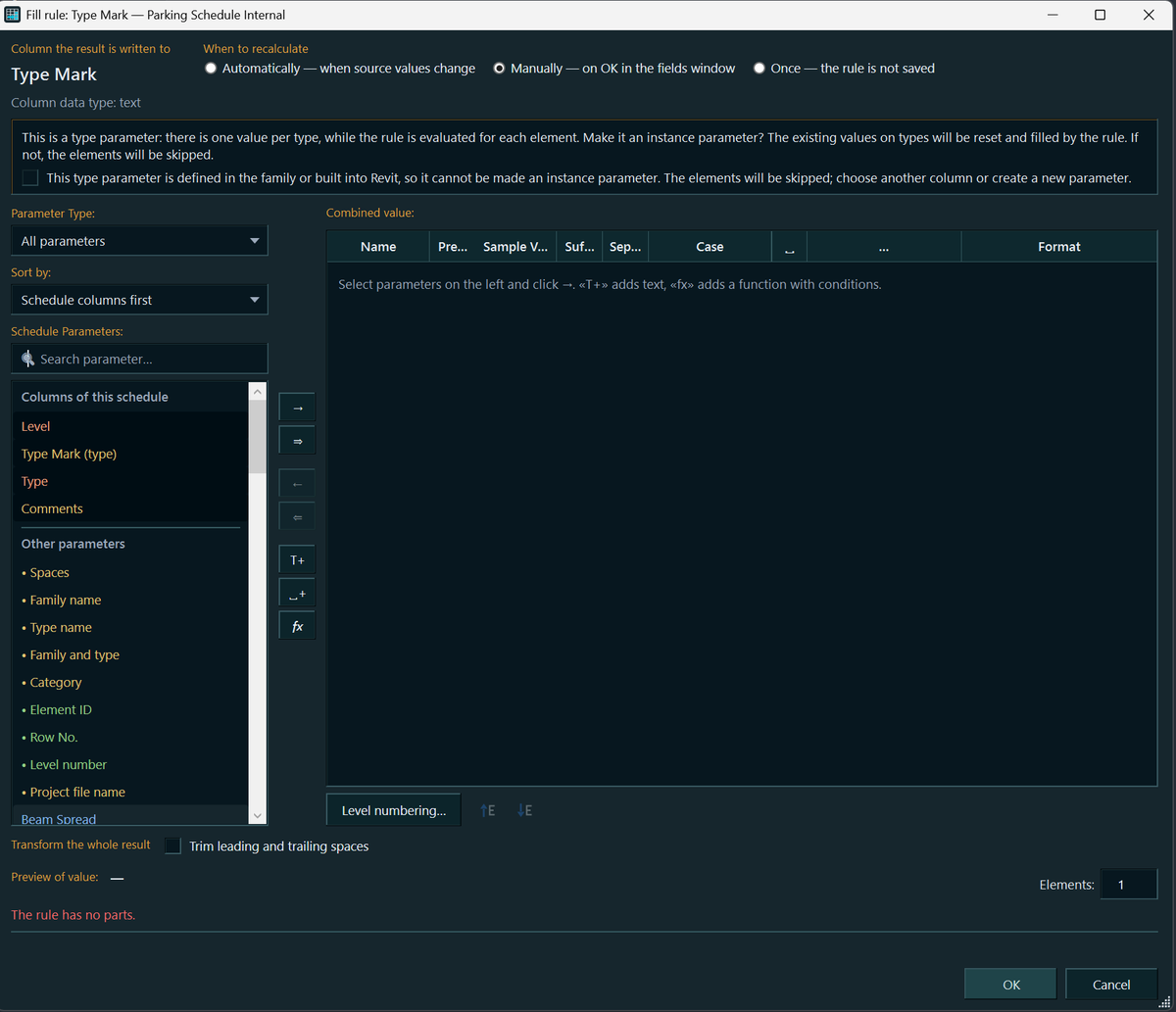
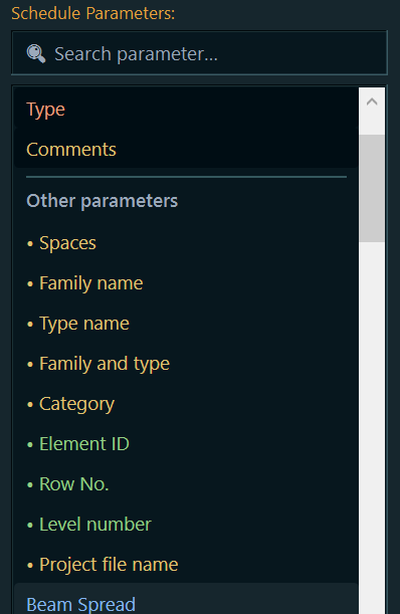
विंडो अपना आकार और स्थान याद रखती हैं; मुख्य विंडो अब और छोटी की जा सकती है। भागों की तालिका में Tab, तीर और स्पेस कुंजी काम करती हैं। नियम के पैरामीटरों की सूची ‘इस शेड्यूल के कॉलम’ और ‘अन्य पैरामीटर’ में विभाजित है। इसमें टाइप किए अक्षरों से त्वरित खोज है, और समान नाम वाले पैरामीटर किस्म से अलग पहचाने जाते हैं (GUID की शुरुआत के साथ साझा पैरामीटर, प्रोजेक्ट पैरामीटर, अंतर्निहित पैरामीटर)।
1.0.0–1.0.4 | 11.10.2026 — पहला संस्करण
शेड्यूल के संदर्भ टैब पर ‘Show Hidden’ सभी छिपे कॉलम हल्के गुलाबी रंग में दिखाता है और बंद करने पर उन्हें फिर छिपा देता है। पिछली स्थिति शेड्यूल में ही संग्रहीत होती है, इसलिए Revit दोबारा शुरू करने पर भी ठीक वैसी ही लौट आती है। सहेजने, ‘इस रूप में सहेजें’ और सिंक्रनाइज़ करने से पहले दिखाए गए कॉलम अपने आप छिप जाते हैं, ताकि बदले हुए दृश्य वाला मॉडल स्टोरेज में न जाए।
‘Autofill’ (बाद में ‘भरें…’) एलिमेंट के पैरामीटरों से कॉलम का मान बनाता है: उपसर्ग, प्रत्यय और विभाजक वाले भाग (संयुक्त पैरामीटर की तरह), इंस्टेंस और टाइप पैरामीटर, प्रोजेक्ट जानकारी, फ़ैमिली और टाइप का नाम, श्रेणी, Id, फ़ाइल का नाम और स्थिर टेक्स्ट। खाली भाग पूरा छोड़ दिया जाता है। प्रत्येक भाग और अंतिम परिणाम पर बदलाव लागू किए जा सकते हैं: स्पेस हटाना, अक्षरों का केस, सबस्ट्रिंग, इकाइयाँ और अंकों की संख्या। नियम की विंडो Revit के ‘पैरामीटर संयोजित करें’ के आधार पर बनी है।
परिणाम इंस्टेंस पैरामीटर में लिखा जाता है: मौजूदा कॉलम में या शेड्यूल की श्रेणियों से जुड़े नए साझा पैरामीटर में। प्रकारों की जाँच होती है: टेक्स्ट सब स्वीकार करता है, लंबाई केवल लंबाई से, क्षेत्रफल केवल क्षेत्रफल से आता है, और संख्यात्मक कॉलम में ठीक एक पैरामीटर लिखा जाता है। मोड हैं: स्रोत मान बदलने पर स्वचालित, मैन्युअल, एक बार। लिखना एक ट्रांज़ैक्शन में होता है (एक ‘पूर्ववत करें’ से वापसी), दोहराए गए मार्क के बारे में Revit की चेतावनियाँ नहीं दिखाई जातीं। परिणाम बताता है कि क्या लिखा गया, कहाँ मान पहले से यही था और क्या छोड़ा गया (केवल पढ़ने योग्य, एलिमेंट किसी दूसरे उपयोगकर्ता के पास है, पैरामीटर मौजूद नहीं है)।
यदि कॉलम टाइप पैरामीटर है, तो प्लगइन उसे इंस्टेंस पैरामीटर बनाने का सुझाव देता है (उसी समूह और श्रेणियों से दोबारा जोड़कर)। फ़ैमिली के पैरामीटर और अंतर्निहित पैरामीटर इस तरह नहीं बदले जा सकते, इसलिए उनके एलिमेंट छोड़ दिए जाते हैं। लिखने के लिए अनुपलब्ध कॉलम सूची में धूसर रंग में कारण सहित रहते हैं: गणना किया गया या संयुक्त फ़ील्ड, प्रोजेक्ट जानकारी, एलिमेंट संदर्भ, असमर्थित डेटा प्रकार, केवल पढ़ने योग्य। उपलब्धता पहले 200 एलिमेंट से तय होती है।
नियम शेड्यूल में ही सहेजे जाते हैं और उसके साथ कॉपी होते हैं; प्रतिलिपि के नियम अलग से बदले जा सकते हैं। नियम वाला मॉडल प्लगइन के बिना भी खुलता है। प्लगइन के बिना मानों की पुनर्गणना नहीं होती, लेकिन चेतावनियाँ भी नहीं आतीं। फ़ील्ड वाले कॉलम रखने वाले किसी भी शेड्यूल के लिए काम करता है, सिवाय टेम्पलेट, संशोधन तालिका और कीनोट लीजेंड के। मटेरियल टेकऑफ़ में केवल ‘Show Hidden’ उपलब्ध है। भागों की तालिका का रूप और व्यवहार Revit की तालिका जैसा कर दिया गया है।