लाइसेंस API · 99.98%
+995 574 856 856 [email protected] जॉर्जिया, कुतैसी
Linked Manager
Linked models· Revit 2021–2027 ·पूर्ण संस्करण 2.0.8 ·↓ डाउनलोड 567

Linked Manager

स्थानीय फ़ोल्डरों, Revit Server और ACC से लिंक की गई RVT फ़ाइलें एकत्र करें, जाँचें और समन्वयित करें। एक विंडो स्रोत फ़ाइलें, मॉडल लिंक, वर्कसेट और लिंक जानकारी पर क्रियाएँ दिखाती है।

Trial 90 days — · 0 समीक्षाएँ
समीक्षा लिखें समीक्षाएँ प्रकाशित होने से पहले मॉडरेट की जाती हैं। पंजीकरण आवश्यक नहीं है।
आपकी रेटिंग
WHAT'S NEW

RS.LinkedModels

संस्करण इतिहास

1.2.41–1.2.45 | 12–16.10.2026

  • “वर्कसेट” कॉलम ने “वर्कसेटों” का स्थान लिया है। इसमें खुले मॉडल के उपयोगकर्ता-निर्मित वर्कसेट की ड्रॉपडाउन सूची है; एक चुनने पर लिंक इंस्टेंस और उसका प्रकार तुरंत उस वर्कसेट में चले जाते हैं। वर्कशेयरिंग रहित मॉडल में कॉलम छिपा रहता है।
  • “फिर लोड करें” और “इससे फिर लोड करें…” चयन पर काम करते हैं। एक लिंक के लिए “फिर लोड करें” उसे दोबारा लोड करता है या मौजूदा फ़ाइल अनुपलब्ध होने पर फ़ाइल पूछता है; “इससे फिर लोड करें…” तुरंत उस लिंक का फ़ाइल चयन डायलॉग खोलता है।
  • कई लिंक के लिए, या कुछ न चुना होने पर सभी दिखाई देने वाले लिंक के लिए, “फिर लोड करें” पहले फ़ाइलें जाँचता है। अनुपलब्ध फ़ाइलें नई “अनुपलब्ध लिंक फ़ाइलें” विंडो में एकत्र होती हैं, जहाँ हर लिंक के लिए फ़ाइल चुनी जा सकती है या उसे हटाने के लिए चिह्नित किया जा सकता है। “इससे फिर लोड करें…” चुने गए फ़ोल्डर और सबफ़ोल्डरों में समान नाम वाली फ़ाइलें खोजता है और मेल खाने वाले लिंक का केवल “मेरा पथ” बदलता है। दस्तावेज़ नहीं बदलता और चयन उन लिंक पर चला जाता है जिनका मेल नहीं मिला।
  • अनुशासन हटा दिए गए हैं: अनुशासन पैनल और अनु. कॉलम अब नहीं हैं।
  • “लागू करें” और “बंद करें” बटन विंडो की सबसे नीचे वाली पंक्ति में चले गए हैं; तालिका के नीचे वाली पंक्ति में अब केवल लिंक कार्रवाइयाँ हैं। चुने हुए लिंक के पाठ तथा उपनाम और स्रोत कॉलम में उसकी स्थिति का रंग उपयोग होता है।
  • Link Manager का रूप: फ़ील्ड और बटन की समान ऊँचाई, बराबर अंतर और संरेखित बाएँ तथा दाएँ पैनल; गहरी पृष्ठभूमि केवल ट्री और तालिका में, बाकी जगह मुख्य विंडो की पृष्ठभूमि; चौकोर कोने, धँसे हुए फ़ील्ड, सूचियाँ और तालिकाएँ तथा उभरे हुए बटन। इनपुट फ़ोकस अब बॉर्डर से हाइलाइट नहीं होता।
  • Revit दृश्य टैब का रंग: अब डिफ़ॉल्ट रूप से पूरा टैब भरा जाता है (पट्टी फिर चुनी जा सकती है), और सक्रिय टैब अन्य टैब से अधिक चमकीला नहीं होता; ऊपर प्रोजेक्ट के रंग की पट्टी उसे चिह्नित करती है।
  • RS.BIMManager ऐप्लिकेशन RS.LinkedModels का रिबन बटन चला सकता है। लाइसेंस जाँच सहित विंडो उसी तरह खुलती है जैसे क्लिक करने पर।
  • उत्पाद का नाम अब विंडो में rs.LinkedModels और इंस्टॉल किए गए प्रोग्रामों की सूची में RS.RVT.LinkedModels है। अपडेट में लाइसेंस और परीक्षण अवधि सुरक्षित रहते हैं।
  • लाइसेंसिंग और अपडेट (पूरी श्रृंखला में साझा): कोड से परीक्षण अवधि बढ़ाना; वेबसाइट के RS-XXXX-XXXX-XXXX कोड, Suite लाइसेंस या इस कंप्यूटर के ऑफ़लाइन लाइसेंस से सक्रियण; अधिक सुविधाजनक सक्रियण विंडो; सभी इंस्टॉल किए गए टूल के लिए एक “RS-Systems अपडेट” विंडो और “सेटिंग” में “सभी RS-Systems टूल के अपडेट…” बटन; लाइसेंस और अपडेट की मज़बूत सुरक्षा।

1.2.32–1.2.36 | 09.10.2026

  • सर्वर कनेक्शन के बिना प्लगइन केवल परीक्षण अवधि या लाइसेंस के अंतर्गत काम करता है; समय के अनुसार भुगतान के लिए सर्वर की पुष्टि आवश्यक है। पुष्टि उपलब्ध न होने पर नई कमांड, पैनल और पृष्ठभूमि का काम शुरू नहीं होते, जबकि पहले से खुली विंडो और जारी प्रसंस्करण बाधित नहीं होते।
  • लाइसेंस सुरक्षा मज़बूत की गई है: कंप्यूटर की घड़ी पीछे करने से अब परीक्षण या लाइसेंस की अवधि नहीं बढ़ती। प्लगइन संदेश देता है: “कंप्यूटर की घड़ी पीछे की गई है। सही तिथि और समय सेट करें।” मौजूदा परीक्षण अवधि रीसेट नहीं होती। Windows या Revit फिर इंस्टॉल करने या किसी दूसरे उपकरण पर लाइसेंस खरीदने के बाद खरीदा गया लाइसेंस पृष्ठभूमि में अपने आप सक्रिय हो जाता है।
  • उपयोग संबंधी डेटा न्यूनतम कर दिया गया है: केवल “प्लगइन उपयोग में है” संकेत और काम के संचित मिनट भेजे जाते हैं। इंस्टॉलेशन पहचानकर्ता, संस्करण, लाइसेंस की स्थिति और मॉडल में आपकी कार्रवाइयों का विवरण नहीं भेजा जाता।

1.2.30–1.2.31 | 05.10.2026

  • नया “समय के अनुसार भुगतान” लाइसेंस मोड: PayPal से खाते का बैलेंस बढ़ाएँ और श्रृंखला का कोई भी प्लगइन वास्तविक काम के प्रति मिनट 1 सेंट में चलाएँ। केवल गतिविधि वाले मिनट का शुल्क लगता है: विंडो और पैनल में इनपुट, कमांड चलाना, लंबा प्रसंस्करण या मॉडल पर पृष्ठभूमि का काम। खुली लेकिन निष्क्रिय विंडो का शुल्क नहीं लगता। एक कंप्यूटर पर प्रति मिनट 1 सेंट लगता है, चाहे कितने भी प्लगइन चल रहे हों।
  • डिवाइस कोड से खाता जोड़ें: प्लगइन कोड दिखाता है और वेबसाइट का पुष्टि पृष्ठ खोलता है; पासवर्ड प्लगइन को नहीं भेजा जाता। एक प्लगइन में खाता जोड़ने पर पूरी श्रृंखला में यह मोड चालू होता है। यह केवल ऑनलाइन काम करता है: कनेक्शन न होने या बैलेंस शून्य होने पर कमांड और डॉक करने योग्य पैनल शुरू नहीं होते, जबकि पहले से खुली विंडो और जारी प्रसंस्करण रोके नहीं जाते।
  • स्थिति पट्टी बैलेंस और अनुमानित शेष समय दिखाती है। एक घंटे से कम बचने पर हाइलाइट किया गया संकेतक और “बैलेंस बढ़ाएँ” बटन आते हैं। बैलेंस के पॉप-अप नहीं हैं। प्रारंभिक विंडो में चौथा विकल्प “समय के अनुसार भुगतान” जोड़ा गया है; सक्रियण विंडो के इसी नाम के टैब में “खाता जोड़ें”, “बैलेंस बढ़ाएँ” और “डिस्कनेक्ट करें” हैं; और RS-Systems लाइसेंस विंडो में समय के अनुसार भुगतान का कार्ड है।
  • पहुँच अधिकार की प्राथमिकता: प्लगइन लाइसेंस → क्षेत्रीय ऑफ़र → परीक्षण अवधि → समय के अनुसार भुगतान। लाइसेंस या परीक्षण अवधि वाले प्लगइन के लिए बैलेंस से शुल्क नहीं लगता।
  • खाता पहले से जुड़ा हो तो नया इंस्टॉल किया गया प्लगइन पहले अपनी 90-दिन की परीक्षण अवधि उपयोग करता है। स्थिति पट्टी में लिखा होता है: “परीक्षण अवधि: शेष दिन — N। इसके बाद समय के अनुसार भुगतान शुरू होगा।” शुल्क परीक्षण समाप्त होने पर ही शुरू होता है। समाप्त परीक्षण दोबारा शुरू नहीं होता और किसी एक प्लगइन का लाइसेंस अब भी समय के अनुसार भुगतान से पहले आता है।
  • यह मोड rs-systems.org के अपडेट के साथ काम करता है, जिसमें खाता क्षेत्र और खाता जोड़ने का पुष्टि पृष्ठ शामिल हैं। वह अपडेट तैनात होने तक खाता जोड़ने पर “सर्वर से कनेक्शन नहीं है” संदेश आता है। लाइसेंस, परीक्षण अवधि और प्रचारात्मक पहुँच प्रभावित नहीं होते।

1.2.27–1.2.29 | 01.10.2026

  • लिंक स्थिति के रंग: सक्रिय लिंक तालिका की पंक्तियाँ लिंक की स्थिति से रंगी जाती हैं—लोड, मेरे लिए अनलोड, सभी के लिए अनलोड, बंद वर्कसेट वाला या नहीं मिला। हर स्थिति के पाठ और पृष्ठभूमि के रंग अलग-अलग चालू किए जा सकते हैं; चुनी हुई पंक्ति चयन के रंग बनाए रखती है। मुख्य विंडो के नीचे नया “स्थिति के रंग…” बटन सेटिंग खोलता है, जिसमें पंक्ति का तत्काल पूर्वावलोकन, डिफ़ॉल्ट पर रीसेट और रंगों का मुख्य स्विच है। बदलाव तुरंत लागू होते हैं। 48 तैयार रंग टाइलों से रंग चुनें या HEX मान दर्ज करें।
  • स्थिति के रंग हल्की, गहरी और RS-Systems थीम के लिए अलग निर्धारित होते हैं। स्वचालित मोड में सेट Revit की थीम के साथ बदलता है। पृष्ठभूमि विकल्प हैं: रंग, पृष्ठभूमि से हल्का और पृष्ठभूमि से गहरा; तालिका की पृष्ठभूमि के सापेक्ष 1 से 100 इकाई का अंतर। पिछले संस्करण की सेटिंग तीनों थीम की शुरुआती सेटिंग बनती हैं।
  • “लिंक” चेकबॉक्स अब तुरंत दस्तावेज़ नहीं बदलता और पुष्टि नहीं माँगता। वह केवल पंक्ति की वांछित स्थिति चिह्नित करता है और उसी पंक्ति में टूलटिप दिखाता है। बदलाव “लागू करें” दबाने पर होता है: सूची के मौजूदा व्यवहार के साथ एक ही ट्रांज़ैक्शन में अनचेक लिंक दस्तावेज़ और सूची दोनों से हटते हैं। “हटाएँ” और Delete कुंजी अब भी तुरंत लागू होते हैं।
  • RS-Systems थीम में चेक किए गए चेकबॉक्स का भराव अब अधिक हल्का है: सियान पतली रूपरेखा के रूप में रहता है, जबकि भराव बटन का रंग उपयोग करता है। हल्की और गहरी थीम का पिछला रूप बना रहता है।

1.2.21–1.2.25 | 30.09–01.10.2026

  • RS-Systems थीम अब पूरी श्रृंखला में वेबसाइट की रंग योजना अपनाती है: नई पृष्ठभूमि, बॉर्डर, पाठ और चयन रंग, सियान एक्सेंट, एम्बर चेतावनियाँ और हल्के सियान मॉडल नाम। कार्रवाई बटन वेबसाइट के रंग उपयोग करते हैं; सक्रिय लिंक, खोज स्रोत और सक्रियण विंडो के लेबल सहित खंड लेबल एम्बर हैं।
  • पाठ या आइकन के पीछे के भराव से सियान हटा दिया गया है। सक्रियण और अपडेट विंडो के चुने हुए टैब, सेगमेंट और ड्रॉपडाउन अब पठनीय पाठ के साथ बटन का रंग उपयोग करते हैं। सियान केवल बारीक तत्वों में रहता है: फ़ोकस संकेतक, बॉर्डर, लिंक और संकेतक।
  • RS-Systems थीम में सूची, ट्री और फ़ील्ड की पृष्ठभूमि कभी #07171E से गहरी नहीं होती और विंडो की पृष्ठभूमि सूची से 15 इकाई हल्की है। हल्की और गहरी थीम अपरिवर्तित हैं।

1.2.12–1.2.18 | 28–30.09.2026

  • वर्कसेट टैब में अब पूरे आकार के “खोलें” और “बंद करें” बटन हैं। ट्री में मॉडल नाम रंग से हाइलाइट होते हैं और छोटे डायलॉग अब पूरी स्क्रीन में नहीं फैलते।
  • चुने हुए लिंक के लिए सीधे RS.ProjectBrowser से वर्कसेट खोले जा सकते हैं। लोड लिंक के भीतर बंद वर्कसेट अब स्पष्ट हाइलाइट होते हैं।
  • वेबसाइट से अपडेट की प्रक्रिया बदली गई है। जाँच अब वर्तमान संस्करण, उपलब्ध अपडेट, अप्रकाशित इंस्टॉलर और अनुपलब्ध वेबसाइट में अंतर करती है। डाउनलोड प्रगति और रद्द करने के विकल्प के साथ पृष्ठभूमि में होता है। इंस्टॉलर SHA-256 से सत्यापित होता है और Revit बंद होने के बाद शुरू होता है। “सेटिंग” में थीम, लाइसेंसिंग, अपडेट और बिल्ड जानकारी एक जगह मिलती है। रिबन बटन की जगह एकरूप की गई है: Manage में Params, Tools में Browser और AI में MCP।

1.1.36–1.2.10 | 24–26.09.2026

  • अपडेट किया गया RS-Systems इंटरफ़ेस: Manage / Tools / Models / AI पैनल, छोटे अंग्रेज़ी लेबल वाले कॉम्पैक्ट और एकसमान बटन, हल्की और गहरी थीम के लिए Revit शैली के आइकन, DPI को ध्यान में रखते हुए मॉनिटर के कार्य क्षेत्र में विंडो का स्वचालित स्थान निर्धारण तथा प्रोजेक्ट या फ़ाइल के अनुसार Revit दृश्य टैब को रंगने का विकल्प।
  • आयातित DWG/DXF श्रेणियों सहित फ़ैमिली श्रेणियों और फ़ोल्डरों के लिए “हटाएँ” उपलब्ध है। हटाई जा सकने वाली फ़ैमिली/प्रकार हटते हैं, जबकि सुरक्षित तत्व रिपोर्ट में सूचीबद्ध होते हैं। मॉडल बदलने के बाद ट्री अब स्वयं नहीं उछलता या फैलता; स्क्रॉल और विस्तार उपयोगकर्ता के नियंत्रण में रहते हैं।

1.1.23 | 20.09.2026

सुधार

  • Modify टैब पर RS Tools पैनल केवल Revit लिंक चुने होने पर दिखता है और फ़ैमिली संपादक में छिपा रहता है।
  • दृश्य, दस्तावेज़ या संपादन संदर्भ बदलने के बाद पैनल का दोबारा दिखाई देना ठीक किया गया है; डुप्लिकेट पैनल हटाए जाते हैं।
  • चयन जाँच अब सक्रिय दस्तावेज़ को ध्यान में रखती है। हटाए गए तत्व अब पैनल को गलत स्थिति में नहीं छोड़ते।

1.1.19 | 18.09.2026

  • “इससे फिर लोड करें…” अब किसी भी संख्या में चुने गए लिंक के लिए चुने गए फ़ोल्डर और सभी सबफ़ोल्डरों में खोजता है, Revit के *_backup फ़ोल्डर छोड़ता है, अस्पष्ट मेल की सूचना देता है और मिले पथ तुरंत लागू कर सकता है।
  • नई डुप्लिकेट जाँच दोहराई गई फ़ाइलें, अलग फ़ोल्डरों की समान नाम वाली कॉपियाँ, अतिरिक्त इंस्टेंस और नेस्टेड डुप्लिकेट खोजती है। इन्हें देखा, हटाया या रीमैप किया जा सकता है। नेस्टेड लिंक केवल निरीक्षण के लिए उपलब्ध हैं और उनके मूल लिंक से प्रबंधित होते हैं।
  • Revit लिंक चुने होने पर Link Manager संदर्भ टैब Modify पर उपलब्ध होता है और उन्हीं लिंक को पहले से चुनकर खुलता है।

1.1.18 | 10.09.2026

  • विंडो ऐप्लिकेशन का आइकन उपयोग करती हैं। रिबन बटन पर F1 संदर्भ सहायता जोड़ी गई है; यह उत्पाद का अंग्रेज़ी पृष्ठ खोलती है।
  • अपडेट विंडो, संदेश, स्थिति पट्टी और लाइसेंस टैब का समर्थित Revit इंटरफ़ेस भाषाओं में अनुवाद किया गया है।

1.1.12 | 27.08.2026

  • जहाँ संभव हो, नए लिंक साझा निर्देशांकों से रखे जाते हैं और Site कॉलम साझा साइट देखने तथा लागू करने देता है।

1.1.9 | 24.08.2026

  • “इससे फिर लोड करें…” अब अधिक स्पष्ट है, अंतिम चयन सुरक्षित रखता है, बंद वर्कसेट पर लिंक बहाल करता है और अपनी विंडो सेटिंग याद रखता है।
  • खराब सापेक्ष लिंक पथ अपने आप ठीक होते हैं।

DESCRIPTION

Revit LinkedModels

विषय सूची

  1. Revit लिंक का बैच प्रबंधन और उसका मुख्य लाभ
  2. उत्पाद मानक लिंक प्रबंधन से कैसे अलग है
  3. मुख्य विंडो और सक्रिय लिंक की एकीकृत सूची
  4. स्थानीय और नेटवर्क फ़ोल्डर
  5. Revit Server
  6. Autodesk Construction Cloud / APS
  7. कार्य सूची और लिंक विन्यास लागू करना
  8. चुने हुए लिंक पर बैच कार्रवाइयाँ
  9. पथ ढूँढ़ना और ठीक करना
  10. लिंक किए गए मॉडल में वर्कसेट
  11. व्यावहारिक कार्यप्रक्रियाएँ
  12. सीमाएँ और सुरक्षित संचालन
  13. संगतता, थीम और भाषाएँ
  14. लाभ और निष्कर्ष

1. Revit लिंक का बैच प्रबंधन — उत्पाद की मुख्य सुविधा

Revit.LinkedModels विशेष रूप से Revit लिंक के बैच प्रबंधन के लिए बनाया गया है। एक ही कार्य सूची में आप कई लिंक एक साथ चुन और संसाधित कर सकते हैं, भले ही उनके स्रोत मॉडल अलग स्थानों पर हों: स्थानीय और नेटवर्क ड्राइव, Revit Server या Autodesk Construction Cloud (ACC)।

एक ही कार्रवाई में कई चुने हुए लिंक जोड़, हटा, लोड, अनलोड, फिर लोड, अपडेट और सिंक्रनाइज़ किए जा सकते हैं।

कई अनुपलब्ध पथ ठीक करने के लिए अनुपलब्ध पथ वाले लिंक चुनें, “इससे फिर लोड करें…” दबाएँ और संबंधित RVT फ़ाइलों वाला फ़ोल्डर बताएँ। उत्पाद चुने गए फ़ोल्डर और उसके सभी सबफ़ोल्डरों में पुनरावर्ती खोज करता है, आवश्यक फ़ाइलें ढूँढ़ता है और नए पथ लिखता है। जिन लिंक की फ़ाइल नहीं मिलती, वे चुने रहते हैं। फिर “फिर लोड करें” कमांड से लिंक लोड करें।

एक विंडो स्थानीय और नेटवर्क RVT फ़ाइलें, Revit Server, ACC और वर्तमान प्रोजेक्ट से पहले से जुड़े लिंक एक जगह लाती है।

प्रोजेक्ट की स्थायी विन्यास सूची पथ, उपनाम, लोड स्थिति और वर्कसेट सेटिंग सहेजती है, इसलिए विन्यास सत्रों के बीच बना रहता है।

वर्कसेट मैट्रिक्स BIM समन्वयक को कई लिंक की सेटिंग एक साथ दिखाता है और मॉडल पर अनावश्यक भार घटाने में मदद करता है।

.rslinks फ़ाइलों का आयात और निर्यात सहमत लिंक विन्यास को प्रोजेक्टों और टेम्पलेट-आधारित कार्यप्रक्रियाओं के बीच स्थानांतरित करने देता है।

डिज़ाइनर को क्या लाभ मिलता है

एकीकृत सूची अलग डायलॉग की जगह लेती है और दिखाती है कि कौन से मॉडल लिंक होने चाहिए, कौन से पहले से दस्तावेज़ में हैं, उनकी फ़ाइलें कहाँ हैं और चुने हुए समूह के लिए कौन सी कार्रवाइयाँ उपलब्ध हैं।

चित्र 1. Link Manager कमांड RS-Systems टैब पर है और लिंक किए गए मॉडल के प्रबंधन की एकीकृत विंडो खोलती है।

2. उत्पाद मानक लिंक प्रबंधन से कैसे अलग है

Revit की मानक Manage Links विंडो वर्तमान दस्तावेज़ में पहले से बने लिंक के लिए अच्छी तरह काम करती है। Revit.LinkedModels अलग स्रोतों से फ़ाइलें पहले एकत्र करना, स्थायी कार्य सूची, सामूहिक चयन और पथ तथा वर्कसेट रखरखाव की अतिरिक्त कार्यप्रक्रियाएँ जोड़ता है।

कसौटी

मानक Revit टूल

Revit.LinkedModels

स्रोत

मुख्यतः पहले से लिंक की गई फ़ाइलों पर काम करता है।

स्थानीय और नेटवर्क फ़ोल्डर, Revit Server, ACC/APS और दस्तावेज़ के मौजूदा लिंक।

सूची तैयार करना

हर लिंक अलग कमांड से जोड़ा जाता है।

ट्री में कई मॉडल चेक करके एक ही कार्रवाई में जोड़े जाते हैं।

बैच कार्रवाइयाँ

विशिष्ट मानक डायलॉग और चयन पर निर्भर करती हैं।

सभी मुख्य कमांड पूरे चुने हुए समूह पर लागू होती हैं।

पथ

नया पथ आम तौर पर हर लिंक के लिए अलग बताया जाता है।

आप खोज के प्राथमिकता वाले मूल फ़ोल्डर तय कर सकते हैं और नाम से लिंक का मिली हुई फ़ाइलों से मिलान कर सकते हैं।

वर्कसेट

अलग-अलग फ़ाइल खोलते समय या अतिरिक्त डायलॉग से निर्धारित होते हैं।

कई चुने हुए लिंक के लिए वर्कसेट सूची और मैट्रिक्स उपलब्ध हैं।

कार्यप्रक्रिया की दोहराने की क्षमता

विंडो के बीच कई बार हाथ से स्विच करना पड़ता है।

एक स्थिर कार्य इंटरफ़ेस, जो सूची और विंडो सेटिंग सहेजता है।

3. मुख्य विंडो और सक्रिय लिंक की एकीकृत सूची

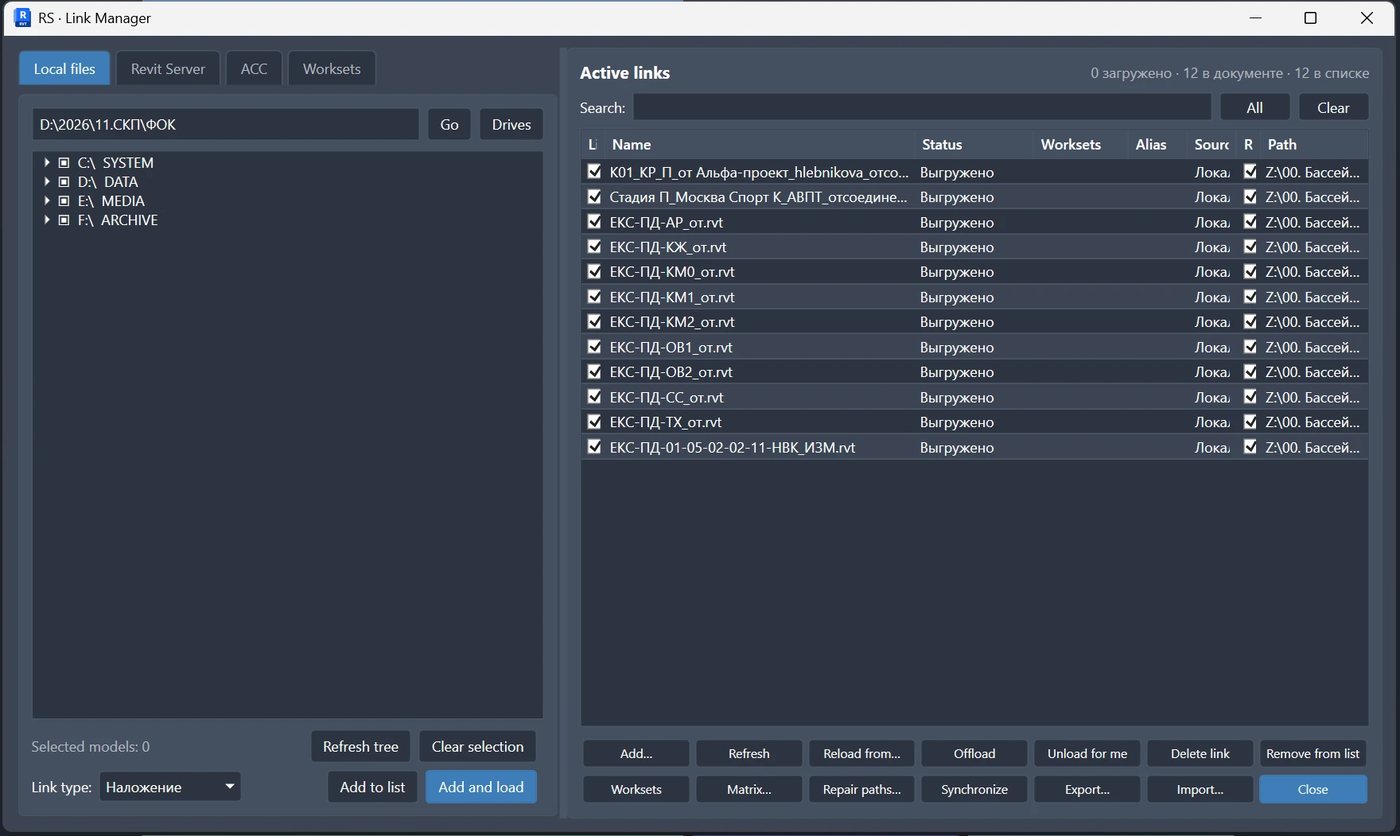
विंडो दो तार्किक क्षेत्रों में बँटी है। बाईं ओर उपयोगकर्ता स्रोत और जोड़ने के लिए मॉडल चुनता है। दाईं ओर सक्रिय लिंक सूची हमेशा दिखाई देती है और वर्तमान समूह दिखाती है जिस पर कार्रवाइयाँ की जाती हैं।

सूची हर लिंक का नाम, स्थिति, पथ और यह दिखाती है कि प्रविष्टि दस्तावेज़ के वास्तविक लिंक से मेल खाती है या नहीं। इसमें खोज, Ctrl और Shift से बहु-चयन, सभी पंक्तियाँ चुनना और चयन तुरंत साफ़ करना उपलब्ध हैं।

चित्र 2. मुख्य विंडो: बाईं ओर मॉडल स्रोत, दाईं ओर स्थायी सक्रिय लिंक सूची और नीचे बैच कमांड।

स्रोत

स्थानीय फ़ोल्डर, Revit Server या ACC ट्री का उपयोग मॉडल खोजने और उन्हें लिंक करने या सूची में जोड़ने के लिए चुनने में होता है।

सक्रिय लिंक

दाईं ओर की तालिका कार्य समूह दिखाती है और कोई भी स्रोत टैब खुला हो, उपलब्ध रहती है।

4. स्थानीय और नेटवर्क फ़ोल्डर

“स्थानीय फ़ाइलें” टैब सामान्य ड्राइव, नेटवर्क संसाधनों और विशिष्ट मॉडल के पूर्ण पथ के लिए है। उपयोगकर्ता बताए गए पथ पर जा सकता है, उपलब्ध ड्राइव दिखा सकता है, ट्री ताज़ा कर सकता है और कई RVT फ़ाइलें चुन सकता है।

इंटरफ़ेस तत्व

उद्देश्य

पथ फ़ील्ड

फ़ोल्डर या Revit मॉडल का पूर्ण पथ स्वीकार करता है।

“जाएँ”

बताया गया पथ ट्री में दिखाता है।

“ड्राइव”

ट्री को स्थानीय और उपलब्ध नेटवर्क ड्राइव पर वापस लाता है।

बहु-चयन

Ctrl अलग-अलग फ़ाइलें चुनता है; Shift एक दायरा चुनता है।

लिंक का प्रकार

दस्तावेज़ में नए मॉडल जोड़ते समय उपयोग होने वाला प्रकार तय करता है।

“सूची में जोड़ें”

तुरंत लिंक बनाए बिना चेक किए गए मॉडल स्थायी कार्य सूची में जोड़ता है।

“जोड़ें और लोड करें”

मॉडल जोड़ता है और खुले दस्तावेज़ में संबंधित लिंक बनाता है।

व्यावहारिक स्थिति

मॉडल का अपडेट किया गया समूह मिलने पर बस मूल फ़ोल्डर खोलें, आवश्यक RVT फ़ाइलें चेक करें और एक ही कार्रवाई में जोड़ें। प्लगइन में हर अनुशासन के लिए अलग लिंक कमांड चलाने की आवश्यकता नहीं है।

5. Revit Server

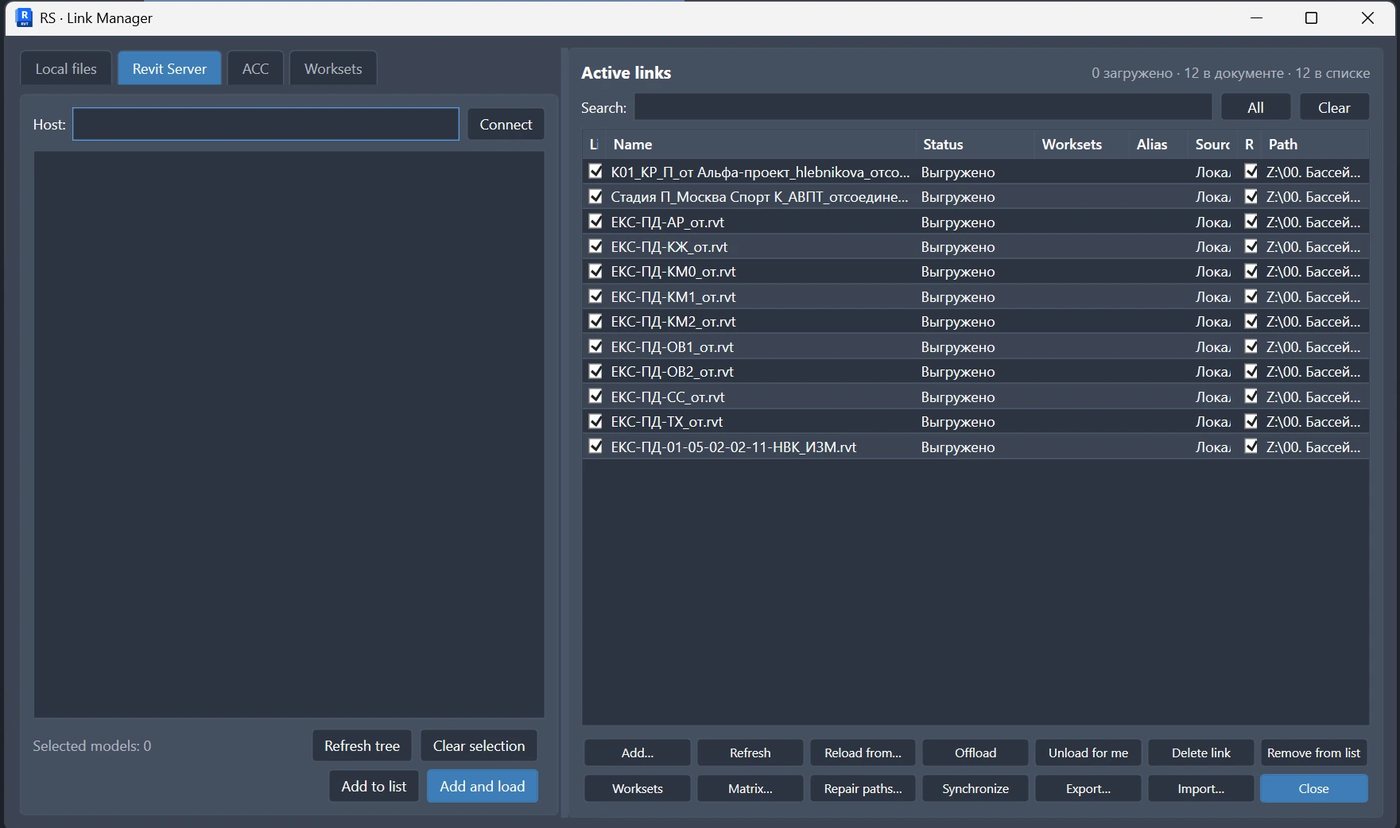
एक अलग टैब Revit Server की फ़ोल्डर संरचना के साथ काम करता है। चुने गए होस्ट से कनेक्ट करने के बाद उपयोगकर्ता सर्वर का फ़ोल्डर ट्री देखता है, आवश्यक मॉडल चेक करता है और उन्हें सूची में जोड़ता है या तुरंत लिंक बनाता है।

चित्र 3. Revit Server टैब: होस्ट चयन, सर्वर ट्री देखना और बैच में मॉडल जोड़ना।

यदि सर्वर सूची में नहीं है

Revit Server की उपलब्धता और उपयोग हो रहे Revit संस्करण का rsn.ini विन्यास जाँचें। केवल खाली सर्वर सूची होने से प्लगइन की त्रुटि सिद्ध नहीं होती।

6. Autodesk Construction Cloud / APS

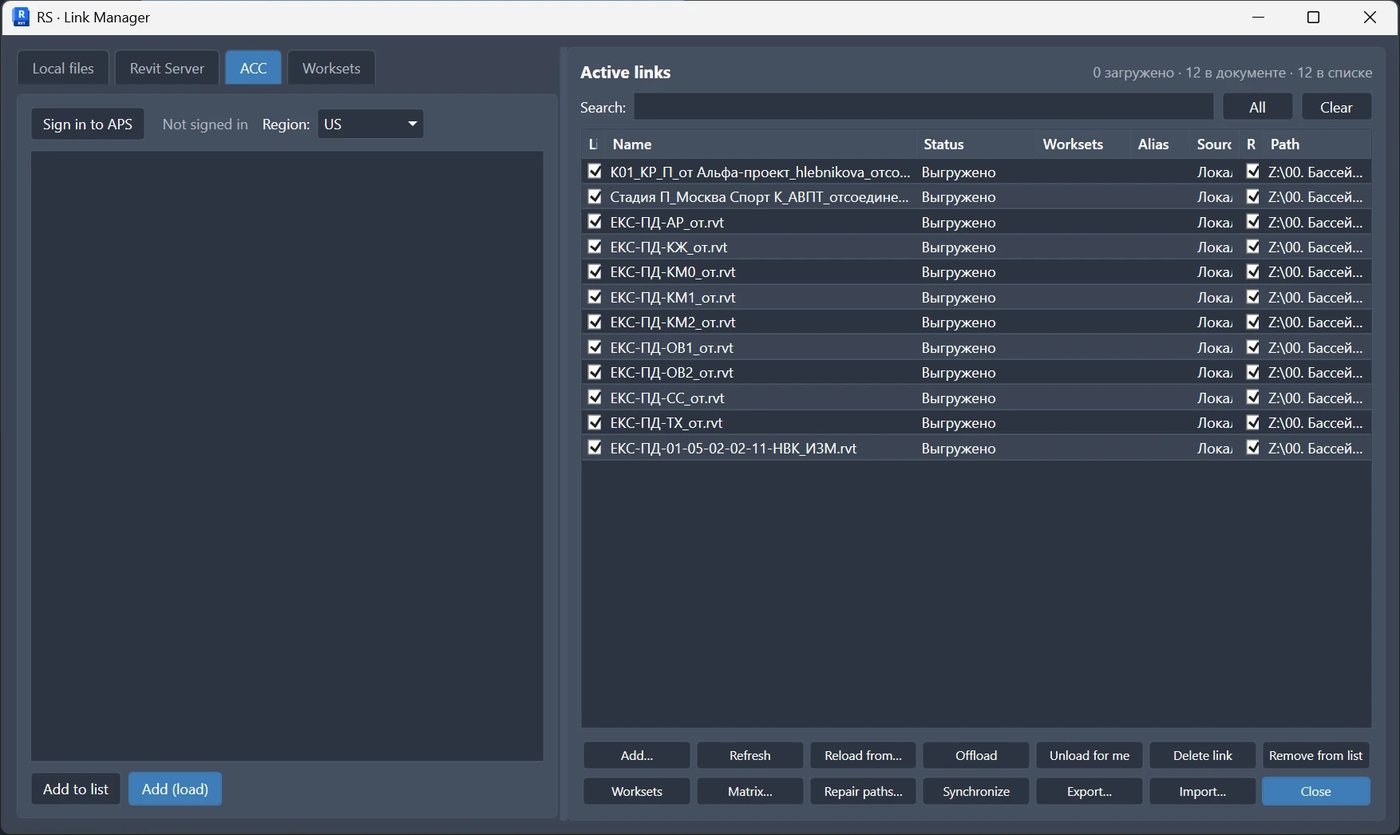
वर्तमान इंटरफ़ेस में ACC टैब Autodesk Platform Services प्रमाणीकरण उपयोग करता है। उपयोगकर्ता साइन इन करता है, क्षेत्र चुनता है और उपलब्ध प्रोजेक्ट तथा मॉडल संरचना देखता है। चुने गए मॉडल स्थानीय या सर्वर फ़ाइलों की तरह साझा सूची में जुड़ते हैं।

चित्र 4. ACC टैब: APS प्रमाणीकरण, क्षेत्र चयन और लिंक प्रबंधक के साझा इंटरफ़ेस में क्लाउड मॉडल पर काम।

स्रोतों का एकसमान संचालन

स्रोत केवल यह तय करता है कि मॉडल कैसे खोजा जाएगा। जोड़ने के बाद स्थानीय, सर्वर और क्लाउड प्रविष्टियाँ एक ही सूची में दिखती हैं और समान बैच कमांड से प्रबंधित होती हैं।

7. कार्य सूची और लिंक विन्यास लागू करना

स्थायी सूची वांछित लिंक समूह दर्शाती है। नई प्रविष्टियाँ पहले तैयार, जाँची और फिर लागू की जा सकती हैं। “लागू करें” नई प्रविष्टियों के लिंक बनाता है और वे दस्तावेज़ लिंक हटा देता है जो अब कार्य सूची में नहीं हैं।

इससे तैयारी मॉडल के बदलावों से अलग रहती है। उपयोगकर्ता पहले लिंक का स्पष्ट समूह बनाता है, फिर एक कमांड से दस्तावेज़ को उस समूह के अनुरूप करता है।

तैयार करें

कई स्रोतों से मॉडल एकत्र करें और अंतिम सूची जाँचें।

मिलान करें

मौजूदा लिंक, पथ और समस्याग्रस्त प्रविष्टियाँ देखें।

लागू करें

अनुपस्थित लिंक बनाएँ और समूह से बाहर किए गए लिंक हटाएँ।

लागू करने से पहले

कमांड खुले दस्तावेज़ के लिंक समूह को बदलती है। सामूहिक बदलाव लागू करने से पहले सही फ़ाइल चुनी होने की पुष्टि करें, बदलाव सहेजें और वर्कशेयरिंग वाले मॉडल में आवश्यक सिंक्रनाइज़ेशन करें।

8. चुने हुए लिंक पर बैच कार्रवाइयाँ

निचले पैनल की सभी कमांड केवल वर्तमान पंक्ति पर नहीं, पूरे चुने हुए समूह पर लागू होती हैं। यह Revit.LinkedModels का मुख्य सिद्धांत है।

कोई लिंक न चुना होने पर “फिर लोड करें” और “इससे फिर लोड करें…” तालिका में दिखने वाले सभी लिंक पर लागू होते हैं। “लागू करें” और “बंद करें” बटन विंडो की सबसे नीचे वाली पंक्ति में हैं।

कमांड

क्या होता है

कब उपयोग करें

फिर लोड करें

एक चुने हुए लिंक के लिए उसे फिर लोड करता है और मौजूदा फ़ाइल उपलब्ध न होने पर फ़ाइल पूछता है। कई लिंक के लिए पहले फ़ाइलों की उपलब्धता जाँचता है। अनुपलब्ध फ़ाइलें “अनुपलब्ध लिंक फ़ाइलें” विंडो में दिखती हैं, जहाँ हर लिंक के लिए फ़ाइल चुनी जा सकती है या लिंक हटाने के लिए चिह्नित किया जा सकता है; फिर सभी उपलब्ध लिंक लोड होते हैं।

जब पथ संरचना बदले बिना फ़ाइलें अपडेट हुई हों।

इससे फिर लोड करें…

एक लिंक के लिए तुरंत फ़ाइल चयन डायलॉग खोलता है और चुनी गई फ़ाइल उस लिंक को असाइन करता है। कई लिंक के लिए आप एक बार फ़ोल्डर चुनते हैं; सबफ़ोल्डरों सहित नाम से फ़ाइलें खोजी जाती हैं। मेल खाने वाले लिंक का केवल “मेरा पथ” बदलता है; दस्तावेज़ नहीं बदलता। जिनका मेल नहीं मिलता, उनके पथ बने रहते हैं और वे चुने रहते हैं।

जब मॉडल का नया समूह अलग फ़ोल्डर में मिला हो।

सभी के लिए अनलोड करें

मॉडल के सभी उपयोगकर्ताओं के लिए चुने हुए लिंक अनलोड करता है।

जब ज्यामिति सबके लिए अस्थायी रूप से अनलोड होनी चाहिए।

मेरे लिए अनलोड करें

यदि Revit संस्करण स्थानीय अनलोड का समर्थन करता है, तो चुने हुए लिंक केवल वर्तमान उपयोगकर्ता के लिए अनलोड करता है।

सहकर्मियों के उपयोग का तरीका बदले बिना अपने कार्य मॉडल पर भार घटाने के लिए।

हटाएँ

खुले दस्तावेज़ से चुने हुए लिंक हटाता है।

जब मॉडल स्थायी रूप से समूह से बाहर किए जाते हैं।

सूची में Delete

तैयार सूची से चुनी हुई पंक्तियाँ हटाता है।

“लागू करें” से पहले वांछित लिंक समूह संपादित करते समय।

बैच अपडेट का उदाहरण

АР, КР, ОВ और ВК लिंक चुनें, “इससे फिर लोड करें…” दबाएँ और नई जारी फ़ाइलों वाला एक फ़ोल्डर बताएँ। प्लगइन पूरे चुने हुए समूह की फ़ाइलें नाम से खोजता है; हर मॉडल के लिए फ़ोल्डर फिर चुनने की आवश्यकता नहीं होती।

9. पथ ढूँढ़ना और ठीक करना

पथ प्रबंधन विंडो में प्राथमिकता क्रम से खोज के कई मूल स्थान बताए जा सकते हैं। स्थानीय और नेटवर्क फ़ोल्डर तथा RSN://сервер/Папка रूप के Revit Server पथ समर्थित हैं।

हर लिंक का मिलान फ़ाइल नाम से होता है। मॉडल कई मूल स्थानों में मिलने पर उपयोगकर्ता उपयुक्त परिणाम चुनता है। आप केवल समस्याग्रस्त लिंक दिखा सकते हैं, आवश्यक पंक्तियाँ चेक कर सकते हैं और मिले पथ एक साथ लागू कर सकते हैं।

सेटिंग

व्यावहारिक उद्देश्य

मूल स्थानों का क्रम

फ़ाइल नाम मेल खाने पर स्रोतों की प्राथमिकता तय करता है।

सबफ़ोल्डरों में खोजें

सटीक डायरेक्टरी बताए बिना प्रोजेक्ट फ़ोल्डर संरचना में मॉडल ढूँढ़ता है।

केवल समस्याग्रस्त

सही लिंक छिपाता है और पथ में अंतर या अनुपलब्ध फ़ाइलों वाली प्रविष्टियाँ छोड़ता है।

“मिला” कॉलम

चुनी गई स्रोत फ़ाइल दिखाता है और कई मेल होने पर दूसरा परिणाम चुनने देता है।

मूल स्थानों की साझा सूची

मॉडल में सहेजी जाती है और दस्तावेज़ खोलने वाले अन्य उपयोगकर्ताओं को उपलब्ध है।

परिणाम

प्रोजेक्ट दूसरी ड्राइव या सर्वर पर जाने के बाद हर लिंक का नया पथ हाथ से बताने की आवश्यकता नहीं है। मूल स्थान निर्धारित करें, खोज चलाएँ और मिले मेल लागू करें।

10. लिंक किए गए मॉडल में वर्कसेट

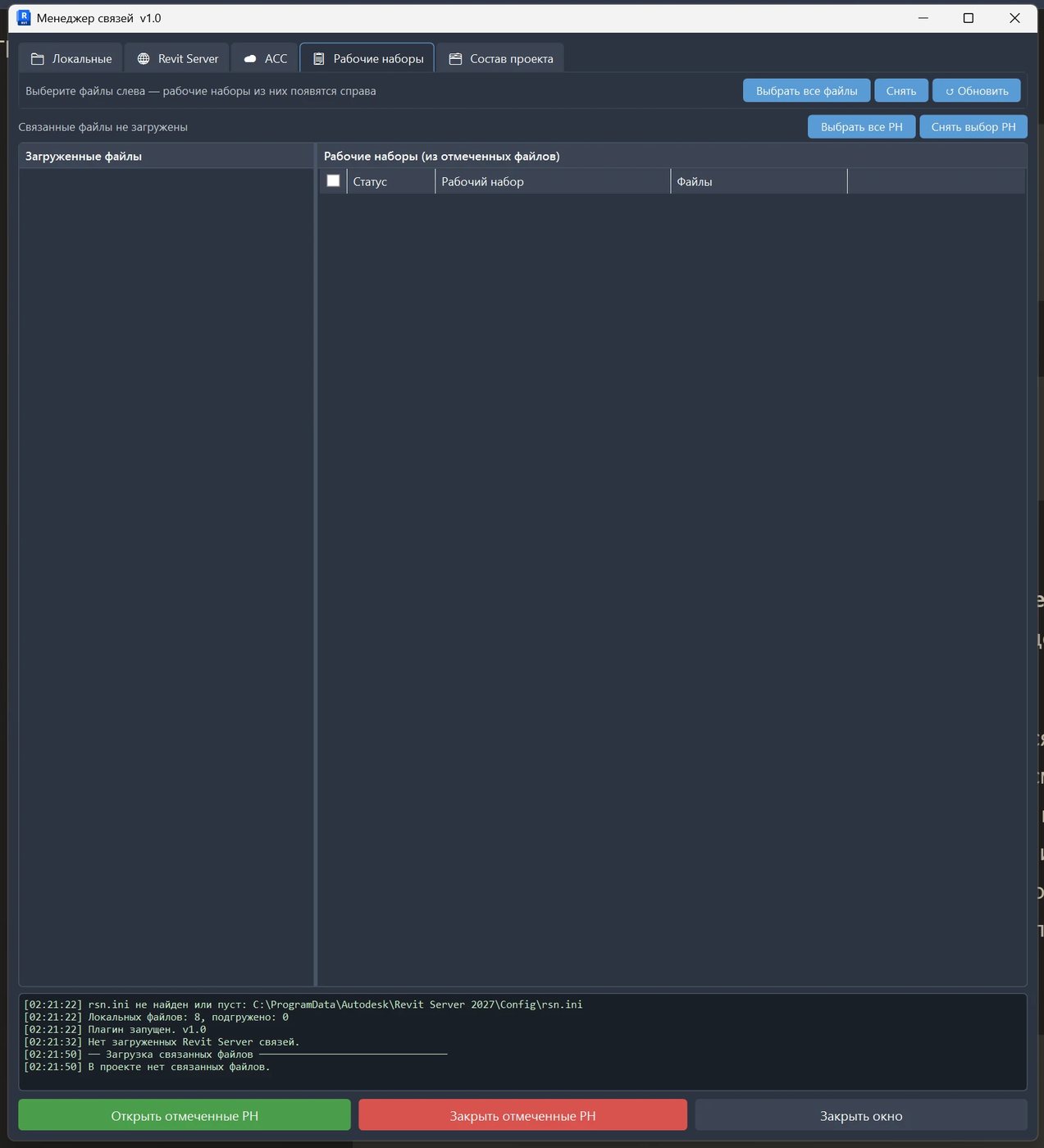
“वर्कसेट” टैब कई चुने हुए लिंक से वर्कसेट एकत्र करता है। उपयोगकर्ता नाम से वर्कसेट खोज सकता है, पंक्तियाँ हाथ से चेक कर सकता है या माउस से दायरे चुन सकता है, फिर सभी चेक किए गए लिंक में चुने हुए वर्कसेट एक साथ खोल या बंद कर सकता है।

सक्रिय लिंक तालिका में “वर्कसेट” कॉलम लिंक इंस्टेंस का वर्कसेट दिखाता है और खुले मॉडल का दूसरा उपयोगकर्ता-निर्मित वर्कसेट चुनने देता है। लिंक इंस्टेंस और उसका प्रकार तुरंत उस वर्कसेट में चले जाते हैं। वर्कशेयरिंग रहित मॉडल में यह कॉलम छिपा रहता है।

चित्र 5. वर्कसेट टैब: चुने हुए लिंक, उपलब्ध वर्कसेट, खोज और वर्कसेट खोलने तथा बंद करने की बैच कमांड।

वर्कसेट मैट्रिक्स

अतिरिक्त मैट्रिक्स दिखाता है कि हर लिंक में कौन से वर्कसेट हैं और उन्हें खुला होना चाहिए या नहीं। खाली सेल का अर्थ है कि संबंधित वर्कसेट उस मॉडल में नहीं है। आप एक वर्कसेट सभी मॉडल में खोल या बंद कर सकते हैं, सब चुन सकते हैं, सब साफ़ कर सकते हैं और फिर परिणाम लागू कर सकते हैं।

व्यावहारिक उपयोग

बड़े समन्वय मॉडल में केवल मुख्य लिंक किए गए वर्कसेट खुले रखे जा सकते हैं और सहायक क्षेत्र तथा अनुशासन एक साथ बंद किए जा सकते हैं। इससे हर लिंक फ़ाइल हाथ से खोले बिना लोड होने वाले डेटा की मात्रा घटती है।

11. व्यावहारिक कार्यप्रक्रियाएँ

स्थिति 1. समन्वय मॉडल का प्रारंभिक संयोजन

  1. होस्ट मॉडल खोलें और Link Manager शुरू करें।
  2. स्थानीय फ़ोल्डर, Revit Server या ACC चुनें।
  3. आवश्यक अनुशासनों के मॉडल चेक करें।
  4. लिंक प्रकार तय करें और मॉडल सूची में जोड़ें।
  5. सूची जाँचें और “लागू करें” या “जोड़ें और लोड करें” दबाएँ।
  6. अधिक संसाधन लेने वाले लिंक के वर्कसेट निर्धारित करें।

स्थिति 2. मॉडल समूह का साप्ताहिक अपडेट

  1. नया जारी मॉडल समूह एक ही मूल फ़ोल्डर में प्राप्त करें।
  2. अपडेट किए जाने वाले सभी लिंक चुनें।
  3. “इससे फिर लोड करें…” दबाएँ और नई जारी फ़ाइलों वाला फ़ोल्डर बताएँ।
  4. अनुपलब्ध फ़ाइलों के संदेश देखें।
  5. जाँच के लिए कुछ दृश्य खोलें और निर्देशांक सही होने की पुष्टि करें।

स्थिति 3. प्रोजेक्ट नए सर्वर पर चला गया है

  1. पथ प्रबंधन खोलें।
  2. नए मूल फ़ोल्डर या Revit Server पते जोड़ें।
  3. मूल स्थानों को प्राथमिकता क्रम में रखें।
  4. खोज चलाएँ और “केवल समस्याग्रस्त” फ़िल्टर चालू रखें।
  5. मिले हुए मेल जाँचें और नए पथ लागू करें।

स्थिति 4. अपने लिए मॉडल पर भार घटाना

अधिक संसाधन लेने वाले लिंक चुनें और “मेरे लिए अनलोड करें” उपयोग करें। टीम के लिए दस्तावेज़ का लिंक विन्यास सुरक्षित रहता है, जबकि वर्तमान उपयोगकर्ता अस्थायी रूप से अनावश्यक ज्यामिति लोड करने से बचता है।

12. सीमाएँ और सुरक्षित संचालन

  • उत्पाद मानक Revit लिंक के साथ काम करता है और निर्देशांक जाँच, मॉडल प्रकाशन या आदान-प्रदान प्रक्रियाओं का स्थान नहीं लेता।
  • फ़ाइल नाम का मेल यह गारंटी नहीं देता कि मॉडल का संस्करण सही है। मिला हुआ पथ लागू करने से पहले स्रोत जाँचें।
  • लिंक हटाना, सभी उपयोगकर्ताओं के लिए अनलोड करना और लिंक विन्यास लागू करना साझा दस्तावेज़ को प्रभावित करते हैं और सोच-समझकर चयन करना आवश्यक है।
  • “मेरे लिए अनलोड करें” से स्थानीय अनलोड विशिष्ट Revit API संस्करण की क्षमताओं पर निर्भर है।
  • अनलोड या अनुपलब्ध Revit Server और ACC स्रोत कनेक्शन बहाल होने तक संसाधित नहीं किए जा सकते।
  • वर्कसेट कार्रवाइयाँ केवल उन मॉडल पर लागू होती हैं जिनमें वर्कसेट वास्तव में मौजूद हैं।
  • लिंक समूह बदलने के बाद निर्देशांक, दृश्यता, पिन करने की स्थिति और प्रोजेक्ट के कुछ प्रतिनिधि दृश्य जाँचें।

बैच कार्रवाई से पहले

मॉडल सहेजें, चयन जाँचें और सुनिश्चित करें कि कार्रवाई सभी चुनी हुई पंक्तियों पर लागू होनी चाहिए। वर्कशेयरिंग वाले मॉडल में स्थापित सिंक्रनाइज़ेशन और बैकअप प्रक्रियाओं का पालन करें।

13. संगतता, थीम और भाषाएँ

पैरामीटर

कार्यान्वयन

Revit संस्करण

प्रोजेक्ट में Revit 2021–2027 के विन्यास शामिल हैं।

प्लेटफ़ॉर्म

Revit के पुराने और नए संस्करण उत्पाद के बिल्ड विन्यास में निर्धारित संबंधित .NET लक्ष्य उपयोग करते हैं।

थीम

स्वचालित, हल्की, गहरी और RS-Systems थीम। रंग Revit के रूप का अनुसरण करते हैं; स्वचालित मोड में थीम Revit के साथ बदलती है। दृश्य टैब प्रोजेक्ट या फ़ाइल के अनुसार रंगे जा सकते हैं; डिफ़ॉल्ट रूप से पूरा टैब भरा जाता है।

स्थानीयकरण

इंटरफ़ेस स्ट्रिंग कई भाषाओं में स्थानीयकृत हैं; सटीक अनुवाद उपलब्ध न होने पर वैकल्पिक भाषा उपयोग होती है।

सेटिंग का संग्रह

कार्य सूची, खोज के मूल स्थान और विंडो लेआउट सेटिंग सहेजी जाती हैं; कुछ साझा डेटा मॉडल में रखा जाता है।

14. लाभ और निष्कर्ष

Revit.LinkedModels लिंक फ़ाइलों के प्रबंधन को अलग-अलग डायलॉग के क्रम से एक ऐसी कार्यप्रक्रिया में बदलता है जिसकी जाँच की जा सकती है। यह विशेष रूप से बहु-अनुशासन वाले प्रोजेक्ट में उपयोगी है, जहाँ मॉडल समूह नियमित रूप से बदलता है, फ़ाइलें बैच में आती हैं और स्रोत अलग प्लेटफ़ॉर्मों पर फैले होते हैं।

Revit.LinkedModels एक नज़र में

मॉडल स्रोत → बहु-चयन → एकीकृत सूची → बैच कार्रवाई → पथ और वर्कसेट प्रबंधन → सत्यापित लिंक विन्यास।

सुविधा

व्यावहारिक परिणाम

कई स्रोत

स्थानीय, सर्वर और क्लाउड मॉडल एकसमान तरीके से प्रबंधित होते हैं।

स्थायी सूची

लिंक का पूरा समूह दिखाई देता है और दस्तावेज़ बदलने से पहले तैयार किया जा सकता है।

बहु-चयन

कमांड दोहराए बिना एक कार्रवाई कई मॉडल पर लागू होती है।

एक फ़ोल्डर से फिर लोड करना

नई जारी फ़ाइलों का पूरे चुने हुए समूह के लिए एक साथ फ़ाइल नाम से मिलान होता है।

पथ की मरम्मत

प्रोजेक्ट स्थानांतरित होने के बाद खोज के मूल स्थानों से लिंक एक साथ रीमैप किए जा सकते हैं।

वर्कसेट और मैट्रिक्स

अधिक संसाधन लेने वाले लिंक का लोड होना एक-एक फ़ाइल के बजाय समग्र रूप से प्रबंधित होता है।

स्थानीय और वैश्विक अनलोड

आप अपने प्रदर्शन संबंधी विकल्प साझा मॉडल की स्थिति से अलग रख सकते हैं।

हल्की और गहरी थीम

इंटरफ़ेस Revit के कार्यक्षेत्र में सहज रूप से फिट होता है।

टीम के लिए मुख्य लाभ लिंक के रखरखाव में कम दोहराव वाला मैन्युअल काम और कम गलतियाँ हैं। BIM विशेषज्ञ मॉडल समूह और उसके स्रोत नियंत्रित करता है, जबकि डिज़ाइनर को वर्तमान और अनुमानित ढंग से विन्यस्त लिंक वाला कार्य मॉडल जल्दी मिलता है।