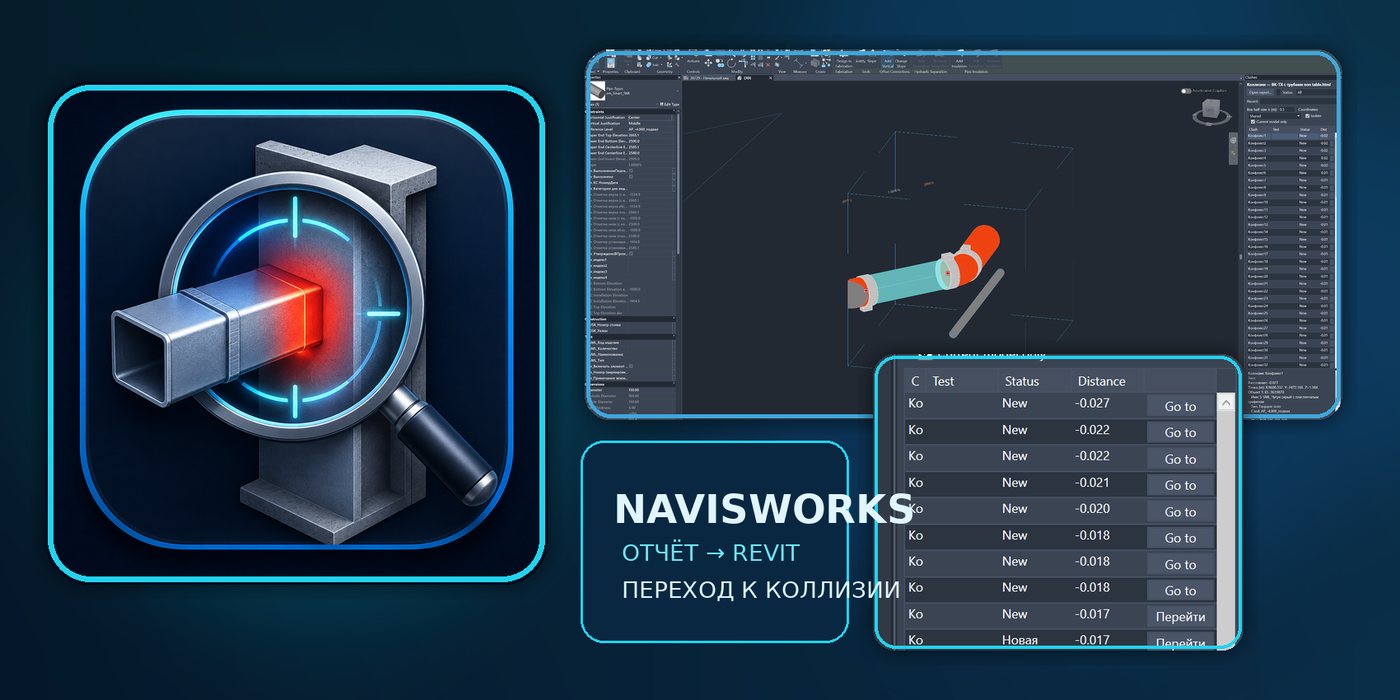
Navisworks की HTML क्लैश रिपोर्ट को सीधे Revit में खोलें, टिप्पणियों को स्थिति के अनुसार फ़िल्टर करें, निर्देशांक सेट करें, तत्वों को पृथक करें और बार-बार एप्लिकेशन बदले बिना समस्याएँ हल करें।
टकरावकेदोनोंपक्षोंकोअलगदिखानेऔरअलगावहटानेकीसमस्याठीककीगईहै।अस्थायीदृश्यतामोडवालेप्लान, सेक्शनऔर 3D दृश्यसमर्थितहैं।लिंककिएमॉडलकेलिएलिंककाउदाहरणअलगदिखायाजाताहै।विफलताकाकारणबतायाजाताहै।
“तत्व 1 चुनें” और “तत्व 2 चुनें” बटनप्रत्येकपक्षकोअलगचुननेऔरउसपरज़ूमकरनेदेतेहैं।अनुपलब्धपक्षकेलिएकारणदिखायाजाताहै।
क्लैशकोजिम्मेदारलिंक्डमॉडलकोवैकल्पिकटिप्पणीऔरस्नैपशॉटकेसाथसौंपाजासकताहै।स्थितिअब Open, In progress, Fixed, Transferred और Closed कोअलग-अलगदिखातीहै।
नेविगेशनअधिकभरोसेमंदहै: गलत self-clash छिपतेहैं, सीढ़ीके run और landing कोमूलसीढ़ीसेजोड़ाजाताहै, दोनोंपक्षसहीतरहचुनेऔर isolate किएजातेहैं, औरवास्तविकज्यामितीय intersection दोबाराजाँचाजासकताहै।
1.1.12 | 02.09.2026
Clash navigation ठीककियागया: element अबकेवल report मेंबताईगई model सेचुनाजाताहै।समान ElementId वाले unrelated element कागलत selection समाप्तकियागया।
Elements केवास्तविक geometric intersection कीजाँचजोड़ीगई। “जाएँ” command पर plugin result दिखाताहैऔरवास्तविक intersection area केचारोंओर cube बनाताहै।
Clashes अब file name केआधारपर open model सेअधिकसटीक match होतेहैं। Model rename होनेपर report model को explicitly match कियाजासकताहै।
समान element pair की repeated clashes कोएकही color से highlight कियाजाताहै; एक row ठीककरनेपरपूरी repeat group बंदहोजातीहै।
नया “Settings” window जोड़ागया: navigation केलिए 3D view selection, उसी view परहमेशा switch करना, model matching और theme।
Matching window सेतुरंतदूसरी report खोलीजासकतीहै। तत्व और model names, including central worksharing models, का display ठीककियागया।
Theme और settings tabs कीसमस्याएँतथा Revit 2027 compatibility ठीककीगई।
1.1.9 | 01.09.2026
Discussions और attachments का storage अधिक reliable बनायागया: ClashViewer data कोअन्य RS-Systems solutions के data सेअलगकियागयाऔर old records automatically migrate होतेहैं।
यहसमाधानकिसीभी coordinate system और Navisworks report format केसाथकामकरनेदेताहै।यह clash मेंशामिल elements के ID केआधारपर clashes को filter करसकताहै, इसलिएउपयोगकर्ताकेवलअपनी model के clashes देखताहै, चाहे report ऐसी Navisworks model सेबनीहोजिसमेंहर Revit file अलग-अलग export कीगईहो, याएक federated model कोएकहीबारमें export कियागयाहो।इसलिए BIM specialist कोहर designer केलिएअलग report तैयारकरनेकीआवश्यकतानहींरहती, और designers कोदूसरे disciplines के clashes हाथसे filter नहींकरनेपड़ते — हरव्यक्तिकेवलउन clashes कोदेखताहैजिनमेंखुलीहुई model के elements शामिलहैं।
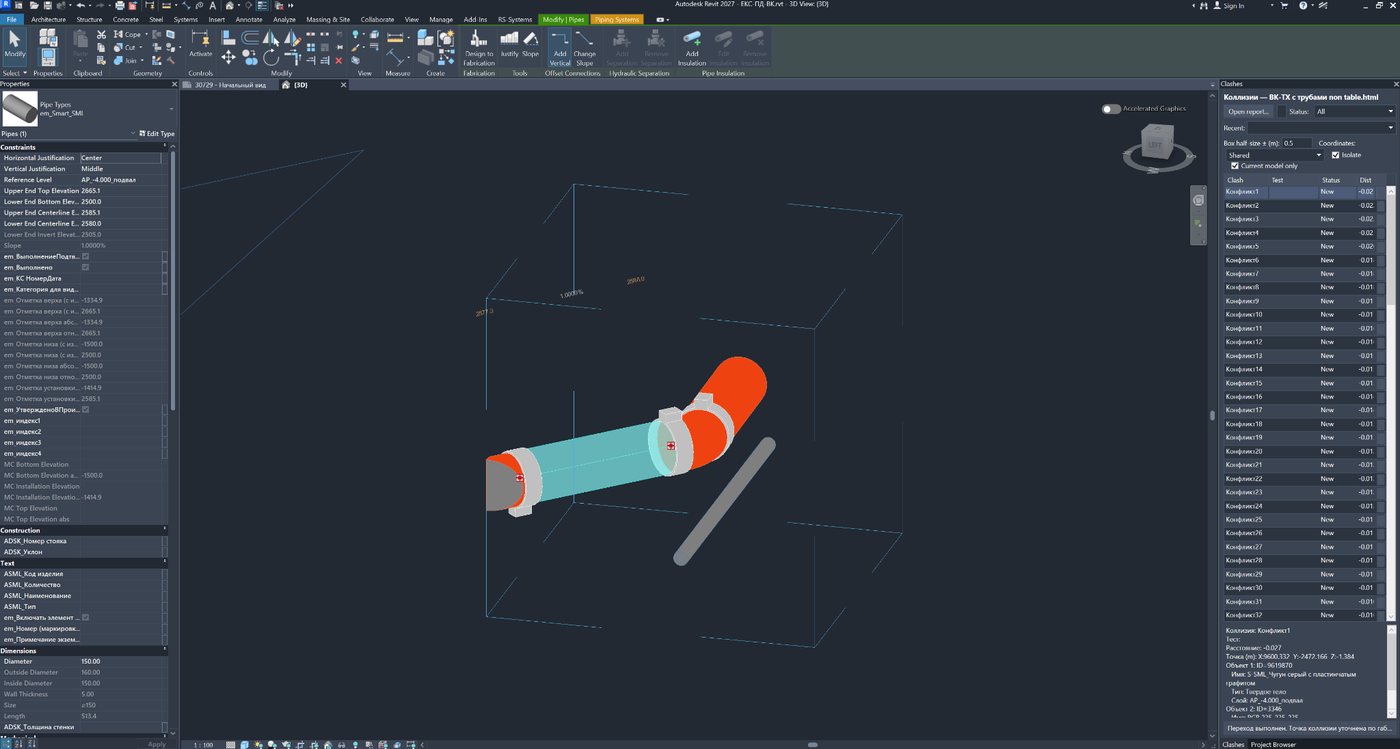
REVIT.ClashViewer report को Revit केहमेशाउपलब्ध dockable panel मेंखोलताहै। Designer अपनी working model मेंहीरहताहै, आवश्यक row चुनताहैऔर “जाएँ” दबाताहै।समाधान 3D view तैयारकरताहै, conflict area केचारोंओर local section box बनाताहै, elements को ID से match करताहै, उन्हें select करताहैऔरआवश्यकताहोनेपरअस्थायीरूपसे isolate करताहै।
इससे Navisworks report केवल issues कीसूचीवालाबाहरी document नरहकर model केभीतरकामकरनेवाला navigator बनजाताहै। Coordinates खोजने, ID copy करनेऔर 3D views हाथसेबनानेकेबजायउपयोगकर्तातुरंतएक localised area प्राप्तकरताहैजहाँ conflict कोजाँचाऔरठीककियाजासकताहै।
Coordinates हाथसे verify और transfer करनेपड़तेहैं।
Coordinate mode panel मेंचुनाजाताहै; element ID केआधारपर navigation उपलब्धहै।
हर clash केलिए 3D area हाथसेबनायाजाताहै।
Section box point या element bounding boxes केचारोंओर automatically बनताहै।
Objects अलगसेखोजनेऔर isolation चालूकरनेपड़तेहैं।
Elements automatically select और isolate किएजासकतेहैं।
Report हरबार project folders मेंखोजनीपड़तीहै।
“Recent” list में 12 तक latest reports उपलब्धरहतीहैं।
3. समर्थित Navisworks report formats
वर्तमान implementation Navisworks Manage द्वाराबनाएजानेवालेमुख्य report प्रकारोंकोपढ़ताहै:
exchange → clashtest → clashresult संरचनावाले XML reports;
XLSX reports, जिनमें multi-page और multi-sheet workbooks भीशामिलहैं; समाधानएकही file केसभी relevant sheets से report data पढ़ताऔर process करताहै;
tabular HTML reports, जिनमें results एक common table मेंहोतेहैं;
report/viewpoint format वाले non-tabular HTML reports;
.html या .htm extension वाली HTML files; file type को content केआधारपरभीपहचानाजाताहै।
Report से test name, clash name, GUID, status, distance, clash point, object IDs, layer, element name और type, comments तथा image links निकालेजातेहैं। Images केलिए report file के relative path परस्थित JPG, JPEG और PNG links समर्थितहैं।
Practical benefit
BIM specialist सेकेवल plugin केलिएखास format बनवानेकीजरूरतनहींहै।सामान्य Navisworks XML या HTML report उपयोगकीजासकतीहै, और snapshots folder उसकेपासरखाजासकताहै।
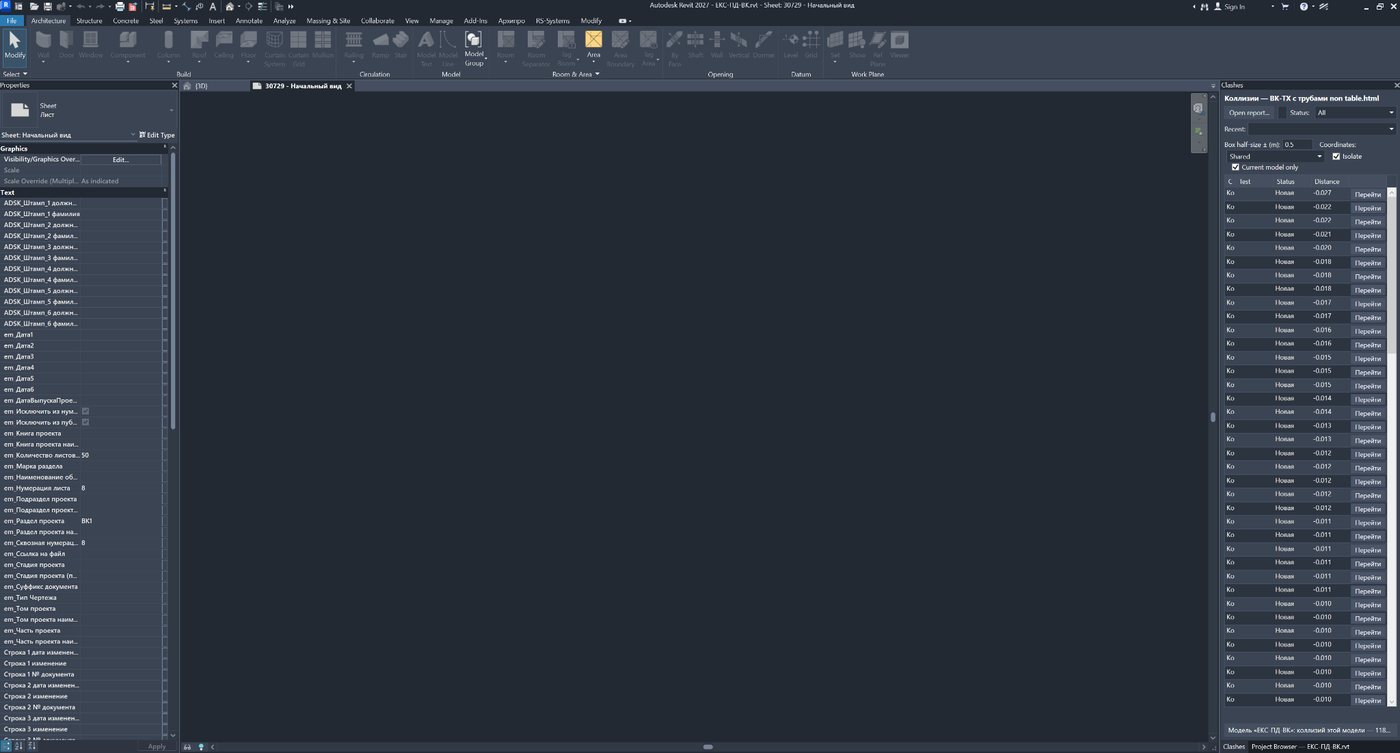
चित्र 2. Report दाईंओर dockable panel मेंखुलीहै: clash list Revit model केसाथ-साथउपलब्धरहतीहै।
4. Coordinate systems और units केसाथकामकरना
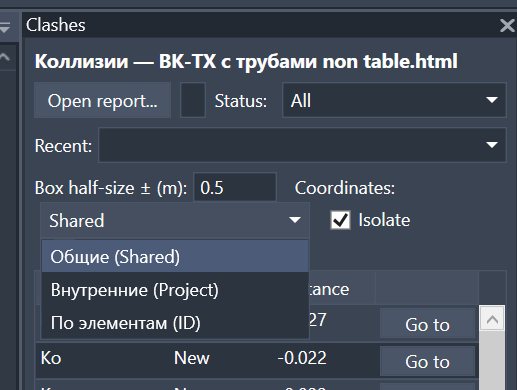
समाधान working area निर्धारितकरनेकेलिएतीन modes देताहै।इससेअलग-अलग NWC export rules और project shared-coordinate settings केसाथएकही tool उपयोगकियाजासकताहै।
Mode
Position कैसेनिर्धारितहोतीहै
कबउपयोगकरें
Shared
Report point को shared/survey coordinate मानाजाताहैऔर current Project Location केमाध्यमसे active document के internal systemमें convert कियाजाताहै।
सामान्य coordination process जिसमें models shared coordinates केअनुसार aligned हैं।
Internal (Project)
Unit conversion केबाद report point को Revit internal coordinate केरूपमेंउपयोगकियाजाताहै।
Export internal origin सेकियागयाहैया report coordinates file के internal system सेपहलेहीमेलखातेहैं।
Elements केअनुसार (ID)
Report coordinate primary नहींहै: section box host model मेंमिलेहुए elements के bounding boxes सेबनताहै।
Federated model के coordinates भरोसेमंदनहींहैं, खुली discipline model सेअलगहैंया report अलग-अलग export methods सेबनाईगईहै।
XML reports केलिए code report मेंदर्ज units कोध्यानमेंरखताहै: meter, millimeter, centimeter, foot और inch। HTML reports केलिएवर्तमान version meter मानताहै।
चित्र 3. Mode selection: shared coordinates, internal coordinates, या elements औरउनके IDs केआधारपर positioning।
5. खुली model के element IDs केआधारपर clashes filter करना
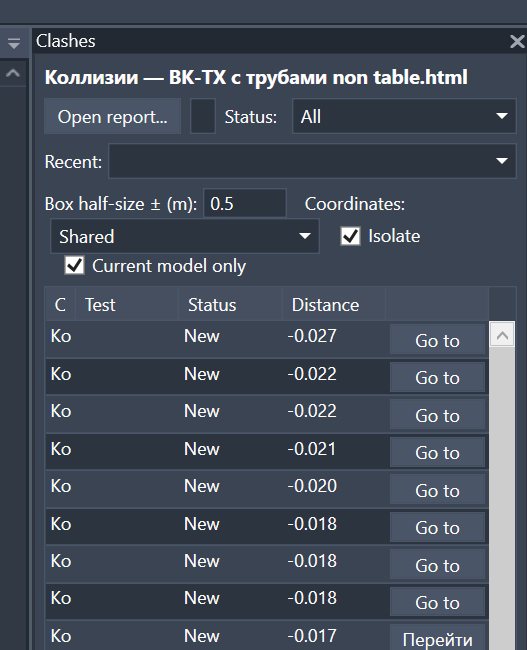
समाधानकीमुख्यसुविधा “केवलमेरी model” checkbox है। Report load होनेकेबाद plugin हर clash object कोजाँचताहैऔरखुले Revit document में report मेंदिएगए numerical ID वाला element खोजनेकीकोशिशकरताहै।यदि clash काकम-से-कमएक object host document मेंमिलताहै, तो clash वर्तमान model सेसंबंधितमानाजाताहै।
Filtering NWC name, model name, test name या BIM coordinator ने Navisworks file कैसेबनाई, इसपरनिर्भरनहींकरती। Criterion वह ElementId हैजिसे Navisworks ने object data में save कियाहै।
Designer केलिएयहक्योंमहत्वपूर्णहै
Report मेंसभी disciplines केकईहजार clashes होसकतेहैं। Plumbing, HVAC, electrical, structural या architectural designer कोपूरी list देखनेकीजरूरतनहींहोती: उसकी list मेंकेवलवही conflicts रहतेहैंजिनमेंखुली file के elements शामिलहैं।
यदिखुली model मेंकोई clash नहींमिलता, तोउपयोगकर्ताकोखाली table नहींदिखाईजाती: filter अपने-आपहटजाताहै, सभी results दिखाएजातेहैंऔरसंभावित ID mismatch या report केकिसीदूसरी model सेसंबंधितहोनेकी warning दिखाईजातीहै।
चित्र 4. “केवलमेरी model” filter, coordinate mode, isolation और report कीशुरुआती rows।
6. Host model और linked files के elements का matching
किसी clash परजानेपरहर ID पहले active host model मेंजाँचाजाताहै।यदि element वहाँनहींमिलता, तोसभी loaded linked Revit models में search कियाजाताहै।इसलिए plugin एकअलग discipline की working file और links वाली federated coordination model दोनोंमेंकामकरताहै।
Host model के elements सीधे select किएजातेहैं।
यदि object किसी link केअंदरमिलताहै, तोसंबंधित RevitLinkInstance select और isolate कियाजाताहै।
Unload किएगए links search मेंशामिलनहींहोते।
Service elements औरबिना geometric category वाले types को clash objects नहींमानाजाता।
7. Section box boundaries तक deterministic zoom करताहै।
उपयोगकर्तापूरे model कीसामान्य 3D view केबजायतुरंतसीमित volume मेंपहुँचजाताहै।बड़े projects मेंयहविशेषरूपसेउपयोगीहै, जहाँ standard Zoom to Fit दूरकी geometry यागलतस्थानपररखे link केकारणआवश्यक area कोलगभगअदृश्यकरसकताहै।
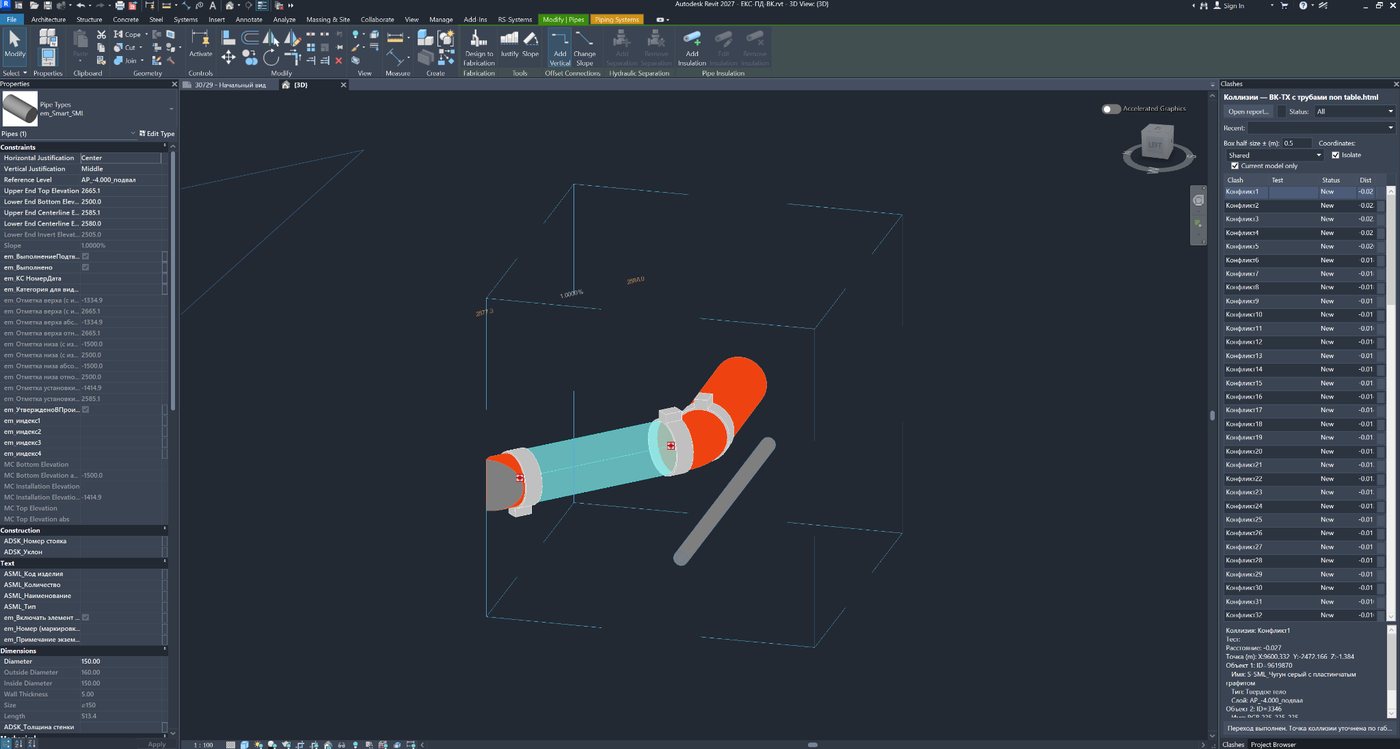
चित्र 5. Navigation कापरिणाम: local section box, मिलेहुए elements selected हैं, औरबाकी model को temporary isolate कियाजासकताहै।
8. Section Box, point refinement और working area size
Working area का size meter में cube के half-size केरूपमेंदियाजाताहै। 0.5 काअर्थहर axis पर ±0.5 m margin वाला cube है।उपयोगकर्ताबड़े engineering systems केलिएइसेबढ़ासकताहैया dense nodes केलिएघटासकताहै।
Shared और Project modes में plugin Navisworks coordinate परआँखबंदकरकेभरोसानहींकरता।यदि host model के elements ID सेमिलजातेहैं, तो report point कोउनके bounding boxes से refine कियाजाताहै: point कोदोनों boxes के intersection कीओरखींचाजाताहै, और intersection नहोनेपर elements के combined area कीओर।यह algorithm federated model औरखुली discipline model केबीचस्थायी offset कीभरपाईकरताहै।
“Elements केअनुसार (ID)” mode में box मिलेहुए elements के bounding boxes केचारोंओरनिर्धारित margin केसाथसीधेबनताहै।यदि host elements नहींमिलतेलेकिन report में point मौजूदहै, तो coordinate-based navigation fallback केरूपमेंउपयोगहोताहै।
Camera के “दूरउड़जाने” सेसुरक्षा
Section box set होनेकेबादसमाधानछोटे margin केसाथठीकउसके corners तक zoom करताहै।दूरकी geometry औरगलत link points local node कोकुछ pixels तकछोटानहींकरनेचाहिए।
9. Elements का selection और temporary isolation
“Isolate” checkbox active 3D view के temporary Hide/Isolate mode कोनियंत्रितकरताहै। Checkbox on होनेपरदूसरी row चुनतेही isolation तुरंत update होजाताहै — designer कोहरबारअलग command चलानेकीआवश्यकतानहींरहती।
Host model के elements सीधे select और isolate किएजातेहैं।
Linked models के objects केलिएसंबंधित link instance isolate कियाजाताहै।
Checkbox कीस्थिति save होतीहैऔरअगलीबार start करनेपरउपयोगहोतीहै।
यह mode dense engineering nodes कोठीककरनेकेलिएसुविधाजनकहै: view मेंकेवल conflict participants रहतेहैं, लेकिन designer isolation तुरंतबंदकरके surroundings देखसकताहैऔर local section box area नहींखोता।
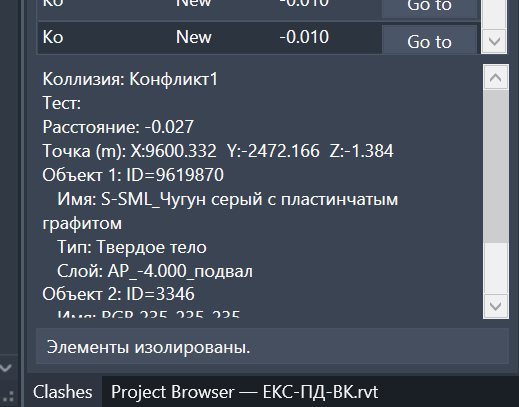
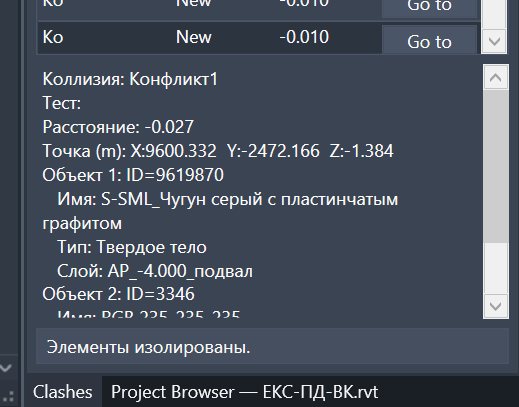
चुनेगए clash की details और isolation पूरीहोनेका message।
Local section box में isolated model fragment।
10. Status, search और quick filtering
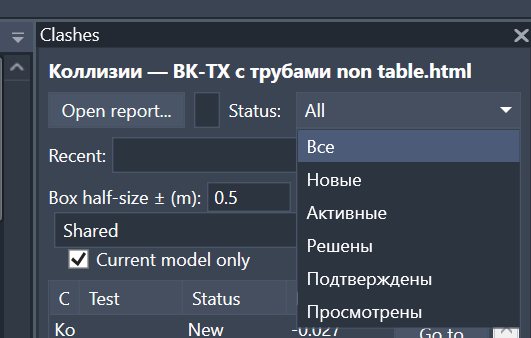
Report को Navisworks के standard statuses से filter कियाजासकताहै: all, new, active, resolved, approved और reviewed। Russian और English HTML reports के statuses कोएक common internal scheme में normalize कियाजाताहै।
Search field केवल clash name नहींजाँचता। खोज इनपरकियाजाताहै:
clash name;
शामिल objects का short description;
element IDs;
element name और type;
report का layer।
Status filter, search और “केवलमेरी model” एकसाथकामकरतेहैं।उदाहरणकेलिए, engineer केवलअपनी model के new clashes दिखासकताहैऔरफिरउनमेंकिसीखास riser, equipment type या ID सेजुड़े conflicts खोजसकताहै।
चित्र 6. Status filter: new, active, resolved, approved और reviewed clashes।
Row select करनेपर panel कानिचलाहिस्सा clash data दिखाताहै: name, test, distance, coordinate, हर object का ID, name, type और layer।यदि report में linked snapshot हैऔर file दिएगए relative path परमौजूदहै, तोउसे original file lock किएबिना preview में load कियाजाताहै।
Default रूपसे table compact रहतीहै, लेकिन header context menu से extra columns चालूकिएजासकतेहैं:
Test;
Status;
Distance;
Point;
Objects;
Comment।
चुनागया column set user settings में save होताहै।इससे designer minimal list रखसकताहै, जबकि BIM coordinator report analysis केलिए test, status, distance और comments चालूकरसकताहै।
चित्र 7. चुनेगए clash का detailed card: दोनों objects के coordinate, ID, name, type और layer।
13. Report history और personal settings
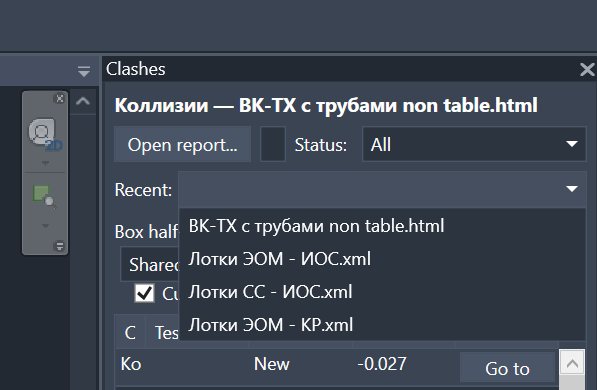
Plugin हालमेंखोलीगईअधिकतम 12 reports की list रखताहै। User dropdown list सेआवश्यक XML या HTML report दोबाराखोलसकताहै, बिना file selection dialog परलौटे।
व्यक्तिगतरूपसे save होतेहैं:
section box size;
coordinate mode;
default isolation state;
“केवलमेरी model” filter state;
displayed columns का set;
recent reports की history।
Settings और history Revit versions केअनुसारअलगरखेजातेहैं। User Revit 2021 और Revit 2027 केलिएअलग working parameters रखसकताहैऔरवेआपसमें mix नहींहोते।
चित्र 8. हालमेंखोलीगई reports की list से clash sets केबीचजल्दी switch कियाजासकताहै।
14. Designer केलिए practical workflow
1. Navisworks की common XML या HTML report प्राप्तकरेंऔर, यदिबनाईगईहो, तो images folder भीलें।
2. अपनी working Revit model खोलेंऔर RS-Systems tab से “Navisworks Clashes” चलाएँ।
3. Report खोलें। “केवलमेरी model” checkbox on रखें।
इसतरह BIM coordinator common report की quality औरदोबारा geometric checking केलिएजिम्मेदाररहताहै, जबकि designers अपनी files मेंहीअपने relevant working clash sets प्राप्तकरलेतेहैं।
Participant
क्याकरताहै
क्याप्राप्तकरताहै
BIM specialist
एक common report बनाताहैऔर updates केबाद clash-test दोहराताहै।
कम manual sorting औरकम separate packages तैयारकरनेपड़तेहैं।
Discipline designer
अपनीखुली model केअनुसार filter करताहैऔर Revit में conflicts ठीककरताहै।
केवल relevant clashes और node परतुरंत navigation।
Team lead
Discipline के new/active issues के handling कीनिगरानीकरताहै।
कईअलग files भेजेबिनास्पष्ट workflow।
16. वर्तमान version की limitations औरमहत्वपूर्णविशेषताएँ
Model filtering report में save numerical ElementId परनिर्भरहै।यदि report में ID नहींहैया object recreate होनेकेबाद ID बदलगयाहै, तो matching संभवनहींहै।
Linked files केअंदर search केवल loaded links मेंकियाजाताहै।
Link केभीतर object होनेपर Revit link instance को select और isolate करसकताहै, लेकिन nested element को host के independent object केरूपमेंअनिवार्यरूपसेनहीं।
“Elements केअनुसार (ID)” box mode host model केमिलेहुए elements के bounding boxes काउपयोगकरताहै; यदिवेनहींमिलते, तो report coordinate fallback केरूपमेंउपयोगहोताहै।
Navigation केलिएउपयुक्त 3D view चाहिए।यदिऐसी view नहींहै, तोउसेबनानायाखोलनाहोगा।
HTML parser code मेंलागू Navisworks की tabular और non-tabular structures केलिएबनायागयाहै; बहुतअधिकबदलाहुआ third-party HTML संभवहैकिपहचानमेंनआए।
17. Compatibility, theme और interface languages
Project में Revit 2021–2027 के builds शामिलहैं। Revit 2021–2024 केलिए .NET Framework 4.8, Revit 2025–2026 केलिए .NET 8 और Revit 2027 केलिए .NET 10 उपयोगहोताहै।
Dockable panel Revit की light और dark theme केअनुसार automatically adjust होताहै। Interface Revit language केअनुसार localized हैऔर 16 interface languages के tables शामिलकरताहै, जिनमें Russian, English, German, French, Spanish, Italian, Polish, Czech, Portuguese, Japanese, Korean और Chinese शामिलहैं।
Panel को Project Browser या Properties केपास dock कियाजासकताहै, जिससे model correction केदौरान clash list लगातारदिखाईदेतीरहतीहै।
18. लाभऔरनिष्कर्ष
REVIT.ClashViewer Navisworks में model checking और Revit में issues correction केबीचकीदूरीकोखत्मकरताहै।समाधान geometric clash-test केलिए Navisworks Manage को replace नहींकरता, बल्किउसकी report कोहर designer केलिएउपयोगी working tool बनाताहै।
REVIT.ClashViewer संक्षेपमें
एक common Navisworks report → open model ID केआधारपर automatic filtering → coordinate mode selection → section box → selection और isolation → Revit में clash correction।