RS-SYSTEMS
REVIT.Messenger Revit के भीतर परियोजना संचार , कार्य , अनुमोदन , AI और BIM सहायता
सभी विषयों के डिज़ाइनरों , BIM विशेषज्ञों और परियोजना प्रबंधकों के लिए समाधान का पूर्ण विवरण
REVIT.Messenger सीधे Revit मॉडल के पास काम करता है और डिज़ाइनर को कार्य के संदर्भ में बनाए रखता है।
चर्चा , असाइनमेंट , अनुमोदन , जाँच और सहायता के लिए एक ही कार्यक्षेत्र — मॉडल से संबंध खोए बिना।
समाधान विवरण · जुलाई 2026
विषय - सूची समाधान का उद्देश्य दो संचालन मोड : स्थानीय और सर्वर परियोजना सहभागिता के पाँच प्रकार Revit के भीतर चैट अनुमोदन और निर्णय अभिलेख कार्य और निष्पादन नियंत्रण AI चैट और मॉडल के साथ कार्य BIM विभाग को अनुरोध परियोजना ERP परिवेश के रूप में RS.CDE सर्वर मोड व्यावहारिक परिदृश्य डिज़ाइनरों और टीम के लिए लाभ अनुशंसित कार्यप्रवाह यह समाधान किनके लिए है आर्किटेक्ट , संरचनात्मक इंजीनियर , HVAC, प्लंबिंग , विद्युत , लो - करंट और अन्य विषयों के इंजीनियर , BIM समन्वयक , BIM प्रबंधक , टीम लीड , समीक्षक , ग्राहक और अनुमोदन सहभागी।
1. समाधान का उद्देश्य REVIT.Messenger को डिज़ाइनरों के बीच सीधे Revit के भीतर संचार के लिए बनाया गया है। यह समाधान होस्ट मॉडल और लिंक किए गए मॉडलों को ऐसे प्राप्तकर्ता मानता है जिनके साथ उपयोगकर्ता संदेशों का आदान - प्रदान कर सकते हैं , कार्य सौंप सकते हैं , अनुमोदन शुरू कर सकते हैं और अनुरोध भेज सकते हैं। इसलिए सहभागिता वास्तविक परियोजना संरचना के आधार पर संगठित होती है : संदेश किसी अमूर्त समूह चैट को नहीं , बल्कि किसी विशिष्ट मॉडल और उस पर काम करने वाले विशेषज्ञों को भेजा जाता है।
यह समाधान डिज़ाइनर के दैनिक कार्य में मुख्य टूटन को हटाता है : मॉडल Revit में होता है , जबकि प्रश्न , असाइनमेंट और निर्णय आमतौर पर ईमेल , बाहरी मैसेंजर , स्प्रेडशीट या मौखिक बातचीत में चले जाते हैं। REVIT.Messenger में कार्य - संचार मॉडल के पास रहता है और संदर्भ को सुरक्षित रखता है — विषय , सहभागी , समय - सीमाएँ , स्थिति और इतिहास।
मुख्य व्यावहारिक लाभ डिज़ाइनर कम बार अनुप्रयोग बदलता है , अधिक तेजी से उत्तर पाता है , समझता है कि किसी कार्रवाई के लिए कौन जिम्मेदार है और स्वीकृत निर्णय का इतिहास कभी भी पुनः प्राप्त कर सकता है।
दैनिक कार्य में क्या बदलता है छोटा प्रश्न अनियंत्रित संदेश - श्रृंखला में नहीं बदलता — वह मॉडल चैट में रहता है। किसी असाइनमेंट को जिम्मेदार व्यक्ति , समय - सीमा , प्राथमिकता और स्थिति मिलती है। जिस प्रश्न को पुष्टि चाहिए , वह अनुमोदन बन जाता है और संदेशों के बीच खोता नहीं है। BIM विभाग को भेजा गया अनुरोध पंजीकृत होता है और स्पष्ट प्रसंस्करण चक्र से गुजरता है। नियमित जाँच और अनुमत बदलाव उपयोगकर्ता की पुष्टि के साथ AI सहायक को सौंपे जा सकते हैं। 2. दो संचालन मोड : स्थानीय और सर्वर REVIT.Messenger का उपयोग Revit मॉडलों के एक समूह में स्वतंत्र उपकरण के रूप में या RS.CDE सर्वर कोर के क्लाइंट घटक के रूप में किया जा सकता है। इससे यह समाधान फ़ाइलें साझा करने वाली छोटी टीम और सहभागी , भूमिकाएँ तथा अनुमतियाँ केंद्रीय रूप से प्रबंधित करने वाली बड़ी परियोजना — दोनों के लिए उपयुक्त है।
मानदंड
स्थानीय मोड
RS.CDE सर्वर मोड
सहभागिता का दायरा
होस्ट मॉडल और लिंक किए गए मॉडलों की सूची का प्रत्येक मॉडल।
पूरी परियोजना और सर्वर कोर में पंजीकृत सभी सहभागी।
जानकारी कहाँ संग्रहीत होती है
सीधे Revit मॉडलों में।
क्लाइंट इंटरफ़ेस के समन्वयन वाले केंद्रीकृत सर्वर परिवेश में।
किसे पहुँच प्राप्त है
वे विशेषज्ञ जो सीधे Revit में काम करते हैं।
Revit के डिज़ाइनर , BIM टीम , प्रबंधक और वेब कार्यक्षेत्रों के माध्यम से अन्य सहभागी।
बाहरी सहभागियों के साथ कार्य
जानकारी अलग किए गए मॉडल के साथ कंपनी के परिवेश से बाहर भेजी जा सकती है।
बाहरी सहभागी अपनी भूमिका , अनुमतियों और परियोजना संरचना के अनुसार जुड़ता है।
अनुमतियाँ और प्रशासन
स्थानीय मॉडल के तर्क और लिंक की गई फ़ाइलों के समूह द्वारा निर्धारित।
पूर्ण भूमिका मैट्रिक्स , पहुँच अनुमतियाँ और केंद्रीकृत परियोजना नियम।
उपयोग का पैमाना
Revit कार्यसमूह के भीतर समन्वय।
सभी परियोजना सहभागियों के लिए परियोजना सहभागिता का ERP परिवेश।
स्थानीय मोड स्थानीय मोड में संचार वर्तमान होस्ट मॉडल और लिंक किए गए मॉडलों की सूची में मौजूद सभी मॉडलों तक सीमित रहता है। संदेश और संबंधित डेटा सीधे मॉडलों में संग्रहीत होते हैं। इसलिए जानकारी फ़ाइल के साथ उस विशेषज्ञ तक भी भेजी जा सकती है जो कॉर्पोरेट नेटवर्क के बाहर अलग किए गए मॉडल पर काम करता है।
मूल सहभागिता के लिए अलग सर्वर कोर आवश्यक नहीं है। लिंक किए गए मॉडल परियोजना पत्राचार के स्पष्ट प्राप्तकर्ता बनते हैं। जब मॉडल बाहरी ठेकेदार को भेजा जाता है , तो सहमतियाँ भी उसके साथ जा सकती हैं। यह मोड सीधे Revit में काम करने वाले उपयोगकर्ताओं के लिए है। सर्वर मोड RS.CDE से जुड़ने के बाद समाधान विस्तारित मोड में चला जाता है। पत्राचार , कार्य , अनुमोदन , अनुरोध और स्थितियाँ साझा परियोजना संरचना का भाग बनते हैं , जबकि पहुँच पूर्ण भूमिका मैट्रिक्स द्वारा नियंत्रित होती है। इंटरफ़ेस का उपयोग केवल Revit डिज़ाइनर ही नहीं , बल्कि प्रबंधक , समीक्षक , BIM टीम , ग्राहक और अन्य सहभागी भी वेब कार्यक्षेत्रों से कर सकते हैं।
सभी परियोजना सहभागियों के लिए एकीकृत भूमिकाएँ और अनुमतियाँ। Revit और वेब कार्यक्षेत्रों से सहभागिताओं तक पहुँच। इतिहास , स्थितियों और जिम्मेदारियों का केंद्रीकृत भंडारण। उन लोगों को शामिल करने की क्षमता जो सीधे मॉडलों पर काम नहीं करते। सर्वर मोड में जाने का परिणाम REVIT.Messenger केवल स्थानीय संचार पैनल नहीं रहता , बल्कि परियोजना सहभागिता प्रबंधित करने वाले पूर्ण RS.CDE ERP परिवेश का उपयोगकर्ता इंटरफ़ेस बन जाता है।
3. परियोजना सहभागिता के पाँच प्रकार समाधान में अलग - अलग प्रकार के कार्य आपस में नहीं मिलते। त्वरित प्रश्न संदेश रहता है , असाइनमेंट कार्य बनता है , औपचारिक निर्णय अनुमोदन के रूप में बनाया जाता है , नियमित क्रिया AI को सौंपी जाती है और सहायता अनुरोध BIM विभाग के अनुरोध के रूप में दर्ज होता है।
चैट
अनुमोदन
कार्य
AI
BIM
त्वरित प्रश्न और चर्चाएँ
वे निर्णय जिन्हें अनुमोदित करना आवश्यक है
जिम्मेदार व्यक्ति और समय - सीमा वाले असाइनमेंट
मॉडल में जाँच , सलाह और क्रियाएँ
BIM विभाग को अनुरोध और सहायता
कब उपयोग करें
अनुभाग
क्या दर्ज होता है
परिणाम
जानकारी शीघ्र स्पष्ट करनी है
चैट
लेखक , प्राप्तकर्ता , पाठ , समय और संदेश इतिहास
मॉडल संदर्भ में त्वरित उत्तर
पुष्ट निर्णय आवश्यक है
अनुमोदन
आरंभकर्ता , सहभागी , पैकेज , समय - सीमा , प्राथमिकता और स्थिति
सत्यापनीय अनुमोदन इतिहास
विशिष्ट कार्रवाई सौंपनी है
कार्य
जिम्मेदार व्यक्ति , समय - सीमा , प्राथमिकता और अवस्था
नियंत्रित निष्पादन
मॉडल की जाँच या नियमित क्रिया करना आवश्यक है
AI
संवाद , चुना गया एजेंट और लागू करने का मोड
सलाह , जाँच या तैयार क्रिया
BIM सहायता आवश्यक है
BIM
विषय , अनुरोधकर्ता , स्थिति और पत्राचार
पंजीकृत अनुरोध जिसे पूर्ण होने तक आगे बढ़ाया जाता है
4. Revit के भीतर चैट चैट मॉडल से संबंधित त्वरित प्रश्नों , स्पष्टीकरणों और चर्चाओं के लिए है। इसका उपयोग WhatsApp या Telegram जैसे परिचित उपकरणों जैसा है , लेकिन यह सीधे Revit में स्थित है और परियोजना संरचना से जुड़ा है। उपयोगकर्ता मॉडल और सहभागियों को देखता है , प्राप्तकर्ता चुनता है , इतिहास पढ़ता है और कार्य - विंडो छोड़े बिना संदेश भेजता है।
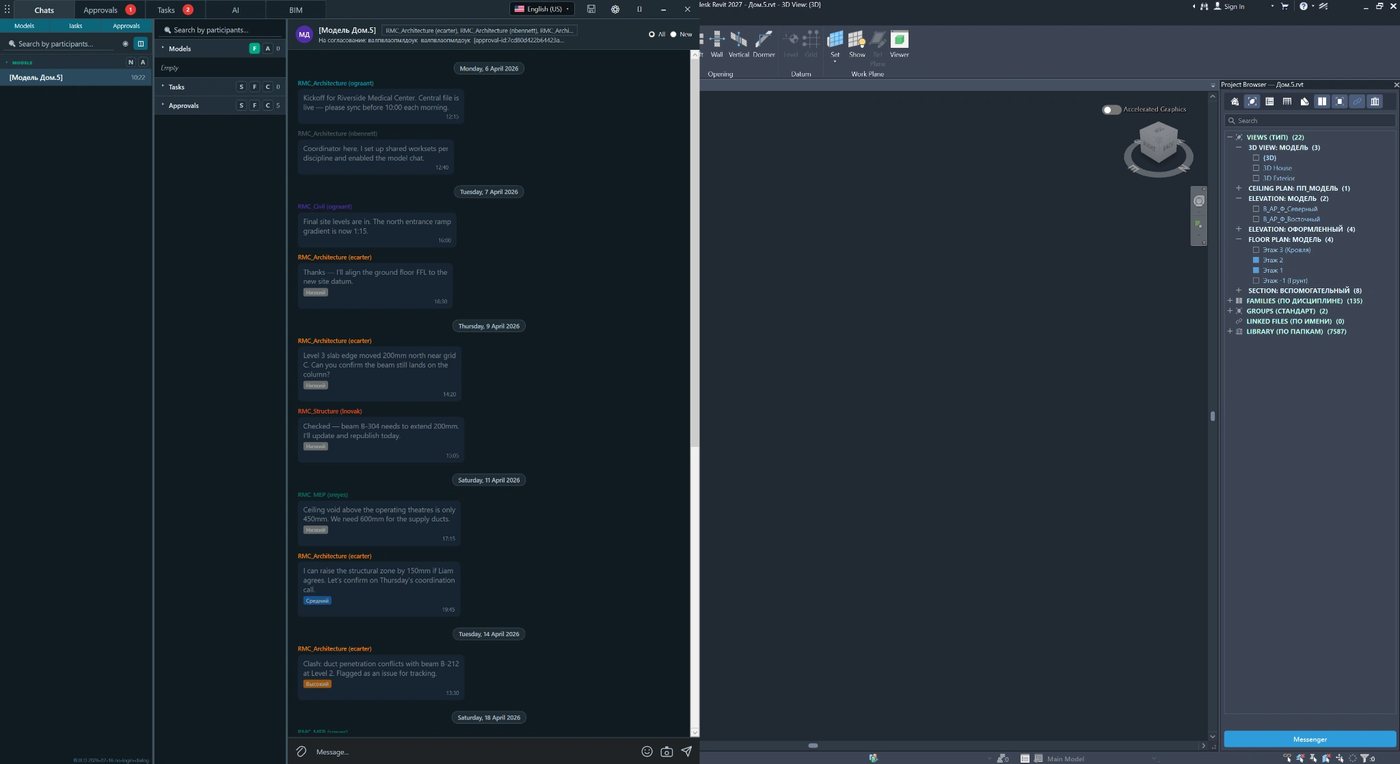
डिज़ाइनर को क्या मिलता है व्यक्तिहीन सामान्य चैनल के बजाय किसी विशिष्ट मॉडल पर पत्राचार। सहभागी खोज और आवश्यक कार्यक्षेत्र तक तेज़ नेविगेशन। नए और पहले से देखे गए संदेशों का पृथक्करण। परियोजना संदर्भ से जुड़ा हुआ चर्चा इतिहास। जब किसी मुद्दे पर औपचारिक कार्रवाई आवश्यक हो , तो संदेश से कार्य या अनुमोदन पर शीघ्र जाने की क्षमता। चित्र 1. चैट अनुभाग : बाईं ओर मॉडल और सहभागी वृक्ष , दाईं ओर संदेश इतिहास और विंडो के नीचे इनपुट फ़ील्ड।
चैट का सही उपयोग संदेश में स्तर , ग्रिड रेखाएँ , क्षेत्र , तत्व , दृश्य या शीट बताना उपयोगी है। इससे आगे के प्रश्न कम होते हैं और संदर्भ शीघ्र पुनः प्राप्त किया जा सकता है।
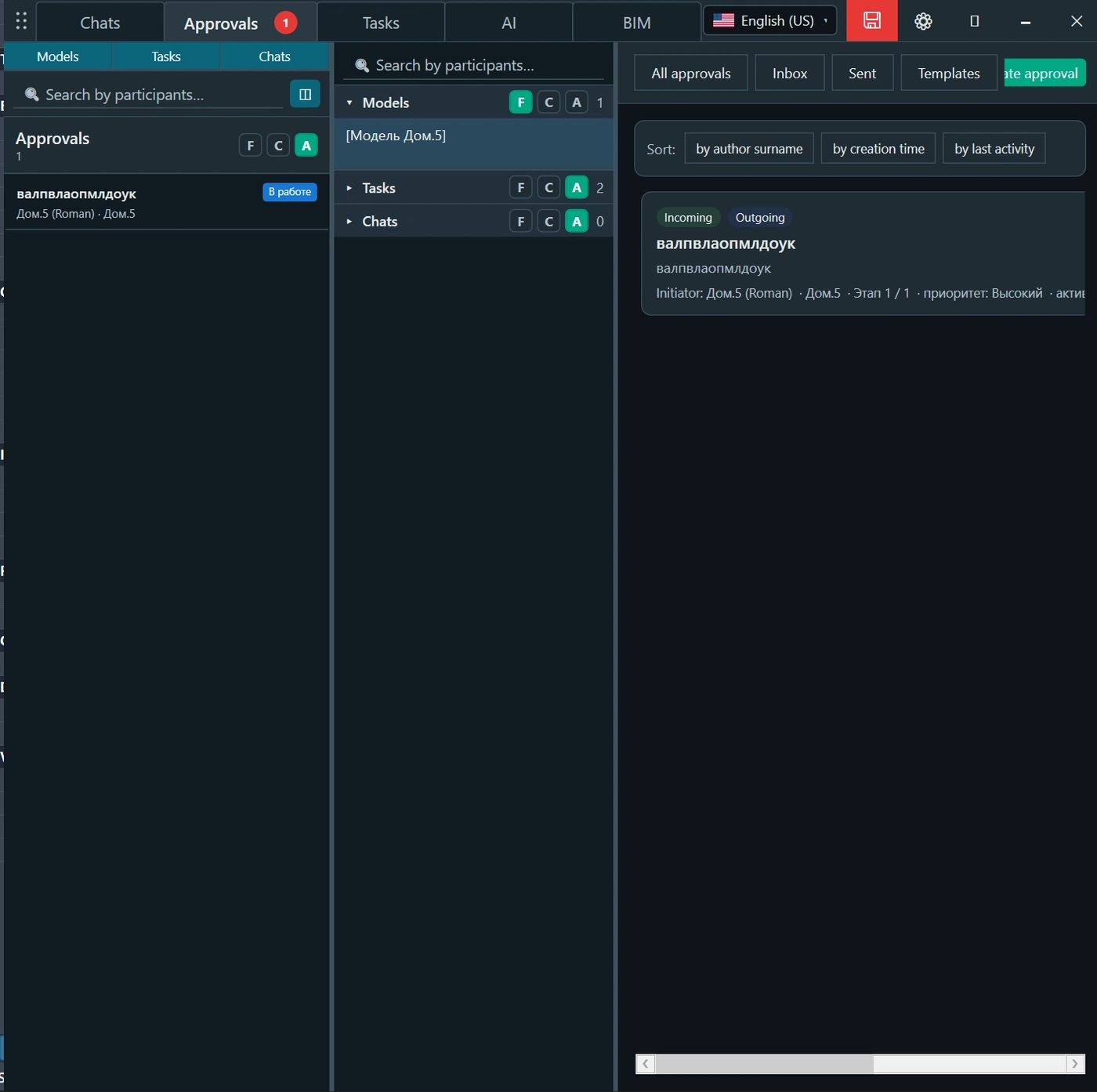
5. अनुमोदन और निर्णय अभिलेख अनुमोदन अनुभाग तब उपयोग होता है जब सामान्य संदेश पर्याप्त नहीं हो। यह मॉडल तत्वों , शीटों , दृश्यों और परियोजना - दस्तावेज़ पैकेजों से संबंधित जाँच तथा अनुमोदन प्रक्रियाओं के लिए है। अंतिम स्थिति सुरक्षित रहती है और कभी भी जाँची जा सकती है।
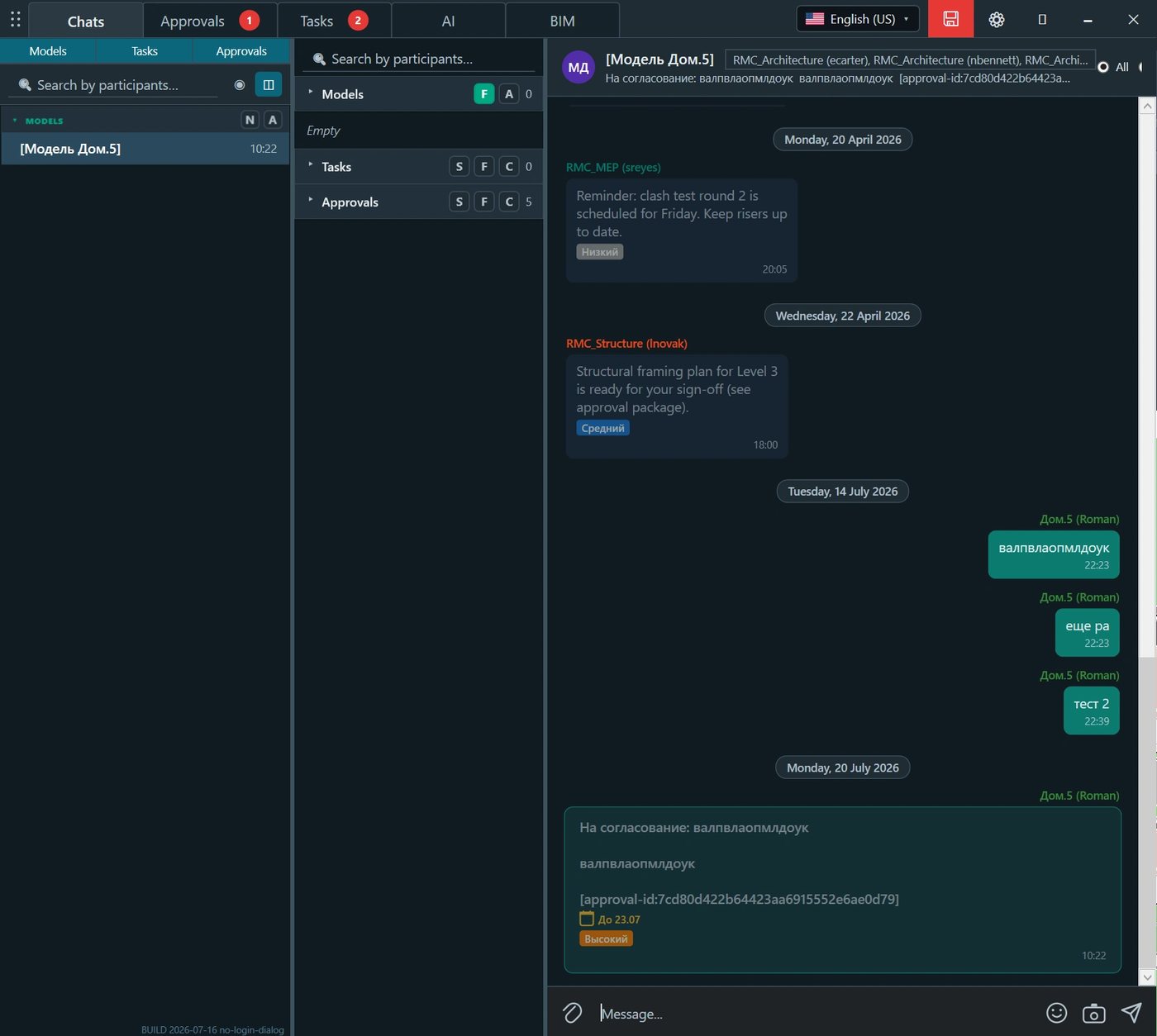
अनुमोदन में क्या होता है शीर्षक और व्याख्यात्मक पाठ। परियोजना संरचना से आरंभकर्ता और प्राप्तकर्ता। समय - सीमा और प्राथमिकता। शीटों , दृश्यों या अन्य मॉडल सामग्री का लिंक किया हुआ पैकेज। चरण , वर्तमान स्थिति और गतिविधि इतिहास। परिणाम : अनुमोदित , अस्वीकृत , प्रगति में या उत्तर की प्रतीक्षा में। चित्र 2. अनुमोदन रजिस्टर : आने और जाने वाली प्रक्रियाएँ , स्थितियाँ , आरंभकर्ता , प्राथमिकताएँ और गतिविधि के अनुसार क्रम।
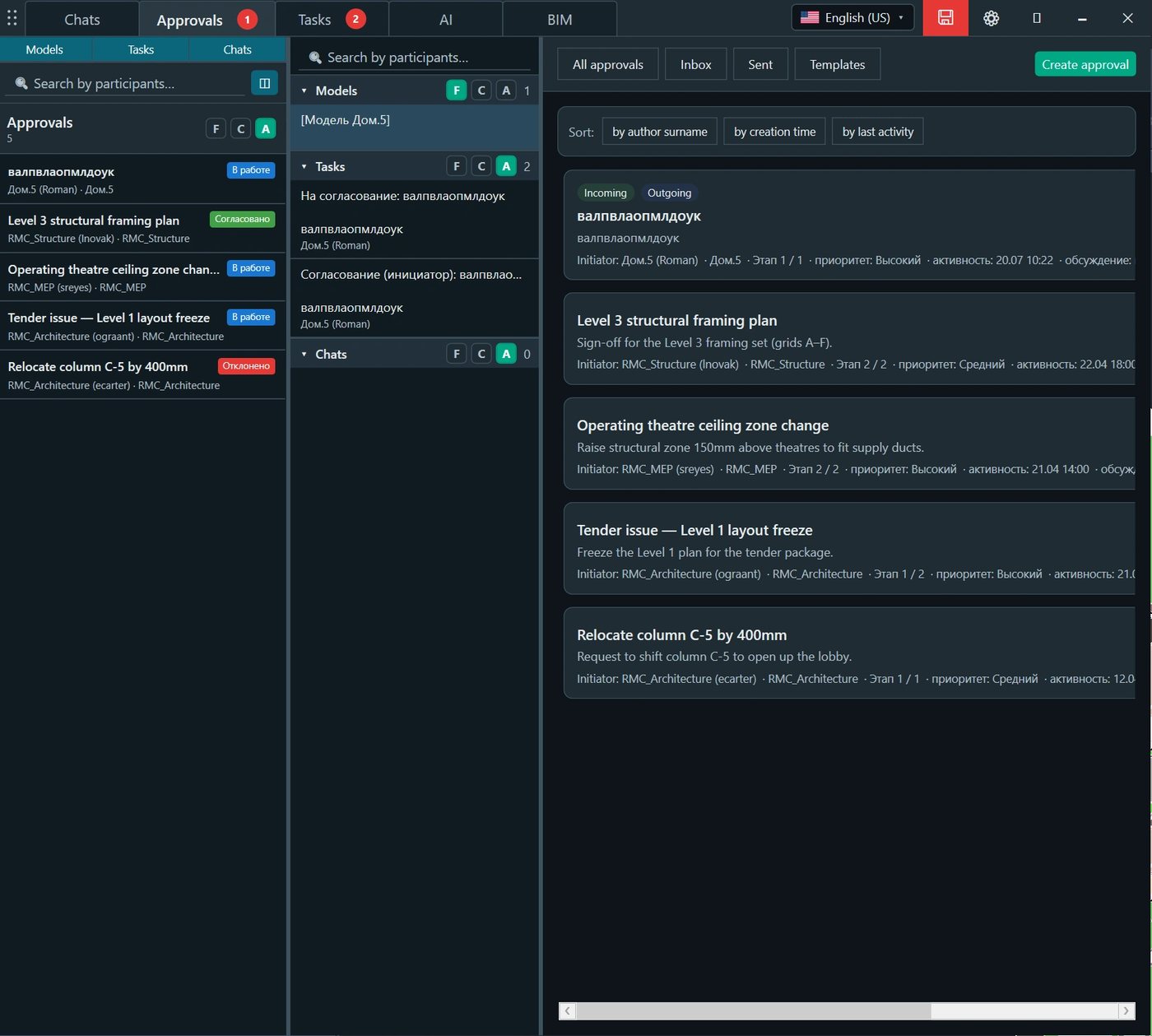
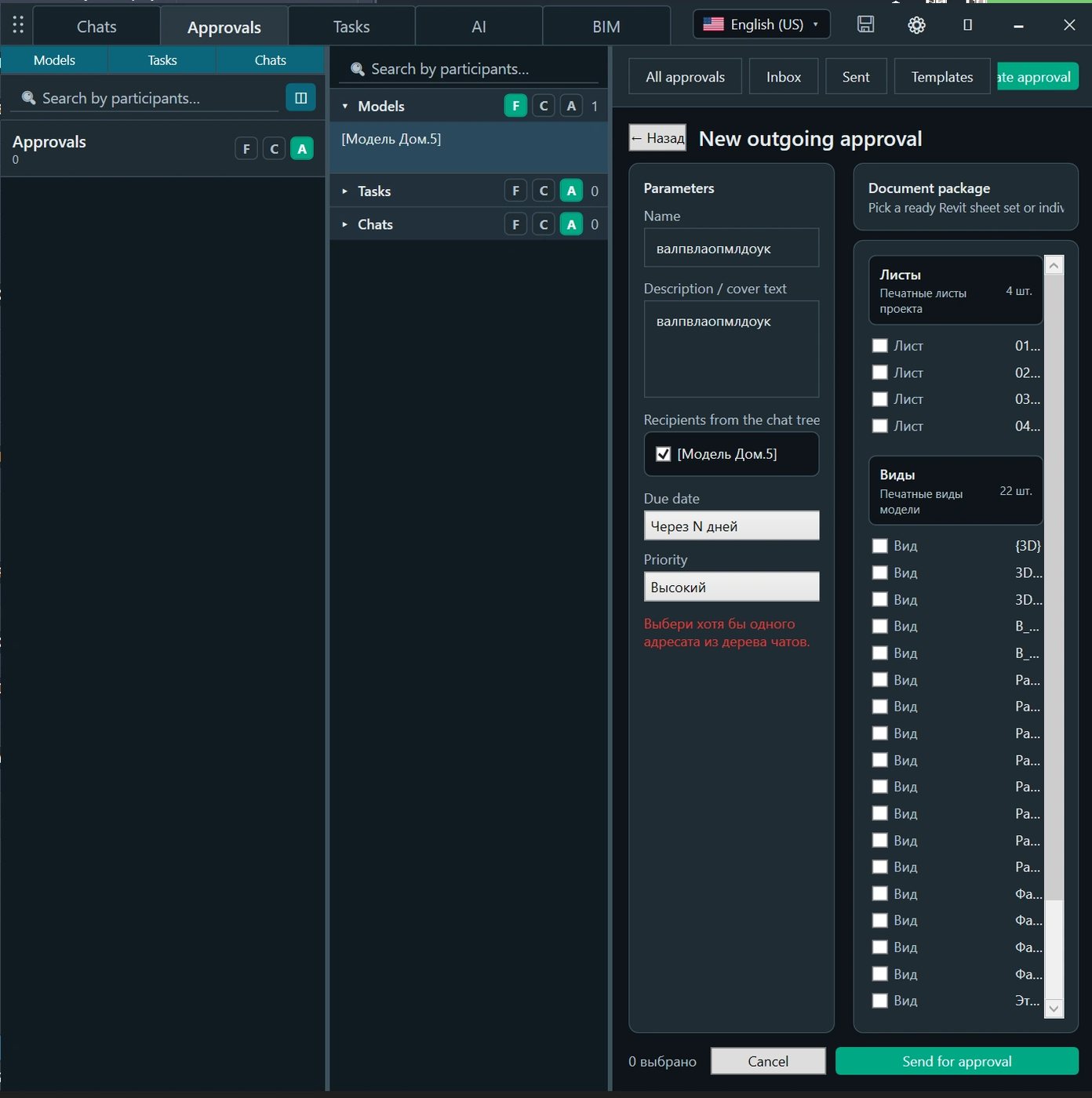
अनुमोदन बनाना उपयोगकर्ता विषय , विवरण , प्राप्तकर्ता , समय - सीमा और प्राथमिकता निर्धारित करता है , फिर सीधे मॉडल सामग्री से पैकेज बनाता है। इससे समीक्षा के लिए अमूर्त लिंक नहीं , बल्कि शीटों या दृश्यों का विशिष्ट समूह भेजा जा सकता है।
चित्र 3. नया अनुमोदन फ़ॉर्म : प्रक्रिया पैरामीटर , प्राप्तकर्ता और मॉडल से शीट या दृश्य का चयन।
यह क्यों महत्वपूर्ण है अनुमोदन प्रमाणित किया जा सकने वाला निर्णय इतिहास बनाता है। एक सप्ताह या कई महीनों बाद भी यह देखा जा सकता है कि मुद्दा किसने शुरू किया , वास्तव में क्या समीक्षा हुआ , किसने उत्तर दिया और अंतिम स्थिति क्या थी।
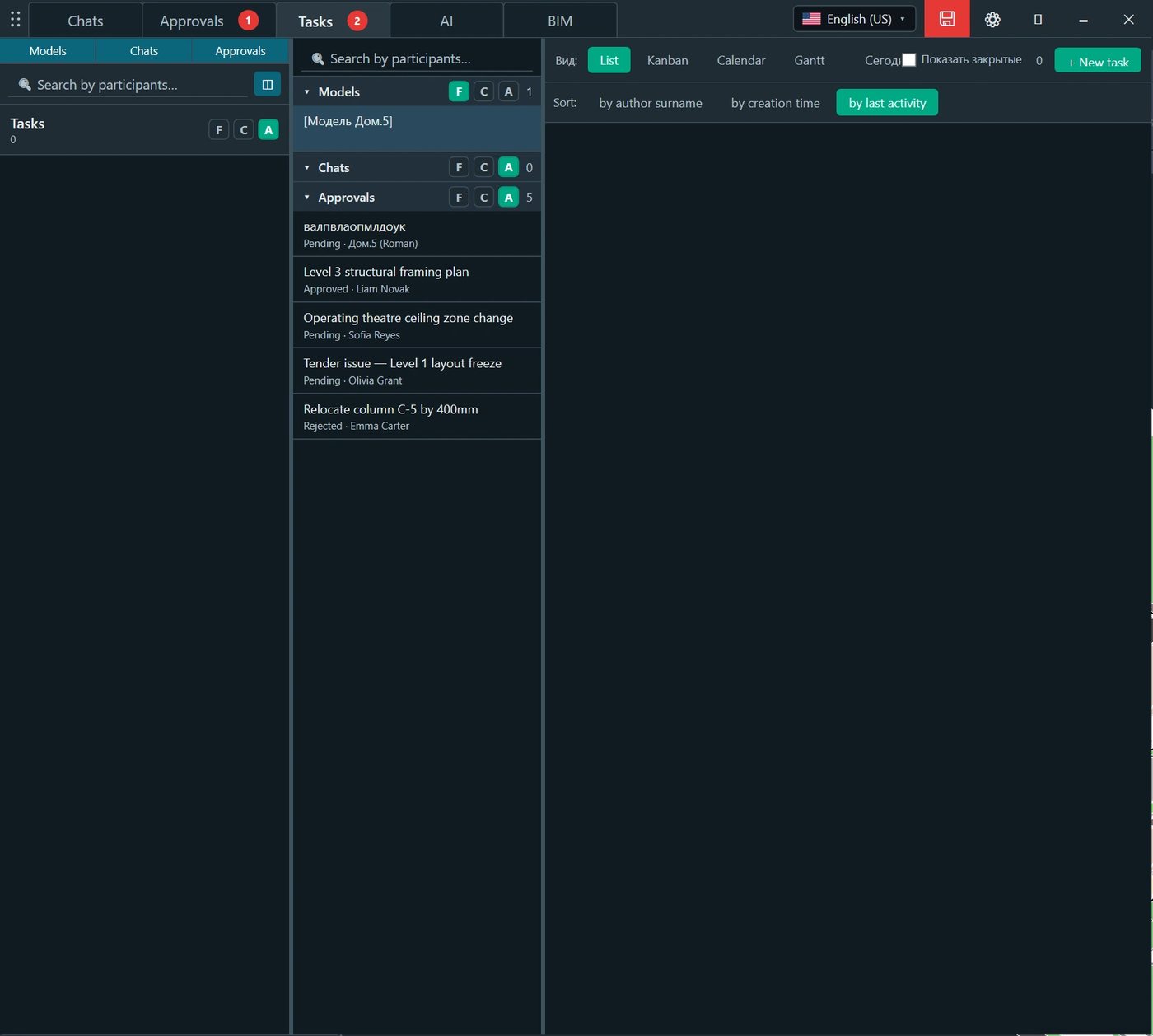
6. कार्य और निष्पादन नियंत्रण कार्य मॉडल पर काम करने वाले विशेषज्ञों को विशिष्ट असाइनमेंट देने के लिए उपयोग किए जाते हैं। सामान्य संदेश के विपरीत , कार्य तुरंत चार प्रश्नों का उत्तर देता है : क्या करना है , कौन जिम्मेदार है , परिणाम कब चाहिए और कार्य किस अवस्था में है।
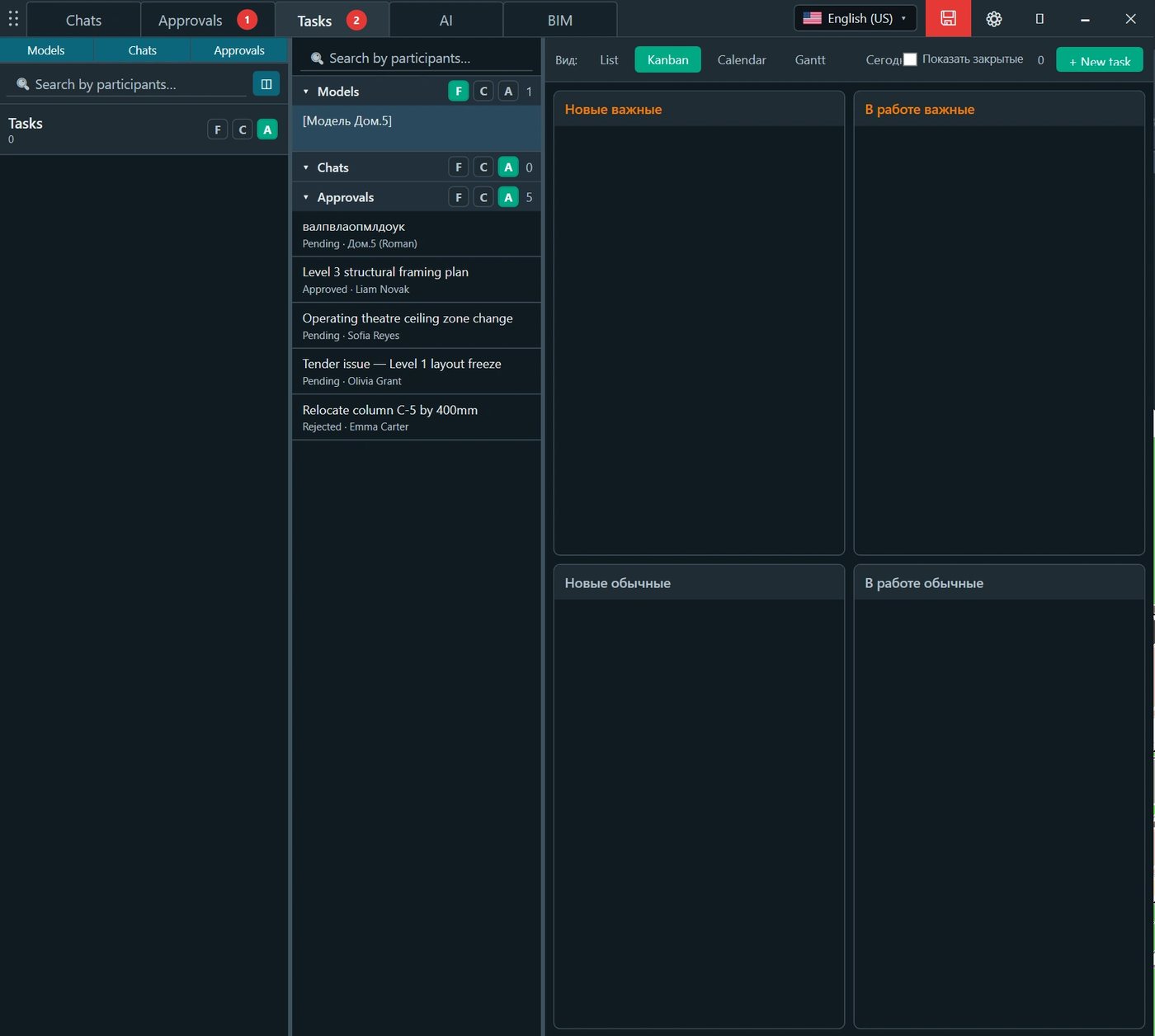
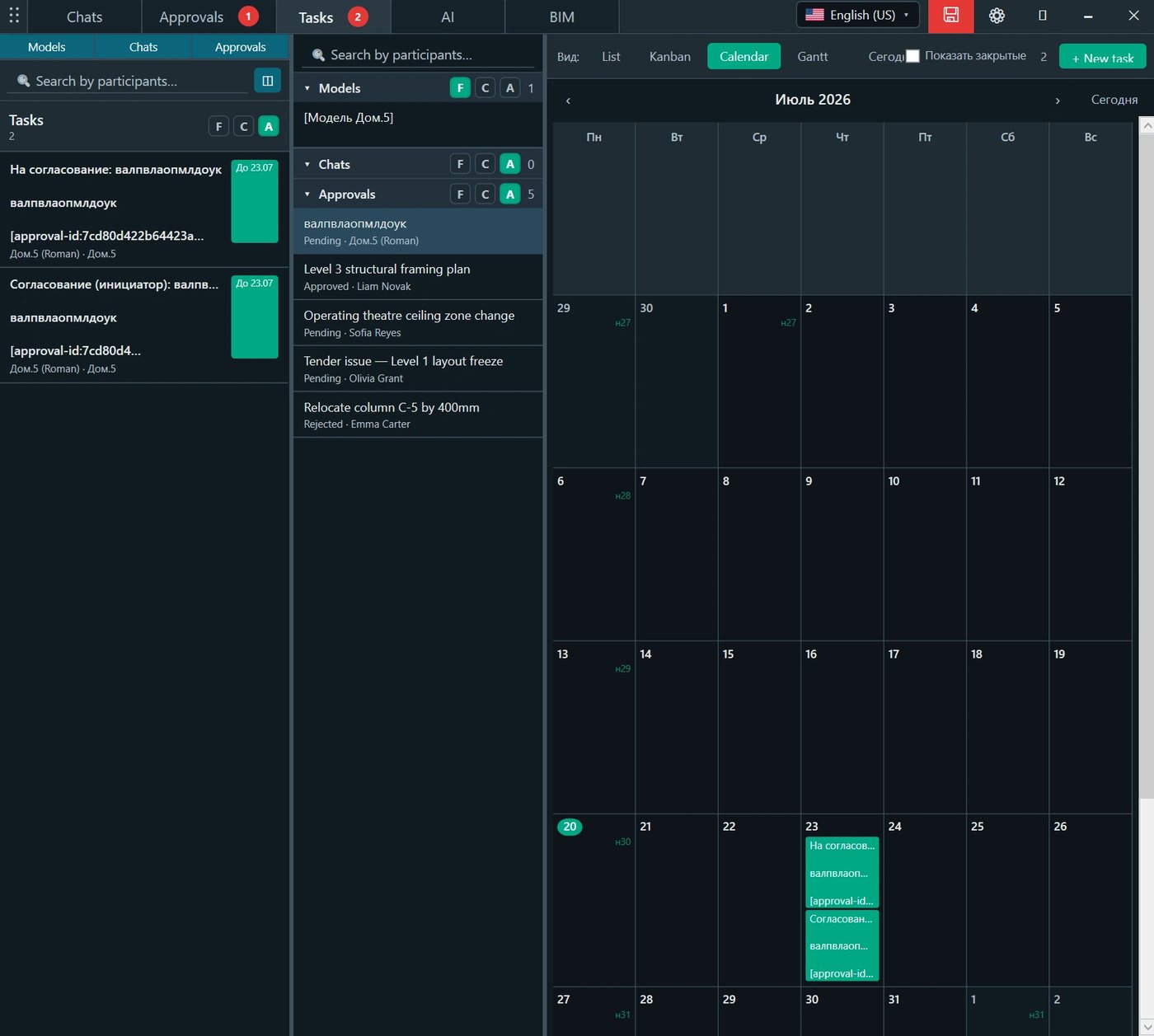
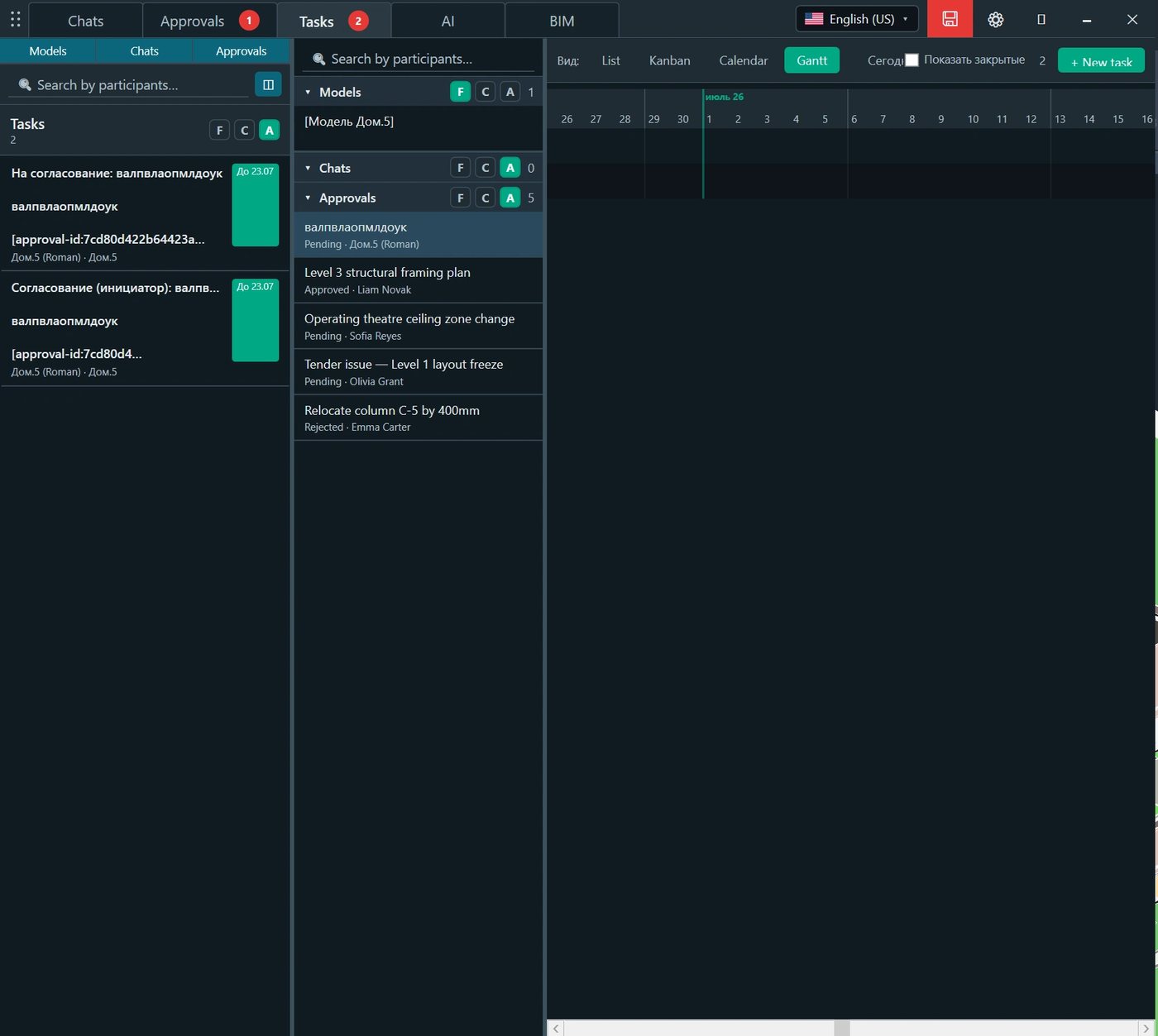
कार्य के मुख्य पैरामीटर शीर्षक और अपेक्षित परिणाम का विस्तृत विवरण। जिम्मेदार व्यक्ति या जिम्मेदार कार्यक्षेत्र। नियत तिथि और प्राथमिकता। वर्तमान स्थिति : नया , प्रगति में , पूर्ण या बंद। समय - सीमा फ़िल्टर : विलंबित , आज , सप्ताह और बंद कार्य। एक ही जानकारी के चार दृश्य एक ही कार्य को अलग - अलग मोड में दिखाया जा सकता है। डिज़ाइनर वर्तमान काम के अनुसार दृश्य चुनता है : त्वरित जाँच के लिए सूची , प्रवाह प्रबंधन के लिए Kanban, तारीख नियंत्रण के लिए कैलेंडर या समग्र कार्यक्रम के लिए Gantt ।
चित्र 4. Kanban बोर्ड : कार्य प्राथमिकता और अवस्था के अनुसार विभाजित होते हैं और स्तंभों के बीच ले जाए जा सकते हैं।
चित्र 5. कैलेंडर : कार्य उनकी नियत तिथियों पर रखे जाते हैं , जिससे दैनिक और साप्ताहिक कार्यभार दिखाई देता है।
चित्र 6. Gantt दृश्य : समय - सीमा और क्रम नियंत्रित करने के लिए कार्य अवधियाँ समयरेखा पर दिखाई जाती हैं।
व्यावहारिक लाभ कार्य चैट में केवल एक वाक्य बनकर नहीं रहता। उसे जिम्मेदार व्यक्ति , समय - सीमा और अवस्था मिलती है , जबकि प्रबंधक वर्तमान कार्यभार और विलंबित काम दोनों देख सकता है।
7. AI चैट और मॉडल के साथ कार्य RS · AI Bridge Revit कार्यक्षेत्र को AI सहायक से जोड़ता है। यह प्रश्नों के उत्तर दे सकता है , उपलब्ध मॉडल डेटा का विश्लेषण कर सकता है , अनुमत नियमित क्रियाएँ कर सकता है और डिज़ाइनर के साथ मॉडलिंग में भाग ले सकता है। उपयोगकर्ता एजेंट , निष्पादन मोड और कार्य मॉडल चुनता है।
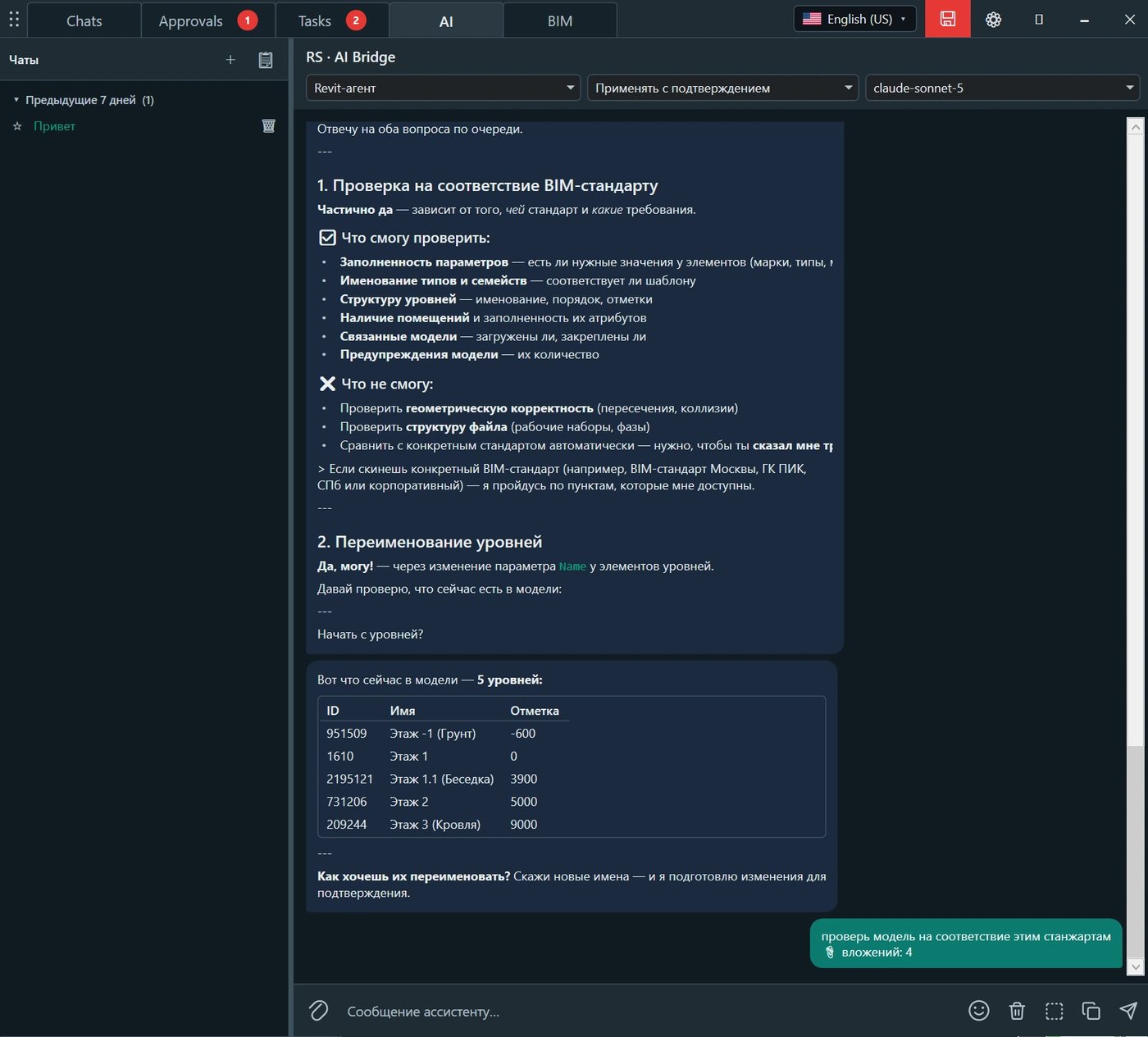
AI सहायक की सामान्य क्षमताएँ Revit, BIM मानकों और कार्य प्रक्रियाओं पर प्रश्नों के उत्तर। पैरामीटर पूर्णता , नामकरण , संरचना और अन्य उपलब्ध मॉडल डेटा की जाँच। बदलाव तैयार करना , जैसे स्तरों का नाम बदलना या तत्वों के समूह को संसाधित करना। केवल दी गई अनुमतियों के भीतर नियमित क्रियाएँ करना। विशेषज्ञ के साथ संयुक्त कार्य : AI कार्रवाई प्रस्तावित करता है और उपयोगकर्ता उसे जाँचकर लागू करने की पुष्टि करता है। चित्र 7. RS · AI Bridge: एजेंट , मॉडल और कार्रवाई लागू करने के मोड का चयन , संवाद इतिहास और वर्तमान मॉडल डेटा के साथ कार्य।
प्रबंधित पहुँच AI Bridge व्यवस्थापक द्वारा जारी अलग स्थापना टोकन का उपयोग करता है। बाहरी AI सेवा की मुख्य API कुंजी प्लगइन में संग्रहीत नहीं होती और उपयोगकर्ता को नहीं दी जाती। अन्य REVIT.Messenger कार्य बंद किए बिना टोकन केंद्रीय रूप से निरस्त किया जा सकता है।
सुरक्षित संचालन मोड मॉडल बदलने वाली कार्रवाइयों के लिए “ पुष्टि के साथ लागू करें ” मोड अनुशंसित है : सहायक क्रिया तैयार करता है , लेकिन अंतिम निर्णय डिज़ाइनर के पास रहता है।
8. BIM विभाग को अनुरोध BIM टैब डिज़ाइनरों के सभी अनुरोध BIM टीम तक दर्ज करने के लिए है : तकनीकी समस्याएँ , मानकों , सेटिंग्स , फ़ैमिली , टेम्पलेट , निर्यात , समन्वय या प्लगइन संचालन से जुड़े प्रश्न। बिखरे संदेशों के स्थान पर प्रत्येक अनुरोध अपनी स्थिति और पत्राचार वाला अलग आइटम बन जाता है।
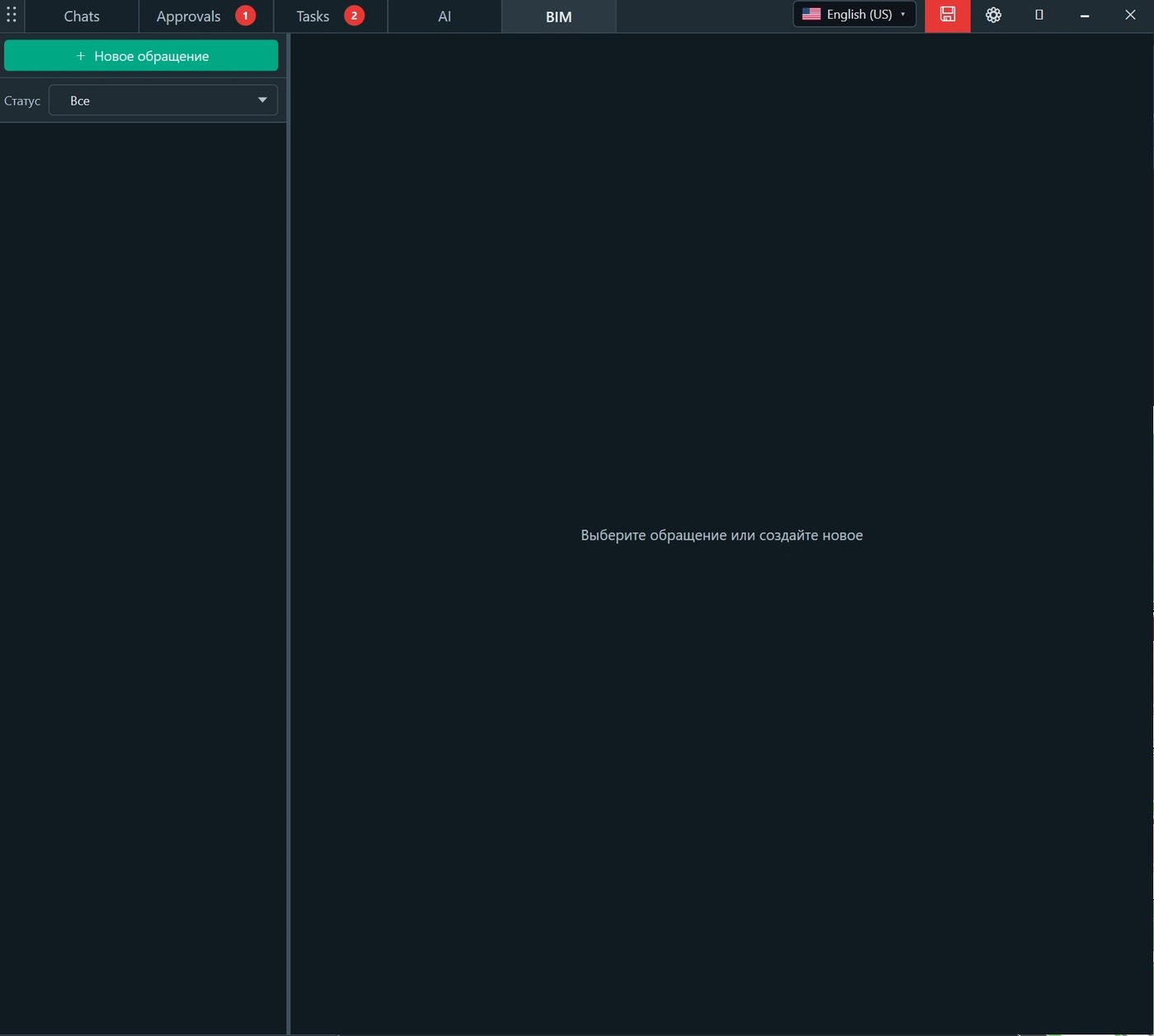
समर्पित BIM सहायता चैनल क्या देता है कोई अनुरोध सामान्य चैट या निजी पत्राचार में नहीं खोता। डिज़ाइनर देखता है कि मुद्दा दर्ज हुआ है या नहीं और वह किस चरण तक पहुँचा है। BIM विशेषज्ञ को अनुरोधों की एकीकृत सूची मिलती है और वह कतार प्रबंधित कर सकता है। समाधान का इतिहास पुनः उपयोग और बार - बार आने वाली समस्याओं के विश्लेषण के लिए उपलब्ध रहता है। प्रबंधक BIM टीम का वास्तविक कार्यभार और अनुरोधों के आवर्ती कारण देखता है। चित्र 8. BIM अनुभाग : नया अनुरोध बनाना , स्थिति फ़िल्टर करना और चुने हुए मुद्दे के लिए पत्राचार कार्यक्षेत्र।
डिज़ाइनर के लिए “ अब मेरी समस्या कौन देख रहा है ?” पूछने के बजाय उपयोगकर्ता को पंजीकृत अनुरोध , स्पष्ट स्थिति और सुरक्षित उत्तर इतिहास मिलता है।
9. परियोजना ERP परिवेश के रूप में RS.CDE सर्वर मोड RS.CDE सर्वर कोर से जुड़ने पर REVIT.Messenger के सभी अनुभाग साझा परियोजना भूमिका मॉडल में काम करते हैं। इससे सहभागिता Revit से आगे बढ़ती है और प्रत्यक्ष निष्पादकों से लेकर प्रबंधकों तथा ग्राहक तक सभी सहभागियों को जोड़ती है।
सहभागी
कार्य इंटरफ़ेस
सिस्टम में व्यावहारिक भूमिका
Revit डिज़ाइनर
Revit के भीतर पैनल
मॉडल पत्राचार , कार्य निष्पादन , अनुमोदन , AI और BIM विभाग अनुरोध।
BIM समन्वयक / BIM प्रबंधक
Revit और वेब कार्यक्षेत्र
सहायता , समन्वय और अनुरोधों , नियमों तथा डेटा गुणवत्ता का नियंत्रण।
टीम लीड / मुख्य परियोजना इंजीनियर
वेब कार्यक्षेत्र और कार्य रजिस्टर
समय - सीमाओं , स्थितियों , कार्यभार और स्वीकृत निर्णयों का नियंत्रण।
समीक्षक / अनुमोदक
वेब कार्यक्षेत्र
पैकेजों की समीक्षा और आधिकारिक परिणाम दर्ज करना।
ग्राहक और बाहरी सहभागी
सौंपी गई भूमिका के अनुसार वेब कार्यक्षेत्र
सीधे Revit में काम किए बिना अनुमत प्रक्रियाओं में भाग लेना।
सर्वर मोड में क्या मिलता है उपयोगकर्ताओं और परियोजना भूमिकाओं की केंद्रीकृत पहचान। देखने , बनाने , बदलने और अनुमोदित करने की अनुमतियों वाला भूमिका मैट्रिक्स। वेब कार्यक्षेत्रों से कार्यप्रवाह तक पहुँच। सहभागी कहाँ काम करता है , इससे स्वतंत्र एकीकृत सहभागिता इतिहास। कार्यों , अनुमोदनों , अनुरोधों और परियोजना गतिविधि के साझा रजिस्टर। रिपोर्टिंग , निष्पादन नियंत्रण और आगे की प्रक्रिया स्वचालन का आधार। मुख्य प्रभाव जानकारी अब किसी अलग फ़ाइल , संदेश - श्रृंखला या कर्मचारी की नहीं रहती। वह लेखक , प्राप्तकर्ता , समय - सीमा , स्थिति , अनुमतियों और इतिहास सहित परियोजना का प्रबंधित भाग बन जाती है।
10. व्यावहारिक परिदृश्य परिदृश्य 1. त्वरित अंतर - विषयक स्पष्टीकरण एक आर्किटेक्ट देखता है कि सेवाओं के लिए शाफ़्ट बहुत छोटा है। वह चैट में प्राप्तकर्ता — लिंक किए गए HVAC/ प्लंबिंग मॉडल — को लिखता है और स्तर , ग्रिड रेखाएँ तथा दृश्य बताता है। इंजीनियर उसी संदर्भ में उत्तर देता है और यदि कार्रवाई आवश्यक हो तो मुद्दा कार्य बन जाता है।
परिदृश्य 2. बदलाव का अनुमोदन संरचनात्मक इंजीनियर स्तंभ की स्थिति बदलने का प्रस्ताव देता है। विवरण , समय - सीमा और संबंधित दृश्यों या शीटों के पैकेज के साथ अनुमोदन बनाया जाता है। उत्तर के बाद अंतिम स्थिति इतिहास में रहती है और दस्तावेज़ जारी करते समय जाँची जा सकती है।
परिदृश्य 3. जारी करने का नियंत्रण प्रबंधक शीट जाँचने , टिप्पणियाँ सुधारने और जारी पैकेज तैयार करने के कार्य देता है। निष्पादक सूची या Kanban बोर्ड में काम करते हैं , जबकि प्रबंधक कैलेंडर और Gantt चार्ट में समय - सीमाएँ नियंत्रित करता है।
परिदृश्य 4. AI के माध्यम से नियमित काम डिज़ाइनर AI से स्तर नाम जाँचने और नए नाम तैयार करने को कहता है। सहायक उपलब्ध डेटा पढ़ता है , परिणाम दिखाता है और पुष्टि के बाद ही बदलाव लागू करता है।
परिदृश्य 5. BIM विभाग को अनुरोध किसी विशेषज्ञ के लिए निर्यात टेम्पलेट काम नहीं करता या पैरामीटर पर प्रश्न उठता है। विशेषज्ञ BIM अनुरोध बनाता है , स्थिति प्राप्त करता है और निजी चैट में जिम्मेदार व्यक्ति खोजे बिना काम जारी रखता है।
परिदृश्य 6. अलग किए गए मॉडल का हस्तांतरण स्थानीय मोड में मॉडल उसके भीतर संग्रहीत जानकारी के साथ बाहरी ठेकेदार को भेजा जाता है। विशेषज्ञ को केवल फ़ाइल नहीं , बल्कि उस मॉडल से संबंधित परियोजना संदर्भ भी मिलता है।
11. डिज़ाइनरों और टीम के लिए लाभ डिज़ाइनर के लिए लाभ
व्यवहार में इसका अर्थ
अनुप्रयोगों के बीच कम बदलाव
प्रश्न , असाइनमेंट , अनुमोदन और AI उसी विंडो में होते हैं जहाँ मॉडलिंग की जाती है।
स्पष्ट प्राप्तकर्ता
लिंक किया गया मॉडल विषयों के बीच सहभागिता का स्वाभाविक प्राप्तकर्ता बनता है।
कम खोई हुई सहमतियाँ
महत्वपूर्ण जानकारी केवल मौखिक बातचीत या बाहरी मैसेंजर में नहीं रहती।
सत्यापनीय जिम्मेदारी
कार्य में जिम्मेदार व्यक्ति और समय - सीमा होती है ; अनुमोदन में आरंभकर्ता , सहभागी और अंतिम स्थिति होती है।
तेज़ सहायता
BIM विभाग को अनुरोध दर्ज होता है और यह इस पर निर्भर नहीं करता कि उपयोगकर्ता किस व्यक्ति से निजी रूप से संपर्क कर पाया।
कम नियमित काम
AI मॉडल में जाँच , परामर्श और अनुमत क्रियाओं में सहायता करता है।
BIM टीम और प्रबंधकों के लिए एक अनुरोध चैनल और दिखाई देने वाली सहायता कतार। स्थिति , समय - सीमा और प्राथमिकता के अनुसार कार्य नियंत्रण। अनुमोदनों और स्वीकृत निर्णयों का औपचारिक इतिहास। आवर्ती समस्याओं और विलंब के कारणों का विश्लेषण करने की क्षमता। टोकनों के माध्यम से AI पहुँच का केंद्रीकृत प्रशासन। सर्वर मोड में सभी परियोजना सहभागियों का जुड़ाव और एकीकृत भूमिका मॉडल। पूरी परियोजना के लिए अंतर - विषयक समन्वय तेज़ होता है। असाइनमेंट केवल संदेश बनकर रह जाने और पूरा न होने का जोखिम कम होता है। निर्णयों का दस्तावेजीकरण किया जा सकता है और बाद में पुनः प्राप्त किया जा सकता है। टीम मुद्दे की सामग्री के साथ उसकी वर्तमान स्थिति भी देखती है। ज्ञान और सहभागिता इतिहास केवल व्यक्तिगत कर्मचारियों के पास नहीं , बल्कि सिस्टम में रहता है। 12. अनुशंसित कार्यप्रवाह सिस्टम को सरल और प्रबंधनीय बनाए रखने के लिए प्रत्येक सहभागिता प्रकार को उसके निर्धारित उद्देश्य के लिए उपयोग करना चाहिए।
छोटे प्रश्न या स्पष्टीकरण के लिए आवश्यक मॉडल की चैट खोलें। जब विशिष्ट कार्रवाई सामने आए , तो जिम्मेदार व्यक्ति और समय - सीमा के साथ कार्य बनाएँ। जब जाँच , अनुमोदन या आधिकारिक उत्तर आवश्यक हो , तो अनुमोदन बनाएँ। नियमित जाँच या बदलाव तैयार करने के लिए AI को पुष्टि मोड में उपयोग करें। पद्धतिगत या तकनीकी सहायता के लिए अलग BIM अनुरोध बनाएँ। पूर्ण कार्यों और समाप्त अनुमोदनों को नियमित रूप से बंद करें ताकि कार्य सूचियाँ अद्यतन रहें। दक्षता बढ़ाने वाले नियम संदेशों और कार्यों में सटीक स्तर , क्षेत्र , तत्व , दृश्य या शीट बताएँ। जिस निर्णय को आधिकारिक स्थिति चाहिए , उसके लिए चैट का उपयोग न करें। सत्यापनीय परिणाम और समय - सीमा के बिना कार्य न बनाएँ। AI टोकन अन्य उपयोगकर्ताओं को न दें ; पहुँच व्यवस्थापक द्वारा जारी की जानी चाहिए। सर्वर मोड में अनावश्यक व्यक्तिगत अपवादों के बजाय भूमिका के अनुसार अनुमतियाँ दें। एक पंक्ति में REVIT.Messenger चैट में चर्चा करें। कार्य में सौंपें। अनुमोदन में स्वीकृत करें। AI से जाँच या स्वचालन करें। BIM अनुरोध से सहायता लें।
निष्कर्ष REVIT.Messenger Revit के भीतर स्पष्ट परियोजना सहभागिता प्रणाली बनाता है जो टीम के वास्तविक काम से मेल खाती है। लिंक किए गए मॉडल प्राप्तकर्ता बनते हैं , संदेश संदर्भ बनाए रखते हैं , असाइनमेंट को समय - सीमा और जिम्मेदारी मिलती है , अनुमोदन निर्णय इतिहास सुरक्षित रखते हैं , AI नियमित क्रियाओं में सहायता करता है और BIM विभाग को पूर्ण सहायता चैनल मिलता है।
स्थानीय मोड में समाधान मॉडलों के समूह के भीतर सहभागिता देता है और जानकारी को अलग की गई फ़ाइलों के साथ स्थानांतरित करने देता है। सर्वर मोड में RS.CDE से जुड़ने पर यह भूमिका मैट्रिक्स , वेब कार्यक्षेत्रों और Revit में सीधे काम न करने वाले विशेषज्ञों की भागीदारी सहित पूर्ण परियोजना ERP परिवेश में विस्तृत हो जाता है।
परियोजना टीम के लिए परिणाम कम खोए हुए प्रश्न और निर्णय , विषयों के बीच तेज़ प्रतिक्रिया , अधिक स्पष्ट जिम्मेदारी और परियोजना सहभागिता का एकीकृत इतिहास।
पाँच कार्य — एक प्रबंधित प्रक्रिया अनुभाग
उद्देश्य
प्रबंधन परिणाम
चैट
मॉडल संदर्भ में मुद्दे पर शीघ्र चर्चा करें।
जानकारी नहीं खोती और सहभागियों के लिए उपलब्ध रहती है।
अनुमोदन
पुष्ट निर्णय प्राप्त करें।
सत्यापनीय अनुमोदन इतिहास सुरक्षित रहता है।
कार्य
विशिष्ट कार्रवाई और समय - सीमा सौंपें।
जिम्मेदारी और निष्पादन नियंत्रण स्पष्ट होते हैं।
AI
डेटा जाँचें या नियमित कार्रवाई तैयार करें।
दोहराए जाने वाले कार्यों पर खर्च समय कम होता है।
BIM
तकनीकी या पद्धतिगत सहायता प्राप्त करें।
अनुरोध दर्ज होता है , उसे स्थिति मिलती है और पूर्ण होने तक आगे बढ़ाया जाता है।