RS.Schedules
Versionshistorik
RS.Schedules udvider arbejdet med Revit-skemaer: viser skjulte kolonner, erstatter skemaets egenskabsvindue med sit eget (felter, filter, sortering, formatering og udseende) og udfylder elementparametre efter regler — som en kombineret parameter, men med resultatet skrevet til en almindelig parameter.
1.3.6–1.3.34 | 15–22.10.2026
Knappen Play på skemaets bånd genberegner udfyldningsregler i tilstanden »Manuelt«, som er konfigureret i det åbne skema, og kun for dets synlige elementer — i én transaktion (én fortrydelse med Ctrl+Z). Resultatet vises på statuslinjen. Regler i tilstanden »Automatisk« beregnes af sig selv. Udtryk i det avancerede »Filter« skriver fortsat til alle elementer i kategorien; ellers ville et skjult element ikke kunne vende tilbage til tabellen.
Hide/Unhide: Hvis celler i en eller flere kolonner er markeret, skifter knappen disse kolonners skjulte tilstand (når »Show Hidden« er slået til, bliver en skjult kolonne permanent synlig). Hvis intet er markeret, åbnes et vindue med en kolonneliste og afkrydsningsfeltet »Skjult« (Revit tillader ikke, at alle kolonner skjules). Knappen »Autofill« er omdøbt til »Schedule Expert«.
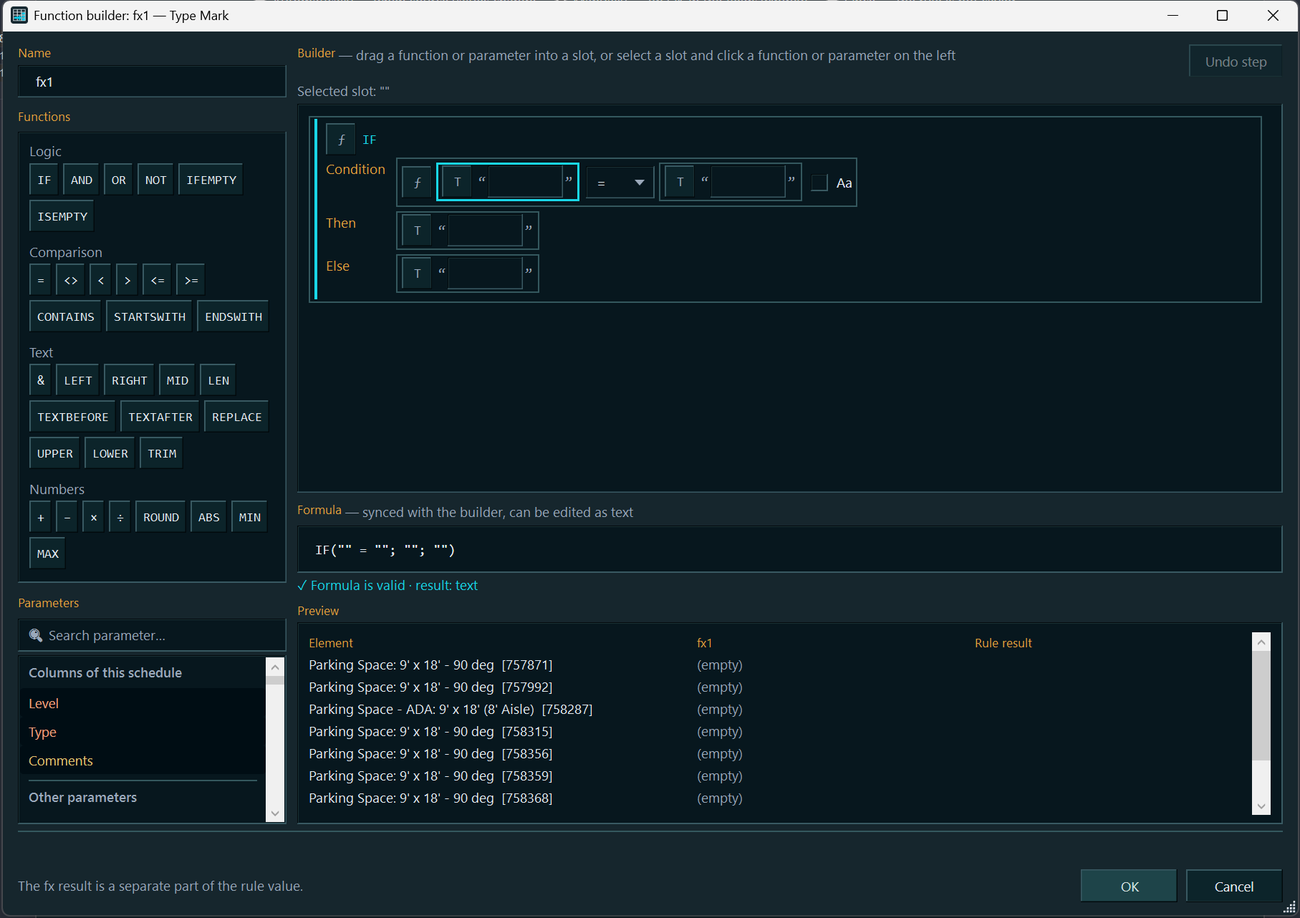
Funktionsbyggeren ƒx åbnes direkte med knappen ƒx: betingelser (IF, AND, OR), sammenligninger, tekst- og talfunktioner, parametersøgning, træk og slip til pladsholdere samt en redigerbar formel som tekst. Den viser et eksempel for de første 10 elementer og kontrollerer fejl med angivelse af position. Funktionerne IFEMPTY, TEXTBEFORE, TEXTAFTER, ABS, MIN og MAX er tilføjet; tidligere oprettede regler bevares.
Bibliotek med fælles regler: Knappen »Regler…« (dobbelt blyant) viser alle modellens regler og anvender den valgte på den markerede parameter. En sådan regel er sammenkædet: Alle kopier har samme definition, ændringer overføres med OK til alle skemaer og kan fortrydes samlet, og værdierne genberegnes efter hvert skemas tilstand. Når et Revit-skema kopieres, følger reglerne med, de fælles forbindelser bevares, og kopiens regler forstyrrer ikke originalens regler.
Ny regelkilde »Løbenr.«: fortløbende nummerering i skemaets rækkefølge (start, trin og antal cifre, f.eks. »U-001«), uden genstart i grupper. Rækker med »I alt« og elementer fra sammenkædede filer nummereres ikke. Genberegning sker kun i »Manuelt« eller »Én gang« (vælges »Automatisk«, skifter tilstanden selv til »Manuelt«). Funktionen er endnu ikke afprøvet i Revit — kontrollér den i dit eget skema med sortering og en skjult kolonne.
Udfyldningsregel: Delstreng og store/små bogstaver angives nu med delens formel (LEFT, RIGHT, MID, UPPER) eller funktionen ƒx; kolonnerne »Del af streng«, »N« og »M« er fjernet. Gamle regler konverteres automatisk, når de åbnes, og statuslinjen viser antallet af konverterede dele. Den eneste forskel: Hvis både »␣« og en delstreng er angivet for en del, fjernes indledende og afsluttende mellemrum nu efter udtrækningen af delstrengen i stedet for før.
Reglen »Kombineret værdi« er rettet: Kilden til en del findes nu på samme måde, som skemaet ser den (forekomst- eller typeparameter, delt parameter med samme navn, men en anden GUID). Tidligere kunne en del mangle i resultatet, mens ▶ meldte »allerede samme værdi«. Rapporten viser, hvor mange elementer der har en tom kilde til delen. Disse regler bør genberegnes.
Fanen »Formatering« svarer til Revit-vinduet: overskrift, retning, justering, »Feltformat…«, »Skjult felt« og beregningen »Ingen beregning«. »Vis betinget formatering på ark« og »Visning af flere værdier« (»<varierer>« eller egen tekst) er tilføjet og virker for flere markerede felter samtidigt. »Betinget formatering…« vises, men er ikke tilgængelig: Betingelserne angives i Revits standardvindue.
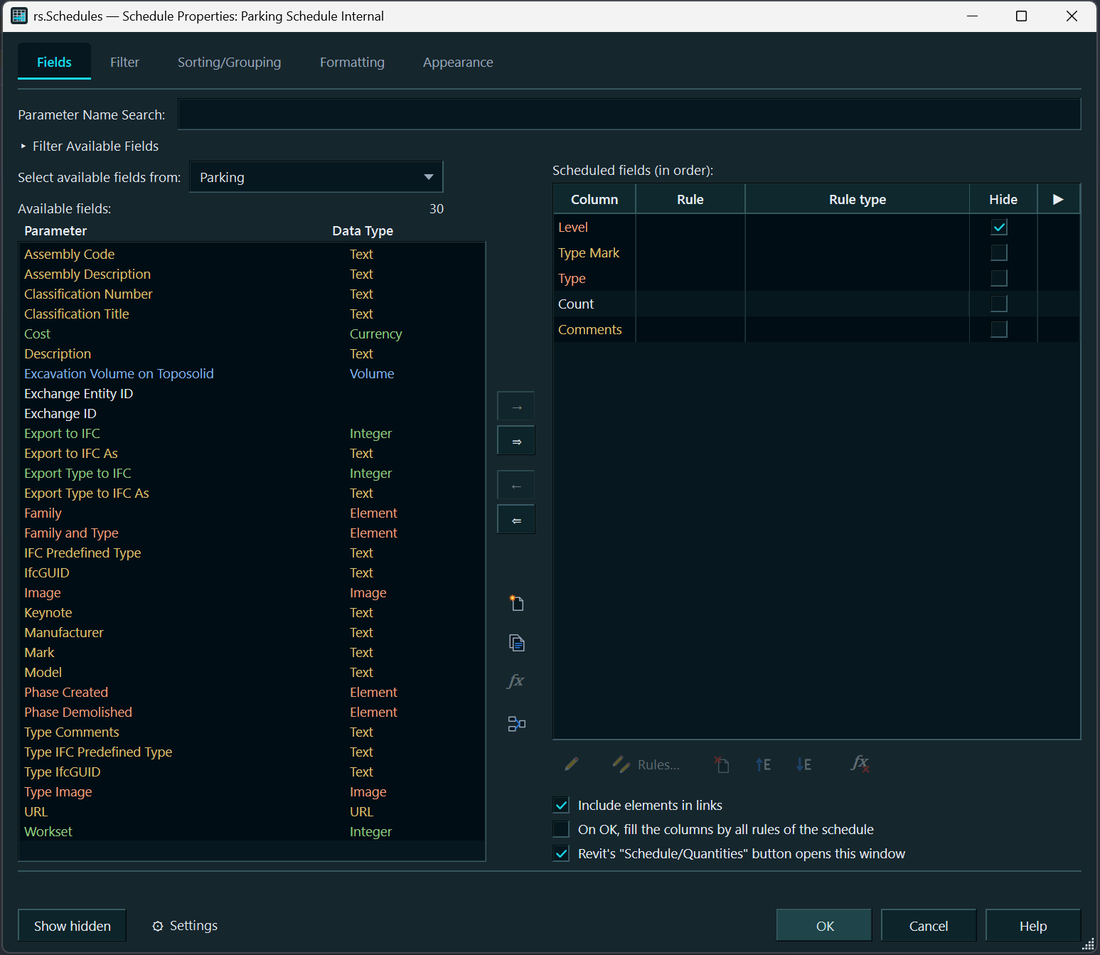
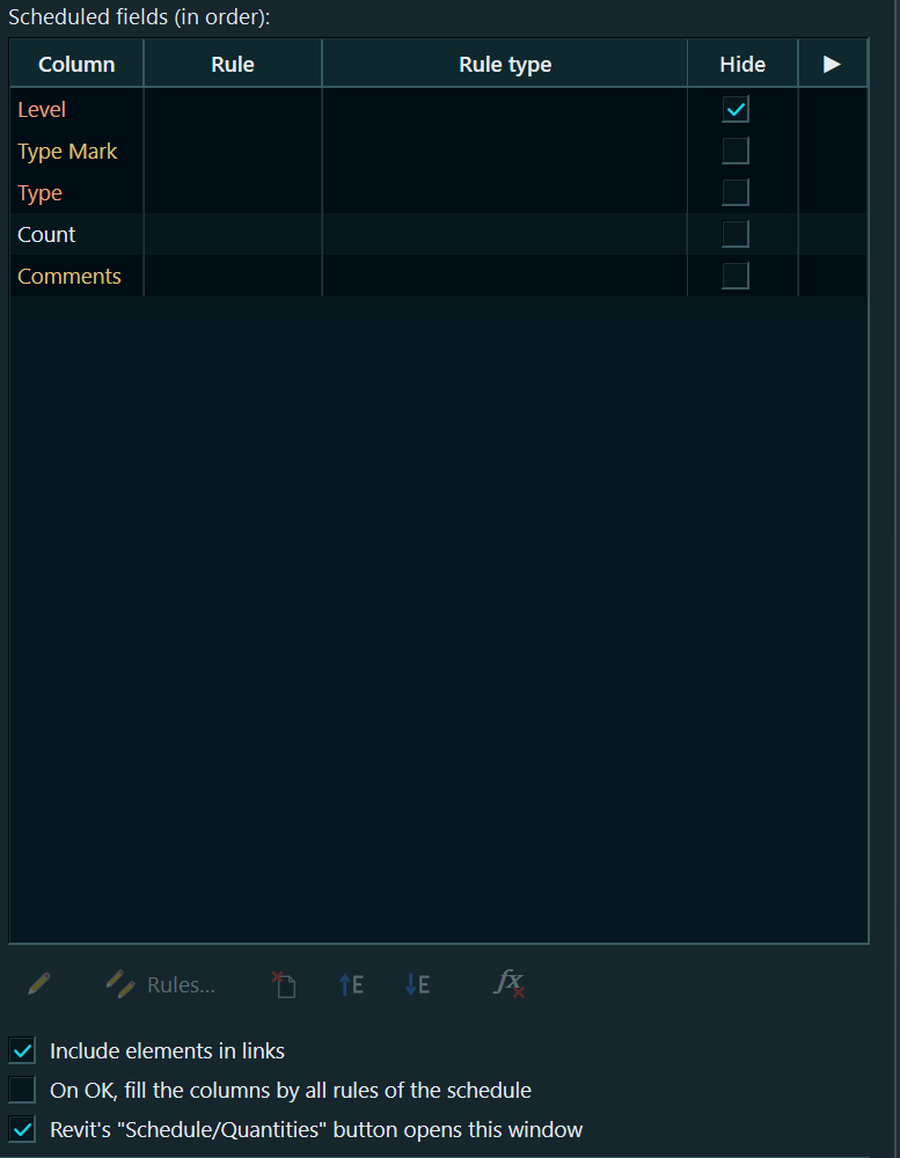
Fanen »Felter«: »Tilgængelige felter« har fået kolonnen »Datatype«, og tre afkrydsningsfelter (sammenkædede filer, udfyldning efter regler ved OK og knappen »Skema/Mængder«) er flyttet ned under ikonerne for feltlisten. Under »⚙ Indstillinger« kan fremhævning af parametre med farver fra RS.ParamManager aktiveres (baggrund — parametertype; tekstfarve — datatype). Den er slået fra som standard.
Farvning af visningsfaner er nu tilgængelig i alle løsninger i serien med de samme funktioner og fælles indstillinger i vinduet »⚙ Indstillinger«: farv hele fanen eller en stribe, og vælg farve efter projekt eller fil. Som standard farves hele fanen. Det tidligere valg af stil er ikke bevaret, så fanerne udfyldes efter opdateringen, og stribestilen skal aktiveres igen. Den aktive fane er ikke længere lysere end de øvrige; den markeres med en stribe i projektets farve øverst. Den løsning, der indlæses først, står for farvningen, så opdatér alle løsninger i serien.
Den gratis RS.BIMManager-agent følger med alle løsninger i serien: Hvis den ikke findes på computeren, installeres den; hvis den findes, lades den være; hvis den er forældet, opdateres den. Dette ændrer ikke løsningens licens. Knappen BIM vises kun på båndet, når programmet RS.BIMManager er installeret.
Mappen RS.CDE ved siden af modellen og tomme databaser i den oprettes ikke længere automatisk, når en model, et panel eller en rapport åbnes. Lageret oprettes først, når du skriver den første post (besked, tildeling, status osv.).
1.3.5 | 14.10.2026
»Filter« og »Sortering/gruppering« fungerer som i Revit: 8 filterbetingelser og 4 sorteringsniveauer, med »(ingen)« øverst i feltlisten.
»Avanceret tilstand« på disse faner: En betingelse eller et sorteringsniveau angives med et udtryk (»ƒx Udtryk…«, funktionerne LEFT, MID, TEXTBEFORE…). Resultatet skrives til en intern tekstparameter for forekomster, som Revit filtrerer og sorterer efter på normal vis. Parameteren og dens skjulte felt bliver i modellen, også når udtrykket fjernes, og udtrykket beregnes for alle elementer i kategorien — afprøv det på en kopi ved store modeller. Tilstanden virker ikke for elementer i sammenkædede filer.
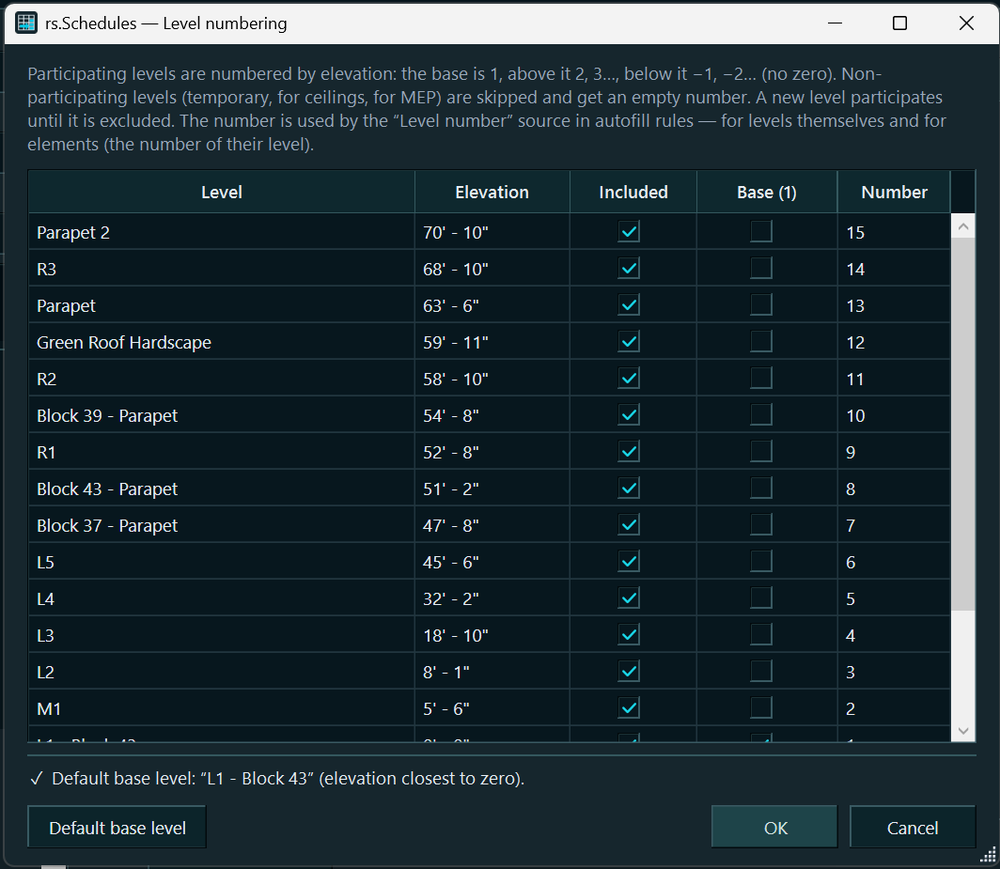
Nummerering af niveauer: Kilden »Niveaunummer« til udfyldningsregler og knappen »Nummerering af niveauer…« (basisniveauet er 1, over det 2, 3…, under det −1, −2…; der er intet nul; midlertidige niveauer udelades med afkrydsningsfeltet »Medtages«). I tilstanden »Automatisk« genberegnes numrene, når et niveau tilføjes eller slettes, eller dets kote eller navn ændres.
Fanen »Felter« viser som standard kun felter for skemaets kategori (tidligere dukkede hundredvis af modellens delte parametre op for »Niveauer« og andre kategorier). Felter fra relaterede elementer — »Projektoplysninger«, »Fra rum«, »Til rum« og sammenkædede filer — vælges i listen »Vælg tilgængelige felter fra:«.
Rettet: »Format« og »…« virkede kun for en række, der allerede var markeret, og blev kun anvendt på én række; desuden kunne formatet ikke angives for en parameter, der manglede på nogle elementer. Enheder »som i projektet« tilføjes ikke længere, når enhedssymbolet er slået fra i projektet (»985« i stedet for »985 mm«). En kolonne identificeres nu som »skrivebeskyttet« ud fra alle elementer og ikke kun de første 200: I skemaer over indlejrede familier blev den tidligere anset for utilgængelig i sin helhed.
1.3.1–1.3.4 | 12–13.10.2026
Alle opdateringer i ét vindue. Når et plugin i serien søger efter opdateringer, viser det det fælles vindue »RS-Systems-opdateringer« med nye versioner af alle installerede løsninger, også dem, der er installeret senere eller til en anden Revit-version. Mulighederne er »Opdatér«, »Ikke nu«, »Spring denne version over« og »Spørg ikke igen«. Det sidste valg kan ophæves via afkrydsningsfeltet »Tilbyd opdateringer til denne løsning« under »Indstillinger«. De valgte løsninger installeres samlet, når Revit er afsluttet; der anmodes kun én gang om administratorrettigheder. »Indstillinger« → »Opdateringer til alle RS-Systems-løsninger…« starter en manuel kontrol.
Forlæng prøveperioden med en kode: På fanen »Forlæng prøveperiode« i aktiveringsvinduet viser pluginet en anmodningskode, som du får en forlængelseskode til som svar (som standard +30 dage). Det fungerer offline. Koden er knyttet til din pc og dit plugin og kan kun bruges én gang.
Aktivering uden internet: En licens, der er udstedt til din pc (en kode, der begynder med RSLIC1…, eller teksten fra en .rslic-fil), anvendes straks uden kontakt til webstedet. Det er praktisk til fjernarbejdsstationer og arbejdsstationer i lukkede miljøer. En kode, der ikke er knyttet til en pc, kan fortsat kun bruges én gang og indløses på webstedet. Rettet: Webstedet afviste koder, der var indsat med mellemrum eller linjeskift fra en e-mail eller udklipsholderen på et fjernskrivebord, med fejlen »Malformed activation code«.
Korte koder fra webstedet i formatet RS-XXXX-XXXX-XXXX, fra en e-mail, din konto eller efter betaling uden brug af pluginet, accepteres nu på fanen »Kode«. Store og små bogstaver, mellemrum og bindestreger har ingen betydning. Koden knyttes til denne pc, og licensen downloades automatisk. En sådan kode kan ikke aktiveres uden internet.
Licensen til en samlet pakke (Suite) er rettet: Tidligere aktiverede en købt pakke ingen plugins. Nu gælder den for hvert plugin på pakkens liste.
Ensartede navne: I vinduer og meddelelser hedder løsningen rs.<Name>, mens den hedder RS.RVT.<Name> i »Tilføj eller fjern programmer« og i installationsfilens navn. Den nye MSI opdaterer den installerede version direkte, uden at licenser eller prøveperiode går tabt.
1.3.0–1.3.4 | 12–13.10.2026
Fanen »Felter« har fået ikonknapper ligesom Revit-vinduet: tilføj og fjern felt, »Ny parameter«, parameter fra en fil med delte parametre, »Kombinér parametre«, »Redigér«, »Op« og »Ned«. Et dobbeltklik på et felt åbner fortsat udfyldningsreglen.
»Kombinér parametre« er en kopi af Revit-vinduet (navn, dele med præfiks, suffiks og separator). Det nye felt oprettes ved OK sammen med de øvrige ændringer. Virker i Revit 2022 og nyere; Revit 2021 har ikke dette API, så knappen er ikke tilgængelig.
»Slet parameter« fjerner parameteren fra projektet efter bekræftelse, straks og i sin egen transaktion — den kan fortrydes med Revits »Fortryd«. Indbyggede Revit-parametre slettes ikke. Et beregnet Revit-felt kan ikke oprettes via API; i stedet bruges en udfyldningsregel med formler.
Rettet: Enhedsformatet og delens formel blev kun anvendt på én række, selv om flere var markeret. Nu anvendes resultatet fra vinduet »Format« og formlen på alle markerede dele, hvis rækken med den aktiverede knap er blandt dem; ellers kun på denne række. Resultatet (»anvendt på dele: N; sprunget over: M«) vises på statuslinjen.
1.2.0–1.2.9 | 11–12.10.2026
Revit-knappen »Skema/Mængder« åbner RS.Schedules-vinduet til oprettelse af skemaer og derefter egenskabsvinduet med fanerne »Felter«, »Filter«, »Sortering/gruppering«, »Formatering« og »Udseende« — funktionelt erstatter det standardvinduet. Vinduet begrænser ikke antallet af filterbetingelser eller sorteringsniveauer; filtre kombineres med »OG«. Alt anvendes ved OK i én transaktion, »RS: skemaegenskaber«, som kan fortrydes med én handling i Revit. Omdirigeringen kan slås fra med et afkrydsningsfelt i vinduet; hvis et andet plugin allerede har overtaget kommandoen, åbnes Revit-vinduet. Betinget formatering, linjetypografier og rækkehøjder er ikke tilgængelige i Revit API — til dem bruges stadig standardvinduet.
Vinduet »Format« er en kopi af Revit-vinduet: enheder, afrunding og interval, enhedssymbol (herunder »Ingen«), undertrykkelse af nuller og ciffergruppering. Formatet angives for et felt på fanen »Formatering« og for hver del af en regel; det kan anvendes på flere markerede dele samtidigt: »som i projektet« på enhver del med enheder, egne enheder kun på dele, hvor de er gyldige (meter til længder, men ikke til arealer). Tidligere oprettede regler fungerer som før.
Formler til regeldele i Excel-stil (russiske eller engelske navne): udtræk fra venstre eller højre, fra det N-te tegn, tekst før og efter et tegn, afrunding, erstatning, store/små bogstaver og fjernelse af mellemrum i enderne. Afrunding tager det første tal i teksten og bevarer enhederne: »4.80 m« bliver til »4.8 m«. Formelvinduet viser resultatet for de første elementer i skemaet; en ugyldig formel kan ikke gemmes.
Regeldelen »Mellemrum« angiver det nøjagtige antal mellemrum. Separatoren tilføjes ikke længere automatisk: I gamle regler fjernes en separator, der kun består af mellemrum, ved indlæsning, så værdier efter opdatering kan blive genberegnet uden overflødige mellemrum. Separatorer med andre tegn (»/«, » / «) bevares.
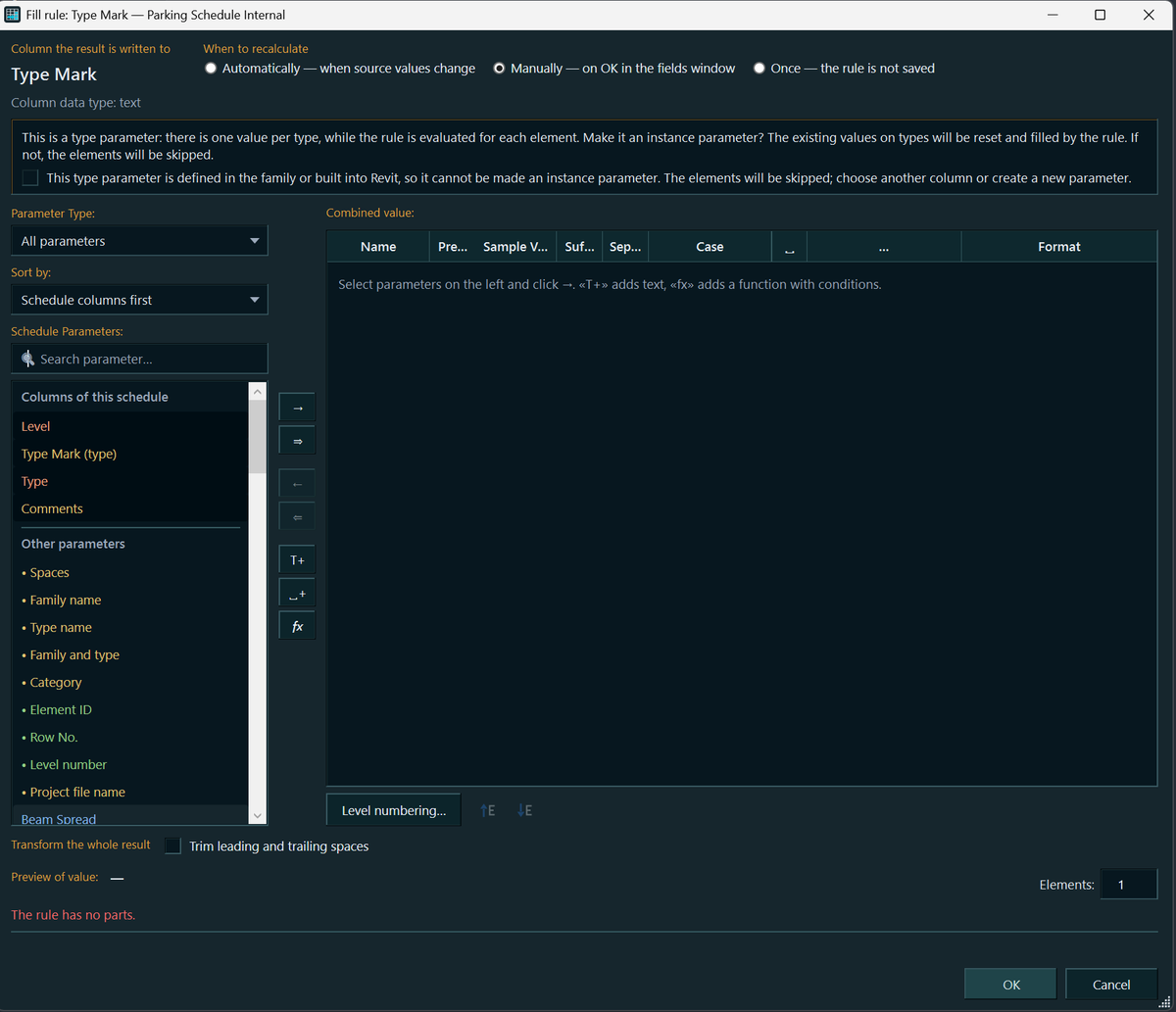
»Eksempelværdi« viser reglens resultat for et angivet antal elementer (som standard 1, op til 500) — én linje pr. element med familie, type og Id. Meddelelser (resultatet af skrivningen, fejl og det, Revit ikke accepterede) vises på statuslinjen i stedet for i vinduer. Hvis Revit ikke accepterede alt, forbliver vinduet åbent, mens det accepterede allerede er skrevet.
Hvis en parameter ikke kan udfyldes, vises årsagen sammen med Id for et eksempel på et element. For indlejrede delte familier forklares det særskilt: Parameteren på den indlejrede forekomst er knyttet til en parameter i den overordnede familie og er skrivebeskyttet. Værdien skal skrives i skemaet for den overordnede familie; samme værdi vises derefter i den indlejrede familie.
1.1.0–1.1.8 | 11.10.2026
Hovedvinduet svarer til fanen »Felter« i Revits skemaegenskaber: søgning, filtrering af tilgængelige felter (forekomstparametre, typeparametre og projektoplysninger), listerne »Tilgængelige felter« og »Skemafelter« med pile og »Op/Ned« samt »Medtag elementer fra sammenkædede filer«. Felternes sammensætning og rækkefølge anvendes ved OK i én transaktion, »RS: skemafelter og regler«. Ved lukning med ugemte ændringer beder vinduet om bekræftelse.
»Udfyld…« åbner reglen for det valgte felt. Skemaets feltliste viser tre kolonner: »Kolonne«, »Regel« (skrevet som en kombineret parameterværdi) og »Regeltype« (automatisk, manuelt, én gang). En eksisterende regel åbnes altid, også når der i øjeblikket ikke kan skrives til kolonnen (den kan redigeres eller slettes; elementerne springes over ved skrivning). Der oprettes ikke en ny regel for en sådan kolonne.
Knappen ▶ ved et felt med en »manuel« regel skriver værdierne straks i én transaktion, »RS: udfyld «…» efter regel«, som kan fortrydes med én handling i Revit. Resultatet (skrevet, allerede samme værdi, sprunget over med årsager) vises i en rapport. Afkrydsningsfeltet »Udfyld kolonner efter alle skemaets regler ved OK« overskriver også værdierne efter de øvrige regler — slå det kun til bevidst.
»Ny parameter…« er en kopi af Revits vindue »Parameteregenskaber«: projektparameter eller delt parameter (fra filen med delte parametre), disciplin, datatype, gruppe, type eller forekomst. Parameteren knyttes til skemaets kategorier og tilføjes straks til felterne. Den oprettes med det samme og bliver i projektet, selv efter »Annuller«, ligesom i Revit. En projektparameter oprettes som en delt parameter via en midlertidig fil; din fil med delte parametre ændres ikke.
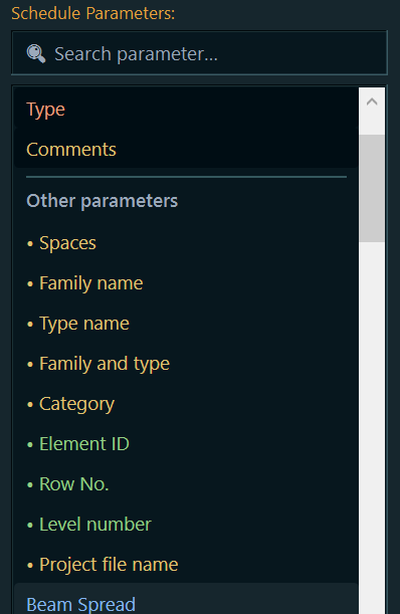
Vinduerne husker størrelse og placering, og hovedvinduet kan nu gøres mindre. Tab, piletasterne og mellemrum virker i tabellen med dele. Reglens parameterliste er opdelt i »Kolonner i dette skema« og »Andre parametre«, har hurtig søgning efter indtastede bogstaver og skelner mellem parametre med samme navn efter deres art (delt med begyndelsen af GUID, projektparameter, indbygget).
1.0.0–1.0.4 | 11.10.2026 — første version
»Show Hidden« på skemaets kontekstfane viser alle skjulte kolonner med lyserød fremhævning og skjuler dem igen, når knappen slås fra. Den tidligere tilstand gemmes i selve skemaet, så den gendannes nøjagtigt, også efter genstart af Revit. Før gemning, »Gem som« og synkronisering skjules de viste kolonner automatisk, så modellen ikke gemmes i lageret med en ændret visning.
»Autofill« (senere »Udfyld…«) sammensætter en kolonneværdi af elementets parametre: dele med præfiks, suffiks og separator (som i en kombineret parameter), forekomstparametre, typeparametre og projektoplysninger, familie- og typenavn, kategori, Id, filnavn og fast tekst. En tom del springes helt over. Både hver del og det samlede resultat kan bearbejdes: fjern mellemrum, ændr store/små bogstaver, udtræk delstreng, angiv enheder og antal decimaler. Regelvinduet er udformet efter Revits »Kombinér parametre«.
Resultatet skrives til en forekomstparameter: i en eksisterende kolonne eller i en ny delt parameter, der er knyttet til skemaets kategorier. Typerne kontrolleres: Tekst accepterer alt, længde kun fra længde, areal fra areal, og præcis én parameter skrives til en numerisk kolonne. Tilstande: automatisk, når kildeværdierne ændres, manuelt eller én gang. Skrivningen sker i én transaktion (tilbagerulning med én »Fortryd«); Revit-advarsler om dublerede mærker vises ikke. Resultatet viser, hvad der blev skrevet, hvad der allerede havde samme værdi, og hvad der blev sprunget over (skrivebeskyttet, elementet bruges af en anden bruger, parameter mangler).
Hvis kolonnen er en typeparameter, tilbyder pluginet at gøre den til en forekomstparameter (ny tilknytning med samme gruppe og kategorier). Familieparametre og indbyggede parametre kan ikke ændres på denne måde, og deres elementer springes over. Kolonner, der ikke kan skrives til, bliver stående grå på listen med en årsag: beregnet eller kombineret felt, projektoplysninger, elementreference, datatype understøttes ikke eller skrivebeskyttet. Tilgængeligheden bestemmes ud fra de første 200 elementer.
Reglerne gemmes i selve skemaet og kopieres sammen med det; i kopien kan de ændres uafhængigt. En model med regler kan også åbnes uden pluginet. Uden pluginet genberegnes værdierne ikke, men der vises ingen advarsler. Virker for alle skemaer med feltkolonner undtagen skabeloner, revisionsskemaer og tegnforklaringer til nøglebemærkninger; i materialeopgørelser er kun »Show Hidden« tilgængelig. Tabellen med dele har fået samme udseende og funktion som en Revit-tabel.