Find visninger, tegninger, lister, familier og grupper hurtigere, tilpas projekttræets udseende og gem forudindstillinger til dig selv eller hele modellen.
Efter omdøbning forbliver rækken markeret og synlig, og tastaturfokus vender tilbage til træet. Andre markeringer bevares; genopbygning bevarer fokus og rulleposition. Fokus tages ikke tilbage, hvis brugeren har skiftet til et andet vindue.
1.1.30 | 18.09.2026
Hver browserkategori kan nu have sin egen baggrundsfarve i hele sektionen. Farven gemmes i forudindstillinger og forsvinder, når kategorien skjules.
Genvejsmenuerne er ryddet op: Projektbrowser-organisation er tilgængelig for forklaringer og andre visningssektioner, mens irrelevante kommandoer og tomme undermenuer ikke længere vises.
Linkede filer viser nu aktuelle statusikoner for indlæst, fjernet, lokalt fjernet, manglende, lukket arbejdsdeling og andre tilstande. En separat indikator advarer om lukkede worksets inde i en indlæst linket model.
1.1.27 | 18.09.2026
Fra Linkede filer kan RS.LinkedModels åbnes direkte, og “Fjern for mig” kan bruges uden at fjerne linket for andre brugere.
1.1.22–1.1.26 | 03–11.09.2026
Arbejdsgange med visninger og familier er mere pålidelige: visninger kan skiftes under skitse- og andre redigeringer, „Genindlæs“ husker familiens kilde og erstatter familier fra omdøbte filer korrekt, og binding af familieparametre fungerer korrekt i Revit 2022+.
1.1.25 | 10.09.2026
Vinduerne bruger programmets ikon. F1 på knappen i båndet åbner den engelske produktside som konteksthjælp.
Opdateringsvinduet, meddelelser, statuslinjen og licensfanen er oversat til de understøttede Revit-grænsefladesprog.
1.1.12 | 26.08.2026
Visninger, signaturforklaringer og skemaer kan trækkes direkte til et ark – enten til arkrækken i browseren eller til et åbent Revit-ark; resultatet af placeringen vises altid tydeligt.
F2 på et ark åbner en editor til arknummer og navn. Familie- og typeværktøjer er mere pålidelige: typeegenskaber virker i Familieeditoren, og system- eller tomme familier mister ikke længere gyldige kommandoer.
Multivalg og organisering er forbedret: en visningsskabelon anvendes på alle valgte visninger, en skabelon kan oprettes fra en visning, og dobbeltklik/F2 opfører sig forudsigeligt i hele træet.
1.1.6 | 19.08.2026
Brugergrupper og skemamapper er adskilt; elementer kan oprettes direkte i den valgte gruppe.
Dobbeltklik på en familietype åbner typeegenskaberne i stedet for familieeditoren.
DESCRIPTION
RS-SYSTEMS
REVIT.ProjectBrowser
Udvidet Project Browser, familiebibliotek og styring af modelstrukturen
Komplet beskrivelse af løsningen til Revit-projekterende i alle fag, BIM-koordinatorer og BIM-managere
Én styret browser til visninger, signaturforklaringer, skemaer, ark, familier, grupper, links og bibliotek.
Otte kategorier, fuld organisering af træet og et personligt arbejdsmiljø til hver specialist.
Løsningsbeskrivelse · juli 2026
Indhold
Løsningens formål og fem væsentlige forskelle
Hovedvindue og otte kategorier
Kategorien »Bibliotek«
Gruppering, filtrering og sortering for alle kategorier
Brugerdefinerede grupper og træk-og-slip
Uafhængige brugerindstillinger og forudindstillinger
Søgning, navigation og kontrol af visningsplacering
Handlinger med visninger, signaturforklaringer, skemaer og ark
Arbejde med familier, grupper og linkede filer
Indstillinger for træets udseende
Udvidet RS.CDE-tilstand
Praktiske scenarier
Fordele for projekterende og teamet
Anbefalet arbejdsgang
Sammenfatning
1. Løsningens formål og fem væsentlige forskelle
Løsningen er beregnet til Revit-projekterende i alle fag. Revit.ProjectBrowser erstatter standardprojektbrowseren med et udvidet arbejdspanel, hvor modelstrukturen ikke blot er en liste, men et styret personligt miljø til søgning, organisering og udførelse af handlinger.
Fem grundlæggende forskelle
Løsningen understøtter otte arbejdskategorier i stedet for syv: Kategorien »Bibliotek« føjes til visninger, signaturforklaringer, skemaer, ark, familier, grupper og linkede filer. En eller flere mapper med RFA-familier på et lokalt drev eller netværksdrev kan tilsluttes, hvorefter familierne vises direkte i træet.
Gruppering, filtrering og sortering kan konfigureres for alle otte kategorier uden undtagelse, ikke kun for visninger, ark og skemaer. Hver kategori har sit eget sæt organisationsskemaer.
I enhver kategori kan der oprettes brugerdefinerede grupper og indlejrede undergrupper, og elementer kan flyttes til dem med musen. Når et element flyttes til en mappe baseret på en brugerdefineret parameter, kan løsningen ændre parameterværdien og dermed reelt flytte elementet efter organisationsreglen.
Valg af aktive skemaer, sektionssynlighed, udfoldning af noder og udseende gemmes uafhængigt for hvert login og dokument. Tre specialister, der arbejder samtidigt i samme model, kan se træet forskelligt uden at forstyrre hinanden.
I en virksomhedskonfiguration forbindes løsningen til RS.CDE-serverkernen og skifter til udvidet tilstand. Administratoren kan fastlægge obligatoriske regler og begrænsninger: kun tillade indlæsning af familier fra det godkendte bibliotek, forbyde oprettelse eller omdøbning af bestemte visninger og ark, kontrollere strukturen og foreskrive nødvendige handlinger.
Vigtigste praktiske fordel
Den projekterende bruger mindre tid på at rulle og søge, åbner det nødvendige objekt hurtigere, holder sit arbejdsområde organiseret og påtvinger ikke andre modeldeltagere sin egen browservisning.
Kriterium
Standard Project Browser i Revit
Revit.ProjectBrowser
Kategorier
Syv hovedafsnit i projektet.
Otte kategorier, herunder et særskilt bibliotek med eksterne RFA-filer.
Organisering
Primært visninger, ark og skemaer.
Uafhængige skemaer for visninger, signaturforklaringer, skemaer, ark, familier, grupper, links og bibliotek.
Manuel struktur
Begrænset til standardregler og parametre.
Brugerdefinerede grupper og undergrupper i enhver kategori, flytning med musen.
Deltagerindstillinger
Modelstrukturen er fælles, og personaliseringen er begrænset.
Personligt valg af skemaer, synlighed, udfoldning og udseende for hver bruger.
Virksomhedskontrol
Intet særskilt ProjectBrowser-politiklag.
Ved forbindelse til RS.CDE: rollebaserede begrænsninger, obligatoriske regler og handlingskontrol.
2. Hovedvindue og otte kategorier
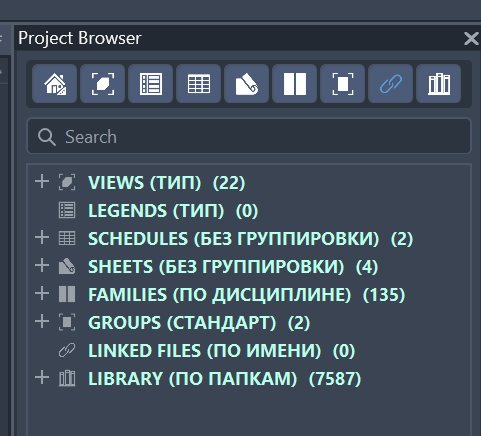
Revit.ProjectBrowser placeres som et dockbart Revit-panel og bevarer den velkendte trælogik. Øverst findes kategoriknapperne, nedenunder søgningen, og hovedområdet optages af træet med grupper, elementer og tællere. Én kategori, flere kategorier eller den samlede tilstand »Alle« kan aktiveres.
Figur 1. Hovedvindue: knapper til otte kategorier, søgefelt, træ, aktive skemaer og antal elementer.
Kategori
Hvad vises
Praktisk nytte
Visninger
Planer, snit, facader, 3D-visninger og andre arbejdsvisninger.
Hurtig adgang til den nødvendige visning og organisering efter type, niveau, fag og parametre.
Signaturforklaringer
Signaturforklaringer er adskilt fra den almindelige visningsliste.
De kan søges og organiseres uafhængigt af arbejdsvisninger.
Skemaer
Skemaer, materialeudtræk, arklister, visningslister og noteblokke.
Hurtig åbning og samlet ensretning af indstillinger.
Ark
Ark og deres brugerdefinerede struktur.
Kontrol af sæt, numre, placering af visninger og automatisk nummerering.
Familier
Indlæste familier og typer, inklusive antal forekomster.
Styring, lagring, opdatering, valg og placering af forekomster.
Grupper
Model- og detaljegrupper.
Søgning efter gruppetyper og valg af alle forekomster.
Linkede filer
Typer af Revit-links.
Styring af indlæsning, kilde, fag og linkforekomster.
Bibliotek
RFA-filer fra valgte mapper.
Søgning og åbning af godkendt indhold uden manuel gennemgang af mapper.
Kombineret tilstand og enkeltkategoritilstand
Kategorier fungerer som uafhængige kontakter. Den projekterende kan lade kun det nødvendige afsnit være synligt eller sammensætte sit eget sæt af afsnit, der vises samtidigt. Systemet gemmer valget lokalt, så kollegernes grænseflade ikke ændres. Tællere ved noderne viser den faktiske indholdsmængde og gør det muligt hurtigt at vurdere modelstrukturen.
3. Kategorien »Bibliotek«
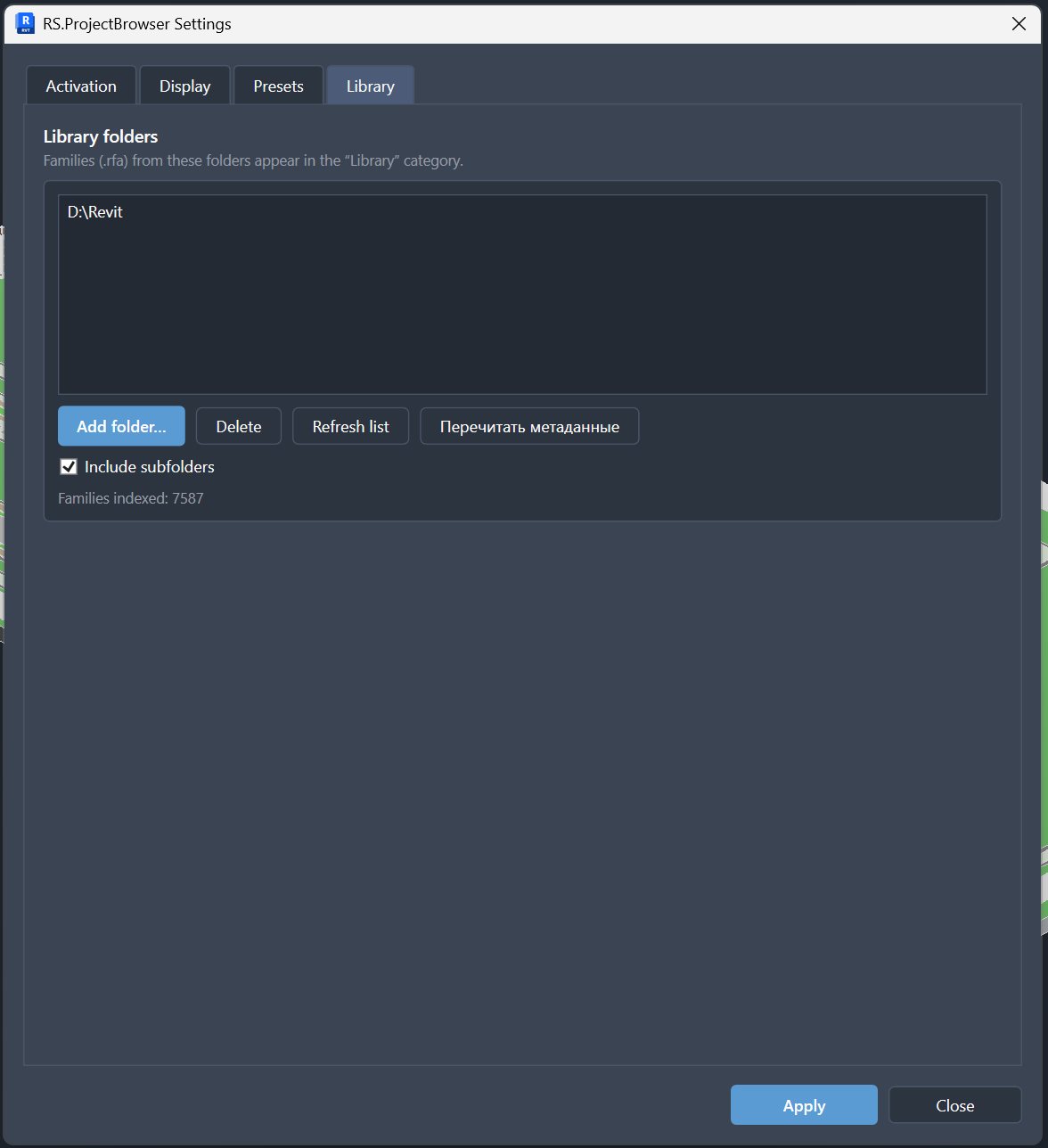
»Bibliotek« gør familiemapper til et fuldt ottende browserafsnit. I indstillingerne kan der tilføjes flere lokale mapper eller netværksmapper, undermapper kan medtages, og indekset kan opdateres når som helst. Træet viser ikke indholdet af den aktuelle model, men tilgængelige RFA-filer, som kan søges og åbnes direkte fra Revit.
Figur 2. Biblioteksindstillinger: flere kilder, undermapper, opdatering af listen og fuld genlæsning af metadata.
Sådan fungerer indeksering
Scanning af mapper og læsning af metadata foregår i baggrunden og kræver ikke, at hver familie åbnes enkeltvis i Revit.
Navn, kategori, typer, gemt Revit-version og tekstmetadata for parametre udtrækkes fra RFA-filen og medtages i søgningen.
Sikkerhedskopier som Family.0001.rfa udelukkes automatisk.
Uændrede filer læses fra cachen, mens slettede eller ændrede poster opdateres.
Træet kan organiseres efter mappe, navn, familiekategori eller placeringsmetode: ikke-værtsbaseret, værtsbaseret eller udefineret.
Dobbeltklik eller kommandoen »Åbn« åbner den valgte familie i Revit.
Hvorfor biblioteket er mere nyttigt end en almindelig mappe
Den projekterende søger ikke kun en familie efter filnavnet. Indekset indeholder kategori, typer og værdier fra beskrivende parametre, så det ønskede objekt kan findes efter formål, producent, beskrivelse eller en anden kendt egenskab.
4. Gruppering, filtrering og sortering for alle kategorier
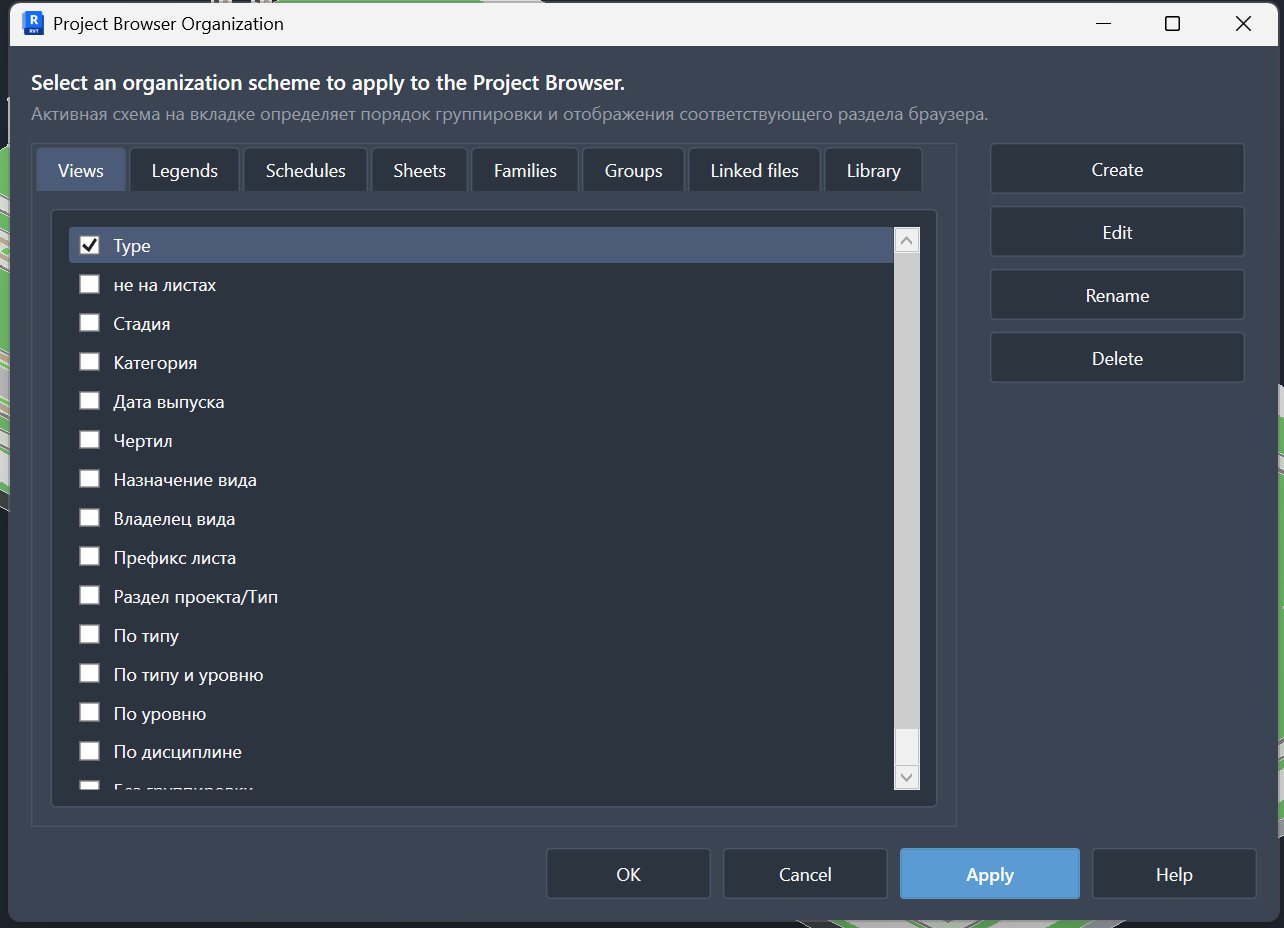
Vinduet »Project Browser Organization« indeholder otte faner, én for hver kategori. På hver fane kan brugeren oprette, redigere, omdøbe, slette og aktivere egne skemaer. Ændringer forhåndsvises i træet, og valget af aktivt skema gemmes separat for den aktuelle bruger.
Op til tre filterbetingelser kombineret med AND-logik.
Op til seks grupperingsniveauer med variabel dybde: mangler en værdi, kan elementet springe et niveau over og blive højere i træet.
Gruppering efter parameter, visningstype og -familie, fag, målestok, detaljeniveau, tilknyttet niveau, arknummer eller -navn, kategori og andre felter.
Filteroperationer: lig med, ikke lig med, indeholder, indeholder ikke, begynder med, tom, ikke tom og regulært udtryk.
Gruppering efter de første N tegn samt tilføjelse af præfiks og suffiks til mappenavnet.
Sortering efter et valgt systemfelt eller en parameter, stigende eller faldende.
For ark kan der vælges en separat parameter, som vises i stedet for standardarknummeret.
Praktisk eksempel
Visninger kan grupperes som »Fag → Visningsformål → Niveau«, ark som »Afsnit → Sæt«, familier som »Fag → Kategori«, links som »Fag → Kilde« og biblioteket efter mapper eller kategorier. Alle disse strukturer fungerer uafhængigt.
5. Brugerdefinerede grupper og træk-og-slip
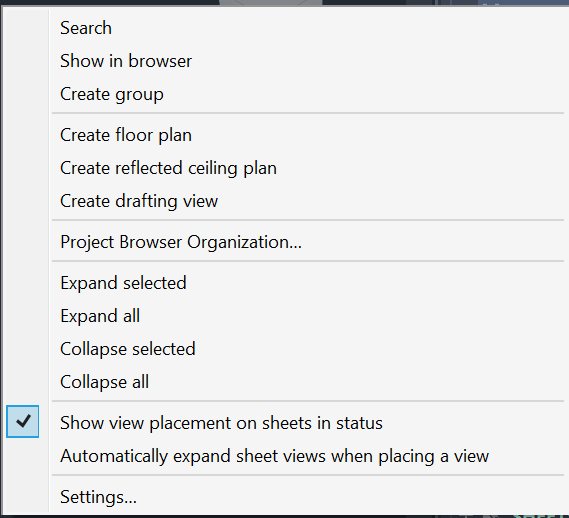
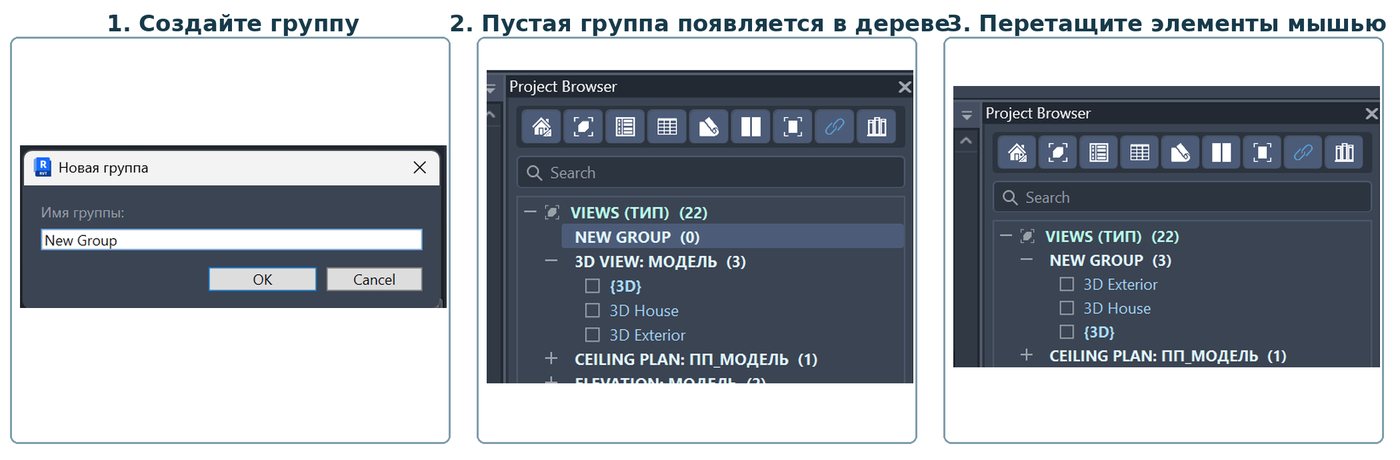
Ud over formelle parameterbaserede skemaer kan Revit.ProjectBrowser oprette en manuel arbejdsstruktur. Kommandoen »Opret gruppe« er tilgængelig i modelkategorier; grupper kan indeholde indlejrede undergrupper. Et element, en familie eller en hel mappe kan tilføjes via genvejsmenuen eller trækkes med musen.
Figur 4. Genvejsmenu: søgning, vis aktiv visning, opret gruppe, opret Revit-elementer, organisering og styring af udfoldning.
Figur 5. Oprettelse af en brugerdefineret gruppe og flytning af valgte visninger med musen.
To typer flytning
Hvor elementet flyttes hen
Hvad der sker
Hvornår det bruges
Til en brugerdefineret gruppe
Elementets medlemskab af den manuelle gruppe gemmes i modellen. Elementets oprindelige parametre ændres ikke.
Til en personlig eller fælles arbejdsstruktur, som ikke behøver at svare til projektets formelle klassifikation.
Til en skemamappe baseret på en brugerdefineret parameter
Løsningen ændrer en skrivbar parameter, så elementet efter genopbygning af træet vises i målmappen.
Til hurtig udfyldning af parametre og vedligeholdelse af projektets formelle struktur.
Til en mappe baseret på en systemegenskab eller beregnet egenskab
Flytningen blokeres, hvis den ville kræve ændring af en systemegenskab, skrivebeskyttet egenskab eller tvetydig egenskab.
Det beskytter modellen mod skjulte eller forkerte ændringer.
Brugerdefinerede grupper gemmes inde i modellen via Extensible Storage og følger med den. Ved samarbejde er de tilgængelige for projektets deltagere, mens personlig udfoldning, synlighed og valgte skemaer forbliver lokale.
6. Uafhængige brugerindstillinger og forudindstillinger
Revit.ProjectBrowser adskiller den fælles modelstruktur fra det personlige arbejdsmiljø. Organisationsskemaer og brugerdefinerede grupper kan gemmes i modellen, men valg af aktivt skema, kategorisynlighed, udfoldede noder og udseende gemmes lokalt for et bestemt login, dokument og en bestemt Revit-version. Deltagere i samme model overskriver derfor ikke hinandens arbejdsindstillinger.
Eksempel på samarbejde
En arkitekt kan se visninger efter formål og niveau, en konstruktionsingeniør efter fag og type og en BIM-koordinator efter ansvarlig og fase. Alle tre arbejder i samme model, men hver får sin egen browser.
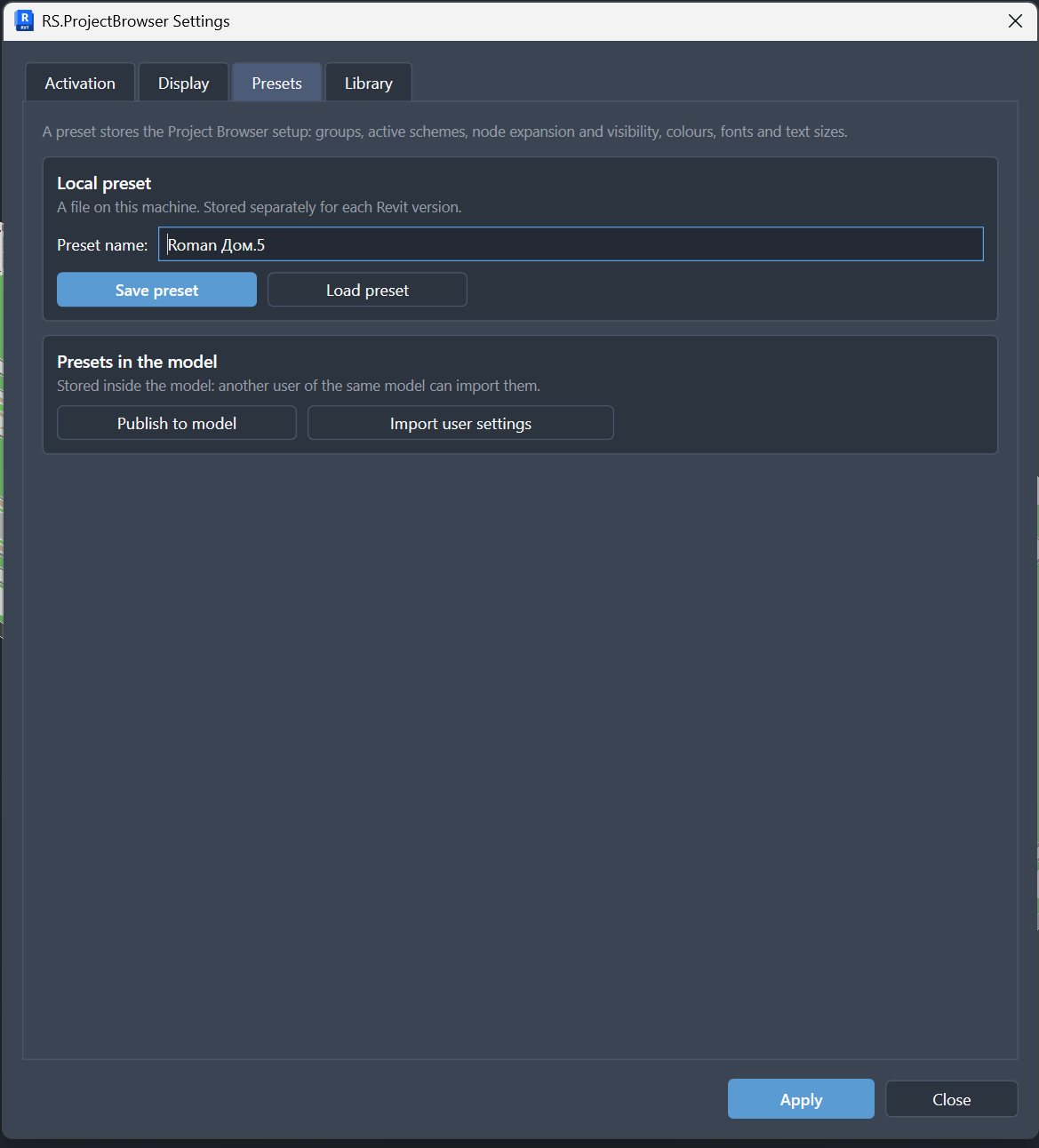
Figur 6. Forudindstillinger: lokal lagring, indlæsning, publicering i modellen og import af brugerindstillinger.
Hvad en forudindstilling indeholder
Organisationsskemaer og brugerdefinerede grupper.
Valg af aktive skemaer pr. kategori.
Kategorisynlighed og nodernes udfoldningstilstand.
Farver, skrifttyper, størrelser, store/små bogstaver, parenteser og tekstkomprimering.
Andre lokale visningsindstillinger for browseren.
En lokal forudindstilling gemmes som en separat fil på arbejdsstationen. Efter behov publicerer brugeren den i modellen, hvorefter kolleger kan importere den som udgangspunkt og stadig senere tilpasse deres egen variant.
7. Søgning, navigation og kontrol af visningsplacering
Søgning fungerer i den aktuelle kategori eller i den valgte gren af træet. Forespørgslen opdeles i ord, og et element skal matche alle indtastede fragmenter. Det gør det muligt at finde de nødvendige visninger, ark, familier og links uden at udfolde store træer helt.
Navigationsmuligheder
Hurtig åbning af en visning, signaturforklaring, et skema eller ark fra træet.
Visning af den aktuelle aktive visning i browseren med automatisk udfoldning af dens sti.
Særskilt visuel markering af den aktive visning.
Søgning i en bestemt gruppe, mappe eller kategori.
Udfoldning og sammenfoldning af valgte grene eller hele træet.
Lagring af udfoldningstilstanden separat for hvert dokument og hver kategori.
Visning i statuslinjen af oplysninger om de ark, hvor den valgte visning er placeret.
Automatisk udfoldning af arkets visninger, når en visning placeres.
Det ønskede objekt findes på få sekunder efter navn eller kontekst uden lang rulning eller manuel gennemgang af træet.
8. Handlinger med visninger, signaturforklaringer, skemaer og ark
Browseren er ikke begrænset til visning. Genvejskommandoer udfører typiske handlinger direkte ved det valgte objekt, understøtter multivalg og bruger standardtransaktioner i Revit.
Visninger og signaturforklaringer
Oprettelse af etageplan, loftplan, tegningsvisning, signaturforklaring og nøgleforklaring.
Åbning, omdøbning, sletning og visning af egenskaber.
Almindelig duplikering, duplikering med detaljering eller som afhængig visning.
Anvendelse af en visningsskabelon på den valgte visning.
Konvertering af en afhængig visning til en uafhængig visning.
Skemaer
Oprettelse af skema/mængder, grafisk søjleskema, materialeudtræk, arkliste, visningsliste og noteblok.
Kommandoen »Ensret« til to eller flere skemaer af samme kategori og type.
Samlet justering af felter, kolonnerækkefølge, filtre, sortering/gruppering, overskriftsformatering, skjulning, totaler og visningsparametre.
Løsningen sammenligner de valgte skemaer, viser forskellige værdier som valgmuligheder og skriver kun de parametre tilbage, som brugeren faktisk ændrer.
Ark
Oprettelse af et nyt ark med standardkommandoen i Revit.
Oprettelse af en arksamling i Revit 2025 og nyere.
Automatisk nummerering af valgte ark i træets rækkefølge: præfiks, suffiks, startnummer, trin og antal cifre.
Nummerering i to gennemløb forhindrer konflikt mellem midlertidige og endelige numre.
Visning af, hvor en visning er placeret på ark, og automatisk udfoldning af arkets indhold.
Hvorfor kommandoerne findes i browseren
Den projekterende udfører handlingen dér, hvor objektet allerede er valgt. Det er ikke nødvendigt at lede efter kommandoen på en anden fane på båndet, vælge elementet igen eller åbne en ekstra liste.
9. Arbejde med familier, grupper og linkede filer
Familier
I kategorien »Familier« viser browseren familier og typer og i standardstrukturen også antallet af placerede forekomster. Visninger efter kategori, navn, fag og antal anvendelser er tilgængelige.
Oprettelse af en ny familietype og omdøbning af en familie eller type.
Åbning af en familie til redigering, lagring af en eller flere familier på disk og opdatering fra fil.
Sletning af valgte familier med håndtering af problematiske elementer.
Valg af alle forekomster af en type i den aktive visning eller i hele projektet.
Start af placering af en ny forekomst af den valgte type.
Tildeling og nulstilling af et brugerdefineret fag for en familie eller en hel kategori.
Grupper
Særskilt visning af model- og detaljegrupper.
Oprettelse af en modelgruppe med standardkommandoen i Revit.
Omdøbning, sletning, egenskaber og valg af alle forekomster i visningen eller hele projektet.
Alle brugerdefinerede skemaer og manuelle grupper, som for de øvrige kategorier.
Linkede filer
Links kan organiseres på standardmåden, efter fag eller efter kilde: lokal disk, Revit Server eller ACC/cloud. De vigtigste driftskommandoer er tilgængelige for hver linktype.
Genindlæs, fjern indlæsning og genindlæs fra en anden fil.
Gem linkets placering/positionering.
Opret en ny forekomst af linktypen.
Vælg forekomster i den aktuelle visning, i hele projektet eller i hele projektet inklusive signaturforklaringer.
Omdøb eller slet valgte links.
Tildel et fag manuelt, og brug det derefter til gruppering.
10. Indstillinger for træets udseende
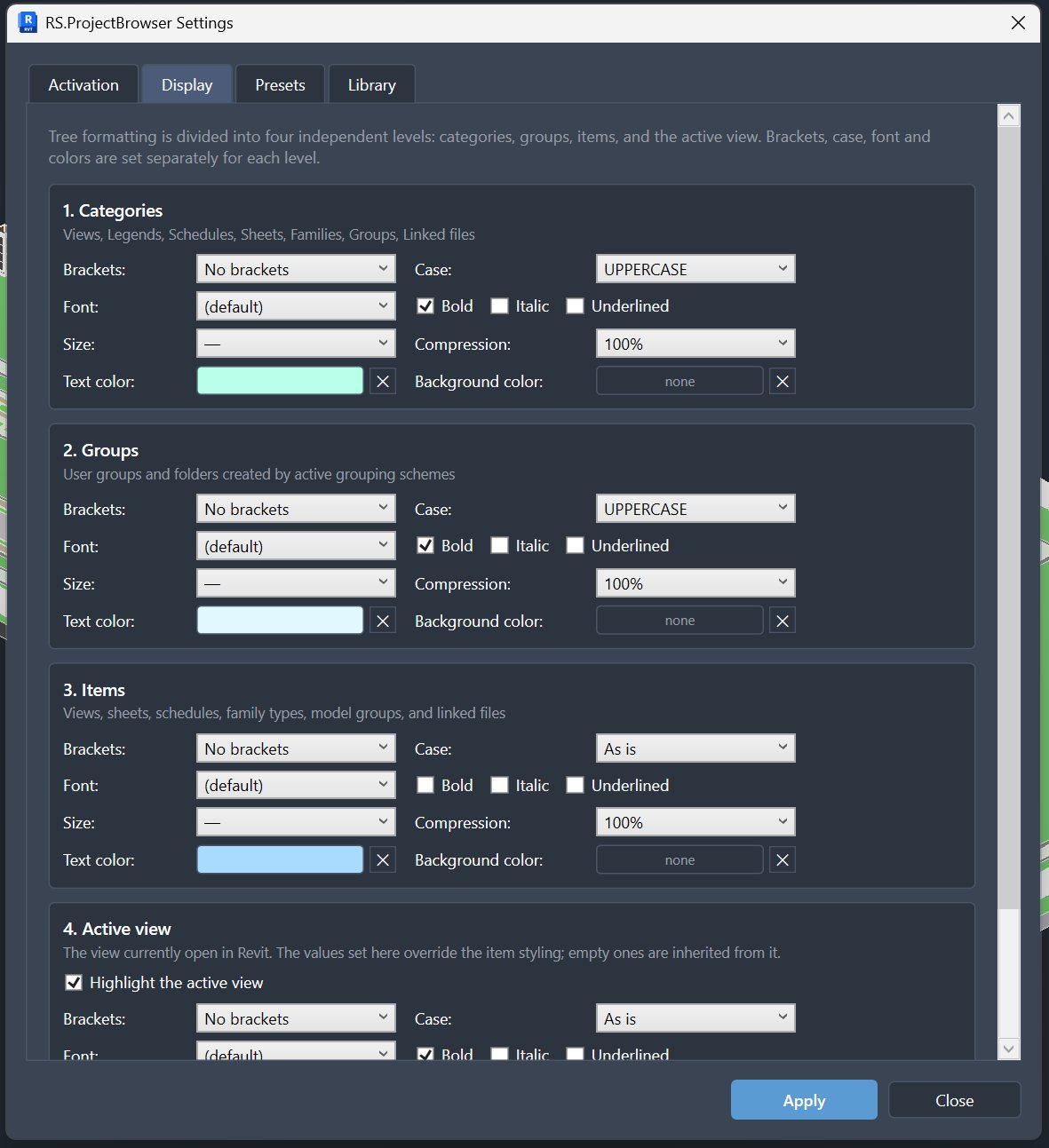
Udseendet er opdelt i fire uafhængige niveauer: kategorier, grupper, elementer og aktiv visning. Det skaber et tydeligt visuelt hierarki, hvor store afsnit skiller sig ud, arbejdselementer er rolige at læse, og den aktuelle visning fremhæves særskilt.
Figur 7. Visningsindstillinger for kategorier, grupper, elementer og aktiv visning.
Indstilling
Hvad kan indstilles
Praktisk effekt
Parenteser
Parentesetype eller ingen parenteser for hvert niveau.
Ensartet visuel markering af kategorier og grupper.
Store/små bogstaver
Som indtastet, STORE BOGSTAVER eller små bogstaver.
Store afsnit kan let skelnes fra almindelige elementer.
Skrifttype
Familie, størrelse, fed, kursiv og understregning.
Behagelig læsning ved forskellige grænsefladeskaleringer.
Farve
Separate farver for tekst og baggrund.
Vigtige grupper, kategorier og den aktive visning ses med det samme.
Komprimering
Procentvis vandret tekstkomprimering.
Lange navne passer ind i et smalt dockbart panel.
Aktiv visning
Uafhængigt udseende med nedarvning af ikke-angivne indstillinger.
Den aktuelle arbejdskontekst er altid synlig i træet.
11. Udvidet RS.CDE-tilstand
I et virksomhedsmiljø kan Revit.ProjectBrowser fungere som klient til RS.CDE-serverkernen. I denne tilstand bliver browseren ikke kun et personligt navigationsværktøj, men også et sted, hvor projektregler anvendes. Politikker tildeles efter rolle og kan være forskellige for projekterende, BIM-koordinatorer, teamledere og administratorer.
Eksempler på serverpolitikker
Tillad kun indlæsning af familier fra godkendte mapper i kategorien »Bibliotek«.
Forbyd indlæsning af RFA-indhold fra tredjeparter, eller kræv godkendelse af en undtagelse.
Begræns oprettelse, sletning eller omdøbning af visninger, ark, skemaer og links.
Foreskriv et obligatorisk navneskema, en grupperingsstruktur eller udfyldning af parametre.
Forbyd bestemte kommandoer for brugere uden den relevante rolle.
Registrer overtrædelser, obligatoriske handlinger og status for opfyldelse af krav.
Tilstand
Hvem styrer
Hvad den projekterende får
Lokal
Brugeren og modellens fælles data.
Personlig organisering, bibliotek, søgning, kommandoer og forudindstillinger uden serverafhængighed.
RS.CDE-servertilstand
Projektadministratoren via rollematrix og politikker.
De samme arbejdsværktøjer, men inden for fælles tilladelser, obligatoriske regler og kontrolleret indhold.
Præcisering om det medfølgende arkiv
Kildearkivet RS.ProjectBrowser 1.0.91 bekræfter den lokale funktionalitet, der er beskrevet i afsnit 1–10. RS.CDE-integrationsklienten og den serverbaserede politikmekanisme er ikke indeholdt i arkivet; de tilhører et separat virksomhedsmiljø og skal leveres eller tilsluttes sammen med serverkernen.
12. Praktiske scenarier
Scenarie 1. En arkitekt organiserer visninger til den aktuelle opgave
Arkitekten opretter den manuelle gruppe »Udgivelse til kontrol«, trækker planer, facader og snit dertil og sletter efter udgivelsen gruppen eller flytter elementerne tilbage. Visningsparametrene ændres ikke.
Scenarie 2. En BIM-manager fastlægger en formel struktur
Der oprettes et skema »Fag → Visningsformål → Niveau« med filtrering af hjælpevisninger. Elementer, der grupperes efter en brugerdefineret parameter, kan trækkes mellem mapper, samtidig med at parameterværdien korrigeres.
Scenarie 3. En ingeniør søger efter en familie i et netværksbibliotek
Ingeniøren skriver formål eller producent i søgningen. Browseren finder RFA-filen via indekserede metadata, viser mappe og kategori, hvorefter familien kan åbnes i Revit.
Scenarie 4. Flere specialister arbejder i samme model
Arkitekten viser kun visninger og ark, ingeniøren visninger, skemaer og familier, og BIM-koordinatoren alle kategorier. Indstillingerne gemmes lokalt og ændrer ikke kollegernes grænseflade.
Scenarie 5. Ensretning af skemaer
Den projekterende vælger flere skemaer i samme kategori og bringer felter, filtre, sortering og formatering i samme tilstand med én handling.
Scenarie 6. Klargøring af et arksæt
Ark grupperes efter afsnit og sæt, hvorefter det valgte sæt automatisk omnummereres med det nødvendige præfiks, trin og antal cifre.
Scenarie 7. Virksomhedsbibliotek i RS.CDE
Administratoren tillader kun indlæsning fra godkendte netværksmapper. Den projekterende ser tilladte familier i »Bibliotek«, mens et forsøg på at bruge eksternt indhold blokeres af projektpolitikken.
13. Fordele for projekterende og teamet
Fordel
Hvad det betyder i praksis
Find det nødvendige hurtigere
Søgning, otte kategorier, tællere og søgning i en gren reducerer rulning i store træer.
Arbejd i din egen struktur
Aktive skemaer, synlighed, udfoldning og udseende er uafhængige for hver bruger.
Hold bibliotek og model adskilt
Indlæste familier og eksterne RFA-filer er adskilt, men tilgængelige fra samme grænseflade.
Bevar orden uden manuel rutine
Parameterbaseret gruppering og træk til skemamapper hjælper med både at organisere træet og udfylde data.
Udfør handlinger ved objektet
Omdøbning, duplikering, skabeloner og styring af familier, links, ark og skemaer er tilgængelige via genvejsmenuen.
Standardiser teamet uden at ensrette grænsefladen rigidt
En BIM-manager publicerer en forudindstilling, og deltagerne importerer og tilpasser den lokalt efter behov.
Kontrollér indhold og regler
I RS.CDE-servertilstand styres biblioteket og browserhandlingerne af projektets rollepolitikker.
For BIM-koordinatorer og BIM-managere
De samme organisationsmekanismer findes i alle kategorier, så standarderne stopper ikke ved visninger og ark.
Forudindstillinger kan publiceres i modellen som en anbefalet teamstruktur.
Fag kan tildeles eksplicit til familier og links og bruges til gruppering.
Ensretning af skemaer og automatisk arknummerering reducerer gentagne handlinger.
RS.CDE-serverpolitikker gør anbefalinger til kontrollerbare obligatoriske regler.
Resultat for projektet
Project Browser holder op med at være en lang fælles liste. Den bliver den projekterendes personlige arbejdsområde og samtidig et styret lag af projektstandarder.
14. Anbefalet arbejdsgang
Tilslut godkendte lokale mapper eller netværksmapper i kategorien »Bibliotek«, og kør indeksering.
Afgør, hvilke kategorier der er nødvendige for den aktuelle rolle, og deaktiver de øvrige i den samlede visning.
Vælg et eksisterende skema for hver arbejdskategori, eller opret et nyt med filtre, grupperingsniveauer og sortering.
Indstil udseendet for kategorier, grupper, elementer og aktiv visning.
Gem en personlig forudindstilling. Hvis strukturen er nyttig for teamet, skal den publiceres i modellen.
Brug brugerdefinerede grupper til midlertidigt arbejde og parameterbaserede skemaer til formel klassifikation.
Søg efter elementer via søgefeltet, eller start en søgning i den valgte gren.
Brug genvejskommandoer til handlinger med visninger, ark, skemaer, familier, grupper og links.
Anvend RS.CDE-politikker efter rolle i virksomhedstilstand, og undgå unødvendige individuelle undtagelser.
Regler for effektiv konfiguration
Opret ikke flere grupperingsniveauer end praktisk nødvendigt: Træet skal forkorte vejen, ikke gøre den mere kompliceret.
Brug manuelle grupper til midlertidige udvalg i stedet for ekstra projektparametre.
Brug parametre med tydelige tilladte værdier til en stabil teamklassifikation.
Navngiv forudindstillinger efter fag, formål og version, for eksempel »Arkitektur — arbejdsvisninger — 2026-07«.
Kontrollér, hvilken parameter der ændres, før mange elementer trækkes til en skemamappe.
Opdater biblioteksindekset regelmæssigt efter ændringer i netværksmapper.
15. Sammenfatning
Revit.ProjectBrowser udvider den almindelige Project Browser i Revit dér, hvor den bliver upraktisk i et reelt projekt: Den tilføjer den ottende kategori »Bibliotek«, anvender gruppering og sortering på alle kategorier, tillader manuelle grupper og træk-og-slip og gemmer et uafhængigt arbejdsmiljø for hver bruger.
Koden i version 1.0.91 bekræfter også avancerede handlinger med visninger, ark, skemaer, familier, grupper og links: søgning i grene, fremhævning af aktiv visning, ensretning af skemaer, automatisk arknummerering, styring af familier og Revit-links, baggrundsindeksering af biblioteket og flytning via parameterbaserede skemaer.
Når et separat RS.CDE-servermiljø tilsluttes, kan løsningen blive et anvendelsespunkt for rollebaserede projektregler: kontrollere det tilladte bibliotek, begrænse handlinger og foreskrive en obligatorisk struktur. Lokal personalisering og virksomhedsmæssig standardisering er ikke i konflikt: Brugeren får en praktisk browser, og projektet får styrede regler.
Resultat for den projekterende
Mindre tid til søgning og navigation, mindre visuelt rod, hurtigere rutinehandlinger og en tydelig personlig struktur uden at påvirke kollegernes arbejdsindstillinger.
Revit.ProjectBrowser kort fortalt
Funktion
Formål
Resultat
8 kategorier
Saml modeldata og eksternt bibliotek i én browser.
Et fuldt arbejdsbillede uden at gennemgå flere vinduer og mapper.
Organisering for alle afsnit
Filtrér, gruppér og sortér enhver kategori.
Én ensartet strukturlogik for hele projektet.
Brugerdefinerede grupper
Opret midlertidige arbejdsudvalg med musen.
Hurtig organisering uden unødvendige parametre.
Personlige indstillinger
Adskil den fælles model fra den individuelle grænseflade.