Licens-API · 99,98 %
Linked Manager
Linked models· Revit 2021–2027 ·Fuld version 1.2.37 ·↓ Downloads 347

Linked Manager

Indsaml, kontrollér og synkronisér tilknyttede RVT-filer fra lokale mapper, Revit Server og ACC. Ét vindue viser kildefiler, modeltilknytninger, arbejdssæt og handlinger på tilknyttet information.

$150 Trial 90 days — · 0 anmeldelser
Skriv en anmeldelse Anmeldelser modereres før offentliggørelse. Registrering er ikke nødvendig.
Din bedømmelse
WHAT'S NEW

RS.LinkedModels

Versionshistorik

1.2.30–1.2.31 | 05.10.2026

  • Ny licenstilstand »Betaling efter tid«: Du fylder saldoen på din konto op via PayPal, og ethvert plugin i serien kan køre til 1 cent pr. minut faktisk arbejde. Der betales kun for minutter med aktivitet — input i vinduer og paneler, start af kommandoer, længere behandling eller baggrundsarbejde med modellen; et åbent, men inaktivt vindue koster ikke noget. På én computer trækkes kun 1 cent pr. minut, uanset hvor mange plugins der kører.
  • Kontoen forbindes med en enhedskode: pluginet viser en kode og åbner en bekræftelsesside på webstedet; adgangskoden sendes ikke til pluginet. Forbindelse i ét plugin aktiverer tilstanden i hele serien. Tilstanden virker kun online: uden forbindelse eller med saldo 0 starter kommandoer og dockbare paneler ikke, mens allerede åbne vinduer og igangværende handlinger ikke blokeres.
  • Statuslinjen viser saldo og estimeret resterende tid; når der er mindre end en time tilbage, vises en fremhævet indikator og knappen »Fyld op«. Der vises ingen pop op-vinduer om saldoen. Startvinduet har fået en fjerde mulighed »Betaling efter tid«, aktiveringsvinduet en tilsvarende fane (forbind, fyld op, afbryd), og vinduet »RS-Systems-licens« et kort for tidsbetaling.
  • Prioritet for brugsret: pluginlicens → regional kampagne → prøveperiode → betaling efter tid. Der trækkes intet fra saldoen for et plugin med aktiv licens eller igangværende prøveperiode.
  • Hvis kontoen allerede er forbundet, bruger et nyinstalleret plugin først sin egen 90-dages prøveperiode (statuslinje: »Prøveperiode: N dage tilbage. Derefter — betaling efter tid.«), og først derefter begynder tidsafregningen. En udløbet prøveperiode starter ikke igen, og en særskilt pluginlicens har fortsat prioritet.
  • Tilstanden fungerer sammen med opdateringen af rs-systems.org (kontoområde og side til bekræftelse af forbindelsen). Indtil opdateringen er udgivet, vil kontoforbindelsen vise »ingen forbindelse til serveren«; licenser, prøveperiode og kampagner påvirkes ikke.

1.2.27–1.2.29 | 01.10.2026

  • Statusfarver for links: rækkerne i tabellen »Aktive links« farves efter linkets tilstand — indlæst, aflæst for mig, aflæst for alle, lukkede worksets findes eller ikke fundet. Skrift- og baggrundsfarve kan aktiveres uafhængigt for hver tilstand; en markeret række beholder markeringsfarverne. Den nye knap »Statusfarver…« nederst i hovedvinduet åbner indstillinger med live-forhåndsvisning, nulstilling og en samlet kontakt; ændringer anvendes straks. Vælg mellem 48 farvefelter eller indtast en HEX-værdi.
  • Statusfarver indstilles separat for temaerne Lys, Mørk og RS-Systems; i »Auto« skifter sættet sammen med Revit-temaet. For baggrunden findes »Farve«, »Lysere end baggrund« og »Mørkere end baggrund« med en forskydning på 1 til 100 enheder i forhold til tabelbaggrunden. Indstillingen fra den tidligere version bruges som startværdi for alle tre temaer.
  • Afkrydsningsfeltet »Link« ændrer ikke længere dokumentet med det samme og stiller ingen spørgsmål — det markerer kun den ønskede tilstand for rækken (en meddelelse vises på rækken). Ændringen træder i kraft med »Anvend«: links med fjernet afkrydsning slettes fra dokumentet og listen i én transaktion sammen med den eksisterende listelogik. »Slet« og Delete-tasten virker fortsat med det samme.
  • I RS-Systems-temaet er udfyldningen af et markeret afkrydsningsfelt mere afdæmpet: cyan er kun en tynd kant, mens selve udfyldningen bruger knapfarven. Lys og Mørk er uændrede.

1.2.21–1.2.25 | 30.09–01.10.2026

  • RS-Systems-temaet er tilpasset webstedets farveskema i alle løsninger: nye baggrunde, kanter, tekst- og markeringsfarver, cyan accent, ravfarvede advarsler og lys cyan til modelnavne. Handlingsknapper bruger webstedets farve, og sektionsetiketter (»Aktive links«, »Søgekilder«, etiketter i aktiveringsvinduet) er ravfarvede.
  • Cyan er fjernet fra flader med tekst eller ikoner: valgte faner, segmenter og rullemenuer i aktiverings- og opdateringsvinduer bruger nu knapfarven med læsbar tekst. Cyan beholdes kun til tynde elementer — fokus, kanter, links og indikatorer.
  • I RS-Systems-temaet er baggrunden for lister, træer og felter ingen steder mørkere end #07171E, og vinduesbaggrunden er 15 enheder lysere end listebaggrunden. Lys og Mørk er ikke ændret.

1.2.12–1.2.18 | 28–30.09.2026

  • Fanen »Worksets« har fået knapperne »Åbn« / »Luk« i fuld størrelse, modelnavne i træerne fremhæves med farve, og små dialoger strækker sig ikke længere over hele skærmens bredde.
  • Fra RS.ProjectBrowser kan »Worksets« åbnes direkte for det valgte link; lukkede worksets i indlæste links fremhæves nu tydeligt.
  • Opdatering fra webstedet er omarbejdet: kontrollen skelner nu mellem aktuel version, tilgængelig opdatering, ikke-publiceret installationsfil og utilgængeligt websted; download kører i baggrunden med fremdrift og annullering, installationsfilen verificeres med SHA-256 og startes efter Revit lukkes. »Indstillinger« samler tema, licens, opdateringer og buildoplysninger; placeringen af båndknapper er ensrettet: Params i Manage, Browser i Tools, MCP i AI.

1.1.36–1.2.10 | 24–26.09.2026

  • RS-Systems-grænsefladen er opdateret: panelerne Manage / Tools / Models / AI, kompakte ens knapper med korte engelske etiketter, Revit-lignende ikoner til lyse og mørke temaer, automatisk placering af vinduer i skærmens arbejdsområde med DPI-hensyn og valgfri farvelægning af Revit-visningsfaner efter projekt eller fil.
  • Kommandoen »Slet« er tilgængelig for familiekategorier og -mapper, herunder importerede DWG/DXF-kategorier; familier/typer, der kan slettes, fjernes, og beskyttede elementer vises i rapporten. Træet hopper eller folder sig ikke længere ud af sig selv efter modelændringer — rulning og udfoldning er under brugerens kontrol.

1.1.23 | 20.09.2026

Rettelser

  • Panelet RS Tools på fanen »Rediger« vises kun, når Revit-links er markeret, og skjules i Familieeditoren.
  • Panelet vises ikke længere igen efter skift af visning, dokument eller redigeringskontekst; ekstra kopier af panelet fjernes.
  • Kontrollen af markeringen tager højde for det aktive dokument. Slettede elementer efterlader ikke længere panelet i en forkert tilstand.

1.1.19 | 18.09.2026

  • »Genindlæs fra…« søger nu i den valgte mappe og alle undermapper for et vilkårligt antal markerede links, springer Revit-mapper *_backup over, rapporterer tvetydige match og kan anvende fundne stier med det samme.
  • En ny dubletkontrol finder gentagne filer, kopier med samme navn i forskellige mapper, ekstra forekomster og indlejrede dubletter; de kan gennemses, slettes eller omtilknyttes. Indlejrede links er skrivebeskyttede her og styres via det overordnede link.
  • Når Revit-links er markeret, er »Link Manager« tilgængelig på den kontekstuelle fane »Rediger« og åbnes med de pågældende links allerede markeret.

1.1.18 | 10.09.2026

  • Vinduer bruger programmets ikon. F1-konteksthjælp er tilføjet på båndknappen og åbner den engelsksprogede produktside.
  • Opdateringsvinduet, meddelelserne, statuslinjen og licensfanen er oversat til de understøttede Revit-grænsefladesprog.

1.1.12 | 27.08.2026

  • Nye links placeres efter delte koordinater, når det er muligt, og kolonnen »Site« gør det muligt at se og anvende delte sites.

1.1.9 | 24.08.2026

  • »Genindlæs fra…« er gjort tydeligere, bevarer den endelige markering, gendanner links på lukkede worksets og husker vinduet.
  • Beskadigede relative linkstier repareres automatisk.

DESCRIPTION

Revit.LinkedModels

Når der er mange tilknyttede modeller, er Revits standarddialog ikke længere nok

Indsaml, kontrollér og synkronisér tilknyttede RVT-filer fra lokale mapper, Revit Server og ACC. Ét vindue viser kildefiler, modeltilknytninger, arbejdssæt og handlinger på tilknyttet information.

  • Lokale mapper, Revit Server, ACC og den aktuelle models tilknytninger er samlet i ét arbejdspanel.
  • Fungerer med lokale mapper, Revit Server og ACC.
  • Naviger gennem ACC-hubs, projekter og mapper for at finde og koble skybaserede modeller sammen med lokale kilder og serverkilder.
  • En særskilt fane hjælper med at åbne eller lukke arbejdssæt for tilknyttede filer for at undgå unødvendig geometri.
  • Kontrollér fillisten, og kør den nødvendige handling på tilknytninger eller arbejdssæt.

Standarddialogen ‘Administrer tilknytninger’ er fin til én åben model, men store projekter har ofte brug for hurtigere indsamling, kontrol og behandling af tilknytninger fra flere kilder.

Rundvisning i brugerfladen

RS-Systems-båndet og alle kilder til koblede modeller

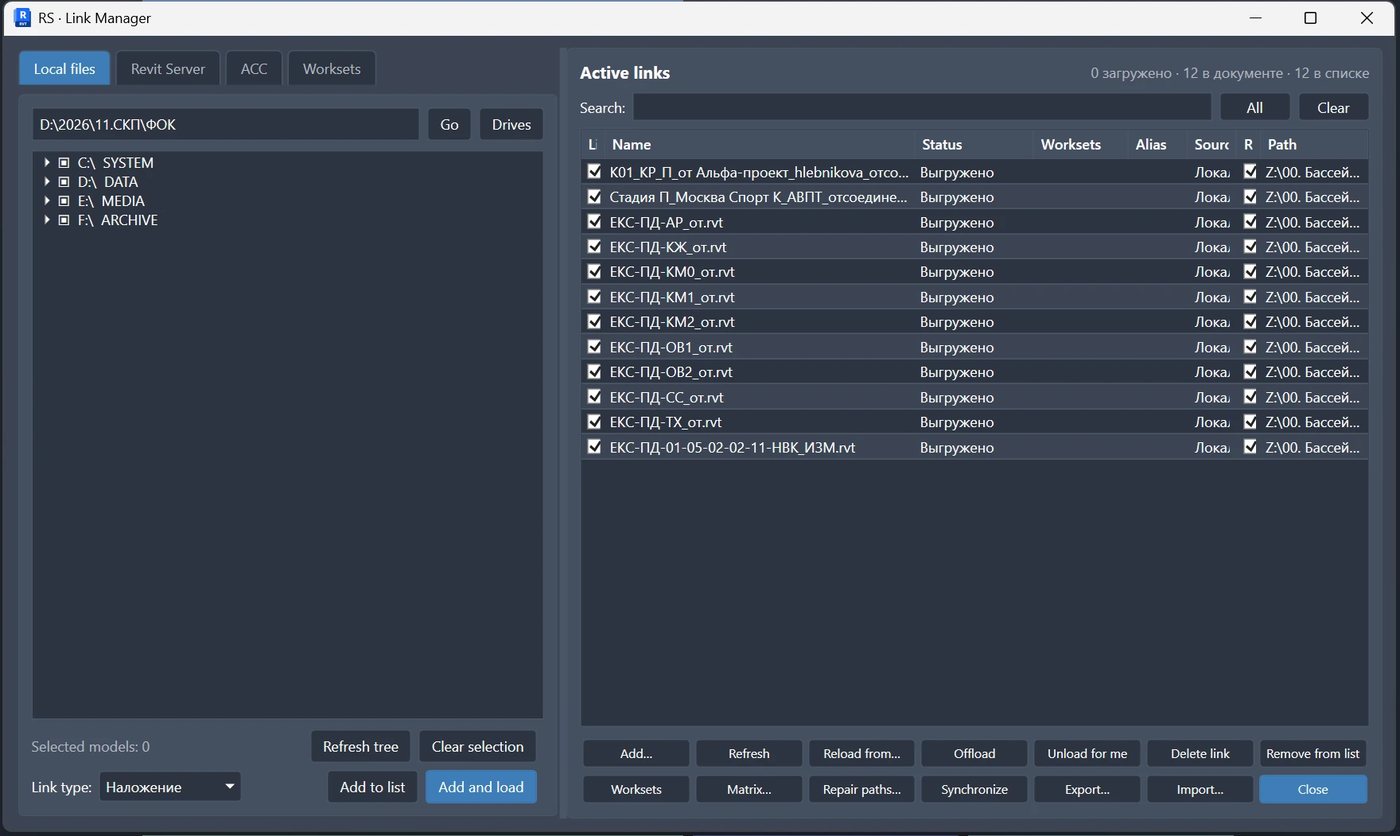
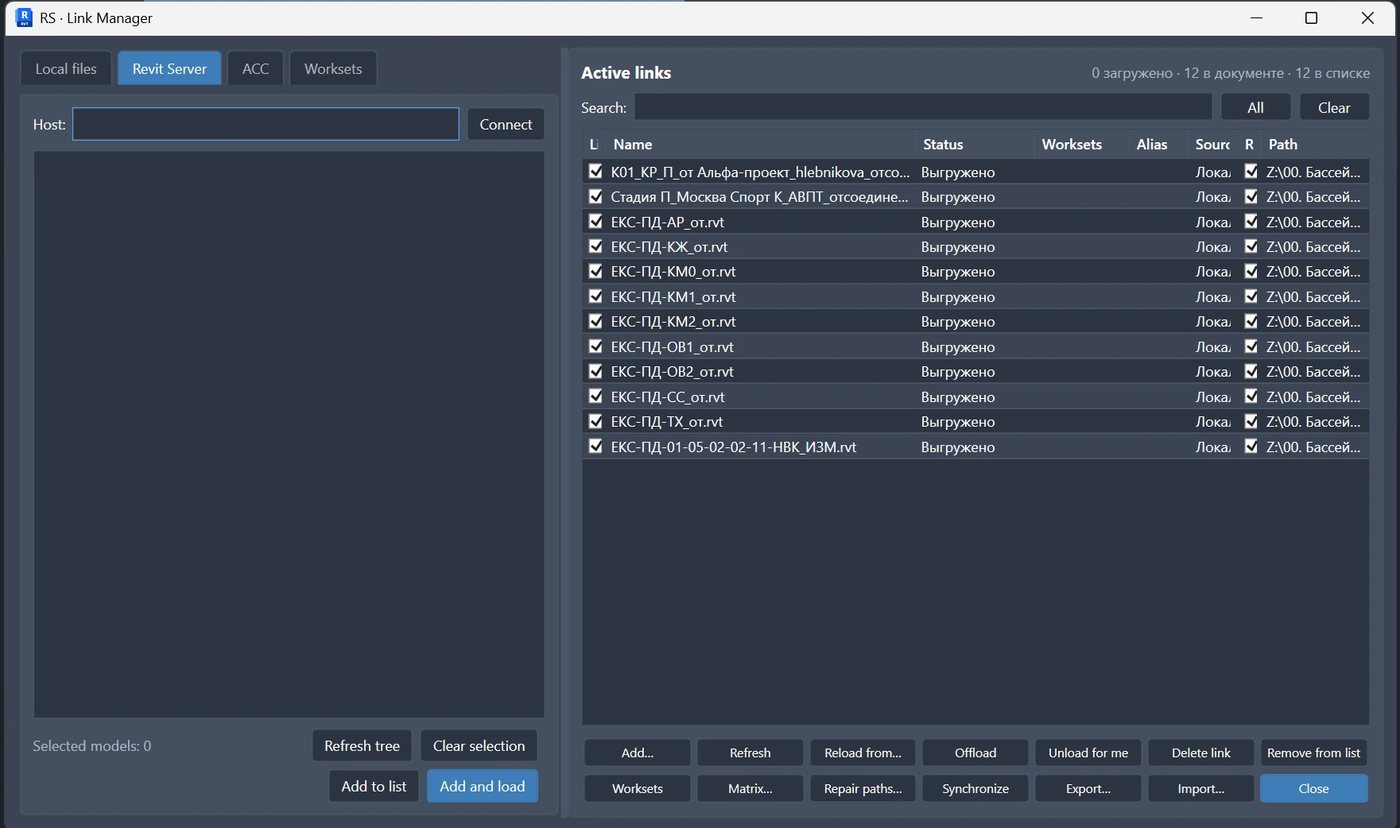
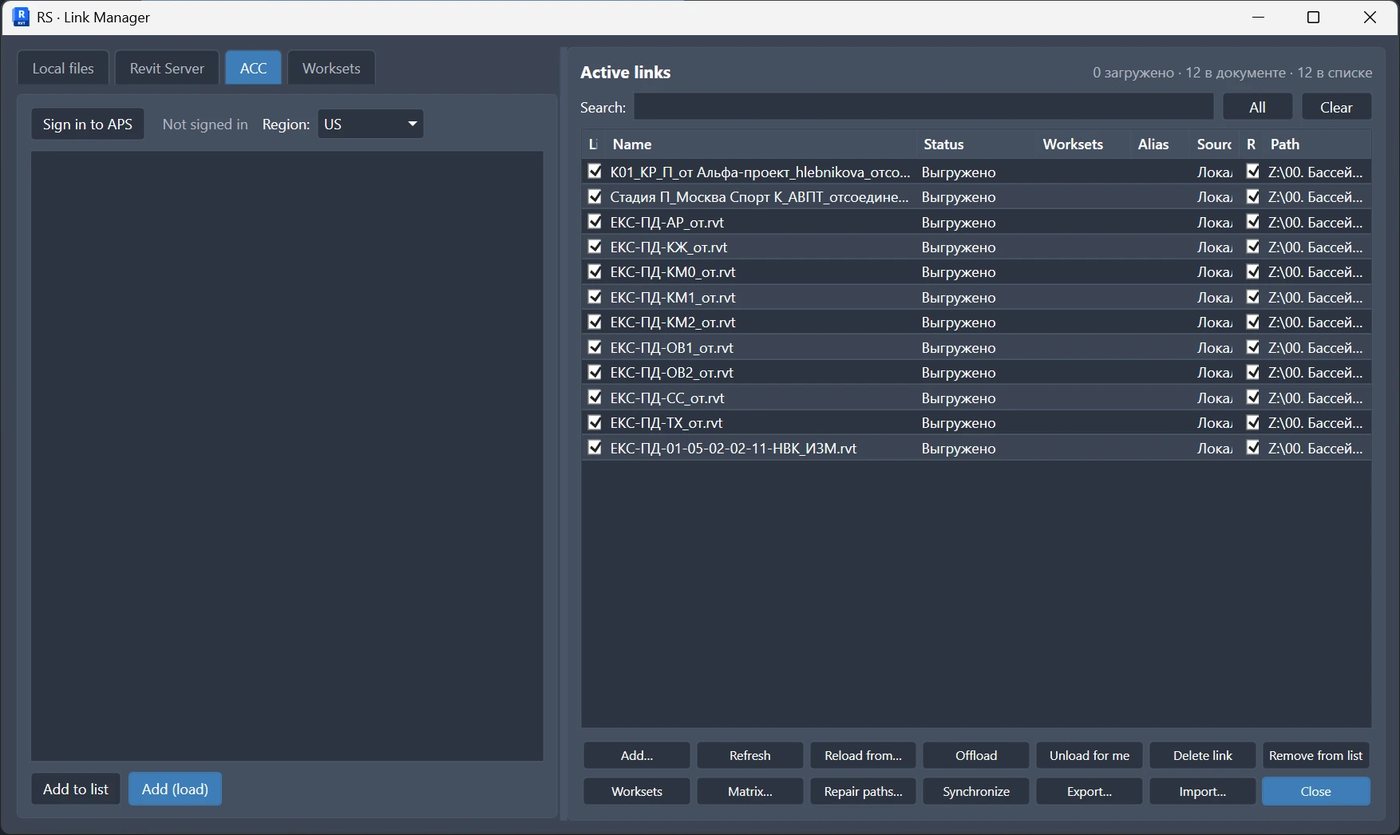
Skærmbillederne nedenfor viser den faktiske Revit.LinkedModels-manager: RS-Systems-båndet og fanerne Lokale filer, Revit Server og ACC i ét vindue.

01 Kommando på RS-Systems-båndet

Peg panelet på en lokal mappe for at liste dens RVT-filer med størrelse og sti, og vælg de modeller, der skal kobles.

02 Lokale mapper

Peg panelet på en lokal mappe for at liste dens RVT-filer med størrelse og sti, og vælg de modeller, der skal kobles.

03 Revit Server-modeller

Gennemse modeller udgivet på Revit Server, og tilføj dem, du har brug for, som kobling uden at forlade sessionen.

04 Autodesk Construction Cloud

Naviger gennem ACC-hubs, projekter og mapper for at finde og koble skybaserede modeller sammen med lokale kilder og serverkilder.

Hvad det bruges til

Når der er mange tilknyttede modeller, er Revits standarddialog ikke længere nok

Standarddialogen ‘Administrer tilknytninger’ er fin til én åben model, men store projekter har ofte brug for hurtigere indsamling, kontrol og behandling af tilknytninger fra flere kilder.

Sådan bruges det

Grundlæggende arbejdsgang

Installér

Download MSI-filen, luk Revit og fuldfør opsætningen.

Vælg kilde

Åbn en lokal mappe, Revit Server, ACC eller fanen med tilknyttede arbejdssæt.

Synkronisér

Kontrollér fillisten, og kør den nødvendige handling på tilknytninger eller arbejdssæt.

Licensering

Samlet forløb for køb, prøve og aktivering