Åbn en Navisworks HTML-konfliktrapport direkte i Revit, filtrér bemærkninger efter status, opsæt koordinater, isolér elementer og løs problemer uden hele tiden at skifte program.
Kommandoen Resultat kontrollerer alle rækker i den åbne rapport og gemmer en XLSX-fil med 22 kolonner. Hurtig tilstand kontrollerer elementernes tilgængelighed; fuld tilstand kontrollerer også geometriske overlap og deres volumen.
Kolonnen Type viser overlap, konservativt overlap, afstand eller dubletter. Typen eksporteres til XLSX og udledes af testnavnet, hvis der mangler udtrykkelige oplysninger.
Isolering og nulstilling for begge sider af en kollision er rettet. Planer, snit og 3D-visninger med midlertidige synlighedstilstande understøttes. For linkede modeller isoleres linkforekomsten. Fejl ledsages af en forklaring.
Vælg element 1 og Vælg element 2 gør det muligt at vælge hver side separat og zoome ind. Hvis en side ikke er tilgængelig, vises årsagen.
Vinduet kan reduceres til 400 × 320 pixel. Det nederste detaljeområde og forhåndsvisningen er fjernet. Den valgte række vises med rød baggrund og hvid fed tekst. Alle 606 grænsefladetekster er oversat til de understøttede Revit-sprog.
1.1.26 | 18–19.09.2026
Hovedvinduet kan nu flyttes frit og er ikke-modalt, så Revit stadig kan bruges. Rapport, vinduesstørrelse og placering bevares under sessionen.
Valg af den samme rapport i historikken genindlæser filen; Aktuel situation genindlæser databasen. Tilgængelighed og valg af begge sider, inklusive trappekomponenter, er rettet. Tekstsøgning er fjernet; filtre for tilgængelighed, skjulte kollisioner og modeltilhørsforhold bevares.
1.1.17 | 15.09.2026
Kollisionsrapporter samles nu i en permanent modeldatabase. Visningen “Aktuel situation” viser de uløste kollisioner fra alle importerede rapporter.
Flere rapporter kan importeres på én gang. Dublerede rækker for det samme elementpar samles, og kollisioner, som nyere rapporter bekræfter er løst, lukkes og skjules automatisk.
En kollision kan overdrages til den ansvarlige linkede model med valgfri kommentar og øjebliksbillede. Statusserne skelner nu mellem Åben, I gang, Rettet, Overdraget og Lukket.
Navigationen er mere pålidelig: falske selvkollisioner skjules, trappeløb og reposer føres tilbage til den overordnede trappe, begge sider markeres og isoleres korrekt, og reelle geometriske skæringer kan kontrolleres igen.
1.1.12 | 02.09.2026
Navigation til kollisioner er rettet: elementet vælges nu kun i den model, der er angivet i rapporten. Fejlmarkering af et uvedkommende element med samme ElementId er fjernet.
Kontrol af den faktiske geometriske skæring mellem elementer er tilføjet. Ved “Gå til” viser plugin'et resultatet og opretter kuben omkring det reelle skæringsområde.
Kollisioner matches nu mere præcist med den åbne model ud fra filnavnet. Hvis en model er omdøbt, kan rapportmodellen matches eksplicit.
Gentagelser af det samme elementpar fremhæves med samme farve; når én række rettes, lukkes hele gruppen af gentagelser.
Et nyt vindue “Indstillinger” er tilføjet: valg af 3D-visning til navigation, permanent skift til den, modelmatchning og tema.
Fra matchningsvinduet kan en anden rapport åbnes med det samme. Visning af element- og modelnavne, herunder centrale worksharing-modeller, er rettet.
Problemer med temaer og indstillingsfaner samt kompatibiliteten med Revit 2027 er rettet.
1.1.9 | 01.09.2026
Lagring af diskussioner og vedhæftede filer er gjort mere robust: ClashViewer-data er adskilt fra data fra andre RS-Systems-løsninger, og ældre poster flyttes automatisk.
RS.Messenger kan fortsat se ClashViewer-diskussioner; den overflødige RS.Talk-mappe oprettes ikke længere.
1.0.75 | 12.08.2026
Manuel kontrol af opdateringer er tilføjet med visning af installeret version og kontrolstatus.
Opdateringer kan downloades fra webstedet direkte fra plugin'et. Installationen udføres, når den aktuelle Revit-session lukkes, og træder i kraft ved næste start.
Opdateringskontrol kan genaktiveres fra brugerfladen, hvis den tidligere blev slået fra.
Ældre indstillinger og data flyttes automatisk til det fælles RS-Systems-lager; samarbejdet med RS.CDE-data er forbedret.
1.0.71 | 11.08.2026
Kolonnen “Anden model” er tilføjet, så den anden part i en kollision hurtigt kan identificeres.
Udgående tildelinger fremhæves med grønt, og indgående tildelinger til den egen model med rødt.
Vinduet “Alle påmindelser” er tilføjet til visning og sletning af personlige påmindelser.
1.0.65 | 09.08.2026
Diskussioner for hver kollision er tilføjet: beskeder, filer og snapshots af den aktive visning. Samtalen bevares, når rapporten opdateres.
Rækkens kontekstmenu indeholder nu kommandoer til at åbne dialogen, tildele rettelsen til den anden model og oprette en personlig påmindelse.
Afsnittet “Kræver opmærksomhed” er tilføjet med tildelte kollisioner og udløste påmindelser uafhængigt af den aktuelle rapport.
Inaktive kollisioner har nu klare værktøjstip, der forklarer, hvorfor de ikke er tilgængelige.
Rullelister, rapporthistorik og visuelle fejl i brugerfladen er rettet. Historikken har fået punktet “‹Ingen›” til at lukke den aktuelle rapport.
Behandling af store rapporter og registrering af diskussionsdata er gjort hurtigere.
1.0.59 | 07.08.2026
Temaerne “Auto”, “Lys”, “Mørk” og “RS-Systems” er tilføjet, og valget gemmes separat for hver Revit-version.
Brugerfladen er lokaliseret til flere Revit-sprog; tekster, som tidligere forblev på russisk, er rettet.
Aktiveringsvinduer og andre dele af brugerfladen følger nu det valgte tema.
Et kritisk nedbrud ved start af plugin'et er rettet.
DESCRIPTION
1. Løsningens formål og vigtigste fordel
Den vigtigste fordel ved REVIT.ClashViewer er, at løsningen sparer fagfolk tid. Når en rapport åbnes, kontrollerer løsningen, om kollisionerne stadig er aktuelle, og filtrerer automatisk poster fra og skjuler dem, hvis de ikke svarer til reelle kollisioner:
falske dubletter, hvor begge deltagere er det samme element i modellen;
allerede løste kollisioner, hvor elementerne ikke længere skærer hinanden;
kollisioner, hvor det ene eller begge elementer er slettet fra modellen.
Hvis det andet element findes i en sammenkædet model, der er aflastet eller slet ikke tilknyttet, viser løsningen en advarsel. Et utilgængeligt link betragtes hverken som et slettet element eller som en løst kollision.
Løsningen gør det også muligt at overdrage håndteringen til en fagperson, der arbejder i den anden model, og føre en diskussion med vedhæftede filer, skærmbilleder og andre materialer. Fagfolk kan dermed fokusere på aktuelle opgaver og koordinering frem for manuel kontrol af forældede bemærkninger.
Løsningen gør det muligt at arbejde med alle koordinatsystemer og rapportformater fra Navisworks. Den kan filtrere kollisioner efter ID'erne på de involverede elementer, så man kun ser kollisioner i sin egen model, uanset om rapporten kommer fra en Navisworks-model, der er oprettet ved at eksportere hver Revit-fil separat, eller fra en samlet model, der er eksporteret på én gang. BIM-specialisten behøver derfor ikke udarbejde separate rapporter til hver fagperson, og brugerne behøver ikke manuelt at filtrere andre fags kollisioner fra — hver person ser altid kun de kollisioner, hvor elementer fra den åbne model indgår.
REVIT.ClashViewer åbner rapporten i et fast tilgængeligt, dockbart Revit-panel. Projekterende bliver i sin arbejdsmodel, vælger den relevante række og klikker på “Gå til”. Løsningen klargør en 3D-visning, opretter en lokal section box omkring konfliktområdet, matcher elementer efter ID, markerer dem og isolerer dem midlertidigt efter behov.
Dermed bliver Navisworks-rapporten omdannet fra et eksternt dokument med en liste over bemærkninger til en praktisk navigator i modellen. I stedet for at søge efter koordinater, kopiere ID'er og manuelt oprette 3D-visninger får brugeren straks et lokaliseret område, hvor konflikten kan kontrolleres og rettes.
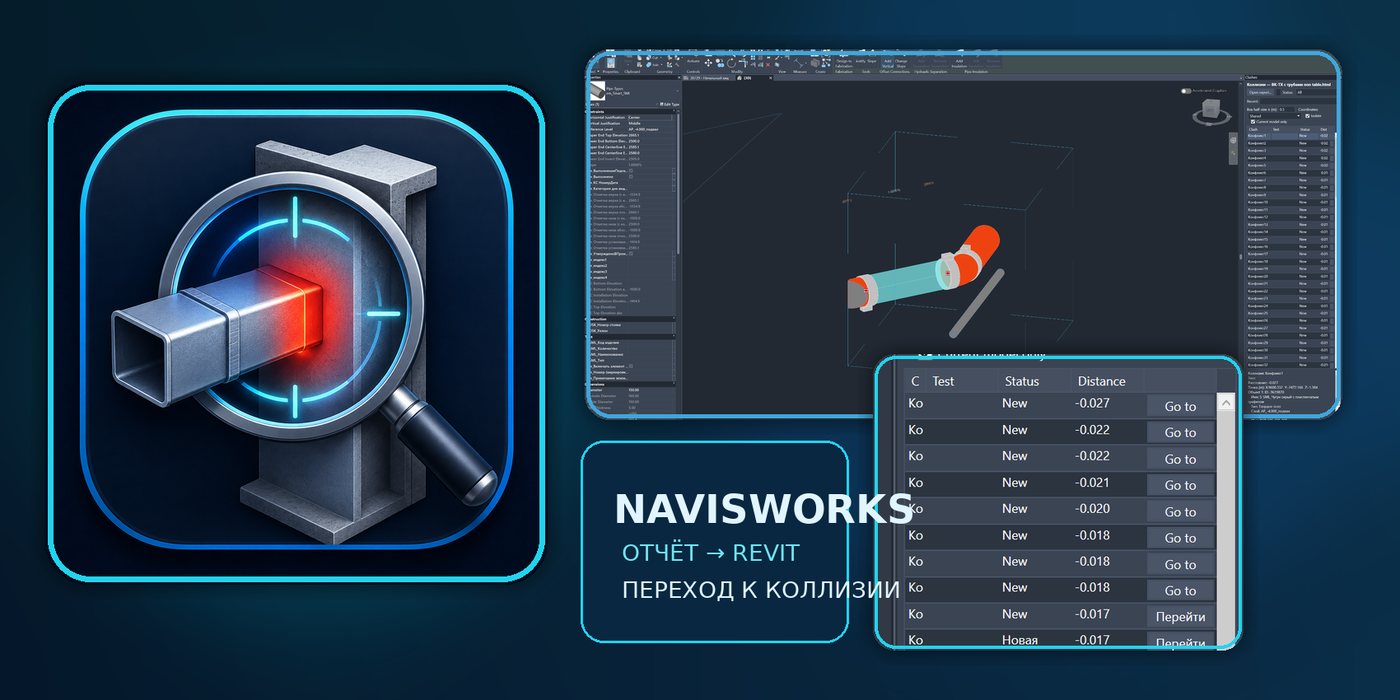
Figur 1. Kommandoen “Navisworks Clashes” findes på fanen RS-Systems og åbner det dockbare kollisionspanel.
2. Sådan ændres arbejdsgangen med kollisioner
Traditionel rapportdistribution
Arbejde med REVIT.ClashViewer
BIM-koordinatoren opdeler den fælles rapport efter fag eller modeller.
Én fælles rapport sendes til alle deltagere.
Projekterende leder manuelt efter egne kollisioner blandt andres.
Filteret “Kun min model” bestemmer tilhørsforhold ud fra ElementId.
Koordinater skal kontrolleres og overføres manuelt.
Koordinattilstanden vælges i panelet; navigation efter element-ID er tilgængelig.
Der oprettes manuelt et 3D-område for hver kollision.
Section box oprettes automatisk omkring punktet eller elementernes bounding boxes.
Objekterne skal søges separat, og isolation skal aktiveres manuelt.
Elementer markeres og kan isoleres automatisk.
Rapporten skal findes i projektmapperne hver gang.
Op til 12 seneste rapporter er tilgængelige på listen “Seneste”.
3. Understøttede Navisworks-rapportformater
Den aktuelle version læser de vigtigste rapporttyper, som genereres af Navisworks Manage:
XML-rapporter med strukturen exchange → clashtest → clashresult;
XLSX-rapporter, herunder projektmapper med flere sider og flere ark; løsningen læser og behandler rapportdata fra alle relevante ark i samme fil;
tabelformaterede HTML-rapporter, hvor resultaterne er samlet i en fælles tabel;
ikke-tabelformaterede HTML-rapporter i report/viewpoint-format;
HTML-filer med filtypen .html eller .htm; filtypen registreres desuden ud fra indholdet.
Fra rapporten udtrækkes testnavn, kollisionsnavn, GUID, status, afstand, kollisionspunkt, objekt-ID'er, lag, elementnavn og -type, kommentarer og links til billeder. For billeder understøttes relative links til JPG-, JPEG- og PNG-filer i forhold til rapportfilen.
Praktisk fordel
Der er ingen grund til at bede BIM-specialisten om at generere et særligt format kun til plugin'et. En almindelig XML- eller HTML-rapport fra Navisworks kan bruges, mens mappen med snapshots gemmes ved siden af.
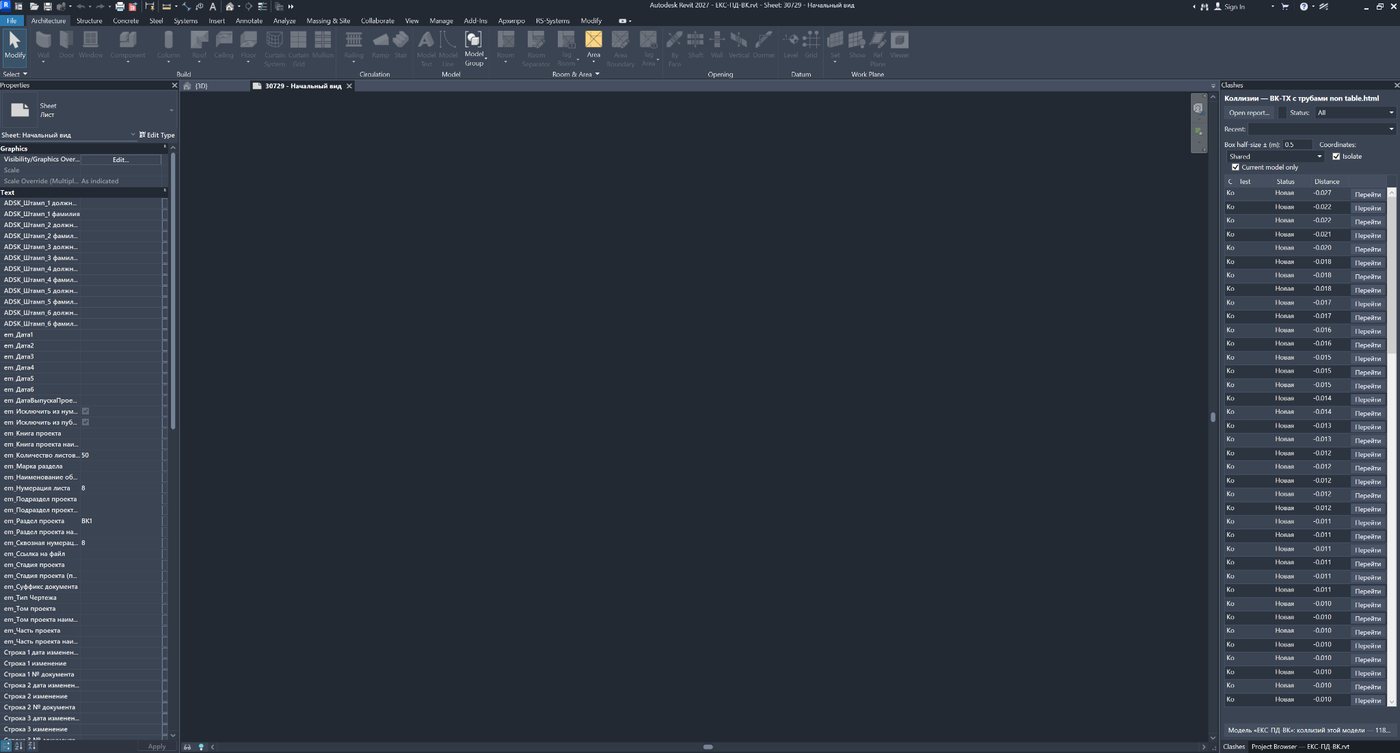
Figur 2. Rapporten er åbnet i det dockbare panel til højre: kollisionslisten er tilgængelig samtidig med Revit-modellen.
4. Arbejde med koordinatsystemer og enheder
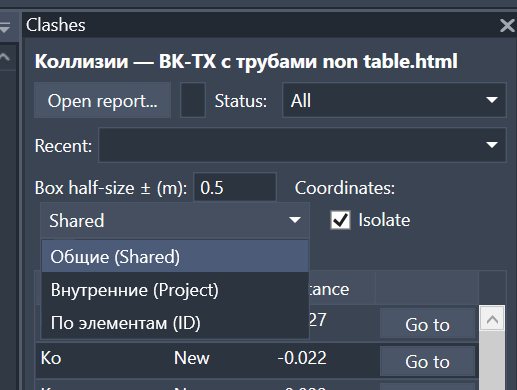
Løsningen tilbyder tre tilstande til fastlæggelse af arbejdsområdet. Det gør det muligt at bruge samme værktøj med forskellige NWC-eksportregler og forskellige indstillinger for projektets fælles koordinater.
Tilstand
Sådan bestemmes placeringen
Hvornår den bruges
Fælles (Shared)
Rapportpunktet behandles som en fælles/opmålingskoordinat og konverteres til det aktive dokuments interne system via den aktuelle Project Location.
Normal koordineringsproces, hvor modellerne er sammenstillet med fælles koordinater.
Interne (Project)
Rapportpunktet bruges som en intern Revit-koordinat efter enhedskonvertering.
Eksporten er udført fra det interne origin, eller rapportkoordinaterne svarer allerede til filens interne system.
Efter elementer (ID)
Rapportkoordinaten er ikke primær: section box oprettes ud fra bounding boxes for elementer, der er fundet i værtsmodellen.
Koordinaterne i den samlede model er upålidelige, afviger fra den åbne fagmodel, eller rapporten er oprettet med forskellige eksportmetoder.
For XML-rapporter tager koden hensyn til de enheder, der er angivet i rapporten: meter, millimeter, centimeter, fod og tommer. For HTML-rapporter antager den aktuelle version meter.
Figur 3. Valg af tilstand: fælles koordinater, interne koordinater eller placering efter elementer og deres ID'er.
5. Filtrering af kollisioner efter ID for elementer i den åbne model
Løsningens centrale funktion er afkrydsningsfeltet “Kun min model”. Efter indlæsning af rapporten kontrollerer plugin'et hvert objekt i en kollision og forsøger at finde et element med det numeriske ID fra rapporten i det åbne Revit-dokument. En kollision tilhører den aktuelle model, hvis mindst ét af dens objekter findes i værtsdokumentet.
Filtreringen afhænger ikke af NWC-navnet, modelnavnet, testnavnet eller af, hvordan BIM-koordinatoren har samlet Navisworks-filen. Kriteriet er det ElementId, som Navisworks har gemt i objektdataene.
Hvorfor det er vigtigt for projekterende
Rapporten kan indeholde flere tusinde kollisioner fra alle fag. En VVS-, ventilation-, el-, konstruktion- eller arkitektprojekterende gennemgår ikke hele mængden: listen indeholder kun konflikter, hvor elementer fra den åbne fil indgår.
Hvis der ikke findes nogen kollisioner i den åbne model, efterlader løsningen ikke brugeren med en tom tabel: filteret deaktiveres automatisk, alle resultater vises, og der vises en advarsel om mulig uoverensstemmelse mellem ID'er eller om, at rapporten vedrører en anden model.
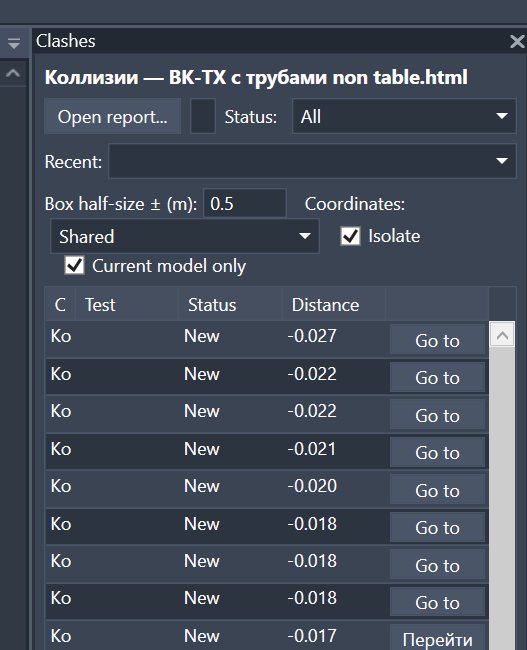
Figur 4. Filteret “Kun min model”, koordinattilstand, isolation og de første rapportlinjer.
6. Matchning af elementer i værtsmodellen og linkede filer
Når der navigeres til en kollision, kontrolleres hvert ID først i den aktive værtsmodel. Hvis elementet ikke findes der, søges der i alle indlæste linkede Revit-modeller. Derfor fungerer plugin'et både i en fagmodels arbejdsfil og i en samlet koordineringsmodel med links.
Elementer i værtsmodellen markeres direkte.
Hvis et objekt findes i et link, markeres og isoleres den tilsvarende RevitLinkInstance.
Ikke-indlæste links indgår ikke i søgningen.
Hjælpeelementer og typer uden geometrisk kategori behandles ikke som kollisionsobjekter.
Adskillelse af to opgaver
Filteret “Kun min model” kontrollerer specifikt værtsdokumentet. Kontrollen af, om en kollision stadig eksisterer, udføres bredere — i værten og alle indlæste links — så en federeret model ikke fejlagtigt betragter alle konflikter som rettede.
7. Navigation til kollisionsstedet i Revit
Navigation udføres med knappen “Gå til” i rækken eller ved at dobbeltklikke på kollisionen. Løsningen udfører følgende trin:
1. Bruger den aktive 3D-visning. Hvis den aktuelle visning ikke er en 3D-visning, forsøger den at skifte til den første egnede 3D-visning, der kan udskrives.
2. Matcher rapportobjekterne med elementer i værtsmodellen og de indlæste links.
3. Bestemmer midten af arbejdsområdet ud fra den valgte koordinattilstand.
4. Aktiverer section box og angiver dens grænser.
5. Markerer de fundne elementer eller linkinstanser.
6. Aktiverer eller nulstiller midlertidig isolation afhængigt af afkrydsningsfeltet.
7. Udfører en deterministisk zoom til section box'ens grænser.
Brugeren ender straks i et afgrænset volumen i stedet for i hele modellens 3D-visning. Det er især mærkbart på store projekter, hvor standardfunktionen Zoom to Fit kan gøre det relevante område næsten usynligt på grund af fjern geometri eller et forkert placeret link.
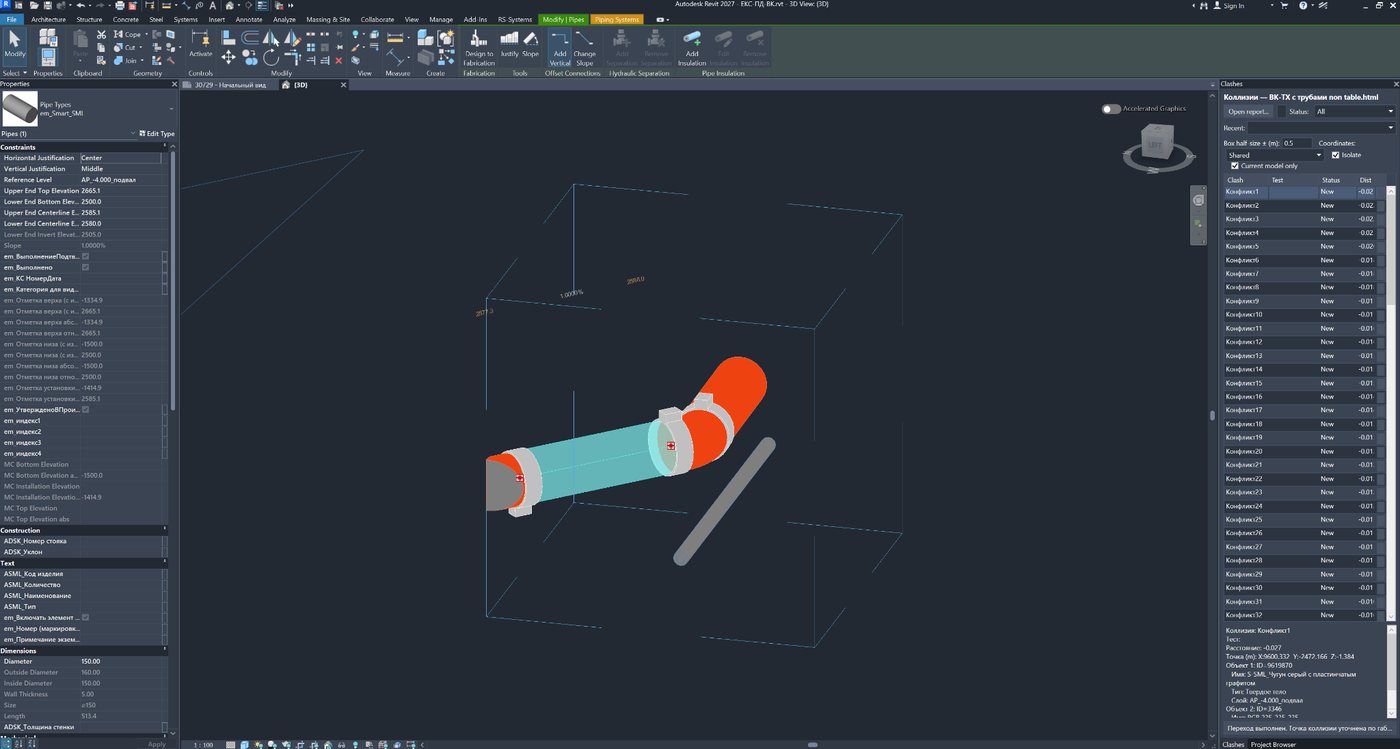
Figur 5. Resultatet af navigationen: lokal section box, fundne elementer markeret, og resten af modellen kan isoleres midlertidigt.
8. Section Box, præcisering af punkt og arbejdsområdets størrelse
Arbejdsområdets størrelse angives som kubens halvstørrelse i meter. Værdien 0,5 betyder en kube med en margen på ±0,5 m langs hver akse. Brugeren kan øge værdien for store tekniske installationer eller reducere den for tætte knudepunkter.
I tilstandene Shared og Project stoler plugin'et ikke blindt på Navisworks-koordinaten. Hvis elementer i værtsmodellen findes efter ID, præciseres rapportpunktet ud fra deres bounding boxes: punktet trækkes mod skæringen mellem de to bounding boxes eller, hvis de ikke skærer hinanden, mod elementernes samlede område. Denne algoritme kompenserer for et konstant offset mellem den samlede model og den åbne fagmodel.
I tilstanden “Efter elementer (ID)” oprettes box'en direkte omkring de fundne elementers bounding boxes med den angivne margen. Hvis værtelementer ikke findes, men rapporten indeholder et punkt, bruges koordinaten som reserve.
Beskyttelse mod at kameraet “flyver væk”
Efter indstilling af section box zoomer løsningen specifikt til dens hjørner med en lille margen. Fjern geometri og forkerte linkpunkter bør ikke reducere det lokale knudepunkt til nogle få pixels.
9. Markering og midlertidig isolation af elementer
Afkrydsningsfeltet “Isolér” styrer den midlertidige Hide/Isolate-tilstand i den aktive 3D-visning. Når feltet er markeret, opdateres isolationen straks, når en anden række vælges — projekterende behøver ikke udføre en separat kommando hver gang.
Elementer i værtsmodellen markeres og isoleres direkte.
For objekter i linkede modeller isoleres den tilsvarende linkinstans.
Hvis afkrydsningsfeltet fjernes, deaktiveres den midlertidige isolation, mens den oprettede section box bevares.
Afkrydsningsfeltets tilstand gemmes og bruges ved næste start.
Denne tilstand er praktisk ved rettelse af tætte tekniske knudepunkter: kun konfliktens deltagere forbliver synlige, men projekterende kan hurtigt slå isolationen fra og se omgivelserne uden at miste det lokale section box-område.
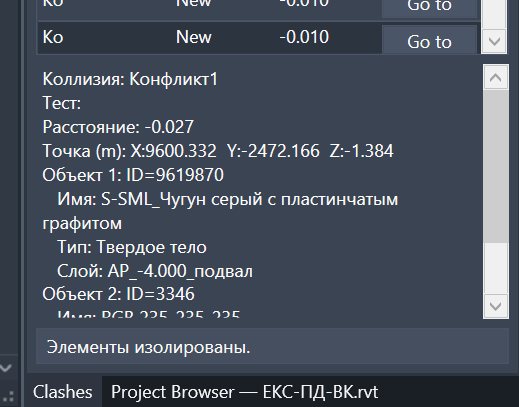
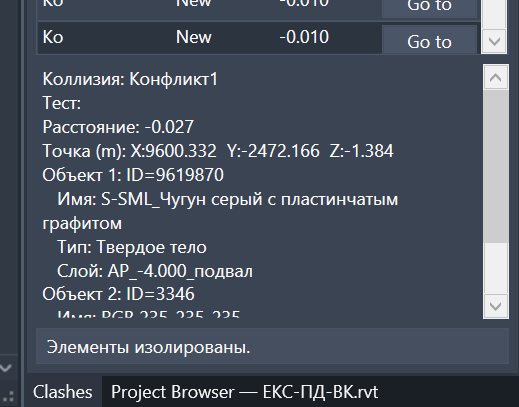
Detaljer om den valgte kollision og besked om udført isolation.
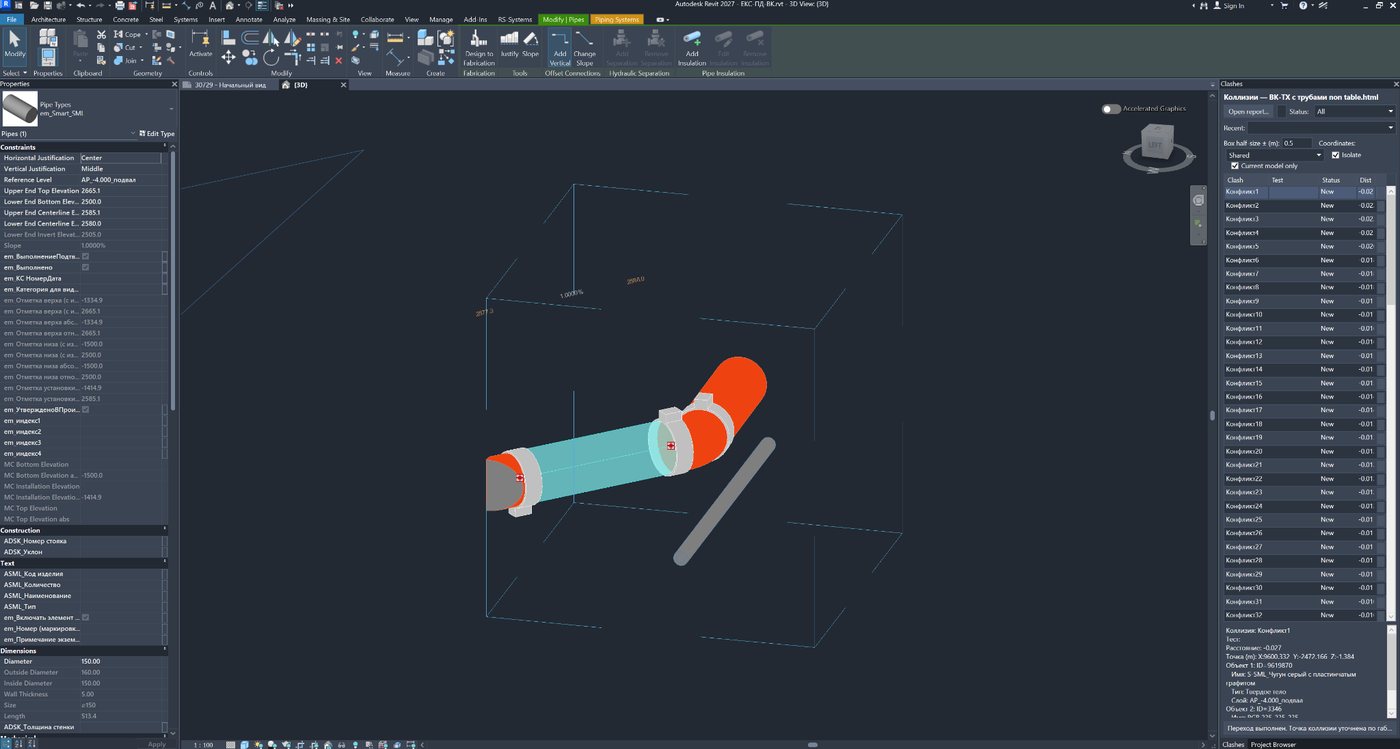
Isoleret modeludsnit i en lokal section box.
10. Statusser, søgning og hurtig filtrering
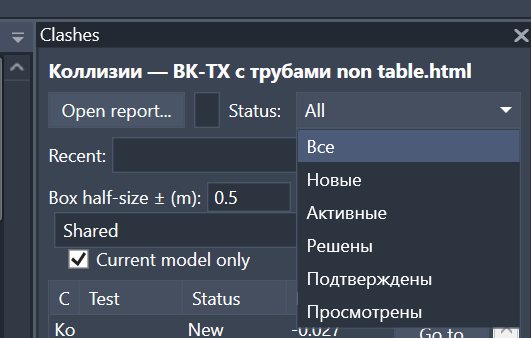
Rapporten kan filtreres efter standardstatusserne i Navisworks: alle, nye, aktive, løste, godkendte og gennemgåede. Statusser fra russiske og engelske HTML-rapporter normaliseres til en fælles intern model.
Søgefeltet kontrollerer ikke kun kollisionsnavnet. Der søges i:
kollisionsnavn;
kort beskrivelse af de involverede objekter;
element-ID'er;
elementnavn og -type;
lag fra rapporten.
Statusfilter, søgning og “Kun min model” fungerer samtidig. En ingeniør kan f.eks. vise kun nye kollisioner i sin egen model og derefter finde konflikter for en bestemt stigstreng, udstyrstype eller et bestemt ID.
Figur 6. Filtrering efter status: nye, aktive, løste, godkendte og gennemgåede kollisioner.
11. Automatisk registrering af rettede kollisioner
falske dubletter, hvor begge deltagere er det samme element i modellen;
allerede løste kollisioner, hvor elementerne ikke længere skærer hinanden;
kollisioner, hvor det ene eller begge elementer er slettet fra modellen.
Hvis det andet element findes i en sammenkædet model, der er aflastet eller slet ikke tilknyttet, viser løsningen en advarsel. Et utilgængeligt link betragtes hverken som et slettet element eller som en løst kollision.
Vigtigt at forstå
Løsningen kontrollerer rapportens poster ud fra de tilgængelige modellers aktuelle tilstand, herunder om elementerne findes og stadig skærer hinanden. Den endelige koordinationskontrol af de opdaterede modeller udføres med en ny kollisionstest i Navisworks.
12. Detaljer, snapshots, kommentarer og tabelkolonner
Når en række vælges, viser den nederste del af panelet kollisionsdata: navn, test, afstand, koordinat, ID for hvert objekt, navn, type og lag. Hvis rapporten indeholder et tilknyttet snapshot, og filen findes på den angivne relative placering, indlæses den i forhåndsvisningen uden at låse originalfilen.
Som standard forbliver tabellen kompakt, men via overskriftens kontekstmenu kan der vises ekstra kolonner:
Test;
Status;
Afstand;
Punkt;
Objekter;
Kommentar.
Det valgte sæt kolonner gemmes i brugerindstillingerne. Projekterende kan dermed bevare en minimal liste, mens BIM-koordinatoren kan aktivere test, status, afstand og kommentarer til analyse af rapporten.
Figur 7. Detaljeret kort for den valgte kollision: koordinat, ID, navn, type og lag for begge objekter.
13. Rapporthistorik og personlige indstillinger
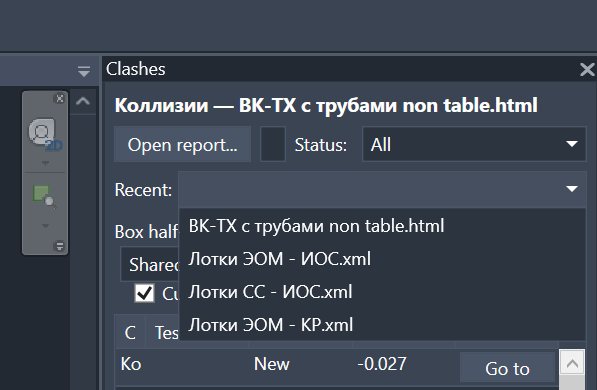
Plugin'et gemmer en liste over op til 12 senest åbnede rapporter. Brugeren kan genåbne den ønskede XML- eller HTML-rapport fra rullelisten uden at vende tilbage til dialogboksen til filvalg.
Følgende gemmes personligt:
section box-størrelse;
koordinattilstand;
standardtilstand for isolation;
status for filteret “Kun min model”;
sæt af viste kolonner;
historik over de seneste rapporter.
Indstillinger og historik er adskilt efter Revit-version. Brugeren kan have forskellige arbejdsparametre for Revit 2021 og Revit 2027 uden at blande dem.
Figur 8. Listen over senest åbnede rapporter gør det hurtigt at skifte mellem kollisionssæt.
14. Praktisk arbejdsgang for projekterende
1. Modtag en fælles XML- eller HTML-rapport fra Navisworks sammen med billedmappen, hvis den er oprettet.
2. Åbn din arbejdsmodel i Revit, og start “Navisworks Clashes” på fanen RS-Systems.
3. Åbn rapporten. Lad afkrydsningsfeltet “Kun min model” være aktiveret.
4. Vælg koordinattilstand. Det anbefales at starte med Shared; ved koordinatafvigelser bruges Project eller “Efter elementer (ID)”.
5. Filtrér om nødvendigt nye eller aktive kollisioner, og brug søgningen.
6. Aktivér “Isolér”, og klik på “Gå til” i rækkerne.
7. Ret modellen, og gå derefter videre til næste kollision.
8. Når den opdaterede model er udgivet, sendes den til BIM-koordinatoren til en ny clash-test.
Daglig arbejdsgang
Rapport → “Kun min model” → status → “Gå til” → rettelse → næste kollision. Hovedarbejdet udføres direkte i Revit uden manuel søgning efter koordinater og elementer.
15. Praktisk arbejdsgang for BIM-specialisten
BIM-specialisten kan bevare én fælles proces til rapportgenerering i stedet for at forberede separate filer for hvert fag.
1. Opret i Navisworks et fælles sæt clash-tests for alle modeller og fag.
2. Eksportér rapporten til XML eller HTML med objekt-ID'er; medtag om nødvendigt snapshots og kommentarer.
3. Send den samme pakke til alle projektdeltagere.
4. Fastlæg den anbefalede koordinattilstand for projektet og en standardstørrelse for section box.
5. Modtag opdaterede modeller, og kør en ny Navisworks clash-test efter rettelsesrunden.
Resultatet er, at BIM-koordinatoren har ansvar for kvaliteten af den fælles rapport og den gentagne geometriske kontrol, mens de projekterende selv får deres relevante kollisionssæt direkte i deres egne filer.
Deltager
Hvad personen gør
Hvad personen får
BIM-specialist
Opretter én fælles rapport og gentager clash-testen efter opdateringer.
Mindre manuel sortering og færre separate pakker at forberede.
Fagprojekterende
Filtrerer efter sin åbne model og retter konflikter i Revit.
Kun relevante kollisioner og øjeblikkelig navigation til knudepunktet.
Fagleder
Kontrollerer behandlingen af nye/aktive bemærkninger inden for faget.
En klar arbejdsgang uden udveksling af mange separate filer.
16. Begrænsninger og vigtige egenskaber i den aktuelle version
Løsningen læser rapporten, men skriver ikke ændrede statusser tilbage til Navisworks og udfører ikke tovejssynkronisering.
Løsningen kontrollerer rapportens poster ud fra de tilgængelige modellers aktuelle tilstand, herunder om elementerne findes og stadig skærer hinanden. Den endelige koordinationskontrol af de opdaterede modeller udføres med en ny kollisionstest i Navisworks.
Filtrering efter model afhænger af det numeriske ElementId, der er gemt i rapporten. Hvis rapporten ikke indeholder ID, eller ID'et ændres efter genoprettelse af et objekt, kan matchning ikke udføres.
Søgning i linkede filer udføres kun i indlæste links.
Når et objekt ligger i et link, kan Revit markere og isolere linkinstansen, men ikke nødvendigvis det indlejrede element som et selvstændigt værtsobjekt.
Box-tilstanden “Efter elementer (ID)” bruger bounding boxes for de fundne elementer i værtsmodellen; hvis de ikke findes, bruges rapportkoordinaten som reserve.
Navigation kræver en egnet 3D-visning. Hvis der ikke findes en sådan visning, skal den oprettes eller åbnes.
HTML-parseren er målrettet de tabel- og ikke-tabelformater fra Navisworks, som er implementeret i koden; væsentligt ændret tredjeparts-HTML genkendes muligvis ikke.
17. Kompatibilitet, tema og grænsefladesprog
Projektet indeholder builds til Revit 2021–2027. Revit 2021–2024 bruger .NET Framework 4.8, Revit 2025–2026 bruger .NET 8, og Revit 2027 bruger .NET 10.
Det dockbare panel tilpasser sig automatisk Revits lyse og mørke tema. Brugerfladen lokaliseres efter Revit-sproget og indeholder tabeller til 16 grænsefladesprog, herunder russisk, engelsk, tysk, fransk, spansk, italiensk, polsk, tjekkisk, portugisisk, japansk, koreansk og kinesisk.
Panelet kan dockes ved siden af Project Browser eller Properties, så kollisionslisten forbliver synlig under rettelse af modellen.
18. Fordele og konklusion
REVIT.ClashViewer lukker hullet mellem modelkontrol i Navisworks og rettelse af bemærkninger i Revit. Løsningen erstatter ikke Navisworks Manage som værktøj til geometrisk clash-test, men gør rapporten til et praktisk arbejdsredskab for hver projekterende.
REVIT.ClashViewer i korte træk
Én fælles Navisworks-rapport → automatisk filtrering efter ID i den åbne model → valg af koordinattilstand → section box → markering og isolation → rettelse af kollisionen i Revit.
Funktion
Praktisk resultat
XML- og HTML-rapporter fra Navisworks
Almindelige rapportformater kan bruges uden særlig forberedelse.
Filteret “Kun min model” efter ElementId
Hver fagperson ser sine egne kollisioner i den fælles rapport.
Søgning i værten og indlæste links
Løsningen kan bruges både i arbejdsmodeller og federerede modeller.
Shared / Project / By Elements
Navigation fungerer med forskellige koordinatsystemer og eksportmetoder.
Præcisering af punkt ud fra bounding boxes
Risikoen for at navigere forbi det relevante knudepunkt reduceres ved koordinatforskydninger.
Automatisk section box og zoom
Kollisionen vises straks i et lokalt volumen.
Markering og midlertidig isolation
Konfliktens deltagere bliver synlige uden manuel søgning.
Statusser og fuldtekstsøgning
En stor rapport reduceres hurtigt til en praktisk arbejdsliste.
Snapshots, kommentarer og detaljer
Bemærkningens kontekst er tilgængelig direkte ved siden af modellen.
Historik med 12 rapporter og personlige indstillinger
Gentaget dagligt arbejde udføres hurtigere.
Den vigtigste fordel for projektteamet er, at BIM-specialisten udarbejder én fælles kvalitetsrapport, mens hver deltager får sit eget relevante kollisionssæt uden ekstra manuel sortering. Projekterende bruger tiden på at rette modellen i stedet for at lede efter bemærkningen og forberede visningen.