Revit SmartSelect
طريقة الاستخدام
تحتاج النماذج الكبيرة إلى اختيار مُتحكَّم به، لا إلى نقر يدوي
عندما يجب فحص أو تعديل عناصر كثيرة، يكون الاختيار اليدوي بطيئًا وغير موثوق. يجعل SmartSelect الاختيار قابلًا للتكرار وقائمًا على القواعد.

01 أمر SmartSelect في شريط Revit
يتوفر أمر Filter+ في علامة تبويب RS-Systems وفي Modify | Multi-Select بعد تحديد العناصر.
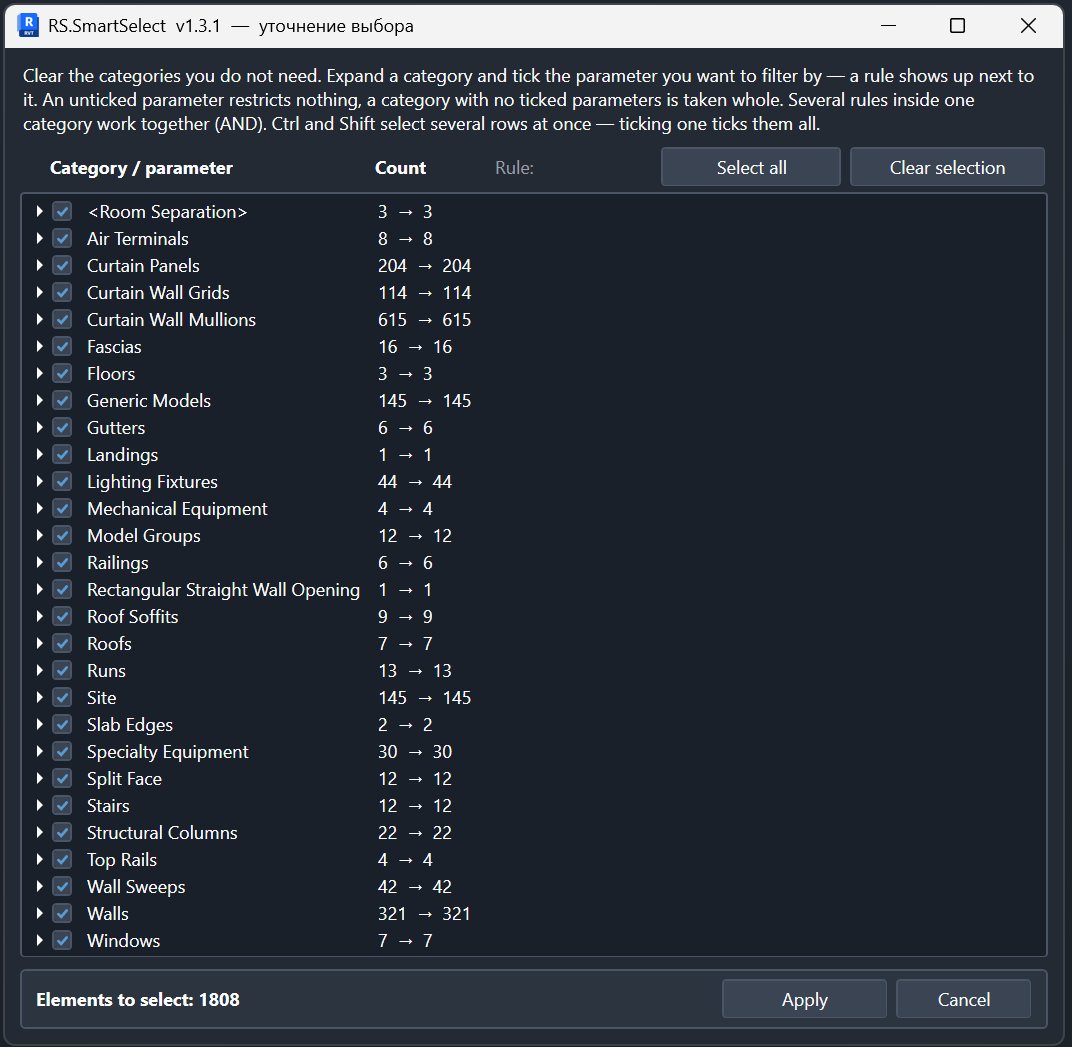
02 الفئات في التحديد الحالي
تجمع النافذة العناصر المحددة حاليًا حسب الفئة وتعرض عدد العناصر الأصلي والمتوقع.
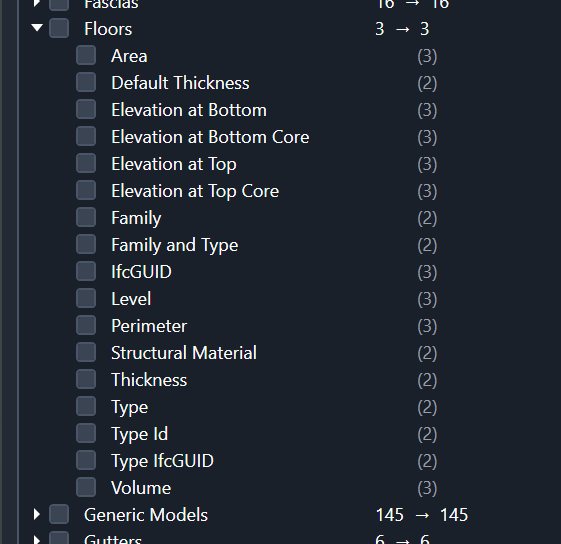
03 معلمات الفئة المحددة
وسّع فئة وفعّل معلمة واحدة أو أكثر لتحسين التحديد.
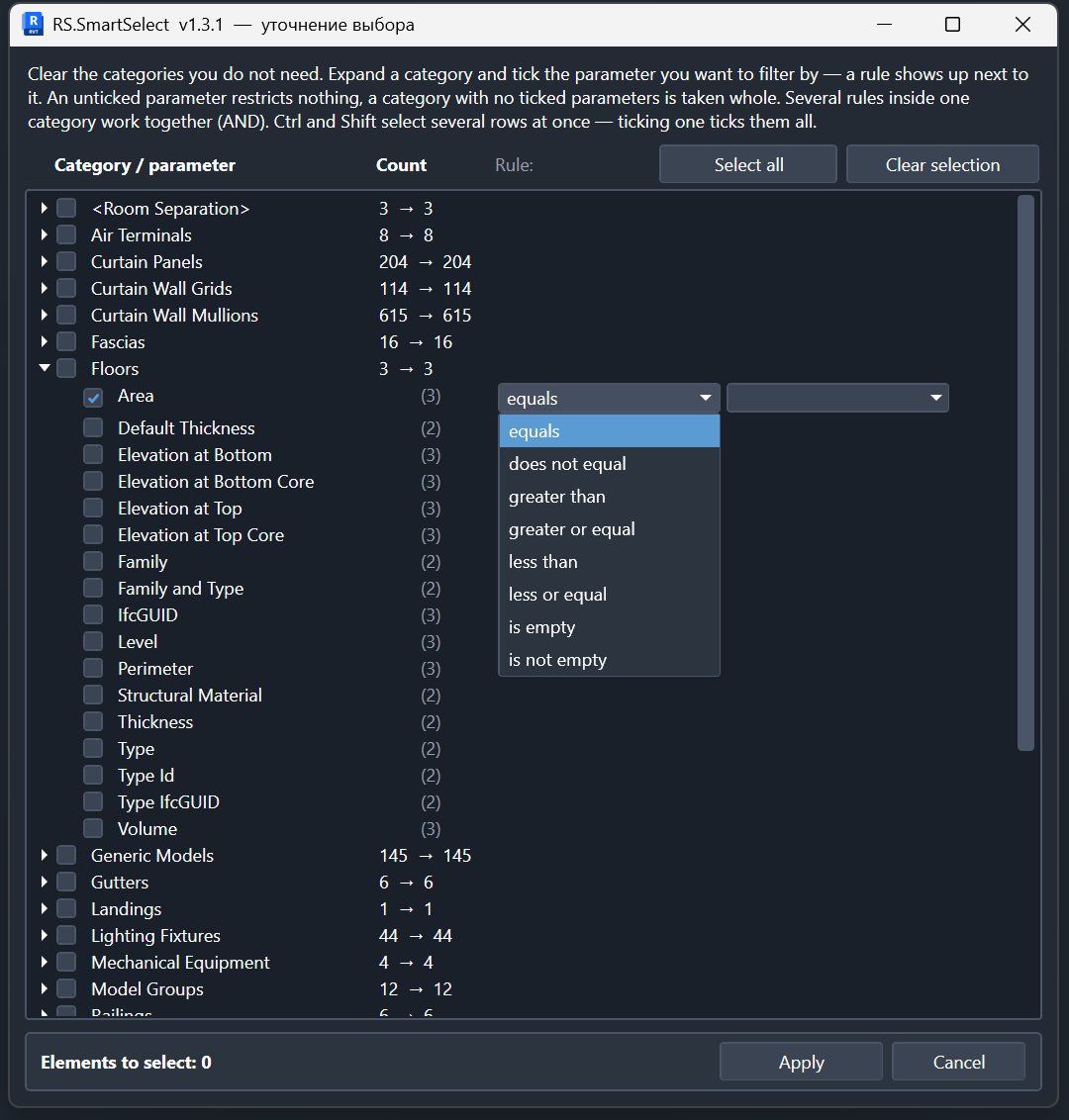
04 عوامل مطابقة لنوع البيانات
تستخدم المعلمات الرقمية عوامل مقارنة، وتستخدم معلمات النص شروط السلاسل النصية، وللقيم الفارغة عوامل مخصصة.
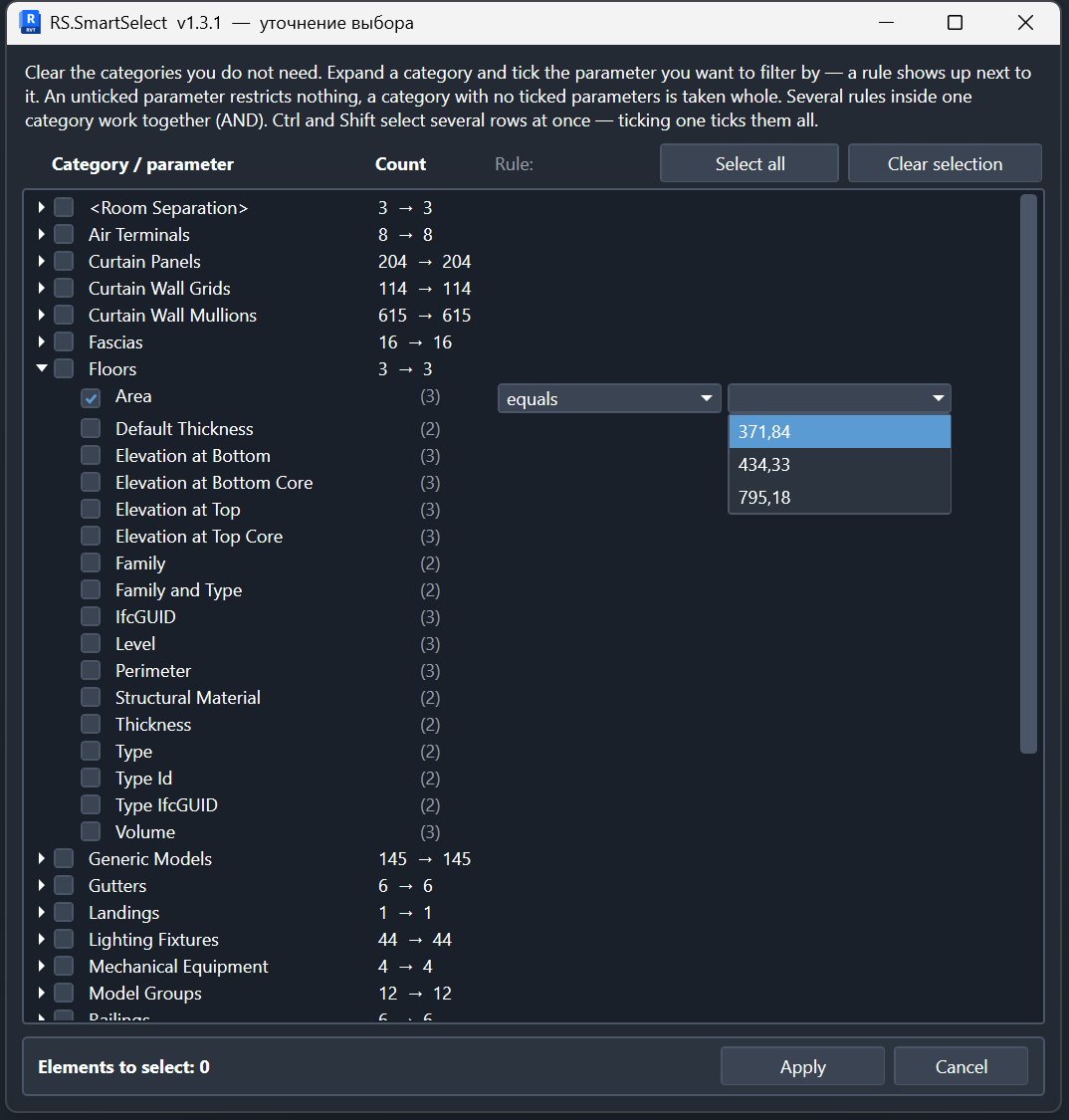
05 القيم من التحديد الحالي
تُنشأ قائمة القيم من العناصر المحددة، لذا يمكن اختيار القيمة المطلوبة دون إدخال يدوي متكرر.
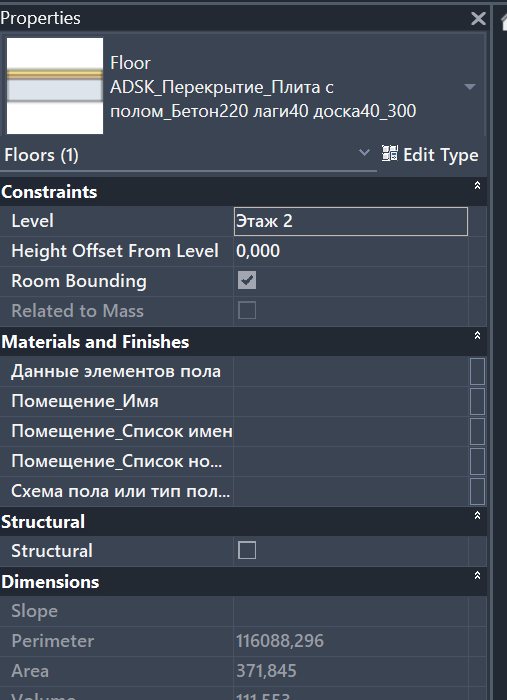
06 التحقق من النتيجة في Revit
بعد تطبيق القواعد، تبقى العناصر المطابقة فقط محددة ويمكن التحقق من النتيجة فورًا في Properties.
الغرض منه
تحتاج النماذج الكبيرة إلى اختيار مُتحكَّم به، لا إلى نقر يدوي
عندما يجب فحص أو تعديل عناصر كثيرة، يكون الاختيار اليدوي بطيئًا وغير موثوق. يجعل SmartSelect الاختيار قابلًا للتكرار وقائمًا على القواعد.
طريقة الاستخدام
سير العمل الأساسي
التثبيت
ثبّت ملف MSI وافتح Revit.
تعريف القواعد
اختر الفئات والشروط وفق المعاملات.
اختيار العناصر
شغّل القاعدة واستخدم التحديد الناتج في Revit.
الترخيص
مسار موحّد للشراء والتجربة والتفعيل