1. غرض الحل والفائدة الأساسية الميزة الأساسية لحل REVIT.ClashViewer هي توفير وقت المختص . عند فتح التقرير، يتحقق الحل من استمرار صلاحية التعارضات، ويستبعد تلقائيًا من العرض ويخفي السجلات التي لا تمثل تعارضات فعلية :
حالات التكرار الخاطئة التي يكون فيها طرفا التعارض هما العنصر نفسه في النموذج؛ التعارضات التي عولجت بالفعل ولم تعد عناصرها تتقاطع؛ التعارضات التي حُذف أحد عنصريها أو كلاهما من النموذج . إذا كان العنصر الثاني موجودًا في نموذج مرتبط تم إلغاء تحميله أو لم يتم ربطه أصلًا، يصدر الحل تحذيرًا . ولا يُعد عدم توفر الرابط دليلًا على حذف العنصر أو حل التعارض .
يتيح الحل أيضًا إحالة مسؤولية المعالجة إلى مختص يعمل في النموذج الثاني، وإجراء مناقشة مع إرفاق ملفات ولقطات شاشة ومواد أخرى . وبذلك يخصص المختص وقته للمشكلات الحالية والتنسيق بشأنها بدلًا من التحقق اليدوي من الملاحظات القديمة .
يعمل الحل مع أي نظام إحداثيات وأي تنسيق لتقارير Navisworks. ويمكنه تصفية التعارضات حسب معرّفات العناصر المشاركة فيها، بحيث يرى المستخدم التعارضات الخاصة بنموذجه فقط، سواء أُنشئ التقرير من نموذج Navisworks ناتج عن تصدير كل ملف Revit على حدة أو من نموذج موحّد جرى تصديره دفعة واحدة . ونتيجة لذلك لا يحتاج اختصاصي BIM إلى إعداد تقرير منفصل لكل مصمم، ولا يحتاج المصممون إلى استبعاد تعارضات التخصصات الأخرى يدويًا — فكل شخص يرى فقط التعارضات التي تتضمن عناصر من النموذج المفتوح حاليًا في Revit.
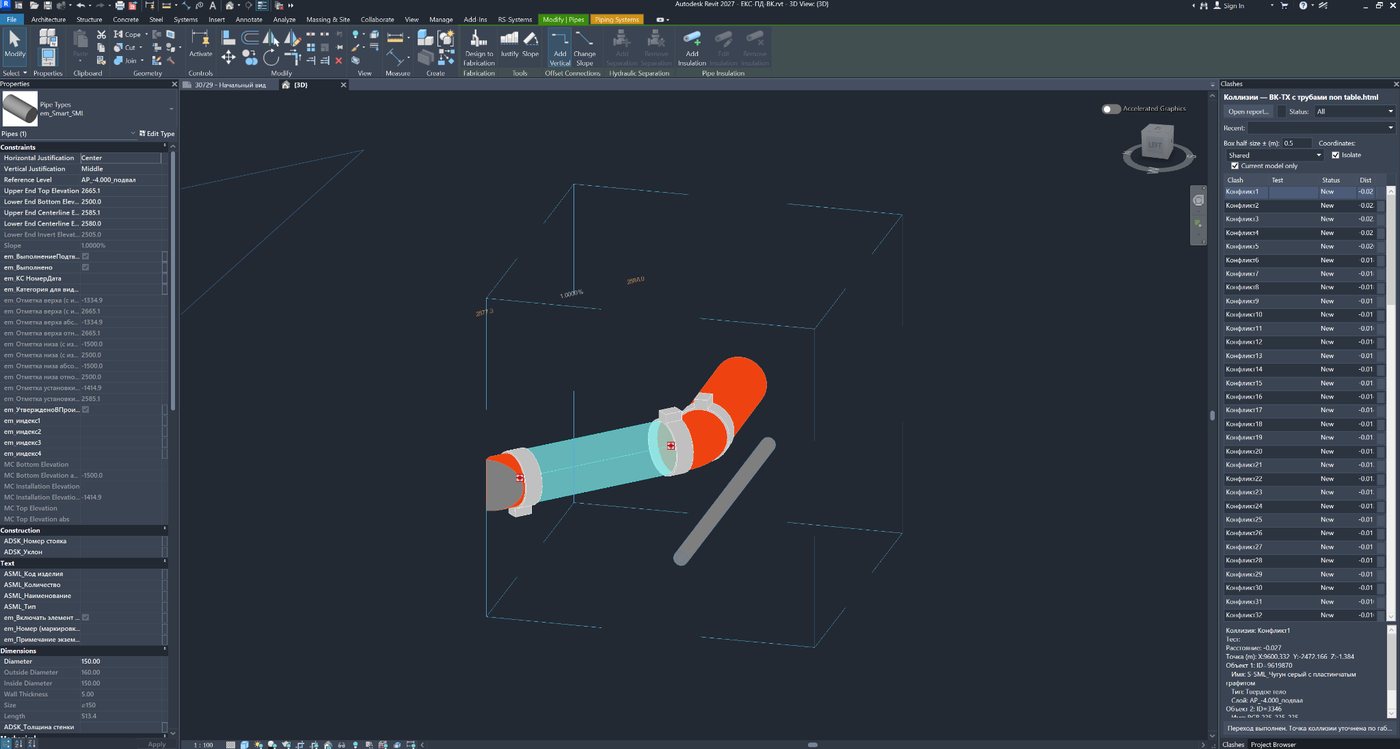
يفتح REVIT.ClashViewer التقرير في لوحة Revit قابلة للإرساء ومتاحة باستمرار . يبقى المصمم داخل نموذج العمل، ويختار الصف المطلوب ثم ينقر « انتقال ». يجهز الحل عرضًا ثلاثي الأبعاد، وينشئ section box محليًا حول منطقة التعارض، ويطابق العناصر حسب المعرّف، ويحددها، ويعزلها مؤقتًا عند الحاجة .
بهذا يتحول تقرير Navisworks من مستند خارجي يحوي قائمة بالملاحظات إلى أداة تنقل عملية داخل النموذج . وبدل البحث بالإحداثيات ونسخ المعرّفات وإنشاء عروض ثلاثية الأبعاد يدويًا، ينتقل المصمم مباشرة إلى منطقة محلية يمكن فيها فحص التعارض وتصحيحه .
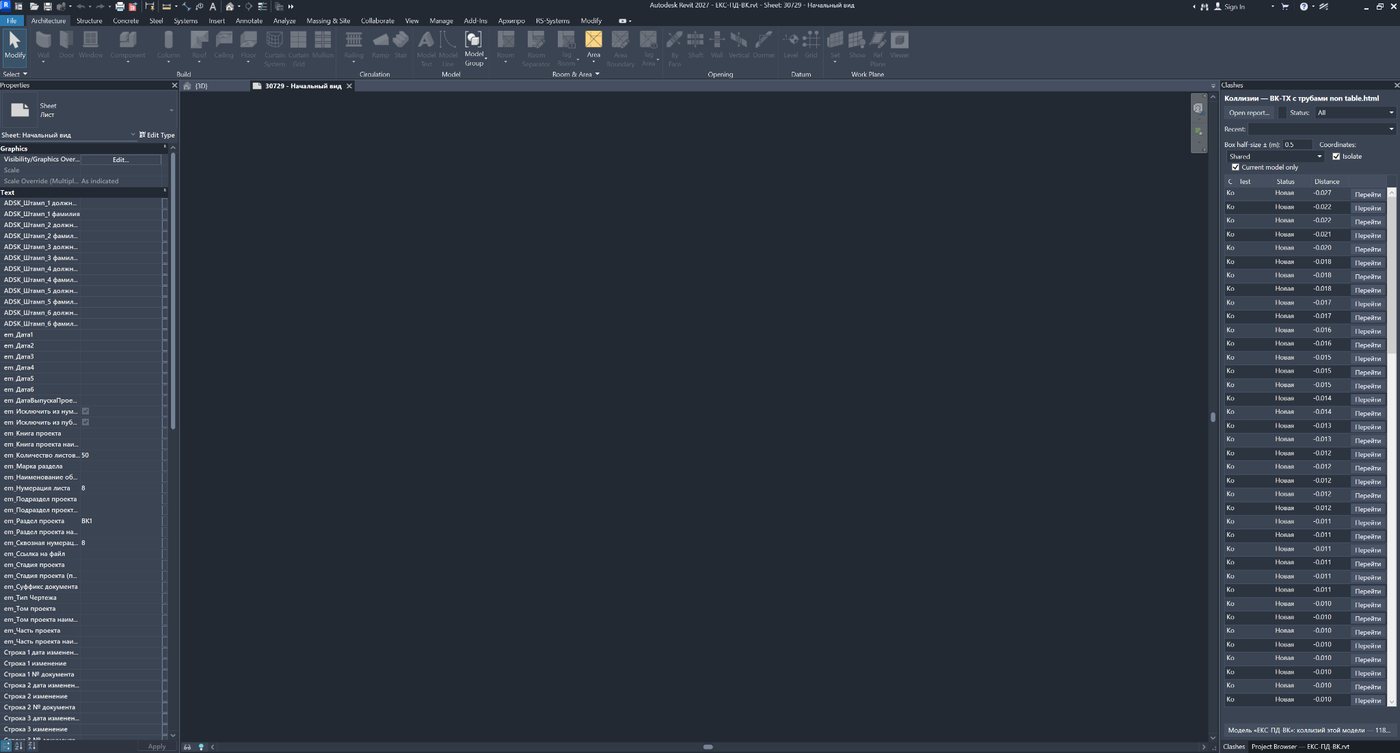
الشكل 1. يوجد أمر «Navisworks Clashes» في علامة التبويب RS-Systems ويفتح لوحة التعارضات القابلة للإرساء .
2. كيف تتغير عملية العمل مع التعارضات التوزيع التقليدي للتقارير
العمل باستخدام REVIT.ClashViewer
يقسم منسق BIM التقرير العام حسب التخصص أو النموذج .
يُرسل تقرير عام واحد إلى جميع المشاركين .
يبحث المصمم يدويًا عن تعارضاته بين تعارضات التخصصات الأخرى .
يحدد عامل التصفية « النموذج الحالي فقط » الانتماء بحسب ElementId.
يجب التحقق من الإحداثيات ونقلها يدويًا .
يُختار وضع الإحداثيات من اللوحة؛ ويمكن الانتقال باستخدام معرّف العنصر .
يجب إنشاء منطقة ثلاثية الأبعاد يدويًا لكل تعارض .
يُنشأ section box تلقائيًا حول النقطة أو حدود العناصر .
يجب البحث عن العناصر بشكل منفصل وتشغيل العزل يدويًا .
تُحدد العناصر ويمكن عزلها تلقائيًا .
يجب العثور على التقرير في مجلدات المشروع في كل مرة .
تتوفر حتى 12 من التقارير المفتوحة مؤخرًا في قائمة « الأخيرة ».
3. تنسيقات تقارير Navisworks المدعومة يقرأ التنفيذ الحالي الأنواع الأساسية من التقارير التي ينشئها Navisworks Manage:
تقارير XML ذات البنية exchange → clashtest → clashresult ؛ تقارير XLSX ، بما في ذلك المصنفات متعددة الصفحات وأوراق العمل؛ يقرأ الحل بيانات التقرير ويعالجها من جميع الأوراق ذات الصلة داخل ملف واحد؛ تقارير HTML الجدولية التي تُجمع نتائجها في جدول موحّد؛ تقارير HTML غير الجدولية بتنسيق report/viewpoint ؛ ملفات HTML بالامتداد .html أو .htm ؛ كما يُكتشف نوع الملف من محتواه . يستخرج الحل من التقرير اسم الاختبار، واسم التعارض، و GUID ، والحالة، والمسافة، ونقطة التعارض، ومعرّفات العناصر، والطبقة، واسم العنصر ونوعه، والتعليقات، وروابط الصور . وتُدعم للصور روابط JPG و JPEG و PNG الموجودة بمسار نسبي إلى ملف التقرير .
الفائدة العملية
لا حاجة لطلب تنسيق خاص من اختصاصي BIM من أجل المكوّن الإضافي فقط . يمكن استخدام تقرير Navisworks عادي بصيغة XML أو HTML مع إبقاء مجلد اللقطات بجانبه .
الشكل 2. التقرير مفتوح في اللوحة القابلة للإرساء على اليمين : تبقى قائمة التعارضات متاحة إلى جانب نموذج Revit.
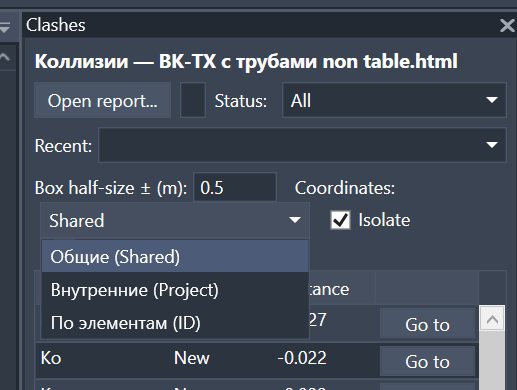
4. العمل مع أنظمة الإحداثيات والوحدات يوفر الحل ثلاثة أوضاع لتحديد منطقة العمل . وهذا يسمح باستخدام الأداة نفسها مع قواعد تصدير NWC مختلفة وإعدادات مختلفة للإحداثيات المشتركة في المشروع .
الوضع
كيفية تحديد الموضع
متى يُستخدم
مشترك (Shared)
تُعامل نقطة التقرير كإحداثي مشترك / مساحي وتُحوّل إلى نظام الإحداثيات الداخلي للمستند النشط عبر Project Location الحالي .
سير عمل تنسيقي قياسي تكون فيه النماذج محاذاة باستخدام الإحداثيات المشتركة .
داخلي (Project)
تُستخدم نقطة التقرير كإحداثي داخلي في Revit بعد تحويل الوحدات .
تم التصدير من نقطة الأصل الداخلية، أو أن إحداثيات التقرير تطابق بالفعل نظام الإحداثيات الداخلي للملف .
حسب العناصر (ID)
إحداثي التقرير ليس الأساس : يُنشأ section box من حدود العناصر التي عُثر عليها في النموذج المضيف .
إحداثيات النموذج الموحّد غير موثوقة، أو تختلف عن نموذج التخصص المفتوح، أو أن التقرير جُمع من صادرات أُنشئت بطرق مختلفة .
بالنسبة إلى تقارير XML يراعي البرنامج الوحدات المسجلة في التقرير : الأمتار، والمليمترات، والسنتيمترات، والأقدام، والبوصات . أما في تقارير HTML فتفترض النسخة الحالية استخدام الأمتار .
الشكل 3. اختيار الوضع : إحداثيات مشتركة، إحداثيات داخلية، أو تحديد الموضع بحسب العناصر ومعرّفاتها .
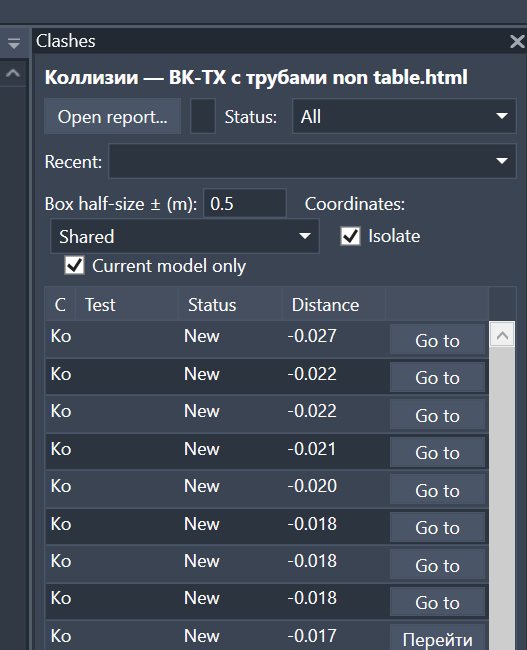
5. تصفية التعارضات حسب معرّفات عناصر النموذج المفتوح إحدى الوظائف الأساسية في الحل هي خانة الاختيار « النموذج الحالي فقط ». بعد تحميل التقرير يفحص المكوّن الإضافي كل عنصر من عناصر التعارض ويحاول العثور في مستند Revit المفتوح على عنصر يحمل المعرّف الرقمي المحدد في التقرير . ويُعد التعارض تابعًا للنموذج الحالي إذا عُثر على واحد على الأقل من عناصره في المستند المضيف .
لا تعتمد التصفية على اسم NWC أو اسم النموذج أو اسم الاختبار أو الطريقة التي جمع بها منسق BIM ملف Navisworks. المعيار هو ElementId المحفوظ بواسطة Navisworks ضمن بيانات العنصر .
لماذا يهم ذلك المصمم
قد يحتوي التقرير على عدة آلاف من التعارضات من جميع التخصصات . ولا يحتاج مصمم السباكة أو التكييف أو الكهرباء أو الإنشاءات أو العمارة إلى مراجعة المجموعة كاملة : تبقى في قائمته فقط التعارضات التي تشارك فيها عناصر من الملف المفتوح .
إذا لم يُعثر على أي تعارض للنموذج المفتوح، فلا يترك الحل المستخدم أمام جدول فارغ : يُلغى عامل التصفية تلقائيًا، وتظهر جميع النتائج، وتظهر رسالة تحذير توضّح أن المعرّفات قد لا تتطابق أو أن التقرير قد يخص نموذجًا آخر .
الشكل 4. عامل التصفية « النموذج الحالي فقط » ، ووضع الإحداثيات، والعزل، والصفوف الأولى من التقرير .
6. مطابقة عناصر النموذج المضيف والملفات المرتبطة عند الانتقال إلى تعارض، يُفحص كل معرّف أولًا في النموذج المضيف النشط . وإذا لم يوجد العنصر هناك، يُبحث عنه في جميع نماذج Revit المرتبطة والمحملة . وبذلك يعمل المكوّن الإضافي سواء في ملف عمل لتخصص منفرد أو في نموذج تنسيق موحّد يحتوي على روابط .
تُحدد عناصر النموذج المضيف مباشرة . إذا عُثر على العنصر داخل رابط، يُحدد ويُعزل مثيل RevitLinkInstance المقابل . الروابط غير المحملة لا تدخل في البحث . العناصر الخدمية والأنواع التي لا تحتوي على فئة هندسية لا تُعامل كعناصر تعارض . مهمتان منفصلتان
يفحص عامل التصفية « النموذج الحالي فقط » المستند المضيف تحديدًا . أما التحقق من استمرار التعارض فهو أوسع ويشمل النموذج المضيف وجميع الروابط المحملة، حتى لا يعتبر النموذج الموحّد جميع التعارضات مصححة عن طريق الخطأ .
7. الانتقال إلى موضع التعارض في Revit يتم الانتقال باستخدام زر « انتقال » في الصف أو بالنقر المزدوج على التعارض . ثم ينفذ الحل الخطوات التالية بالترتيب :
1. يستخدم العرض ثلاثي الأبعاد النشط . إذا كان العرض المفتوح غير ثلاثي الأبعاد، يحاول الانتقال إلى أول عرض ثلاثي الأبعاد مناسب وقابل للطباعة .
2. يطابق عناصر التقرير مع عناصر النموذج المضيف والروابط المحملة .
3. يحدد مركز منطقة العمل وفق وضع الإحداثيات المختار .
4. يفعّل section box ويضبط حدوده .
5. يحدد العناصر أو مثيلات الروابط التي عُثر عليها .
6. يفعّل العزل المؤقت أو يلغيه وفق حالة خانة الاختيار .
7. ينفذ تقريبًا متوقعًا إلى حدود section box.
ينتقل المستخدم مباشرة إلى حجم محلي محدود بدل عرض ثلاثي الأبعاد عام للنموذج كله . وتظهر فائدة ذلك خصوصًا في المشاريع الكبيرة، حيث قد يجعل Zoom to Fit القياسي المنطقة المطلوبة شبه غير مرئية بسبب هندسة بعيدة أو رابط موضوع في موضع غير صحيح .
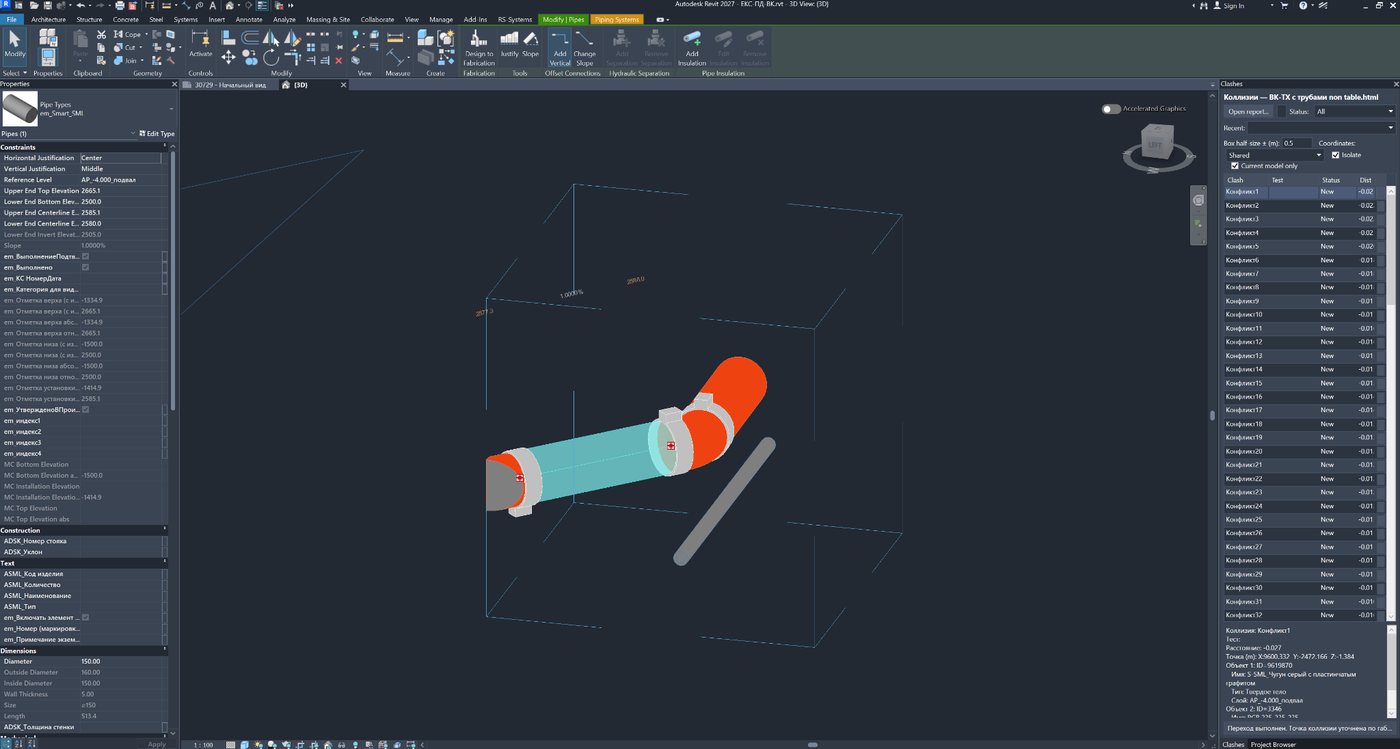
الشكل 5. نتيجة الانتقال : section box محلي، والعناصر التي عُثر عليها محددة، ويمكن عزل بقية النموذج مؤقتًا .
8. Section Box وتنقيح النقطة وحجم منطقة العمل يُحدد حجم منطقة العمل كنصف طول مكعب بالأمتار . تعني القيمة 0.5 أن المكعب يمتد ±0.5 م على كل محور . ويمكن للمستخدم زيادته للأنظمة الهندسية الكبيرة أو تقليله للمناطق التنسيقية الكثيفة .
في وضعي Shared و Project لا يثق المكوّن الإضافي بإحداثي Navisworks بصورة عمياء . إذا عُثر على عناصر النموذج المضيف حسب المعرّف، تُنقّح نقطة التقرير باستخدام حدودها : تُنقل إلى تقاطع حدود العنصرين، أو إلى الامتداد الموحّد لهما إذا لم يوجد تقاطع . يعوض ذلك الإزاحة الثابتة بين النموذج الموحّد ونموذج التخصص المفتوح .
في وضع « حسب العناصر (ID)» يُنشأ box مباشرة حول حدود العناصر التي عُثر عليها مع الهامش المحدد . وإذا لم توجد عناصر في النموذج المضيف لكن التقرير يحتوي على نقطة، ينتقل المكوّن الإضافي احتياطيًا بالاعتماد على الإحداثيات .
منع الكاميرا من « الابتعاد »
بعد ضبط section box يقوم الحل بالتقريب إلى زواياه تحديدًا مع هامش صغير . يجب ألا تؤدي الهندسة البعيدة أو نقاط الروابط غير الصحيحة إلى تقليص منطقة التنسيق المحلية إلى بضعة بكسلات فقط .
9. تحديد العناصر وعزلها مؤقتًا تتحكم خانة « عزل » في وضع Hide/Isolate المؤقت للعرض ثلاثي الأبعاد النشط . وعند تفعيلها يؤدي اختيار صف آخر إلى تحديث العزل فورًا، فلا يحتاج المصمم إلى تشغيل أمر منفصل في كل مرة .
تُحدد عناصر النموذج المضيف وتُعزل مباشرة . بالنسبة إلى العناصر داخل النماذج المرتبطة، يُعزل مثيل الرابط المقابل . إلغاء خانة الاختيار يوقف العزل المؤقت مع إبقاء section box المنشأ . تُحفظ حالة خانة الاختيار ويُعاد استخدامها عند تشغيل المكوّن الإضافي في المرة التالية . هذا الوضع مناسب لمعالجة مناطق التنسيق الهندسية الكثيفة : تبقى العناصر المشاركة في التعارض فقط ظاهرة، مع إمكانية إيقاف العزل سريعًا لرؤية المحيط دون فقدان منطقة section box المحلية .
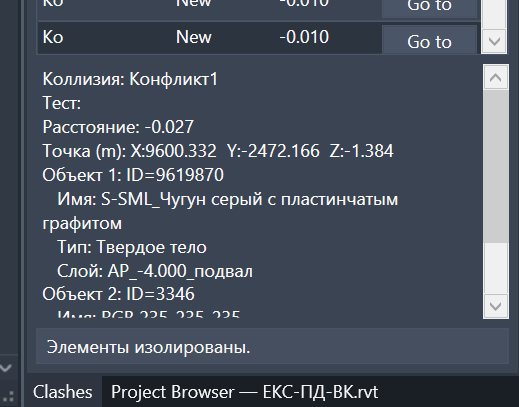
تفاصيل التعارض المحدد ورسالة تأكيد تنفيذ العزل .
جزء معزول من النموذج داخل section box المحلي .
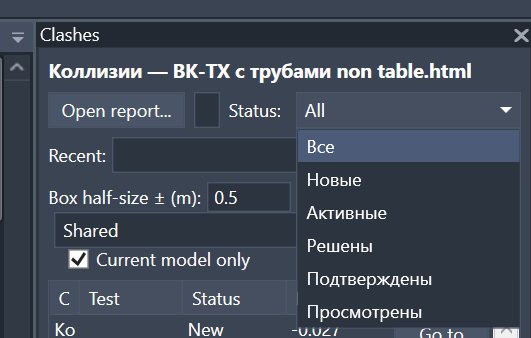
10. الحالات والبحث والتصفية السريعة يمكن تصفية التقرير حسب حالات Navisworks القياسية : الكل، جديد، نشط، محلول، معتمد، ومراجع . وتُوحّد الحالات الواردة في تقارير HTML الروسية والإنجليزية ضمن مخطط داخلي واحد .
لا يبحث حقل البحث في اسم التعارض فقط، بل في :
اسم التعارض؛ وصف مختصر للعناصر المشاركة؛ معرّفات العناصر؛ اسم العنصر ونوعه؛ الطبقة الواردة في التقرير . تعمل تصفية الحالة والبحث و « النموذج الحالي فقط » معًا . على سبيل المثال، يمكن للمهندس إظهار التعارضات الجديدة فقط للنموذج الحالي ثم البحث بينها عن تعارضات مرتبطة بعمود محدد أو نوع معدات أو معرّف معين .
الشكل 6. التصفية حسب الحالة : التعارضات الجديدة والنشطة والمحلولة والمعتمدة والمراجعة .
11. الاكتشاف التلقائي للتعارضات المصححة حالات التكرار الخاطئة التي يكون فيها طرفا التعارض هما العنصر نفسه في النموذج؛ التعارضات التي عولجت بالفعل ولم تعد عناصرها تتقاطع؛ التعارضات التي حُذف أحد عنصريها أو كلاهما من النموذج . إذا كان العنصر الثاني موجودًا في نموذج مرتبط تم إلغاء تحميله أو لم يتم ربطه أصلًا، يصدر الحل تحذيرًا . ولا يُعد عدم توفر الرابط دليلًا على حذف العنصر أو حل التعارض .
من المهم فهم ما يلي
يتحقق الحل من صلاحية سجلات التقرير وفق الحالة الحالية للنماذج المتاحة، بما يشمل وجود العناصر واستمرار تقاطعها . ويُجرى التحقق التنسيقي النهائي للنماذج المحدّثة بواسطة اختبار تعارضات جديد في Navisworks.
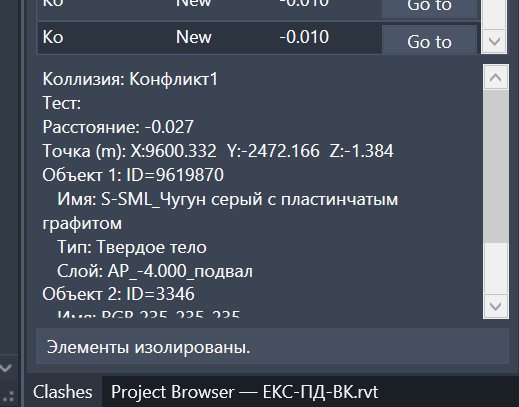
12. التفاصيل واللقطات والتعليقات وأعمدة الجدول عند تحديد صف، يعرض الجزء السفلي من اللوحة بيانات التعارض : الاسم، والاختبار، والمسافة، والإحداثي، ومعرّف كل عنصر، والاسم، والنوع، والطبقة . وإذا كان التقرير يحتوي على لقطة مرتبطة وكان الملف موجودًا في المسار النسبي المحدد، تُحمّل في المعاينة دون قفل الملف الأصلي .
يظل الجدول مضغوطًا افتراضيًا، لكن يمكن تفعيل أعمدة إضافية من قائمة سياق رأس الجدول :
الاختبار؛ الحالة؛ المسافة؛ النقطة؛ العناصر؛ التعليق . تُحفظ مجموعة الأعمدة المختارة في إعدادات المستخدم . وبذلك يستطيع المصمم إبقاء القائمة مختصرة، بينما يمكن لمنسق BIM إظهار الاختبار والحالة والمسافة والتعليقات لتحليل التقرير .
الشكل 7. بطاقة مفصلة للتعارض المحدد : الإحداثي، والمعرّف، والاسم، والنوع، والطبقة لكلا العنصرين .
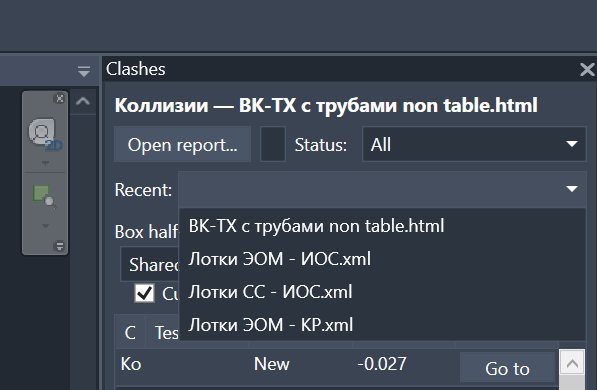
13. سجل التقارير والإعدادات الشخصية يحتفظ المكوّن الإضافي بما يصل إلى 12 تقريرًا فُتح مؤخرًا . ويمكن للمستخدم إعادة فتح تقرير XML أو HTML المطلوب من القائمة المنسدلة دون العودة إلى مربع اختيار الملف .
تُحفظ الإعدادات الشخصية التالية :
حجم section box ؛ وضع الإحداثيات؛ حالة العزل الافتراضية؛ حالة عامل التصفية « النموذج الحالي فقط » ؛ مجموعة الأعمدة المعروضة؛ سجل التقارير الأخيرة . تُفصل الإعدادات والسجل حسب إصدار Revit. ويمكن للمستخدم امتلاك إعدادات عمل مختلفة في Revit 2021 و Revit 2027 دون أن تختلط فيما بينها .
الشكل 8. تتيح قائمة التقارير المفتوحة مؤخرًا التنقل بسرعة بين مجموعات التعارضات .
14. سير العمل العملي للمصمم 1. استلام تقرير Navisworks العام بصيغة XML أو HTML مع مجلد الصور إن كان قد أُنشئ .
2. فتح نموذج العمل في Revit وتشغيل «Navisworks Clashes» من علامة التبويب RS-Systems.
3. فتح التقرير مع إبقاء خانة « النموذج الحالي فقط » مفعلة .
4. اختيار وضع الإحداثيات . يُنصح بالبدء بـ Shared ؛ وإذا لم تتطابق الإحداثيات، يُستخدم Project أو « حسب العناصر (ID)».
5. عند الحاجة، تصفية التعارضات الجديدة أو النشطة واستخدام البحث .
6. تفعيل « عزل » والنقر على « انتقال » صفًا بعد صف .
7. تصحيح النموذج والانتقال بالتتابع إلى التعارض التالي .
8. بعد إصدار النموذج المحدّث، إرساله إلى منسق BIM لإجراء اختبار تعارض جديد .
سير العمل اليومي
التقرير → « النموذج الحالي فقط » → الحالة → « انتقال » → التصحيح → التعارض التالي . تتم معظم الأعمال داخل Revit دون البحث اليدوي عن الإحداثيات أو العناصر .
15. سير العمل العملي لاختصاصي BIM يمكن لاختصاصي BIM الحفاظ على عملية موحدة لإنشاء التقارير بدل إعداد ملفات منفصلة لكل تخصص .
1. إنشاء مجموعة عامة من اختبارات التعارض في Navisworks لجميع النماذج والتخصصات .
2. تصدير التقرير إلى XML أو HTML مع معرّفات العناصر؛ وإضافة اللقطات والتعليقات عند الحاجة .
3. إرسال الحزمة نفسها إلى جميع المشاركين في المشروع .
4. تحديد وضع الإحداثيات الموصى به للمشروع وحجم section box قياسي .
5. استلام النماذج المحدّثة وإجراء اختبار تعارض جديد في Navisworks بعد كل دورة تصحيح .
ونتيجة لذلك يكون منسق BIM مسؤولًا عن جودة التقرير العام وإعادة التحقق الهندسي، بينما يحصل المصممون بصورة مستقلة على مجموعة التعارضات الخاصة بهم مباشرة داخل ملفاتهم .
المشارك
ما الذي يفعله
ما الذي يحصل عليه
اختصاصي BIM
ينشئ تقريرًا عامًا واحدًا ويعيد اختبار التعارض بعد التحديثات .
تصنيف يدوي أقل وحزم منفصلة أقل لإعدادها .
مصمم التخصص
يصفّي بحسب النموذج المفتوح ويعالج التعارضات في Revit.
التعارضات ذات الصلة فقط والانتقال الفوري إلى منطقة المشكلة .
قائد الفريق
يراقب معالجة الملاحظات الجديدة / النشطة للتخصص .
سير عمل واضح دون إرسال العديد من الملفات المنفصلة .
16. القيود والخصائص المهمة في الإصدار الحالي يقرأ الحل التقرير لكنه لا يكتب الحالات المعدلة مرة أخرى إلى Navisworks ولا يوفر مزامنة ثنائية الاتجاه . يتحقق الحل من صلاحية سجلات التقرير وفق الحالة الحالية للنماذج المتاحة، بما يشمل وجود العناصر واستمرار تقاطعها . ويُجرى التحقق التنسيقي النهائي للنماذج المحدّثة بواسطة اختبار تعارضات جديد في Navisworks.
تعتمد تصفية النموذج على ElementId الرقمي المحفوظ في التقرير . وإذا لم يحتوي التقرير على معرّف، أو تغير المعرّف بعد إعادة إنشاء العنصر، فلن تكون المطابقة ممكنة . يتم البحث داخل الملفات المرتبطة فقط للروابط المحملة . بالنسبة إلى عنصر داخل رابط، يتيح Revit تحديد مثيل الرابط وعزله، وليس بالضرورة التعامل مع العنصر المتداخل كعنصر مستقل في النموذج المضيف . يستخدم وضع box « حسب العناصر (ID)» حدود عناصر النموذج المضيف التي عُثر عليها؛ وإذا لم تكن متاحة، ينتقل المكوّن الإضافي احتياطيًا بالاعتماد على الإحداثيات . يتطلب الانتقال عرضًا ثلاثي الأبعاد مناسبًا . وإذا لم يوجد، فيجب إنشاؤه أو فتحه . صُمم محلل HTML للبنى الجدولية وغير الجدولية في Navisworks المدعومة في البرنامج؛ وقد لا يتم التعرف على HTML من طرف ثالث إذا عُدل بصورة كبيرة . 17. التوافق والسمات ولغات الواجهة يتضمن المشروع إصدارات لـ Revit 2021–2027. تستخدم إصدارات Revit 2021–2024 .NET Framework 4.8 ، وتستخدم Revit 2025–2026 .NET 8 ، بينما يستخدم Revit 2027 .NET 10.
تتكيف اللوحة القابلة للإرساء تلقائيًا مع السمتين الفاتحة والداكنة في Revit. وتُترجم الواجهة وفق لغة Revit ، وتحتوي على جداول ترجمة لـ 16 لغة واجهة، منها الروسية والإنجليزية والألمانية والفرنسية والإسبانية والإيطالية والبولندية والتشيكية والبرتغالية واليابانية والكورية والصينية .
يمكن إرساء اللوحة بجوار Project Browser أو Properties بحيث تبقى قائمة التعارضات مرئية أثناء تصحيح النموذج .
18. الفوائد والخلاصة يسد REVIT.ClashViewer الفجوة بين فحص النموذج في Navisworks ومعالجة الملاحظات في Revit. ولا يستبدل الحل Navisworks Manage كأداة لاكتشاف التعارضات الهندسية، بل يحول تقرير Navisworks إلى أداة عمل مريحة لكل مصمم .
REVIT.ClashViewer في سطر واحد
تقرير Navisworks عام واحد → تصفية تلقائية حسب معرّفات النموذج المفتوح → اختيار وضع الإحداثيات → section box → تحديد وعزل → تصحيح التعارض في Revit.
الوظيفة
النتيجة العملية
تقارير Navisworks بصيغتي XML و HTML
يمكن استخدام تنسيقات التقارير القياسية دون إعداد خاص .
عامل التصفية « النموذج الحالي فقط » حسب ElementId
يرى كل اختصاصي تعارضاته الخاصة داخل التقرير العام .
البحث في النموذج المضيف والروابط المحملة
يعمل الحل مع نماذج العمل الخاصة بالتخصصات ومع النماذج الموحّدة .
Shared / Project / By Elements
يعمل الانتقال مع أنظمة إحداثيات وطرق تصدير مختلفة .
تنقيح النقطة باستخدام حدود العناصر
يقلل خطر الانتقال بعيدًا عن المنطقة المطلوبة عند وجود إزاحة في الإحداثيات .
section box وتقريب تلقائيان
يظهر التعارض فورًا داخل حجم محلي .
التحديد والعزل المؤقت
تصبح العناصر المشاركة في التعارض واضحة دون بحث يدوي .
الحالات والبحث النصي الكامل
يُختصر التقرير الكبير بسرعة إلى قائمة قابلة للعمل .
اللقطات والتعليقات والتفاصيل
يتوفر سياق الملاحظة مباشرة إلى جانب النموذج .
سجل 12 تقريرًا وإعدادات شخصية
تصبح الأعمال اليومية المتكررة أسرع .
الفائدة الرئيسية لفريق المشروع هي أن اختصاصي BIM ينشئ تقريرًا عامًا واحدًا عالي الجودة، بينما يحصل كل مشارك منه على مجموعة شخصية من التعارضات ذات الصلة دون تصنيف يدوي إضافي . وهكذا يقضي المصمم وقته في تصحيح النموذج بدل البحث عن الملاحظات وتجهيز العروض .