واجهة برمجة تطبيقات التراخيص · 99.98%
+995 574 856 856 [email protected] جورجيا، كوتايسي
Linked Manager
Linked models· Revit 2021–2027 ·الإصدار الكامل 2.0.8 ·↓ التنزيلات 567

Linked Manager

اجمع وتحقّق وزامِن ملفات RVT المرتبطة من المجلدات المحلية وRevit Server وACC. تعرض نافذة واحدة الملفات المصدرية وروابط النموذج ومجموعات العمل والإجراءات على المعلومات المرتبطة.

Trial 90 days — · 0 تقييمات
اترك تقييماً تتم مراجعة التقييمات قبل نشرها. لا يلزم التسجيل.
تقييمك
WHAT'S NEW

RS.LinkedModels

سجل الإصدارات

1.2.41–1.2.45 | 12–16.10.2026

  • يحل عمود مجموعة العمل محل مجموعات العمل. يوفّر قائمة منسدلة بمجموعات العمل التي أنشأها المستخدم في النموذج المفتوح؛ وينقل اختيار إحداها مثيلات الرابط ونوعه فوراً إلى تلك المجموعة. يُخفى العمود في نموذج دون مشاركة عمل.
  • يعمل «إعادة التحميل» و«إعادة التحميل من…» على التحديد. لرابط واحد، يعيد «إعادة التحميل» تحميله أو يطلب ملفاً إذا لم يكن الملف الحالي متاحاً؛ ويفتح «إعادة التحميل من…» فوراً منتقي الملفات لذلك الرابط.
  • لعدة روابط، أو لجميع الروابط الظاهرة عندما لا يُحدّد شيء، يفحص «إعادة التحميل» الملفات أولاً. تُجمع الملفات غير المتاحة في نافذة ملفات الروابط غير المتاحة الجديدة، حيث يمكنك اختيار ملف لكل رابط أو التأشير عليه لإزالته. يبحث «إعادة التحميل من…» في المجلد المختار ومجلداته الفرعية عن ملفات بالأسماء نفسها، ولا يغيّر إلا «مساري» للروابط المطابقة. لا يُعدّل المستند، وينتقل التحديد إلى الروابط غير المطابقة.
  • أُزيلت التخصصات: لم تعد لوحة التخصص وعمود التخصص موجودين.
  • انتقل زرا «تطبيق» و«إغلاق» إلى الصف السفلي من النافذة؛ ولم يعد الصف تحت الجدول يحتوي إلا على إجراءات الروابط. يستخدم نص الرابط المحدد وعمودا الاسم المستعار والمصدر لون حالته.
  • مظهر Link Manager: ارتفاعات متسقة للحقول والأزرار، وتباعد منتظم، ومحاذاة اللوحتين اليسرى واليمنى؛ وخلفيات داكنة في الأشجار والجدول فقط، مع خلفية النافذة الرئيسية في بقية المواضع؛ وزوايا قائمة وحقول وقوائم وجداول غائرة وأزرار بارزة. لم يعد تركيز الإدخال يُميّز بإطار.
  • تلوين علامات تبويب مشاهد Revit: أصبحت علامة التبويب كاملة تُملأ افتراضياً (ويمكن اختيار الشريط مجدداً)، ولم تعد علامة التبويب النشطة أسطع من غيرها؛ بل تُميّز بشريط بلون المشروع في أعلاها.
  • يمكن لتطبيق RS.BIMManager استدعاء زر RS.LinkedModels في الشريط. تُفتح النافذة كما عند النقر عليه، بما في ذلك التحقّق من الترخيص.
  • أصبح المنتج يحمل الاسم rs.LinkedModels في نوافذه وRS.RVT.LinkedModels في قائمة البرامج المثبتة. يُحفظ الترخيص والفترة التجريبية أثناء التحديث.
  • الترخيص والتحديثات (مشتركة عبر المجموعة): تمديد الفترة التجريبية برمز؛ والتفعيل باستخدام رمز RS-XXXX-XXXX-XXXX من الموقع أو ترخيص Suite أو ترخيص دون اتصال لهذا الكمبيوتر؛ ونافذة تفعيل أكثر سهولة؛ ونافذة واحدة بعنوان «تحديثات RS-Systems» لجميع الحلول المثبتة، وزر «تحديثات جميع حلول RS-Systems…» في «الإعدادات»؛ وحماية أقوى للترخيص والتحديثات.

1.2.32–1.2.36 | 09.10.2026

  • دون اتصال بالخادم، تعمل الإضافة خلال الفترة التجريبية أو بموجب ترخيص فقط؛ ويتطلب الدفع حسب الاستخدام تأكيداً من الخادم. إذا تعذّر التأكيد، فلا تبدأ أوامر أو لوحات أو أعمال خلفية جديدة، بينما لا تُقطع النوافذ المفتوحة والمعالجة الجارية.
  • عُزّزت حماية الترخيص: لم يعد إرجاع ساعة الكمبيوتر إلى الوراء يمدّد الفترة التجريبية أو الترخيص. تعرض الإضافة الرسالة: «أُرجعت ساعة الكمبيوتر إلى الوراء. اضبط التاريخ والوقت الصحيحين». لا تُعاد الفترات التجريبية الحالية من البداية. يُفعّل الترخيص المشترى تلقائياً في الخلفية بعد إعادة تثبيت Windows أو Revit، أو بعد شرائه على جهاز آخر.
  • خُفّضت بيانات الاستخدام إلى الحد الأدنى: لا يُرسل سوى مؤشر «الإضافة قيد الاستخدام» ودقائق العمل المتراكمة. لا يُرسل معرّف التثبيت أو الإصدارات أو حالة الترخيص أو تفاصيل إجراءاتك في النموذج.

1.2.30–1.2.31 | 05.10.2026

  • وضع ترخيص جديد، الدفع حسب الاستخدام: اشحن رصيد حسابك عبر PayPal، ويمكن تشغيل أي إضافة في المجموعة بتكلفة ‎1‎ سنت لكل دقيقة عمل فعلية. لا تُحتسب إلا الدقيقة التي تتضمّن نشاطاً: الإدخال في النوافذ واللوحات أو تشغيل أمر أو معالجة طويلة أو عمل مع النموذج في الخلفية. لا تُفرض رسوم على نافذة مفتوحة دون نشاط. التكلفة ‎1‎ سنت للدقيقة على كمبيوتر واحد بغض النظر عن عدد الإضافات العاملة.
  • اربط حسابك بواسطة رمز جهاز: تعرض الإضافة رمزاً وتفتح صفحة التأكيد على الموقع؛ ولا تُرسل كلمة مرورك إلى الإضافة. يفعّل ربط الحساب في إضافة واحدة هذا الوضع في جميع إضافات المجموعة. يعمل الوضع عبر الإنترنت فقط: دون اتصال أو عند نفاد الرصيد، لا تبدأ الأوامر واللوحات القابلة للإرساء، بينما لا تُحجب النوافذ المفتوحة والمعالجة الجارية.
  • يعرض شريط الحالة الرصيد والوقت المتبقي المقدّر. عندما يتبقى أقل من ساعة، يظهر مؤشر مميّز وزر شحن الرصيد. لا تظهر نوافذ منبثقة للرصيد. أُضيف خيار رابع، الدفع حسب الاستخدام، إلى نافذة البدء؛ وتوفّر علامة تبويب بالاسم نفسه في نافذة التفعيل إجراءات ربط الحساب وشحن الرصيد وقطع الربط؛ وتتضمّن نافذة ترخيص RS-Systems بطاقة للدفع حسب الاستخدام.
  • أولوية استحقاق الوصول: ترخيص الإضافة → العرض الترويجي الإقليمي → الفترة التجريبية → الدفع حسب الاستخدام. لا يُخصم من الرصيد لإضافة لديها ترخيص أو ضمن فترتها التجريبية.
  • إذا كان الحساب مرتبطاً بالفعل، تستخدم الإضافة المثبتة حديثاً أولاً فترتها التجريبية الخاصة لمدة ‎90‎ يوماً. يعرض شريط الحالة: «الفترة التجريبية: الأيام المتبقية — N. يبدأ الدفع حسب الاستخدام بعدها». لا يبدأ الخصم إلا عند انتهاء الفترة التجريبية. لا تُعاد الفترة التجريبية المنتهية من البداية، ويبقى لترخيص الإضافة المنفردة الأولوية على الدفع حسب الاستخدام.
  • يعمل هذا الوضع بالتزامن مع تحديث rs-systems.org، بما في ذلك منطقة الحساب وصفحة تأكيد ربط الحساب. إلى أن يُنشر ذلك التحديث، يعرض ربط الحساب «لا اتصال بالخادم». لا تتأثر التراخيص والفترة التجريبية والوصول الترويجي.

1.2.27–1.2.29 | 01.10.2026

  • ألوان حالات الروابط: تُلوّن صفوف جدول الروابط النشطة بحسب حالة الرابط: محمّل، أو أُلغي تحميله لي، أو أُلغي تحميله لجميع المستخدمين، أو يحتوي على مجموعات عمل مغلقة، أو غير موجود. يمكن تمكين تلوين النص والخلفية بصورة مستقلة لكل حالة؛ ويحتفظ الصف المحدد بألوان التحديد. يفتح زر «ألوان الحالات…» الجديد أسفل النافذة الرئيسية إعدادات مع معاينة حية للصف، وإعادة ضبط الافتراضيات، ومفتاح رئيسي للتلوين. تسري التغييرات فوراً. اختر لوناً من ‎48‎ مربعاً مسبقاً أو أدخل قيمة HEX.
  • تُضبط ألوان الحالات بصورة منفصلة للسمات الفاتحة والداكنة وRS-Systems. في الوضع التلقائي، تتغيّر المجموعة مع سمة Revit. خيارات الخلفية هي لون، وأفتح من الخلفية، وأغمق من الخلفية، بإزاحة من ‎1‎ إلى ‎100‎ وحدة بالنسبة إلى خلفية الجدول. تصبح إعدادات الإصدار السابق الإعدادات الأولية للسمات الثلاث.
  • لم يعد مربع اختيار الرابط يغيّر المستند فوراً أو يعرض مطالبات. إنه يؤشّر فقط على الحالة المطلوبة للصف، مع عرض تلميح عليه. يسري التغيير عند النقر على «تطبيق»: تُزال الروابط غير المؤشَّرة من المستند والقائمة معاً في معاملة واحدة، إلى جانب السلوك الحالي للقائمة. يبقى «إزالة» ومفتاح Delete نافذين فوراً.
  • أصبحت تعبئة مربع الاختيار المؤشَّر في سمة RS-Systems أكثر هدوءاً: يبقى السماوي كإطار رفيع، بينما تستخدم التعبئة لون الأزرار. تحتفظ السمتان الفاتحة والداكنة بمظهرهما السابق.

1.2.21–1.2.25 | 30.09–01.10.2026

  • أصبحت سمة RS-Systems تتبع نظام ألوان الموقع في جميع منتجات المجموعة: خلفيات وحدود وألوان نص وتحديد جديدة، ولون إبراز سماوي، وتحذيرات كهرمانية، وأسماء نماذج بسماوي فاتح. تستخدم أزرار الإجراءات ألوان الموقع؛ وتظهر تسميات الأقسام، بما فيها الروابط النشطة ومصادر البحث وتسميات نافذة التفعيل، بالكهرماني.
  • أُزيل السماوي من التعبئات خلف النصوص والأيقونات. أصبحت علامات التبويب والمقاطع المحددة والقوائم المنسدلة في نوافذ التفعيل والتحديث تستخدم لون الأزرار مع نص مقروء. لا يبقى السماوي إلا للعناصر الدقيقة: مؤشرات التركيز والحدود والروابط والمؤشرات.
  • لا تكون خلفيات القوائم والأشجار والحقول في سمة RS-Systems أغمق من ‎#07171E‎ أبداً، وتكون خلفية النافذة أفتح من خلفية القائمة بمقدار ‎15‎ وحدة. لم تتغيّر السمتان الفاتحة والداكنة.

1.2.12–1.2.18 | 28–30.09.2026

  • أصبحت علامة تبويب مجموعات العمل تحتوي على زري فتح وإغلاق بالحجم الكامل. تُبرز أسماء النماذج في الأشجار بالألوان، ولم تعد مربعات الحوار الصغيرة تتمدد عبر الشاشة بأكملها.
  • يمكنك فتح مجموعات العمل مباشرة من RS.ProjectBrowser للرابط المحدد. وأصبحت مجموعات العمل المغلقة داخل الروابط المحمّلة مميّزة بوضوح.
  • أُعيد تطوير التحديثات من الموقع. أصبح التحقّق يميّز بين أحدث إصدار مثبت، وتحديث متاح، وبرنامج تثبيت غير منشور، وموقع غير متاح. يجري التنزيل في الخلفية مع عرض التقدّم وإمكانية الإلغاء. يُتحقّق من برنامج التثبيت باستخدام SHA-256 ويُشغّل بعد إغلاق Revit. تجمع «الإعدادات» السمة والترخيص والتحديثات ومعلومات البناء. وُحّدت مواضع أزرار الشريط: Params في Manage، وBrowser في Tools، وMCP في AI.

1.1.36–1.2.10 | 24–26.09.2026

  • واجهة RS-Systems محدّثة: لوحات Manage / Tools / Models / AI، وأزرار موحّدة مدمجة بعناوين إنجليزية قصيرة، وأيقونات بأسلوب Revit للسمتين الفاتحة والداكنة، وتموضع تلقائي للنوافذ ضمن مساحة عمل الشاشة مع مراعاة DPI، وتلوين اختياري لعلامات تبويب مشاهد Revit حسب المشروع أو الملف.
  • يتاح «إزالة» لفئات العائلات والمجلدات، بما فيها فئات DWG/DXF المستوردة. تُحذف العائلات/الأنواع القابلة للإزالة، بينما تُسرد العناصر المحمية في التقرير. لم تعد الشجرة تقفز أو تتوسّع من تلقاء نفسها بعد تغييرات النموذج؛ ويبقى التمرير والتوسّع تحت تحكّم المستخدم.

1.1.23 | 20.09.2026

إصلاحات

  • لا تظهر لوحة RS Tools في علامة تبويب تعديل إلا عند تحديد روابط Revit، وتُخفى في محرّر العائلات.
  • أُصلحت إعادة ظهور اللوحة بعد تغيير المشهد أو المستند أو سياق التحرير؛ وتُزال اللوحات المكررة.
  • أصبحت فحوص التحديد تراعي المستند النشط. لم تعد العناصر المحذوفة تترك اللوحة في حالة غير صحيحة.

1.1.19 | 18.09.2026

  • أصبح «إعادة التحميل من…» يبحث في المجلد المختار وجميع المجلدات الفرعية لأي عدد من الروابط المحددة، ويتجاوز مجلدات Revit ذات النمط ‎*_backup‎، ويبلغ عن المطابقات الملتبسة، ويمكنه تطبيق المسارات المكتشفة فوراً.
  • يعثر فحص التكرارات الجديد على الملفات المتكررة والنسخ ذات الاسم نفسه في مجلدات مختلفة والمثيلات الزائدة والتكرارات المتداخلة. يمكن مراجعتها أو إزالتها أو إعادة تعيينها. تتاح الروابط المتداخلة للفحص فقط وتُدار من خلال الرابط الأب.
  • عند تحديد روابط Revit، يتاح Link Manager في علامة التبويب السياقية تعديل، ويُفتح مع تحديد تلك الروابط مسبقاً.

1.1.18 | 10.09.2026

  • تستخدم النوافذ أيقونة التطبيق. أُضيفت مساعدة سياقية عبر F1 إلى زر الشريط؛ وتفتح صفحة المنتج الإنجليزية.
  • تُرجمت نافذة التحديث والرسائل وشريط الحالة وعلامة تبويب الترخيص إلى لغات واجهة Revit المدعومة.

1.1.12 | 27.08.2026

  • تُوضع الروابط الجديدة باستخدام الإحداثيات المشتركة حيثما أمكن، ويتيح عمود الموقع عرض المواقع المشتركة وتطبيقها.

1.1.9 | 24.08.2026

  • أصبح «إعادة التحميل من…» أوضح، ويحافظ على التحديد النهائي، ويستعيد الروابط الموجودة في مجموعات عمل مغلقة، ويحفظ إعدادات نافذته.
  • تُصلح المسارات النسبية التالفة للروابط تلقائياً.

DESCRIPTION

Revit LinkedModels

المحتويات

  1. الإدارة الدفعية لروابط Revit وفائدتها الرئيسية
  2. ما يميّز المنتج عن إدارة الروابط القياسية
  3. النافذة الرئيسية والقائمة الموحّدة للروابط النشطة
  4. المجلدات المحلية والشبكية
  5. Revit Server
  6. Autodesk Construction Cloud / APS
  7. قائمة العمل وتطبيق إعداد الروابط
  8. العمليات الدفعية على الروابط المحددة
  9. البحث عن المسارات وإصلاحها
  10. مجموعات العمل في النماذج المرتبطة
  11. مسارات عمل عملية
  12. القيود والتشغيل الآمن
  13. التوافق والسمة واللغات
  14. الفوائد والخاتمة

‎1.‎ الإدارة الدفعية لروابط Revit — الميزة الرئيسية للمنتج

صُمّم Revit.LinkedModels خصيصاً للإدارة الدفعية لروابط Revit. تتيح قائمة عمل واحدة اختيار روابط كثيرة ومعالجتها دفعة واحدة، حتى عندما تكون نماذجها المصدرية في مواقع مختلفة: محركات أقراص محلية وشبكية أو Revit Server أو Autodesk Construction Cloud ‏(ACC).

يمكنك إضافة عدة روابط محددة أو إزالتها أو تحميلها أو إلغاء تحميلها أو إعادة تحميلها أو تحديثها أو مزامنتها في عملية واحدة.

لإصلاح عدة مسارات مفقودة، حدّد الروابط ذات المسارات المفقودة، وانقر «إعادة التحميل من…»، وحدّد المجلد الذي يحتوي على ملفات RVT المقابلة. يبحث المنتج في المجلد المحدد وجميع مجلداته الفرعية بصورة متكررة، ويعثر على الملفات المطلوبة، ويسجّل المسارات الجديدة. تبقى الروابط التي لم يُعثر على ملف لها محددة. ثم حمّل الروابط باستخدام إعادة التحميل.

تجمع نافذة واحدة ملفات RVT المحلية والشبكية وRevit Server وACC والروابط المتصلة بالفعل بالمشروع الحالي.

تحفظ قائمة دائمة لإعداد المشروع المسارات والأسماء المستعارة وحالات التحميل وإعدادات مجموعات العمل، ليبقى الإعداد محفوظاً بين الجلسات.

توفّر مصفوفة مجموعات العمل لمنسّق BIM نظرة موحّدة على إعدادات عدة روابط، وتساعد على تقليل الحمل غير الضروري على النموذج.

يتيح استيراد ملفات ‎.rslinks‎ وتصديرها نقل إعداد روابط متفق عليه بين المشاريع ومسارات العمل المستندة إلى القوالب.

ما يستفيده المصمّم

تحل قائمة موحّدة محل مربعات الحوار المنفصلة، وتعرض النماذج المطلوب ربطها، والروابط الموجودة بالفعل في المستند، ومواقع ملفاتها، والإجراءات المتاحة للمجموعة المحددة.

الشكل ‎1.‎ يوجد أمر Link Manager في علامة التبويب RS-Systems ويفتح نافذة موحّدة لإدارة النماذج المرتبطة.

‎2.‎ ما يميّز المنتج عن إدارة الروابط القياسية

تعمل نافذة إدارة الروابط القياسية في Revit جيداً مع الروابط المنشأة بالفعل في المستند الحالي. يضيف Revit.LinkedModels جمع الملفات مسبقاً من مصادر مختلفة، وقائمة عمل دائمة، والتحديد الجماعي، ومسارات عمل إضافية لصيانة المسارات ومجموعات العمل.

المعيار

أدوات Revit القياسية

Revit.LinkedModels

المصادر

تعمل أساساً مع الملفات المرتبطة بالفعل.

المجلدات المحلية والشبكية وRevit Server وACC/APS وروابط المستند الموجودة.

إعداد القائمة

يُضاف كل رابط بأمر منفصل.

يُؤشَّر على عدة نماذج في الشجرة وتُضاف بإجراء واحد.

الإجراءات الدفعية

تعتمد على مربع الحوار القياسي والتحديد المعنيين.

تنطبق جميع الأوامر الرئيسية على المجموعة المحددة بأكملها.

المسارات

يُحدّد المسار الجديد عادة بصورة منفصلة لكل رابط.

يمكنك تحديد جذور بحث ذات أولوية ومطابقة الروابط مع الملفات التي عُثر عليها بالاسم.

مجموعات العمل

تُضبط عند فتح ملفات منفردة أو عبر مربعات حوار إضافية.

تتاح قائمة ومصفوفة لمجموعات العمل لعدة روابط محددة.

قابلية تكرار سير العمل

تتطلب كثيراً من التنقّل اليدوي بين النوافذ.

واجهة عمل واحدة متسقة تحفظ القائمة وإعدادات النافذة.

‎3.‎ النافذة الرئيسية والقائمة الموحّدة للروابط النشطة

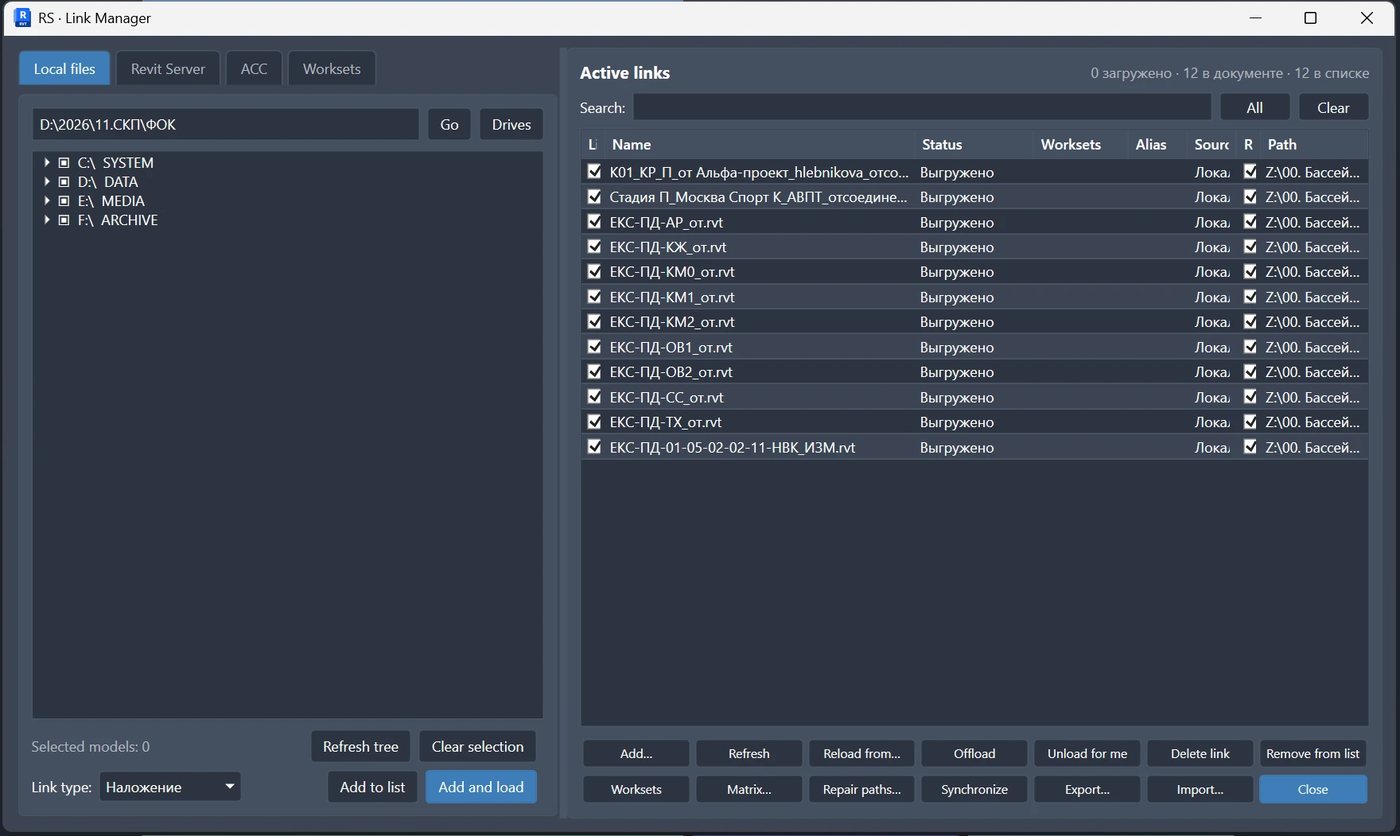
تُقسم النافذة إلى منطقتين منطقيتين. في اليسار، يختار المستخدم مصدراً والنماذج المطلوب إضافتها. وفي اليمين، تبقى قائمة الروابط النشطة ظاهرة دائماً، وتعرض المجموعة الحالية التي تُنفّذ عليها العمليات.

تعرض القائمة اسم كل رابط وحالته ومساره، وما إذا كان القيد يقابل رابطاً فعلياً في المستند. وتدعم البحث والتحديد المتعدد باستخدام Ctrl وShift، وتحديد جميع الصفوف، وإلغاء التحديد بسرعة.

الشكل ‎2.‎ النافذة الرئيسية: مصدر النماذج يساراً، وقائمة الروابط النشطة الدائمة يميناً، والأوامر الدفعية في الأسفل.

المصدر

تُستخدم شجرة المجلد المحلي أو Revit Server أو ACC للعثور على النماذج واختيارها لربطها أو إضافتها إلى القائمة.

الروابط النشطة

يعرض الجدول على اليمين مجموعة العمل ويظل متاحاً بغض النظر عن علامة تبويب المصدر المفتوحة.

‎4.‎ المجلدات المحلية والشبكية

صُمّمت علامة تبويب الملفات المحلية لمحركات الأقراص العادية والموارد الشبكية والمسارات الكاملة إلى نماذج محددة. يمكن للمستخدم الانتقال إلى مسار معيّن، وعرض محركات الأقراص المتاحة، وتحديث الشجرة، واختيار عدة ملفات RVT.

عنصر الواجهة

الغرض

حقل المسار

يقبل مجلداً أو المسار الكامل إلى نموذج Revit.

«انتقال»

يعرض المسار المحدد في الشجرة.

«محركات الأقراص»

يعيد الشجرة إلى محركات الأقراص المحلية والشبكية المتاحة.

التحديد المتعدد

يحدّد Ctrl ملفات منفردة، ويحدّد Shift نطاقاً.

نوع الرابط

يحدّد النوع المستخدم عند إضافة نماذج جديدة إلى المستند.

«إضافة إلى القائمة»

يضيف النماذج المؤشَّرة إلى قائمة العمل الدائمة دون إنشاء الروابط فوراً.

«إضافة وتحميل»

يضيف النماذج وينشئ الروابط المقابلة في المستند المفتوح.

سيناريو عملي

عند استلام مجموعة نماذج محدّثة، يكفي فتح المجلد الجذري والتأشير على ملفات RVT المطلوبة وإضافتها بإجراء واحد. لا تتطلب الإضافة أمر ربط منفصلاً لكل تخصص.

5. Revit Server

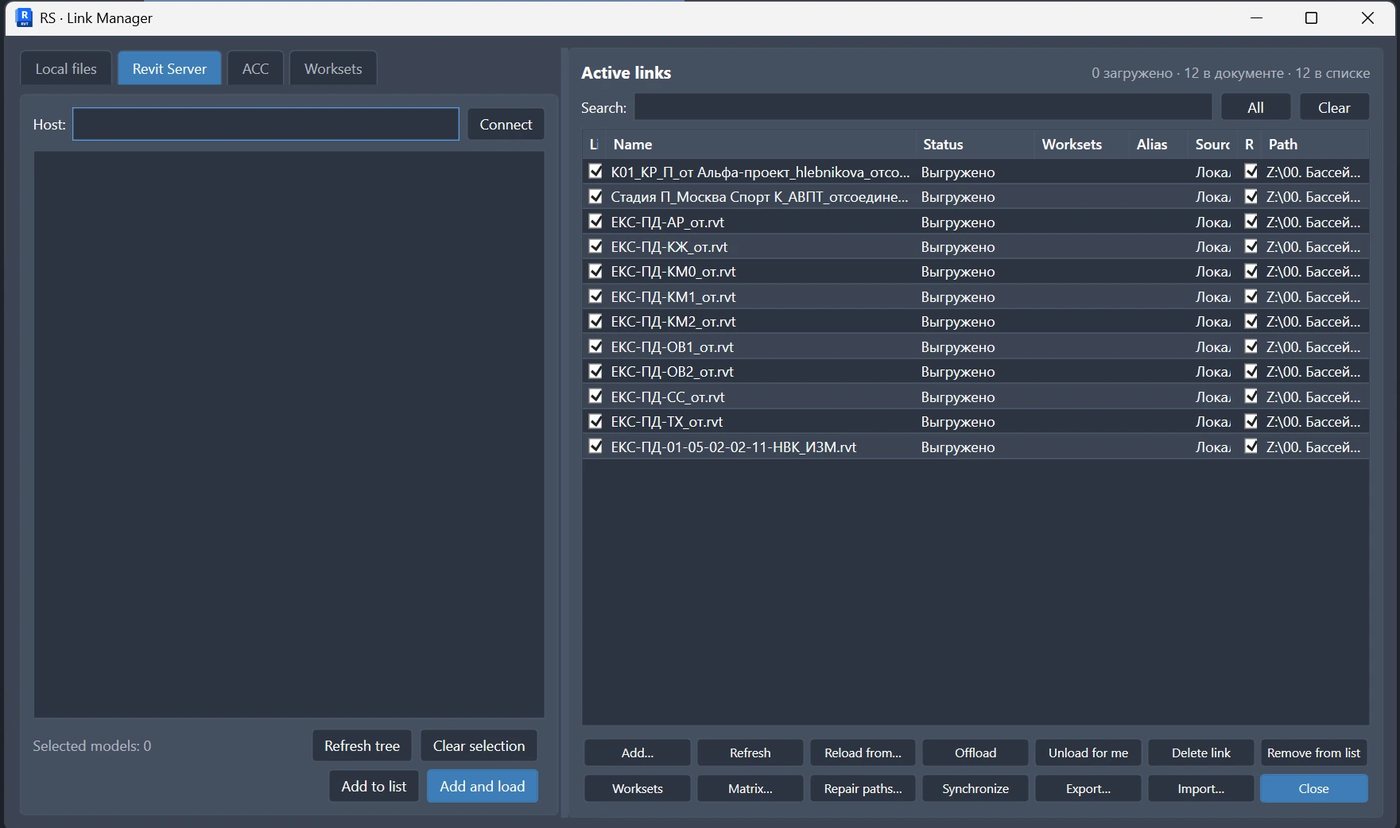
تتعامل علامة تبويب مخصصة مع بنية مجلدات Revit Server. بعد الاتصال بالمضيف المختار، يتصفح المستخدم شجرة مجلدات الخادم، ويؤشّر على النماذج المطلوبة، ويضيفها إلى القائمة أو ينشئ الروابط فوراً.

الشكل ‎3.‎ علامة تبويب Revit Server: اختيار المضيف وتصفح شجرة الخادم وإضافة النماذج دفعياً.

إذا لم يظهر الخادم في القائمة

تحقّق من توفر Revit Server وإعداد rsn.ini لإصدار Revit المستخدم. لا تدل قائمة خوادم فارغة وحدها على خطأ في الإضافة.

6. Autodesk Construction Cloud / APS

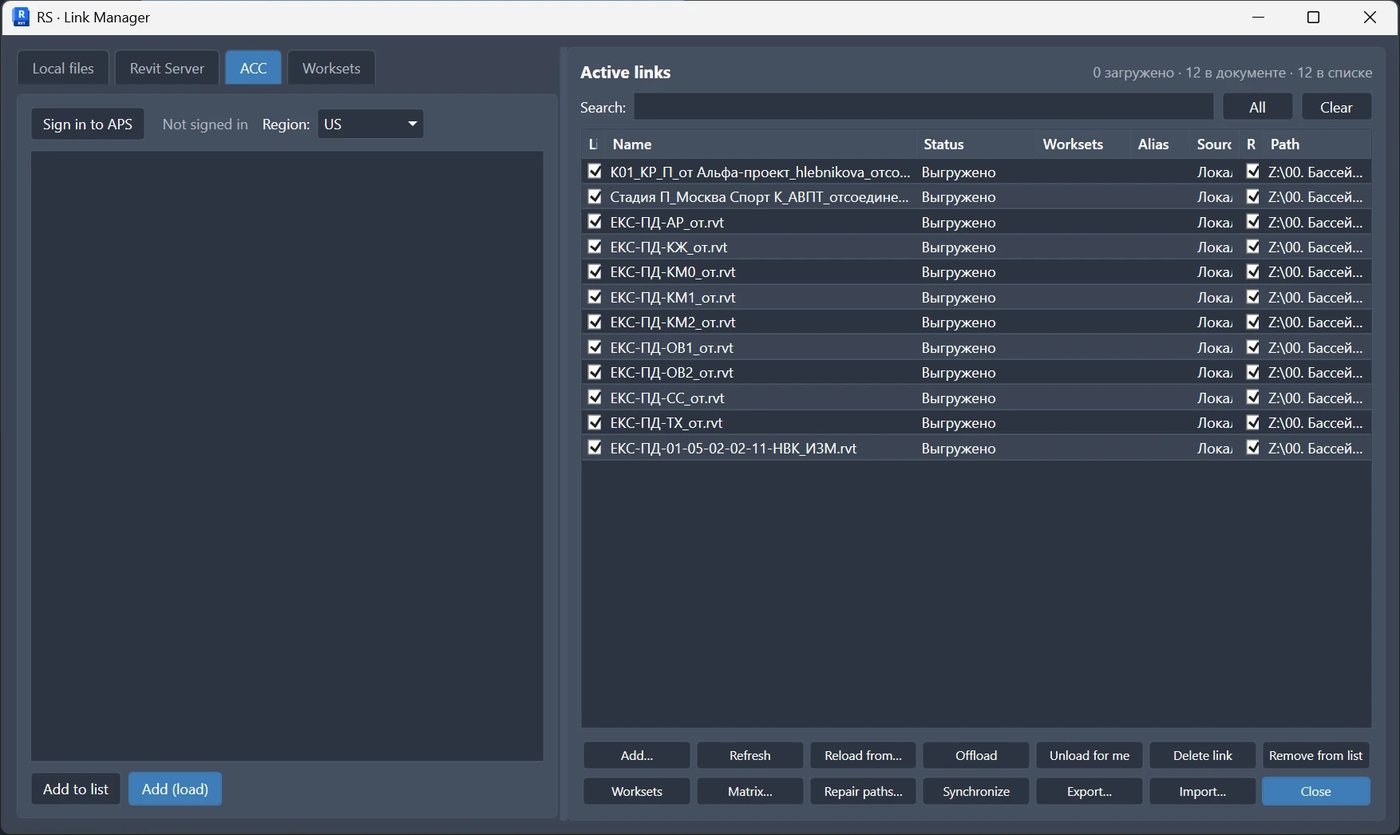
في الواجهة الحالية، تستخدم علامة تبويب ACC مصادقة Autodesk Platform Services. يسجّل المستخدم دخوله، ويختار منطقة، ويتصفح بنية المشاريع والنماذج المتاحة. تُضاف النماذج المختارة إلى القائمة المشتركة بالطريقة نفسها التي تُضاف بها الملفات المحلية أو ملفات الخادم.

الشكل ‎4.‎ علامة تبويب ACC: مصادقة APS واختيار المنطقة والعمل مع النماذج السحابية في الواجهة المشتركة لمدير الروابط.

تعامل متسق مع المصادر

يحدّد المصدر كيفية العثور على النموذج فقط. بعد الإضافة، تظهر القيود المحلية وقيود الخادم والسحابة جميعها في قائمة واحدة وتُدار بالأوامر الدفعية نفسها.

‎7.‎ قائمة العمل وتطبيق إعداد الروابط

تمثّل القائمة الدائمة مجموعة الروابط المطلوبة. يمكن إعداد قيود جديدة مسبقاً وفحصها ثم تطبيقها. ينشئ «تطبيق» روابط للقيود الجديدة ويزيل روابط المستند التي لم تعد في قائمة العمل.

يفصل ذلك بين الإعداد والتغييرات في النموذج. يجمع المستخدم أولاً مجموعة روابط واضحة، ثم يجعل المستند مطابقاً لها بأمر واحد.

الإعداد

اجمع نماذج من مصادر متعددة وافحص القائمة النهائية.

المطابقة

راجع الروابط الموجودة والمسارات والقيود التي بها مشكلات.

التطبيق

أنشئ الروابط المفقودة وأزل المستبعدة من المجموعة.

قبل التطبيق

يغيّر الأمر مجموعة الروابط في المستند المفتوح. قبل تطبيق تغييرات جماعية، تأكد من اختيار الملف الصحيح، واحفظ تغييراتك، وأجرِ المزامنة اللازمة عند العمل على نموذج ذي مشاركة عمل.

‎8.‎ العمليات الدفعية على الروابط المحددة

تنطبق جميع الأوامر في اللوحة السفلية على المجموعة المحددة بأكملها، وليس على صف حالي واحد فقط. هذا مبدأ أساسي في Revit.LinkedModels.

إذا لم تُحدّد روابط، ينطبق «إعادة التحميل» و«إعادة التحميل من…» على جميع الروابط الظاهرة في الجدول. يوجد زرا «تطبيق» و«إغلاق» في الصف السفلي من النافذة.

الأمر

ما يحدث

متى يُستخدم

إعادة التحميل

لرابط واحد محدد، يعيد تحميله ويطلب اختيار ملف إذا لم يكن الملف الحالي متاحاً. ولعدة روابط، يفحص أولاً توفر الملفات. تظهر الملفات غير المتاحة في نافذة ملفات الروابط غير المتاحة، حيث يمكنك اختيار ملف لكل رابط أو التأشير على الرابط لإزالته؛ ثم تُحمّل جميع الروابط المتاحة.

بعد تحديث الملفات دون تغيير بنية المسارات.

إعادة التحميل من…

لرابط واحد، يفتح فوراً منتقي الملفات ويعيّن الملف المختار لذلك الرابط. ولعدة روابط، تختار مجلداً مرة واحدة؛ ويُبحث عن الملفات بالاسم، بما في ذلك في المجلدات الفرعية. للروابط المطابقة، لا يتغيّر إلا «مساري»؛ ولا يُعدّل المستند. تحتفظ الروابط غير المطابقة بمساراتها وتبقى محددة.

عند استلام مجموعة نماذج جديدة في مجلد منفصل.

إلغاء التحميل لجميع المستخدمين

يلغي تحميل الروابط المحددة لجميع مستخدمي النموذج.

عندما ينبغي إلغاء تحميل العناصر الهندسية مؤقتاً للجميع.

إلغاء التحميل لي

يلغي تحميل الروابط المحددة للمستخدم الحالي فقط، إذا كان إصدار Revit يدعم إلغاء التحميل محلياً.

لتقليل الحمل على نموذج عملك دون تغيير طريقة استخدام الزملاء له.

إزالة

يزيل الروابط المحددة من المستند المفتوح.

عندما تُستبعد النماذج نهائياً من المجموعة.

الحذف من القائمة

يزيل الصفوف المحددة من القائمة المُعدّة.

عند تعديل مجموعة الروابط المقصودة قبل استخدام «تطبيق».

مثال على تحديث دفعي

حدّد الروابط АР وКР وОВ وВК، وانقر «إعادة التحميل من…»، وحدّد مجلداً واحداً يحتوي على الإصدار الجديد. تبحث الإضافة عن الملفات المطابقة بالاسم للمجموعة المحددة بأكملها، دون مطالبتك باختيار المجلد مجدداً لكل نموذج.

‎9.‎ البحث عن المسارات وإصلاحها

تتيح نافذة إدارة المسارات تحديد عدة جذور بحث بحسب ترتيب الأولوية. تُدعم المجلدات المحلية والشبكية ومسارات Revit Server بالصيغة RSN://сервер/Папка.

يُطابق كل رابط بواسطة اسم الملف. إذا وُجد نموذج تحت عدة جذور، يختار المستخدم النتيجة المناسبة. يمكنك عرض الروابط التي بها مشكلات فقط، والتأشير على الصفوف المطلوبة، وتطبيق المسارات المكتشفة دفعياً.

الإعداد

الغرض العملي

ترتيب الجذور

يحدّد أولوية المصادر عندما تتطابق أسماء الملفات.

البحث في المجلدات الفرعية

يعثر على النماذج ضمن بنية مجلدات المشروع دون الحاجة إلى تحديد الدليل الدقيق.

ذات المشكلات فقط

يخفي الروابط السليمة ويبقي القيود ذات اختلافات المسارات أو الملفات المفقودة.

عمود ما عُثر عليه

يعرض الملف المصدري المختار ويتيح اختيار نتيجة أخرى عند وجود عدة مطابقات.

قائمة جذور مشتركة

تُخزّن في النموذج وتتاح للمستخدمين الآخرين الذين يفتحون المستند.

النتيجة

بعد نقل مشروع إلى محرك أقراص أو خادم آخر، لا حاجة إلى تحديد مسار جديد يدوياً لكل رابط. اضبط الجذور، وشغّل البحث، وطبّق المطابقات التي عُثر عليها.

‎10.‎ مجموعات العمل في النماذج المرتبطة

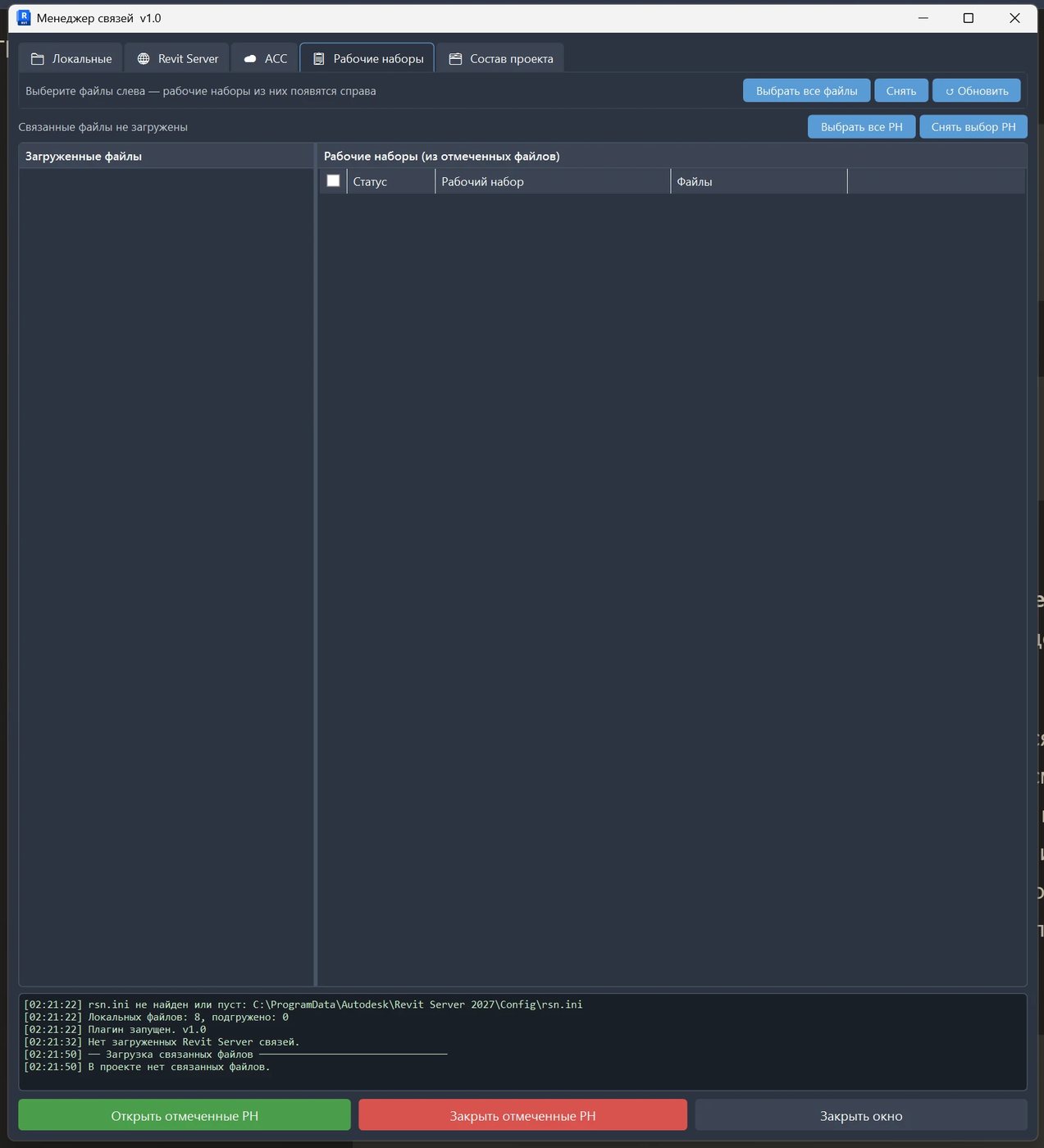
تجمع علامة تبويب مجموعات العمل مجموعات العمل من عدة روابط محددة. يمكن للمستخدم البحث عنها بالاسم، والتأشير على الصفوف يدوياً أو تحديد نطاقات بالفأرة، ثم فتح مجموعات العمل المحددة أو إغلاقها في جميع الروابط المؤشَّرة دفعة واحدة.

في جدول الروابط النشطة، يعرض عمود مجموعة العمل مجموعة العمل لمثيل الرابط، ويتيح اختيار مجموعة عمل أخرى أنشأها المستخدم في النموذج المفتوح. تُنقل مثيلات الرابط ونوعه فوراً إلى تلك المجموعة. يُخفى العمود في نموذج دون مشاركة عمل.

الشكل ‎5.‎ علامة تبويب مجموعات العمل: الروابط المحددة ومجموعات العمل المتاحة والبحث وأوامر فتح مجموعات العمل وإغلاقها دفعياً.

مصفوفة مجموعات العمل

تعرض مصفوفة إضافية مجموعات العمل الموجودة في كل رابط وما إذا كان ينبغي فتحها. تعني الخلية الفارغة أن مجموعة العمل المقابلة غير موجودة في ذلك النموذج. يمكنك فتح مجموعة عمل واحدة أو إغلاقها عبر جميع النماذج، وتحديد الكل وإلغاء تحديد الكل، ثم تطبيق النتيجة.

الاستخدام العملي

في نموذج تنسيقي كبير، يمكنك إبقاء مجموعات العمل المرتبطة الرئيسية مفتوحة فقط، وإغلاق المناطق والتخصصات المساعدة دفعياً. يقلّل ذلك كمية البيانات المحمّلة دون فتح كل ملف مرتبط يدوياً.

‎11.‎ مسارات عمل عملية

السيناريو ‎1.‎ التجميع الأولي لنموذج تنسيقي

  1. افتح النموذج المضيف وشغّل Link Manager.
  2. اختر مجلداً محلياً أو Revit Server أو ACC.
  3. أشّر على نماذج التخصصات المطلوبة.
  4. اضبط نوع الرابط وأضف النماذج إلى القائمة.
  5. راجع القائمة وانقر «تطبيق» أو «إضافة وتحميل».
  6. اضبط مجموعات العمل للروابط التي تستهلك موارد كثيرة.

السيناريو ‎2.‎ التحديث الأسبوعي لمجموعة النماذج

  1. استلم إصدار النماذج الجديد في مجلد جذري واحد.
  2. حدّد جميع الروابط المطلوب تحديثها.
  3. انقر «إعادة التحميل من…» وحدّد المجلد الذي يحتوي على الإصدار الجديد.
  4. راجع أي رسائل عن ملفات مفقودة.
  5. افتح عدة مشاهد للفحص وتحقّق من صحة الإحداثيات.

السيناريو ‎3.‎ انتقال المشروع إلى خادم جديد

  1. افتح إدارة المسارات.
  2. أضف المجلدات الجذرية الجديدة أو عناوين Revit Server.
  3. رتّب الجذور بحسب الأولوية.
  4. شغّل البحث وأبقِ مرشّح «ذات المشكلات فقط» مفعّلاً.
  5. راجع المطابقات التي عُثر عليها وطبّق المسارات الجديدة.

السيناريو ‎4.‎ تقليل حمل النموذج لنفسك

حدّد الروابط التي تستهلك موارد كثيرة واستخدم «إلغاء التحميل لي». يبقى إعداد روابط المستند محفوظاً للفريق، بينما يتجنب المستخدم الحالي مؤقتاً تحميل عناصر هندسية غير ضرورية.

‎12.‎ القيود والتشغيل الآمن

  • يعمل المنتج مع روابط Revit القياسية ولا يحل محل فحوص الإحداثيات أو نشر النماذج أو إجراءات التبادل.
  • لا يضمن تطابق اسم الملف أنه الإصدار الصحيح للنموذج. تحقّق من المصدر قبل تطبيق مسار مكتشف.
  • تؤثر إزالة الروابط وإلغاء التحميل لجميع المستخدمين وتطبيق إعداد الروابط في المستند المشترك، وتتطلب تحديداً مدروساً.
  • يعتمد إلغاء التحميل محلياً باستخدام «إلغاء التحميل لي» على إمكانات إصدار Revit API المعني.
  • لا يمكن معالجة مصادر Revit Server وACC غير المحمّلة أو غير المتاحة حتى استعادة الاتصال.
  • تنطبق عمليات مجموعات العمل على النماذج التي توجد فيها مجموعات عمل فعلياً فقط.
  • بعد تغيير مجموعة الروابط، افحص الإحداثيات والظهور والتثبيت وعدة مشاهد ممثلة للمشروع.

قبل عملية دفعية

احفظ النموذج، وافحص التحديد، وتأكد من أن العملية ينبغي أن تنطبق على جميع الصفوف المحددة. في نموذج ذي مشاركة عمل، اتبع إجراءات المزامنة والنسخ الاحتياطي المعتمدة.

‎13.‎ التوافق والسمة واللغات

المعلمة

التنفيذ

إصدارات Revit

يحتوي المشروع على تكوينات لـ Revit 2021–2027.

المنصة

تستخدم إصدارات Revit الأقدم والأحدث أهداف ‎.NET‎ المقابلة المحددة في تكوين بناء المنتج.

السمة

سمات تلقائي وفاتح وداكن وRS-Systems. تتبع الألوان مظهر Revit؛ وفي الوضع التلقائي تتغيّر السمة مع Revit. يمكن تلوين علامات تبويب المشاهد بحسب المشروع أو الملف، مع تعبئة علامة التبويب كاملة افتراضياً.

الترجمة

تُترجم نصوص الواجهة إلى عدة لغات؛ وتُستخدم لغة بديلة عندما لا تتوفر ترجمة مطابقة.

تخزين الإعدادات

تُحفظ قائمة العمل وجذور البحث وإعدادات تخطيط النافذة؛ وتُخزّن بعض البيانات المشتركة في النموذج.

‎14.‎ الفوائد والخاتمة

يحوّل Revit.LinkedModels إدارة الملفات المرتبطة من سلسلة مربعات حوار منفصلة إلى سير عمل واحد يمكن التحقّق منه. ويفيد خصوصاً في المشاريع متعددة التخصصات التي تتغيّر فيها مجموعة النماذج بانتظام، وتصل الملفات على دفعات، وتتوزع المصادر عبر منصات مختلفة.

Revit.LinkedModels في لمحة

مصدر النماذج → تحديد متعدد → قائمة موحّدة → عملية دفعية → إدارة المسارات ومجموعات العمل → إعداد روابط تم التحقّق منه.

الميزة

النتيجة العملية

مصادر متعددة

تُدار النماذج المحلية ونماذج الخادم والسحابة بطريقة متسقة.

قائمة دائمة

تكون مجموعة الروابط بأكملها ظاهرة ويمكن إعدادها قبل تغيير المستند.

التحديد المتعدد

ينطبق إجراء واحد على عدة نماذج دون تكرار الأوامر.

إعادة التحميل من مجلد واحد

يُطابق الإصدار الجديد بواسطة اسم الملف للمجموعة المحددة بأكملها دفعة واحدة.

إصلاح المسارات

بعد نقل مشروع، يمكن إعادة تعيين الروابط جماعياً باستخدام جذور البحث.

مجموعات العمل والمصفوفة

تُدار عملية تحميل الروابط التي تستهلك موارد كثيرة كمجموعة بدلاً من ملف واحد في كل مرة.

إلغاء التحميل محلياً وعامّاً

يمكنك فصل احتياجاتك الخاصة للأداء عن حالة النموذج المشترك.

السمتان الفاتحة والداكنة

تنسجم الواجهة طبيعياً مع مساحة عمل Revit.

الفائدة الرئيسية للفريق هي تقليل العمل اليدوي المتكرر والأخطاء في صيانة الروابط. يتحكّم متخصص BIM في مجموعة النماذج ومصادرها، بينما يحصل المصمّم على نموذج عمل بسرعة أكبر، بروابط محدّثة ومضبوطة على نحو يمكن توقعه.