RS.Schedules
سجل الإصدارات
يوسّع RS.Schedules إمكانات العمل مع جداول Revit: يُظهر الأعمدة المخفية، ويستبدل نافذة خصائص الجدول بنافذته الخاصة التي تشمل الحقول والتصفية والفرز والتنسيق والمظهر، ويملأ معلمات العناصر وفق قواعد، على غرار المعلمة المجمّعة، مع كتابة النتيجة في معلمة عادية.
1.3.6–1.3.34 | 15–22.10.2026
يعيد زر Play على شريط الجدول حساب قواعد التعبئة المضبوطة على الوضع «يدويًا» في الجدول المفتوح، ولعناصره الظاهرة فقط، ضمن معاملة واحدة يمكن التراجع عنها بضغطة Ctrl+Z واحدة. تظهر النتيجة في شريط الحالة. أما قواعد الوضع «تلقائيًا» فتُحسب من تلقاء نفسها. وتظل تعبيرات «التصفية» المتقدمة تكتب في جميع عناصر الفئة، وإلا فلن يتمكن العنصر المخفي من العودة إلى الجدول.
Hide/Unhide: إذا حُددت خلايا في عمود واحد أو أكثر، يبدّل الزر حالة إخفاء تلك الأعمدة؛ وعند تفعيل «Show Hidden» يصبح العمود المخفي ظاهرًا بشكل دائم. وإذا لم يُحدد شيء، تُفتح نافذة تعرض قائمة الأعمدة ومربع اختيار «مخفي». لا يسمح Revit بإخفاء جميع الأعمدة. أُعيدت تسمية زر «Autofill» إلى «Schedule Expert».
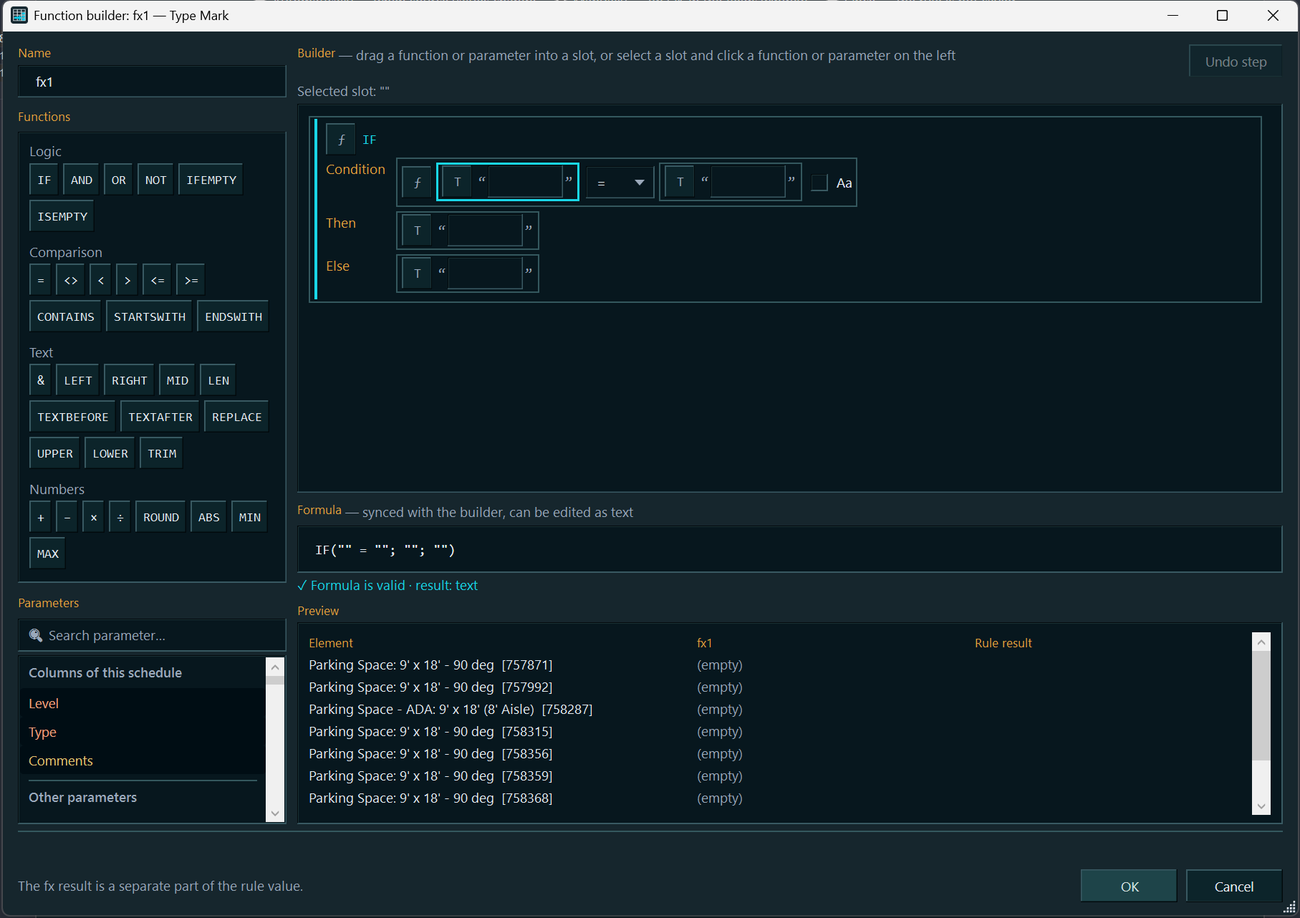
يُفتح منشئ الدوال ƒx مباشرة من زر ƒx، ويشمل الشروط (IF, AND, OR)، والمقارنات، والدوال النصية والعددية، والبحث في المعلمات، والسحب والإفلات في الخانات، وصيغة نصية قابلة للتحرير. يعرض معاينة لأول 10 عناصر ويتحقق من الأخطاء مع تحديد موضعها. أُضيفت الدوال IFEMPTY, TEXTBEFORE, TEXTAFTER, ABS, MIN, MAX، وتُحفظ القواعد التي أُنشئت سابقًا.
مكتبة القواعد المشتركة: يعرض زر «القواعد…» ذو رمز القلم المزدوج جميع قواعد النموذج ويطبّق القاعدة المختارة على المعلمة المحددة. تكون هذه القاعدة مرتبطة، فتشترك جميع نسخها في تعريف واحد. وعند الضغط على OK تنتقل التعديلات إلى جميع الجداول ضمن عملية يمكن التراجع عنها مرة واحدة، وتُعاد حسابات القيم وفق وضع كل جدول. وعند نسخ جدول Revit تُنسخ قواعده معه، وتُحفظ الروابط المشتركة، ولا تتداخل قواعد النسخة مع قواعد الأصل.
مصدر جديد للقاعدة باسم «الرقم التسلسلي»: ترقيم متصل وفق ترتيب صفوف الجدول، مع تحديد البداية والخطوة وعدد الأرقام، مثل «U-001»، دون بدء الترقيم من جديد داخل المجموعات. لا تُرقّم صفوف «الإجمالي» ولا عناصر الملفات المرتبطة. تُعاد الحسابات في الوضع «يدويًا» أو «مرة واحدة» فقط؛ وعند اختيار «تلقائيًا» يتغير الوضع تلقائيًا إلى «يدويًا». لم تُختبر هذه الوظيفة في Revit بعد، لذا تحقّق منها في جدولك مع الفرز وعمود مخفي.
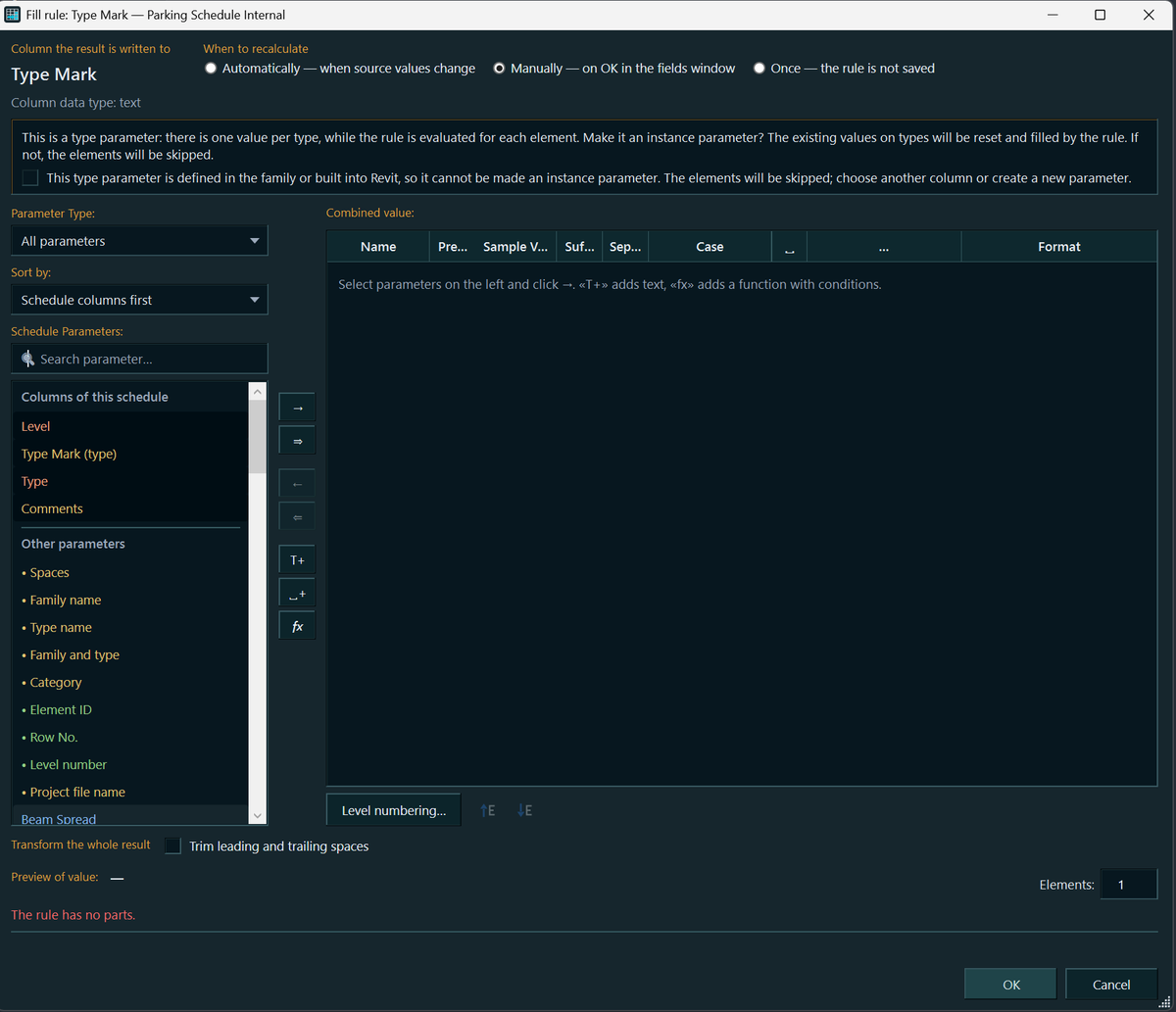
قاعدة التعبئة: أصبح تحديد النص الفرعي وحالة الأحرف يتم بصيغة الجزء (LEFT, RIGHT, MID, UPPER) أو بدالة ƒx، وأُزيلت الأعمدة «النص الفرعي» و«N» و«M». تُرحّل القواعد القديمة تلقائيًا عند فتحها، ويعرض شريط الحالة عدد الأجزاء المُرحّلة. الاختلاف الوحيد هو أنه إذا ضُبط كل من «␣» والنص الفرعي لجزء ما، فإن المسافات في البداية والنهاية تُزال الآن بعد استخراج النص الفرعي بدلًا من إزالتها قبله.
أُصلحت قاعدة «القيمة المجمّعة»: يُبحث عن مصدر الجزء بالطريقة التي يراه بها الجدول، سواء كان معلمة مثيل أو نوع، أو معلمة مشتركة لها الاسم نفسه وGUID مختلف. كان من الممكن سابقًا أن يغيب جزء عن النتيجة بينما يفيد الزر ▶ بأن «القيمة مطابقة مسبقًا». يوضح التقرير عدد العناصر التي يكون مصدر الجزء فيها فارغًا. يُنصح بإعادة حساب هذه القواعد.
تحاكي علامة تبويب «التنسيق» نافذة Revit: العنوان، والاتجاه، والمحاذاة، و«تنسيق الحقل…»، و«حقل مخفي»، وخيار الحساب «بلا حساب». أُضيف الخياران «إظهار التنسيق الشرطي على اللوحات» و«عرض القيم المتعددة»، مع «<متعددة>» أو نص مخصص، ويعملان لعدة حقول محددة دفعة واحدة. يظهر «التنسيق الشرطي…» لكنه غير متاح؛ تُضبط الشروط في نافذة Revit الأصلية.
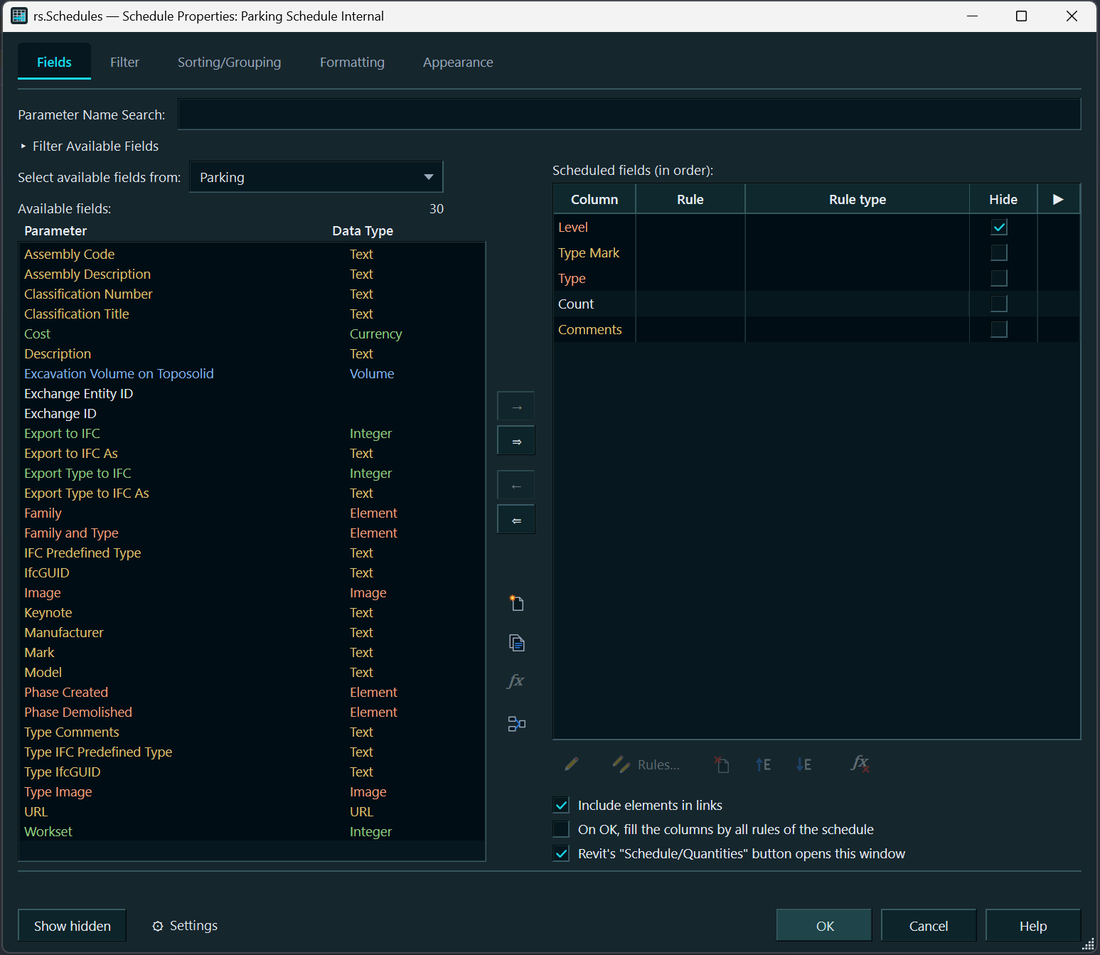
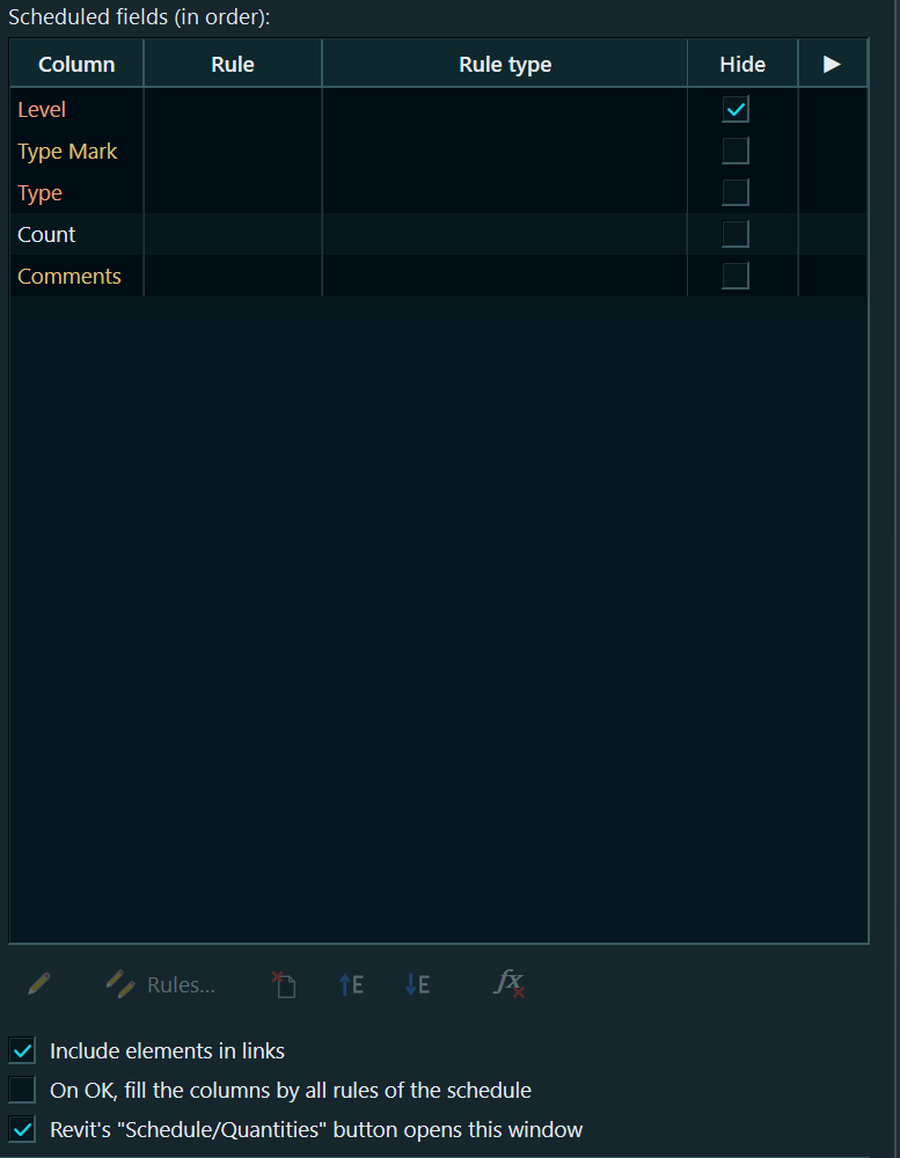
علامة تبويب «الحقول»: أُضيف عمود «نوع البيانات» إلى «الحقول المتاحة»، ونُقلت ثلاثة مربعات اختيار إلى أسفل رموز قائمة الحقول: الملفات المرتبطة، والتعبئة وفق القواعد عند الضغط على OK، وزر «جدول/كميات». يمكن تفعيل تمييز المعلمات بألوان RS.ParamManager من «⚙ الإعدادات»؛ تشير الخلفية إلى صنف المعلمة، ويشير لون النص إلى نوع البيانات. هذا الخيار معطّل افتراضيًا.
أصبح تلوين علامات تبويب العروض متاحًا في جميع منتجات المجموعة، بالإمكانات نفسها وبإعداد مشترك ضمن نافذة «⚙ الإعدادات»: تعبئة علامة التبويب بالكامل أو إظهار شريط، مع تحديد اللون حسب المشروع أو الملف. الإعداد الافتراضي هو تعبئة علامة التبويب بالكامل. لم يُحتفظ باختيار النمط السابق، لذلك تظهر علامات التبويب بتعبئة كاملة بعد التحديث، ويلزم إعادة تفعيل نمط الشريط عند الرغبة فيه. لم تعد علامة التبويب النشطة أكثر سطوعًا من غيرها؛ بل يميزها شريط بلون المشروع عند حافتها العليا. يتولى التلوين أول منتج يُحمَّل، لذلك ينبغي تحديث جميع منتجات المجموعة.
يُثبّت وكيل RS.BIMManager المجاني مع أي منتج من المجموعة: يُثبّت إذا لم يكن موجودًا على الكمبيوتر، ويُترك كما هو إذا كان موجودًا ومحدّثًا، ويُحدّث إذا كان قديمًا. ولا يؤثر في ترخيص المنتج. يظهر زر BIM على الشريط فقط عندما يكون تطبيق RS.BIMManager مثبّتًا.
لم يعد المجلد RS.CDE المجاور للنموذج، ولا قواعد البيانات الفارغة داخله، يُنشأ تلقائيًا عند فتح نموذج أو لوحة أو تقرير. يُنشأ التخزين فقط عند حفظ أول إدخال لك، مثل رسالة أو تكليف أو حالة.
1.3.5 | 14.10.2026
أصبحت «التصفية» و«الفرز/التجميع» مثل Revit: 8 شروط للتصفية و4 مستويات للفرز، مع ظهور «(لا شيء)» أولًا في قائمة الحقول.
يسمح «الوضع المتقدم» في علامتي التبويب هاتين بتحديد شرط تصفية أو مستوى فرز بواسطة تعبير، عبر «ƒx تعبير…» ودوال مثل LEFT, MID, TEXTBEFORE. تُكتب النتيجة في معلمة مثيل نصية داخلية يستخدمها Revit للتصفية والفرز المعتادين. تبقى المعلمة وحقلها المخفي في النموذج حتى بعد إزالة التعبير. ويُحسب التعبير لجميع عناصر الفئة، لذا اختبره على نسخة عند العمل على نماذج كبيرة. لا يعمل هذا الوضع لعناصر الملفات المرتبطة.
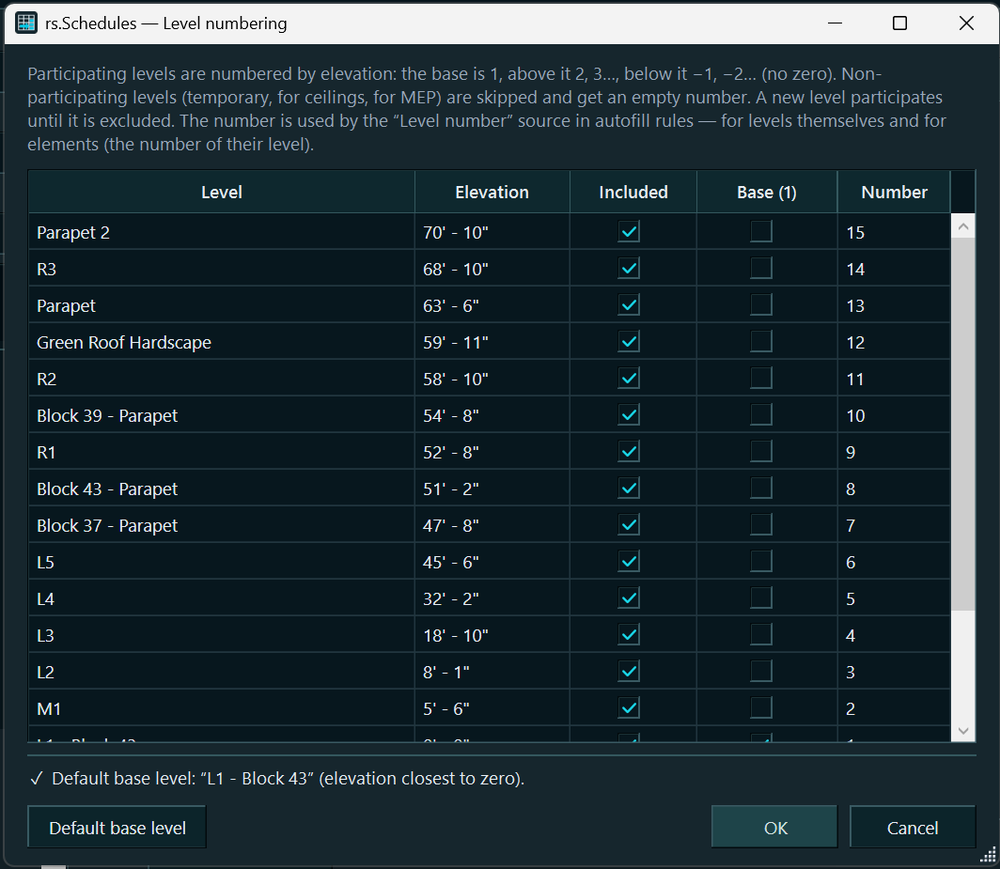
ترقيم المستويات: أُضيف المصدر «رقم المستوى» لقواعد التعبئة وزر «ترقيم المستويات…». يأخذ المستوى الأساسي الرقم 1، والمستويات الأعلى الأرقام 2، 3…، والأدنى −1، −2…، دون وجود صفر. يمكن استبعاد المستويات المؤقتة باستخدام مربع الاختيار «مشارك». في الوضع «تلقائيًا» تُعاد حسابات الأرقام عند إضافة مستوى أو حذفه، أو تغيير منسوبه أو اسمه.
تعرض علامة تبويب «الحقول» افتراضيًا حقول فئة الجدول فقط؛ فقد كانت «المستويات» وفئات أخرى تُظهر سابقًا مئات المعلمات المشتركة في النموذج. تُختار حقول العناصر ذات الصلة، مثل «معلومات المشروع» و«من غرفة» و«إلى غرفة» والملفات المرتبطة، من قائمة «اختيار الحقول المتاحة من:».
أُصلح خطأ كان يجعل «تنسيق» و«…» يعملان فقط في صف محدد مسبقًا ويطبّقان النتيجة على صف واحد، وكان يمنع تعيين التنسيق لمعلمة غير موجودة لدى بعض العناصر. لم تعد الوحدات المضبوطة على «كما في المشروع» تُضاف إذا كان رمز الوحدة معطّلًا في المشروع، فتظهر «985» بدلًا من «985 mm». وتُحدد حالة العمود «للقراءة فقط» الآن من جميع العناصر بدلًا من أول 200 عنصر؛ فقد كان العمود يُعدّ غير متاح بالكامل في جداول العائلات المتداخلة.
1.3.1–1.3.4 | 12–13.10.2026
التحديثات في نافذة واحدة. عند التحقق من التحديثات، تعرض أي إضافة من المجموعة نافذة «تحديثات RS-Systems» المشتركة، وفيها قائمة بالإصدارات الجديدة لجميع المنتجات المثبّتة، بما فيها المنتجات المثبّتة لاحقًا أو لإصدار آخر من Revit. الخيارات هي «تحديث» و«ليس الآن» و«تخطي هذا الإصدار» و«عدم السؤال مجددًا». ويمكن التراجع عن الخيار الأخير باستخدام مربع «اقتراح تحديثات لهذا المنتج» في «الإعدادات». تُثبّت المنتجات المحددة دفعة واحدة بعد الخروج من Revit، ويُطلب إذن المسؤول مرة واحدة فقط. لبدء التحقق يدويًا، افتح «الإعدادات» ثم «تحديثات جميع منتجات RS-Systems…».
تمديد الفترة التجريبية برمز: تعرض الإضافة رمز طلب في علامة تبويب «تمديد الفترة التجريبية» ضمن نافذة التفعيل، وتحصل في المقابل على رمز تمديد يضيف افتراضيًا +30 يومًا. تعمل هذه الميزة دون اتصال بالإنترنت. يرتبط الرمز بجهاز الكمبيوتر والإضافة، ويُستخدم مرة واحدة.
التفعيل دون اتصال بالإنترنت: يُطبّق الترخيص الصادر لجهاز الكمبيوتر الخاص بك، سواء كان رمزًا يبدأ بـ RSLIC1… أو نص ملف .rslic، فورًا دون الاتصال بالموقع. وهذا مناسب لمحطات العمل البعيدة والمعزولة. أما الرمز غير المرتبط بجهاز كمبيوتر فيظل صالحًا للاستخدام مرة واحدة، ويُسترد عبر الموقع. أُصلح خطأ كان يجعل الموقع يرفض الرموز الملصقة مع مسافات أو فواصل أسطر، مثل الرموز المنسوخة من البريد الإلكتروني أو حافظة سطح المكتب البعيد، مع ظهور الرسالة «Malformed activation code».
أصبحت علامة تبويب «الرمز» تقبل رموز الموقع المختصرة بصيغة RS-XXXX-XXXX-XXXX، سواء وصلت عبر البريد الإلكتروني أو الحساب الشخصي أو بعد الشراء دون استخدام الإضافة. لا تؤثر حالة الأحرف أو المسافات أو الشرطات. يُربط الرمز بهذا الكمبيوتر ويُنزّل الترخيص تلقائيًا. لا يمكن تفعيل هذا النوع من الرموز دون اتصال بالإنترنت.
أُصلح ترخيص الحزمة (Suite): كان شراء الحزمة سابقًا لا يفعّل أي إضافة. أصبح الترخيص الآن ساريًا في كل إضافة مدرجة ضمن الحزمة.
توحيد الأسماء: يظهر اسم المنتج بصيغة rs.<Name> في النوافذ والرسائل، وبصيغة RS.RVT.<Name> في «إضافة البرامج أو إزالتها» وفي اسم ملف التثبيت. يحدّث ملف MSI الجديد التثبيت الموجود مباشرةً، مع الاحتفاظ بالتراخيص والفترة التجريبية.
1.3.0–1.3.4 | 12–13.10.2026
حصلت علامة تبويب «الحقول» على أزرار برموز مثل نافذة Revit: إضافة حقل وإزالته، و«معلمة جديدة»، ومعلمة من ملف المعلمات المشتركة، و«دمج المعلمات»، و«تحرير»، و«لأعلى»، و«لأسفل». لا يزال النقر المزدوج على حقل يفتح قاعدة التعبئة الخاصة به.
تحاكي نافذة «دمج المعلمات» نافذة Revit، بما يشمل الاسم والأجزاء مع بادئة ولاحقة وفاصل. يُنشأ الحقل الجديد عند الضغط على OK مع بقية التغييرات. تعمل الوظيفة في Revit 2022 والإصدارات الأحدث؛ أما Revit 2021 فلا يوفر API لهذه الوظيفة، لذلك لا يكون الزر متاحًا.
يحذف «حذف المعلمة» المعلمة من المشروع فور تأكيد الطلب، ضمن معاملة مستقلة يمكن التراجع عنها بأمر «تراجع» في Revit. لا تُحذف معلمات Revit المضمّنة. لا يمكن إنشاء حقل محسوب في Revit عبر API؛ يُستخدم بدلًا منه قاعدة تعبئة بصيغ.
أُصلح خطأ كان يطبّق تنسيق الوحدات وصيغة الجزء على صف واحد فقط رغم تحديد عدة صفوف. أصبحت نتيجة نافذة «تنسيق» والصيغة تُطبّقان على جميع الأجزاء المحددة إذا كان الصف الذي يحتوي الزر المضغوط من بينها، وإلا تُطبّقان على ذلك الصف وحده. تظهر النتيجة، مثل «طُبّق على أجزاء: N؛ تم التخطي: M»، في شريط الحالة.
1.2.0–1.2.9 | 11–12.10.2026
يفتح زر «جدول/كميات» في Revit نافذة إنشاء الجدول في RS.Schedules، ثم نافذة الخصائص التي تشمل «الحقول» و«التصفية» و«الفرز/التجميع» و«التنسيق» و«المظهر»، لتكون بديلًا للنافذة الأصلية من حيث الإمكانات. لا تضع النافذة حدًا لعدد شروط التصفية أو مستويات الفرز، وتُجمع عوامل التصفية بالعلاقة «و». يُطبّق كل شيء عند الضغط على OK ضمن معاملة واحدة باسم «RS: خصائص الجدول»، يمكن التراجع عنها بإجراء واحد في Revit. يمكن تعطيل اعتراض الأمر بمربع اختيار في النافذة؛ وإذا كانت إضافة أخرى تتحكم في الأمر بالفعل، تُفتح نافذة Revit. لا يتيح Revit API التنسيق الشرطي أو أنماط الخطوط أو ارتفاع الصفوف، لذلك تظل النافذة الأصلية هي الوسيلة لضبطها.
تحاكي نافذة «تنسيق» نافذة Revit: الوحدات، والتقريب وخطوته، ورمز الوحدة بما في ذلك «بلا»، وإخفاء الأصفار، وتجميع الأرقام. يُحدد التنسيق للحقل في علامة تبويب «التنسيق» ولكل جزء من القاعدة. ولعدة أجزاء محددة دفعة واحدة، يُطبّق «كما في المشروع» على أي جزء له وحدات، بينما تُطبّق الوحدات المخصصة فقط على الأجزاء التي تقبلها، مثل الأمتار للأطوال دون المساحات. تظل القواعد التي أُنشئت سابقًا تعمل كما كانت.
تقبل صيغ أجزاء القاعدة بأسلوب Excel أسماء الدوال الروسية أو الإنجليزية: أخذ أحرف من اليسار أو اليمين أو بدءًا من الحرف N، والنص قبل حرف وبعده، والتقريب، والاستبدال، وتغيير حالة الأحرف، وإزالة المسافات الطرفية. يأخذ التقريب أول عدد في النص مع الحفاظ على الوحدة؛ فتتحول «4.80 m» إلى «4.8 m». تعرض نافذة الصيغة معاينة للنتيجة على العناصر الأولى من الجدول، ولا يمكن حفظ صيغة خاطئة.
يحدد جزء القاعدة «مسافات» عددًا دقيقًا من المسافات. لم يعد الفاصل يُضاف تلقائيًا. وفي القواعد القديمة يُزال الفاصل المكوّن من مسافات فقط عند قراءته، لذلك قد تُعاد حسابات القيم دون المسافات الزائدة بعد التحديث. تبقى الفواصل التي تحتوي على أحرف أخرى، مثل «/» و« / ».
يعرض «مثال للقيمة» نتيجة القاعدة لعدد محدد من العناصر، وهو 1 افتراضيًا وبحد أقصى 500، في سطر لكل عنصر يتضمن العائلة والنوع وId. تظهر الرسائل، بما فيها نتيجة الكتابة والأخطاء وما رفضه Revit، في شريط الحالة بدلًا من النوافذ. وإذا قبل Revit جزءًا من التغييرات فقط، تبقى النافذة مفتوحة، وتكون التغييرات المقبولة قد كُتبت بالفعل.
إذا تعذرت تعبئة معلمة، يُذكر السبب مع Id لعنصر توضيحي. ويُشرح السبب بشكل خاص للعائلات المتداخلة المشتركة: ترتبط معلمة المثيل المتداخل بمعلمة العائلة الأم وتكون للقراءة فقط، لذا يجب كتابة القيمة في جدول العائلة الأم، وستظهر القيمة نفسها في العائلة المتداخلة.
1.1.0–1.1.8 | 11.10.2026
تحاكي النافذة الرئيسية علامة تبويب «الحقول» في خصائص جدول Revit: البحث، وتصفية الحقول المتاحة بحسب معلمات المثيل والنوع ومعلومات المشروع، وقائمتا «الحقول المتاحة» و«حقول الجدول» مع الأسهم و«لأعلى/لأسفل»، وخيار «تضمين عناصر الملفات المرتبطة». يُطبّق اختيار الحقول وترتيبها عند الضغط على OK ضمن معاملة واحدة باسم «RS: حقول الجدول وقواعده». وتطلب النافذة تأكيدًا عند إغلاقها مع وجود تغييرات غير محفوظة.
يفتح «تعبئة…» قاعدة الحقل المحدد. تعرض قائمة حقول الجدول ثلاثة أعمدة: «العمود»، و«القاعدة» المعروضة كقيمة معلمة مجمّعة، و«نوع القاعدة»، أي تلقائيًا أو يدويًا أو مرة واحدة. تُفتح القاعدة الموجودة دائمًا حتى إذا كان العمود غير قابل للكتابة حاليًا؛ فيمكن تعديلها أو حذفها، وتُتخطى العناصر عند الكتابة. لا تُنشأ قاعدة جديدة لعمود من هذا النوع.
يكتب الزر ▶ بجانب حقل له قاعدة «يدويًا» القيم فورًا، ضمن معاملة واحدة باسم «RS: تعبئة «…» وفق القاعدة»، ويمكن التراجع عنها بإجراء واحد في Revit. يعرض التقرير النتيجة: ما كُتب، وما كانت قيمته مطابقة مسبقًا، وما تم تخطيه مع الأسباب. يعيد مربع الاختيار «تعبئة الأعمدة وفق جميع قواعد الجدول عند الضغط على OK» كتابة القيم وفق القواعد الأخرى أيضًا، لذا فعّله عن قصد.
تحاكي نافذة «معلمة جديدة…» نافذة «خصائص المعلمة» في Revit: معلمة مشروع أو معلمة مشتركة من ملف المعلمات المشتركة، والتخصص، ونوع البيانات، والمجموعة، ونوع أو مثيل. تُربط المعلمة بفئات الجدول وتُضاف إلى الحقول فورًا. تُنشأ مباشرة وتبقى في المشروع حتى بعد «إلغاء»، كما في Revit. تُنشأ معلمة المشروع كمعلمة مشتركة عبر ملف مؤقت، دون تغيير ملف المعلمات المشتركة الخاص بك.
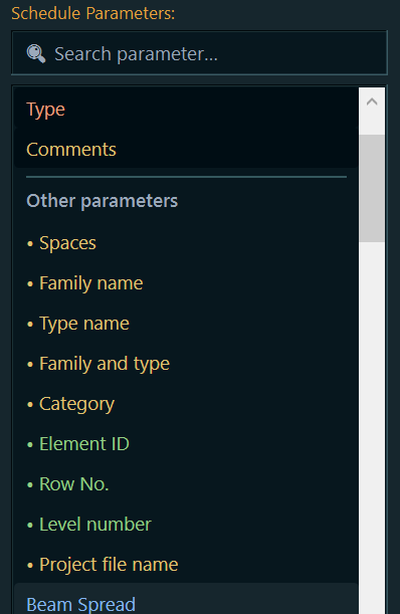
تتذكر النوافذ حجمها وموضعها، وأصبح من الممكن تصغير النافذة الرئيسية. تعمل مفاتيح Tab والأسهم والمسافة في جدول الأجزاء. قُسمت قائمة معلمات القاعدة إلى «أعمدة هذا الجدول» و«معلمات أخرى»، وتتيح بحثًا سريعًا بكتابة الأحرف. وتتميز المعلمات المتطابقة في الاسم بصنفها: مشتركة مع بداية GUID، أو معلمة مشروع، أو مضمّنة.
1.0.0–1.0.4 | 11.10.2026 — الإصدار الأول
يُظهر «Show Hidden» في علامة التبويب السياقية للجدول جميع الأعمدة المخفية، مع تمييزها بالوردي الفاتح، ويخفيها مجددًا عند إلغاء تفعيله. تُحفظ الحالة السابقة في الجدول نفسه، فتُستعاد بدقة حتى بعد إعادة تشغيل Revit. وقبل الحفظ أو «حفظ باسم» أو المزامنة، تُخفى الأعمدة المعروضة مؤقتًا تلقائيًا حتى لا يُحفظ النموذج بمظهر مختلف.
يُكوّن «Autofill»، الذي أصبح لاحقًا «تعبئة…»، قيمة العمود من معلمات العنصر: أجزاء لها بادئة ولاحقة وفاصل كما في المعلمة المجمّعة، ومعلمات المثيل والنوع ومعلومات المشروع، واسم العائلة والنوع، والفئة، وId، واسم الملف، ونص ثابت. يُتخطى الجزء الفارغ بالكامل. ويمكن تطبيق تحويلات على كل جزء وعلى النتيجة النهائية: إزالة المسافات، وتغيير حالة الأحرف، واستخراج نص فرعي، وتحديد الوحدات وعدد المنازل العشرية. صُممت نافذة القاعدة على غرار «دمج المعلمات» في Revit.
تُكتب النتيجة في معلمة مثيل، إما في عمود موجود أو في معلمة مشتركة جديدة مرتبطة بفئات الجدول. تُفحص الأنواع: يقبل النص أي إدخال، ويقبل الطول قيمة طول فقط، وتقبل المساحة قيمة مساحة فقط، ويُكتب في العمود العددي محتوى معلمة واحدة فقط. الأوضاع هي: تلقائيًا عند تغير القيم المصدرية، ويدويًا، ومرة واحدة. تتم الكتابة ضمن معاملة واحدة يمكن التراجع عنها بأمر «تراجع» واحد. لا تُعرض تحذيرات Revit بشأن تكرار العلامات. وتوضح النتيجة ما كُتب، وما كان مطابقًا مسبقًا، وما تم تخطيه بسبب القراءة فقط أو حجز العنصر بواسطة مستخدم آخر أو غياب المعلمة.
إذا كان العمود معلمة نوع، تقترح الإضافة تحويله إلى معلمة مثيل بإعادة ربطه بالمجموعة والفئات نفسها. لا يمكن تحويل معلمات العائلات أو المعلمات المضمّنة بهذه الطريقة، وتُتخطى عناصرها. تبقى الأعمدة غير القابلة للكتابة في القائمة بالرمادي مع بيان السبب: حقل محسوب أو مجمّع، أو معلومات المشروع، أو مرجع إلى عنصر، أو نوع بيانات غير مدعوم، أو للقراءة فقط. تُحدد الإتاحة استنادًا إلى أول 200 عنصر.
تُحفظ القواعد داخل الجدول نفسه وتُنسخ معه، ويمكن تعديل قواعد النسخة بشكل مستقل. ويمكن فتح نموذج يحتوي على قواعد دون الإضافة أيضًا؛ عندئذ لا تُعاد حسابات القيم، لكن لا تظهر تحذيرات. تعمل الوظيفة مع أي جدول أعمدته حقول، باستثناء القوالب وجداول المراجعات ووسائل إيضاح الملاحظات الرئيسية. ولا يتوفر في جداول حصر المواد سوى «Show Hidden». أصبح جدول الأجزاء يحاكي مظهر جدول Revit وسلوكه.