RS.Schedules
Sejarah versi
RS.Schedules memperluas fungsi jadual Revit: memaparkan lajur tersembunyi, menggantikan tetingkap sifat jadual dengan tetingkapnya sendiri (medan, penapis, pengisihan, format, penampilan), dan mengisi parameter elemen mengikut peraturan. Cara kerjanya seperti parameter gabungan, tetapi hasilnya ditulis ke parameter biasa.
1.3.6–1.3.34 | 15–22.10.2026
Butang Play pada reben jadual: mengira semula peraturan pengisian mod “Manual” yang ditetapkan dalam jadual terbuka, hanya untuk elemen yang kelihatan dalam jadual itu. Semuanya dilakukan dalam satu transaksi (satu Ctrl+Z untuk buat asal); hasil dipaparkan pada bar status. Peraturan “Automatik” dikira sendiri. Ungkapan “Penapis” lanjutan masih menulis ke semua elemen kategori, kerana jika tidak, elemen tersembunyi tidak dapat muncul semula dalam jadual.
Hide/Unhide: jika sel dalam satu atau beberapa lajur dipilih, butang menukar keadaan tersembunyi lajur tersebut (apabila “Show Hidden” dihidupkan, lajur tersembunyi menjadi kelihatan secara kekal). Jika tiada pilihan, tetingkap dengan senarai lajur dan kotak semak “Tersembunyi” dibuka (Revit tidak membenarkan semua lajur disembunyikan). Butang “Autofill” dinamakan semula kepada “Schedule Expert”.
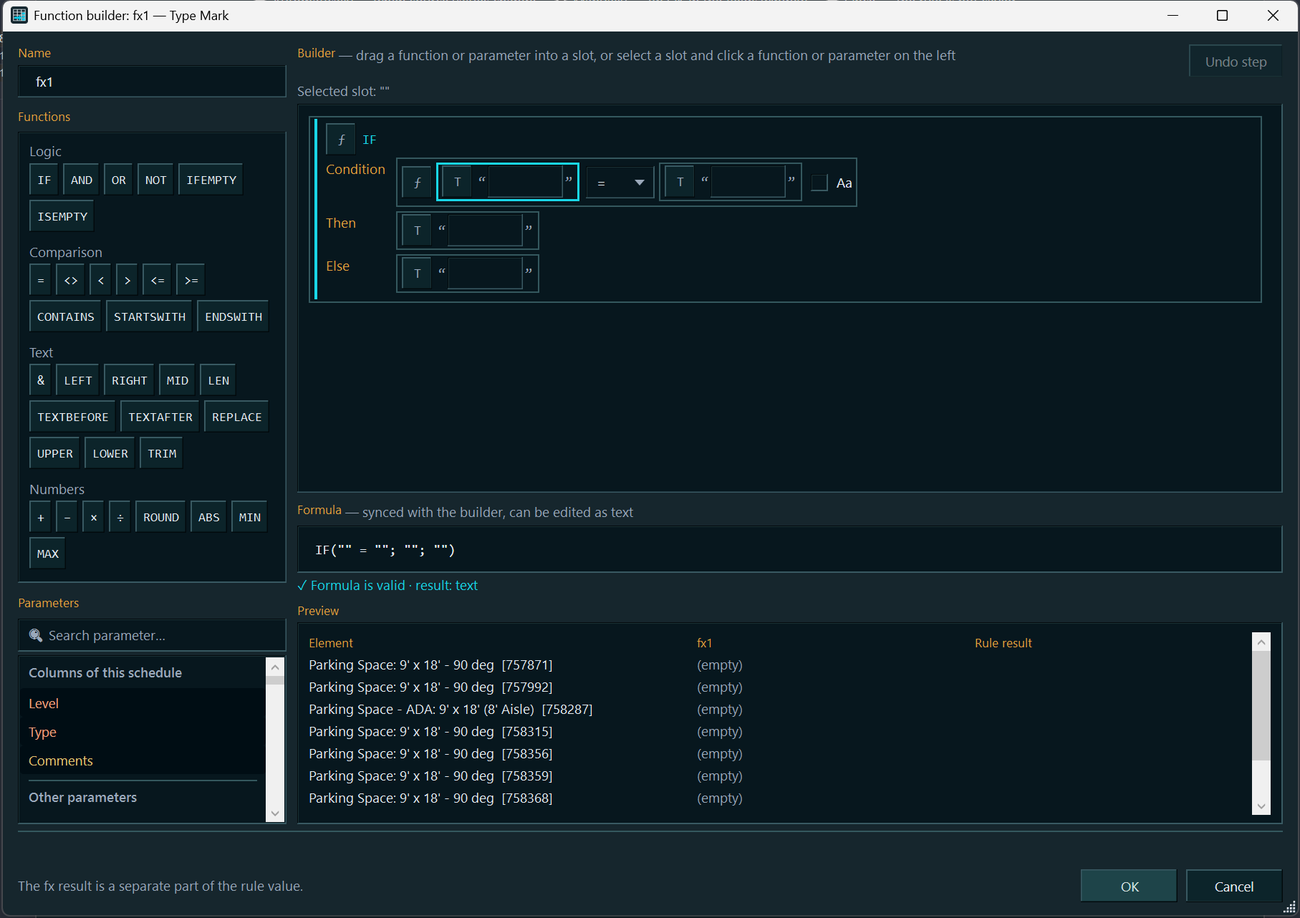
Pembina fungsi ƒx dibuka terus melalui butang ƒx: syarat (IF, AND, OR), perbandingan, fungsi teks dan nombor, carian parameter, seret dan lepas ke slot, serta formula teks yang boleh disunting. Pratonton untuk 10 elemen pertama dan pemeriksaan ralat berserta kedudukannya disediakan. Fungsi IFEMPTY, TEXTBEFORE, TEXTAFTER, ABS, MIN, MAX ditambahkan; peraturan yang dibuat sebelum ini dikekalkan.
Pustaka peraturan dikongsi: butang “Peraturan…” (ikon dua pensel) memaparkan semua peraturan model dan menggunakan peraturan yang dipilih pada parameter terpilih. Peraturan ini dipautkan: semua salinan menggunakan takrif yang sama. Suntingan diterapkan ke semua jadual apabila OK ditekan dan boleh dibuat asal dalam satu tindakan; nilai dikira semula mengikut mod setiap jadual. Apabila jadual Revit disalin, peraturannya turut disalin, pautan bersama dikekalkan dan peraturan salinan tidak mengganggu peraturan asal.
Sumber peraturan baharu “No. turutan”: penomboran berterusan mengikut susunan baris jadual (nilai awal, langkah, bilangan digit, contohnya “U-001”), tanpa bermula semula pada setiap kumpulan. Baris “Jumlah” dan elemen fail terpaut tidak dinomborkan. Pengiraan semula hanya dalam mod “Manual” atau “Sekali” (memilih “Automatik” akan menukar mod kepada “Manual” secara automatik). Fungsi ini belum diuji dalam Revit; semaknya pada jadual anda yang mempunyai pengisihan dan lajur tersembunyi.
Peraturan pengisian: subrentetan dan huruf besar/kecil kini ditetapkan melalui formula bahagian (LEFT, RIGHT, MID, UPPER) atau fungsi ƒx. Lajur “Bahagian rentetan”, “N”, “M” dibuang. Peraturan lama dipindahkan secara automatik apabila dibuka; bar status menunjukkan bilangan bahagian yang dipindahkan. Satu-satunya perbezaan: jika sesuatu bahagian mempunyai “␣” dan subrentetan, ruang di awal dan akhir kini dibuang selepas subrentetan diambil, bukan sebelumnya.
Peraturan “Nilai gabungan” dibetulkan: sumber bahagian dicari dengan cara yang sama seperti jadual mengenalinya (parameter instans atau jenis, parameter dikongsi dengan nama sama tetapi GUID berbeza). Sebelum ini, sesuatu bahagian boleh terkeluar daripada hasil sedangkan ▶ melaporkan “nilai sudah sama”. Laporan menunjukkan bilangan elemen yang sumber bahagiannya kosong. Peraturan seperti ini wajar dikira semula.
Tab “Pemformatan” meniru tetingkap Revit: tajuk, orientasi, penjajaran, “Format medan…”, “Medan tersembunyi”, pengiraan “Tiada pengiraan”. “Paparkan pemformatan bersyarat pada helaian” dan “Paparan berbilang nilai” (“<pelbagai>” atau teks sendiri) ditambahkan dan boleh digunakan pada beberapa medan terpilih serentak. “Format bersyarat…” dipaparkan tetapi tidak tersedia: syarat ditetapkan melalui tetingkap standard Revit.
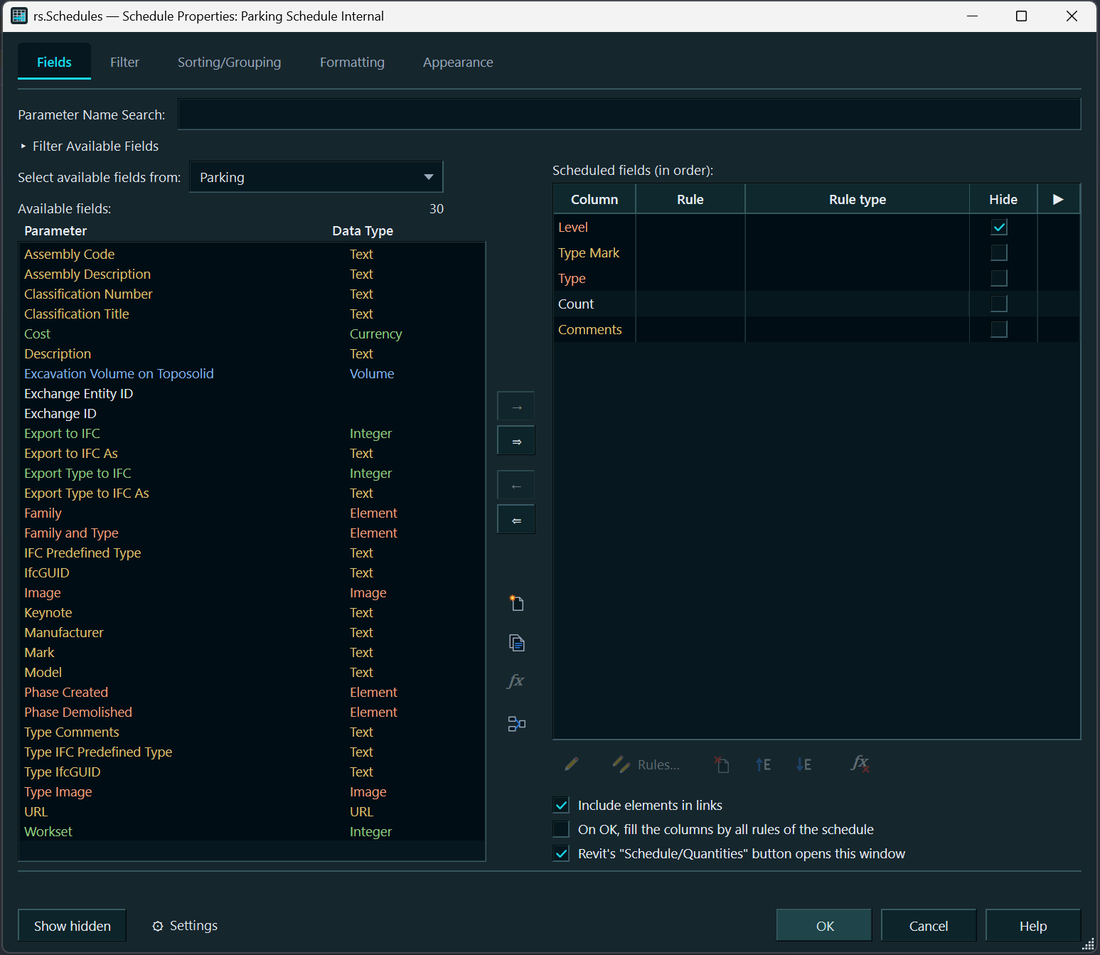
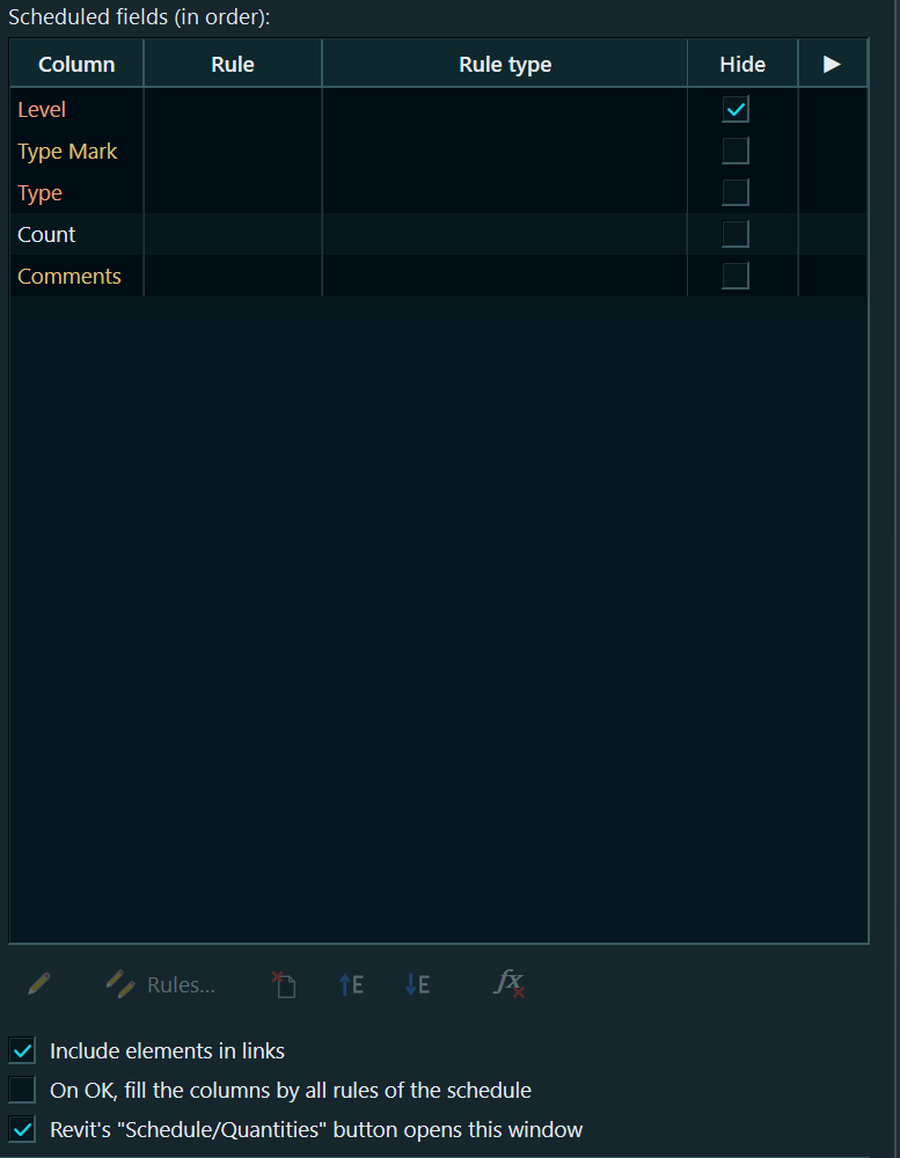
Tab “Medan”: lajur “Jenis data” ditambahkan pada “Medan tersedia”, manakala tiga kotak semak (fail terpaut, pengisian mengikut peraturan apabila OK ditekan, butang “Jadual/Kuantiti”) dipindahkan ke bawah ikon senarai medan. Dalam “⚙ Tetapan”, anda boleh menghidupkan penyerlahan parameter menggunakan warna RS.ParamManager (latar belakang menunjukkan kategori parameter, warna teks menunjukkan jenis data); dimatikan secara lalai.
Pewarnaan tab paparan kini tersedia dalam semua penyelesaian dalam rangkaian produk, dengan keupayaan yang sama dan tetapan bersama (bahagian dalam tetingkap “⚙ Tetapan”). Pilih isian tab atau jalur, serta warna mengikut projek atau fail. Secara lalai, seluruh tab diisi dengan warna. Pilihan gaya terdahulu tidak disimpan, jadi selepas kemas kini tab akan menggunakan isian; jalur perlu diaktifkan semula. Tab aktif tidak lagi lebih cerah daripada tab lain, sebaliknya dibezakan oleh jalur berwarna projek di bahagian atas. Penyelesaian yang dimuatkan dahulu mengendalikan pewarnaan tab, jadi kemas kini semua penyelesaian dalam rangkaian produk.
Ejen RS.BIMManager percuma dipasang bersama mana-mana penyelesaian dalam rangkaian produk. Jika tiada pada PC, ejen dipasang; jika sudah ada dan terkini, ia tidak diubah; jika lapuk, ia dikemas kini. Ejen tidak menjejaskan lesen penyelesaian. Butang BIM pada reben hanya muncul jika aplikasi RS.BIMManager dipasang.
Folder RS.CDE di sebelah model dan pangkalan data kosong di dalamnya tidak lagi dibuat secara automatik apabila model, panel atau laporan dibuka. Storan hanya diwujudkan apabila anda membuat catatan pertama (mesej, penugasan, status dan sebagainya).
1.3.5 | 14.10.2026
“Penapis” dan “Pengisihan/Pengelompokan” seperti dalam Revit: 8 syarat penapis dan 4 peringkat pengisihan, dengan “(tiada)” sebagai pilihan pertama dalam senarai medan.
“Mod lanjutan” pada tab ini: syarat atau peringkat pengisihan ditetapkan melalui ungkapan (“ƒx Ungkapan…”, fungsi LEFT, MID, TEXTBEFORE…). Hasil ditulis ke parameter instans teks bantuan yang digunakan Revit untuk penapisan dan pengisihan standard. Parameter dan medan tersembunyinya kekal dalam model walaupun ungkapan dibuang. Ungkapan dikira untuk semua elemen kategori, jadi uji pada salinan bagi model besar. Mod ini tidak berfungsi untuk elemen fail terpaut.
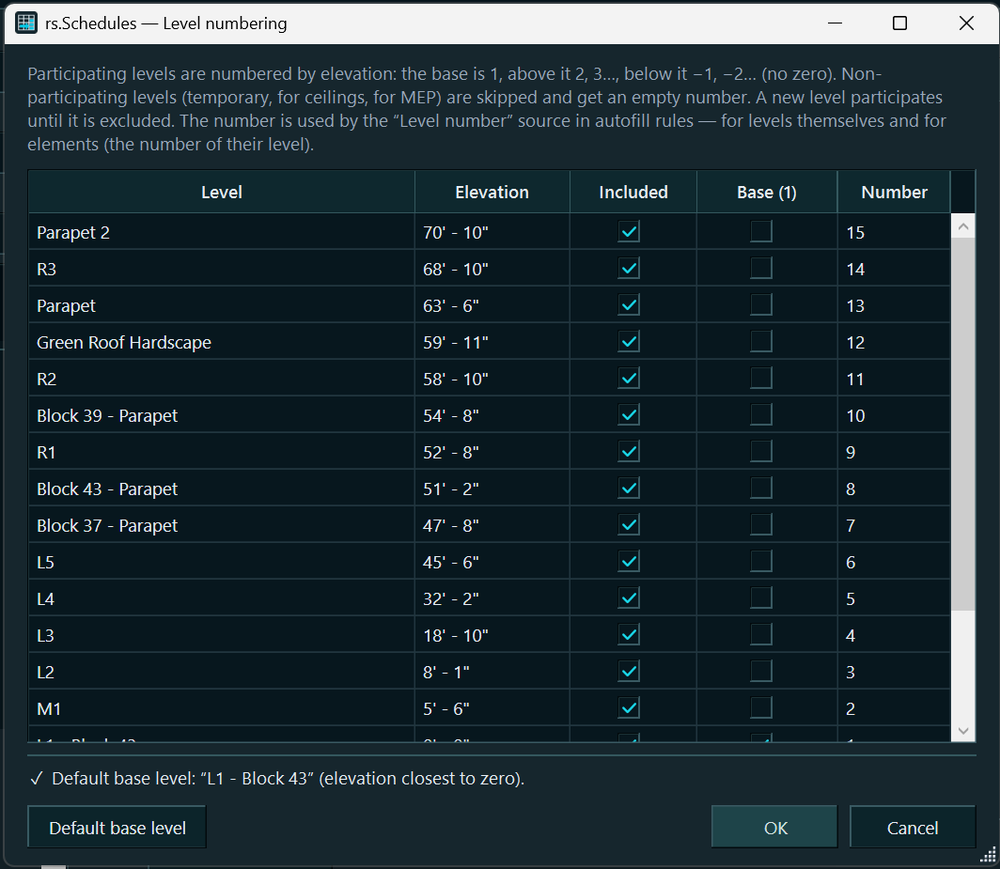
Penomboran aras: sumber “Nombor aras” untuk peraturan pengisian dan butang “Penomboran aras…” (aras asas ialah 1, di atasnya 2, 3…, di bawahnya −1, −2…; tiada sifar; aras sementara dikecualikan melalui kotak semak “Disertakan”). Dalam mod “Automatik”, nombor dikira semula apabila aras ditambah, dibuang, atau apabila ketinggian atau namanya berubah.
Tab “Medan” secara lalai hanya memaparkan medan kategori jadual (sebelum ini ratusan parameter dikongsi model muncul bagi “Aras” dan kategori lain). Medan elemen berkaitan—“Maklumat projek”, “Dari bilik”, “Ke bilik”, fail terpaut—dipilih dalam senarai “Pilih medan tersedia daripada:”.
Dibetulkan: “Format” dan “…” hanya berfungsi pada baris yang telah dipilih terlebih dahulu dan hanya digunakan pada satu baris; format juga tidak boleh ditetapkan untuk parameter yang tiada pada sesetengah elemen. Unit “mengikut projek” tidak lagi ditambahkan jika simbol unit dimatikan dalam projek (“985”, bukan “985 mm”). Lajur “baca sahaja” kini ditentukan berdasarkan semua elemen, bukan 200 elemen pertama; sebelum ini seluruh lajur dalam jadual famili tersarang boleh dianggap tidak boleh ditulis.
1.3.1–1.3.4 | 12–13.10.2026
Kemas kini dalam satu tetingkap. Apabila mana-mana pemalam dalam rangkaian produk menyemak kemas kini, tetingkap bersama “Kemas kini RS-Systems” memaparkan versi baharu bagi semua penyelesaian yang dipasang, termasuk yang dipasang kemudian dan untuk versi Revit lain. Pilih “Kemas kini”, “Bukan sekarang”, “Langkau versi ini” atau “Jangan tanya lagi” (pemberitahuan boleh diaktifkan semula melalui kotak semak “Tawarkan kemas kini untuk penyelesaian ini” dalam “Tetapan”). Penyelesaian yang dipilih dipasang sebagai satu kelompok selepas Revit ditutup, dengan kebenaran pentadbir diminta sekali sahaja. “Tetapan” → “Kemas kini semua penyelesaian RS-Systems…” memulakan semakan secara manual.
Lanjutkan tempoh percubaan menggunakan kod: pada tab “Lanjutan percubaan” dalam tetingkap pengaktifan, pemalam memaparkan kod permintaan. Anda kemudian menerima kod lanjutan yang sepadan (secara lalai +30 hari). Fungsi ini beroperasi di luar talian. Kod terikat pada PC dan pemalam anda serta hanya boleh digunakan sekali.
Pengaktifan di luar talian: lesen yang dikeluarkan untuk PC anda (kod RSLIC1… atau teks fail .rslic) digunakan serta-merta tanpa menghubungi laman web. Ini memudahkan penggunaan pada stesen kerja jauh atau dalam rangkaian tertutup. Kod yang tidak terikat pada PC masih merupakan kod sekali guna yang perlu ditebus di laman web. Dibaiki: kod yang ditampal dengan ruang atau pemisah baris, contohnya daripada e-mel atau papan klip desktop jauh, sebelum ini ditolak oleh laman web dengan ralat “Malformed activation code”.
Kod pendek daripada laman web dalam format RS-XXXX-XXXX-XXXX (daripada e-mel, akaun peribadi atau selepas pembayaran tanpa menggunakan pemalam) kini diterima pada tab “Kod”. Huruf besar atau kecil, ruang dan tanda sempang tidak mempengaruhi penerimaan kod. Kod terikat pada PC ini dan lesen dimuat turun secara automatik. Kod jenis ini tidak boleh diaktifkan tanpa sambungan Internet.
Lesen pakej (Suite) telah dibaiki. Sebelum ini, pakej yang dibeli tidak mengaktifkan sebarang pemalam. Kini lesen itu berfungsi dalam setiap pemalam yang disenaraikan dalam pakej tersebut.
Penamaan diseragamkan: dalam tetingkap dan mesej, penyelesaian dinamakan rs.<Name>, manakala dalam “Tambah atau Buang Program” dan nama fail pemasang, namanya ialah RS.RVT.<Name>. MSI baharu mengemas kini versi yang telah dipasang secara terus tanpa kehilangan lesen atau tempoh percubaan.
1.3.0–1.3.4 | 12–13.10.2026
Tab “Medan” menerima butang ikon seperti dalam tetingkap Revit: tambah dan buang medan, “Parameter baharu”, parameter daripada fail parameter dikongsi, “Gabungkan parameter”, “Sunting”, “Naik” dan “Turun”. Dwiklik pada medan masih membuka peraturan pengisian.
“Gabungkan parameter” meniru tetingkap Revit (nama, bahagian dengan awalan, akhiran dan pemisah). Medan baharu dibuat bersama perubahan lain apabila OK ditekan. Berfungsi dalam Revit 2022 dan lebih baharu; API ini tiada dalam Revit 2021, jadi butang tidak tersedia.
“Padam parameter” membuang parameter daripada projek sebaik sahaja disahkan, dalam transaksinya sendiri. Ia boleh dipulihkan melalui arahan “Buat asal” Revit. Parameter terbina dalam Revit tidak dipadam. Medan terhitung Revit tidak boleh dibuat melalui API; gunakan peraturan pengisian dengan formula sebagai gantinya.
Dibetulkan: format unit dan formula bahagian hanya digunakan pada satu baris walaupun beberapa baris dipilih. Kini hasil tetingkap “Format” dan formula digunakan pada semua bahagian terpilih jika baris yang butangnya ditekan termasuk dalam pilihan; jika tidak, hanya pada baris itu. Hasil (“bahagian ditetapkan: N; dilangkau: M”) dipaparkan pada bar status.
1.2.0–1.2.9 | 11–12.10.2026
Butang “Jadual/Kuantiti” Revit membuka tetingkap penciptaan jadual RS.Schedules, kemudian tetingkap sifat dengan tab “Medan”, “Penapis”, “Pengisihan/Pengelompokan”, “Pemformatan”, “Penampilan”. Dari segi keupayaan, ia menggantikan tetingkap standard. Tetingkap ini tidak mengehadkan bilangan syarat penapis dan peringkat pengisihan; penapis digabungkan dengan AND. Semuanya diterapkan apabila OK ditekan dalam satu transaksi “RS: sifat jadual” yang boleh dibuat asal dengan satu tindakan Revit. Pengambilalihan arahan boleh dimatikan melalui kotak semak dalam tetingkap; jika pemalam lain sudah mengambil arahan itu, tetingkap Revit akan dibuka. Pemformatan bersyarat, gaya garisan dan ketinggian baris tidak tersedia dalam Revit API; tetingkap standard masih digunakan untuk perkara tersebut.
Tetingkap “Format” meniru tetingkap Revit: unit, pembundaran dan kenaikan, simbol unit (termasuk “Tiada”), penindasan sifar, pengelompokan digit. Format boleh ditetapkan untuk medan pada tab “Pemformatan” dan untuk setiap bahagian peraturan, termasuk beberapa bahagian terpilih serentak. “Mengikut projek” digunakan pada mana-mana bahagian yang mempunyai unit; unit tersuai hanya pada bahagian yang membenarkannya (meter untuk panjang, tetapi bukan luas). Peraturan yang dibuat sebelum ini masih berfungsi seperti biasa.
Formula gaya Excel untuk bahagian peraturan (nama dalam bahasa Rusia atau Inggeris): ambil dari kiri, kanan, aksara ke-N, teks sebelum dan selepas aksara, bundarkan, gantikan, ubah huruf besar/kecil, buang ruang di awal dan akhir. Pembundaran mengambil nombor pertama dalam teks dan mengekalkan unit: “4.80 m” menjadi “4.8 m”. Tetingkap formula memaparkan hasil bagi elemen pertama jadual; formula yang salah tidak boleh disimpan.
Bahagian peraturan “Ruang” menetapkan bilangan ruang yang tepat. Pemisah tidak lagi ditambah secara automatik: pemisah yang hanya mengandungi ruang dibuang apabila peraturan lama dibaca, jadi selepas kemas kini, nilai mungkin dikira semula tanpa ruang tambahan. Pemisah dengan aksara lain (“/”, “ / ”) dikekalkan.
“Contoh nilai” memaparkan hasil peraturan untuk bilangan elemen yang ditetapkan (lalai 1, sehingga 500), satu baris setiap elemen berserta famili, jenis dan Id. Mesej (hasil penulisan, ralat, perkara yang tidak diterima Revit) dipaparkan pada bar status, bukan dalam tetingkap. Jika Revit tidak menerima semuanya, tetingkap kekal terbuka tetapi perkara yang diterima sudah ditulis.
Jika parameter tidak boleh diisi, sebabnya dinyatakan bersama Id satu elemen contoh. Bagi famili dikongsi yang tersarang, penjelasan berasingan diberikan: parameter instans tersarang dipautkan kepada parameter induk dan bersifat baca sahaja. Nilai perlu ditulis dalam jadual famili induk; nilai yang sama akan muncul dalam famili tersarang.
1.1.0–1.1.8 | 11.10.2026
Tetingkap utama meniru tab “Medan” sifat jadual Revit: carian, penapis medan tersedia (parameter instans, jenis, maklumat projek), senarai “Medan tersedia” dan “Medan jadual” dengan anak panah serta “Naik/Turun”, dan “Sertakan elemen fail terpaut”. Susunan dan kandungan medan diterapkan apabila OK ditekan dalam satu transaksi “RS: medan dan peraturan jadual”. Tetingkap meminta pengesahan apabila ditutup dengan perubahan yang belum disimpan.
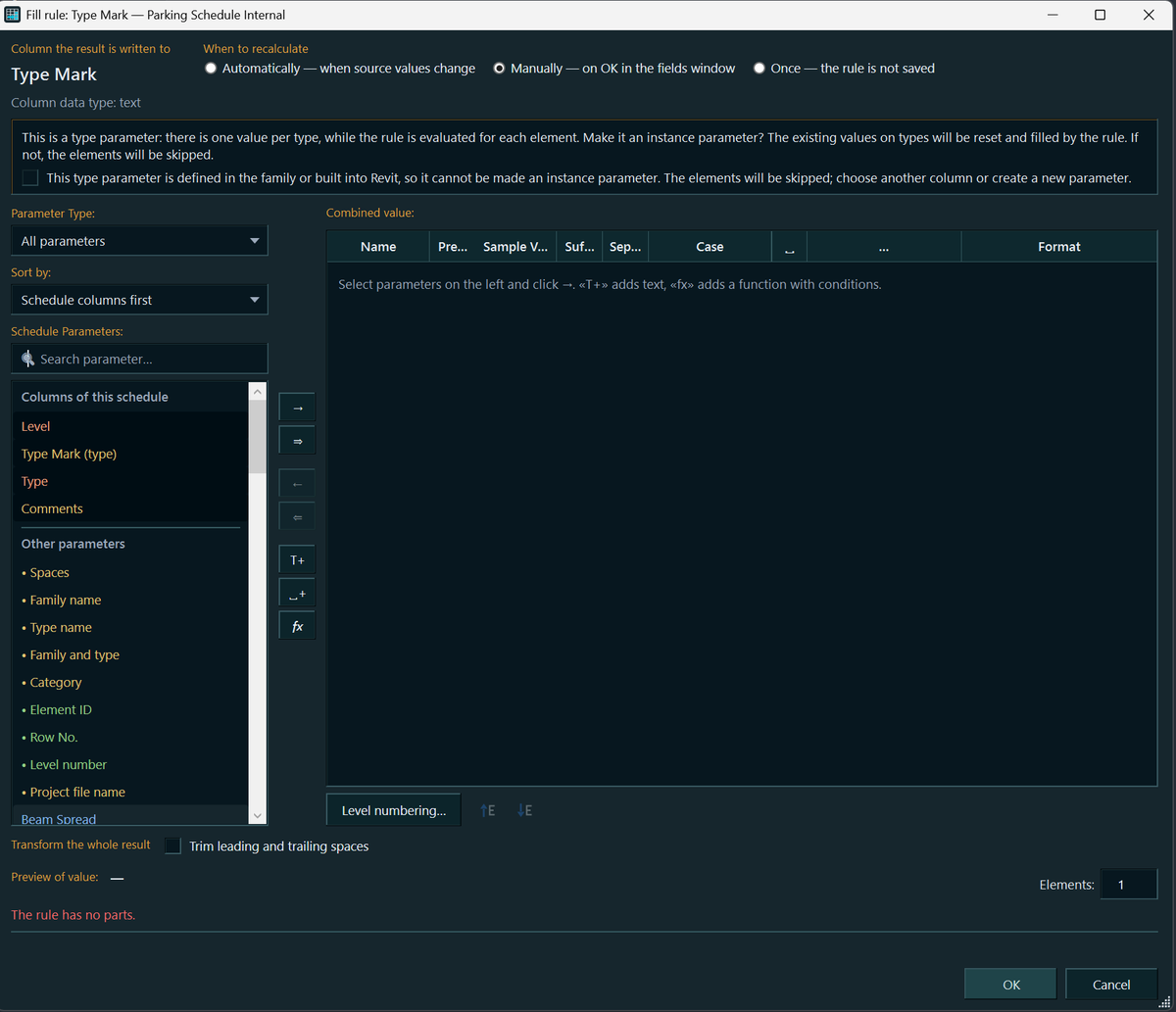
“Isi…” membuka peraturan bagi medan terpilih. Senarai medan jadual memaparkan tiga lajur: “Lajur”, “Peraturan” (ditulis sebagai nilai parameter gabungan) dan “Jenis peraturan” (automatik, manual, sekali). Peraturan sedia ada sentiasa boleh dibuka walaupun lajur itu tidak boleh ditulis buat masa ini (ia boleh disunting atau dipadam; elemen dilangkau ketika penulisan). Peraturan baharu tidak dibuat untuk lajur seperti itu.
Butang ▶ pada medan dengan peraturan “manual” menulis nilai serta-merta dalam satu transaksi “RS: isi «…» mengikut peraturan”, yang boleh dibuat asal dengan satu tindakan Revit. Hasil (ditulis, nilai sudah sama, dilangkau berserta sebab) dipaparkan dalam laporan. Kotak semak “Isi lajur mengikut semua peraturan jadual apabila OK ditekan” turut menulis ganti nilai daripada peraturan lain; hidupkannya dengan memahami kesannya.
“Parameter baharu…” meniru tetingkap “Sifat parameter” Revit: parameter projek atau dikongsi (daripada fail parameter dikongsi), disiplin, jenis data, kumpulan, jenis atau instans. Parameter diikat pada kategori jadual dan terus muncul dalam medan. Ia dibuat serta-merta dan kekal dalam projek walaupun “Batal” ditekan, seperti dalam Revit. Parameter projek dibuat sebagai parameter dikongsi melalui fail sementara; fail parameter dikongsi anda tidak berubah.
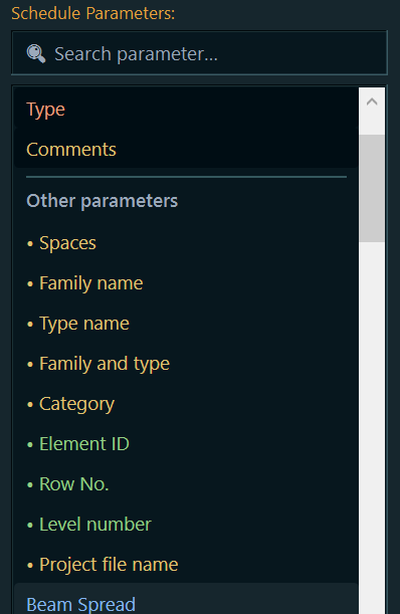
Tetingkap mengingati saiz dan kedudukan; tetingkap utama kini boleh dikecilkan lagi. Tab, kekunci anak panah dan bar ruang berfungsi dalam jadual bahagian. Senarai parameter peraturan dibahagikan kepada “Lajur jadual ini” dan “Parameter lain”, dengan carian pantas berdasarkan huruf yang ditaip. Parameter dengan nama sama dibezakan mengikut kategori (dikongsi dengan permulaan GUID, parameter projek, terbina dalam).
1.0.0–1.0.4 | 11.10.2026 — versi pertama
“Show Hidden” pada tab kontekstual jadual memaparkan semua lajur tersembunyi dengan warna merah jambu muda dan menyembunyikannya semula apabila dimatikan. Keadaan asal disimpan dalam jadual itu sendiri, jadi ia dipulihkan dengan tepat walaupun selepas Revit dimulakan semula. Sebelum menyimpan, “Simpan sebagai” dan penyegerakan, lajur yang dipaparkan itu disembunyikan secara automatik supaya model tidak disimpan ke storan dengan paparan yang berubah.
“Autofill” (kemudian “Isi…”) membentuk nilai lajur daripada parameter elemen: bahagian dengan awalan, akhiran dan pemisah (seperti parameter gabungan), parameter instans dan jenis, maklumat projek, nama famili dan jenis, kategori, Id, nama fail serta teks tetap. Bahagian kosong dilangkau sepenuhnya. Transformasi boleh digunakan pada setiap bahagian dan hasil akhir: buang ruang, huruf besar/kecil, subrentetan, unit dan bilangan digit. Tetingkap peraturan dibina berasaskan “Gabungkan parameter” Revit.
Hasil ditulis ke parameter instans: dalam lajur sedia ada atau parameter dikongsi baharu yang diikat pada kategori jadual. Jenis diperiksa: teks menerima semuanya, panjang hanya daripada panjang, luas hanya daripada luas, dan tepat satu parameter ditulis ke lajur angka. Mod: automatik apabila nilai sumber berubah, manual, sekali. Penulisan dilakukan dalam satu transaksi (dipulihkan dengan satu “Buat asal”); amaran Revit tentang tanda pendua tidak dipaparkan. Hasil menunjukkan perkara yang ditulis, nilai yang sudah sama dan perkara yang dilangkau (baca sahaja, elemen sedang digunakan pengguna lain, parameter tiada).
Jika lajur ialah parameter jenis, pemalam menawarkan penukaran kepada parameter instans (mengikat semula dengan kumpulan dan kategori yang sama). Parameter famili dan parameter terbina dalam tidak boleh diubah dengan cara ini, jadi elemennya dilangkau. Lajur yang tidak boleh ditulis kekal dalam senarai berwarna kelabu berserta sebab: medan terhitung atau gabungan, maklumat projek, rujukan elemen, jenis data tidak disokong, baca sahaja. Kebolehtulisan ditentukan berdasarkan 200 elemen pertama.
Peraturan disimpan dalam jadual itu sendiri dan disalin bersamanya; peraturan dalam salinan boleh diubah secara bebas. Model yang mengandungi peraturan boleh dibuka tanpa pemalam. Tanpa pemalam, nilai tidak dikira semula, tetapi tiada amaran dipaparkan. Berfungsi untuk mana-mana jadual dengan lajur medan, kecuali templat, jadual semakan dan legenda nota utama; dalam pengiraan bahan, hanya “Show Hidden” tersedia. Jadual bahagian kini mempunyai penampilan dan tingkah laku seperti jadual Revit.