API pelesenan · 99.98%
Linked Manager
Linked models· Revit 2021–2027 ·Versi penuh 2.0.8 ·↓ Muat turun 567

Linked Manager

Kumpul, semak dan segerakkan fail RVT terpaut daripada folder tempatan, Revit Server dan ACC. Satu tetingkap memaparkan fail sumber, pautan model, set kerja dan tindakan pada maklumat terpaut.

Trial 90 days — · 0 ulasan
Tinggalkan ulasan Ulasan dimoderasi sebelum diterbitkan. Pendaftaran tidak diperlukan.
Penilaian anda
WHAT'S NEW

RS.LinkedModels

Sejarah versi

1.2.41–1.2.45 | 12–16.10.2026

  • Lajur “Set kerja” menggantikan “Set”: senarai juntai bawah set kerja pengguna model terbuka — memilihnya terus memindahkan tika pautan dan jenisnya ke set terpilih. Lajur tidak dipaparkan dalam model tanpa perkongsian kerja.
  • “Muat semula” dan “Muat semula daripada…” bertindak pada pilihan. Untuk satu pautan, “Muat semula” memuatkannya semula dan, jika fail tidak tersedia, meminta fail dipilih; “Muat semula daripada…” terus membuka pemilihan fail untuk pautan itu.
  • Untuk beberapa pautan (atau semua yang kelihatan jika tiada dipilih), “Muat semula” menyemak fail dahulu: yang tidak tersedia dikumpulkan dalam tetingkap baharu “Fail pautan tidak tersedia”, tempat fail boleh dipilih atau pemadaman pautan ditandakan bagi setiap satu. “Muat semula daripada…” mencari fail bernama sama dalam folder terpilih dan subfoldernya, lalu hanya mengubah “Laluan saya” pautan yang ditemui — dokumen tidak berubah, dan pilihan beralih kepada pautan yang tidak ditemui.
  • Disiplin dibuang: panel “Disiplin” dan lajur “Dis.” tidak lagi tersedia.
  • Butang “Gunakan” dan “Tutup” dipindahkan ke baris bawah tetingkap; baris di bawah jadual hanya mengekalkan tindakan pautan. Teks pautan terpilih serta lajur “Alias” dan “Sumber” diwarnakan mengikut keadaannya.
  • Penampilan “Pengurus pautan”: ketinggian medan dan butang seragam, jarak sama serta penjajaran bersama panel kiri dan kanan; latar gelap hanya untuk pepohon dan jadual, manakala yang lain menggunakan latar utama tetingkap; sudut tepat, medan, senarai dan jadual yang “tenggelam”, serta butang “timbul”; fokus medan input tidak lagi ditandakan dengan bingkai.
  • Pewarnaan tab pandangan Revit: secara lalai, seluruh tab kini diisi warna (jalur boleh dipilih semula), dan tab aktif tidak lagi lebih cerah daripada tab lain — ia ditandakan dengan jalur warna projek di bahagian atas.
  • Aplikasi RS.BIMManager boleh menekan butang RS.LinkedModels pada reben — tetingkap dibuka seperti selepas klik, dengan semakan lesen.
  • Dalam tetingkap, penyelesaian kini dinamakan rs.LinkedModels; dalam senarai program dipasang — RS.RVT.LinkedModels; lesen dan tempoh percubaan dikekalkan semasa kemas kini.
  • Pelesenan dan kemas kini (dikongsi seluruh rangkaian): pelanjutan tempoh percubaan melalui kod; pengaktifan melalui kod laman berbentuk RS-XXXX-XXXX-XXXX, lesen pakej (Suite), atau lesen untuk komputer ini tanpa internet; tetingkap pengaktifan lebih mudah digunakan; satu tetingkap “Kemas kini RS-Systems” bagi semua penyelesaian dipasang dan butang “Kemas kini semua penyelesaian RS-Systems…” dalam “Tetapan”; perlindungan lesen dan kemas kini diperkukuh.

1.2.32–1.2.36 | 09.10.2026

  • Tanpa sambungan pelayan, pemalam hanya berfungsi dalam tempoh percubaan atau dengan lesen; bayar mengikut masa memerlukan pengesahan pelayan. Jika pengesahan tiada, arahan, panel dan kerja latar belakang baharu tidak dimulakan, tetapi tetingkap yang sudah terbuka dan pemprosesan yang sudah bermula tidak diganggu.
  • Perlindungan lesen diperkukuh: mengundurkan jam komputer tidak melanjutkan tempoh percubaan atau lesen (pemalam akan memaparkan: “Jam komputer telah diundurkan. Tetapkan tarikh dan masa yang betul.”), dan tempoh percubaan yang sedang berjalan tidak ditetapkan semula. Lesen yang dibeli diaktifkan secara automatik di latar belakang selepas Windows atau Revit dipasang semula dan selepas pembelian daripada peranti lain.
  • Penghantaran data penggunaan dikurangkan kepada minimum: hanya status “pemalam sedang digunakan” dan jumlah minit penggunaan dihantar. ID pemasangan, versi, status lesen dan maklumat tentang tindakan anda dalam model tidak dihantar.

1.2.30–1.2.31 | 05.10.2026

  • Mod pelesenan baharu “Bayar mengikut masa”: anda menambah nilai baki akaun melalui PayPal, dan mana-mana pemalam rangkaian berfungsi dengan menggunakan 1 sen bagi setiap minit penggunaan sebenar. Hanya minit dengan tindakan dicaj — input dalam tetingkap dan panel, pelancaran arahan, pemprosesan panjang, kerja latar belakang pada model; tetingkap yang terbuka tetapi terbiar tidak dicaj. Pada satu komputer, caj ialah 1 sen seminit tanpa mengira bilangan pemalam yang berjalan.
  • Akaun disambungkan melalui kod peranti: pemalam memaparkan kod dan membuka halaman pengesahan di laman web; kata laluan tidak diserahkan kepada pemalam. Sambungan dalam satu pemalam mendayakan mod ini dalam semua pemalam rangkaian. Mod hanya berfungsi dalam talian: tanpa sambungan atau apabila baki sifar, arahan dan panel boleh dok tidak dimulakan, manakala tetingkap yang sudah terbuka dan pemprosesan yang telah bermula tidak disekat.
  • Bar status menunjukkan baki dan anggaran masa yang tinggal; apabila berbaki kurang daripada sejam, penunjuk aksen dan butang “Tambah nilai” muncul. Tiada tetingkap timbul tentang baki. Pilihan keempat “Bayar mengikut masa” ditambah pada tetingkap permulaan, tab dengan nama yang sama (sambung, tambah nilai, putuskan) ditambah pada tetingkap pengaktifan, dan kad bayar mengikut masa ditambah pada tetingkap “Lesen RS-Systems”.
  • Urutan hak penggunaan: lesen pemalam → promosi serantau → tempoh percubaan → bayar mengikut masa. Tiada baki ditolak untuk pemalam yang mempunyai lesen atau sedang dalam tempoh percubaan.
  • Jika akaun sudah disambungkan, pemalam yang baru dipasang menggunakan tempoh percubaan 90 harinya sendiri dahulu (bar status: “Tempoh percubaan: baki hari — N. Selepas itu — bayar mengikut masa.”), dan hanya selepas tamat barulah caj mengikut masa bermula. Tempoh percubaan yang telah tamat tidak dimulakan semula, dan lesen pemalam tertentu masih diberi keutamaan berbanding bayar mengikut masa.
  • Mod ini berfungsi bersama kemas kini laman rs-systems.org (akaun peribadi dan halaman pengesahan sambungan). Sebelum kemas kini itu diterbitkan, sambungan akaun akan melaporkan “tiada sambungan pelayan”; lesen, tempoh percubaan dan promosi tidak terjejas.

1.2.27–1.2.29 | 01.10.2026

  • Warna keadaan pautan: baris jadual “Pautan aktif” diwarnakan mengikut keadaan pautan — dimuatkan, dinyahmuat untuk saya, dinyahmuat untuk semua, mempunyai set kerja tertutup, tidak ditemui. Bagi setiap keadaan, warna teks dan latar boleh didayakan secara berasingan; baris terpilih mengekalkan warna pilihan. Butang baharu “Warna keadaan…” di bahagian bawah tetingkap utama membuka tetapan dengan contoh baris langsung, penetapan semula kepada lalai dan suis umum pewarnaan; perubahan digunakan serta-merta. Warna dipilih daripada 48 jubin sedia ada atau dimasukkan dalam bentuk HEX.
  • Warna keadaan ditetapkan secara berasingan untuk tema cerah, gelap dan RS-Systems; dalam mod “Automatik”, set bertukar bersama tema Revit. Latar menyediakan mod “Warna”, “Lebih cerah daripada latar” dan “Lebih gelap daripada latar”, dengan anjakan 1 hingga 100 unit berbanding latar jadual. Tetapan versi terdahulu menjadi tetapan awal bagi ketiga-tiga tema.
  • Kotak semak “Pautan” tidak lagi terus mengubah dokumen atau bertanya — ia hanya menandakan keadaan baris yang dikehendaki (petua muncul pada baris itu). Perubahan berkuat kuasa melalui butang “Gunakan”: pautan yang dinyahtandakan dipadam daripada dokumen dan senarai dalam satu transaksi bersama logik senarai terdahulu. “Padam” dan kekunci Delete masih berkuat kuasa serta-merta.
  • Dalam tema RS-Systems, isian kotak semak bertanda kini lebih tenang: sian hanya kekal sebagai bingkai nipis, manakala isian menggunakan warna butang. Rupa tema cerah dan gelap kekal sama.

1.2.21–1.2.25 | 30.09–01.10.2026

  • Tema RS-Systems diselaraskan dengan skema warna laman dalam semua penyelesaian rangkaian: latar, bingkai, teks dan pilihan baharu, aksen sian, warna ambar untuk amaran serta sian cerah untuk nama model. Butang tindakan menggunakan warna seperti di laman, dan label bahagian (“Pautan aktif”, “Sumber carian”, label tetingkap pengaktifan) berwarna ambar.
  • Sian dibuang daripada isian yang mengandungi teks atau ikon: tab terpilih, segmen serta senarai juntai bawah tetingkap pengaktifan dan kemas kini kini menggunakan warna butang dengan teks yang mudah dibaca. Sian dikekalkan hanya untuk elemen nipis — fokus, bingkai, pautan, penunjuk.
  • Latar senarai, pepohon dan medan dalam tema RS-Systems tidak pernah lebih gelap daripada #07171E, manakala latar tetingkap 15 unit lebih cerah daripada latar senarai. Tema cerah dan gelap tidak berubah.

1.2.12–1.2.18 | 28–30.09.2026

  • Tab “Set kerja” mendapat butang “Buka” / “Tutup” bersaiz penuh, nama model dalam pepohon diserlahkan dengan warna, dan dialog kecil tidak lagi melebar memenuhi skrin.
  • Daripada RS.ProjectBrowser, “Set kerja” boleh dibuka terus untuk pautan terpilih; set kerja tertutup dalam pautan yang dimuatkan kini diserlahkan dengan jelas.
  • Kemas kini daripada laman web telah diolah semula: semakan kini membezakan versi terkini, kemas kini tersedia, pemasang belum diterbitkan dan laman tidak dapat dicapai; muat turun berlangsung di latar belakang dengan kemajuan dan pembatalan, pemasang disahkan menggunakan SHA-256 dan dilancarkan selepas Revit ditutup. “Tetapan” menggabungkan tema, lesen, kemas kini dan maklumat binaan; susunan butang reben diseragamkan: Params — dalam Manage, Browser — dalam Tools, MCP — dalam AI.

1.1.36–1.2.10 | 24–26.09.2026

  • Antara muka RS-Systems dikemas kini: panel Manage / Tools / Models / AI, butang seragam yang padat dengan label bahasa Inggeris ringkas, ikon gaya Revit untuk tema cerah dan gelap, penempatan tetingkap automatik dalam kawasan kerja monitor dengan mengambil kira DPI, serta pilihan pewarnaan tab pandangan Revit mengikut projek atau fail.
  • Arahan “Padam” tersedia untuk kategori dan folder famili, termasuk kategori DWG/DXF diimport; famili/jenis yang boleh dipadam akan dibuang, manakala elemen dilindungi disenaraikan dalam laporan. Pepohon tidak lagi melompat atau mengembang sendiri selepas perubahan model — penatalan dan pengembangan kekal di bawah kawalan pengguna.

1.1.23 | 20.09.2026

Pembaikan

  • Panel RS Tools pada tab “Ubah Suai” hanya dipaparkan apabila pautan Revit dipilih dan disembunyikan dalam penyunting famili.
  • Kemunculan semula panel selepas pertukaran pandangan, dokumen atau konteks penyuntingan dibaiki; salinan panel berlebihan dibuang.
  • Semakan pilihan mengambil kira dokumen aktif. Elemen yang dipadam tidak lagi mengekalkan keadaan panel yang salah.

1.1.19 | 18.09.2026

  • “Muat semula daripada…” kini mencari dalam folder terpilih dan semua subfolder untuk sebarang bilangan pautan terpilih, melangkau folder Revit *_backup, melaporkan padanan yang tidak jelas dan boleh terus menggunakan laluan yang ditemui.
  • Semakan pendua baharu mencari fail berulang, salinan bernama sama dalam folder berbeza, tika berlebihan dan pendua tersarang; item ini boleh dilihat, dipadam atau ditetapkan semula. Pautan tersarang hanya boleh dilihat; pengurusannya melalui pautan induk.
  • Apabila pautan Revit dipilih, “Pengurus pautan” tersedia pada tab konteks “Ubah Suai” dan dibuka dengan pautan tersebut sudah dipilih.

1.1.18 | 10.09.2026

  • Tetingkap menggunakan ikon aplikasi. Bantuan konteks melalui F1 ditambah pada butang reben; halaman produk bahasa Inggeris dibuka.
  • Tetingkap kemas kini, mesej, bar status dan tab lesen diterjemahkan ke bahasa antara muka Revit yang disokong.

1.1.12 | 27.08.2026

  • Pautan baharu diletakkan mengikut koordinat dikongsi jika boleh, dan lajur “Tapak” membolehkan tapak dikongsi dilihat serta digunakan.

1.1.9 | 24.08.2026

  • “Muat semula daripada…” kini lebih jelas, mengekalkan pilihan akhir, memulihkan pautan pada set kerja tertutup dan mengingati tetingkap.
  • Laluan relatif pautan yang rosak dibetulkan secara automatik.

DESCRIPTION

Revit LinkedModels

Kandungan

  1. Pengurusan kelompok pautan Revit dan manfaat utama
  2. Perbezaan penyelesaian ini berbanding pengurusan pautan standard
  3. Tetingkap utama dan daftar bersepadu pautan aktif
  4. Folder setempat dan rangkaian
  5. Revit Server
  6. Autodesk Construction Cloud / APS
  7. Senarai kerja dan penggunaan konfigurasi pautan
  8. Operasi kelompok pada pautan terpilih
  9. Carian dan pemulihan laluan
  10. Set kerja model berpaut
  11. Aliran kerja praktikal
  12. Had dan penggunaan selamat
  13. Keserasian, tema dan bahasa
  14. Manfaat dan hasil

1. Pengurusan kelompok pautan Revit — ciri utama penyelesaian

Revit.LinkedModels direka khusus untuk pengurusan kelompok pautan Revit. Dalam satu senarai kerja, anda boleh memilih dan memproses banyak pautan serentak yang model sumbernya berada di pelbagai lokasi: pemacu setempat dan rangkaian, Revit Server atau Autodesk Construction Cloud (ACC).

Dalam satu operasi, anda boleh menambah, memadam, memuatkan, menyahmuat, memuat semula, mengemas kini dan menyegerakkan beberapa pautan terpilih serentak.

Untuk memulihkan laluan secara pukal, pilih pautan yang kehilangan laluan, tekan “Muat semula daripada…” dan tentukan folder yang mengandungi fail RVT berkenaan. Penyelesaian akan menyemak folder terpilih dan semua subfoldernya secara rekursif, mencari fail yang diperlukan dan menulis laluan baharu; pautan yang failnya tidak ditemui kekal dipilih. Kemudian muatkan pautan melalui arahan “Muat semula”.

Satu tetingkap menggabungkan fail RVT setempat dan rangkaian, Revit Server, ACC serta pautan yang sudah disambungkan dalam projek semasa.

Senarai kandungan projek kekal menyimpan laluan, alias, keadaan pemuatan dan tetapan set kerja, supaya konfigurasi tidak hilang antara sesi.

Matriks set kerja memberikan penyelaras BIM gambaran bersepadu tentang tetapan beberapa pautan dan membantu mengurangkan beban model yang tidak diperlukan.

Import dan eksport fail .rslinks membolehkan konfigurasi pautan yang dipersetujui dipindahkan antara projek dan aliran kerja berasaskan templat.

Manfaat untuk pereka

Daripada sekumpulan dialog berasingan, tersedia satu daftar bersepadu yang menunjukkan model yang perlu disambungkan, yang sudah wujud dalam dokumen, lokasi failnya dan tindakan yang tersedia untuk set terpilih.

Rajah 1. Arahan Link Manager terletak pada tab RS-Systems dan membuka tetingkap bersepadu pengurusan model berpaut.

2. Perbezaan penyelesaian ini berbanding pengurusan pautan standard

Tetingkap standard Revit “Urus Pautan” mengendalikan pautan yang sudah dicipta dalam dokumen semasa dengan baik. Revit.LinkedModels menambah pengumpulan awal fail daripada pelbagai sumber, senarai kerja kekal, pemilihan pukal serta aliran tambahan untuk penyelenggaraan laluan dan set kerja.

Kriteria

Alat standard Revit

Revit.LinkedModels

Sumber

Terutamanya bekerja dengan fail yang sudah disambungkan.

Folder setempat dan rangkaian, Revit Server, ACC/APS dan pautan dokumen sedia ada.

Penyediaan senarai

Setiap pautan ditambah melalui arahan berasingan.

Beberapa model ditandakan dalam pepohon dan ditambah melalui satu tindakan.

Tindakan kelompok

Bergantung pada dialog standard dan pilihan tertentu.

Semua arahan utama digunakan pada seluruh set terpilih.

Laluan

Laluan baharu biasanya ditentukan secara berasingan bagi setiap pautan.

Akar carian keutamaan boleh ditetapkan dan pautan dipadankan dengan fail yang ditemui mengikut nama.

Set kerja

Ditetapkan semasa membuka fail individu atau melalui dialog tambahan.

Senarai dan matriks set kerja tersedia untuk beberapa pautan terpilih.

Kebolehulangan proses

Banyak pertukaran manual antara tetingkap.

Satu antara muka kerja berurutan yang menyimpan senarai dan tetapan tetingkap.

3. Tetingkap utama dan daftar bersepadu pautan aktif

Tetingkap dibahagikan kepada dua kawasan logik. Di sebelah kiri, pengguna memilih sumber dan model untuk ditambah. Di sebelah kanan, daftar pautan aktif sentiasa tersedia — konfigurasi semasa yang menjadi sasaran operasi.

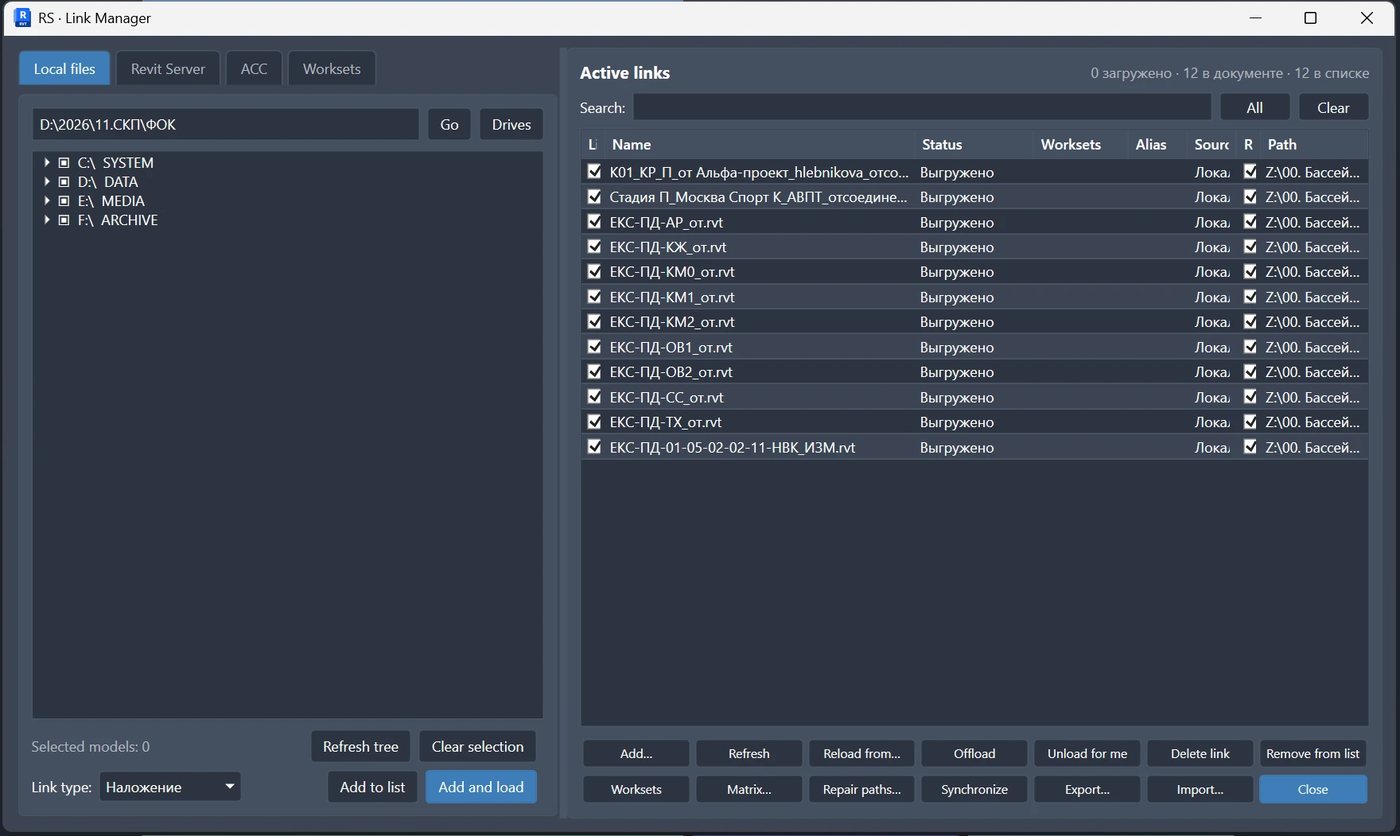
Daftar memaparkan nama pautan, keadaan, laluan serta penanda sama ada rekod sepadan dengan pautan sebenar dalam dokumen. Carian, pemilihan berbilang dengan Ctrl dan Shift, pemilihan semua baris serta pengosongan pilihan pantas disokong.

Rajah 2. Tetingkap utama: sumber model di kiri, daftar pautan aktif kekal di kanan dan arahan kelompok di bahagian bawah.

Sumber

Pepohon folder setempat, Revit Server atau ACC digunakan untuk mencari dan memilih model yang perlu disambungkan atau ditambah ke senarai.

Pautan aktif

Jadual kanan menunjukkan konfigurasi kerja dan kekal tersedia tanpa mengira tab sumber yang terbuka.

4. Folder setempat dan rangkaian

Tab “Fail setempat” digunakan untuk pemacu biasa, sumber rangkaian dan laluan penuh ke model tertentu. Pengguna boleh pergi ke laluan yang ditentukan, membuka senarai pemacu tersedia, menyegarkan pepohon dan memilih beberapa fail RVT.

Elemen antara muka

Tujuan

Bar laluan

Menerima folder atau laluan penuh ke model Revit.

“Pergi ke”

Menunjukkan laluan yang ditentukan dalam pepohon.

“Pemacu”

Mengembalikan pepohon ke pemacu setempat dan rangkaian yang tersedia.

Pemilihan berbilang

Ctrl memilih fail individu, Shift memilih julat.

Jenis pautan

Menentukan jenis pautan yang digunakan apabila model baharu ditambah ke dokumen.

“Ke senarai”

Menambah model bertanda ke senarai kerja kekal tanpa terus mencipta pautan.

“Tambah dan muatkan”

Menambah model dan mencipta pautan berkenaan dalam dokumen terbuka.

Contoh aliran praktikal

Apabila menerima set model yang dikemas kini, cukup dengan membuka folder akar, menandakan fail RVT yang diperlukan dan menambahkannya melalui satu tindakan. Pemalam tidak memerlukan arahan pautan berasingan bagi setiap disiplin.

5. Revit Server

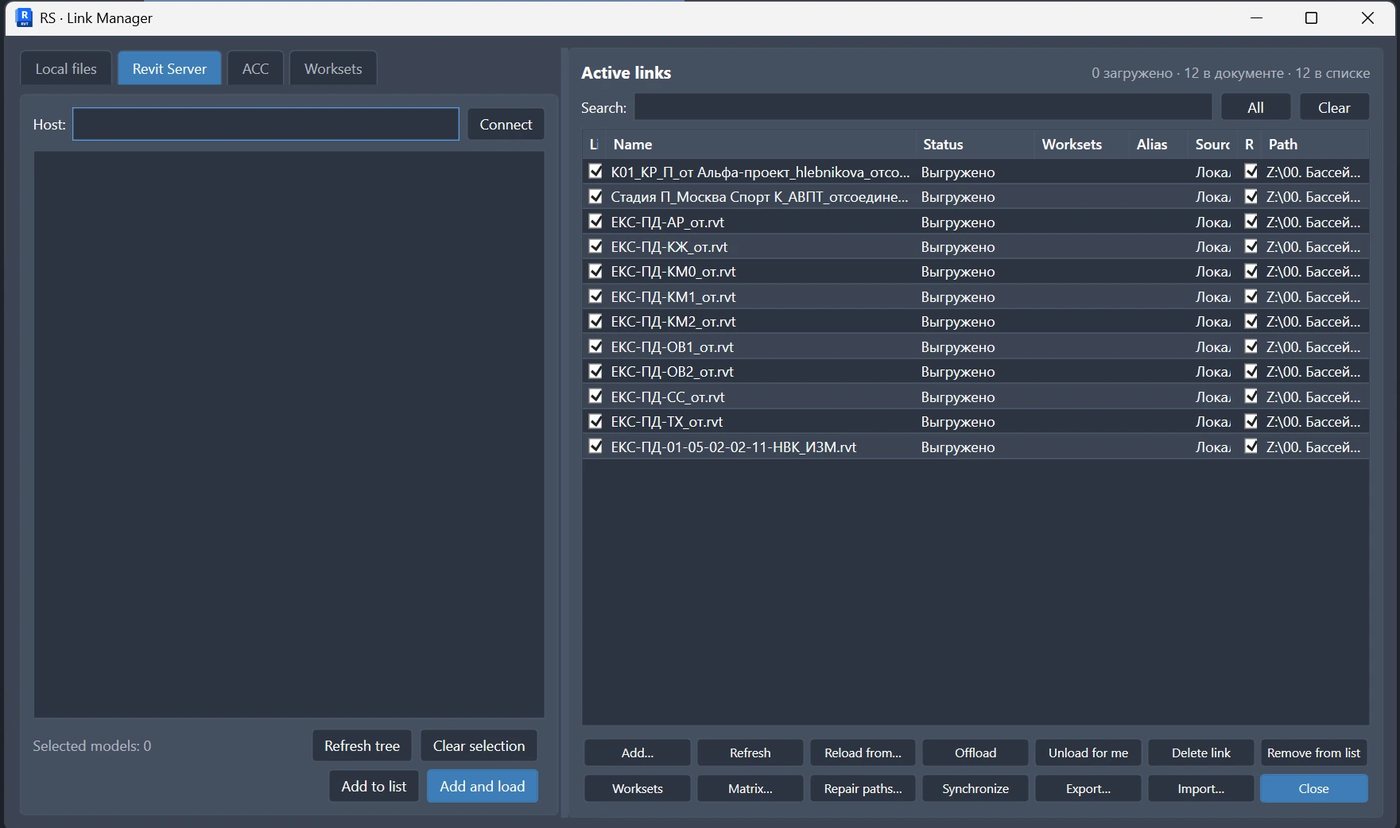
Tab khusus bekerja dengan struktur pelayan Revit Server. Selepas menyambung ke hos terpilih, pengguna melayari pepohon folder pelayan, menandakan model yang diperlukan dan menambahkannya ke senarai atau terus mencipta pautan.

Rajah 3. Tab Revit Server: pemilihan hos, pelayaran pepohon pelayan dan penambahan model secara kelompok.

Jika pelayan tidak dipaparkan

Semak ketersediaan Revit Server dan tetapan rsn.ini untuk versi Revit yang digunakan. Senarai pelayan kosong tidak semestinya menandakan ralat pemalam.

6. Autodesk Construction Cloud / APS

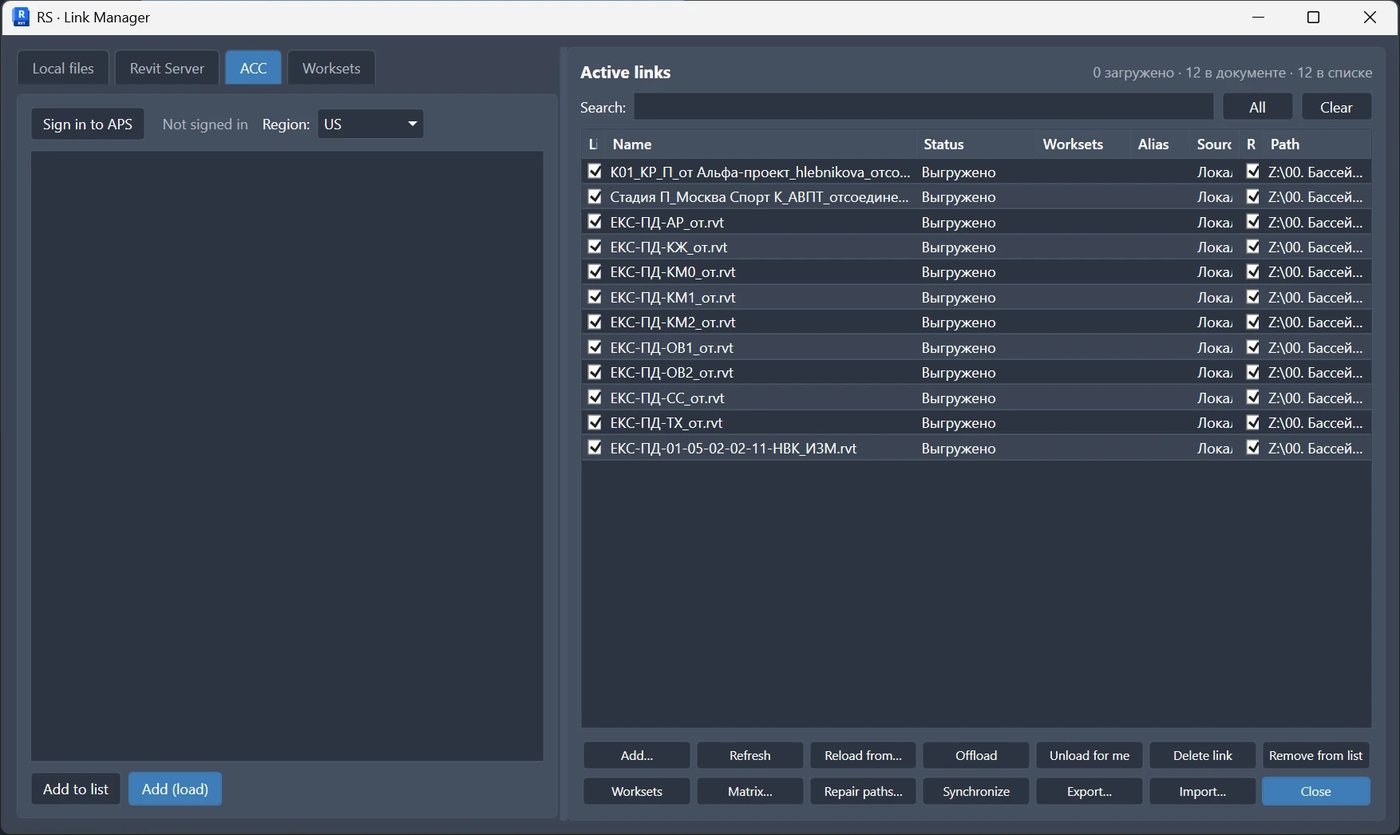
Dalam antara muka semasa, tab ACC menggunakan pengesahan Autodesk Platform Services. Pengguna log masuk, memilih rantau dan melayari struktur projek serta model yang tersedia. Model terpilih ditambah ke daftar bersama dengan cara yang sama seperti fail setempat atau pelayan.

Rajah 4. Tab ACC: pengesahan APS, pemilihan rantau dan penggunaan model awan dalam antara muka bersama pengurus pautan.

Logik sumber yang seragam

Sumber hanya menentukan cara model dicari. Selepas ditambah, rekod setempat, pelayan dan awan masuk ke satu daftar dan dikendalikan menggunakan arahan kelompok yang sama.

7. Senarai kerja dan penggunaan konfigurasi pautan

Senarai kekal mewakili konfigurasi pautan yang dikehendaki. Rekod baharu boleh disediakan lebih awal, disemak dan kemudian digunakan. Arahan “Gunakan” mencipta pautan bagi rekod baharu dan memadam daripada dokumen pautan yang tidak lagi berada dalam senarai kerja.

Pendekatan ini memisahkan penyediaan daripada perubahan model. Pengguna menyusun set yang jelas dahulu, kemudian menyelaraskan dokumen dengan konfigurasi itu melalui satu arahan.

Sediakan

Kumpulkan model daripada beberapa sumber dan semak senarai akhir.

Padankan

Lihat pautan sedia ada, laluan dan rekod bermasalah.

Gunakan

Cipta pautan yang belum ada dan padam pautan yang dikeluarkan daripada konfigurasi.

Penting sebelum menggunakan

Arahan mengubah konfigurasi pautan dokumen terbuka. Sebelum penggunaan pukal, pastikan fail yang betul dipilih, simpan perubahan dan, apabila bekerja dengan model dikongsi, lakukan penyegerakan yang diperlukan.

8. Operasi kelompok pada pautan terpilih

Semua arahan panel bawah digunakan pada seluruh set terpilih, bukan hanya satu baris semasa. Inilah peraturan utama penggunaan Revit.LinkedModels.

Jika tiada pautan dipilih, “Muat semula” dan “Muat semula daripada…” digunakan pada semua pautan yang kelihatan dalam jadual. Butang “Gunakan” dan “Tutup” berada pada baris bawah tetingkap.

Arahan

Tindakan yang dilakukan

Bila digunakan

Muat semula

Untuk satu pautan terpilih — memuatkannya semula dan, jika fail tidak tersedia, meminta fail dipilih. Untuk beberapa pautan, ketersediaan fail disemak dahulu: fail tidak tersedia dipaparkan dalam tetingkap “Fail pautan tidak tersedia”, tempat fail boleh dipilih atau pemadaman pautan ditandakan bagi setiap satu; kemudian semua yang tersedia dimuatkan.

Selepas fail dikemas kini tanpa perubahan struktur laluan.

Muat semula daripada…

Untuk satu pautan — terus membuka pemilih fail dan menggantikan fail pautan itu. Untuk beberapa pautan, folder dipilih sekali sahaja; carian fail mengikut nama turut meliputi subfolder, dan hanya “Laluan saya” bagi pautan yang ditemui diubah, tanpa mengubah dokumen. Pautan yang tidak ditemui mengekalkan laluan dan kekal dipilih.

Apabila menerima set model baharu dalam folder berasingan.

Nyahmuat untuk semua

Menyahmuat pautan terpilih secara menyeluruh untuk semua peserta model.

Apabila geometri buat sementara tidak sepatutnya dimuatkan oleh sesiapa.

Nyahmuat untuk saya

Menyahmuat pautan terpilih hanya untuk pengguna semasa jika versi Revit menyokong nyahmuat setempat.

Untuk meringankan model kerja sendiri tanpa mengubah mod rakan sekerja.

Padam

Memadam pautan terpilih daripada dokumen terbuka.

Apabila model dikeluarkan secara kekal daripada konfigurasi.

Delete dalam senarai

Membuang baris terpilih daripada daftar yang disediakan.

Apabila menyunting konfigurasi akan datang sebelum arahan “Gunakan”.

Contoh kemas kini kelompok

Pilih pautan seni bina, struktur, pemanasan dan pengudaraan serta bekalan air dan pembetungan, tekan “Muat semula daripada…” dan tentukan satu folder keluaran baharu. Pemalam mencari fail sepadan mengikut nama untuk seluruh set terpilih, tanpa meminta folder dipilih semula bagi setiap model.

9. Carian dan pemulihan laluan

Tetingkap pengurusan laluan membolehkan beberapa akar carian ditetapkan dan digunakan mengikut urutan keutamaan. Folder setempat dan rangkaian serta laluan Revit Server berbentuk RSN://сервер/Папка disokong.

Setiap pautan dipadankan mengikut nama fail. Jika model ditemui dalam beberapa akar, pengguna memilih pilihan yang sesuai. Anda boleh memaparkan hanya pautan bermasalah, menandakan baris yang diperlukan dan menggunakan laluan yang ditemui secara kelompok.

Tetapan

Tujuan praktikal

Urutan akar

Menentukan keutamaan sumber apabila nama fail sepadan.

Carian dalam subfolder

Membolehkan model ditemui dalam struktur projek tanpa menentukan direktori tepat.

Hanya yang bermasalah

Menyembunyikan pautan yang betul dan mengekalkan ketidakpadanan laluan atau fail yang tidak ditemui.

Lajur “Ditemui”

Menunjukkan fail sumber terpilih dan membolehkan pilihan diganti apabila terdapat beberapa padanan.

Senarai akar bersama

Disimpan dalam model dan tersedia kepada pengguna lain yang membuka dokumen ini.

Hasil

Selepas projek dipindahkan ke pemacu atau pelayan lain, laluan baharu tidak perlu ditentukan secara manual bagi setiap pautan: cukup dengan menetapkan akar, menjalankan carian dan menggunakan padanan yang ditemui.

10. Set kerja model berpaut

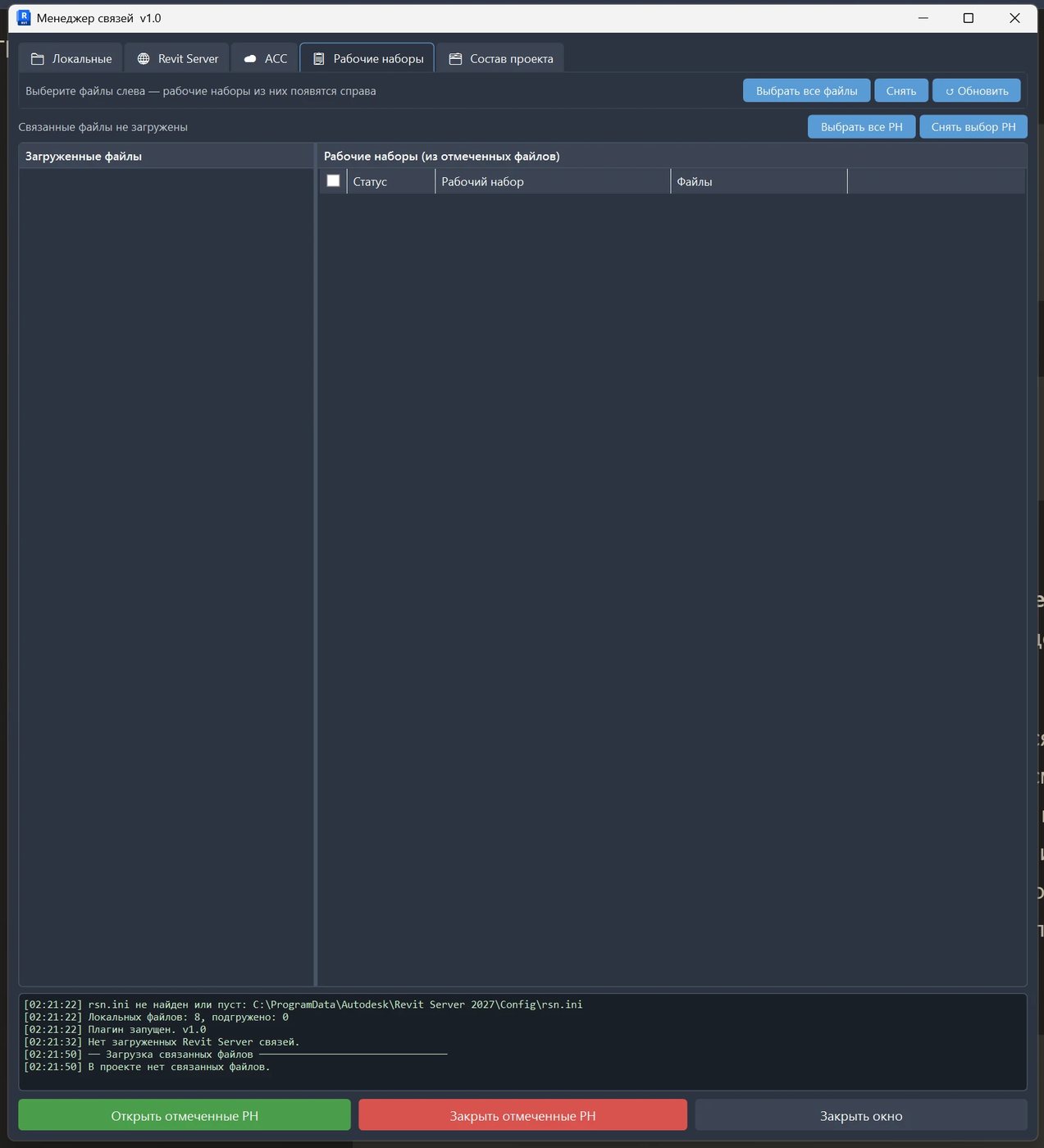
Tab “Set kerja” mengumpulkan set daripada beberapa pautan terpilih. Pengguna boleh mencari set mengikut nama, menandakan baris secara manual atau memilih julat dengan tetikus, kemudian membuka atau menutup set terpilih serentak dalam semua pautan bertanda.

Dalam jadual pautan aktif, lajur “Set kerja” menunjukkan set tika pautan dan membolehkan set kerja pengguna lain dalam model terbuka dipilih — tika pautan dan jenisnya terus dipindahkan ke set itu. Lajur tidak dipaparkan dalam model tanpa perkongsian kerja.

Rajah 5. Tab set kerja: pautan terpilih, senarai set tersedia, carian dan arahan kelompok untuk membuka serta menutup.

Matriks set kerja

Matriks tambahan menunjukkan set yang wujud dalam setiap pautan dan sama ada set itu patut dibuka. Sel kosong bermaksud set berkenaan tiada dalam model. Anda boleh membuka atau menutup satu set dalam semua model, mendayakan semua, menyahpilih semua dan kemudian menggunakan hasilnya.

Penggunaan praktikal

Dalam model penyelarasan berat, anda boleh membiarkan hanya set kerja utama pautan terbuka dan menutup kawasan serta disiplin bantuan secara kelompok. Ini mengurangkan jumlah yang dimuatkan tanpa membuka setiap fail berpaut secara manual.

11. Aliran kerja praktikal

Senario 1. Penyusunan awal model penyelarasan

  1. Buka model hos dan lancarkan Link Manager.
  2. Pilih folder setempat, Revit Server atau ACC.
  3. Tandakan model disiplin yang diperlukan.
  4. Tetapkan jenis pautan dan tambah model ke senarai.
  5. Semak daftar dan tekan “Gunakan” atau “Tambah dan muatkan”.
  6. Laraskan set kerja pautan berat.

Senario 2. Kemas kini set mingguan

  1. Terima keluaran model baharu dalam satu folder akar.
  2. Pilih semua pautan yang perlu dikemas kini.
  3. Tekan “Muat semula daripada…” dan tentukan folder keluaran baharu.
  4. Semak mesej tentang fail yang tidak ditemui.
  5. Buka beberapa pandangan semakan dan pastikan koordinat betul.

Senario 3. Projek dipindahkan ke pelayan baharu

  1. Buka pengurusan laluan.
  2. Tambah folder akar baharu atau alamat Revit Server.
  3. Susun akar mengikut keutamaan.
  4. Jalankan carian dan kekalkan penapis “Hanya yang bermasalah”.
  5. Semak padanan yang ditemui dan gunakan laluan baharu.

Senario 4. Meringankan model untuk kegunaan sendiri

Pilih pautan berat dan gunakan “Nyahmuat untuk saya”. Kandungan dokumen untuk pasukan dikekalkan, manakala pengguna semasa buat sementara tidak memuatkan geometri yang tidak diperlukan.

12. Had dan penggunaan selamat

  • Penyelesaian berfungsi berasaskan pautan Revit standard dan tidak menggantikan kawalan koordinat, penerbitan model atau peraturan pertukaran.
  • Padanan nama fail yang berjaya tidak menjamin versi model yang betul. Semak sumber sebelum menggunakan laluan yang ditemui.
  • Arahan pemadaman, nyahmuat menyeluruh dan penggunaan konfigurasi menjejaskan dokumen bersama dan memerlukan pilihan yang teliti.
  • Nyahmuat setempat “untuk saya” bergantung pada keupayaan versi Revit API tertentu.
  • Sumber Revit Server dan ACC yang tidak dimuatkan atau tidak tersedia tidak boleh diproses sehingga sambungan dipulihkan.
  • Operasi set kerja hanya terpakai pada model yang benar-benar mempunyai set kerja.
  • Selepas konfigurasi pautan diubah, koordinat, keterlihatan, penyematan dan beberapa pandangan wakil projek mesti disemak.

Sebelum operasi pukal

Simpan model, semak pilihan dan pastikan operasi memang perlu digunakan pada semua baris terpilih. Dalam model bersama, patuhi proses penyegerakan dan sandaran yang ditetapkan.

13. Keserasian, tema dan bahasa

Parameter

Pelaksanaan

Versi Revit

Projek mengandungi konfigurasi untuk Revit 2021–2027.

Platform

Versi Revit lebih baharu dan lebih lama menggunakan versi sasaran .NET yang sepadan mengikut konfigurasi binaan penyelesaian.

Tema

Tema “Automatik”, “Cerah”, “Gelap” dan RS-Systems; warna mengikuti reka bentuk Revit, dan dalam mod “Automatik”, tema bertukar bersama Revit. Tab pandangan boleh diwarnakan mengikut projek atau fail — secara lalai dengan isian seluruh tab.

Penyetempatan

Rentetan antara muka disetempatkan untuk beberapa bahasa; jika terjemahan tepat tiada, bahasa sandaran digunakan.

Penyimpanan tetapan

Senarai kerja, akar carian dan parameter susun atur tetingkap disimpan; sebahagian data bersama disimpan dalam model.

14. Manfaat dan hasil

Revit.LinkedModels menukar pengurusan fail berpaut daripada siri dialog berasingan kepada satu proses bersepadu yang boleh disemak. Penyelesaian amat berguna dalam projek berbilang disiplin apabila konfigurasi model kerap berubah, fail diterima secara kelompok dan sebahagian sumber terletak pada platform berbeza.

Rumus ringkas Revit.LinkedModels

Sumber model → pemilihan berbilang → daftar bersepadu → operasi kelompok → kawalan laluan dan set kerja → konfigurasi pautan yang disahkan.

Fungsi

Hasil praktikal

Beberapa sumber

Model setempat, pelayan dan awan dikendalikan dengan logik yang seragam.

Daftar kekal

Keseluruhan konfigurasi pautan kelihatan dan boleh disediakan sebelum dokumen diubah.

Pemilihan berbilang

Satu tindakan digunakan pada beberapa model tanpa mengulangi arahan.

Muat semula daripada satu folder

Keluaran baharu dipadankan mengikut nama untuk seluruh set terpilih sekali gus.

Pemulihan laluan

Selepas projek dipindahkan, pautan boleh ditetapkan semula secara pukal melalui akar carian.

Set kerja dan matriks

Pemuatan pautan berat diurus secara sistematik, bukannya satu fail pada satu masa.

Nyahmuat setempat dan menyeluruh

Prestasi peribadi boleh dipisahkan daripada keadaan keseluruhan model.

Tema cerah dan gelap

Antara muka kekal serasi sebagai sebahagian daripada ruang kerja Revit.

Manfaat utama untuk pasukan ialah pengurangan kerja rutin manual dan ralat semasa menyelenggara pautan. Pakar BIM mengawal konfigurasi serta sumber model, manakala pereka memperoleh model kerja dengan pautan terkini dan tetapan yang dapat dijangka dengan lebih pantas.