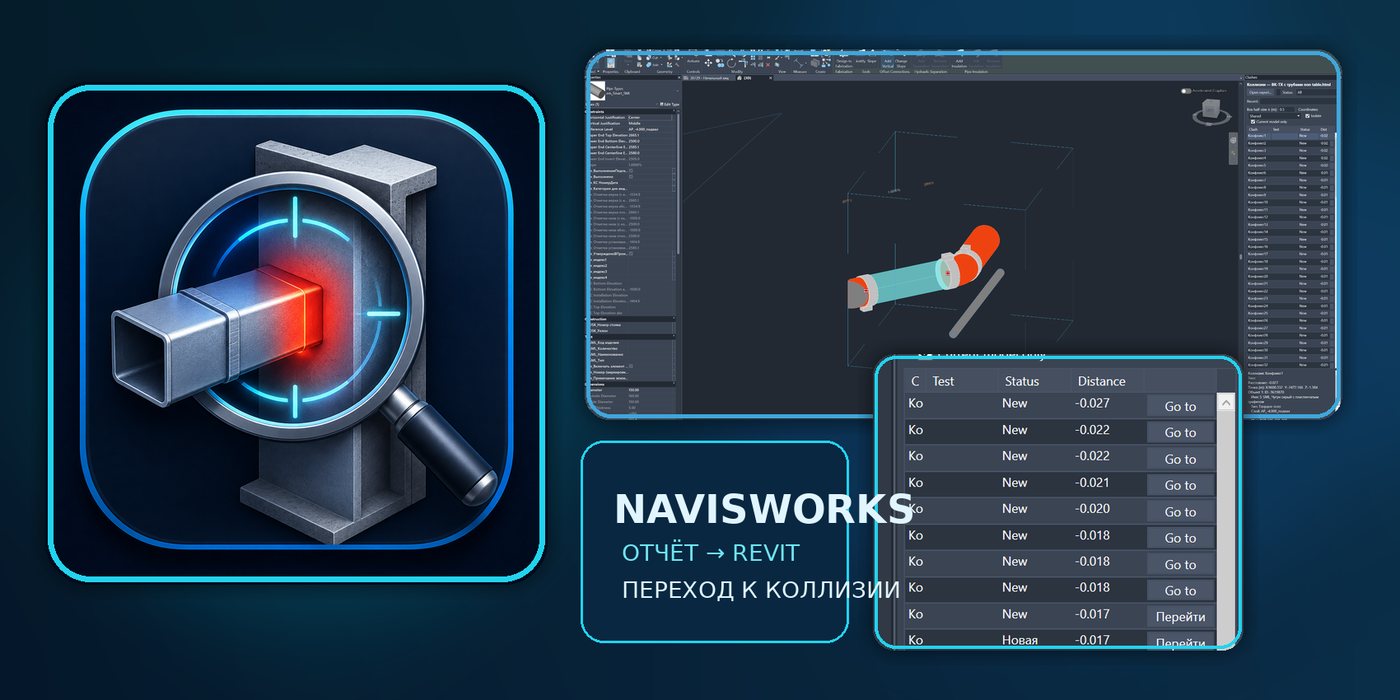
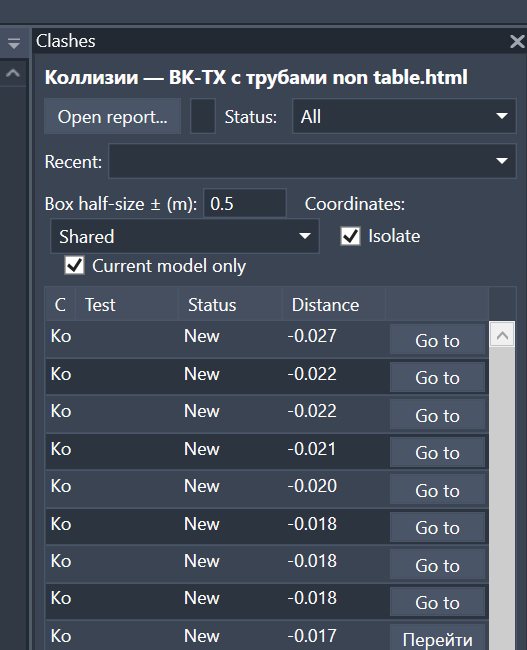
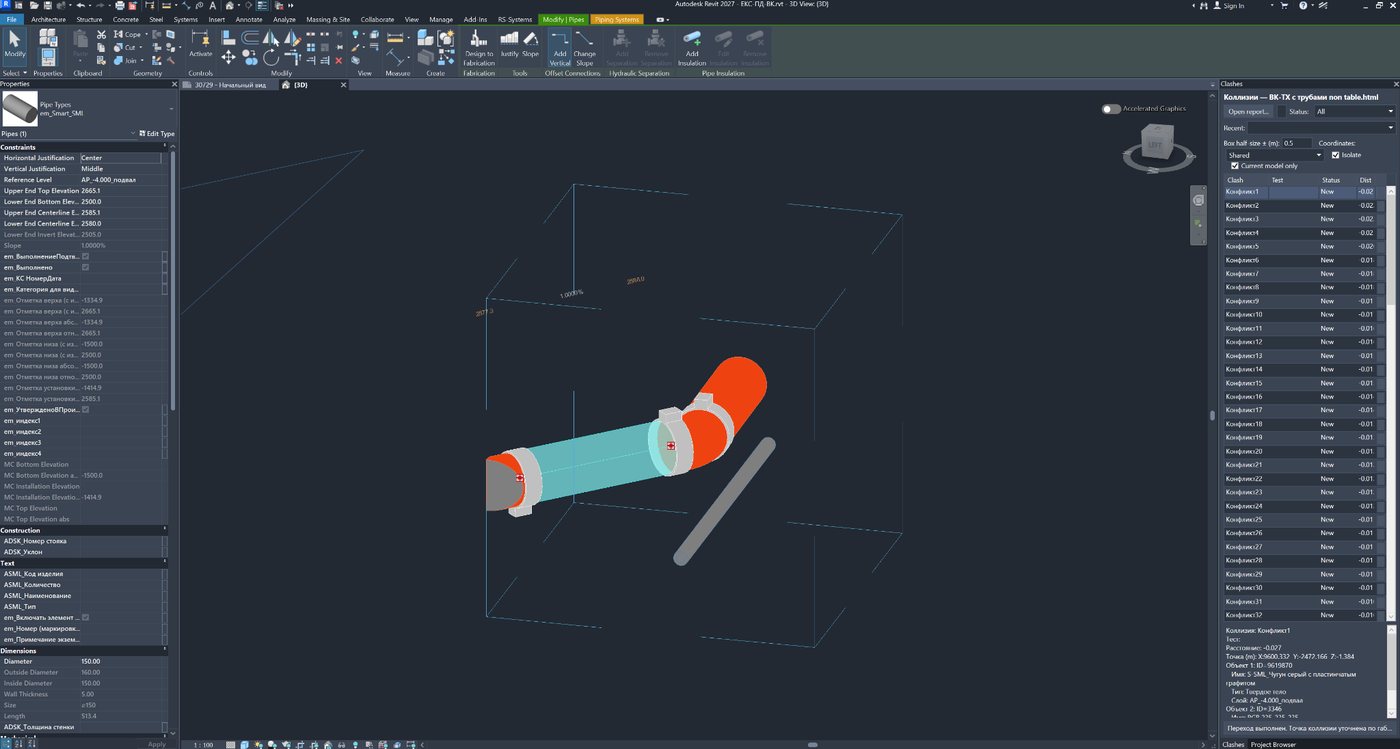
Buka laporan pertembungan HTML Navisworks terus dalam Revit, tapis catatan mengikut status, tetapkan koordinat, asingkan elemen dan selesaikan masalah tanpa bertukar-tukar aplikasi.
Arahan Hasil menyemak semua baris laporan terbuka dan menyimpan fail XLSX dengan 22 lajur. Mod pantas menyemak ketersediaan elemen; mod penuh turut menyemak persilangan geometri dan isipadunya.
Lajur Jenis memaparkan persilangan, persilangan konservatif, kelegaan atau pendua. Jenis disertakan dalam eksport XLSX dan dikenal pasti daripada nama ujian jika maklumat khusus tiada.
Pengasingan dan pembatalan pengasingan bagi kedua-dua pihak pertembungan telah dibetulkan. Pelan, keratan dan paparan 3D yang menyokong mod keterlihatan sementara boleh digunakan. Bagi model terpaut, instans pautan diasingkan. Kegagalan disertai penjelasan.
Pilih elemen 1 dan Pilih elemen 2 membolehkan setiap pihak dipilih secara berasingan dan dizum. Jika sesuatu pihak tidak tersedia, sebabnya dipaparkan.
Tetingkap boleh dikecilkan hingga 400 × 320 piksel. Blok butiran bawah dan pratonton telah dibuang. Baris terpilih menggunakan latar merah dengan teks putih tebal. Kesemua 606 teks antara muka telah diterjemahkan ke bahasa Revit yang disokong.
1.1.26 | 18–19.09.2026
Tetingkap utama kini boleh dialihkan dengan bebas dan tidak modal, supaya Revit kekal boleh digunakan. Laporan, saiz dan kedudukan tetingkap dikekalkan sepanjang sesi semasa.
Memilih semula laporan dalam sejarah membaca semula fail; Situasi semasa membaca semula pangkalan data. Ketersediaan dan pemilihan kedua-dua pihak, termasuk komponen tangga, telah dibetulkan. Carian teks dibuang; penapis ketersediaan, pertembungan tersembunyi dan pemilikan model dikekalkan.
1.1.17 | 15.09.2026
Laporan pertembungan kini digabungkan ke dalam pangkalan data model yang kekal. Paparan “Situasi semasa” menunjukkan pertembungan belum selesai yang terkumpul daripada semua laporan yang diimport.
Beberapa laporan boleh diimport serentak. Baris pendua bagi pasangan elemen yang sama digabungkan, dan pertembungan yang disahkan selesai dalam laporan yang lebih baharu akan ditutup dan disembunyikan secara automatik.
Pertembungan boleh dipindahkan kepada model terpaut yang bertanggungjawab, dengan komen dan syot pilihan. Status kini membezakan Terbuka, Sedang dikerjakan, Dibetulkan, Dipindahkan dan Ditutup.
Navigasi lebih boleh dipercayai: pertembungan palsu elemen dengan dirinya sendiri disembunyikan, larian dan pelantar tangga dipetakan kepada tangga induk, kedua-dua sisi dipilih dan diasingkan dengan betul, dan persilangan geometri sebenar boleh disemak semula.
1.1.12 | 02.09.2026
Navigasi ke clash telah diperbetulkan: elemen kini dipilih hanya dalam model yang dinyatakan dalam laporan. Pemilihan salah elemen tidak berkaitan dengan ElementId yang sama telah dihapuskan.
Pemeriksaan persilangan geometri sebenar antara elemen telah ditambah. Apabila “Pergi ke” digunakan, plugin menunjukkan hasil pemeriksaan dan membina kubus di sekitar kawasan persilangan sebenar.
Clash kini dipadankan dengan lebih tepat kepada model terbuka berdasarkan nama fail. Jika model dinamakan semula, model laporan boleh dipadankan secara jelas.
Ulangan pasangan elemen yang sama diserlahkan dengan warna yang sama; membetulkan satu baris menutup seluruh kumpulan ulangan.
Tetingkap “Tetapan” telah ditambah: pemilihan paparan 3D untuk navigasi, pertukaran tetap kepadanya, pemadanan model dan tema.
Laporan lain boleh dibuka terus dari tetingkap pemadanan. Paparan nama elemen dan model, termasuk model pusat worksharing, telah diperbetulkan.
Isu tema dan tab tetapan serta keserasian dengan Revit 2027 telah diperbetulkan.
1.1.9 | 01.09.2026
Penyimpanan perbincangan dan lampiran kini lebih kukuh: data ClashViewer dipisahkan daripada data penyelesaian RS-Systems lain dan rekod lama dipindahkan secara automatik.
RS.Messenger masih boleh melihat perbincangan ClashViewer; folder RS.Talk yang tidak diperlukan tidak lagi dicipta.
1.0.75 | 12.08.2026
Pemeriksaan kemas kini manual telah ditambah dengan paparan versi dipasang dan status pemeriksaan.
Kemas kini boleh dimuat turun daripada laman web terus melalui plugin. Pemasangan berlaku selepas sesi Revit semasa ditutup dan berkuat kuasa pada pelancaran seterusnya.
Pemeriksaan kemas kini boleh diaktifkan semula daripada antara muka jika sebelumnya dinyahaktifkan.
Tetapan dan data lama dipindahkan secara automatik ke storan RS-Systems bersama; kerja bersama data RS.CDE telah dipertingkatkan.
1.0.71 | 11.08.2026
Lajur “Model kedua” telah ditambah untuk mengenal pasti pihak kedua dalam clash dengan cepat.
Tugasan keluar diserlahkan hijau, manakala tugasan masuk kepada model sendiri diserlahkan merah.
Tetingkap “Semua peringatan” telah ditambah untuk melihat dan memadam peringatan peribadi.
1.0.65 | 09.08.2026
Perbincangan bagi setiap clash telah ditambah: mesej, fail dan tangkapan paparan aktif. Perbualan dikekalkan apabila laporan dikemas kini.
Menu konteks baris kini mempunyai perintah untuk membuka dialog, menugaskan pembetulan kepada model kedua dan menetapkan peringatan peribadi.
Bahagian “Perlu perhatian” telah ditambah dengan clash yang ditugaskan dan peringatan yang dicetuskan, tanpa bergantung pada laporan semasa.
Clash tidak aktif kini mempunyai petua alat yang jelas menerangkan sebab ia tidak tersedia.
Senarai lungsur, sejarah laporan dan kecacatan visual antara muka telah diperbetulkan. Sejarah kini mempunyai pilihan “‹Tiada›” untuk menutup laporan semasa.
Pemprosesan laporan besar dan pendaftaran data perbincangan telah dipercepatkan.
1.0.59 | 07.08.2026
Tema “Auto”, “Cerah”, “Gelap” dan “RS-Systems” telah ditambah, dengan pilihan disimpan berasingan untuk setiap versi Revit.
Penyetempatan antara muka kepada bahasa Revit telah diperluas; teks yang sebelumnya kekal dalam bahasa Rusia telah diperbetulkan.
Tetingkap pengaktifan dan bahagian antara muka lain kini mengikut tema yang dipilih.
Keruntuhan kritikal semasa memulakan plugin telah diperbetulkan.
DESCRIPTION
1. Tujuan penyelesaian dan manfaat utama
Manfaat utama REVIT.ClashViewer ialah menjimatkan masa pakar. Apabila laporan dibuka, penyelesaian ini menyemak sama ada pertembungan masih relevan, kemudian menapis keluar dan menyembunyikan secara automatik entri yang tidak mewakili pertembungan sebenar:
pendua palsu yang kedua-dua pesertanya ialah elemen model yang sama;
pertembungan yang telah diselesaikan kerana elemen tidak lagi bersilang;
pertembungan yang satu atau kedua-dua elemennya telah dipadam daripada model.
Jika elemen kedua berada dalam model terpaut yang telah dinyahmuat atau langsung tidak dipautkan, penyelesaian ini mengeluarkan amaran. Pautan yang tidak tersedia tidak dianggap sebagai elemen yang dipadam atau pertembungan yang telah diselesaikan.
Penyelesaian ini juga membolehkan tanggungjawab penyelesaian diserahkan kepada pakar yang bekerja dalam model kedua, serta perbincangan dijalankan dengan lampiran fail, tangkapan skrin dan bahan lain. Pakar dapat menumpukan pada isu semasa dan penyelarasan, bukannya menyemak teguran lapuk secara manual.
Penyelesaian ini membolehkan kerja dengan apa-apa sistem koordinat dan format laporan Navisworks. Ia boleh menapis clash berdasarkan ID elemen yang terlibat, supaya pengguna hanya melihat clash dalam model mereka sendiri, tanpa mengira sama ada laporan datang daripada model Navisworks yang dibina dengan mengeksport setiap fail Revit secara berasingan atau daripada model gabungan yang dieksport sekali gus. Oleh itu, pakar BIM tidak perlu menyediakan laporan berasingan untuk setiap pereka, dan para pereka tidak perlu menapis clash disiplin lain secara manual — setiap orang sentiasa melihat hanya clash yang melibatkan elemen dalam model yang sedang dibuka.
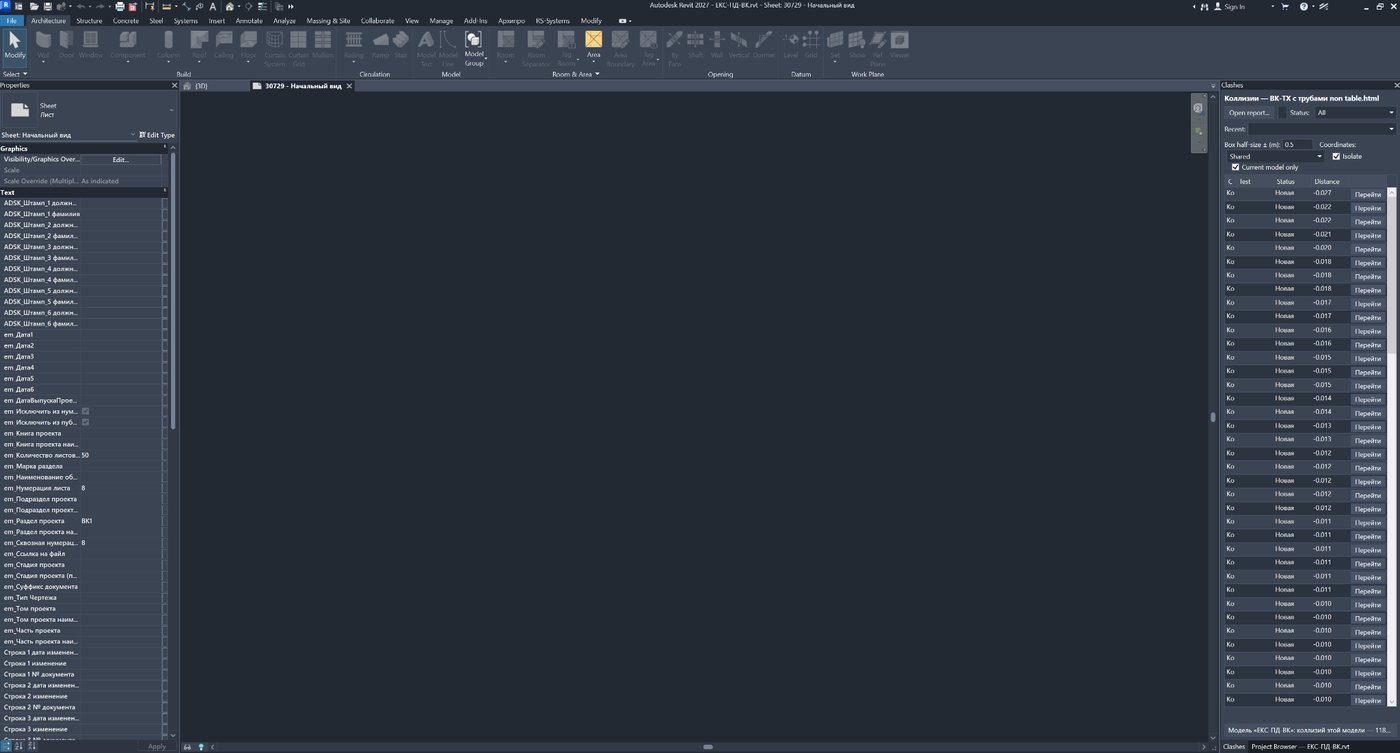
REVIT.ClashViewer membuka laporan dalam panel Revit boleh dok yang sentiasa tersedia. Pereka kekal dalam model kerja, memilih baris yang diperlukan dan menekan “Pergi ke”. Penyelesaian menyediakan paparan 3D, membina section box setempat di sekeliling kawasan konflik, memadankan elemen mengikut ID, memilihnya dan mengasingkannya sementara apabila perlu.
Ini menukar laporan Navisworks daripada dokumen luaran dengan senarai isu kepada navigator kerja dalam model. Daripada mencari berdasarkan koordinat, menyalin ID dan membina paparan 3D secara manual, pengguna terus mendapat kawasan setempat yang membolehkan konflik diperiksa dan diperbetulkan.
Rajah 1. Perintah “Navisworks Clashes” terletak pada tab RS-Systems dan membuka panel clash boleh dok.
2. Bagaimana aliran kerja clash berubah
Pengedaran laporan secara biasa
Kerja dengan REVIT.ClashViewer
Penyelaras BIM membahagikan laporan umum mengikut disiplin atau model.
Satu laporan umum dihantar kepada semua peserta.
Pereka mencari clash sendiri di antara clash orang lain secara manual.
Penapis “Model saya sahaja” menentukan pemilikan berdasarkan ElementId.
Koordinat perlu disemak dan dipindahkan secara manual.
Mod koordinat dipilih dalam panel; navigasi mengikut ID elemen tersedia.
Kawasan 3D dibina secara manual untuk setiap clash.
Section box dibina secara automatik di sekeliling titik atau kotak sempadan elemen.
Objek perlu dicari secara berasingan dan pengasingan diaktifkan secara manual.
Elemen dipilih dan boleh diasingkan secara automatik.
Laporan perlu dicari dalam folder projek setiap kali.
Sehingga 12 laporan terkini tersedia dalam senarai “Terkini”.
3. Format laporan Navisworks yang disokong
Pelaksanaan semasa membaca jenis laporan utama yang dihasilkan oleh Navisworks Manage:
laporan XML dengan struktur exchange → clashtest → clashresult;
laporan XLSX, termasuk buku kerja berbilang halaman dan berbilang lembaran; penyelesaian membaca dan memproses data laporan daripada semua lembaran yang berkaitan dalam satu fail;
laporan HTML berbentuk jadual, dengan keputusan dikumpulkan dalam satu jadual umum;
laporan HTML bukan jadual dalam format report/viewpoint;
fail HTML dengan sambungan .html atau .htm; jenis fail turut dikenal pasti berdasarkan kandungannya.
Daripada laporan, penyelesaian mengekstrak nama ujian, nama clash, GUID, status, jarak, titik clash, ID objek, lapisan, nama dan jenis elemen, komen serta pautan imej. Untuk imej, pautan JPG, JPEG dan PNG secara relatif kepada fail laporan disokong.
Manfaat praktikal
Tidak perlu meminta pakar BIM menjana format khas hanya untuk plugin. Laporan XML atau HTML Navisworks biasa boleh digunakan, dengan folder tangkapan disimpan di sebelahnya.
Rajah 2. Laporan dibuka dalam panel boleh dok di sebelah kanan: senarai clash kekal tersedia serentak dengan model Revit.
4. Bekerja dengan sistem koordinat dan unit
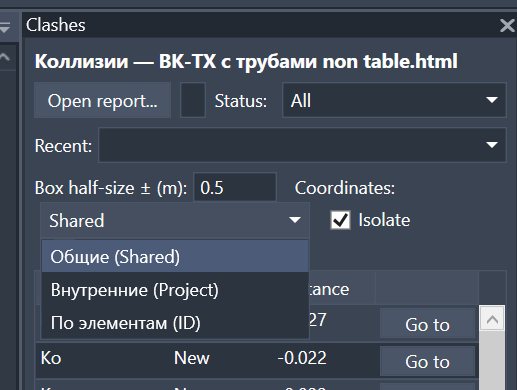
Penyelesaian menyediakan tiga mod untuk menentukan kawasan kerja. Ini membolehkan alat yang sama digunakan dengan peraturan eksport NWC yang berbeza dan tetapan koordinat kongsi projek yang berbeza.
Mod
Bagaimana kedudukan ditentukan
Bila digunakan
Kongsi (Shared)
Titik laporan dianggap sebagai koordinat kongsi/ukur dan ditukar kepada sistem dalaman dokumen aktif melalui Project Location semasa.
Proses koordinasi biasa apabila model disejajarkan menggunakan koordinat kongsi.
Dalaman (Project)
Titik laporan digunakan sebagai koordinat dalaman Revit selepas penukaran unit.
Eksport dibuat dari origin dalaman atau koordinat laporan sudah sepadan dengan sistem dalaman fail.
Mengikut elemen (ID)
Koordinat laporan bukan sumber utama: section box dibina menggunakan kotak sempadan elemen yang ditemui dalam model hos.
Koordinat model gabungan tidak boleh dipercayai, berbeza daripada model disiplin terbuka atau laporan dibina menggunakan kaedah eksport yang berbeza.
Untuk laporan XML, kod mengambil kira unit yang direkodkan dalam laporan: meter, milimeter, sentimeter, kaki dan inci. Untuk laporan HTML, versi semasa menganggap unit meter.
Rajah 3. Pemilihan mod: koordinat kongsi, koordinat dalaman, atau kedudukan berdasarkan elemen dan ID mereka.
5. Menapis clash mengikut ID elemen dalam model terbuka
Fungsi utama penyelesaian ialah kotak pilihan “Model saya sahaja”. Selepas laporan dimuatkan, plugin memeriksa setiap objek clash dan cuba mencari dalam dokumen Revit terbuka elemen dengan ID berangka yang dinyatakan dalam laporan. Sesuatu clash dianggap milik model semasa jika sekurang-kurangnya satu objeknya ditemui dalam dokumen hos.
Penapisan tidak bergantung pada nama NWC, nama model, nama ujian atau cara penyelaras BIM menyusun fail Navisworks. Kriterianya ialah ElementId yang disimpan oleh Navisworks dalam data objek.
Mengapa ini penting untuk pereka
Laporan boleh mengandungi beberapa ribu clash daripada semua disiplin. Pereka paip, HVAC, elektrik, struktur atau seni bina tidak perlu menyemak keseluruhan set: senarai mereka hanya mengandungi konflik yang melibatkan elemen daripada fail yang terbuka.
Jika tiada clash ditemui dalam model terbuka, pengguna tidak dibiarkan dengan jadual kosong: penapis dinyahaktifkan secara automatik, semua keputusan dipaparkan dan amaran diberikan tentang kemungkinan ID tidak sepadan atau bahawa laporan berkaitan dengan model lain.
Rajah 4. Penapis “Model saya sahaja”, mod koordinat, pengasingan dan baris awal laporan.
6. Pemadanan elemen model hos dan fail terpaut
Apabila pergi ke sesuatu clash, setiap ID mula-mula diperiksa dalam model hos aktif. Jika elemen tidak ditemui di situ, carian dilakukan dalam semua model Revit terpaut yang dimuatkan. Oleh itu, plugin berfungsi dalam fail kerja satu disiplin dan juga dalam model koordinasi federasi dengan pautan.
Elemen model hos dipilih secara langsung.
Jika objek ditemui dalam pautan, instans RevitLinkInstance yang sepadan dipilih dan diasingkan.
Pautan yang tidak dimuatkan tidak terlibat dalam carian.
Elemen perkhidmatan dan jenis tanpa kategori geometri tidak dianggap sebagai objek clash.
Memisahkan dua tugas
Penapis “Model saya sahaja” memeriksa dokumen hos secara khusus. Pemeriksaan sama ada sesuatu clash masih wujud dilakukan dengan lebih luas — pada hos dan semua pautan yang dimuatkan — supaya model federasi tidak tersalah menganggap semua konflik telah diperbetulkan.
7. Pergi ke lokasi clash dalam Revit
Navigasi dilakukan dengan butang “Pergi ke” pada baris atau dengan dwiklik pada clash. Penyelesaian menjalankan langkah berikut secara berurutan:
1. Menggunakan paparan 3D aktif. Jika paparan semasa bukan 3D, ia cuba bertukar ke paparan 3D boleh cetak pertama yang sesuai.
2. Memadankan objek laporan dengan elemen model hos dan pautan yang dimuatkan.
3. Menentukan pusat kawasan kerja berdasarkan mod koordinat yang dipilih.
4. Mengaktifkan section box dan menetapkan sempadannya.
5. Memilih elemen atau instans pautan yang ditemui.
6. Mengaktifkan atau menetapkan semula pengasingan sementara bergantung pada kotak pilihan.
7. Melakukan zum deterministik ke sempadan section box.
Pengguna terus dibawa ke volum yang terhad dan bukannya paparan 3D keseluruhan model. Ini sangat ketara pada projek besar, apabila Zoom to Fit standard boleh menjadikan kawasan yang diperlukan hampir tidak kelihatan kerana geometri jauh atau pautan yang diletakkan secara salah.
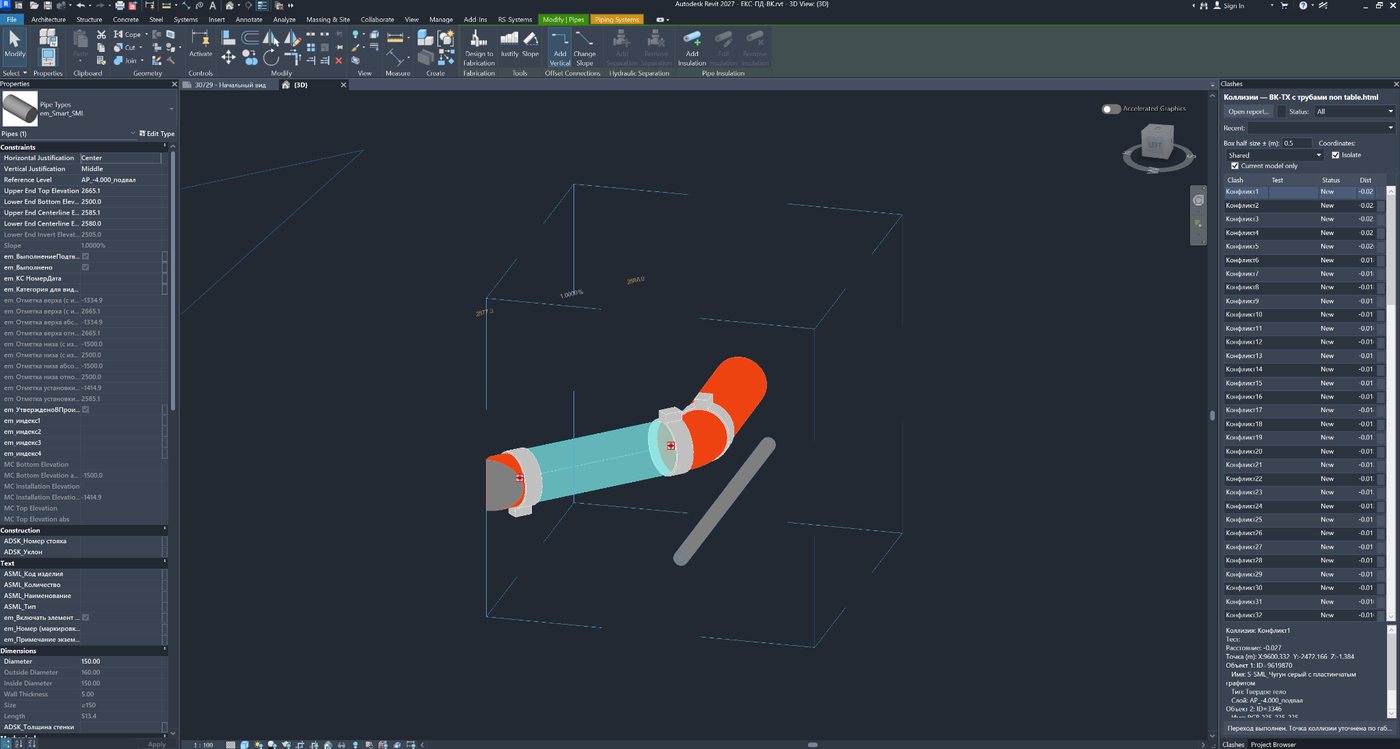
Rajah 5. Hasil navigasi: section box setempat, elemen yang ditemui dipilih, dan bahagian model yang lain boleh diasingkan sementara.
8. Section Box, penjelasan titik dan saiz kawasan kerja
Saiz kawasan kerja ditetapkan sebagai separuh saiz kubus dalam meter. Nilai 0.5 bermaksud kubus dengan lebihan ±0.5 m pada setiap paksi. Pengguna boleh meningkatkannya untuk sistem kejuruteraan besar atau mengurangkannya untuk nod yang padat.
Dalam mod Shared dan Project, plugin tidak mempercayai koordinat Navisworks secara membuta tuli. Jika elemen model hos ditemui mengikut ID, titik laporan diperhalus menggunakan kotak sempadan mereka: titik ditarik ke persilangan kotak sempadan pasangan itu atau, jika tiada persilangan, ke kawasan gabungan elemen. Algoritma ini mengimbangi anjakan tetap antara model gabungan dan model disiplin yang terbuka.
Dalam mod “Mengikut elemen (ID)”, box dibina terus di sekeliling kotak sempadan elemen yang ditemui dengan lebihan yang ditetapkan. Jika elemen hos tidak ditemui tetapi laporan mempunyai titik, koordinat laporan digunakan sebagai pilihan sandaran.
Perlindungan daripada kamera “terbang jauh”
Selepas section box ditetapkan, penyelesaian mengezum tepat ke penjuru-penjurunya dengan sedikit lebihan. Geometri jauh dan titik pautan yang salah tidak sepatutnya mengecilkan nod setempat kepada beberapa piksel sahaja.
9. Pemilihan dan pengasingan sementara elemen
Kotak pilihan “Asingkan” mengawal mod Hide/Isolate sementara bagi paparan 3D aktif. Apabila ditandakan, memilih baris lain mengemas kini pengasingan serta-merta — pereka tidak perlu menjalankan perintah berasingan setiap kali.
Elemen model hos dipilih dan diasingkan secara langsung.
Bagi objek dalam model terpaut, instans pautan yang sepadan diasingkan.
Menyahtanda kotak pilihan mematikan pengasingan sementara tetapi mengekalkan section box yang telah dibina.
Keadaan kotak pilihan disimpan dan digunakan pada pelancaran seterusnya.
Mod ini berguna untuk membetulkan nod kejuruteraan yang padat: hanya peserta konflik kekal kelihatan, tetapi pereka boleh mematikan pengasingan dengan cepat dan melihat persekitaran tanpa kehilangan kawasan section box setempat.
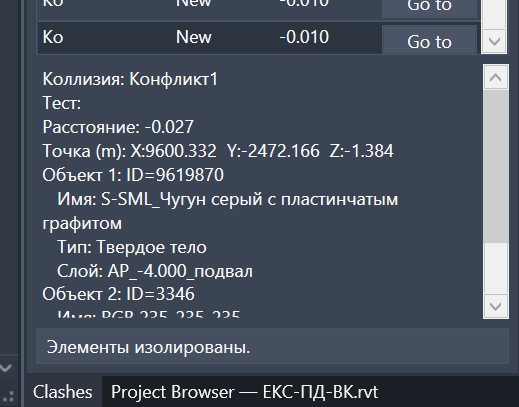
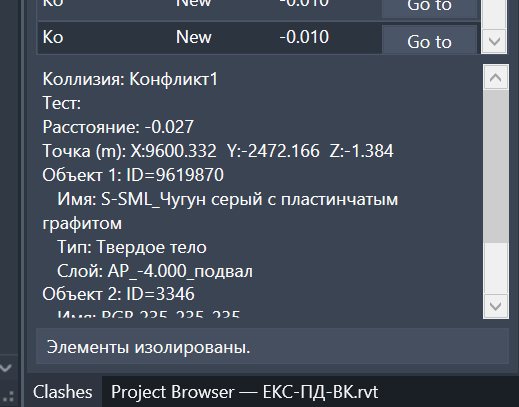
Butiran clash yang dipilih dan mesej bahawa pengasingan telah dilakukan.
Bahagian model yang diasingkan dalam section box setempat.
10. Status, carian dan penapisan pantas
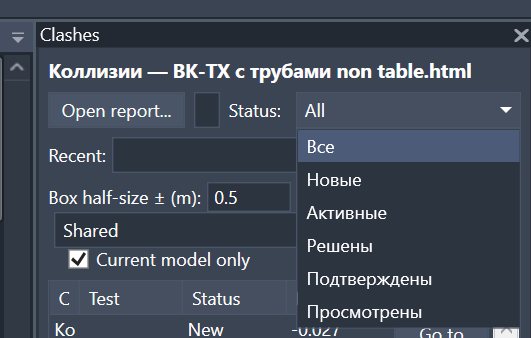
Laporan boleh ditapis mengikut status standard Navisworks: semua, baharu, aktif, diselesaikan, diluluskan dan disemak. Status daripada laporan HTML Rusia dan Inggeris dinormalkan kepada skema dalaman yang sama.
Kotak carian memeriksa bukan sahaja nama clash. Carian dilakukan pada:
nama clash;
penerangan ringkas objek yang terlibat;
ID elemen;
nama dan jenis elemen;
lapisan daripada laporan.
Penapis status, carian dan “Model saya sahaja” berfungsi serentak. Contohnya, jurutera boleh memaparkan hanya clash baharu dalam model sendiri dan kemudian mencari konflik bagi riser tertentu, jenis peralatan atau ID tertentu.
Rajah 6. Penapisan mengikut status: clash baharu, aktif, diselesaikan, diluluskan dan disemak.
11. Pengesanan automatik clash yang telah diperbetulkan
pendua palsu yang kedua-dua pesertanya ialah elemen model yang sama;
pertembungan yang telah diselesaikan kerana elemen tidak lagi bersilang;
pertembungan yang satu atau kedua-dua elemennya telah dipadam daripada model.
Jika elemen kedua berada dalam model terpaut yang telah dinyahmuat atau langsung tidak dipautkan, penyelesaian ini mengeluarkan amaran. Pautan yang tidak tersedia tidak dianggap sebagai elemen yang dipadam atau pertembungan yang telah diselesaikan.
Penting untuk difahami
Penyelesaian ini menyemak entri laporan berdasarkan keadaan semasa model yang tersedia, termasuk kewujudan elemen dan sama ada elemen masih bersilang. Pengesahan penyelarasan akhir bagi model yang dikemas kini dilakukan melalui ujian pertembungan baharu dalam Navisworks.
12. Butiran, tangkapan, komen dan lajur jadual
Apabila satu baris dipilih, bahagian bawah panel memaparkan data clash: nama, ujian, jarak, koordinat, ID setiap objek, nama, jenis dan lapisan. Jika laporan mengandungi imej terpaut dan fail berada pada laluan relatif yang dinyatakan, imej dimuatkan ke pratonton tanpa mengunci fail asal.
Secara lalai jadual kekal padat, tetapi lajur tambahan boleh diaktifkan melalui menu konteks tajuk:
Ujian;
Status;
Jarak;
Titik;
Objek;
Komen.
Set lajur yang dipilih disimpan dalam tetapan pengguna. Ini membolehkan pereka mengekalkan senarai minimum, manakala penyelaras BIM boleh mengaktifkan ujian, status, jarak dan komen untuk analisis laporan.
Rajah 7. Kad terperinci bagi clash yang dipilih: koordinat, ID, nama, jenis dan lapisan kedua-dua objek.
13. Sejarah laporan dan tetapan peribadi
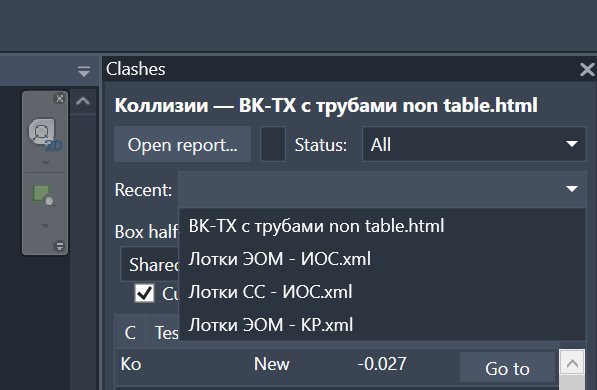
Plugin menyimpan senarai sehingga 12 laporan yang baru dibuka. Pengguna boleh membuka semula laporan XML atau HTML yang diperlukan daripada senarai lungsur tanpa kembali ke dialog pemilihan fail.
Tetapan peribadi yang disimpan:
saiz section box;
mod koordinat;
keadaan lalai pengasingan;
keadaan penapis “Model saya sahaja”;
set lajur yang dipaparkan;
sejarah laporan terkini.
Tetapan dan sejarah diasingkan mengikut versi Revit. Pengguna boleh mempunyai parameter kerja yang berbeza untuk Revit 2021 dan Revit 2027 tanpa mencampurkannya.
Rajah 8. Senarai laporan yang baru dibuka membolehkan pertukaran pantas antara set clash.
14. Aliran kerja praktikal untuk pereka
1. Terima laporan XML atau HTML Navisworks yang sama untuk semua peserta, bersama folder imej jika ia dijana.
2. Buka model kerja anda dalam Revit dan jalankan “Navisworks Clashes” pada tab RS-Systems.
3. Buka laporan. Biarkan kotak pilihan “Model saya sahaja” diaktifkan.
4. Pilih mod koordinat. Disyorkan bermula dengan Shared; jika terdapat perbezaan koordinat, gunakan Project atau “Mengikut elemen (ID)”.
5. Jika perlu, tapis clash baharu atau aktif dan gunakan carian.
6. Aktifkan “Asingkan” dan tekan “Pergi ke” pada baris.
7. Betulkan model dan bergerak secara berurutan ke clash seterusnya.
8. Selepas model dikemas kini, hantar kepada penyelaras BIM untuk clash-test baharu.
Aliran kerja harian
Laporan → “Model saya sahaja” → status → “Pergi ke” → pembetulan → clash seterusnya. Kerja utama dilakukan dalam Revit tanpa carian koordinat dan elemen secara manual.
15. Aliran kerja praktikal untuk pakar BIM
Pakar BIM boleh mengekalkan satu proses penjanaan laporan bersama dan bukannya menyediakan fail berasingan untuk setiap disiplin.
1. Bentuk dalam Navisworks satu set clash-test umum untuk semua model dan disiplin.
2. Eksport laporan ke XML atau HTML dengan ID objek; sertakan tangkapan dan komen jika perlu.
3. Edarkan pakej yang sama kepada semua peserta projek.
4. Tetapkan mod koordinat yang disyorkan untuk projek dan saiz section box standard.
5. Terima model yang dikemas kini dan jalankan clash-test Navisworks baharu selepas pusingan pembetulan.
Hasilnya, penyelaras BIM bertanggungjawab terhadap kualiti laporan bersama dan pemeriksaan geometri semula, manakala para pereka sendiri menerima set clash kerja yang berkaitan terus dalam fail masing-masing.
Peserta
Apa yang dilakukan
Apa yang diperoleh
Pakar BIM
Menyediakan satu laporan umum dan mengulang clash-test selepas kemas kini.
Kurang pengisihan manual dan kurang penyediaan pakej berasingan.
Pereka disiplin
Menapis berdasarkan model terbuka sendiri dan membetulkan konflik dalam Revit.
Hanya clash yang relevan dan navigasi serta-merta ke nod.
Ketua kumpulan
Memantau pemprosesan isu baharu/aktif bagi disiplin.
Aliran kerja yang jelas tanpa penghantaran banyak fail berasingan.
16. Batasan dan ciri penting versi semasa
Penyelesaian membaca laporan tetapi tidak menulis status yang diubah kembali ke Navisworks dan tidak melakukan penyegerakan dua hala.
Penyelesaian ini menyemak entri laporan berdasarkan keadaan semasa model yang tersedia, termasuk kewujudan elemen dan sama ada elemen masih bersilang. Pengesahan penyelarasan akhir bagi model yang dikemas kini dilakukan melalui ujian pertembungan baharu dalam Navisworks.
Penapisan mengikut model bergantung pada ElementId berangka yang disimpan dalam laporan. Jika laporan tidak mengandungi ID atau ID berubah selepas objek dicipta semula, pemadanan tidak dapat dilakukan.
Carian dalam fail terpaut dilakukan hanya pada pautan yang dimuatkan.
Apabila objek berada dalam pautan, Revit boleh memilih dan mengasingkan instans pautan, tetapi tidak semestinya elemen bersarang sebagai objek hos yang berasingan.
Mod box “Mengikut elemen (ID)” menggunakan kotak sempadan elemen model hos yang ditemui; jika tiada, koordinat laporan digunakan sebagai pilihan sandaran.
Navigasi memerlukan paparan 3D yang sesuai. Jika paparan sedemikian tiada, ia perlu dicipta atau dibuka.
Penghurai HTML direka untuk struktur jadual dan bukan jadual Navisworks yang dilaksanakan dalam kod; HTML pihak ketiga yang banyak diubah mungkin tidak dikenal pasti.
17. Keserasian, tema dan bahasa antara muka
Projek mengandungi binaan untuk Revit 2021–2027. Revit 2021–2024 menggunakan .NET Framework 4.8, Revit 2025–2026 menggunakan .NET 8, dan Revit 2027 menggunakan .NET 10.
Panel boleh dok menyesuaikan diri secara automatik dengan tema cerah dan gelap Revit. Antara muka dilokalkan mengikut bahasa Revit dan mengandungi jadual untuk 16 bahasa antara muka, termasuk Rusia, Inggeris, Jerman, Perancis, Sepanyol, Itali, Poland, Czech, Portugis, Jepun, Korea dan Cina.
Panel boleh didok di sebelah Project Browser atau Properties supaya senarai clash kekal kelihatan semasa model diperbetulkan.
18. Manfaat dan kesimpulan
REVIT.ClashViewer merapatkan jurang antara pemeriksaan model dalam Navisworks dan pembetulan isu dalam Revit. Penyelesaian tidak menggantikan Navisworks Manage sebagai alat clash-test geometri, tetapi menjadikan laporannya alat kerja yang praktikal untuk setiap pereka.
REVIT.ClashViewer secara ringkas
Satu laporan umum Navisworks → penapisan automatik mengikut ID model terbuka → pemilihan mod koordinat → section box → pemilihan dan pengasingan → pembetulan clash dalam Revit.
Fungsi
Hasil praktikal
Laporan XML dan HTML Navisworks
Format laporan biasa boleh digunakan tanpa penyediaan khas.
Penapis “Model saya sahaja” mengikut ElementId
Setiap pereka melihat clash sendiri dalam laporan umum.
Carian dalam hos dan pautan yang dimuatkan
Penyelesaian sesuai untuk model kerja dan model federasi.
Shared / Project / By Elements
Navigasi berfungsi dengan sistem koordinat dan kaedah eksport yang berbeza.
Penjelasan titik menggunakan kotak sempadan
Risiko pergi ke lokasi yang salah berkurang apabila terdapat anjakan koordinat.
Section box dan zum automatik
Clash dipaparkan serta-merta dalam volum setempat.
Pemilihan dan pengasingan sementara
Elemen yang terlibat dalam konflik menjadi jelas tanpa carian manual.
Status dan carian teks penuh
Laporan besar cepat dikurangkan kepada senarai kerja yang praktikal.
Tangkapan, komen dan butiran
Konteks isu tersedia terus di sebelah model.
Sejarah 12 laporan dan tetapan peribadi
Kerja harian berulang dapat dilakukan dengan lebih pantas.
Manfaat utama kepada pasukan projek ialah pakar BIM menghasilkan satu laporan berkualiti untuk semua, manakala setiap peserta memperoleh set clash peribadi yang relevan tanpa pengisihan manual tambahan. Pereka menghabiskan masa membetulkan model, bukan mencari isu dan menyediakan paparan.