Cari paparan, helaian, jadual, keluarga dan kumpulan dengan lebih pantas, laraskan rupa pokok projek dan simpan pratetap untuk diri sendiri atau keseluruhan model.
Selepas penamaan semula, baris kekal dipilih dan kelihatan, dan fokus papan kekunci kembali ke pepohon. Pilihan lain dikekalkan; pembinaan semula mengekalkan fokus dan kedudukan tatal. Fokus tidak diambil semula jika pengguna telah beralih ke tetingkap lain.
1.1.30 | 18.09.2026
Setiap kategori pelayar kini boleh mempunyai warna latar sendiri untuk seluruh seksyen. Warna disimpan dalam pratetap dan hilang apabila kategori disembunyikan.
Menu konteks telah dibersihkan: Organisasi Project Browser tersedia untuk Legends dan seksyen paparan lain, manakala arahan yang tidak berkaitan dan submenu kosong tidak lagi dipaparkan.
Fail terpaut kini menunjukkan ikon status langsung untuk dimuatkan, dinyahmuatkan, dinyahmuatkan secara setempat, hilang, workset tertutup dan keadaan lain. Penunjuk berasingan memberi amaran tentang workset tertutup di dalam model terpaut yang dimuatkan.
1.1.27 | 18.09.2026
Daripada Fail Terpaut, RS.LinkedModels boleh dibuka terus dan “Nyahmuat untuk saya” boleh digunakan tanpa menyahmuatkan pautan untuk pengguna lain.
1.1.22–1.1.26 | 03–11.09.2026
Aliran kerja paparan dan family kini lebih boleh dipercayai: paparan boleh ditukar semasa suntingan lakaran dan operasi lain, “Muat semula” mengingati sumber family dan menggantikan family daripada fail yang dinamakan semula dengan betul, dan pengikatan parameter family telah dibaiki untuk Revit 2022+.
1.1.25 | 10.09.2026
Tetingkap kini menggunakan ikon aplikasi. Bantuan F1 pada butang reben membuka halaman produk dalam bahasa Inggeris.
Tetingkap kemas kini, mesej, bar status dan tab lesen diterjemahkan ke bahasa antara muka Revit yang disokong.
1.1.12 | 26.08.2026
Paparan, legenda dan jadual boleh diseret terus ke helaian—sama ada ke baris helaian dalam browser atau ke helaian Revit yang terbuka; hasil peletakan sentiasa dilaporkan dengan jelas.
F2 pada helaian membuka editor untuk nombor dan nama helaian. Alat family dan type lebih boleh dipercayai: sifat type berfungsi dalam Family Editor, dan family sistem atau kosong tidak lagi kehilangan arahan yang sah.
Pemilihan berbilang dan organisasi dipertingkatkan: view template digunakan pada semua paparan terpilih, template boleh dicipta daripada paparan, dan tingkah laku dwiklik/F2 konsisten di seluruh pokok.
1.1.6 | 19.08.2026
Kumpulan pengguna diasingkan daripada folder skim; item boleh dicipta terus dalam kumpulan terpilih.
Klik dua kali pada jenis keluarga membuka sifat jenis, bukannya penyunting keluarga.
DESCRIPTION
RS-SYSTEMS
REVIT.ProjectBrowser
Pelayar Projek lanjutan, pustaka family dan pengurusan struktur model
Penerangan lengkap penyelesaian untuk pereka Revit semua disiplin, penyelaras BIM dan pengurus BIM
Satu pelayar terurus untuk view, legend, schedule, sheet, family, group, link dan pustaka.
Lapan kategori, organisasi pokok yang lengkap dan ruang kerja peribadi untuk setiap pakar.
Penerangan penyelesaian · Julai 2026
Kandungan
Tujuan penyelesaian dan lima perbezaan utama
Tetingkap utama dan lapan kategori
Kategori Pustaka
Pengumpulan, penapisan dan pengisihan untuk setiap kategori
Kumpulan tersuai dan seret dan lepas
Tetapan pengguna dan pratetap yang bebas
Carian, navigasi dan kawalan peletakan view
Operasi dengan view, legend, schedule dan sheet
Bekerja dengan family, group dan fail link
Tetapan rupa pokok
Mod RS.CDE lanjutan
Senario praktikal
Manfaat untuk pereka dan pasukan
Aliran kerja yang disyorkan
Ringkasan
1. Tujuan penyelesaian dan lima perbezaan utama
Penyelesaian ini ditujukan kepada pereka Revit semua disiplin. Revit.ProjectBrowser menggantikan Project Browser standard dengan panel kerja lanjutan, di mana struktur model bukan sekadar senarai tetapi persekitaran peribadi terurus untuk mencari, mengatur dan bertindak terhadap kandungan projek.
Lima perbezaan asas
Penyelesaian menyokong lapan kategori kerja dan bukan tujuh: kategori Pustaka ditambahkan kepada view, legend, schedule, sheet, family, group dan fail link. Satu atau lebih folder yang mengandungi family RFA pada pemacu tempatan atau rangkaian boleh disambungkan, selepas itu family tersebut dipaparkan terus dalam pokok.
Pengumpulan, penapisan dan pengisihan boleh dikonfigurasikan untuk kesemua lapan kategori tanpa pengecualian, bukan hanya untuk view, sheet dan schedule. Setiap kategori mempunyai set skema organisasinya sendiri.
Kumpulan tersuai dan subkumpulan bersarang boleh dibuat dalam mana-mana kategori, dan elemen boleh dipindahkan ke dalamnya menggunakan tetikus. Apabila elemen dipindahkan ke folder yang dibina daripada parameter tersuai, penyelesaian boleh mengubah nilai parameter dan dengan itu benar-benar memindahkan elemen mengikut peraturan organisasi.
Pemilihan skema aktif, keterlihatan bahagian, pengembangan nod dan rupa disimpan secara berasingan untuk setiap log masuk dan dokumen. Tiga pakar yang bekerja dalam model yang sama pada masa yang sama boleh melihat pokok secara berbeza tanpa mengganggu satu sama lain.
Dalam konfigurasi korporat, penyelesaian disambungkan kepada teras pelayan RS.CDE dan bertukar kepada mod lanjutan. Pentadbir boleh menentukan peraturan dan sekatan wajib: membenarkan pemuatan family hanya daripada pustaka yang diluluskan, melarang penciptaan atau penamaan semula view dan sheet tertentu, mengawal struktur dan menetapkan tindakan wajib.
Manfaat praktikal utama
Pereka menghabiskan kurang masa menatal dan mencari, membuka objek yang diperlukan dengan lebih pantas, memastikan ruang kerja peribadi teratur dan tidak memaksakan susun atur pelayar peribadi kepada peserta model yang lain.
Kriteria
Project Browser Revit standard
Revit.ProjectBrowser
Kategori
Tujuh bahagian projek utama.
Lapan kategori, termasuk pustaka berasingan bagi fail RFA luaran.
Organisasi
Terutamanya view, sheet dan schedule.
Skema bebas untuk view, legend, schedule, sheet, family, group, link dan pustaka.
Struktur manual
Terhad kepada peraturan dan parameter standard.
Kumpulan dan subkumpulan tersuai dalam mana-mana kategori, dengan pemindahan seret dan lepas.
Tetapan peserta
Struktur model dikongsi dan pemperibadian terhad.
Pemilihan peribadi skema, keterlihatan, pengembangan dan rupa untuk setiap pengguna.
Kawalan korporat
Tiada lapisan dasar ProjectBrowser yang berasingan.
Apabila disambungkan kepada RS.CDE: sekatan berasaskan peranan, peraturan wajib dan kawalan tindakan.
2. Tetingkap utama dan lapan kategori
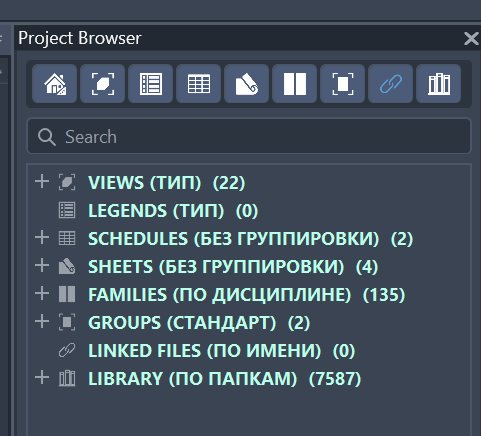
Revit.ProjectBrowser ditempatkan sebagai panel Revit yang boleh didok dan mengekalkan logik pokok yang biasa. Suis kategori berada di bahagian atas, carian di bawahnya, dan kawasan utama diisi oleh pokok dengan kumpulan, elemen dan kaunter. Satu kategori, beberapa kategori atau mod Semua gabungan boleh diaktifkan.
Rajah 1. Tetingkap utama: suis untuk lapan kategori, bar carian, pokok, skema aktif dan bilangan elemen.
Kategori
Apa yang dipaparkan
Manfaat praktikal
View
Pelan, keratan, pandangan hadapan, view 3D dan representasi kerja lain.
Akses pantas kepada view yang diperlukan dan organisasi mengikut jenis, aras, disiplin dan parameter.
Legend
Legend diasingkan daripada senarai view umum.
Ia boleh dicari dan diatur secara bebas daripada view kerja.
Schedule
Schedule, material takeoff, senarai sheet, senarai view dan blok nota.
Pembukaan pantas dan penyatuan tetapan secara pukal.
Sheet
Sheet dan struktur tersuainya.
Kawalan set, nombor, peletakan view dan penomboran automatik.
Family
Family dan jenis yang telah dimuatkan, termasuk bilangan instance.
Pengurusan, penyimpanan, pengemaskinian, pemilihan dan peletakan instance.
Group
Model group dan detail group.
Mencari jenis group dan memilih semua instance.
Fail link
Jenis Revit link.
Mengurus keadaan pemuatan, sumber, disiplin dan instance link.
Pustaka
Fail RFA daripada folder yang dipilih.
Mencari dan membuka kandungan yang diluluskan tanpa melayari direktori secara manual.
Mod gabungan dan kategori tunggal
Kategori berfungsi sebagai suis bebas. Pereka boleh membiarkan hanya bahagian yang diperlukan kelihatan atau membina set bahagian peribadi yang dipaparkan serentak. Sistem menyimpan pilihan ini secara tempatan supaya ia tidak mengubah antara muka rakan sekerja. Kaunter di sebelah nod menunjukkan jumlah kandungan sebenar dan membolehkan struktur model dinilai dengan cepat.
3. Kategori Pustaka
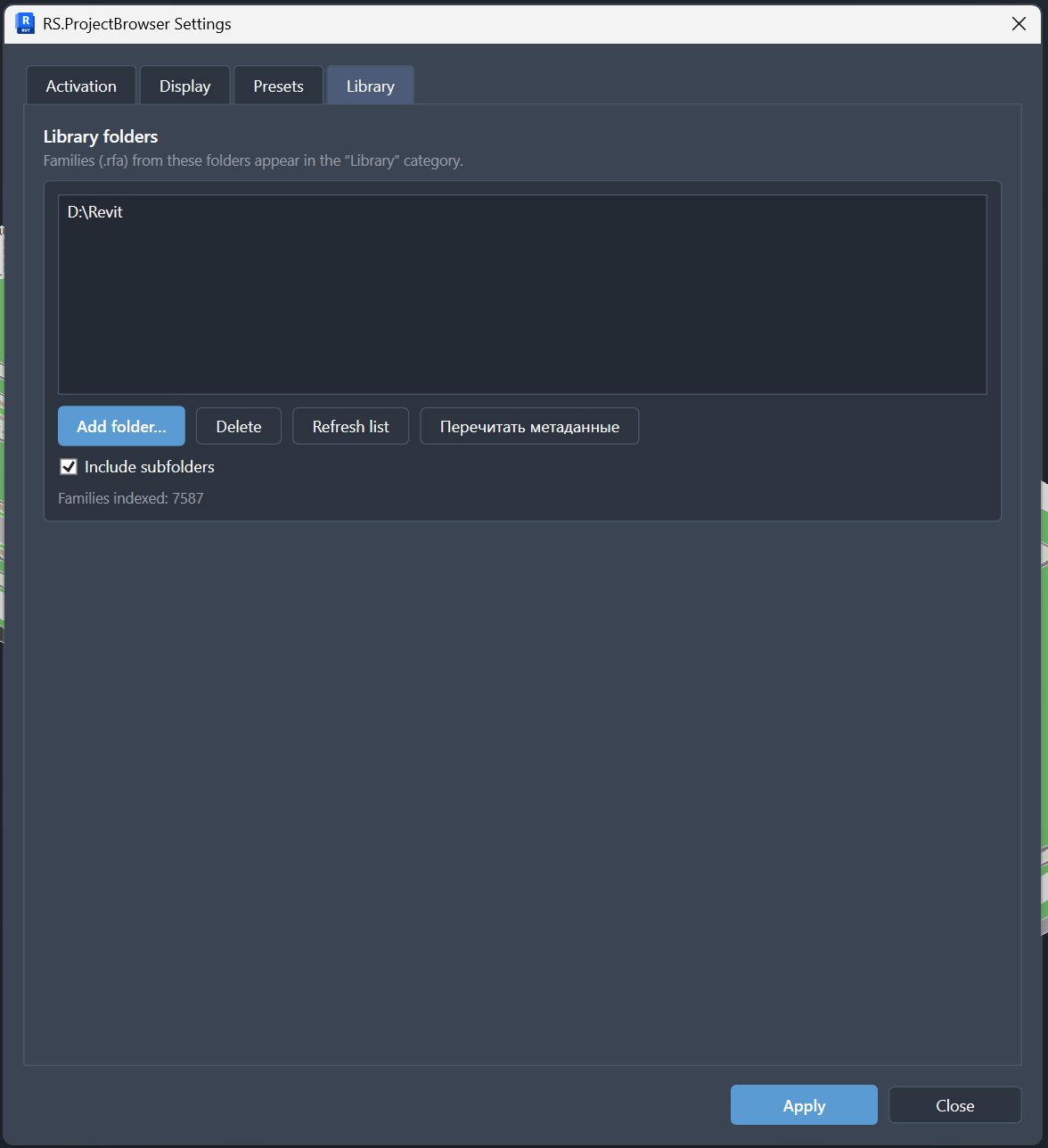
Pustaka menukar folder family menjadi bahagian pelayar kelapan yang lengkap. Dalam tetapan, beberapa direktori tempatan atau rangkaian boleh ditambahkan, pengimbasan folder bersarang boleh diaktifkan dan indeks boleh disegar semula pada bila-bila masa. Pokok tidak menunjukkan kandungan model semasa, tetapi fail RFA tersedia yang boleh dicari dan dibuka terus dari Revit.
Rajah 2. Tetapan pustaka: berbilang sumber, folder bersarang, penyegaran senarai dan pembacaan semula metadata penuh.
Cara pengindeksan berfungsi
Pengimbasan folder dan pembacaan metadata berjalan di latar belakang dan tidak memerlukan setiap family dibuka satu demi satu dalam Revit.
Nama RFA, kategori, jenis, versi Revit yang disimpan dan metadata parameter teks diekstrak dan dimasukkan dalam carian.
Fail sandaran seperti Family.0001.rfa dikecualikan secara automatik.
Fail yang tidak berubah dibaca daripada cache, manakala rekod yang dipadam atau diubah dikemas kini.
Pokok boleh diatur mengikut folder, nama, kategori family atau kaedah peletakan: tanpa host, berasaskan host atau tidak ditentukan.
Klik dua kali atau arahan Buka membuka family yang dipilih dalam Revit.
Mengapa pustaka lebih berguna daripada folder biasa
Pereka mencari family berdasarkan lebih daripada nama fail. Indeks merangkumi kategori, jenis dan nilai parameter deskriptif, jadi objek yang diperlukan boleh ditemui mengikut tujuan, pengilang, keterangan atau atribut lain yang diketahui.
4. Pengumpulan, penapisan dan pengisihan untuk setiap kategori
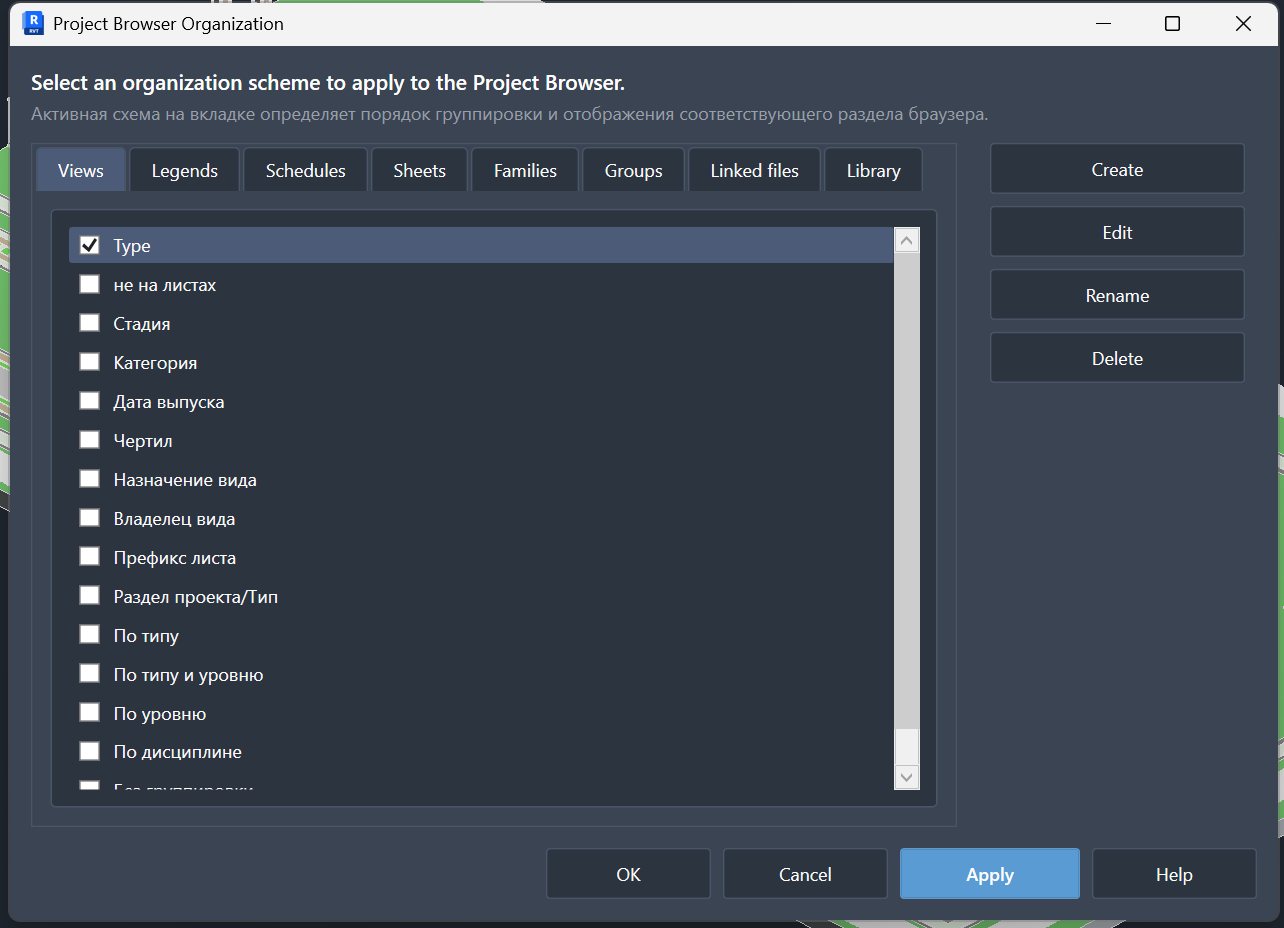
Tetingkap Project Browser Organization mengandungi lapan tab, satu untuk setiap kategori. Pada setiap tab, pengguna boleh mencipta, mengedit, menamakan semula, memadam dan mengaktifkan skema mereka sendiri. Perubahan dipratonton dalam pokok, manakala pilihan skema aktif disimpan secara berasingan untuk pengguna semasa.
Rajah 3. Lapan tab organisasi bebas: Views, Legends, Schedules, Sheets, Families, Groups, Linked files dan Library.
Keupayaan satu skema
Sehingga tiga syarat penapis yang digabungkan dengan logik AND.
Sehingga enam aras pengumpulan dengan kedalaman berubah: apabila sesuatu nilai tiada, elemen boleh melangkau satu aras dan kekal lebih tinggi dalam pokok.
Pengumpulan mengikut parameter, jenis view dan family, disiplin, skala, tahap perincian, aras berkaitan, nombor atau nama sheet, kategori dan medan lain.
Operasi penapis: sama dengan, tidak sama dengan, mengandungi, tidak mengandungi, bermula dengan, kosong, tidak kosong dan ungkapan biasa.
Pengumpulan mengikut N aksara pertama, dengan pilihan awalan dan akhiran pada nama folder.
Pengisihan mengikut medan sistem atau parameter yang dipilih, secara menaik atau menurun.
Bagi sheet, parameter berasingan boleh dipilih untuk paparan menggantikan nombor sheet standard.
Contoh praktikal
View boleh dikumpulkan sebagai Disiplin → Tujuan View → Aras, sheet sebagai Bahagian → Set, family sebagai Disiplin → Kategori, link sebagai Disiplin → Sumber, dan pustaka mengikut folder atau kategori. Semua struktur ini beroperasi secara bebas.
5. Kumpulan tersuai dan seret dan lepas
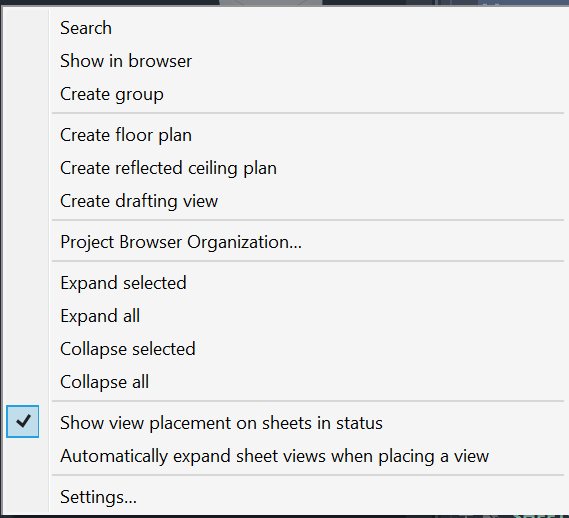
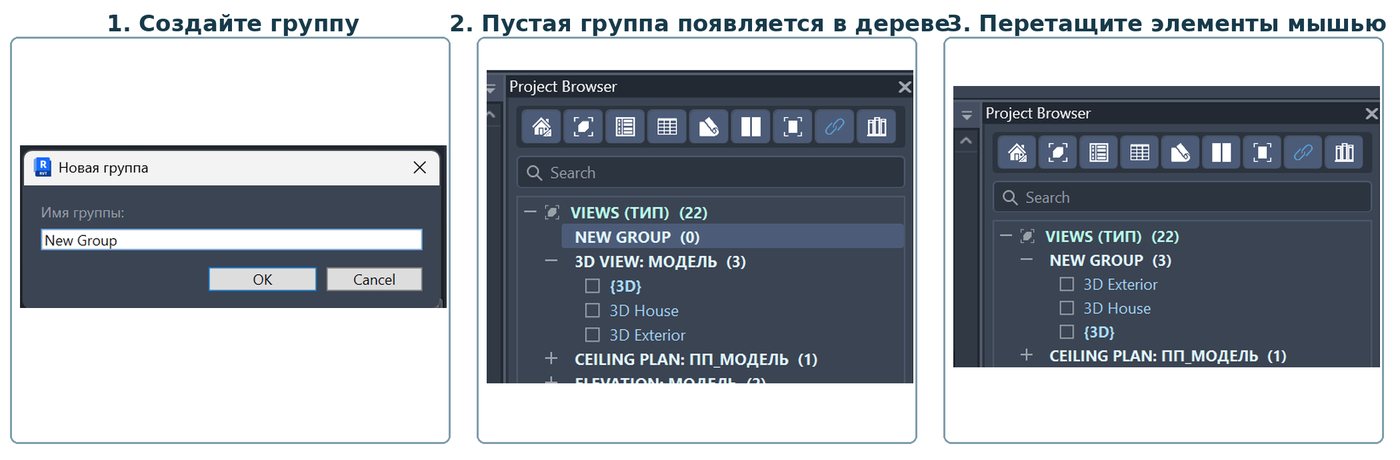
Selain skema formal berasaskan parameter, Revit.ProjectBrowser boleh mencipta struktur kerja manual. Arahan Cipta Kumpulan tersedia dalam kategori model dan kumpulan boleh mengandungi subkumpulan bersarang. Elemen, family atau seluruh folder boleh ditambahkan melalui menu konteks atau diseret dengan tetikus.
Rajah 4. Menu konteks: carian, tunjuk view aktif, cipta kumpulan, cipta elemen Revit, organisasi dan kawalan pengembangan.
Rajah 5. Mencipta kumpulan tersuai dan menyeret view terpilih ke dalamnya.
Dua jenis pemindahan
Ke mana elemen dipindahkan
Apa yang berlaku
Bila hendak menggunakannya
Ke dalam kumpulan tersuai
Keahlian elemen dalam kumpulan manual disimpan dalam model. Parameter asal elemen tidak diubah.
Untuk struktur kerja peribadi atau pasukan yang tidak perlu sepadan dengan pengelasan formal projek.
Ke dalam folder skema berasaskan parameter tersuai
Penyelesaian mengubah parameter yang boleh ditulis supaya selepas pokok dibina semula, elemen muncul dalam folder sasaran.
Untuk mengisi parameter dengan cepat dan mengekalkan struktur formal projek.
Ke dalam folder berasaskan sifat sistem atau terhitung
Pemindahan disekat jika ia memerlukan perubahan kepada sifat sistem, baca sahaja atau yang tidak jelas.
Ini melindungi model daripada perubahan tersembunyi atau tidak betul.
Kumpulan tersuai disimpan di dalam model melalui Extensible Storage dan bergerak bersamanya. Dalam model workshared, ia tersedia kepada peserta projek, manakala keadaan pengembangan peribadi, keterlihatan dan skema terpilih kekal tempatan.
6. Tetapan pengguna dan pratetap yang bebas
Revit.ProjectBrowser memisahkan struktur model yang dikongsi daripada ruang kerja peribadi. Skema organisasi dan kumpulan tersuai boleh disimpan dalam model, tetapi pilihan skema aktif, keterlihatan kategori, nod yang dikembangkan dan rupa disimpan secara tempatan untuk log masuk, dokumen dan versi Revit tertentu. Oleh itu, peserta dalam model yang sama tidak menimpa tetapan kerja satu sama lain.
Contoh worksharing
Seorang arkitek boleh melihat view mengikut tujuan dan aras, jurutera struktur mengikut disiplin dan jenis, dan penyelaras BIM mengikut pemilik dan peringkat. Ketiga-tiganya bekerja dalam model yang sama, tetapi setiap orang mendapat pelayar peribadi.
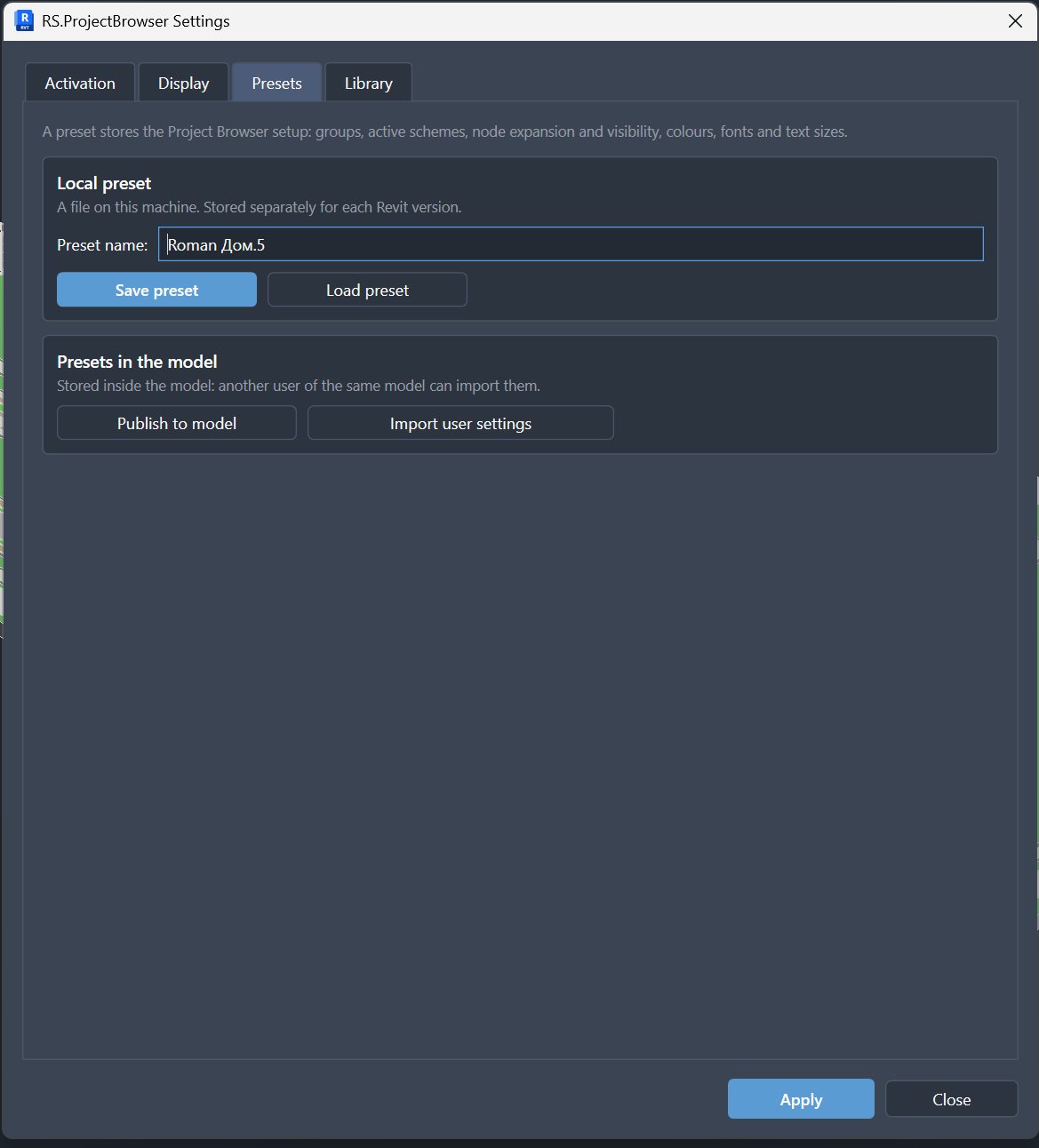
Rajah 6. Pratetap: simpanan tempatan, pemuatan, penerbitan ke model dan pengimportan tetapan pengguna.
Apa yang disertakan dalam pratetap
Skema organisasi dan kumpulan tersuai.
Pemilihan skema aktif mengikut kategori.
Keterlihatan kategori dan keadaan pengembangan nod.
Warna, fon, saiz, huruf besar/kecil, kurungan dan pemampatan teks.
Tetapan paparan pelayar tempatan yang lain.
Pratetap tempatan disimpan sebagai fail berasingan pada stesen kerja. Apabila diperlukan, pengguna menerbitkan pratetap ke model, selepas itu rakan sekerja boleh mengimportnya sebagai titik permulaan sambil mengekalkan keupayaan untuk menyesuaikan versi mereka sendiri kemudian.
7. Carian, navigasi dan kawalan peletakan view
Carian berfungsi dalam kategori semasa atau dalam cabang pokok yang dipilih. Pertanyaan dibahagikan kepada perkataan dan elemen mesti sepadan dengan semua serpihan yang dimasukkan. Ini membolehkan view, sheet, family dan link yang diperlukan ditemui tanpa mengembangkan pokok besar sepenuhnya.
Keupayaan navigasi
Membuka view, legend, schedule atau sheet dengan pantas daripada pokok.
Menunjukkan view aktif semasa dalam pelayar dengan pengembangan automatik laluannya.
Penyerlahan visual berasingan bagi view aktif.
Mencari dalam kumpulan, folder atau kategori tertentu.
Mengembangkan dan meruntuhkan cabang terpilih atau seluruh pokok.
Menyimpan keadaan pengembangan secara berasingan untuk setiap dokumen dan kategori.
Memaparkan maklumat dalam bar status tentang sheet tempat view terpilih diletakkan.
Mengembangkan view sheet secara automatik apabila view diletakkan.
Objek yang diperlukan ditemui mengikut nama atau konteks dalam beberapa saat, tanpa tatal panjang atau penelusuran pokok secara manual.
8. Operasi dengan view, legend, schedule dan sheet
Pelayar tidak terhad kepada paparan. Arahan konteks melakukan operasi rutin terus di sebelah objek yang dipilih, menyokong pemilihan berbilang dan menggunakan transaksi Revit standard.
View dan legend
Mencipta floor plan, reflected ceiling plan, drafting view, legend dan keynote legend.
Membuka, menamakan semula, memadam dan memaparkan sifat.
Penduaan standard, penduaan dengan perincian atau penduaan sebagai dependent view.
Menggunakan view template pada view terpilih.
Menukar dependent view kepada view bebas.
Schedule
Mencipta schedule/quantities, graphical column schedule, material takeoff, senarai sheet, senarai view dan blok nota.
Arahan Unify untuk dua atau lebih schedule daripada kategori dan jenis yang sama.
Penjajaran pukal set medan, susunan lajur, penapis, pengisihan/pengumpulan, format pengepala, penyembunyian, jumlah dan parameter paparan.
Penyelesaian membandingkan schedule terpilih, memaparkan nilai yang berbeza sebagai pilihan dan menulis semula hanya parameter yang benar-benar diubah oleh pengguna.
Sheet
Mencipta sheet baharu dengan arahan Revit standard.
Mencipta koleksi sheet dalam Revit 2025 dan yang lebih baharu.
Penomboran automatik sheet terpilih mengikut susunan pokok: awalan, akhiran, nombor mula, kenaikan dan bilangan digit.
Penomboran semula dua laluan menghalang konflik antara nombor sementara dan akhir.
Menunjukkan tempat view diletakkan pada sheet dan mengembangkan kandungan sheet secara automatik.
Mengapa arahan berada dalam pelayar
Pereka melakukan tindakan di tempat objek sudah dipilih. Tidak perlu mencari arahan pada tab ribbon lain, memilih elemen sekali lagi atau membuka senarai tambahan.
9. Bekerja dengan family, group dan fail link
Family
Dalam kategori Families, pelayar menunjukkan family dan jenis serta, dalam struktur standard, turut memaparkan bilangan instance yang diletakkan. Paparan mengikut kategori, nama, disiplin dan bilangan penggunaan tersedia.
Mencipta jenis family baharu dan menamakan semula family atau jenis.
Membuka family untuk diedit, menyimpan satu atau lebih family ke cakera dan mengemas kini daripada fail.
Memadam family terpilih dengan pemprosesan elemen bermasalah.
Memilih semua instance sesuatu jenis dalam view aktif atau seluruh projek.
Memulakan peletakan instance baharu bagi jenis terpilih.
Menetapkan dan mengosongkan disiplin tersuai untuk family atau seluruh kategori.
Group
Paparan berasingan bagi model group dan detail group.
Mencipta model group dengan arahan Revit standard.
Menamakan semula, memadam, memaparkan sifat dan memilih semua instance dalam view atau seluruh projek.
Sebarang skema tersuai dan kumpulan manual, seperti kategori lain.
Fail link
Link boleh diatur secara standard, mengikut disiplin atau mengikut sumber: pemacu tempatan, Revit Server atau ACC/awan. Arahan operasi utama tersedia untuk setiap jenis link.
Muat semula, nyahmuat dan muat semula daripada fail lain.
Simpan tapak/penentududukan link.
Cipta instance baharu bagi jenis link.
Pilih instance dalam view semasa, seluruh projek atau seluruh projek termasuk legend.
Namakan semula atau padam link terpilih.
Tetapkan disiplin secara manual dan kemudian gunakannya untuk pengumpulan.
10. Tetapan rupa pokok
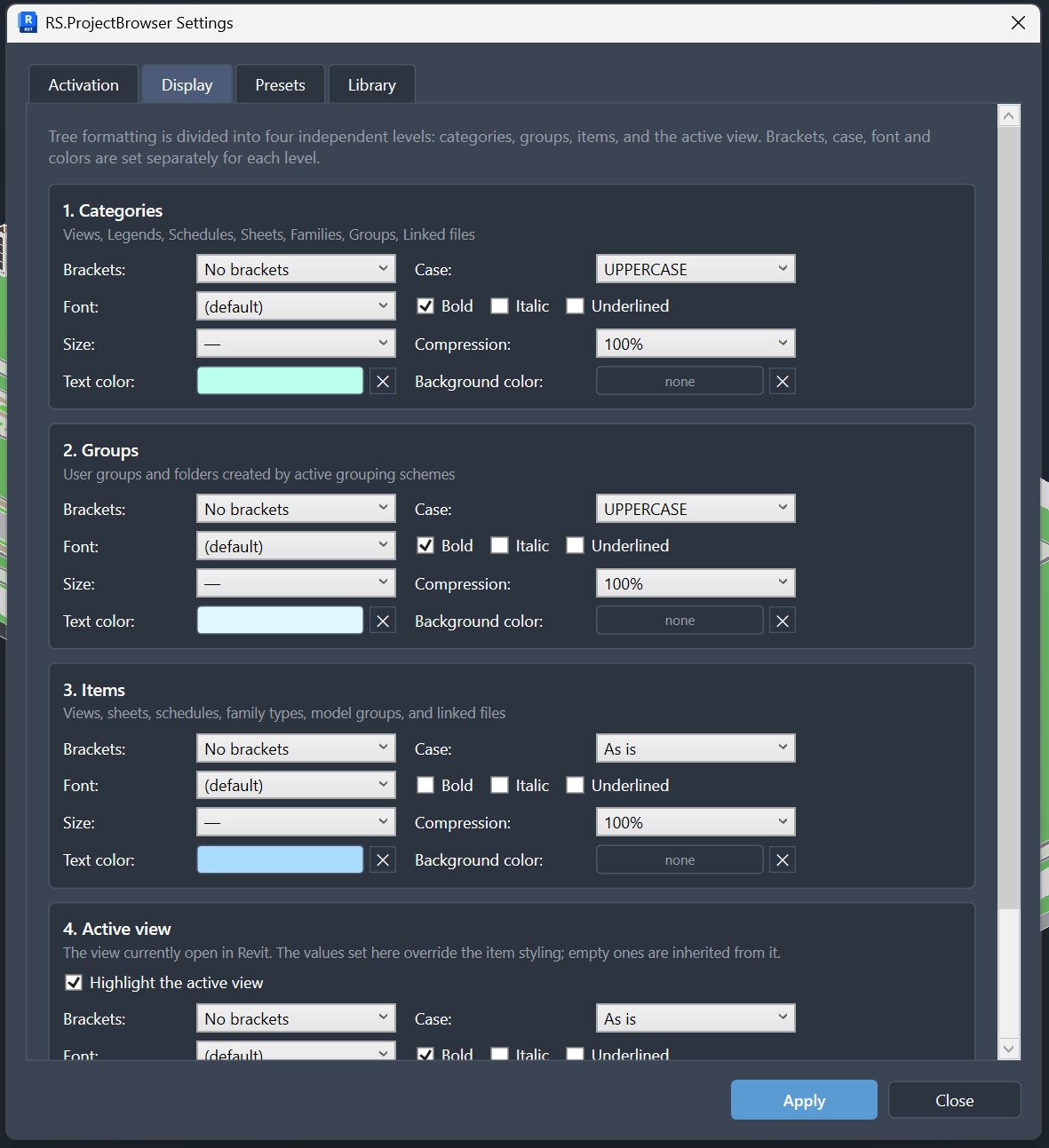
Rupa dibahagikan kepada empat aras bebas: kategori, kumpulan, elemen dan view aktif. Ini mewujudkan hierarki visual yang jelas, di mana bahagian utama menonjol, elemen kerja kekal mudah dibaca dan view semasa diserlahkan secara berasingan.
Rajah 7. Tetapan paparan untuk kategori, kumpulan, elemen dan view aktif.
Tetapan
Apa yang boleh dikonfigurasikan
Kesan praktikal
Kurungan
Jenis kurungan atau tanpa kurungan untuk setiap aras.
Penandaan visual yang konsisten bagi kategori dan kumpulan.
Huruf besar/kecil
Seperti dimasukkan, HURUF BESAR atau huruf kecil.
Bahagian utama mudah dibezakan daripada elemen biasa.
Fon
Keluarga, saiz, tebal, condong dan garis bawah.
Bacaan selesa pada skala antara muka yang berbeza.
Warna
Warna teks dan latar belakang yang berasingan.
Kumpulan penting, kategori dan view aktif dapat dilihat serta-merta.
Pemampatan
Peratus pemampatan teks mendatar.
Nama panjang muat dalam panel dok yang sempit.
View aktif
Rupa bebas dengan pewarisan tetapan yang tidak ditentukan.
Konteks kerja semasa sentiasa kelihatan dalam pokok.
11. Mod RS.CDE lanjutan
Dalam persekitaran korporat, Revit.ProjectBrowser boleh beroperasi sebagai klien teras pelayan RS.CDE. Dalam mod ini, pelayar bukan sahaja alat navigasi peribadi tetapi juga titik tempat peraturan projek digunakan. Dasar diberikan mengikut peranan dan boleh berbeza untuk pereka, penyelaras BIM, ketua pasukan dan pentadbir.
Contoh dasar pelayan
Benarkan family dimuatkan hanya daripada folder Pustaka yang diluluskan.
Larang pemuatan kandungan RFA pihak ketiga atau wajibkan kelulusan pengecualian.
Hadkan penciptaan, pemadaman atau penamaan semula view, sheet, schedule dan link.
Tetapkan skema penamaan, struktur pengumpulan atau pengisian parameter yang wajib.
Larang arahan tertentu untuk pengguna tanpa peranan yang sesuai.
Rekod pelanggaran, tindakan wajib dan status pemenuhan keperluan.
Mod
Siapa yang menguruskannya
Apa yang diterima oleh pereka
Tempatan
Pengguna dan data dikongsi model.
Organisasi peribadi, pustaka, carian, arahan dan pratetap tanpa kebergantungan pelayan.
Mod pelayan RS.CDE
Pentadbir projek melalui matriks peranan dan dasar.
Alat kerja yang sama, tetapi dalam kebenaran seragam, peraturan wajib dan kandungan terkawal.
Penjelasan mengenai arkib yang dibekalkan
Arkib sumber RS.ProjectBrowser 1.0.91 mengesahkan fungsi tempatan yang diterangkan dalam bahagian 1–10. Klien integrasi RS.CDE dan mekanisme dasar sisi pelayan tidak terdapat dalam arkib ini; ia milik persekitaran korporat berasingan dan mesti dibekalkan atau disambungkan bersama teras pelayan.
12. Senario praktikal
Senario 1. Arkitek mengatur view untuk tugas semasa
Arkitek mencipta kumpulan manual Review Issue, menyeret pelan, pandangan hadapan dan keratan ke dalamnya, dan selepas isu selesai sama ada memadam kumpulan atau memindahkan elemen kembali. Parameter view tidak diubah.
Senario 2. Pengurus BIM menentukan struktur formal
Skema Disiplin → Tujuan View → Aras dicipta dengan view servis ditapis keluar. Elemen yang dikumpulkan mengikut parameter tersuai boleh diseret antara folder sambil nilai parameter dibetulkan pada masa yang sama.
Senario 3. Jurutera mencari family dalam pustaka rangkaian
Jurutera memasukkan tujuan atau pengilang dalam carian. Pelayar mencari RFA melalui metadata berindeks, menunjukkan folder dan kategorinya, kemudian family boleh dibuka dalam Revit.
Senario 4. Beberapa pakar bekerja dalam satu model
Arkitek membiarkan hanya view dan sheet, jurutera menggunakan view, schedule dan family, dan penyelaras BIM memaparkan setiap kategori. Tetapan disimpan secara tempatan dan tidak menukar antara muka rakan sekerja.
Senario 5. Menyatukan schedule
Pereka memilih beberapa schedule daripada satu kategori dan menyelaraskan medan, penapis, pengisihan serta pemformatannya dalam satu operasi.
Senario 6. Menyediakan set sheet
Sheet dikumpulkan mengikut bahagian dan set, selepas itu set terpilih dinomborkan semula secara automatik dengan awalan, kenaikan dan bilangan digit yang diperlukan.
Senario 7. Pustaka korporat RS.CDE
Pentadbir membenarkan pemuatan hanya daripada folder rangkaian yang diluluskan. Pereka melihat family yang dibenarkan dalam Pustaka, manakala percubaan menggunakan kandungan pihak ketiga disekat oleh dasar projek.
13. Manfaat untuk pereka dan pasukan
Manfaat
Maksudnya dalam amalan
Cari item yang diperlukan dengan lebih pantas
Carian, lapan kategori, kaunter dan carian dalam cabang mengurangkan penatalan melalui pokok besar.
Bekerja dalam struktur peribadi
Skema aktif, keterlihatan, pengembangan dan rupa adalah bebas untuk setiap pengguna.
Asingkan pustaka dan model
Family yang dimuatkan dan fail RFA luaran diasingkan, tetapi tersedia daripada satu antara muka.
Kekalkan tertib tanpa rutin manual
Pengumpulan berasaskan parameter dan seretan ke folder skema membantu mengatur pokok dan mengisi data pada masa yang sama.
Lakukan tindakan di sebelah objek
Penamaan semula, penduaan, template serta pengurusan family, link, sheet dan schedule tersedia daripada menu konteks.
Seragamkan pasukan tanpa menyeragamkan antara muka secara kaku
Pengurus BIM menerbitkan pratetap, dan peserta mengimport serta menyesuaikannya secara tempatan apabila diperlukan.
Kawal kandungan dan peraturan
Dalam mod pelayan RS.CDE, tindakan pustaka dan pelayar ditadbir oleh dasar peranan projek.
Untuk penyelaras BIM dan pengurus BIM
Mekanisme organisasi yang sama tersedia dalam setiap kategori, jadi piawaian tidak berakhir pada view dan sheet.
Pratetap boleh diterbitkan ke dalam model sebagai struktur pasukan yang disyorkan.
Disiplin boleh diberikan secara jelas kepada family dan link, kemudian digunakan untuk pengumpulan.
Penyatuan schedule dan penomboran sheet automatik mengurangkan operasi berulang.
Dasar pelayan RS.CDE menukar cadangan menjadi peraturan wajib yang boleh disahkan.
Hasil projek
Project Browser tidak lagi menjadi senarai kongsi yang panjang. Ia menjadi ruang kerja peribadi pereka dan pada masa yang sama lapisan piawaian projek yang terurus.
14. Aliran kerja yang disyorkan
Sambungkan folder tempatan atau rangkaian yang diluluskan dalam kategori Pustaka dan jalankan pengindeksan.
Tentukan kategori yang diperlukan untuk peranan semasa dan nyahaktifkan selebihnya dalam paparan gabungan.
Untuk setiap kategori kerja, pilih skema sedia ada atau cipta yang baharu dengan penapis, aras pengumpulan dan pengisihan.
Konfigurasikan rupa kategori, kumpulan, elemen dan view aktif.
Simpan pratetap peribadi. Jika strukturnya berguna kepada pasukan, terbitkannya ke model.
Gunakan kumpulan tersuai untuk kerja sementara dan skema berasaskan parameter untuk pengelasan formal.
Cari elemen melalui bar carian atau mulakan carian dalam cabang terpilih.
Gunakan arahan konteks untuk operasi dengan view, sheet, schedule, family, group dan link.
Dalam mod korporat, gunakan dasar RS.CDE mengikut peranan dan elakkan pengecualian individu yang tidak perlu.
Peraturan konfigurasi berkesan
Jangan cipta lebih banyak aras pengumpulan daripada yang diperlukan secara praktikal: pokok harus memendekkan laluan, bukan merumitkannya.
Gunakan kumpulan manual untuk pemilihan sementara dan bukannya menambah parameter projek.
Untuk pengelasan pasukan yang stabil, gunakan parameter dengan nilai yang dibenarkan secara jelas.
Namakan pratetap mengikut disiplin, tujuan dan versi, contohnya Architecture — working views — 2026-07.
Sebelum menyeret banyak elemen ke folder skema, periksa parameter yang akan diubah.
Segar semula indeks pustaka secara berkala selepas folder rangkaian diubah.
15. Ringkasan
Revit.ProjectBrowser melanjutkan Project Browser Revit standard pada bahagian yang menjadi tidak praktikal dalam projek sebenar: ia menambahkan kategori kelapan Pustaka, menggunakan pengumpulan dan pengisihan pada setiap kategori, membenarkan kumpulan manual dan seret dan lepas, serta menyimpan ruang kerja bebas untuk setiap pengguna.
Kod 1.0.91 juga mengesahkan operasi lanjutan dengan view, sheet, schedule, family, group dan link: carian cabang, penyerlahan view aktif, penyatuan schedule, penomboran sheet automatik, pengurusan family dan Revit link, pengindeksan pustaka latar belakang dan pemindahan melalui skema berasaskan parameter.
Apabila persekitaran pelayan RS.CDE berasingan disambungkan, penyelesaian boleh menjadi titik penggunaan peraturan projek berasaskan peranan: mengawal pustaka yang dibenarkan, menyekat tindakan dan menetapkan struktur wajib. Pempersonalan tempatan dan penyeragaman korporat tidak bercanggah: pengguna mendapat pelayar yang mudah, manakala projek mendapat peraturan terurus.
Hasil untuk pereka
Kurang masa mencari dan menavigasi, kurang kesesakan visual, tindakan rutin lebih pantas dan struktur peribadi yang jelas tanpa mengganggu tetapan kerja rakan sekerja.
Ringkasan Revit.ProjectBrowser
Fungsi
Tujuan
Hasil
8 kategori
Satukan data model dan pustaka luaran dalam satu pelayar.
Gambaran kerja lengkap tanpa melayari beberapa tetingkap dan folder.
Organisasi untuk setiap bahagian
Tapis, kumpul dan susun mana-mana kategori.
Satu logik struktur yang konsisten untuk seluruh projek.
Kumpulan tersuai
Cipta pemilihan kerja sementara dengan tetikus.
Organisasi pantas tanpa parameter yang tidak perlu.
Tetapan peribadi
Asingkan model dikongsi daripada antara muka individu.