ვერსიების ისტორია
ამ გვერდზე ვერსიების ისტორია ჯერ არ არის გამოქვეყნებული.

FoliageTool Autodesk 3ds Max-ისთვის: მცენარეულობის დახატვა არჩეული MatID-ის მიხედვით, ფუნჯის ზომისა და სიმკვეთრის მართვა და სწორი ხაზების აგება.
ამ გვერდზე ვერსიების ისტორია ჯერ არ არის გამოქვეყნებული.
პროდუქტის დემო
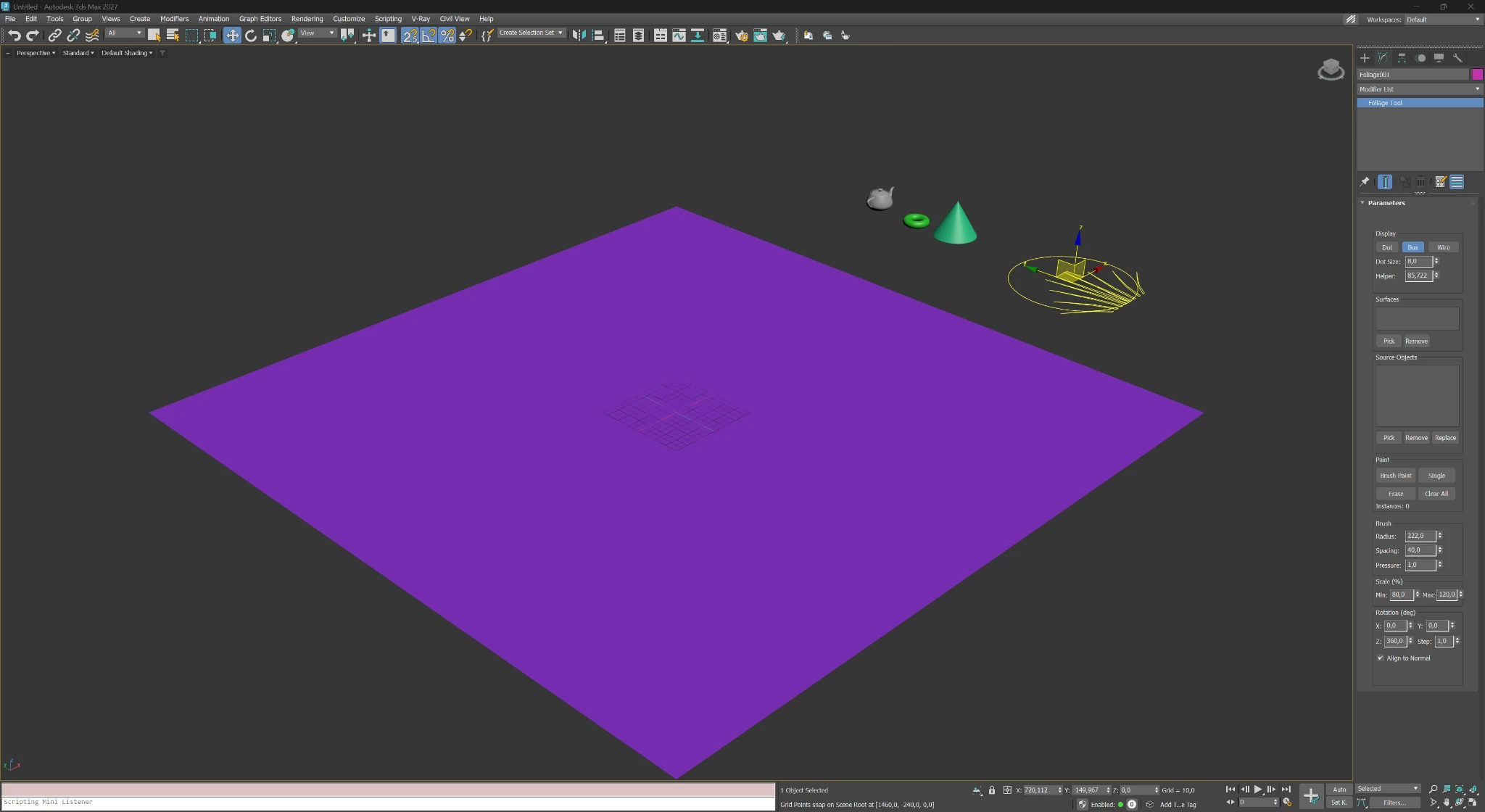
დემო აჩვენებს რეალურ ინტერფეისსა და ფაქტობრივ დაყენების პროცესს: დამხმარე ობიექტის შექმნა, ზედაპირებისა და წყარო ობიექტების დამატება, viewport-ში ხატვა და ხელით კოპირების გარეშე რენდერისთვის მზად შედეგამდე მისვლა.
იხილეთ სრული სამუშაო პროცესი მოქმედებაში.
01
შექმენით ერთი Foliage Tool ობიექტი და ყველა ძირითადი კონტროლი ერთ პანელში შეინარჩუნეთ.
02
ერთხელ აირჩიეთ მიმღები ზედაპირი და დახატეთ პირდაპირ იქ, სადაც ობიექტები უნდა გამოჩნდეს.
03
შეურიეთ რამდენიმე წყარო ობიექტი შემთხვევით მასშტაბსა და ბრუნვას, რათა შეამციროთ გამეორება.
04
Dot და Box რეჟიმები სცენას მართვადს ტოვებს მაშინაც კი, როცა ბევრი ინსტანსია გაფანტული.
ნაბიჯ-ნაბიჯ პროცესი
გვერდი მიჰყვება გამოყენების რეალურ წესრიგს, ამიტომ ახალი მომხმარებელი მაშინვე იგებს, რას აკეთებს პლაგინი და როგორ დაიწყოს.
01
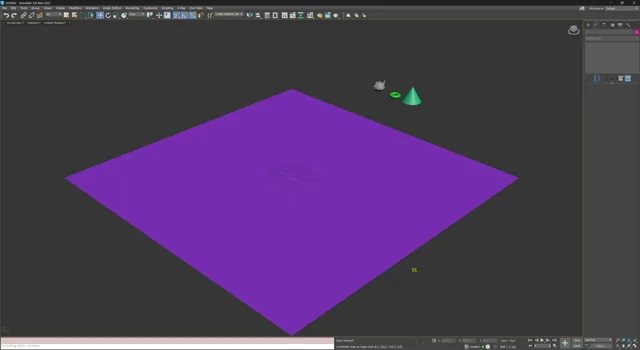
მოამზადეთ რელიეფი, იატაკის სიბრტყე ან სხვა ზედაპირი, რომელზეც გაფანტული ობიექტები უნდა განთავსდეს.
02
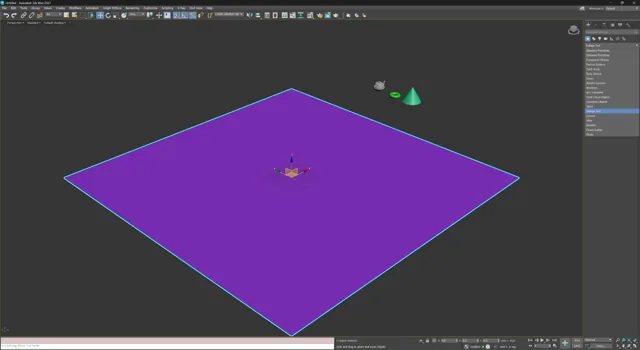
აირჩიეთ Foliage Tool Create პანელში და განათავსეთ დამხმარე ობიექტი სცენაში, როგორც ჩვეულებრივი 3ds Max ობიექტი.
03
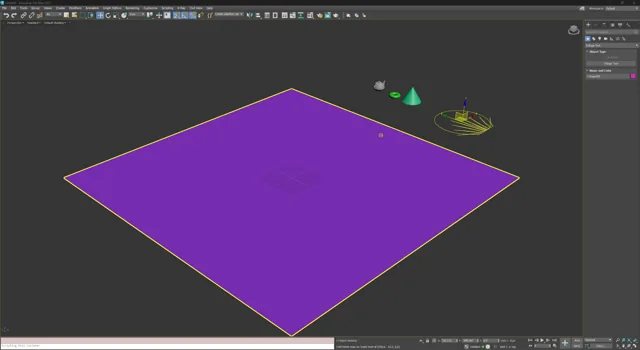
შექმნის შემდეგ დამხმარე ობიექტი გაძლევთ ფუნჯზე დაფუძნებულ gizmo-ს, რომელიც გაფანტვის პროცესის ცენტრი ხდება.
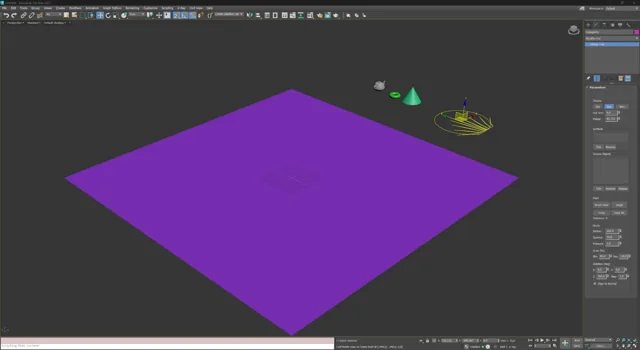
04
მიუთითეთ ერთი ან რამდენიმე სამიზნე ზედაპირი და შემდეგ დაამატეთ წყარო ობიექტები. ფუნჯის რადიუსი, ინტერვალი, წნევა, მასშტაბი და ბრუნვა ერთ პანელში რეგულირდება.
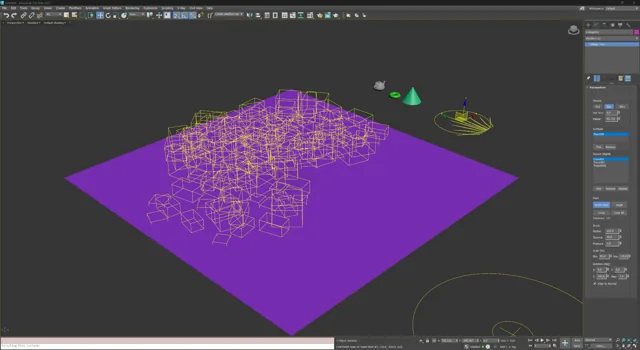
05
გამოიყენეთ Brush Paint გასაფანტად, Single ზუსტი განთავსებისთვის და Erase ბილიკებისა და სუფთა ზონების შესაქმნელად. მსუბუქი ჩვენება viewport-ის სისწრაფეს ინარჩუნებს.
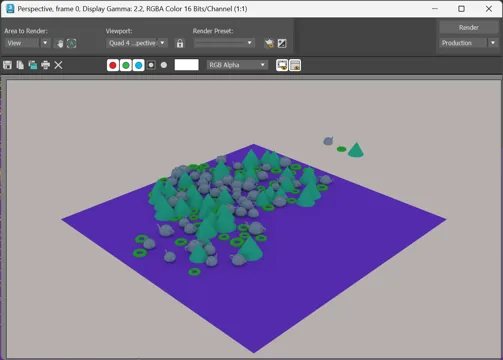
06
გაფანტული განლაგება მზადაა არჩეულ renderer-ში დასარენდერებლად — იდეალურია ლანდშაფტის ვიზუალიზაციისთვის, ექსტერიერის სცენებისა და ტერიტორიის დეკორატიული შევსებისთვის.
ძირითადი კონტროლები
FoliageTool ყველაზე ეფექტურია მარტივი ინტერფეისით: სამიზნე ზედაპირები, წყარო ობიექტები, ხატვის რეჟიმები, სიმჭიდროვე და შემთხვევითი ვარიაციები ერთ ადგილასაა.
01
აირჩიეთ ერთი ან რამდენიმე მიმღები ზედაპირი და დაამატეთ რამდენიმე წყარო ობიექტი უფრო მრავალფეროვანი ვიზუალური შედეგისთვის.
02
მძიმე სცენებში გამოიყენეთ Dot, Box ან Wire, ხოლო საბოლოო შემოწმებისთვის გადადით უფრო დეტალურ preview-ზე.
03
Brush Paint სწრაფად ფარავს დიდ ზონებს, Single თითო დაწკაპუნებაზე ერთ ობიექტს ათავსებს, ხოლო Erase გაფანტულ ელემენტებს შლის.
04
ეს სამი მნიშვნელობა განსაზღვრავს ხატვის არეს, ინსტანსებს შორის მინიმალურ მანძილს და საერთო სიმჭიდროვეს.
05
დააყენეთ მასშტაბისა და ბრუნვის მინ./მაქს. დიაპაზონები X, Y და Z ღერძებზე გამეორების შესამცირებლად და კონტროლირებადი არარეგულარულობის დასამატებლად.
06
დატოვეთ ხეები და ბალახი ვერტიკალურად ან გაასწორეთ ობიექტები ზედაპირის ნორმალებთან ფერდობებზე, კედლებზე ან უსწორმასწორო რელიეფზე გაფანტვისას.
07
Multi/Sub-Object მასალის მქონე სამიზნე ობიექტისთვის შეგიძლიათ აირჩიოთ Material ID (MatID), რომელზეც მოხდება ხატვა. ობიექტები განთავსდება მხოლოდ ამ MatID-ის მქონე წახნაგებზე; სხვა ID-ების მქონე წახნაგები იგნორირდება.
08
Alt + მაუსის ბორბალი ცვლის ფუნჯის ზომას, ხოლო Shift + მაუსის ბორბალი ამცირებს მის რბილობას. გეჭიროთ Shift და LMB-ით მონიშნეთ ორი წერტილი, რათა ობიექტები მათ შორის სწორ ხაზზე განთავსდეს, როგორც Photoshop-ში.
სად არის ყველაზე სასარგებლო
პლაგინი მხოლოდ ხეებითა და ბუჩქებით არ შემოიფარგლება. იგივე პროცესით შეიძლება ნებისმიერი განმეორებადი ობიექტის სწრაფად და ბუნებრივად განაწილება.
ლიცენზირება
გადახდის შემდეგ ლიცენზია თქვენს ანგარიშში გამოჩნდება. გაააქტიურეთ ონლაინ საიტის მეშვეობით ან ოფლაინ ელფოსტით იზოლირებული სამუშაო სადგურებისთვის.