RS.Schedules
Versiohistoria
RS.Schedules laajentaa Revit-luetteloiden käyttöä: se näyttää piilotetut sarakkeet, korvaa luettelon ominaisuusikkunan omallaan (kentät, suodatus, lajittelu, muotoilu ja ulkoasu) ja täyttää elementtien parametrit sääntöjen mukaan — yhdistetyn parametrin tapaan, mutta kirjoittaa tuloksen tavalliseen parametriin.
1.3.6–1.3.34 | 15–22.10.2026
Luettelon valintanauhan Play-painike laskee uudelleen avoimessa luettelossa määritetyt ”Manuaalisesti”-tilan täyttösäännöt vain sen näkyville elementeille yhdessä transaktiossa (yksi kumoaminen komennolla Ctrl+Z). Tulos näkyy tilarivillä. ”Automaattisesti”-tilan säännöt lasketaan itsestään. Laajennetun ”Suodatuksen” lausekkeet kirjoittavat edelleen kaikkiin kategorian elementteihin; muuten piilotettu elementti ei voisi palata taulukkoon.
Hide/Unhide: Jos yhden tai useamman sarakkeen soluja on valittu, painike vaihtaa kyseisten sarakkeiden piilotustilaa (kun ”Show Hidden” on käytössä, piilotettu sarake tulee pysyvästi näkyviin). Jos mitään ei ole valittu, avautuu ikkuna, jossa on sarakeluettelo ja ”Piilotettu”-valintaruutu (Revit ei salli kaikkien sarakkeiden piilottamista). ”Autofill”-painikkeen nimeksi on muutettu ”Schedule Expert”.
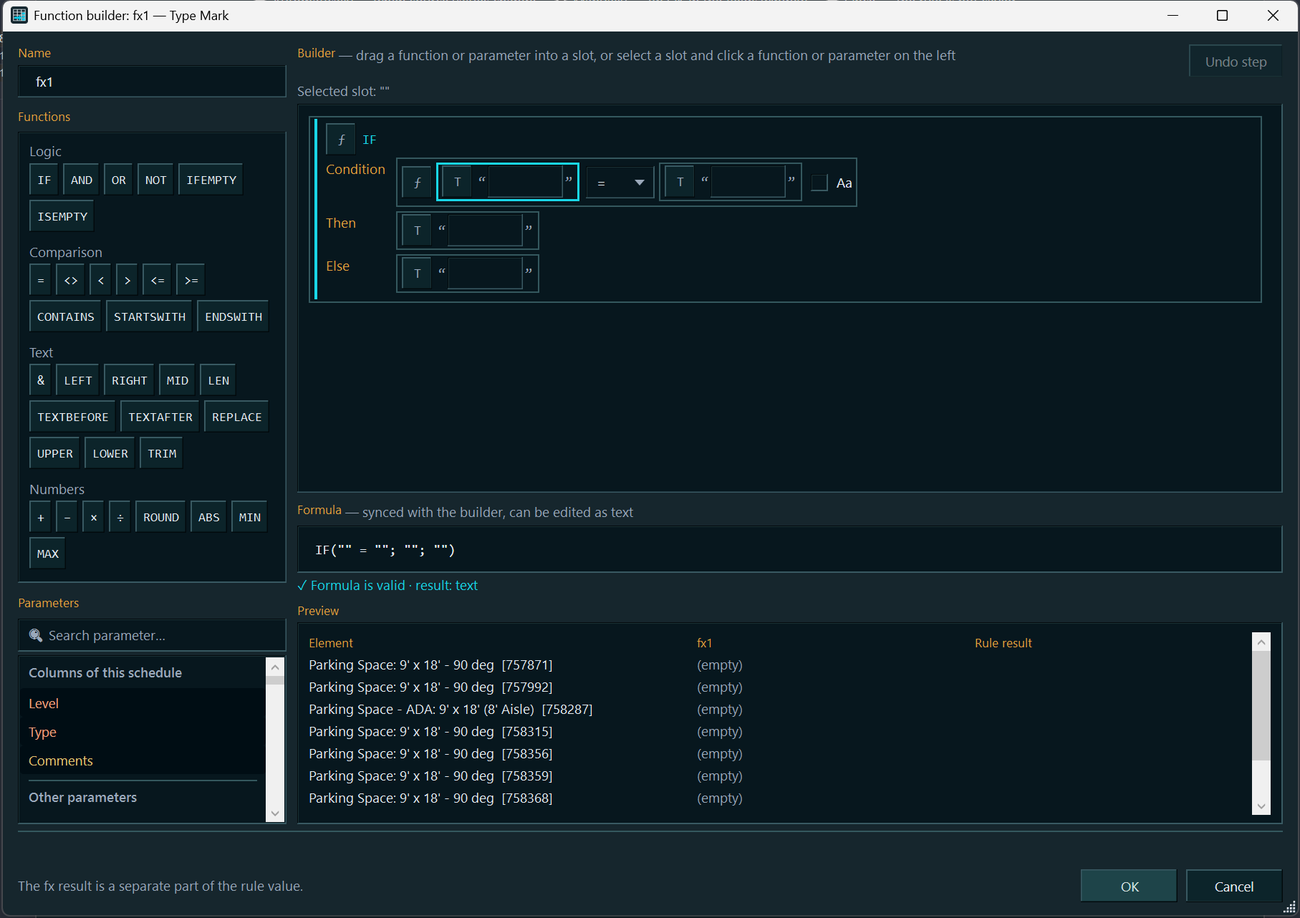
ƒx-funktiorakentaja avautuu suoraan ƒx-painikkeesta: ehdot (IF, AND, OR), vertailut, teksti- ja lukufunktiot, parametrien haku, vetäminen paikkamerkkeihin sekä muokattava tekstimuotoinen kaava. Esikatselu näyttää ensimmäiset 10 elementtiä, ja virheentarkistus ilmoittaa virheen sijainnin. Funktiot IFEMPTY, TEXTBEFORE, TEXTAFTER, ABS, MIN ja MAX on lisätty; aiemmin luodut säännöt säilyvät.
Yhteisten sääntöjen kirjasto: ”Säännöt…”-painike (kaksi kynää) näyttää mallin kaikki säännöt ja soveltaa valittua sääntöä valittuun parametriin. Tällainen sääntö on linkitetty: kaikilla kopioilla on sama määrittely, OK siirtää muutoksen kaikkiin luetteloihin yhdellä kertaa kumottavana toimintona, ja arvot lasketaan uudelleen kunkin luettelon tilan mukaan. Kun Revit-luettelo kopioidaan, säännöt kopioituvat mukana, yhteiset linkitykset säilyvät eivätkä kopion säännöt häiritse alkuperäisen sääntöjä.
Uusi säännön lähde ”Järjestysnumero”: juokseva numerointi luettelon rivijärjestyksessä (alku, askel ja numeroiden määrä, esimerkiksi ”U-001”) ilman uudelleenaloitusta ryhmissä. ”Yhteensä”-rivejä ja linkitettyjen tiedostojen elementtejä ei numeroida. Uudelleenlaskenta toimii vain tilassa ”Manuaalisesti” tai ”Kerran” (jos valitaan ”Automaattisesti”, tila vaihtuu itsestään manuaaliseksi). Toimintoa ei ole vielä testattu Revitissä — tarkista se omassa luettelossasi, jossa on lajittelu ja piilotettu sarake.
Täyttösääntö: osamerkkijono ja kirjainkoko määritetään nyt osan kaavalla (LEFT, RIGHT, MID, UPPER) tai ƒx-funktiolla; sarakkeet ”Merkkijonon osa”, ”N” ja ”M” on poistettu. Vanhat säännöt muunnetaan automaattisesti avattaessa, ja tilarivi kertoo muunnettujen osien määrän. Ainoa ero: jos osalle on määritetty sekä ”␣” että osamerkkijono, alun ja lopun välilyönnit poistetaan nyt osamerkkijonon poimimisen jälkeen eikä ennen sitä.
”Yhdistetty arvo” -sääntö on korjattu: osan lähde haetaan nyt samalla tavalla kuin luettelo sen näkee (esiintymä- tai tyyppiparametri, samanniminen jaettu parametri, jolla on eri GUID). Aiemmin osa saattoi jäädä tuloksesta pois, vaikka ▶ ilmoitti ”arvo oli jo sama”. Raportti kertoo, kuinka monella elementillä osan lähde on tyhjä. Nämä säännöt kannattaa laskea uudelleen.
”Muotoilu”-välilehti vastaa Revit-ikkunaa: otsikko, suunta, tasaus, ”Kentän muotoilu…”, ”Piilotettu kenttä” ja laskentatapa ”Ei laskentaa”. Lisätyt ”Näytä ehdollinen muotoilu arkeilla” ja ”Useiden arvojen näyttö” (”<vaihtelee>” tai oma teksti) toimivat usealle valitulle kentälle kerralla. ”Ehdollinen muotoilu…” näkyy mutta ei ole käytettävissä: ehdot määritetään Revitin omassa ikkunassa.
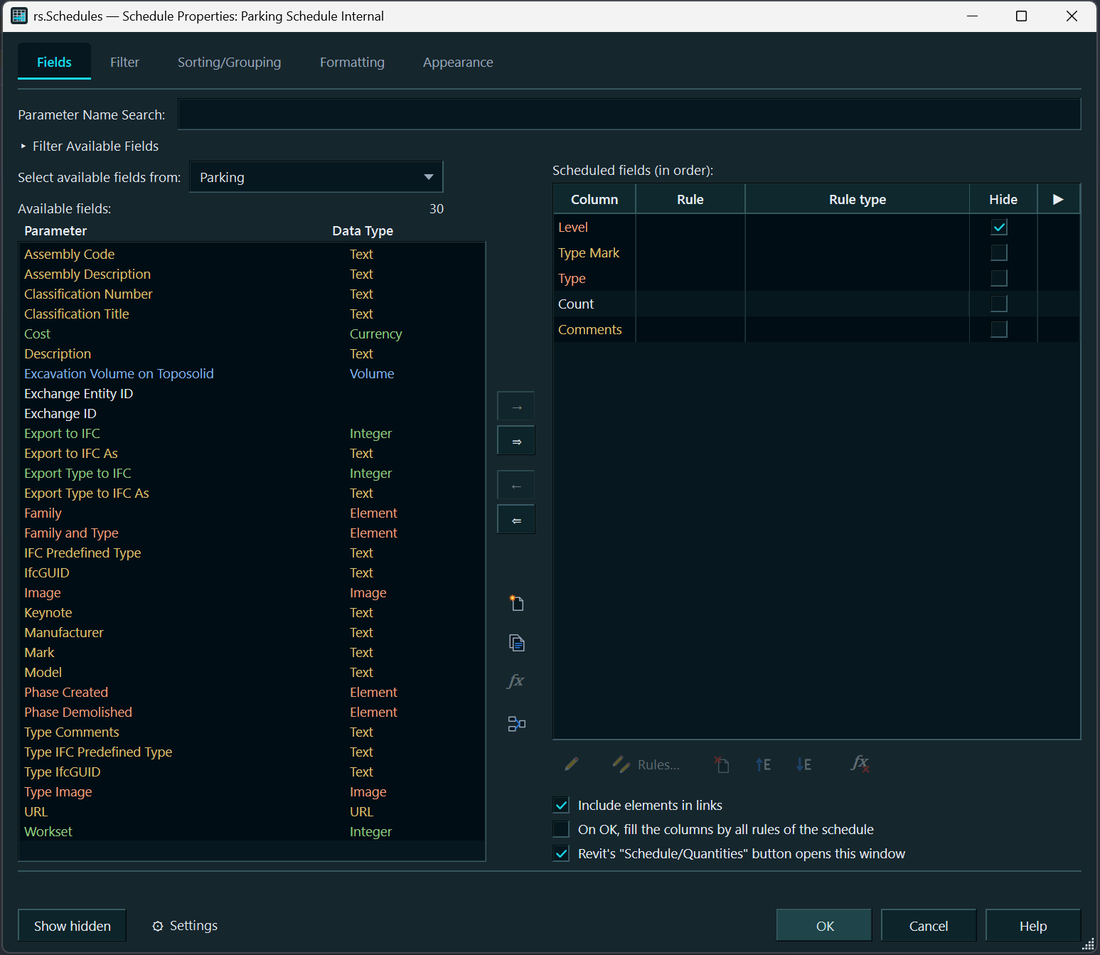
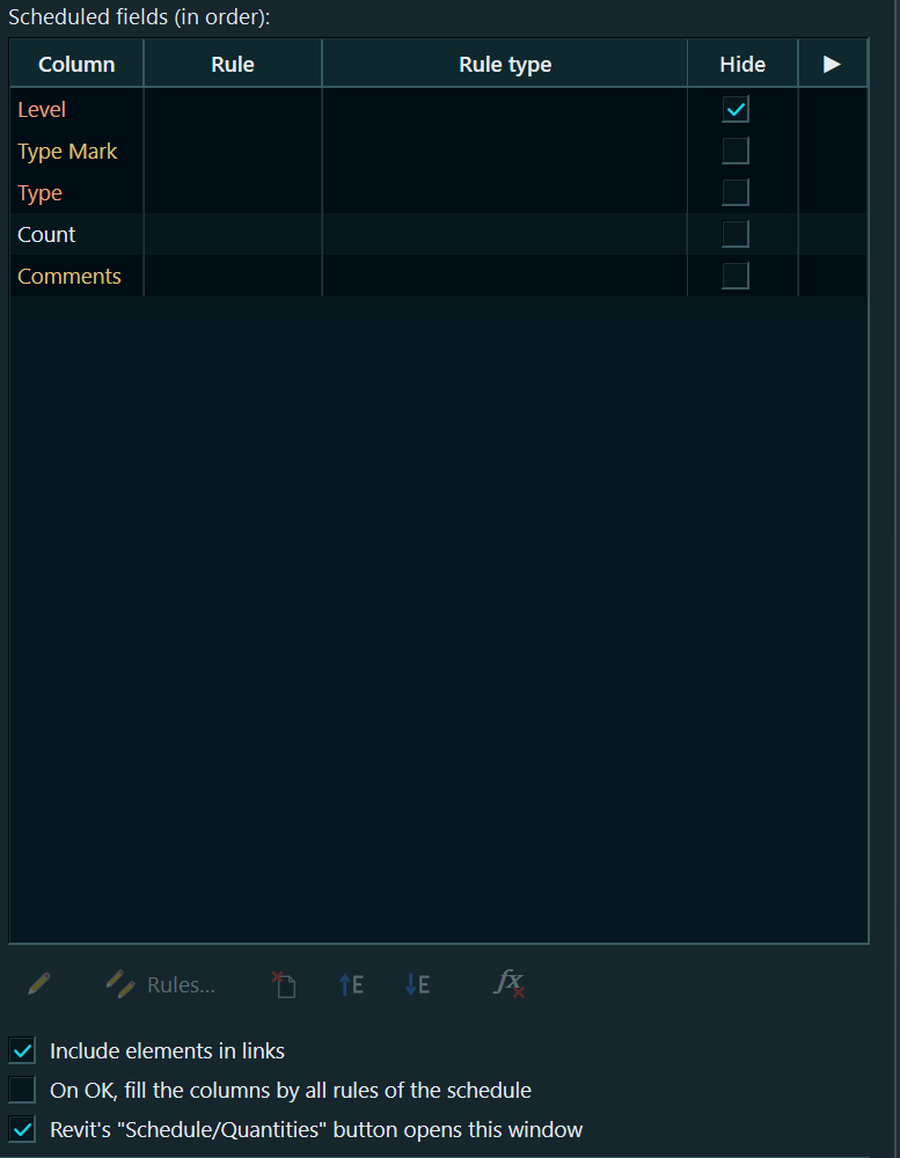
”Kentät”-välilehti: ”Käytettävissä olevat kentät” -luetteloon on lisätty ”Tietotyyppi”-sarake, ja kolme valintaruutua (linkitetyt tiedostot, sääntöjen mukainen täyttö OK-painikkeesta sekä ”Luettelo/Määrät”-painike) on siirretty kenttäluettelon kuvakkeiden alle. ”⚙ Asetukset” -ikkunassa voi ottaa käyttöön parametrien korostuksen RS.ParamManagerin väreillä (tausta ilmaisee parametrin lajin, tekstin väri tietotyypin). Oletuksena korostus on pois käytöstä.
Näkymävälilehtien värittäminen on nyt käytettävissä kaikissa tuoteperheen ratkaisuissa samoilla toiminnoilla ja yhteisillä asetuksilla ”⚙ Asetukset”-ikkunassa. Väritys voi kattaa koko välilehden tai raidan, ja väri määräytyy projektin tai tiedoston mukaan. Oletusarvoisesti koko välilehti täytetään värillä. Aiempi tyylivalinta ei ole säilynyt, joten päivityksen jälkeen välilehdet täytetään ja raitatyyli on otettava uudelleen käyttöön. Aktiivinen välilehti ei enää ole muita kirkkaampi; sen erottaa yläreunan projektin värinen raita. Värittämisestä vastaa ensimmäisenä ladattu ratkaisu, joten päivitä kaikki tuoteperheen ratkaisut.
Maksuton RS.BIMManager-agentti asennetaan minkä tahansa tuoteperheen ratkaisun mukana. Jos sitä ei ole tietokoneessa, se asennetaan; jos se on jo asennettu, sitä ei muuteta; jos se on vanhentunut, se päivitetään. Tämä ei vaikuta ratkaisun lisenssiin. BIM-painike näkyy valintanauhassa vain silloin, kun RS.BIMManager-sovellus on asennettu.
Mallin viereistä RS.CDE-kansiota ja sen tyhjiä tietokantoja ei enää luoda automaattisesti mallia, paneelia tai raporttia avattaessa. Tallennustila syntyy vasta, kun tallennat ensimmäisen merkinnän (viestin, tehtävän osoituksen, tilan tms.).
1.3.5 | 14.10.2026
”Suodatus” ja ”Lajittelu/ryhmittely” toimivat kuten Revitissä: 8 suodatusehtoa ja 4 lajittelutasoa, ja kenttäluettelon ensimmäisenä on ”(ei mitään)”.
Näiden välilehtien ”Laajennettu tila”: ehto tai lajittelutaso määritetään lausekkeella (”ƒx Lauseke…”, funktiot LEFT, MID, TEXTBEFORE…). Tulos kirjoitetaan sisäiseen tekstimuotoiseen esiintymäparametriin, jonka perusteella Revit suodattaa ja lajittelee tavalliseen tapaan. Parametri ja sen piilotettu kenttä jäävät malliin myös lausekkeen poistamisen jälkeen, ja lauseke lasketaan kategorian kaikille elementeille — suurissa malleissa testaa kopiolla. Tila ei toimi linkitettyjen tiedostojen elementeille.
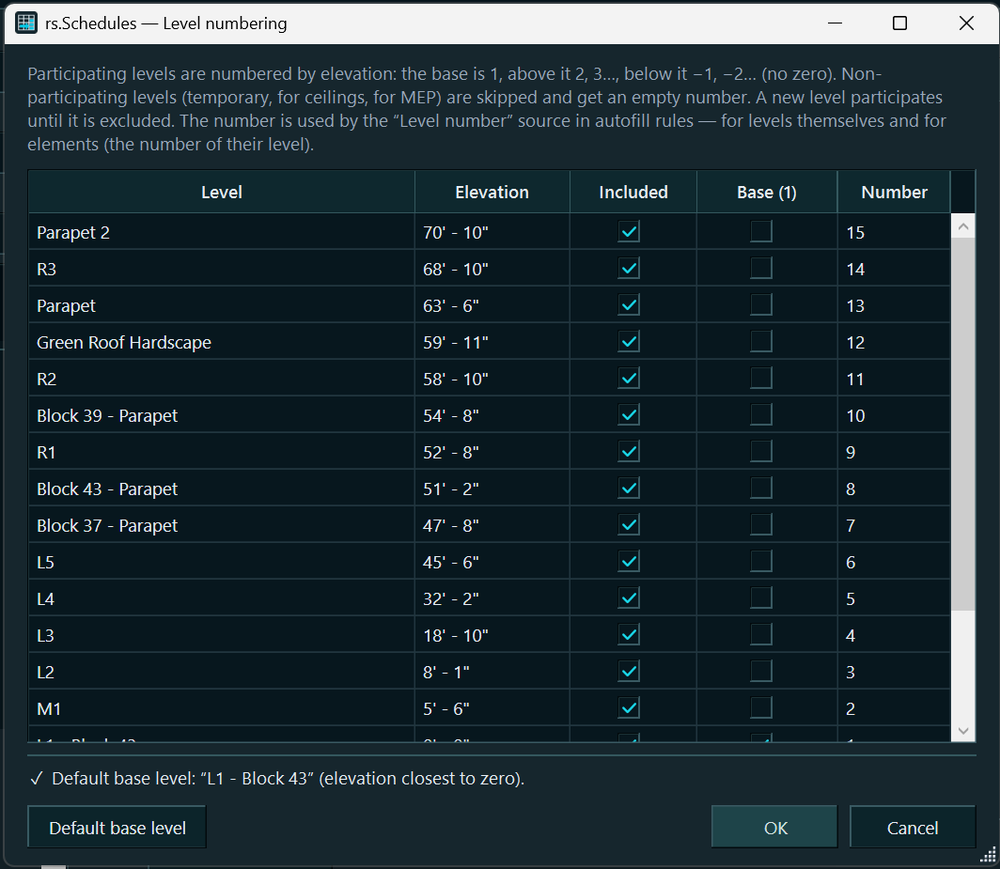
Tasojen numerointi: täyttösääntöjen lähde ”Tason numero” ja ”Tasojen numerointi…” -painike (perustaso on 1, ylempänä 2, 3…, alempana −1, −2…; nollaa ei ole; tilapäiset tasot jätetään pois ”Mukana”-valintaruudulla). ”Automaattisesti”-tilassa numerot lasketaan uudelleen, kun taso lisätään tai poistetaan tai sen korkeus tai nimi muuttuu.
”Kentät”-välilehti näyttää oletuksena vain luettelon kategorian kentät (aiemmin ”Tasot”-kategoriassa ja muissa kategorioissa näkyi satoja mallin jaettuja parametreja). Liittyvien elementtien kentät — ”Projektitiedot”, ”Tilasta”, ”Tilaan” ja linkitetyt tiedostot — valitaan ”Valitse käytettävissä olevat kentät kohteesta:” -luettelosta.
Korjattu: ”Muotoilu” ja ”…” toimivat vain jo valitulla rivillä ja vaikuttivat vain yhteen riviin, eikä joiltakin elementeiltä puuttuvan parametrin muotoilua voinut asettaa. ”Projektin mukaisia” yksiköitä ei enää lisätä, jos yksikkötunnus on poistettu projektissa käytöstä (”985”, ei ”985 mm”). ”Vain luku” -sarake tunnistetaan nyt kaikkien elementtien eikä vain ensimmäisten 200:n perusteella: sisäkkäisten perheiden luetteloissa koko sarake tulkittiin aiemmin käyttökelvottomaksi.
1.3.1–1.3.4 | 12–13.10.2026
Kaikki päivitykset yhdessä ikkunassa. Kun jokin tuoteperheen lisäosa tarkistaa päivitykset, se näyttää yhteisen ”RS-Systems-päivitykset”-ikkunan. Siinä luetellaan kaikkien asennettujen ratkaisujen uudet versiot, myös myöhemmin tai toista Revit-versiota varten asennettujen. Vaihtoehdot ovat ”Päivitä”, ”Ei nyt”, ”Ohita tämä versio” ja ”Älä kysy uudelleen”. Viimeisen valinnan voi kumota ”Asetukset”-ikkunan ”Tarjoa tämän ratkaisun päivityksiä” -valintaruudulla. Valitut ratkaisut asennetaan yhtenä eränä Revitistä poistumisen jälkeen, ja järjestelmänvalvojan oikeuksia pyydetään vain kerran. ”Asetukset” → ”Kaikkien RS-Systems-ratkaisujen päivitykset…” käynnistää tarkistuksen käsin.
Kokeilujakson jatkaminen koodilla: Aktivointi-ikkunan ”Jatka kokeilujaksoa”-välilehdellä lisäosa näyttää pyyntökoodin, johon saat vastauksena jatkokoodin. Oletusarvoisesti se lisää +30 päivää. Toiminto toimii ilman verkkoyhteyttä. Koodi on sidottu tietokoneeseesi ja lisäosaan, ja sen voi käyttää vain kerran.
Aktivointi ilman internetyhteyttä: Tietokoneellesi myönnetty lisenssi, joko RSLIC1…-alkuinen koodi tai .rslic-tiedoston teksti, otetaan käyttöön heti ilman yhteyttä verkkosivustoon. Tämä sopii etätyöasemille ja suljettujen ympäristöjen työasemille. Koodi, jota ei ole sidottu tietokoneeseen, on edelleen kertakäyttöinen ja lunastetaan verkkosivustolla. Korjattu: Sivusto hylkäsi sähköpostista tai etätyöpöydän leikepöydältä välilyönteineen tai rivinvaihtoineen liitetyn koodin virheellä ”Malformed activation code”.
Sivuston lyhyet RS-XXXX-XXXX-XXXX-muotoiset koodit hyväksytään nyt ”Koodi”-välilehdellä. Tämä koskee sähköpostista tai käyttäjätililtä saatuja koodeja sekä koodeja, jotka on saatu maksamalla ilman lisäosaa. Kirjainkoolla, välilyönneillä ja yhdysmerkeillä ei ole merkitystä. Koodi sidotaan tähän tietokoneeseen, ja lisenssi ladataan automaattisesti. Tällaista koodia ei voi aktivoida ilman internetyhteyttä.
Tuotepaketin (Suite) lisenssi on korjattu. Aiemmin ostettu paketti ei aktivoinut yhtään lisäosaa. Nyt lisenssi toimii jokaisessa paketin luetteloon kuuluvassa lisäosassa.
Yhtenäiset nimet: Ikkunoissa ja viesteissä ratkaisun nimi on rs.<Name>, mutta ”Lisää tai poista sovellus” -näkymässä ja asennustiedoston nimessä se on RS.RVT.<Name>. Uusi MSI päivittää olemassa olevan asennuksen suoraan. Lisenssit ja kokeilujakso säilyvät.
1.3.0–1.3.4 | 12–13.10.2026
”Kentät”-välilehdelle on lisätty Revit-ikkunan kaltaiset kuvakepainikkeet: kentän lisäys ja poisto, ”Uusi parametri”, parametri jaettujen parametrien tiedostosta, ”Yhdistä parametrit”, ”Muokkaa”, ”Ylös” ja ”Alas”. Kentän kaksoisnapsautus avaa edelleen täyttösäännön.
”Yhdistä parametrit” on Revit-ikkunan kopio (nimi sekä osat etuliitteineen, jälkiliitteineen ja erottimineen). Uusi kenttä luodaan OK-painikkeesta muiden muutosten kanssa. Toimii Revit 2022:ssa ja uudemmissa; Revit 2021:stä puuttuu tämä API, joten painike ei ole käytettävissä.
”Poista parametri” poistaa parametrin projektista vahvistuksen jälkeen heti omassa transaktiossaan — toiminnon voi kumota Revitin ”Kumoa”-komennolla. Revitin sisäisiä parametreja ei poisteta. Laskettua Revit-kenttää ei voi luoda API:n kautta; sen sijaan käytetään kaavoihin perustuvaa täyttösääntöä.
Korjattu: yksikkömuotoilu ja osan kaava kohdistuivat vain yhteen riviin, vaikka useita oli valittu. Nyt ”Muotoilu”-ikkunan tulos ja kaava kohdistuvat kaikkiin valittuihin osiin, jos painikkeen rivi kuuluu valintaan; muussa tapauksessa vain kyseiseen riviin. Tulos (”asetettu osille: N; ohitettu: M”) näkyy tilarivillä.
1.2.0–1.2.9 | 11–12.10.2026
Revitin ”Luettelo/Määrät”-painike avaa RS.Schedulesin luettelonluonti-ikkunan ja sen jälkeen ominaisuusikkunan, jonka välilehdet ovat ”Kentät”, ”Suodatus”, ”Lajittelu/ryhmittely”, ”Muotoilu” ja ”Ulkoasu”. Toiminnoiltaan se korvaa Revitin oman ikkunan. Ikkuna ei rajoita suodatusehtojen tai lajittelutasojen määrää; suodattimet yhdistetään ”JA”-ehdolla. Kaikki otetaan käyttöön OK-painikkeesta yhdessä ”RS: luettelon ominaisuudet” -transaktiossa, joka kumotaan yhdellä Revit-toiminnolla. Komennon uudelleenohjauksen voi poistaa käytöstä ikkunan valintaruudulla; jos toinen lisäosa on jo ottanut komennon haltuunsa, avautuu Revitin ikkuna. Ehdollinen muotoilu, viivatyylit ja rivikorkeudet eivät ole käytettävissä Revit API:ssa — niitä varten käytetään edelleen Revitin omaa ikkunaa.
”Muotoilu”-ikkuna on Revit-ikkunan kopio: yksiköt, pyöristys ja sen askel, yksikkötunnus (myös ”Ei mitään”), nollien piilotus ja numeroryhmittely. Muotoilu määritetään kentälle ”Muotoilu”-välilehdellä ja säännön jokaiselle osalle. Sen voi määrittää useille valituille osille kerralla: ”projektin mukainen” kaikille yksiköitä käyttäville osille, omat yksiköt vain niille, joille ne sopivat (metrit pituuksille, eivät pinta-aloille). Aiemmin luodut säännöt toimivat kuten ennen.
Säännön osien Excel-tyyliset kaavat (venäjän- tai englanninkieliset nimet): poiminta vasemmalta, oikealta tai N:nnestä merkistä alkaen, teksti ennen merkkiä ja sen jälkeen, pyöristys, korvaaminen, kirjainkoko ja reunavälilyöntien poisto. Pyöristys käyttää tekstin ensimmäistä lukua ja säilyttää yksiköt: ”4.80 m” muuttuu muotoon ”4.8 m”. Kaavaikkuna näyttää tuloksen luettelon ensimmäisille elementeille; virheellistä kaavaa ei voi tallentaa.
Säännön ”Välilyönnit”-osa määrittää välilyöntien tarkan määrän. Erotinta ei enää lisätä automaattisesti: vanhoista säännöistä poistetaan luettaessa pelkistä välilyönneistä koostuva erotin, joten päivityksen jälkeen arvot saatetaan laskea uudelleen ilman ylimääräisiä välilyöntejä. Muita merkkejä sisältävät erottimet (”/”, ” / ”) säilyvät.
”Esimerkkiarvo” näyttää säännön tuloksen määritetylle elementtimäärälle (oletuksena 1, enintään 500) — yksi rivi elementtiä kohti, mukana perhe, tyyppi ja Id. Viestit (kirjoituksen tulos, virheet ja Revitin hylkäämät tiedot) näkyvät tilarivillä erillisten ikkunoiden sijaan. Jos Revit ei hyväksynyt kaikkea, ikkuna jää auki, mutta hyväksytyt tiedot on jo kirjoitettu.
Jos parametria ei voi täyttää, syy ilmoitetaan esimerkkielementin Id:n kanssa. Sisäkkäisille jaetuille perheille syy selitetään erikseen: sisäkkäisen esiintymän parametri on sidottu emoperheen parametriin ja on vain luku -tilassa. Arvo on kirjoitettava emoperheen luettelossa; sama arvo näkyy myös sisäkkäisessä perheessä.
1.1.0–1.1.8 | 11.10.2026
Pääikkuna vastaa Revitin luettelon ominaisuuksien ”Kentät”-välilehteä: haku, käytettävissä olevien kenttien suodatus (esiintymäparametrit, tyyppiparametrit ja projektitiedot), ”Käytettävissä olevat kentät”- ja ”Luettelon kentät” -listat nuolineen ja ”Ylös/Alas”-painikkeineen sekä ”Sisällytä linkitettyjen tiedostojen elementit”. Kenttävalikoima ja järjestys otetaan käyttöön OK-painikkeesta yhdessä ”RS: luettelon kentät ja säännöt” -transaktiossa. Jos ikkuna suljetaan tallentamattomien muutosten kanssa, se pyytää vahvistuksen.
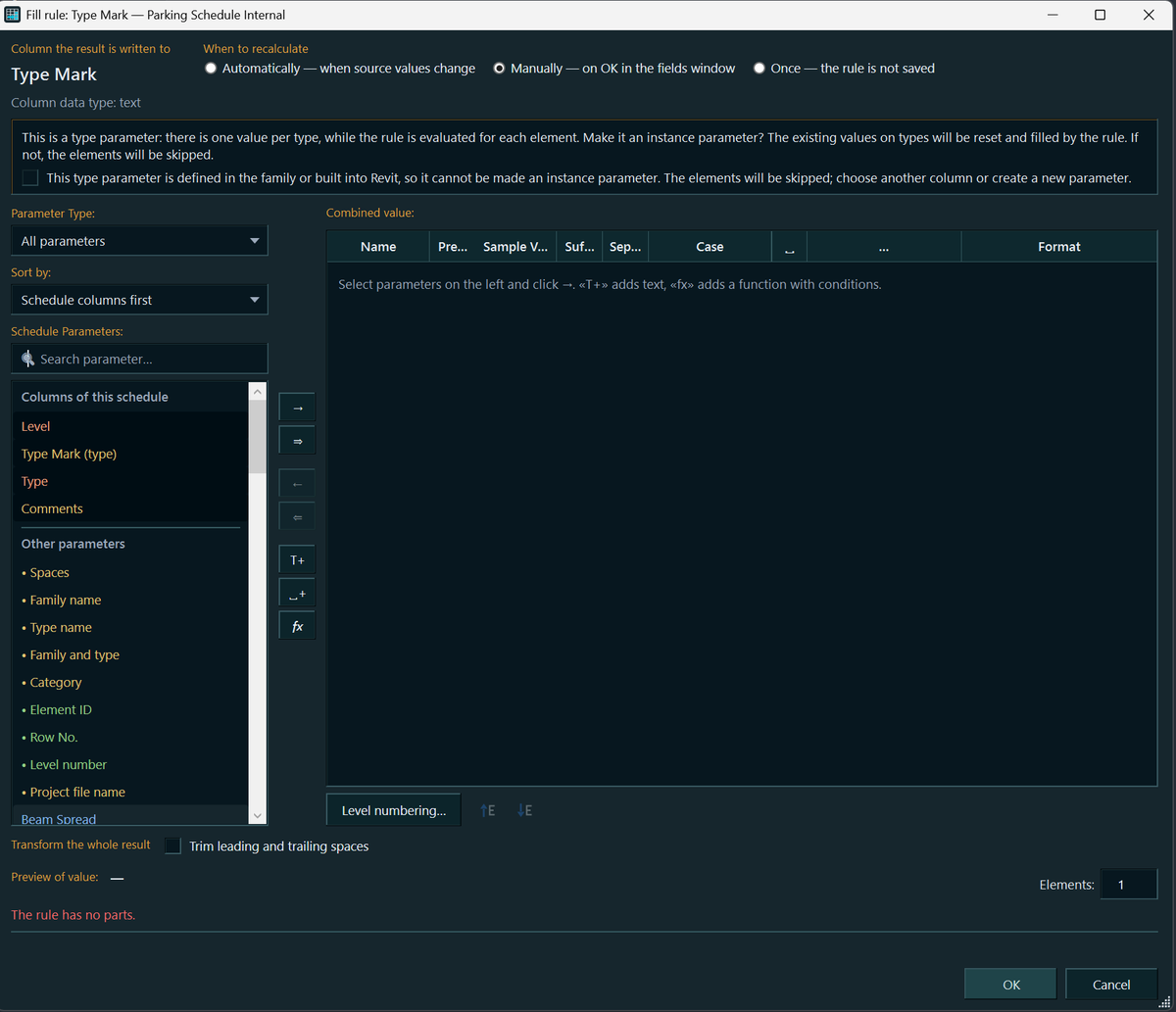
”Täytä…” avaa valitun kentän säännön. Luettelon kenttälistassa on kolme saraketta: ”Sarake”, ”Sääntö” (esitetty yhdistetyn parametrin arvona) ja ”Säännön tyyppi” (automaattisesti, manuaalisesti, kerran). Olemassa oleva sääntö avautuu aina, vaikka sarakkeeseen ei juuri nyt voisi kirjoittaa (sääntöä voi muokata tai poistaa; elementit ohitetaan kirjoitettaessa). Tällaiselle sarakkeelle ei luoda uutta sääntöä.
”Manuaalisen” säännön kentän ▶-painike kirjoittaa arvot heti yhdessä ”RS: täytä ’…’ säännön mukaan” -transaktiossa, joka kumotaan yhdellä Revit-toiminnolla. Tulos (kirjoitettu, arvo oli jo sama, ohitettu syineen) esitetään raportissa. ”Täytä sarakkeet luettelon kaikkien sääntöjen mukaan OK-painikkeesta” -valintaruutu korvaa arvoja myös muiden sääntöjen perusteella — ota se käyttöön harkiten.
”Uusi parametri…” on Revitin ”Parametrin ominaisuudet” -ikkunan kopio: projektiparametri tai jaettu parametri (jaettujen parametrien tiedostosta), suunnitteluala, tietotyyppi, ryhmä, tyyppi tai esiintymä. Parametri sidotaan luettelon kategorioihin ja lisätään heti kenttiin. Se luodaan välittömästi ja jää projektiin myös ”Peruuta”-painikkeen jälkeen, kuten Revitissä. Projektiparametri luodaan jaettuna parametrina tilapäisen tiedoston kautta; omaa jaettujen parametrien tiedostoasi ei muuteta.
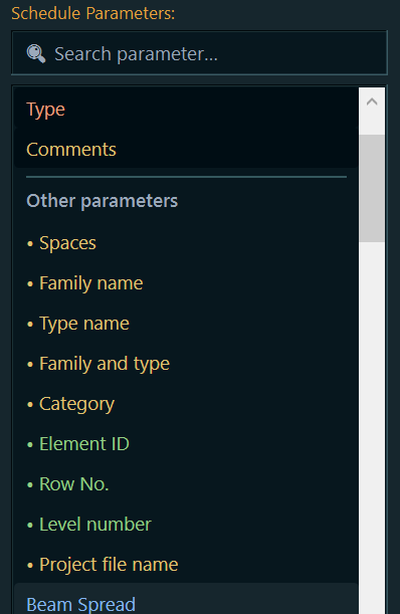
Ikkunat muistavat kokonsa ja sijaintinsa, ja pääikkunaa voi nyt pienentää. Tab-näppäin, nuolinäppäimet ja välilyönti toimivat osien taulukossa. Säännön parametriluettelo on jaettu ryhmiin ”Tämän luettelon sarakkeet” ja ”Muut parametrit”, siinä on kirjoitettuihin kirjaimiin perustuva pikahaku, ja samannimiset parametrit erotetaan lajin perusteella (jaettu parametri ja GUID:n alku, projektiparametri, sisäinen parametri).
1.0.0–1.0.4 | 11.10.2026 — ensimmäinen versio
Luettelon tilannekohtaisen välilehden ”Show Hidden” näyttää kaikki piilotetut sarakkeet vaaleanpunaisina ja piilottaa ne uudelleen, kun painike kytketään pois. Aiempi tila tallennetaan itse luetteloon, joten se palautuu täsmälleen myös Revitin uudelleenkäynnistyksen jälkeen. Ennen tallennusta, ”Tallenna nimellä” -toimintoa ja synkronointia näytetyt sarakkeet piilotetaan automaattisesti, jotta malli ei päädy tallennustilaan muuttuneen näkymän kanssa.
”Autofill” (myöhemmin ”Täytä…”) kokoaa sarakkeen arvon elementin parametreista: osat etuliitteineen, jälkiliitteineen ja erottimineen (kuten yhdistetyssä parametrissa), esiintymä- ja tyyppiparametrit sekä projektitiedot, perheen ja tyypin nimi, kategoria, Id, tiedostonimi ja vakioteksti. Tyhjä osa ohitetaan kokonaan. Jokaiseen osaan ja lopputulokseen voi soveltaa muunnoksia: välilyöntien poisto, kirjainkoko, osamerkkijono, yksiköt ja desimaalien määrä. Sääntöikkuna on toteutettu Revitin ”Yhdistä parametrit” -ikkunan mallin mukaan.
Tulos kirjoitetaan esiintymäparametriin: olemassa olevaan sarakkeeseen tai uuteen jaettuun parametriin, joka sidotaan luettelon kategorioihin. Tyypit tarkistetaan: teksti hyväksyy kaiken, pituus vain pituuden ja pinta-ala pinta-alan; numeeriseen sarakkeeseen kirjoitetaan täsmälleen yksi parametri. Tilat: automaattisesti lähdearvojen muuttuessa, manuaalisesti tai kerran. Kirjoitus tapahtuu yhdessä transaktiossa (palautus yhdellä ”Kumoa”-komennolla); Revitin varoituksia päällekkäisistä tunnuksista ei näytetä. Tulos kertoo, mitä kirjoitettiin, mikä oli jo samoin ja mitä ohitettiin (vain luku, elementti toisen käyttäjän hallussa, parametri puuttuu).
Jos sarake on tyyppiparametri, lisäosa ehdottaa sen muuttamista esiintymäparametriksi (uudelleensidonta samaan ryhmään ja kategorioihin). Perheparametreja ja sisäisiä parametreja ei voi muuttaa näin, ja niiden elementit ohitetaan. Sarakkeet, joihin ei voi kirjoittaa, jäävät luetteloon harmaina, ja syy ilmoitetaan: laskettu tai yhdistetty kenttä, projektitiedot, elementtiviittaus, tietotyyppiä ei tueta tai vain luku. Käytettävyys arvioidaan ensimmäisten 200 elementin perusteella.
Säännöt tallennetaan itse luetteloon ja kopioidaan sen mukana; kopiossa niitä voi muuttaa erikseen. Sääntöjä sisältävä malli avautuu myös ilman lisäosaa. Ilman lisäosaa arvoja ei lasketa uudelleen, mutta varoituksia ei tule. Toimii kaikissa kenttäsarakkeita sisältävissä luetteloissa lukuun ottamatta mallipohjia, muutosluetteloita ja avainmerkintöjen selitteitä; materiaaliluetteloissa käytettävissä on vain ”Show Hidden”. Osien taulukko on saanut Revit-taulukon ulkoasun ja toimintatavan.