Lisenssi-API · 99,98 %
Linked Manager
Linked models· Revit 2021–2027 ·Täysi versio 2.0.8 ·↓ Lataukset 567

Linked Manager

Kokoa, tarkista ja synkronoi linkitetyt RVT-tiedostot paikallisista kansioista, Revit Serveristä ja ACC:stä. Yksi ikkuna näyttää lähdetiedostot, mallilinkit, työjoukot ja linkitetyn tiedon toiminnot.

Trial 90 days — · 0 arviota
Jätä arvio Arviot moderoidaan ennen julkaisemista. Rekisteröitymistä ei vaadita.
Arvosanasi
WHAT'S NEW

RS.LinkedModels

Versiohistoria

1.2.41–1.2.45 | 12–16.10.2026

  • ”Työjoukko”-sarake korvaa ”Joukot”-sarakkeen: avoimen mallin käyttäjän määrittämien työjoukkojen avattavasta luettelosta tehty valinta siirtää heti linkin esiintymät ja tyypin valittuun työjoukkoon. Saraketta ei näytetä mallissa, jossa yhteiskäyttö ei ole käytössä.
  • ”Päivitä” ja ”Lataa uudelleen kohteesta…” toimivat valinnan mukaan. Yhdelle linkille ”Päivitä” lataa sen uudelleen tai pyytää valitsemaan tiedoston, jos tiedosto ei ole käytettävissä. ”Lataa uudelleen kohteesta…” avaa heti kyseisen linkin tiedoston valinnan.
  • Useiden linkkien tapauksessa, tai kaikkien näkyvien linkkien, jos mitään ei ole valittu, ”Päivitä” tarkistaa ensin tiedostot. Tiedostot, jotka eivät ole käytettävissä, kootaan uuteen ”Linkkitiedostot eivät ole käytettävissä” -ikkunaan, jossa kullekin linkille voi valita tiedoston tai merkitä linkin poistettavaksi. ”Lataa uudelleen kohteesta…” etsii samannimisiä tiedostoja valitusta kansiosta ja sen alikansioista ja muuttaa vain löydettyjen linkkien ”Oma polku” -arvoa. Asiakirjaa ei muuteta, ja valinta siirtyy löytymättä jääneisiin linkkeihin.
  • Suunnittelualat on poistettu: ”Suunnitteluala”-paneelia ja ”Suunn.”-saraketta ei enää ole.
  • ”Käytä”- ja ”Sulje”-painikkeet on siirretty ikkunan alimmalle riville. Taulukon alla olevalle riville jäivät linkkitoiminnot. Valitun linkin teksti sekä ”Alias”- ja ”Lähde”-sarakkeet väritetään linkin tilan mukaan.
  • ”Linkkien hallinta” -ikkunan ulkoasu: kentillä ja painikkeilla on yhtenäinen korkeus, välit ovat tasaiset ja vasemman ja oikean paneelin linjaukset yhtenevät. Tummaa taustaa käytetään vain puissa ja taulukossa; muut osat käyttävät ikkunan päätaustaa. Kulmat ovat suorat, kentät, luettelot ja taulukot näyttävät upotetuilta ja painikkeet koholla olevilta. Syöttökentän kohdistusta ei enää korosteta kehyksellä.
  • Revit-näkymävälilehtien väritys: oletuksena täytetään nyt koko välilehti (raita voidaan valita uudelleen). Aktiivinen välilehti ei ole enää muita kirkkaampi, vaan sen yläreunassa on projektin värinen raita.
  • RS.BIMManager-sovellus voi painaa valintanauhan RS.LinkedModels-painiketta. Ikkuna avautuu kuten hiiren napsautuksella, ja lisenssi tarkistetaan.
  • Ratkaisun nimi ikkunoissa on nyt rs.LinkedModels ja asennettujen ohjelmien luettelossa RS.RVT.LinkedModels. Lisenssit ja kokeilujakso säilyvät päivityksessä.
  • Lisensointi ja päivitykset (yhteiset tuoteperheelle): kokeilujakson jatkaminen koodilla; aktivointi sivustokoodilla RS-XXXX-XXXX-XXXX, paketin lisenssillä (Suite) tai tälle tietokoneelle myönnetyllä lisenssillä ilman verkkoyhteyttä; helppokäyttöisempi aktivointi-ikkuna; yksi ”RS-Systems-päivitykset”-ikkuna kaikille asennetuille ratkaisuille ja ”Kaikkien RS-Systems-ratkaisujen päivitykset…” -painike ”Asetuksissa”; lisenssin ja päivitysten suojausta vahvistettu.

1.2.32–1.2.36 | 09.10.2026

  • Ilman palvelinyhteyttä lisäosa toimii vain kokeilujakson aikana tai lisenssillä. Käyttöaikalaskutus edellyttää palvelimen vahvistusta. Jos vahvistusta ei saada, uusia komentoja, paneeleita tai taustatoimintoja ei käynnistetä, mutta jo avoimia ikkunoita tai aloitettua käsittelyä ei keskeytetä.
  • Lisenssin suojausta on vahvistettu: tietokoneen kellon siirtäminen taaksepäin ei pidennä kokeilujaksoa tai lisenssiä. Lisäosa ilmoittaa: ”Tietokoneen kelloa on siirretty taaksepäin. Aseta oikea päivämäärä ja aika.” Käynnissä olevat kokeilujaksot eivät nollaudu. Ostettu lisenssi aktivoituu automaattisesti taustalla Windows- tai Revit-uudelleenasennuksen jälkeen sekä toisella laitteella tehdyn oston jälkeen.
  • Käyttötietojen lähettäminen on minimoitu: lähetetään vain tieto ”lisäosaa käytetään” ja kertyneet käyttöminuutit. Asennustunnistetta, versioita, lisenssitilaa tai tietoja mallissa tekemistäsi toimista ei lähetetä.

1.2.30–1.2.31 | 05.10.2026

  • Uusi lisensointitila ”Käyttöaikaan perustuva laskutus”: lisäät käyttäjätilin saldoa PayPal-palvelun kautta, ja mikä tahansa tuoteperheen lisäosa toimii veloittaen 1 sentin todelliselta käyttöminuutilta. Vain toimintaa sisältävä minuutti on maksullinen: syöttö ikkunoissa ja paneeleissa, komennon käynnistäminen, pitkäkestoinen käsittely tai mallin käsittely taustalla. Avoimesta mutta käyttämättömästä ikkunasta ei veloiteta. Yhdellä tietokoneella veloitetaan 1 sentti minuutissa riippumatta siitä, kuinka monta lisäosaa on käynnissä.
  • Käyttäjätili yhdistetään laitekoodilla: lisäosa näyttää koodin ja avaa sivuston vahvistussivun, eikä salasanaa välitetä lisäosalle. Yhdistäminen yhdessä lisäosassa ottaa tilan käyttöön kaikissa tuoteperheen lisäosissa. Tila toimii vain verkossa: ilman yhteyttä tai saldon ollessa nolla komentoja ja telakoitavia paneeleita ei käynnistetä, mutta jo avoimia ikkunoita ja aloitettua käsittelyä ei estetä.
  • Tilarivillä näkyvät saldo ja arvio jäljellä olevasta käyttöajasta. Kun aikaa on alle tunti, näkyviin tulevat korostettu ilmaisin ja ”Lisää saldoa” -painike. Saldosta ei näytetä ponnahdusikkunoita. Aloitusikkunaan on lisätty neljäs vaihtoehto ”Käyttöaikaan perustuva laskutus”, aktivointi-ikkunaan samanniminen välilehti, jossa voi yhdistää tilin, lisätä saldoa ja katkaista yhteyden, sekä ”RS-Systems-lisenssi”-ikkunaan käyttöaikalaskutuksen kortti.
  • Käyttöoikeuden etusijajärjestys: lisäosan lisenssi → alueellinen kampanja → kokeilujakso → käyttöaikalaskutus. Saldosta ei veloiteta mitään lisäosasta, jolla on lisenssi tai jonka kokeilujakso on voimassa.
  • Jos käyttäjätili on jo yhdistetty, juuri asennettu lisäosa käyttää ensin oman 90 päivän kokeilujaksonsa. Tilarivillä näkyy ”Kokeilujakso: päiviä jäljellä — N. Sen jälkeen — käyttöaikaan perustuva laskutus.” Käyttöajan veloitus alkaa vasta kokeilujakson päätyttyä. Päättynyt kokeilujakso ei käynnisty uudelleen, ja yksittäisen lisäosan lisenssi on edelleen ensisijainen käyttöaikalaskutukseen nähden.
  • Tila toimii yhdessä rs-systems.org-sivuston päivityksen kanssa, joka sisältää käyttäjätilin ja tilin yhdistämisen vahvistussivun. Ennen päivityksen käyttöönottoa tilin yhdistäminen ilmoittaa ”ei yhteyttä palvelimeen”. Lisensseihin, kokeilujaksoon ja kampanjaan ei tule muutoksia.

1.2.27–1.2.29 | 01.10.2026

  • Linkkien tilavärit: ”Aktiiviset linkit” -taulukon rivit väritetään linkin tilan mukaan — ladattu, poistettu muistista vain minulta, poistettu muistista kaikilta, sisältää suljettuja työjoukkoja tai ei löydy. Kunkin tilan teksti- ja taustaväri otetaan käyttöön erikseen; valittu rivi säilyttää valinnan värit. Pääikkunan alareunan uusi ”Tilavärit…”-painike avaa asetukset, joissa on reaaliaikainen riviesikatselu, oletusarvojen palautus ja värityksen yleiskytkin. Muutokset tulevat voimaan heti. Väri valitaan 48 valmiista väriruudusta tai annetaan HEX-muodossa.
  • Tilavärit määritetään erikseen vaalealle, tummalle ja RS-Systems-teemalle. ”Automaattinen”-tilassa värijoukko vaihtuu Revit-teeman mukana. Taustalle ovat käytettävissä tilat ”Väri”, ”Taustaa vaaleampi” ja ”Taustaa tummempi”, joiden säätöalue on 1–100 yksikköä taulukon taustaan nähden. Edellisen version asetuksista tulee kaikkien kolmen teeman alkuasetukset.
  • ”Linkki”-valintaruutu ei enää muuta asiakirjaa heti eikä esitä kysymyksiä. Se merkitsee vain rivin halutun tilan, jolloin riville ilmestyy työkaluvihje. Muutos tulee voimaan ”Käytä”-painikkeella: linkit, joiden valintaruutu on tyhjä, poistetaan asiakirjasta ja luettelosta samassa transaktiossa luettelon aiemman toimintalogiikan kanssa. ”Poista” ja Delete-näppäin toimivat edelleen heti.
  • RS-Systems-teemassa valitun valintaruudun täyttöä on rauhoitettu: syaani säilyy ohuessa kehyksessä, ja täyttö käyttää painikkeiden väriä. Vaalean ja tumman teeman ulkoasu säilyy ennallaan.

1.2.21–1.2.25 | 30.09–01.10.2026

  • RS-Systems-teema on sovitettu sivuston värimaailmaan kaikissa tuoteperheen ratkaisuissa: uudet tausta-, kehys-, teksti- ja valintavärit, syaani korostusväri, meripihkanväriset varoitukset ja vaalea syaani mallien nimissä. Toimintopainikkeet käyttävät sivuston värejä, ja osioiden otsikot, kuten ”Aktiiviset linkit”, ”Haun lähteet” ja aktivointi-ikkunan otsikot, ovat meripihkanvärisiä.
  • Syaani on poistettu täytöistä, joiden päällä on tekstiä tai kuvakkeita. Aktivointi- ja päivitysikkunoiden valitut välilehdet, segmentit ja avattavat luettelot käyttävät nyt painikkeiden väriä ja helposti luettavaa tekstiä. Syaani säilyy vain ohuissa elementeissä: kohdistuksessa, kehyksissä, linkeissä ja ilmaisimissa.
  • RS-Systems-teeman luetteloiden, puiden ja kenttien tausta ei ole missään tummempi kuin #07171E, ja ikkunan tausta on luetteloiden taustaa 15 yksikköä vaaleampi. Vaalea ja tumma teema eivät muuttuneet.

1.2.12–1.2.18 | 28–30.09.2026

  • ”Työjoukot”-välilehdelle on lisätty täysikokoiset ”Avaa” / ”Sulje” -painikkeet. Mallien nimet korostetaan puissa värillä, eivätkä pienet valintaikkunat enää veny koko näytön levyisiksi.
  • RS.ProjectBrowser-lisäosasta voi avata suoraan valitun linkin ”Työjoukot”. Ladattujen linkkien sisällä olevat suljetut työjoukot korostetaan nyt selvästi.
  • Sivustopäivitys on uudistettu: tarkistus erottaa ajantasaisen version, saatavilla olevan päivityksen, julkaisemattoman asennusohjelman ja sivuston, johon ei saada yhteyttä. Lataus tapahtuu taustalla etenemisnäytön ja peruutusmahdollisuuden kanssa; asennusohjelma tarkistetaan SHA-256-tiivisteellä ja käynnistetään Revit-ohjelman sulkemisen jälkeen. ”Asetukset” kokoaa teeman, lisenssin, päivitykset ja koontitiedot. Valintanauhan painikejärjestys on yhtenäistetty: Params on Manage-paneelissa, Browser Tools-paneelissa ja MCP AI-paneelissa.

1.1.36–1.2.10 | 24–26.09.2026

  • RS-Systems-käyttöliittymä päivitetty: Manage / Tools / Models / AI -paneelit, yhtenäiset pienet painikkeet lyhyillä englanninkielisillä nimillä, Revit-tyyliset kuvakkeet vaalealle ja tummalle teemalle, ikkunoiden automaattinen sijoitus näytön työalueelle DPI huomioiden sekä valinnainen Revit-näkymävälilehtien väritys projektin tai tiedoston mukaan.
  • ”Poista”-komento on käytettävissä perheiden luokille ja kansioille, myös tuotujen DWG/DXF-tiedostojen luokille. Poistettavissa olevat perheet ja tyypit poistetaan, ja suojatut elementit luetellaan raportissa. Puu ei enää hypi tai laajene itsestään mallin muutosten jälkeen: vieritys ja haarojen avaaminen pysyvät käyttäjän hallinnassa.

1.1.23 | 20.09.2026

Korjaukset

  • ”Muokkaa”-välilehden RS Tools -paneeli näkyy vain, kun Revit-linkkejä on valittu, ja se piilotetaan perhe-editorissa.
  • Paneelin uudelleen ilmestyminen näkymän, asiakirjan tai muokkauskontekstin vaihtamisen jälkeen on korjattu. Paneelin ylimääräiset kopiot poistetaan.
  • Valinnan tarkistus huomioi aktiivisen asiakirjan. Poistetut elementit eivät enää jätä paneelia virheelliseen tilaan.

1.1.19 | 18.09.2026

  • ”Lataa uudelleen kohteesta…” etsii nyt valitusta kansiosta ja kaikista sen alikansioista riippumatta valittujen linkkien määrästä, ohittaa Revit *_backup -kansiot, ilmoittaa epäselvistä vastaavuuksista ja voi ottaa löydetyt polut käyttöön heti.
  • Uusi kaksoiskappaleiden tarkistus löytää toistuvat tiedostot, eri kansioissa olevat samannimiset kopiot, ylimääräiset esiintymät ja sisäkkäiset kaksoiskappaleet. Niitä voi tarkastella, poistaa tai kohdistaa uudelleen. Sisäkkäisiä linkkejä voi vain tarkastella; niitä hallitaan ylätason linkin kautta.
  • Kun Revit-linkkejä on valittu, ”Linkkien hallinta” on käytettävissä tilannekohtaisella ”Muokkaa”-välilehdellä ja avautuu kyseiset linkit valittuina.

1.1.18 | 10.09.2026

  • Ikkunat käyttävät sovelluksen kuvaketta. Valintanauhan painikkeeseen on lisätty F1-tilanneohje, joka avaa englanninkielisen tuotesivun.
  • Päivitysikkuna, ilmoitukset, tilarivi ja lisenssivälilehti on käännetty tuetuille Revit-käyttöliittymäkielille.

1.1.12 | 27.08.2026

  • Uudet linkit sijoitetaan mahdollisuuksien mukaan jaettujen koordinaattien perusteella, ja ”Sijainti”-sarakkeessa voi tarkastella ja ottaa käyttöön jaettuja sijainteja.

1.1.9 | 24.08.2026

  • ”Lataa uudelleen kohteesta…” on selkeämpi, säilyttää lopullisen valinnan, palauttaa suljetuilla työjoukoilla olevat linkit ja muistaa ikkunan asetukset.
  • Linkkien vioittuneet suhteelliset polut korjataan automaattisesti.

DESCRIPTION

Revit LinkedModels

Sisällys

  1. Revit-linkkien erähallinta ja tärkein hyöty
  2. Miten ratkaisu eroaa tavallisesta linkkien hallinnasta
  3. Pääikkuna ja aktiivisten linkkien yhteinen rekisteri
  4. Paikalliset ja verkkokansiot
  5. Revit Server
  6. Autodesk Construction Cloud / APS
  7. Työluettelo ja linkkikokoonpanon käyttöönotto
  8. Valittujen linkkien erätoiminnot
  9. Polkujen etsiminen ja palauttaminen
  10. Linkitettyjen mallien työjoukot
  11. Käytännön työnkulut
  12. Rajoitukset ja turvallinen työskentely
  13. Yhteensopivuus, teema ja kielet
  14. Hyödyt ja yhteenveto

1. Revit-linkkien erähallinta — ratkaisun tärkein ominaisuus

Revit.LinkedModels on tarkoitettu nimenomaan Revit-linkkien erähallintaan. Yhdessä työluettelossa voi valita ja käsitellä samanaikaisesti useita linkkejä, joiden lähdemallit sijaitsevat eri lähteissä: paikallisilla ja verkkolevyillä, Revit Server -palvelimella tai Autodesk Construction Cloud (ACC) -palvelussa.

Yhdellä toiminnolla voi lisätä, poistaa, ladata, poistaa muistista, ladata uudelleen, päivittää ja synkronoida useita valittuja linkkejä kerralla.

Polkujen massapalautuksessa valitse linkit, joiden polut ovat kadonneet, paina ”Lataa uudelleen kohteesta…” ja määritä vastaavat RVT-tiedostot sisältävä kansio. Ratkaisu tarkistaa valitun kansion ja kaikki alikansiot rekursiivisesti, löytää tarvittavat tiedostot ja tallentaa uudet polut. Linkit, joiden tiedostoa ei löydy, jäävät valituiksi. Lataa linkit sen jälkeen ”Päivitä”-komennolla.

Yksi ikkuna yhdistää paikalliset ja verkon RVT-tiedostot, Revit Server -palvelimen, ACC-palvelun ja nykyisen projektin jo liitetyt linkit.

Pysyvä projektikokoonpanon luettelo säilyttää polut, aliakset, lataustilat ja työjoukkoasetukset, joten määritykset eivät katoa istuntojen välillä.

Työjoukkomatriisi antaa BIM-koordinaattorille yhteisen näkymän useiden linkkien asetuksiin ja auttaa vähentämään mallin tarpeetonta kuormitusta.

.rslinks-tiedostojen tuonnilla ja viennillä voi siirtää sovitun linkkikokoonpanon projektien ja mallipohjaisten työnkulkujen välillä.

Mitä suunnittelija saa

Hajanaisten ikkunoiden sijaan yhteinen rekisteri näyttää, mitkä mallit pitää linkittää, mitkä ovat jo asiakirjassa, missä niiden tiedostot sijaitsevat ja mitä toimintoja valitulle joukolle on käytettävissä.

Kuva 1. Link Manager -komento sijaitsee RS-Systems-välilehdellä ja avaa linkitettyjen mallien yhteisen hallintaikkunan.

2. Miten ratkaisu eroaa tavallisesta linkkien hallinnasta

Tavallinen Revit-ikkuna ”Hallitse linkkejä” palvelee hyvin nykyisen asiakirjan jo luotuja linkkejä. Revit.LinkedModels lisää tiedostojen ennakkokokoamisen eri lähteistä, pysyvän työluettelon, joukkovalinnan ja lisätyönkulut polkujen ja työjoukkojen ylläpitoon.

Vertailuperuste

Tavalliset Revit-työkalut

Revit.LinkedModels

Lähteet

Työskentely pääasiassa jo linkitettyjen tiedostojen kanssa.

Paikalliset kansiot ja verkkokansiot, Revit Server, ACC/APS sekä asiakirjan nykyiset linkit.

Luettelon valmistelu

Jokainen linkki lisätään erillisellä komennolla.

Puussa merkitään useita malleja, jotka lisätään yhdellä toiminnolla.

Erätoiminnot

Riippuvat käytettävästä vakiovalintaikkunasta ja valinnasta.

Kaikki keskeiset komennot kohdistuvat koko valittuun joukkoon.

Polut

Uusi polku määritetään yleensä erikseen jokaiselle linkille.

Voit määrittää haun ensisijaiset juurikansiot ja yhdistää linkit löydettyihin tiedostoihin nimen perusteella.

Työjoukot

Määritetään yksittäisiä tiedostoja avattaessa tai erillisissä valintaikkunoissa.

Työjoukkoluettelo ja työjoukkomatriisi ovat käytettävissä useille valituille linkeille.

Työnkulun toistettavuus

Paljon käsin tehtävää siirtymistä ikkunasta toiseen.

Yksi johdonmukainen käyttöliittymä, joka säilyttää luettelon ja ikkunan asetukset.

3. Pääikkuna ja aktiivisten linkkien yhteinen rekisteri

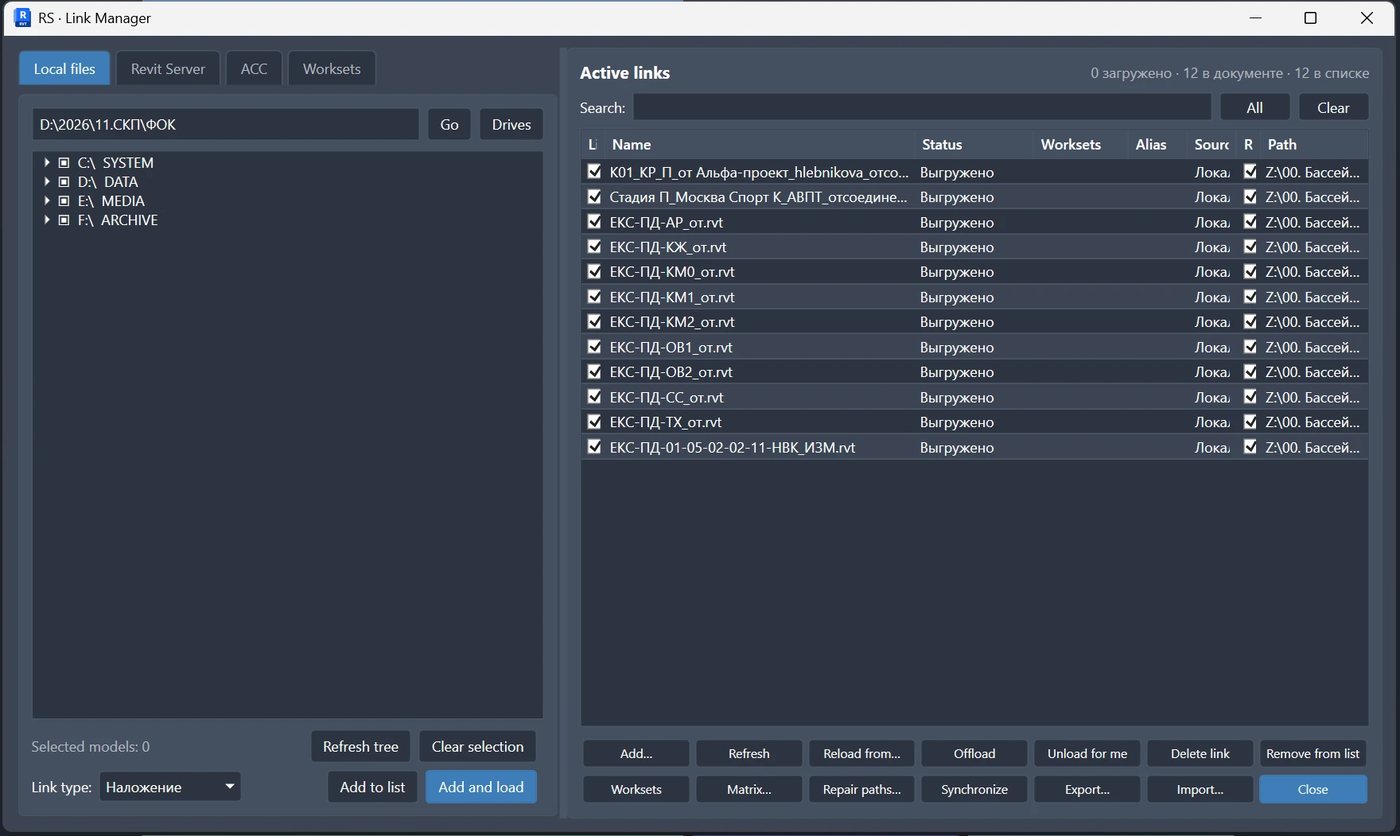
Ikkuna on jaettu kahteen loogiseen alueeseen. Vasemmalla käyttäjä valitsee lähteen ja lisättävät mallit. Oikealla näkyy jatkuvasti aktiivisten linkkien rekisteri eli nykyinen joukko, johon toiminnot kohdistuvat.

Rekisterissä näkyvät linkin nimi, tila ja polku sekä tieto siitä, vastaako tietue asiakirjan todellista linkkiä. Käytettävissä ovat haku, monivalinta Ctrl- ja Shift-näppäimillä, kaikkien rivien valinta ja valinnan nopea poistaminen.

Kuva 2. Pääikkuna: mallien lähde vasemmalla, aktiivisten linkkien pysyvä rekisteri oikealla ja eräkomennot alareunassa.

Lähde

Paikallisten kansioiden, Revit Server -palvelimen tai ACC-palvelun puuta käytetään linkitettävien tai luetteloon lisättävien mallien etsimiseen ja valitsemiseen.

Aktiiviset linkit

Oikeanpuoleinen taulukko näyttää käsiteltävän joukon ja on käytettävissä riippumatta siitä, mikä lähdevälilehti on avoinna.

4. Paikalliset kansiot ja verkkokansiot

”Paikalliset tiedostot” -välilehti on tarkoitettu tavallisille levyasemille, verkkoresursseille ja yksittäisen mallin koko polun syöttämiseen. Käyttäjä voi siirtyä annettuun polkuun, avata käytettävissä olevien asemien luettelon, päivittää puun ja valita useita RVT-tiedostoja.

Käyttöliittymän osa

Tarkoitus

Polkurivi

Hyväksyy kansion tai Revit-mallin koko polun.

”Siirry”

Näyttää annetun polun puussa.

”Asemat”

Palauttaa puun paikallisten ja käytettävissä olevien verkkoasemien tasolle.

Monivalinta

Ctrl valitsee yksittäisiä tiedostoja, Shift yhtenäisen alueen.

Linkin tyyppi

Määrittää tyypin, jolla uudet mallit lisätään asiakirjaan.

”Luetteloon”

Lisää merkityt mallit pysyvään työluetteloon luomatta linkkiä heti.

”Lisää ja lataa”

Lisää mallit ja luo niitä vastaavat linkit avoimeen asiakirjaan.

Käytännön esimerkki

Kun saat päivitetyn mallipaketin, avaa sen juurikansio, merkitse tarvittavat RVT-tiedostot ja lisää ne yhdellä toiminnolla. Lisäosa ei edellytä erillisen linkityskomennon suorittamista jokaiselle suunnittelualalle.

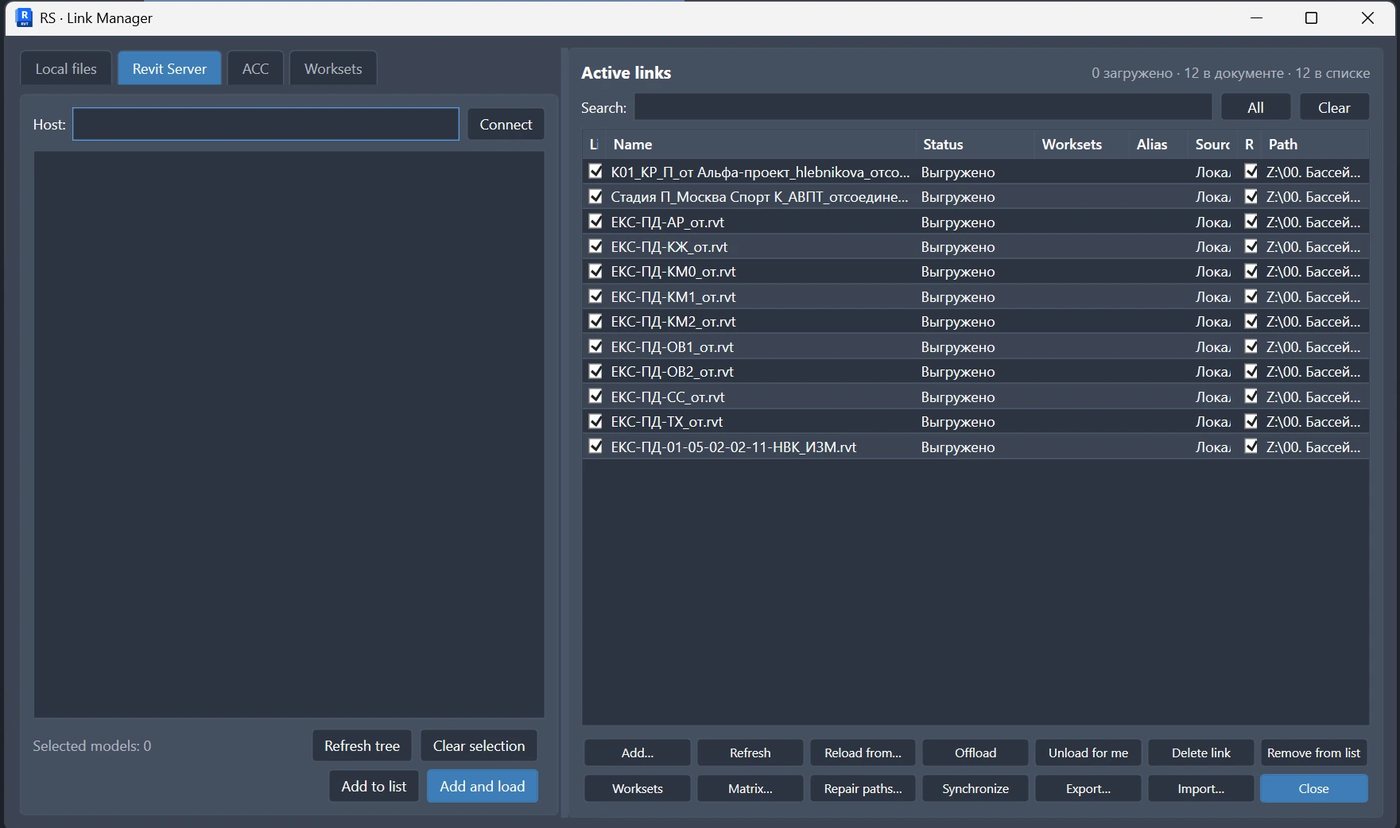
5. Revit Server

Erillinen välilehti käsittelee Revit Server -palvelimen rakennetta. Kun yhteys valittuun isäntäpalvelimeen on muodostettu, käyttäjä selaa palvelimen kansiopuuta, merkitsee tarvittavat mallit ja lisää ne luetteloon tai luo linkit heti.

Kuva 3. Revit Server -välilehti: isäntäpalvelimen valinta, palvelinpuun selaaminen ja mallien lisääminen eränä.

Jos palvelinta ei näy

Tarkista Revit Server -palvelimen saavutettavuus ja käytettävän Revit-version rsn.ini-asetukset. Tyhjä palvelinluettelo ei itsessään tarkoita lisäosan virhettä.

6. Autodesk Construction Cloud / APS

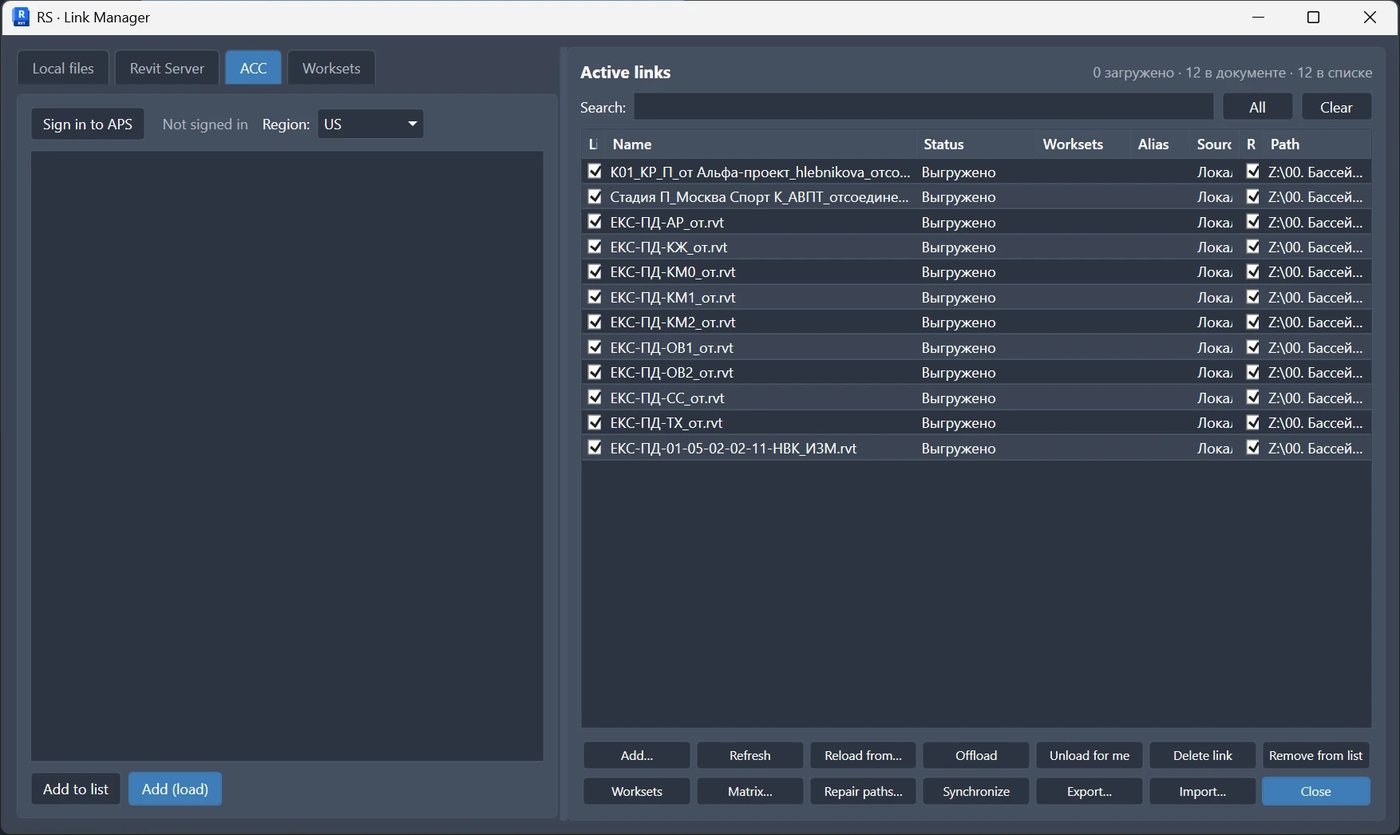
Nykyisessä käyttöliittymässä ACC-välilehti käyttää Autodesk Platform Services -todennusta. Käyttäjä kirjautuu sisään, valitsee alueen ja selaa käytettävissä olevaa projekti- ja mallirakennetta. Valitut mallit lisätään yhteiseen rekisteriin samalla tavalla kuin paikalliset tai palvelimella olevat tiedostot.

Kuva 4. ACC-välilehti: APS-todennus, alueen valinta ja pilvimallien käsittely linkkien hallinnan yhteisessä käyttöliittymässä.

Yhtenäinen toimintatapa kaikille lähteille

Lähde määrittää vain mallin etsimistavan. Lisäämisen jälkeen paikalliset, palvelimella olevat ja pilvessä olevat tietueet siirtyvät samaan rekisteriin, jossa niitä käsitellään yhteisillä eräkomennoilla.

7. Työluettelo ja linkkikokoonpanon käyttöönotto

Pysyvä luettelo kuvaa haluttua linkkikokoonpanoa. Uudet tietueet voi valmistella etukäteen, tarkistaa ja ottaa sitten käyttöön. ”Käytä”-komento luo linkit uusille tietueille ja poistaa asiakirjasta linkit, joita ei enää ole työluettelossa.

Tämä toimintatapa erottaa valmistelun mallin muuttamisesta. Käyttäjä kokoaa ensin selkeän mallijoukon ja muuttaa sitten asiakirjan kokoonpanon sen mukaiseksi yhdellä komennolla.

Valmistele

Kokoa mallit useista lähteistä ja tarkista lopullinen luettelo.

Vertaa

Tarkastele nykyisiä linkkejä, polkuja ja ongelmallisia tietueita.

Käytä

Luo puuttuvat linkit ja poista kokoonpanosta pois jätetyt linkit.

Huomioi ennen käyttöönottoa

Komento muuttaa avoimen asiakirjan linkkikokoonpanoa. Varmista ennen laajaa käyttöönottoa, että oikea tiedosto on valittu, tallenna muutokset ja tee tarvittava synkronointi, jos työskentelet yhteisessä mallissa.

8. Valittujen linkkien erätoiminnot

Kaikki alapaneelin komennot kohdistuvat koko valittuun joukkoon, eivät pelkästään yhteen nykyiseen riviin. Tämä on Revit.LinkedModels-lisäosan keskeinen toimintaperiaate.

Jos yhtään linkkiä ei ole valittu, ”Päivitä” ja ”Lataa uudelleen kohteesta…” kohdistuvat kaikkiin taulukossa näkyviin linkkeihin. ”Käytä”- ja ”Sulje”-painikkeet ovat ikkunan alimmalla rivillä.

Komento

Toiminto

Milloin käytetään

Päivitä

Kun yksi linkki on valittu, komento lataa sen uudelleen. Jos tiedosto ei ole käytettävissä, käyttäjää pyydetään valitsemaan tiedosto. Kun linkkejä on useita, komento tarkistaa ensin tiedostojen saatavuuden: puuttuvat tiedostot näytetään ”Linkkitiedostot eivät ole käytettävissä” -ikkunassa, jossa kullekin linkille voi valita tiedoston tai merkitä linkin poistettavaksi. Sen jälkeen kaikki käytettävissä olevat tiedostot ladataan.

Kun tiedostot on päivitetty muuttamatta polkurakennetta.

Lataa uudelleen kohteesta…

Yhden linkin tapauksessa komento avaa heti tiedoston valinnan ja asettaa valitun tiedoston kyseiseen linkkiin. Useille linkeille valitaan kansio kerran; tiedostoja etsitään nimen perusteella myös alikansioista. Löydettyjen linkkien kohdalla muuttuu vain ”Oma polku”, eikä asiakirjaa muuteta. Löytymättä jääneiden linkkien polut säilyvät, ja linkit jäävät valituiksi.

Kun uusi mallipaketti saadaan erilliseen kansioon.

Poista muistista kaikilta käyttäjiltä

Poistaa valitut linkit muistista yleisesti kaikilta mallin käyttäjiltä.

Kun geometriaa ei tilapäisesti pidä ladata kenellekään.

Poista muistista vain minulta

Poistaa valitut linkit muistista vain nykyiseltä käyttäjältä, jos Revit-versio tukee paikallista muistista poistamista.

Oman työmallin keventämiseen muuttamatta muiden käyttäjien asetuksia.

Poista

Poistaa valitut linkit avoimesta asiakirjasta.

Kun mallit jätetään lopullisesti pois kokoonpanosta.

Delete luettelossa

Poistaa valitut rivit valmistellusta rekisteristä.

Kun tulevaa kokoonpanoa muokataan ennen ”Käytä”-komentoa.

Esimerkki eräpäivityksestä

Valitse linkit АР, КР, ОВ ja ВК, napsauta ”Lataa uudelleen kohteesta…” ja määritä uuden toimituksen yksi kansio. Lisäosa etsii vastaavat tiedostot nimien perusteella koko valitulle joukolle eikä edellytä kansion valitsemista uudelleen jokaiselle mallille.

9. Polkujen etsiminen ja palauttaminen

Polkujen hallintaikkunassa voi määrittää useita haun juurikansioita ja käyttää niitä tärkeysjärjestyksessä. Tuettuja ovat paikalliset kansiot ja verkkokansiot sekä Revit Server -polut, joiden muoto on RSN://сервер/Папка.

Jokainen linkki kohdistetaan tiedostonimen perusteella. Jos malli löytyy useasta juurikansiosta, käyttäjä valitsee sopivan vaihtoehdon. Voit näyttää vain ongelmalliset linkit, merkitä tarvittavat rivit ja ottaa löydetyt polut käyttöön eränä.

Asetukset

Käytännön merkitys

Juurikansioiden järjestys

Määrittää lähteiden tärkeysjärjestyksen, kun tiedostonimet ovat samoja.

Haku alikansioista

Mahdollistaa mallien löytämisen projektirakenteesta määrittämättä tarkkaa kansiota.

Vain ongelmalliset

Piilottaa kunnossa olevat linkit ja jättää näkyviin polkujen poikkeamat tai puuttuvat tiedostot.

”Löydetty”-sarake

Näyttää valitun lähdetiedoston ja mahdollistaa vaihtoehdon vaihtamisen, jos osumia on useita.

Yhteinen juurikansioluettelo

Tallennetaan malliin, ja se on muiden tämän asiakirjan avaavien käyttäjien käytettävissä.

Tulos

Kun projekti on siirretty toiselle levylle tai palvelimelle, jokaiselle linkille ei tarvitse määrittää uutta polkua käsin: määritä juurikansiot, suorita haku ja ota löydetyt vastaavuudet käyttöön.

10. Linkitettyjen mallien työjoukot

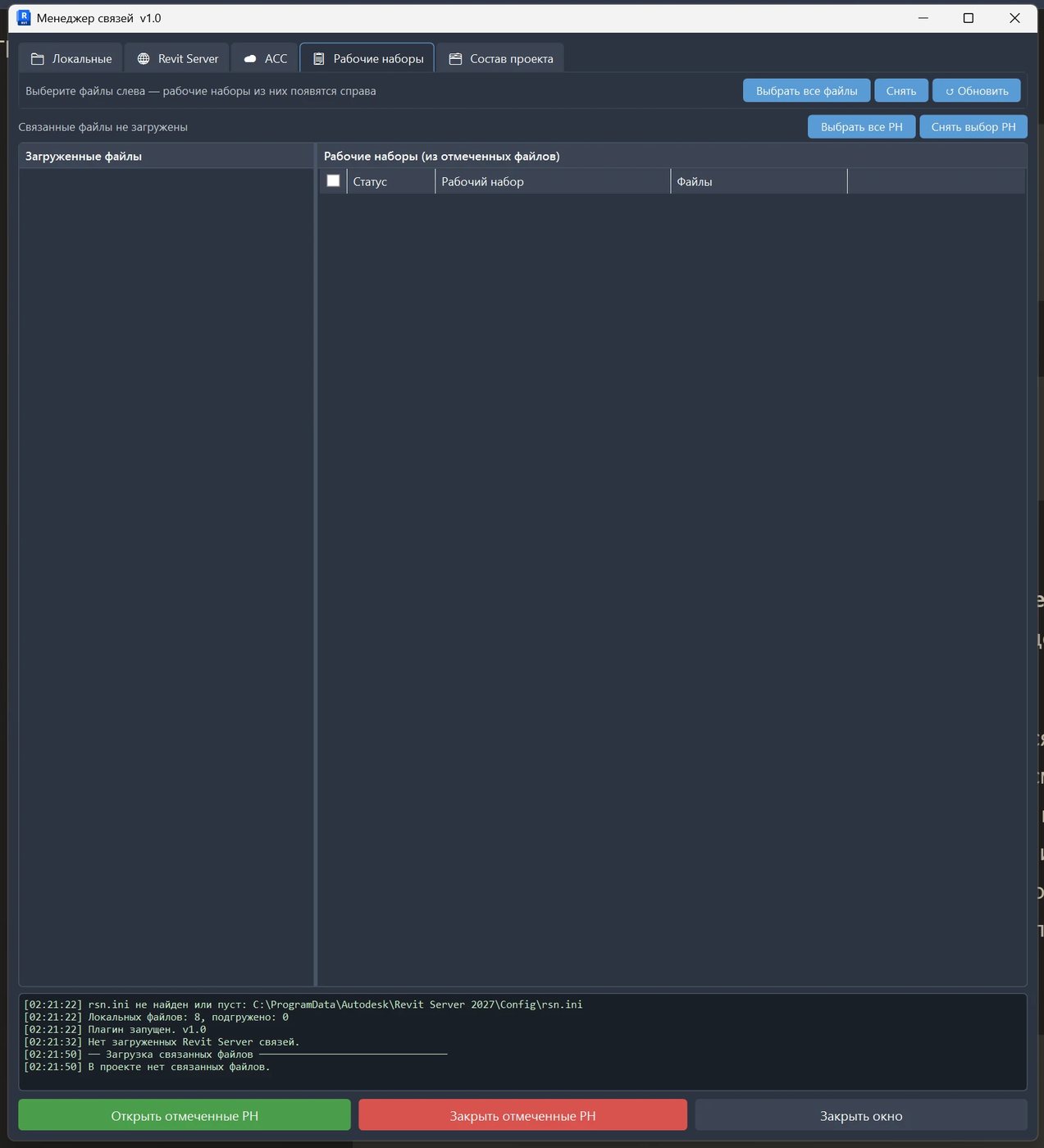
”Työjoukot”-välilehti kokoaa työjoukot useista valituista linkeistä. Käyttäjä voi etsiä työjoukkoja nimen perusteella, merkitä rivejä käsin tai valita hiirellä alueita ja avata tai sulkea sitten valitut työjoukot kerralla kaikissa merkityissä linkeissä.

Aktiivisten linkkien taulukon ”Työjoukko”-sarake näyttää linkkiesiintymän työjoukon ja mahdollistaa avoimen mallin toisen käyttäjän määrittämän työjoukon valitsemisen. Linkin esiintymät ja tyyppi siirretään siihen heti. Saraketta ei näytetä mallissa, jossa yhteiskäyttö ei ole käytössä.

Kuva 5. Työjoukot-välilehti: valitut linkit, käytettävissä olevien työjoukkojen luettelo, haku sekä avaamisen ja sulkemisen eräkomennot.

Työjoukkomatriisi

Erillinen matriisi näyttää, mitkä työjoukot ovat olemassa kussakin linkissä ja pitäisikö niiden olla avoinna. Tyhjä solu tarkoittaa, ettei vastaavaa työjoukkoa ole mallissa. Voit avata tai sulkea yhden työjoukon kaikissa malleissa, ottaa kaikki käyttöön, poistaa kaikki valinnat ja ottaa sitten tuloksen käyttöön.

Käytännön käyttö

Raskaassa koordinointimallissa voit jättää avoimiksi vain linkkien keskeiset työjoukot ja sulkea apualueet ja suunnittelualat eränä. Tämä vähentää ladattavaa määrää avaamatta jokaista linkitettyä tiedostoa käsin.

11. Käytännön työnkulut

Esimerkki 1. Koordinointimallin ensimmäinen kokoaminen

  1. Avaa isäntämalli ja käynnistä Link Manager.
  2. Valitse paikallinen kansio, Revit Server tai ACC.
  3. Merkitse tarvittavien suunnittelualojen mallit.
  4. Määritä linkin tyyppi ja lisää mallit luetteloon.
  5. Tarkista rekisteri ja napsauta ”Käytä” tai ”Lisää ja lataa”.
  6. Määritä raskaiden linkkien työjoukot.

Esimerkki 2. Mallipaketin viikoittainen päivitys

  1. Vastaanota uusi mallitoimitus yhteen juurikansioon.
  2. Valitse kaikki päivitettävät linkit.
  3. Napsauta ”Lataa uudelleen kohteesta…” ja määritä uuden toimituksen kansio.
  4. Tarkista ilmoitukset puuttuvista tiedostoista.
  5. Avaa muutama tarkistusnäkymä ja varmista koordinaattien oikeellisuus.

Esimerkki 3. Projekti on siirretty uudelle palvelimelle

  1. Avaa polkujen hallinta.
  2. Lisää uudet juurikansiot tai Revit Server -osoitteet.
  3. Järjestä juurikansiot tärkeysjärjestykseen.
  4. Suorita haku ja jätä ”Vain ongelmalliset” -suodatin käyttöön.
  5. Tarkista löydetyt vastaavuudet ja ota uudet polut käyttöön.

Esimerkki 4. Mallin keventäminen omaa käyttöä varten

Valitse raskaat linkit ja käytä komentoa ”Poista muistista vain minulta”. Asiakirjan kokoonpano säilyy tiimille ennallaan, mutta nykyinen käyttäjä jättää ylimääräisen geometrian tilapäisesti lataamatta.

12. Rajoitukset ja turvallinen työskentely

  • Ratkaisu toimii Revit-ohjelman vakiolinkkien pohjalta eikä korvaa koordinaattien tarkistamista, mallien julkaisemista tai tiedonvaihdon sääntöjä.
  • Tiedostonimen vastaavuus ei takaa, että kyseessä on mallin oikea versio. Tarkista lähde ennen löydetyn polun käyttöönottoa.
  • Poistaminen, linkkien poistaminen muistista kaikilta käyttäjiltä ja kokoonpanon käyttöönotto vaikuttavat yhteiseen asiakirjaan ja edellyttävät harkittua valintaa.
  • Paikallinen ”vain minulta” -muistista poistaminen riippuu käytettävän Revit API -version ominaisuuksista.
  • Lataamattomia tai saavuttamattomia Revit Server- ja ACC-lähteitä ei voida käsitellä ennen yhteyden palauttamista.
  • Työjoukkotoiminnot soveltuvat vain malleihin, joissa työjoukkoja todella on.
  • Linkkikokoonpanon muuttamisen jälkeen on tarkistettava koordinaatit, näkyvyys, kiinnitys ja muutama projektia edustava näkymä.

Ennen erätoimintoa

Tallenna malli, tarkista valinta ja varmista, että toiminnon on tarkoitus kohdistua kaikkiin valittuihin riveihin. Noudata yhteisessä mallissa sovittua synkronointi- ja varmuuskopiointimenettelyä.

13. Yhteensopivuus, teema ja kielet

Ominaisuus

Toteutus

Revit-versiot

Projekti sisältää kokoonpanot Revit-versioille 2021–2027.

Alusta

Uudemmille ja vanhemmille Revit-versioille käytetään vastaavia .NET-kohdeversioita ratkaisun koontikokoonpanon mukaisesti.

Teema

Teemat ”Automaattinen”, ”Vaalea”, ”Tumma” ja RS-Systems; värit noudattavat Revit-ohjelman ulkoasua, ja ”Automaattinen”-tilassa teema vaihtuu Revit-teeman mukana. Näkymävälilehdet voidaan värittää projektin tai tiedoston värillä, oletuksena koko välilehden täytöllä.

Lokalisointi

Käyttöliittymän tekstit on lokalisoitu useille kielille. Jos tarkkaa käännöstä ei ole, käytetään varakieltä.

Asetusten tallennus

Työluettelo, haun juurikansiot ja ikkunan asetteluasetukset tallennetaan. Osa yhteisistä tiedoista tallennetaan malliin.

14. Hyödyt ja lopputulos

Revit.LinkedModels muuttaa linkitettyjen tiedostojen hallinnan erillisten valintaikkunoiden sarjasta yhtenäiseksi, tarkistettavaksi työnkuluksi. Ratkaisu on erityisen hyödyllinen monialaisissa projekteissa, joissa mallikokoonpano muuttuu säännöllisesti, tiedostot saapuvat erinä ja osa lähteistä sijaitsee eri alustoilla.

Revit.LinkedModels tiivistettynä

Mallien lähde → monivalinta → yhteinen rekisteri → erätoiminto → polkujen ja työjoukkojen hallinta → tarkistettu linkkikokoonpano.

Toiminto

Käytännön tulos

Useita lähteitä

Paikallisia, palvelimella olevia ja pilvessä olevia malleja käsitellään samalla toimintatavalla.

Pysyvä rekisteri

Linkkikokoonpano näkyy kokonaisuudessaan, ja sen voi valmistella ennen asiakirjan muuttamista.

Monivalinta

Yksi toiminto kohdistuu useisiin malleihin ilman komentojen toistamista.

Päivitys yhdestä kansiosta

Uusi toimitus kohdistetaan nimien perusteella kerralla koko valittuun joukkoon.

Polkujen palauttaminen

Projektin siirtämisen jälkeen linkit voidaan kohdistaa uudelleen eränä haun juurikansioiden avulla.

Työjoukot ja matriisi

Raskaiden linkkien lataamista hallitaan järjestelmällisesti ilman tiedostojen yksittäistä käsittelyä.

Paikallinen ja yleinen muistista poistaminen

Oman työskentelyn suorituskyky voidaan erottaa mallin yhteisestä tilasta.

Vaalea ja tumma teema

Käyttöliittymä sopii luontevasti Revit-työympäristöön.

Tiimin tärkein hyöty on käsin tehtävän rutiinityön ja linkkien ylläpitovirheiden väheneminen. BIM-asiantuntija hallitsee mallien kokoonpanoa ja lähteitä, ja suunnittelija saa nopeammin käyttöönsä työmallin, jonka linkit ovat ajan tasalla ja johdonmukaisesti määritettyjä.