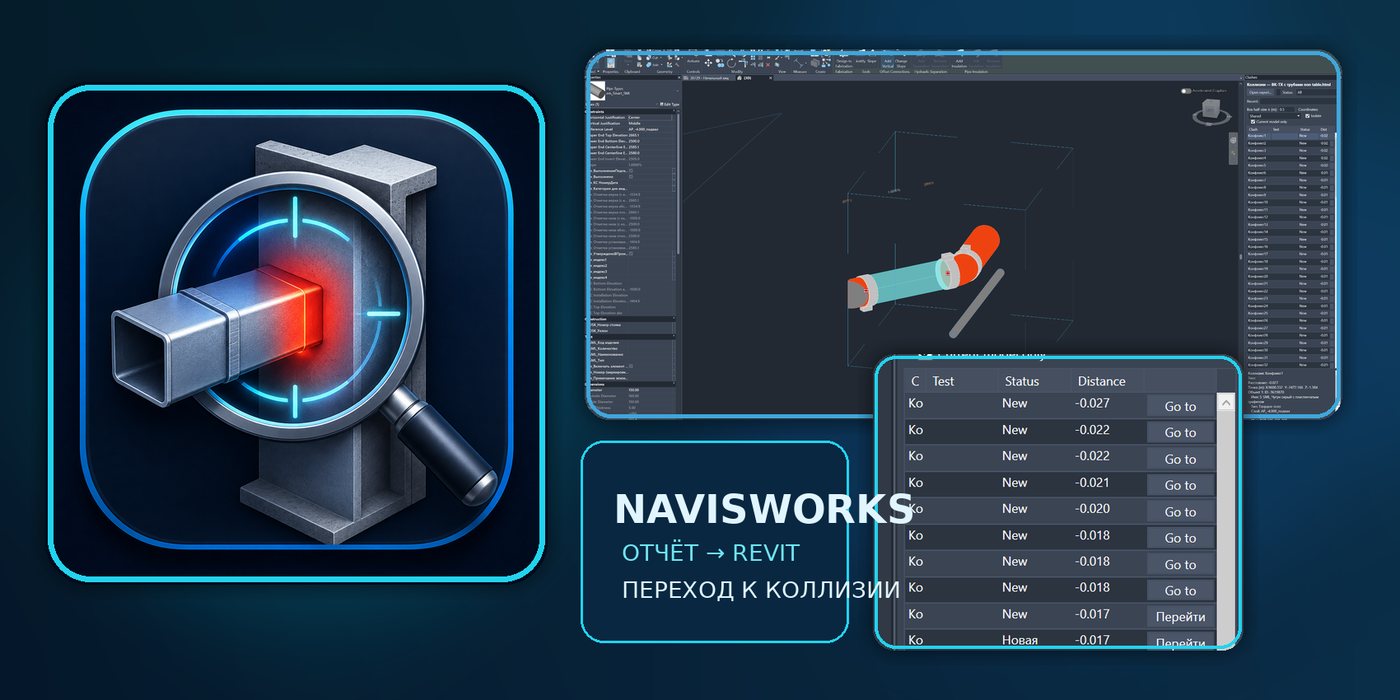
Avaa Navisworksin HTML-törmäysraportti suoraan Revitissä, suodata huomautukset tilan mukaan, aseta koordinaatit, eristä elementit ja ratkaise ongelmat ilman jatkuvaa sovellusten vaihtoa.
Tulos-komento tarkistaa avoimen raportin kaikki rivit ja tallentaa 22 sarakkeen XLSX-tiedoston. Pikatila tarkistaa elementtien saatavuuden; täysi tila tarkistaa myös geometriset leikkaukset ja niiden tilavuuden.
Tyyppi-sarake näyttää leikkauksen, konservatiivisen leikkauksen, välyksen tai kaksoiskappaleet. Tyyppi viedään XLSX-tiedostoon ja päätellään testin nimestä, jos suora tieto puuttuu.
Törmäyksen molempien osapuolten eristys ja sen poistaminen on korjattu. Tuettuja ovat pohjat, leikkaukset ja 3D-näkymät, joissa on tilapäiset näkyvyystilat. Linkitetystä mallista eristetään linkki-instanssi. Virheiden syy ilmoitetaan.
Valitse elementti 1 ja Valitse elementti 2 mahdollistavat kummankin osapuolen erillisen valinnan ja lähennyksen. Jos osapuoli ei ole käytettävissä, syy näytetään.
Ikkunan voi pienentää kokoon 400 × 320 pikseliä. Alareunan tietolohko ja esikatselu on poistettu. Valittu rivi näkyy punaisella taustalla ja valkoisella lihavoidulla tekstillä. Kaikki 606 käyttöliittymätekstiä on käännetty tuetuille Revit-kielille.
1.1.26 | 18–19.09.2026
Pääikkunaa voi nyt siirtää vapaasti, eikä se estä Revitin käyttöä. Raportti sekä ikkunan koko ja sijainti säilyvät istunnon ajan.
Raportin valitseminen uudelleen historiasta lukee tiedoston uudelleen; Nykytilanne lukee tietokannan uudelleen. Molempien osapuolten, myös porraskomponenttien, saatavuus ja valinta on korjattu. Tekstihaku on poistettu; saatavuuden, piilotettujen törmäysten ja malliin kuulumisen suodattimet säilyvät.
1.1.17 | 15.09.2026
Törmäysraportit yhdistetään nyt pysyvään mallikohtaiseen tietokantaan. ”Nykytilanne”-näkymä näyttää kaikista tuoduista raporteista kertyneet ratkaisemattomat törmäykset.
Useita raportteja voidaan tuoda kerralla. Saman elementtiparin päällekkäiset rivit yhdistetään, ja uudemmissa raporteissa ratkaistuiksi vahvistetut törmäykset suljetaan ja piilotetaan automaattisesti.
Törmäys voidaan siirtää vastuulliselle linkitetylle mallille, haluttaessa kommentin ja kuvan kanssa. Tilat erottavat nyt Avoin-, Työn alla-, Korjattu-, Siirretty- ja Suljettu-tilat.
Navigointi on luotettavampaa: virheelliset elementin itsensä kanssa syntyvät törmäykset piilotetaan, portaiden juoksut ja tasanteet kohdistetaan pääportaaseen, molemmat osapuolet valitaan ja eristetään oikein ja todellinen geometrinen leikkaus voidaan tarkistaa uudelleen.
1.1.12 | 02.09.2026
Törmäykseen siirtyminen on korjattu: elementti valitaan nyt vain raportissa määritetystä mallista. Virheellinen saman ElementId:n omaavan ulkopuolisen elementin valinta on poistettu.
Elementtien todellisen geometrisen leikkauksen tarkistus on lisätty. ”Siirry”-komennolla lisäosa näyttää tarkistuksen tuloksen ja rakentaa kuution todellisen leikkausalueen ympärille.
Törmäykset yhdistetään nyt tarkemmin avoimeen malliin tiedostonimen perusteella. Jos malli on nimetty uudelleen, raporttimalli voidaan yhdistää erikseen.
Saman elementtiparin toistot korostetaan samalla värillä; yhden rivin korjaaminen sulkee koko toistoryhmän.
Uusi ”Asetukset”-ikkuna on lisätty: 3D-siirtymänäkymän valinta, jatkuva vaihto siihen, mallien yhdistäminen ja teema.
Yhdistämisikkunasta voidaan avata heti toinen raportti. Elementtien ja mallien nimien, myös keskitettyjen worksharing-mallien, näyttöä on korjattu.
Teemoihin ja asetusten välilehtiin liittyviä ongelmia sekä Revit 2027 -yhteensopivuutta on korjattu.
1.1.9 | 01.09.2026
Keskustelujen ja liitteiden tallennusta on parannettu: ClashViewer-tiedot on erotettu muiden RS-Systems-ratkaisujen tiedoista ja vanhat tietueet siirretään automaattisesti.
RS.Messenger näkee edelleen ClashViewer-keskustelut; tarpeetonta RS.Talk-kansiota ei enää luoda.
1.0.75 | 12.08.2026
Päivitysten manuaalinen tarkistus on lisätty. Se näyttää asennetun version ja tarkistuksen tilan.
Päivitys voidaan ladata verkkosivustolta suoraan lisäosasta. Asennus suoritetaan nykyisen Revit-istunnon sulkemisen jälkeen ja tulee voimaan seuraavalla käynnistyksellä.
Päivitysten tarkistus voidaan ottaa käyttöön uudelleen käyttöliittymästä, jos se on aiemmin poistettu käytöstä.
Vanhat asetukset ja tiedot siirretään automaattisesti yhteiseen RS-Systems-tallennukseen; RS.CDE-tietojen yhteiskäyttöä on parannettu.
1.0.71 | 11.08.2026
”Toinen malli” -sarake on lisätty törmäyksen toisen osapuolen nopeaa tunnistamista varten.
Lähtevät määritykset korostetaan vihreällä ja omaan malliin tulevat määritykset punaisella.
”Kaikki muistutukset” -ikkuna on lisätty henkilökohtaisten muistutusten katseluun ja poistamiseen.
1.0.65 | 09.08.2026
Jokaiselle törmäykselle on lisätty keskustelut: viestit, tiedostot ja aktiivisen näkymän kuvat. Keskustelu säilyy raportin päivityksen jälkeen.
Rivin pikavalikkoon on lisätty komennot keskustelun avaamiseen, korjauksen siirtämiseen toiselle mallille ja henkilökohtaisen muistutuksen luomiseen.
”Vaatii huomiota” -osio on lisätty. Se näyttää määritetyt törmäykset ja aktivoituneet muistutukset nykyisestä raportista riippumatta.
Passiivisilla törmäyksillä on nyt selkeät työkaluvihjeet, jotka kertovat, miksi ne eivät ole käytettävissä.
Avattavia luetteloita, raporttihistoriaa ja käyttöliittymän visuaalisia virheitä on korjattu. Historiaan on lisätty ”‹Ei mitään›” nykyisen raportin sulkemista varten.
Suurten raporttien käsittelyä ja keskustelutietojen rekisteröintiä on nopeutettu.
1.0.59 | 07.08.2026
Teemat ”Auto”, ”Vaalea”, ”Tumma” ja ”RS-Systems” on lisätty, ja valinta tallennetaan erikseen jokaiselle Revit-versiolle.
Käyttöliittymän lokalisointia Revit-kielille on laajennettu; aiemmin venäjäksi jääneet tekstit on korjattu.
Aktivointi-ikkunat ja muut käyttöliittymän osat noudattavat nyt valittua teemaa.
Lisäosan käynnistyksen aiheuttanut kriittinen kaatuminen on korjattu.
DESCRIPTION
1. Ratkaisun tarkoitus ja tärkein hyöty
REVIT.ClashViewerin keskeinen hyöty on asiantuntijan ajan säästäminen. Kun raportti avataan, ratkaisu tarkistaa törmäysten ajantasaisuuden ja suodattaa pois sekä piilottaa automaattisesti merkinnät, jotka eivät vastaa todellisia törmäyksiä:
virheelliset kaksoiskappalehavainnot, joissa molemmat osapuolet ovat sama mallin elementti;
jo korjatut törmäykset, joiden elementit eivät enää leikkaa toisiaan;
törmäykset, joiden toinen tai molemmat elementit on poistettu mallista.
Jos toinen elementti sijaitsee linkitetyssä mallissa, joka on poistettu muistista tai jota ei ole lainkaan linkitetty, ratkaisu antaa varoituksen. Linkin puuttuvaa käytettävyyttä ei tulkita elementin poistamiseksi tai törmäyksen korjaamiseksi.
Ratkaisu mahdollistaa myös korjaustehtävän siirtämisen toisessa mallissa työskentelevälle asiantuntijalle sekä keskustelun, johon voidaan liittää tiedostoja, kuvakaappauksia ja muuta aineistoa. Näin asiantuntija voi keskittyä ajankohtaisiin tehtäviin ja niiden koordinointiin vanhentuneiden huomautusten käsin tarkistamisen sijaan.
Ratkaisu mahdollistaa työskentelyn kaikilla koordinaattijärjestelmillä ja Navisworks-raporttimuodoilla. Se voi suodattaa törmäykset niihin kuuluvien elementtien tunnusten perusteella, joten käyttäjä näkee vain oman mallinsa törmäykset riippumatta siitä, onko raportti saatu Navisworks-mallista, joka on luotu viemällä jokainen Revit-tiedosto erikseen, vai yhdistelmämallista, joka on viety kerralla. BIM-asiantuntijan ei näin tarvitse laatia erillisiä raportteja jokaiselle suunnittelijalle, eikä suunnittelijoiden tarvitse suodattaa muiden alojen törmäyksiä käsin — kukin näkee aina vain ne törmäykset, joissa on mukana avoimen mallin elementtejä.
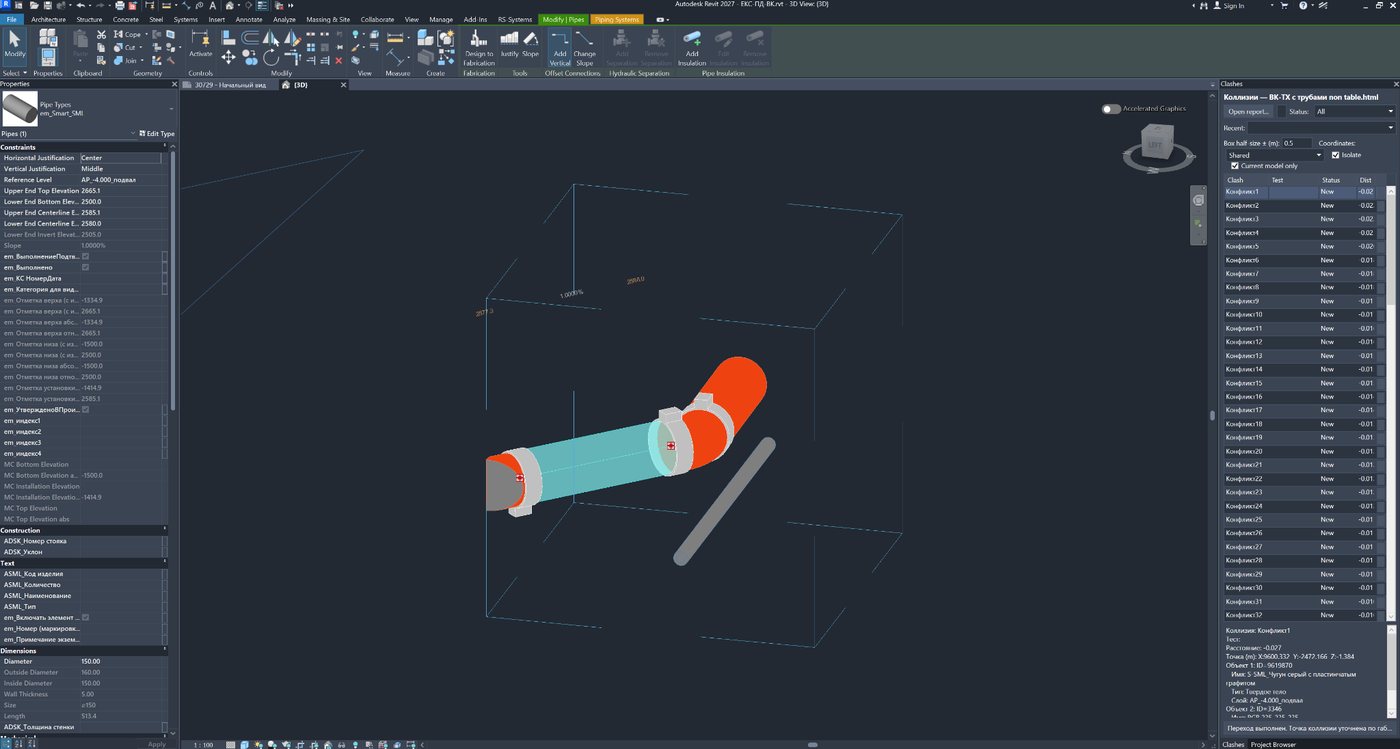
REVIT.ClashViewer avaa raportin jatkuvasti käytettävissä olevaan telakoitavaan Revit-paneeliin. Suunnittelija pysyy omassa työmallissaan, valitsee halutun rivin ja napsauttaa ”Siirry”. Ratkaisu valmistelee 3D-näkymän, luo paikallisen section boxin konfliktialueen ympärille, yhdistää elementit tunnusten perusteella, valitsee ne ja eristää ne tarvittaessa tilapäisesti.
Näin Navisworks-raportti muuttuu ulkoisesta huomautusluettelosta käytännön mallinavigaattoriksi. Koordinaattien etsimisen, tunnusten kopioinnin ja 3D-näkymien manuaalisen luomisen sijaan käyttäjä saa heti rajatun alueen, jossa konflikti voidaan tarkistaa ja korjata.
Kuva 1. ”Navisworks Clashes” -komento sijaitsee RS-Systems-välilehdellä ja avaa telakoitavan törmäyspaneelin.
2. Miten törmäysten käsittelyprosessi muuttuu
Perinteinen raporttien jakelu
Työskentely REVIT.ClashViewerilla
BIM-koordinaattori jakaa yhteisraportin suunnittelualojen tai mallien mukaan.
Yksi yhteinen raportti toimitetaan kaikille osapuolille.
Suunnittelija etsii omat törmäyksensä muiden joukosta käsin.
”Vain oma mallini” -suodatin määrittää kuulumisen ElementId:n perusteella.
Koordinaatit on tarkistettava ja siirrettävä käsin.
Koordinaattitila valitaan paneelista; siirtyminen elementtitunnusten perusteella on käytettävissä.
Jokaiselle törmäykselle luodaan 3D-alue käsin.
Section box luodaan automaattisesti pisteen tai elementtien rajauslaatikoiden ympärille.
Objektit on etsittävä erikseen ja eristys otettava käyttöön käsin.
Elementit valitaan ja ne voidaan eristää automaattisesti.
Raportti on etsittävä projektikansioista joka kerta.
Enintään 12 viimeisintä raporttia on käytettävissä ”Viimeisimmät”-luettelossa.
3. Tuetut Navisworks-raporttimuodot
Nykyinen toteutus lukee Navisworks Managen tuottamat tärkeimmät raporttimuodot:
XLSX-raportit, myös useita sivuja ja laskentataulukoita sisältävät työkirjat; ratkaisu lukee ja käsittelee raporttitiedot yhden tiedoston kaikilta asiaankuuluvilta taulukoilta;
taulukkomuotoiset HTML-raportit, joissa tulokset on koottu yhteiseen taulukkoon;
HTML-tiedostot, joiden tunniste on .html tai .htm; tiedostotyyppi tunnistetaan lisäksi sisällön perusteella.
Raportista poimitaan testin nimi, törmäyksen nimi, GUID, tila, etäisyys, törmäyspiste, objektien tunnukset, taso, elementin nimi ja tyyppi, kommentit sekä kuvalinkit. Kuville tuetaan raporttitiedostoon nähden suhteellisia JPG-, JPEG- ja PNG-linkkejä.
Käytännön hyöty
BIM-asiantuntijaa ei tarvitse pyytää tuottamaan erityistä muotoa vain lisäosaa varten. Tavallista Navisworksin XML- tai HTML-raporttia voidaan käyttää, kun kuvakansio säilytetään sen vieressä.
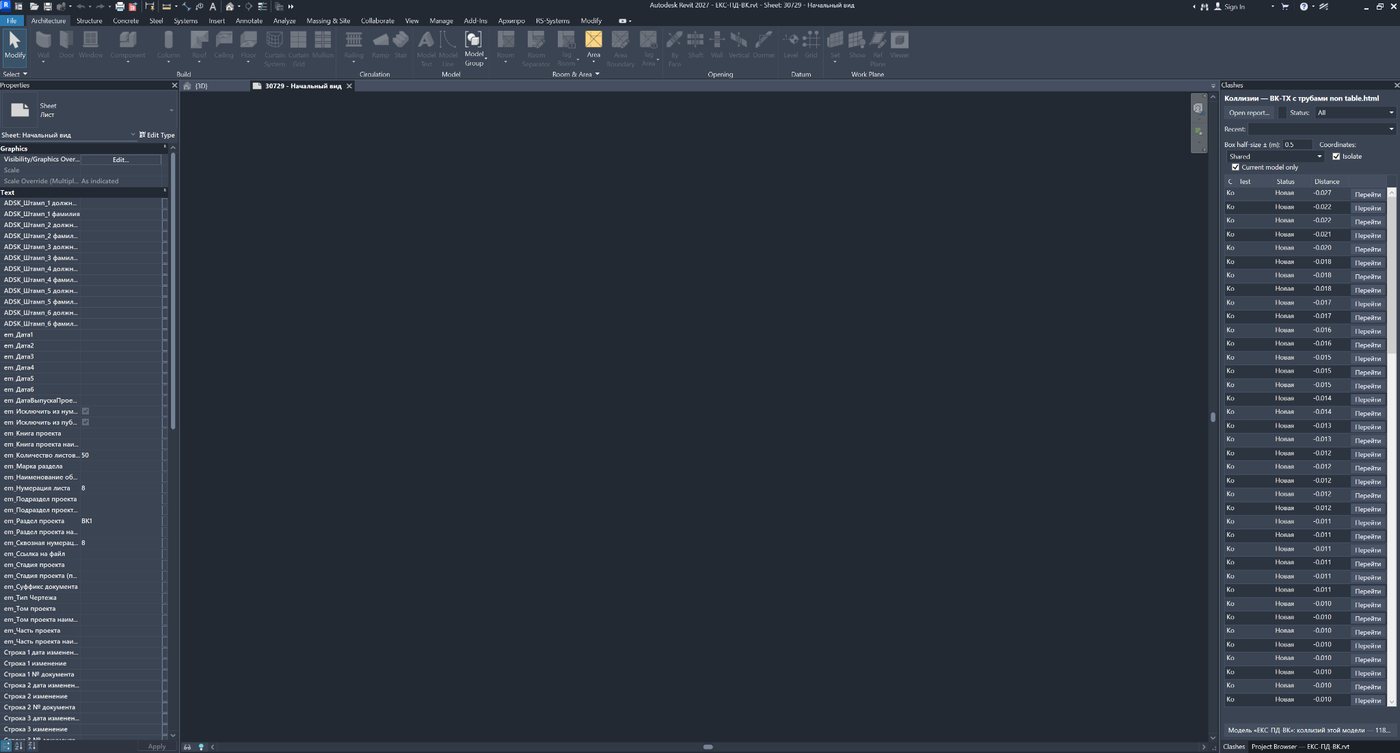
Kuva 2. Raportti on avoinna oikealla telakoitavassa paneelissa: törmäysluettelo pysyy käytettävissä Revit-mallin rinnalla.
4. Koordinaattijärjestelmät ja yksiköt
Ratkaisu tarjoaa kolme tilaa työalueen määrittämiseen. Näin samaa työkalua voidaan käyttää erilaisilla NWC-vientisäännöillä ja projektin jaettujen koordinaattien eri asetuksilla.
Tila
Miten sijainti määritetään
Milloin käytetään
Jaetut (Shared)
Raporttipistettä käsitellään jaettuna/mittauskoordinaattina ja se muunnetaan aktiivisen dokumentin sisäiseen järjestelmään nykyisen Project Locationin kautta.
Tavallinen koordinointiprosessi, jossa mallit on sovitettu yhteen jaetuilla koordinaateilla.
Sisäiset (Project)
Raporttipistettä käytetään Revitin sisäisenä koordinaattina yksikkömuunnoksen jälkeen.
Vienti on tehty sisäisestä origosta tai raportin koordinaatit vastaavat jo tiedoston sisäistä järjestelmää.
Elementtien mukaan (ID)
Raporttikoordinaatti ei ole ensisijainen: section box muodostetaan isäntämallista löytyneiden elementtien rajauslaatikoiden perusteella.
Yhdistelmämallin koordinaatit ovat epäluotettavia, poikkeavat avoimesta suunnittelumallista tai raportti on koottu eri vientimenetelmillä.
XML-raporteissa koodi huomioi raporttiin tallennetut yksiköt: metrit, millimetrit, senttimetrit, jalat ja tuumat. HTML-raporteissa nykyinen versio olettaa yksiköksi metrin.
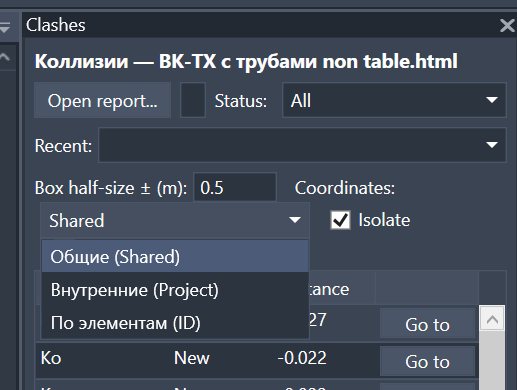
Kuva 3. Tilan valinta: jaetut koordinaatit, sisäiset koordinaatit tai sijoitus elementtien ja niiden tunnusten perusteella.
5. Törmäysten suodatus avoimen mallin elementtitunnusten perusteella
Ratkaisun keskeinen toiminto on ”Vain oma mallini” -valintaruutu. Raportin lataamisen jälkeen lisäosa tarkistaa jokaisen törmäyksen objektin ja yrittää löytää avoimesta Revit-dokumentista elementin, jolla on raportissa ilmoitettu numeerinen tunnus. Törmäys kuuluu nykyiseen malliin, jos vähintään yksi sen objekteista löytyy isäntädokumentista.
Suodatus ei riipu NWC-tiedoston nimestä, mallin nimestä, testin nimestä tai siitä, miten BIM-koordinaattori on koonnut Navisworks-tiedoston. Kriteerinä on Navisworksin objektitietoihin tallentama ElementId.
Miksi tämä on suunnittelijalle tärkeää
Raportissa voi olla useita tuhansia kaikkien suunnittelualojen törmäyksiä. LVI-, ilmanvaihto-, sähkö-, rakenne- tai arkkitehtisuunnittelijan ei tarvitse käydä koko joukkoa läpi: luetteloon jäävät vain konfliktit, joissa on mukana avoimen tiedoston elementtejä.
Jos avoimesta mallista ei löydy yhtään törmäystä, käyttäjälle ei jää tyhjää taulukkoa: suodatin poistetaan automaattisesti käytöstä, kaikki tulokset näytetään ja näkyviin tulee varoitus mahdollisesta tunnusristiriidasta tai siitä, että raportti koskee toista mallia.
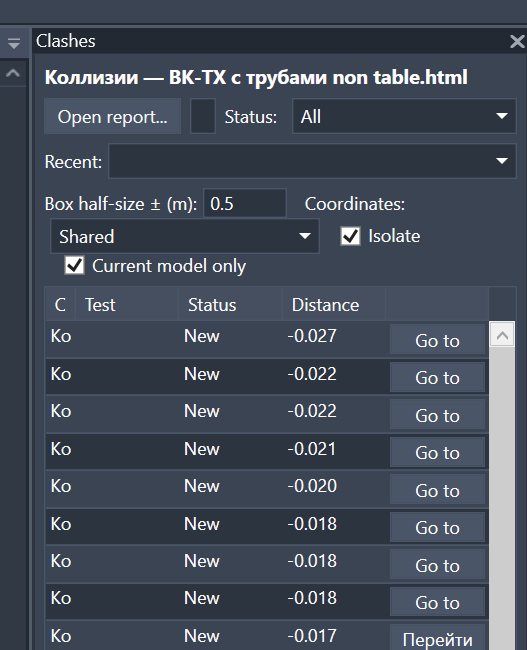
Kuva 4. ”Vain oma mallini” -suodatin, koordinaattitila, eristys ja raportin ensimmäiset rivit.
6. Isäntämallin ja linkitettyjen tiedostojen elementtien yhdistäminen
Kun siirrytään törmäykseen, jokainen tunnus tarkistetaan ensin aktiivisesta isäntämallista. Jos elementtiä ei löydy sieltä, haku suoritetaan kaikista ladatuista linkitetyistä Revit-malleista. Tämän ansiosta lisäosa toimii sekä yksittäisen suunnittelualan työmallissa että linkkejä sisältävässä yhdistetyssä koordinointimallissa.
Isäntämallin elementit valitaan suoraan.
Jos objekti löytyy linkistä, vastaava RevitLinkInstance valitaan ja eristetään.
Lataamattomia linkkejä ei käytetä haussa.
Aputoimintoelementtejä ja tyyppejä, joilla ei ole geometrista luokkaa, ei käsitellä törmäysobjekteina.
Kahden tehtävän erottaminen
”Vain oma mallini” -suodatin tarkistaa nimenomaan isäntädokumentin. Törmäyksen olemassaolo tarkistetaan laajemmin — isännästä ja kaikista ladatuista linkeistä — jotta federointimalli ei virheellisesti pitäisi kaikkia konflikteja korjattuina.
7. Siirtyminen törmäyksen sijaintiin Revitissä
Siirtyminen suoritetaan rivin ”Siirry” -painikkeella tai kaksoisnapsauttamalla törmäystä. Ratkaisu toimii seuraavassa järjestyksessä:
1. Käyttää aktiivista 3D-näkymää. Jos avoin näkymä ei ole 3D-näkymä, ratkaisu yrittää vaihtaa ensimmäiseen sopivaan tulostettavaan 3D-näkymään.
2. Yhdistää raportin objektit isäntämallin ja ladattujen linkkien elementteihin.
3. Määrittää työalueen keskipisteen valitun koordinaattitilan perusteella.
4. Aktivoi section boxin ja määrittää sen rajat.
5. Valitsee löydetyt elementit tai linkki-instanssit.
6. Ottaa tilapäisen eristyksen käyttöön tai poistaa sen valintaruudun tilan mukaan.
7. Suorittaa deterministisen zoomauksen section boxin rajoihin.
Käyttäjä päätyy heti rajattuun tilavuuteen koko mallin yleisen 3D-näkymän sijasta. Tämä korostuu suurissa kohteissa, joissa tavallinen Zoom to Fit voi tehdä halutusta alueesta lähes näkymättömän kaukana olevan geometrian tai väärin sijoitetun linkin vuoksi.
Kuva 5. Siirtymisen tulos: paikallinen section box, löydetyt elementit valittuina ja muu malli voidaan eristää tilapäisesti.
8. Section Box, pisteen tarkennus ja työalueen koko
Työalueen koko määritetään kuution puolikkaana metreissä. Arvo 0,5 tarkoittaa kuutiota, jossa on ±0,5 m:n marginaali jokaisella akselilla. Käyttäjä voi kasvattaa arvoa suurille taloteknisille järjestelmille tai pienentää sitä tiheissä solmukohdissa.
Shared- ja Project-tiloissa lisäosa ei luota sokeasti Navisworks-koordinaattiin. Jos isäntämallin elementit löytyvät tunnusten perusteella, raporttipistettä tarkennetaan niiden rajauslaatikoiden avulla: piste vedetään kahden rajauslaatikon leikkausalueelle tai, jos ne eivät leikkaa, elementtien yhdistetylle alueelle. Algoritmi kompensoi yhdistelmämallin ja avoimen suunnittelumallin välistä pysyvää siirtymää.
”Elementtien mukaan (ID)” -tilassa laatikko rakennetaan suoraan löydettyjen elementtien rajauslaatikoiden ympärille annetulla marginaalilla. Jos isäntäelementtejä ei löydy mutta raportissa on piste, varalla käytetään raporttikoordinaattia.
Suojaus kameran ”karkaamista” vastaan
Kun section box on asetettu, ratkaisu zoomaa nimenomaan sen kulmiin pienellä marginaalilla. Kaukainen geometria ja virheelliset linkkipisteet eivät saa kutistaa paikallista solmua muutaman pikselin kokoiseksi.
9. Elementtien valinta ja tilapäinen eristys
”Eristä” -valintaruutu ohjaa aktiivisen 3D-näkymän tilapäistä Hide/Isolate-tilaa. Kun valintaruutu on käytössä, toisen rivin valitseminen päivittää eristyksen välittömästi — suunnittelijan ei tarvitse suorittaa erillistä komentoa joka kerta.
Isäntämallin elementit valitaan ja eristetään suoraan.
Linkitetyissä malleissa oleville objekteille eristetään vastaava linkki-instanssi.
Valintaruudun poistaminen käytöstä poistaa tilapäisen eristyksen, mutta luotu section box säilyy.
Valintaruudun tila tallennetaan ja sitä käytetään seuraavalla käynnistyskerralla.
Tila on kätevä tiheiden taloteknisten solmujen korjaamiseen: näkymään jäävät vain konfliktin osapuolet, mutta suunnittelija voi nopeasti poistaa eristyksen ja nähdä ympäristön menettämättä paikallista section box -aluetta.
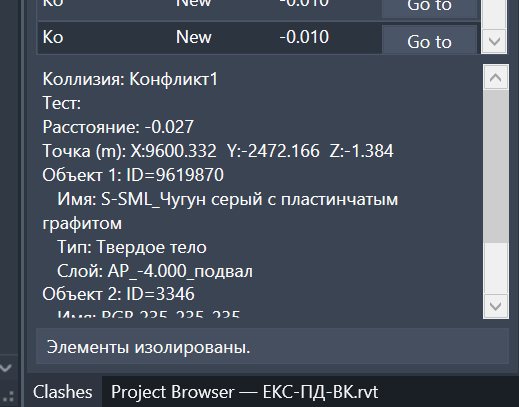
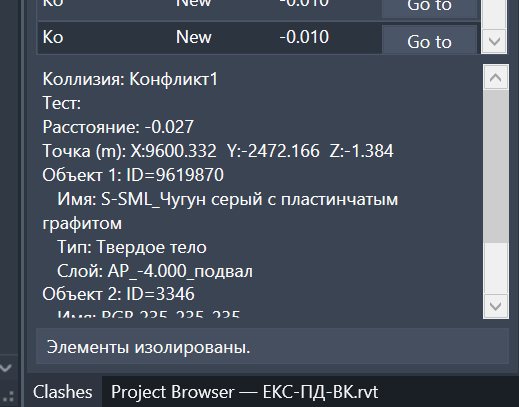
Valitun törmäyksen tiedot ja ilmoitus suoritetusta eristyksestä.
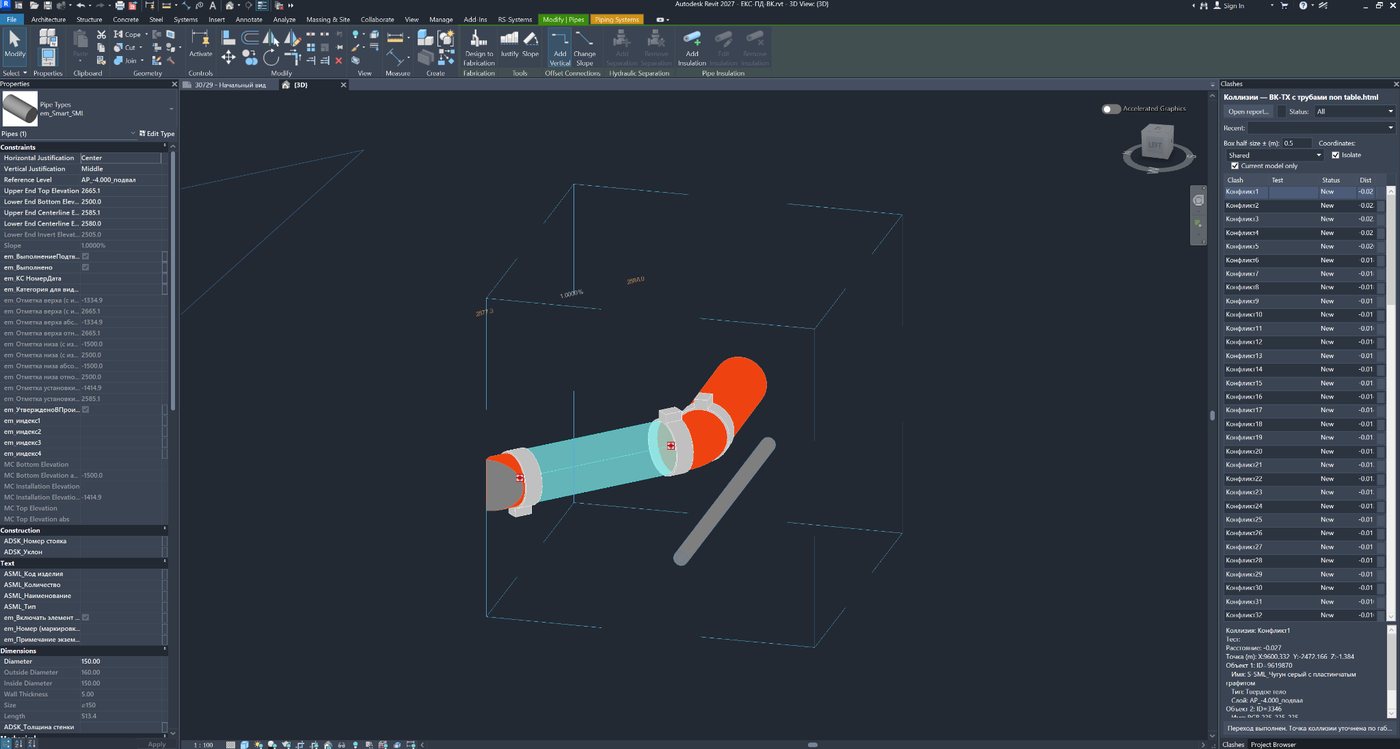
Eristetty mallin osa paikallisessa section boxissa.
10. Tilat, haku ja nopea suodatus
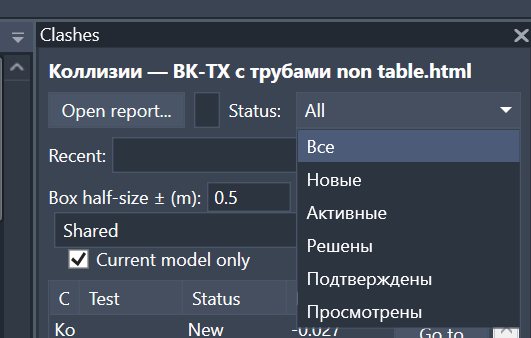
Raportti voidaan suodattaa Navisworksin vakiotilojen mukaan: kaikki, uudet, aktiiviset, ratkaistut, hyväksytyt ja tarkistetut. Venäjän- ja englanninkielisten HTML-raporttien tilat normalisoidaan yhteiseen sisäiseen malliin.
Hakukenttä tarkistaa muutakin kuin törmäyksen nimen. Haku tehdään seuraavista tiedoista:
törmäyksen nimi;
osallistuvien objektien lyhyt kuvaus;
elementtien tunnukset;
elementin nimi ja tyyppi;
raportin taso.
Tilasuodatin, haku ja ”Vain oma mallini” toimivat samanaikaisesti. Insinööri voi esimerkiksi näyttää vain oman mallinsa uudet törmäykset ja etsiä niistä tietyn nousulinjan, laitetyypin tai tunnuksen konfliktit.
Kuva 6. Suodatus tilan mukaan: uudet, aktiiviset, ratkaistut, hyväksytyt ja tarkistetut törmäykset.
virheelliset kaksoiskappalehavainnot, joissa molemmat osapuolet ovat sama mallin elementti;
jo korjatut törmäykset, joiden elementit eivät enää leikkaa toisiaan;
törmäykset, joiden toinen tai molemmat elementit on poistettu mallista.
Jos toinen elementti sijaitsee linkitetyssä mallissa, joka on poistettu muistista tai jota ei ole lainkaan linkitetty, ratkaisu antaa varoituksen. Linkin puuttuvaa käytettävyyttä ei tulkita elementin poistamiseksi tai törmäyksen korjaamiseksi.
Tärkeää ymmärtää
Ratkaisu tarkistaa raportin merkinnät käytettävissä olevien mallien nykytilan perusteella, mukaan lukien elementtien olemassaolon ja niiden leikkauksen jatkumisen. Päivitettyjen mallien lopullinen yhteensovitustarkistus tehdään uudella törmäystestillä Navisworksissa.
12. Yksityiskohdat, kuvat, kommentit ja taulukon sarakkeet
Kun rivi valitaan, paneelin alaosa näyttää törmäyksen tiedot: nimi, testi, etäisyys, koordinaatti, kunkin objektin tunnus, nimi, tyyppi ja taso. Jos raportissa on linkitetty kuva ja tiedosto sijaitsee ilmoitetussa suhteellisessa polussa, se ladataan esikatseluun ilman alkuperäisen tiedoston lukitsemista.
Taulukko on oletuksena kompakti, mutta otsikon pikavalikosta voidaan ottaa käyttöön lisäsarakkeita:
Testi;
Tila;
Etäisyys;
Piste;
Objektit;
Kommentti.
Valittu sarakejoukko tallennetaan käyttäjän asetuksiin. Näin suunnittelija voi pitää luettelon mahdollisimman suppeana, kun taas BIM-koordinaattori voi ottaa testin, tilan, etäisyyden ja kommentit käyttöön raportin analysointia varten.
Kuva 7. Valitun törmäyksen yksityiskohtainen kortti: koordinaatti, tunnus, nimi, tyyppi ja taso molemmille objekteille.
13. Raporttihistoria ja henkilökohtaiset asetukset
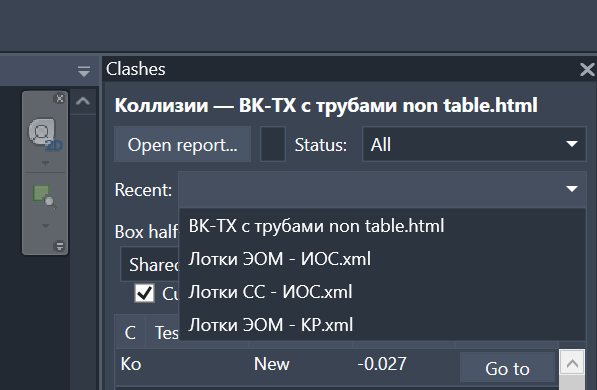
Lisäosa tallentaa luettelon enintään 12 viimeksi avatusta raportista. Käyttäjä voi avata haluamansa XML- tai HTML-raportin uudelleen avattavasta luettelosta palaamatta tiedostonvalintaikkunaan.
Henkilökohtaisesti tallennetaan:
section boxin koko;
koordinaattitila;
eristyksen oletustila;
”Vain oma mallini” -suodattimen tila;
näytettävien sarakkeiden joukko;
viimeisimpien raporttien historia.
Asetukset ja historia erotellaan Revit-version mukaan. Käyttäjällä voi olla eri työasetukset Revit 2021:lle ja Revit 2027:lle ilman, että ne sekoittuvat keskenään.
Kuva 8. Viimeksi avattujen raporttien luettelosta voidaan vaihtaa nopeasti törmäysjoukosta toiseen.
14. Käytännön työprosessi suunnittelijalle
1. Vastaanota yhteinen XML- tai HTML-raportti Navisworksista sekä kuvakansio, jos sellainen on luotu.
2. Avaa oma työmalli Revitissä ja käynnistä ”Navisworks Clashes” RS-Systems-välilehdeltä.
3. Avaa raportti. Pidä ”Vain oma mallini” -valintaruutu käytössä.
4. Valitse koordinaattitila. Aloita suosituksen mukaan Shared-tilasta; jos koordinaatit poikkeavat, käytä Project-tilaa tai ”Elementtien mukaan (ID)” -tilaa.
5. Suodata tarvittaessa uudet tai aktiiviset törmäykset ja käytä hakua.
6. Ota ”Eristä” käyttöön ja napsauta riveillä ”Siirry”.
7. Korjaa mallia ja siirry järjestyksessä seuraavaan törmäykseen.
8. Kun päivitetty malli on julkaistu, toimita se BIM-koordinaattorille uutta clash-testiä varten.
Päivittäinen työnkulku
Raportti → ”Vain oma mallini” → tila → ”Siirry” → korjaus → seuraava törmäys. Varsinainen työ tehdään Revitissä ilman koordinaattien ja elementtien manuaalista hakua.
15. Käytännön työprosessi BIM-asiantuntijalle
BIM-asiantuntija voi säilyttää yhden yhteisen raportointiprosessin sen sijaan, että jokaiselle suunnittelualalle valmistellaan erilliset tiedostot.
1. Luo Navisworksissa yhteinen clash-testien joukko kaikille malleille ja suunnittelualoille.
2. Vie raportti XML- tai HTML-muotoon objektitunnuksineen; sisällytä tarvittaessa kuvat ja kommentit.
3. Toimita sama paketti kaikille projektin osapuolille.
4. Määritä projektin suositeltu koordinaattitila ja section boxin vakiokoko.
5. Vastaanota päivitetyt mallit ja suorita uusi Navisworks clash-testi korjauskierroksen jälkeen.
Tuloksena BIM-koordinaattori vastaa yhteisen raportin laadusta ja uusintageometriatarkastuksesta, kun taas suunnittelijat saavat itse oman työssä tarvittavan törmäysjoukkonsa suoraan omiin tiedostoihinsa.
Osallistuja
Mitä tekee
Mitä saa
BIM-asiantuntija
Luo yhden yhteisen raportin ja toistaa clash-testin päivitysten jälkeen.
Vähemmän manuaalista lajittelua ja erillisten pakettien valmistelua.
Suunnittelualan suunnittelija
Suodattaa avoimen mallinsa mukaan ja korjaa konfliktit Revitissä.
Vain relevantit törmäykset ja välitön siirtyminen solmukohtaan.
Selkeä työnkulku ilman lukuisten erillisten tiedostojen lähettämistä.
16. Nykyisen version rajoitukset ja tärkeät ominaisuudet
Ratkaisu lukee raportin, mutta ei kirjoita muutettuja tiloja takaisin Navisworksiin eikä suorita kaksisuuntaista synkronointia.
Ratkaisu tarkistaa raportin merkinnät käytettävissä olevien mallien nykytilan perusteella, mukaan lukien elementtien olemassaolon ja niiden leikkauksen jatkumisen. Päivitettyjen mallien lopullinen yhteensovitustarkistus tehdään uudella törmäystestillä Navisworksissa.
Mallikohtainen suodatus riippuu raporttiin tallennetusta numeerisesta ElementId:stä. Jos raportissa ei ole tunnusta tai tunnus muuttuu objektin uudelleenluonnin jälkeen, yhdistäminen ei ole mahdollista.
Linkitettyjen tiedostojen haku suoritetaan vain ladatuissa linkeissä.
Kun objekti sijaitsee linkissä, Revit voi valita ja eristää linkki-instanssin, mutta ei välttämättä sisäkkäistä elementtiä itsenäisenä isäntäobjektina.
”Elementtien mukaan (ID)” -laatikointitila käyttää isäntämallista löytyneiden elementtien rajauslaatikoita; jos niitä ei löydy, varalla käytetään raporttikoordinaattia.
Siirtyminen edellyttää sopivaa 3D-näkymää. Jos sellaista ei ole, se on luotava tai avattava.
HTML-jäsennin on suunniteltu koodissa toteutetuille Navisworksin taulukko- ja ei-taulukkorakenteille; voimakkaasti muokattu kolmannen osapuolen HTML ei välttämättä tunnistu.
17. Yhteensopivuus, teemat ja käyttöliittymäkielet
Projektissa on koontiversiot Revit 2021–2027:lle. Revit 2021–2024 käyttää .NET Framework 4.8:aa, Revit 2025–2026 .NET 8:aa ja Revit 2027 .NET 10:tä.
Telakoitava paneeli mukautuu automaattisesti Revitiin valittuun vaaleaan tai tummaan teemaan. Käyttöliittymä lokalisoidaan Revitin kielen mukaan ja sisältää taulukot 16 käyttöliittymäkielelle, mukaan lukien venäjä, englanti, saksa, ranska, espanja, italia, puola, tšekki, portugali, japani, korea ja kiina.
Paneeli voidaan telakoida Project Browserin tai Properties-paneelin viereen, jolloin törmäysluettelo pysyy jatkuvasti näkyvissä mallin korjauksen aikana.
18. Hyödyt ja yhteenveto
REVIT.ClashViewer yhdistää Navisworksissa tehtävän mallintarkastuksen ja Revitissä tehtävän huomautusten korjauksen. Ratkaisu ei korvaa Navisworks Managea geometrisen clash-testin työkaluna, vaan tekee sen raportista käytännöllisen työkalun jokaiselle suunnittelijalle.
REVIT.ClashViewer lyhyesti
Yksi yhteinen Navisworks-raportti → automaattinen suodatus avoimen mallin tunnusten mukaan→ koordinaattitilan valinta → section box → valinta ja eristys → törmäyksen korjaus Revitissä.
Toiminto
Käytännön tulos
Navisworksin XML- ja HTML-raportit
Tavallisia raporttimuotoja voidaan käyttää ilman erityisvalmistelua.
”Vain oma mallini” -suodatin ElementId:n perusteella
Jokainen suunnittelija näkee omat törmäyksensä yhteisessä raportissa.
Haku isännästä ja ladatuista linkeistä
Ratkaisu soveltuu sekä työ- että federointimalleihin.
Shared / Project / By Elements
Siirtyminen toimii eri koordinaattijärjestelmillä ja vientitavoilla.
Pisteen tarkennus rajauslaatikoiden perusteella
Riski siirtyä väärään kohtaan pienenee koordinaattisiirtymien yhteydessä.
Automaattinen section box ja zoomaus
Törmäys näytetään heti paikallisessa tilavuudessa.
Valinta ja tilapäinen eristys
Konfliktin osapuolet näkyvät ilman manuaalista etsimistä.
Tilat ja kokotekstihaku
Suuri raportti supistuu nopeasti käytännölliseksi työlistaksi.
Kuvat, kommentit ja yksityiskohdat
Huomautuksen konteksti on käytettävissä suoraan mallin vieressä.
12 raportin historia ja henkilökohtaiset asetukset
Toistuva päivittäinen työ sujuu nopeammin.
Projektitiimin tärkein hyöty on se, että BIM-asiantuntija tuottaa yhden laadukkaan yhteisraportin ja jokainen osallistuja saa siitä oman relevantin törmäysjoukkonsa ilman ylimääräistä manuaalista lajittelua. Suunnittelija käyttää aikansa mallin korjaamiseen eikä huomautusten etsimiseen ja näkymien valmisteluun.