Lisenssi-API · 99,98 %
Project Browser
Navigation· Revit 2021–2027 ·Täysi versio 2.0.11 ·↓ Lataukset 436

Project Browser

Löydä näkymät, arkit, luettelot, perheet ja ryhmät nopeammin, säädä projektipuun ulkoasua ja tallenna esiasetukset itsellesi tai koko mallille.

Trial 90 days — · 0 arviota
Jätä arvio Arviot moderoidaan ennen julkaisemista. Rekisteröitymistä ei vaadita.
Arvosanasi
WHAT'S NEW

RS.ProjectBrowser

Versiohistoria

1.2.79–1.2.84 | 26–29.10.2026

  • Piirustusarkkien luonti eränä: Oletuksena valitaan mallissa eniten käytetty nimiö (aiemmin valittuna oli ”Ilman nimiötä”, ja arkit luotiin tyhjinä). Nimiö luodaan nyt myös silloin, kun valittua tyyppiä ei ole koskaan sijoitettu malliin. Luontisäännöt (etuliite, aloitusarvo, askel, numeroiden määrä, nimimalli, nimiö ja välilehti) muistetaan mallikohtaisesti, ja nimiön nimi näkyy myös valintaluettelon ollessa suljettu.
  • Uusi ”Kohdista…”-komento (Revit 2022.1+) kohdistaa valittujen piirustusarkkien pohjapiirustukset tarkasti viitenäkymään mallin yhteisten koordinaattien avulla, jotta akselit osuvat kohdakkain. Vain samassa mittakaavassa ja suunnassa olevat näkymät kohdistetaan, yksi arkkia kohti. Rajausta voi sovittaa ja koko pinoa siirtää liukusäätimillä. Näkymien otsikot siirtyvät viitenäkymän otsikon kohdalle, ja esikatselu näyttää arkkien ääriviivat. Komento ei ole käytettävissä Revit 2022.0:ssa eikä 2021:ssä.
  • Ryhmätoiminnot koskevat kaikkia valittuja rivejä: ”Monista näkymä” (aiemmin kopioitiin vain yksi näkymä), ”Avaa”, ”Monista piirustusarkki”, ”Muunna itsenäiseksi näkymäksi”, ”Luo malli näkymästä”, ”Valitse kaikki esiintymät”, tyyppien ja perheiden kopiointi, perheiden ”Lataa uudelleen” sekä linkkikomennot. ”Poista lataus”, ”Lataa uudelleen” ja ”Poista lataus minulta” koskevat kaikkia valittuja linkkejä; yhden linkin virhe ei pysäytä muiden käsittelyä.
  • Piirustusarkkien monistus on toteutettu uudelleen: ”Vain piirustusarkki” säilyttää nimiön ja parametrit, kun taas ”Detaljoinnin kanssa” kopioi näkymät detaljointeineen ja sijoittaa ne tarkasti entisille paikoilleen. Samat selitteet ja luettelot sijoitetaan uudelleen sen sijaan, että niistä luotaisiin kopiot. Uusi ”Monista piirustusarkit…”-komento tekee jokaisesta valitusta arkista useita kopioita yhdellä toiminnolla.
  • Kun useita piirustusarkkeja on valittu, F2 tai ”Nimeä uudelleen…” avaa luettelon, jossa arkkien numeroita ja nimiä voi muokata. Numero luetaan puussa näkyvästä parametrista. Numeroita voi vaihtaa valittujen arkkien kesken, virheet näkyvät ennen muutosten käyttöönottoa ja kaikki muutokset tallennetaan yhdellä transaktiolla.
  • Kategoriapainikkeet toimivat välilehtien tavoin: Täsmälleen yksi on aktiivinen kerrallaan. ”Kaikki”-painikkeen pikavalikosta valitaan kyseisen välilehden kategoriat (oletuksena kaikki paitsi ”Kirjasto”). Uusi ”Viimeisimmät”-kategoria (valintaruutu ”Kaikki”-painikkeen pikavalikossa) kokoaa avoimet näkymät ja piirustusarkit sekä muokatut luettelot ja perheet. Rivien määrä määritetään asetuksissa, ja oletusarvo on 10. Enter avaa valitun näkymän, piirustusarkin, luettelon tai selitteen; jos valittuja on useita, kaikki avataan.
  • Valikon Revit-vakiokomennot (”Luo piirustusarkki”, ”Luo luettelo…” ja muut) eivät enää epäonnistu ilmoittamatta syytä: Syy näkyy tilarivillä, ja jos ”Luo piirustusarkki” ei onnistu, ”Luo piirustusarkit…”-ikkuna avautuu. Linkkivalikon ”Hallitse linkkejä” ei enää näytä virheellisesti ”Avaa projekti” -ilmoitusta. Useiden perheiden ”Muokkaa” laskee mallin perheet; tyyppejä ei lasketa perheiksi.
  • ”Näkymämalli”-ikkunaa voi nyt skaalata, ja siinä on pikahaku: Kirjoittamisen voi aloittaa heti ja suodattaa usealla sanalla. Nuolinäppäimet ja Enter toimivat suoraan hakukentästä.

1.2.56–1.2.78 | 15–25.10.2026

  • Viimeisimmän näkymän muistaminen: Kun projekti tai perhe avataan uudelleen, avautuu heti näkymä, johon työskentely jäi. Tieto tallennetaan henkilökohtaisiin asetuksiin; malliin ei kirjoiteta mitään. Jaetussa mallissa näkymä sidotaan keskustiedostoon, joten myös uusi paikallinen kopio muistaa sen. Jos näkymä on poistettu, mitään ei tapahdu. Toiminto otetaan käyttöön kohdassa ”Asetukset → Yleiset → Näkymien avaaminen”, ja se on oletusarvoisesti käytössä.
  • Luetteloiden zoomaustason säilyttäminen: Ctrl-näppäimellä ja hiiren rullalla lähennetty tai loitonnettu luettelo palautuu aiempaan zoomaustasoon, kun se avataan uudelleen. Tämä koskee vain uutta luetteloikkunaa, ei vaihtamista jo avointen välilehtien välillä. Toiminto otetaan käyttöön samasta kohdasta, ja se on oletusarvoisesti käytössä. Rajoitus: Jos zoomauksen raja saavutetaan ja rullan pyörittämistä jatketaan, palautettu zoomaustaso voi poiketa aiemmasta.
  • Luetteloiden, piirustusarkkien, näkymien ja selitteiden ”Vie…” — myös kansioissa ja kategorioissa — avaa RS.Exporterin oikealle välilehdelle. Projektiselaimen valinta siirtyy myös sen valinnaksi. Piirustusarkeille ja näkymille tuetaan DXF- ja PDF-muotoja (PDF Revit 2022:ssa ja uudemmissa). Valikkokohdat näkyvät vain, jos RS.Exporter on asennettu ja päivitetty. Projektiselaimen oma luetteloiden vienti XLSX/CSV-muotoihin on poistettu samoin kuin tilat ”Jokainen omaan tiedostoon” ja ”Jokainen omalle laskentataulukolle”. Taulukoiden vienti tapahtuu nyt vain RS.Exporterin kautta; luetteloiden ”Vie määritys (JSON)…” ja ”Tuo…” ovat edelleen käytettävissä.
  • Projektiselain välittää RS.Exporterille puun valitulla järjestelymallilla ja mukautetuilla ryhmillä, vaikka Revitissä näkyisi sen oma projektiselain.
  • Pikavalikko piilottaa kohdat, joita ei voi koskaan käyttää kyseisellä rivillä. Kohdat, joita ei voi käyttää juuri nyt, näkyvät harmaina, ja työkaluvihje kertoo syyn. Esimerkiksi ”Muunna itsenäiseksi näkymäksi” näkyy vain riippuvaiselle näkymälle. ”Käytä näkymämallia…” näkyy harmaana syyllä ”Sopivia näkymämalleja ei ole”. Linkkien ”Poista lataus” ja ”Luo esiintymä” eivät ole käytettävissä, ja työkaluvihjeenä on ”Lataa uudelleen” / ”Lataa uudelleen kohteesta…”.
  • Näkymävälilehtien värittäminen on nyt käytettävissä kaikissa tuoteperheen ratkaisuissa samoilla toiminnoilla ja yhteisillä asetuksilla ”⚙ Asetukset”-ikkunassa. Väritys voi kattaa koko välilehden tai raidan, ja väri määräytyy projektin tai tiedoston mukaan. Oletusarvoisesti koko välilehti täytetään värillä. Aiempi tyylivalinta ei ole säilynyt, joten päivityksen jälkeen välilehdet täytetään ja raitatyyli on otettava uudelleen käyttöön. Aktiivinen välilehti ei enää ole muita kirkkaampi; sen erottaa yläreunan projektin värinen raita. Värittämisestä vastaa ensimmäisenä ladattu ratkaisu, joten päivitä kaikki tuoteperheen ratkaisut.
  • Maksuton RS.BIMManager-agentti asennetaan minkä tahansa tuoteperheen ratkaisun mukana. Jos sitä ei ole tietokoneessa, se asennetaan; jos se on jo asennettu, sitä ei muuteta; jos se on vanhentunut, se päivitetään. Tämä ei vaikuta ratkaisun lisenssiin. BIM-painike näkyy valintanauhassa vain silloin, kun RS.BIMManager-sovellus on asennettu.
  • Mallin viereistä RS.CDE-kansiota ja sen tyhjiä tietokantoja ei enää luoda automaattisesti mallia, paneelia tai raporttia avattaessa. Tallennustila syntyy vasta, kun tallennat ensimmäisen merkinnän (viestin, tehtävän osoituksen, tilan tms.).

1.2.48–1.2.55 | 11–14.10.2026

  • Projektiselaimen telakoidun paneelin leveys ei enää muutu, kun sen viereen telakoidaan toinen paneeli tai sellainen suljetaan. Leveys muuttuu vain, kun rajaa vedetään käsin.
  • Pikavalikon ”Muokkaa” avaa kaikki valitut perheet perhe-editoriin. Jos perhe ja sen tyyppejä on valittu yhdessä, perhe avataan vain kerran; järjestelmäperheet ja paikallaan luodut perheet ohitetaan. Perhe avautuu yhdellä näkymällä kahden sijaan. Itse avaamiasi näkymiä ei suljeta.
  • ”Muokkaa”- ja ”Lataa projektiin” -komentojen jälkeen projektiselaimen luettelo säilyttää valinnan ja vierityskohdan.
  • Päivitykset yhdessä ikkunassa. Kun jokin tuoteperheen lisäosa tarkistaa päivitykset, se näyttää yhteisen ”RS-Systems-päivitykset”-ikkunan. Siinä luetellaan kaikkien asennettujen ratkaisujen uudet versiot, myös myöhemmin tai toista Revit-versiota varten asennettujen. Vaihtoehdot ovat ”Päivitä”, ”Ei nyt”, ”Ohita tämä versio” ja ”Älä kysy uudelleen”. Viimeisen valinnan voi kumota ”Asetukset”-ikkunan ”Tarjoa tämän ratkaisun päivityksiä” -valintaruudulla. Valitut ratkaisut asennetaan yhtenä eränä Revitistä poistumisen jälkeen, ja järjestelmänvalvojan oikeuksia pyydetään vain kerran. ”Asetukset” → ”Kaikkien RS-Systems-ratkaisujen päivitykset…” käynnistää tarkistuksen käsin.
  • Kokeilujakson jatkaminen koodilla: Aktivointi-ikkunan ”Jatka kokeilujaksoa”-välilehdellä lisäosa näyttää pyyntökoodin, johon saat vastauksena jatkokoodin. Oletusarvoisesti se lisää +30 päivää. Toiminto toimii ilman verkkoyhteyttä. Koodi on sidottu tietokoneeseesi ja lisäosaan, ja sen voi käyttää vain kerran.
  • Aktivointi ilman internetyhteyttä: Tietokoneellesi myönnetty lisenssi, joko RSLIC1…-alkuinen koodi tai .rslic-tiedoston teksti, otetaan käyttöön heti ilman yhteyttä verkkosivustoon. Tämä sopii etätyöasemille ja suljettujen ympäristöjen työasemille. Koodi, jota ei ole sidottu tietokoneeseen, on edelleen kertakäyttöinen ja lunastetaan verkkosivustolla. Korjattu: Sivusto hylkäsi sähköpostista tai etätyöpöydän leikepöydältä välilyönteineen tai rivinvaihtoineen liitetyn koodin virheellä ”Malformed activation code”.
  • Sivuston lyhyet RS-XXXX-XXXX-XXXX-muotoiset koodit hyväksytään nyt ”Koodi”-välilehdellä. Tämä koskee sähköpostista tai käyttäjätililtä saatuja koodeja sekä koodeja, jotka on saatu maksamalla ilman lisäosaa. Kirjainkoolla, välilyönneillä ja yhdysmerkeillä ei ole merkitystä. Koodi sidotaan tähän tietokoneeseen, ja lisenssi ladataan automaattisesti. Tällaista koodia ei voi aktivoida ilman internetyhteyttä.
  • Tuotepaketin (Suite) lisenssi on korjattu. Aiemmin ostettu paketti ei aktivoinut yhtään lisäosaa. Nyt lisenssi toimii jokaisessa paketin luetteloon kuuluvassa lisäosassa.
  • Yhtenäiset nimet: Ikkunoissa ja viesteissä ratkaisun nimi on rs.<Name>, mutta ”Lisää tai poista sovellus” -näkymässä ja asennustiedoston nimessä se on RS.RVT.<Name>. Uusi MSI päivittää olemassa olevan asennuksen suoraan. Lisenssit ja kokeilujakso säilyvät.

1.2.40–1.2.44 | 09.10.2026

  • Ilman yhteyttä palvelimeen lisäosa toimii vain kokeilujaksolla tai lisenssillä; aikaperusteinen maksu edellyttää palvelimen vahvistusta. Ilman vahvistusta uusia komentoja, paneeleja tai taustatyötä ei käynnistetä, mutta jo avoimia ikkunoita ja aloitettua käsittelyä ei keskeytetä.
  • Lisenssisuojausta on vahvistettu: Tietokoneen kellon siirtäminen taaksepäin ei pidennä kokeilujaksoa eikä lisenssiä. Lisäosa ilmoittaa: ”Tietokoneen kelloa on siirretty taaksepäin. Aseta oikea päivämäärä ja kellonaika.” Käynnissä olevia kokeilujaksoja ei nollata. Ostettu lisenssi aktivoituu automaattisesti taustalla Windowsin tai Revitin uudelleenasennuksen jälkeen sekä silloin, kun ostos on tehty toisella laitteella.
  • Käyttötietojen siirto on minimoitu. Lähetetään vain tieto siitä, että lisäosaa käytetään, sekä kertyneet käyttöminuutit. Asennustunnusta, versioita, lisenssin tilaa tai tietoja mallissa tekemistäsi toimista ei lähetetä.

1.2.38–1.2.39 | 07.10.2026

  • Perhe-editorin ”Tyypin ominaisuudet” -ikkunassa voi jälleen muokata sisäkkäisen perheen parametrien arvoja, esimerkiksi profiilityypin ”Rectangle from point” arvoja x ja y. Päivityksen 1.2.35 jälkeen nämä rivit näkyivät harmaina ja vain luettavina, vaikka niitä pystyi muuttamaan Revitin omassa valintaikkunassa.
  • Muokattavuus määräytyy itse sisäkkäisen perheen perusteella, kuten Revitin omassa valintaikkunassa. Parametria voi muokata, jos se on olemassa sisäkkäisessä perheessä, sitä ei ole määritetty kaavalla, se ei ole raportoiva parametri eikä esiintymäparametri. Kun riviä ei voi muokata, työkaluvihje kertoo syyn, esimerkiksi ”Arvo on määritetty sisäkkäisen perheen kaavalla”.
  • Jos olet jo avannut sisäkkäisen perheen Revitissä, lisäosa ei sulje sitä arvoja lukiessaan eikä kirjoittaessaan.

1.2.35–1.2.37 | 06–07.10.2026

  • Perheitä ja tyyppejä voi nyt kopioida suoraan projektiselaimesta. Koko perhe voidaan kopioida kaikkine tyyppeineen ja niiden arvoineen; yksittäinen tyyppi kopioidaan kuten Revitin omalla komennolla. Kirjastotiedostoista luodaan .rfa-kopio alkuperäisen viereen, ja mahdollinen tyyppiluettelo kopioidaan myös.
  • ”Monista näkymä” on korjattu vastaamaan Revitin toimintaa. Tavallinen monistus käynnistyy suoraan valikkokohdasta, tukemattomat menetelmät poistetaan käytöstä ja uusi kopio avautuu heti. Mukautettu ryhmä ja kopion sijainnin puussa määrittävät parametrit säilyvät.
  • ”Tyypin ominaisuudet” -ikkunan arvoja voi nyt muokata yhdellä napsautuksella, ja ikkuna toimii myös muodon luomisen tai luonnoksen muokkaamisen aikana. ”Liitä perheparametri” -ikkuna näyttää nyt parametrin, tietotyypin ja arvon, suodattaa pois yhteensopimattomat vaihtoehdot ja kertoo, miksi liittäminen ei ole mahdollista.

1.2.29–1.2.34 | 05.10.2026

  • Luetteloille on lisätty kattava tuonti ja vienti. Valitut luettelot voi viedä XLSX- ja CSV-muotoihin siten, että taulukon rakenne, otsikot, summat ja yhdistetyt solut säilyvät. Kaikki voi viedä samaan laskentataulukkoon/tiedostoon tai jokaisen luettelon erikseen.
  • Luetteloiden määritysten siirtoon JSON/CSV-muodossa on lisätty rs.schedules-muoto: kentät, suodattimet, lajittelu ja ryhmittely, muotoilu sekä projektiparametrit ja niiden arvot. Ennen tuontia näytetään esikatselu, jossa voi valita olemassa oleviin luetteloihin kohdistuvat toimet, sekä raportti tuloksesta.
  • Mukautettuun ryhmään vetäminen on helpompaa: Elementin voi pudottaa ryhmän otsikon lisäksi mille tahansa sen sisällä olevalle riville.
  • Lisensointi on päivitetty: Jokainen uusi lisäosa aloittaa omalla 90 päivän kokeilujaksollaan. Sen jälkeen sitä voi käyttää kyseisen ratkaisun lisenssillä tai aikaperusteisella maksulla. Aikaperusteinen maksu on yhteinen koko tuoteperheelle. Sitä veloitetaan vain todellisista työskentelyminuuteista, eikä se koske lisäosia, joilla on voimassa oleva lisenssi tai kokeilujakso.

1.2.21–1.2.28 | 30.09–02.10.2026

  • Väriasetukset on siirretty erilliselle ”Värit”-välilehdelle. Vaaleassa, tummassa ja RS-Systems-teemassa voi määrittää erikseen puun tasojen, kategorioiden otsikoiden ja koko kategoria-alueen tekstin ja taustan värit. Värit voi kopioida teemasta toiseen ja palauttaa oletusarvoihin.
  • RS-Systems-teema on sovitettu verkkosivuston väripalettiin: tumma turkoosi tausta, hillitymmät painikkeet, syaani korostus vain ohuissa elementeissä ja meripihkanväriset osioiden otsikot. Luetteloiden ja kenttien taustat on yhtenäistetty, ja ikkunan taustaa on vaalennettu käyttöliittymän tasojen erottamiseksi paremmin.
  • WindowFit on päivitetty: Pienet automaattisesti mitoitetut valintaikkunat eivät enää veny näytön koko leveydelle. Suojaus ikkunoiden joutumiselta työalueen ulkopuolelle ja DPI-tuki säilyvät.

1.2.18–1.2.19 | 29.09.2026

  • ”DWG-tuonti” on siirretty erilliseen osioon. Perheille on lisätty tilat ”Tyypin mukaan” ja ”Tyypin ja kategorian mukaan”, ja kirjasto määritetään nyt ”Järjestely”-asetuksissa.
  • Järjestely tukee enintään kuuden tason malleja. Ehtoina voivat olla perheen tyyppi ja nimi, Revit-versio, suunnitteluala, lähde, kansio ja isäntä. Tasojen järjestystä voi vaihtaa, ja ne voi lajitella laskevasti. Kansioista on poistettu tarpeettomat laskurit, ja ”DWG-tuonti” on saanut oman kuvakkeen.
  • Päivittäminen verkkosivustolta on uudistettu. Tarkistus erottaa nyt ajantasaisen version, saatavilla olevan päivityksen, vielä julkaisemattoman asennusohjelman ja verkkosivuston, johon ei saada yhteyttä. Lataus tapahtuu taustalla, sen eteneminen näytetään ja sen voi peruuttaa. Asennusohjelma tarkistetaan SHA-256:lla ja käynnistetään Revitin sulkemisen jälkeen. ”Asetukset” kokoaa yhteen teeman, lisenssin, päivitykset ja koontiversion tiedot. Valintanauhan painikkeiden järjestys on yhtenäistetty Manage / Tools / Models / AI -paneeleissa; Project Browser on Manage-paneelissa ja MCP AI-paneelissa.

1.1.36–1.2.11 | 24–26.09.2026

  • RS-Systemsin käyttöliittymä on uudistettu: Manage / Tools / Models / AI -paneelit, yhtenäiset pienikokoiset painikkeet lyhyillä englanninkielisillä teksteillä, Revit-tyyliset kuvakkeet vaalealle ja tummalle teemalle, ikkunoiden automaattinen sijoittaminen näytön työalueelle DPI huomioiden sekä valinnainen Revitin näkymävälilehtien väritys projektin tai tiedoston mukaan.
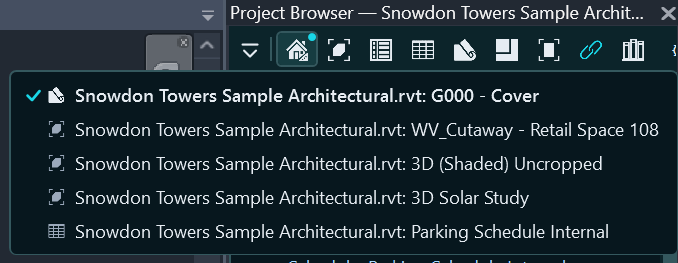
  • RS.ProjectBrowser voi korvata Revitin oman projektiselaimen automaattisesti, kun dokumentti avataan; asetuksen voi poistaa käytöstä. Otsikko on nyt yhdellä rivillä ja sisältää dokumentin nimen. Sisäinen vaihtaja näyttää avoimet dokumentit/näkymät ja aktivoi ne. Poistaminen toimii nyt perheiden ja DWG/DXF-tuontien kategorioille/kansioille. Puu ei enää hypi eikä laajene itsestään mallin muutosten jälkeen.

1.1.34 | 20.09.2026

  • Uudelleennimeämisen jälkeen rivi pysyy valittuna ja näkyvissä, ja näppäimistökohdistus palaa puuhun. Muut valitut rivit säilyvät; puun uudelleenrakentaminen ei nollaa kohdistusta eikä vierityskohtaa. Jos käyttäjä on siirtynyt toiseen ikkunaan, kohdistusta ei oteta takaisin.

1.1.30 | 18.09.2026

  • Projektiselaimen kullekin kategorialle voi nyt määrittää oman taustavärin koko osion alueelle. Väri tallennetaan esiasetuksiin ja katoaa, kun kategoria piilotetaan.
  • Pikavalikot on selkeytetty: ”Projektiselaimen järjestely” on käytettävissä selitteille ja muille näkymäosioille. Komentoja, joita ei voi käyttää, ja tyhjiä alivalikkoja ei enää näytetä.
  • Linkitetyt tiedostot näyttävät nyt ajantasaiset tilakuvakkeet: ladattu, ei ladattu, lataus poistettu vain sinulta, ei löytynyt, suljettu työjoukko ja muut tilat. Erillinen ilmaisin varoittaa ladatun linkin sisällä olevista suljetuista työjoukoista.

1.1.27 | 18.09.2026

  • ”Linkitetyt tiedostot” -osiosta voi avata RS.LinkedModelsin suoraan ja suorittaa ”Poista lataus minulta” ilman, että linkin lataus poistetaan muilta käyttäjiltä.

1.1.22–1.1.26 | 03–11.09.2026

  • Näkymien ja perheiden käsittely on luotettavampaa: Näkymän vaihtaminen toimii luonnoksia muokattaessa ja muiden toimintojen aikana. ”Lataa uudelleen” muistaa perheen lähteen ja korvaa perheet oikein uudelleennimetyistä tiedostoista. Parametrien liittäminen on korjattu Revit 2022+ -versioille.

1.1.25 | 10.09.2026

  • Ikkunat käyttävät sovelluksen kuvaketta. Valintanauhan painikkeeseen on lisätty tilannekohtainen F1-ohje; se avaa tuotteen englanninkielisen sivun.
  • Päivitysikkuna, viestit, tilarivi ja lisenssivälilehti on käännetty Revitin tuetuille käyttöliittymäkielille.

1.1.12 | 26.08.2026

  • Näkymät, selitteet ja luettelot voi vetää suoraan piirustusarkille — projektiselaimen arkkiriville tai avoimelle Revit-arkille. Sijoittamisen tulos ilmoitetaan aina käyttäjälle.
  • F2 piirustusarkilla avaa numeron ja nimen muokkaamisen. Perheiden ja perhetyyppien työkalut ovat luotettavampia: Tyypin ominaisuudet toimivat perhe-editorissa, eivätkä järjestelmäperheet tai tyhjät perheet enää menetä käytettävissä olevia komentojaan.
  • Monivalintaa ja järjestelyä on parannettu: Näkymämalli otetaan käyttöön kaikissa valituissa näkymissä, näkymästä voi luoda mallin, ja kaksoisnapsautus sekä F2 toimivat ennakoitavasti kaikkialla puussa.

1.1.6 | 19.08.2026

  • Mukautetut ryhmät on erotettu järjestelymallien kansioista. Elementtejä voi luoda suoraan valittuun ryhmään.
  • Perhetyypin kaksoisnapsautus avaa sen ominaisuudet perhe-editorin sijaan.
DESCRIPTION

RS-SYSTEMS

REVIT.ProjectBrowser

Sinulle mukautuva projektiselain: nopea pääsy näkymiin, arkkeihin, perheisiin ja kirjastoon

Ratkaisun kuvaus kaikkien suunnittelualojen Revit-suunnittelijoille, BIM-koordinaattoreille ja BIM-päälliköille

Kaikki projektissa tarvittava on käden ulottuvilla: näkymät, selitteet, luettelot, arkit, perheet, ryhmät, linkit ja kirjasto.

Versio 1.2 · ratkaisun kuvaus · lokakuu 2026

Sisällys

  1. Yleiskatsaus: mitä saat
  2. Pääikkuna: Kaikki, Viimeisimmät ja kategoriat
  3. Arkit: luomisesta pohjapiirustusten kohdistamiseen
  4. Näkymät, selitteet ja luettelot
  5. Pikavalikko: komennot kaikille valituille elementeille
  6. Tehtävään sopiva puurakenne: järjestelyt ja omat ryhmät
  7. Perheet, ryhmät ja linkitetyt tiedostot
  8. Perhekirjasto
  9. Haku ja siirtyminen
  10. Henkilökohtaiset asetukset, esiasetukset ja ulkoasu
  11. Lisenssi ja päivitykset
  12. Käytännön työnkulut
  13. Lisätoiminnot
  14. Lopputulos

1. Yleiskatsaus: mitä saat

Revit.ProjectBrowser korvaa Revitin tavallisen projektiselaimen paneelilla, jossa mallin rakenteen voi näyttää juuri itselle sopivalla tavalla. Löydät haluamasi näkymän, arkin tai perheen nopeammin, tarvitset vähemmän napsautuksia etkä häiritse kollegoja: jokaisella käyttäjällä on samassa mallissa oma puujärjestyksensä.

Tärkeimmät hyödyt

  • Kaikki yhdessä ikkunassa. Näkymät, selitteet, luettelot, arkit, perheet, ryhmät, linkitetyt tiedostot ja oma perhekirjastosi. Kaikki-välilehti kokoaa tarvittavat osiot yhteen.
  • Viimeisimmät. Ylimpänä ovat kohteet, joita olet käyttänyt viimeksi: avatut näkymät ja arkit sekä muutetut luettelot ja perheet. Voit palata työhön yhdellä napsautuksella.
  • Arkkien käsittely. Arkkien luonti eränä, arkkien kopiointi näkymineen, useiden arkkien uudelleennimeäminen ja numerointi sekä pohjapiirustusten tarkka kohdistaminen eri arkeilla.
  • Komennot kaikille valituille. Kun merkitset kymmenen näkymää tai arkkia, valikon komento suoritetaan kaikille kymmenelle eikä vain yhdelle.
  • Oma puurakenteesi. Ryhmittele ja lajittele minkä tahansa parametrin mukaan: suunnitteluala, taso, sarja tai mittakaava. Jokaisella kategorialla on omat järjestelynsä. Voit luoda omia ryhmiä ja siirtää elementtejä hiirellä.
  • Henkilökohtainen työympäristö. Järjestelyt, laajennetut kansiot ja ulkoasu tallennetaan käyttäjäkohtaisesti. Hyvät asetukset voi tallentaa esiasetukseksi ja jakaa kollegoille.
  • Perhekirjasto. Levyn tai verkon RFA-kansiot näkyvät suoraan puussa; haku kattaa nimen, kategorian, tyypit ja kuvaavat parametrit.

Mitä tehtäviä selain helpottaa?

Suunnittelijan tehtävä

Miten Revit.ProjectBrowser auttaa

Näkymän, arkin tai perheen nopea löytäminen

Sanahaku halutussa ryhmässä tai kategoriassa, aktiivisen näkymän näyttäminen puussa ja Viimeisimmät-osio.

Arkkisarjan valmistelu

Arkkien luonti eränä, arkin kopiointi näkymineen, numeroiden ja nimien yhteismuutos sekä pohjapiirustusten kohdistus.

Näkymien järjestäminen

Parametrien mukaiset ryhmittelyt, omat ryhmät ja näkymien kopiointi alkuperäisen kanssa samaan kansioon.

Toiminnon suorittaminen useille elementeille kerralla

Ryhmäkomennot: avaa, kopioi, poista, käytä mallia sekä päivitä perheet ja linkit.

Oman perhekirjaston käyttäminen

RFA-kansioiden indeksointi, haku, perhetyypit ja kunkin tiedoston Revit-versio.

Yhteisessä mallissa työskentely muita häiritsemättä

Henkilökohtaiset järjestelyt ja ulkoasu; yhteiset asetukset esiasetusten avulla.

2. Pääikkuna: Kaikki, Viimeisimmät ja kategoriat

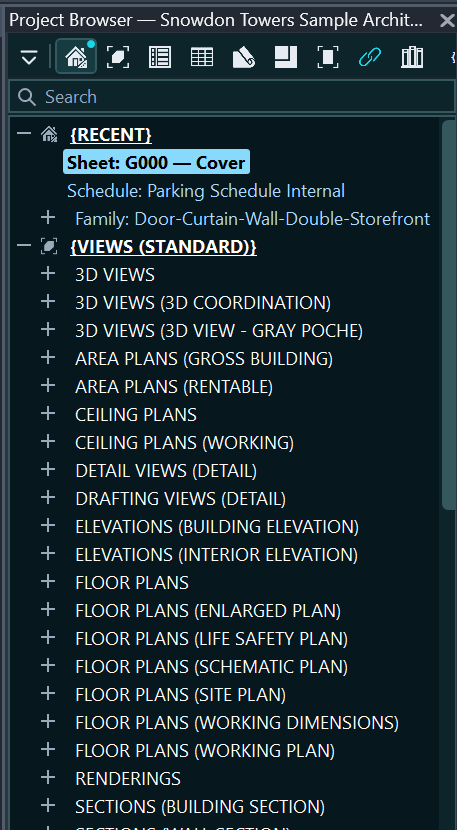
Paneeli kiinnittyy Revit-ikkunaan ja näyttää tutulta puulta. Ylimpänä ovat kategoriapainikkeet ja haku, niiden alla puu kansioineen, elementteineen ja laskureineen sekä alimpana tilarivi. Paneelin alaosassa on muiden RS-Systems-ratkaisujen pikakäynnistyspalkki.

Kuva 1. Pääikkuna: kategoriapainikkeet, haku ja puu Kaikki-välilehdellä.

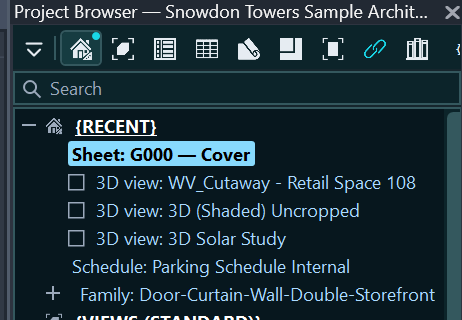
Kuva 2. Viimeisimmät-osio on Kaikki-välilehden ensimmäinen osio.

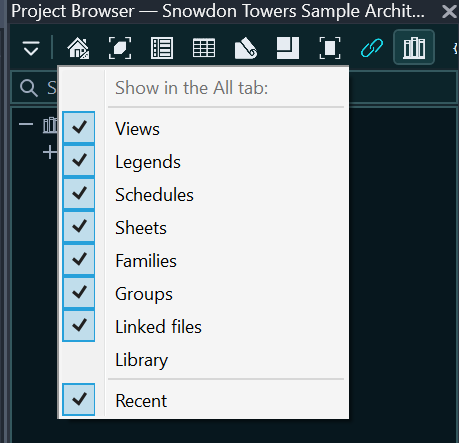
Kuva 3. Kaikki-painikkeen hiiren kakkospainikkeen valikko: välilehden kategorioiden valinta.

Kategoriat toimivat välilehtinä

Napsauta kategoriapainiketta, niin puu näyttää vain kyseisen kategorian: Näkymät, Selitteet, Luettelot, Arkit, Perheet, Ryhmät, Linkitetyt tiedostot tai Kirjasto. Aina täsmälleen yksi painike on valittuna, joten näkyvissä olevat osiot ovat selkeitä.

Kaikki-välilehti omilla osioillasi

Kaikki-välilehti näyttää useita kategorioita samassa puussa. Sisältöä voi muuttaa: napsauta Kaikki-painiketta hiiren kakkospainikkeella ja merkitse haluamasi kategoriat. Oletuksena kaikki ovat mukana paitsi Kirjasto, joka luetaan levyltä ja on laajin. Jos kategoria poistetaan Kaikki-välilehdeltä, sen oma painike näyttää silti koko kategorian.

Viimeisimmät: nopeasti takaisin työhön

Kaikki-välilehden ensimmäinen osio säilyttää mallissa tekemiesi toimintojen historian uusimmasta vanhimpaan: avatut näkymät, selitteet, luettelot ja arkit, muutetut luettelot ja perheet sekä muokattavaksi avatut perheet. Rivit toimivat samoin kuin omissa kategorioissaan: kaksoisnapsautus avaa näkymän tai arkin.

  • Historia tallennetaan erikseen kullekin mallille ja käyttäjälle, säilyy istuntojen välillä ja sisältää enintään 100 merkintää.
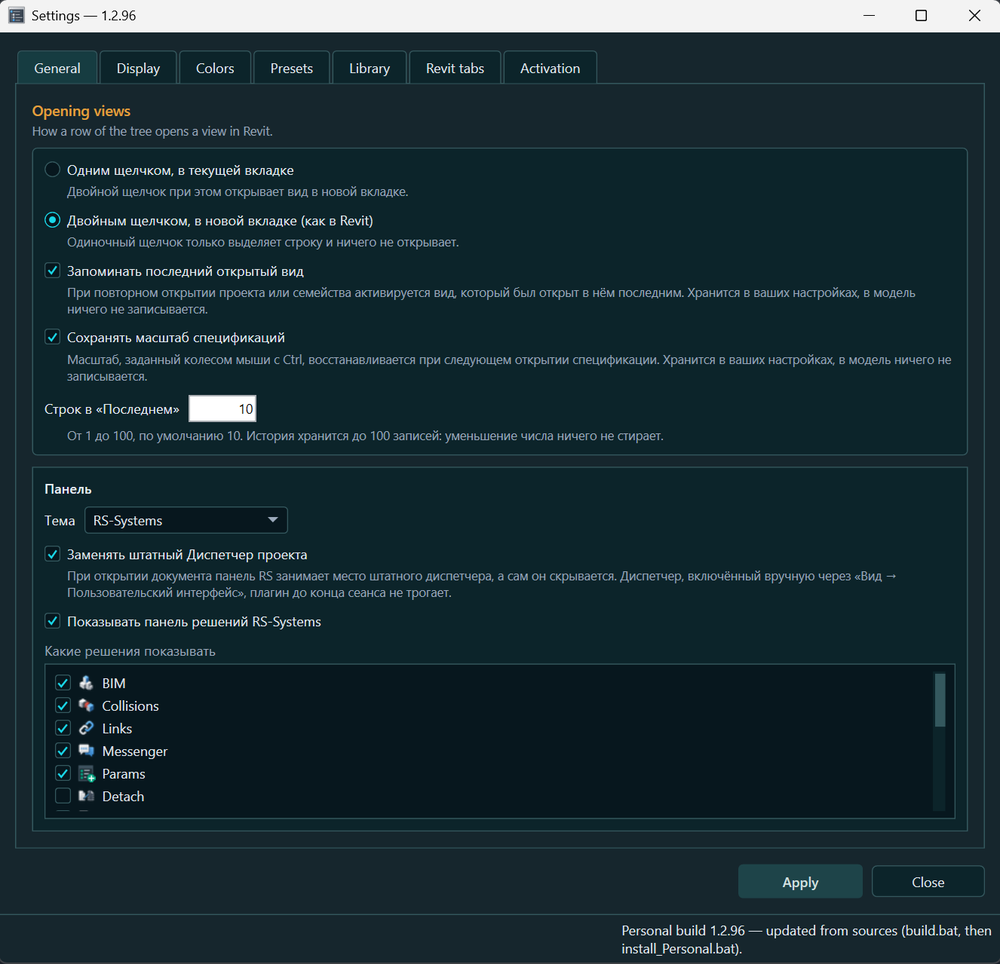
  • Osion rivimäärä asetetaan kohdassa Asetukset → Yleiset → Näkymien avaaminen, kentässä Viimeisimmät-osion rivimäärä (1–100, oletuksena 10). Määrän pienentäminen ei poista mitään historiasta.

Kuva 4. Viimeisimmät-osio selainikkunassa.

Selain muistaa, mihin jäit

  • Kun projekti tai perhe avataan uudelleen, avautuu heti näkymä, johon työskentely päättyi.
  • Jos arkilla on aktivoitu näkymä Aktivoi näkymä -toiminnolla, puussa korostetaan juuri kyseisen näkymän rivi.
  • Ctrl-näppäimellä ja hiiren rullalla muutettu luettelon zoomaustaso säilyy sulkemisen ja uudelleenavaamisen jälkeen.
  • Perheen Muokkaa- ja Lataa projektiin -toimintojen jälkeen projektipuu pysyy paikallaan: valinta, vieritys ja laajennetut kansiot eivät nollaudu.
  • Paneeli säilyttää leveytensä: jos toinen Revit-paneeli sijoittuu sen viereen, leveys palautuu toisen paneelin sulkemisen jälkeen.

3. Arkit: luomisesta pohjapiirustusten kohdistamiseen

Arkit ovat piirustusten viimeistelyn työläin osa, joten kaikki keskeiset toiminnot ovat käytettävissä suoraan puusta.

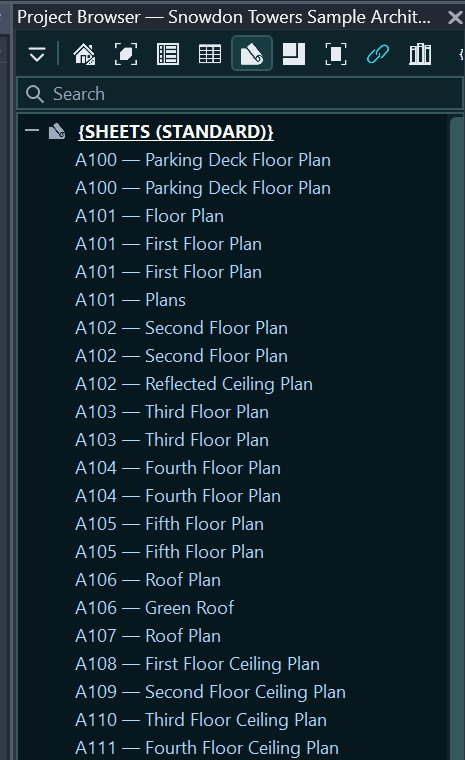
Kuva 5. Arkit-kategoria.

Arkkien luominen eränä

Luo arkkeja… -komento avaa ikkunan, jossa on muokattava esikatselu. Voit määrittää etuliitteen, aloitusnumeron, numerointivälin ja määrän tai liittää numeroiden ja nimien luettelon. Ikkuna muistaa säännöt erikseen kullekin mallille.

  • Oletusnimiöksi valitaan mallissa eniten käytetty nimiö. Ilman nimiötä -vaihtoehto on nyt valittava erikseen.
  • Nimiöt, joita ei ole vielä sijoitettu malliin, otetaan mukaan automaattisesti.
  • Tavallinen Luo arkki -komento pysyy valikossa ja toimii kuten ennen.

Arkkien kopiot

Monista arkki -komennossa on kaksi tilaa:

  • Vain arkki — nimiö, parametrit ja lisämuutokset ilman näkymiä.
  • Yksityiskohtineen — mukana näkymät, selitteet ja luettelot, jotka sijoittuvat uudelle arkille täsmälleen alkuperäisiin paikkoihinsa.
  • Useita arkkeja kerralla — Monista arkkeja… tekee kustakin merkitystä arkista kopioerän yhdessä ikkunassa.

Kopio saa ensimmäisen vapaan numeron muodossa <numero>-N. Tilarivi kertoo kaiken, mitä ei voitu siirtää; arkki luodaan silti.

Useiden arkkien numerot ja nimet kerralla

Merkitse useita arkkeja ja paina F2. Kaikkien valittujen arkkien luettelo avautuu, ja voit muuttaa numeroita ja nimiä. Ikkuna näyttää heti ongelmat, kuten tyhjän tai päällekkäisen numeron, korostaa muuttuneet rivit ja tallentaa kaiken yhtenä toimintona. Jos jokin epäonnistuu, koko erä perutaan. Numerot voi vaihtaa keskenään valitun joukon sisällä, esimerkiksi A101 ja A102. Jos järjestely näyttää numeron sijasta muun parametrin, muokataan sitä.

Kohdista…: eri arkkien pohjapiirustukset täsmälleen päällekkäin

Kerroskohtaisten pohjapiirustusten sarjassa moduulilinjojen on oltava samassa paikassa kaikilla arkeilla. Merkitse arkit, valitse Kohdista… ja määritä vertailupohjapiirustus, oletuksena ensimmäinen. Muiden arkkien näkymät sijoittuvat niin, että yhteiset moduulilinjat vastaavat vertailua. Ikkunassa on esikatselu Nyt / Kohdistuksen jälkeen, koko pinon tarkka 1 mm:n siirto sekä mahdollisuus sovittaa rajausreunat vertailun mukaisiksi.

  • Kohdistus koskee näkymiä, joiden mittakaava ja suunta vastaavat vertailua, yksi näkymä arkkia kohden. Muut ohitetaan, ja ohjelma ilmoittaa syyn.
  • Vaatii Revit 2022.1:n tai uudemman.

4. Näkymät, selitteet ja luettelot

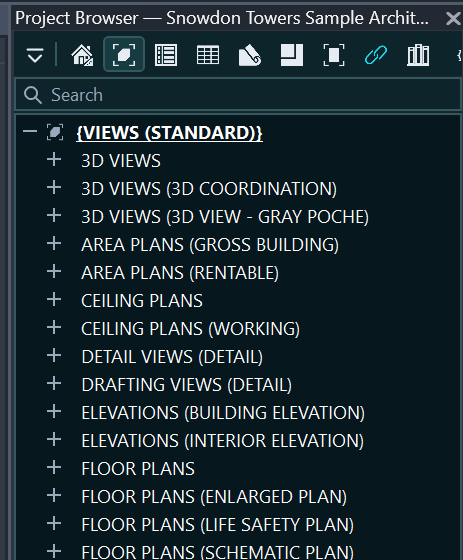
Kuva 6. Näkymät-kategoria.

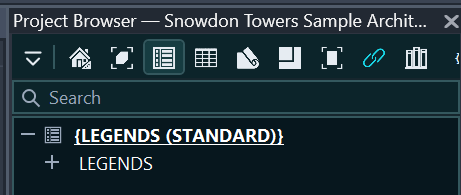
Kuva 7. Selitteet-kategoria.

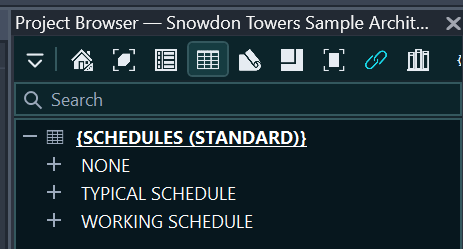
Kuva 8. Luettelot-kategoria.

Näkymät ja selitteet

  • Kopioi näkymä. Toimii näkymille, selitteille ja luetteloille. Kopio aktivoituu heti kuten Revitissä ja sijoittuu samaan käyttäjäryhmään ja samaan järjestelyn kansioon kuin alkuperäinen.
  • Näkymämallit. Käytä mallia kaikissa merkityissä näkymissä. Luo malli näkymästä… luo näkymän ominaisuuksista mallin muuttamatta itse näkymää. Mallin valintaikkunan kokoa voi nyt muuttaa, ja siinä on nopea nimihaku.
  • Luominen selaimesta. Pohjapiirustukset, alakattopiirustukset, piirustusnäkymät ja selitteet: komento käynnistetään halutun ryhmän kohdalla, Luo tähän ryhmään, ja uusi elementti sijoittuu siihen heti.
  • Riippuvaiset näkymät. Riippuvaisen näkymän muuttaminen itsenäiseksi kaikille merkityille näkymille.
  • Sijoittaminen arkeille. Näkymän, selitteen tai luettelon voi vetää puusta arkille kahdella tavalla, kuten tavallisessa projektiselaimessa. Paneelin alareunassa näkyvät arkit, joille valittu näkymä on jo sijoitettu.

Luettelot

  • Yhtenäistä. Kahdelle tai useammalle saman kategorian luettelolle: kenttien, sarakejärjestyksen, suodattimien, lajittelun, ryhmittelyn, muotoilun ja yhteenvetojen yhtenäistäminen eränä. Erot näytetään vaihtoehtoina, ja vain tekemäsi muutokset tallennetaan.
  • Luetteloiden kuvaukset tiedostossa. Luettelot, projektiparametrit ja niiden arvot voi viedä JSON- tai CSV-muotoon rs.schedules-standardin mukaisesti ja luoda kuvauksen perusteella toisessa mallissa.
  • Vienti. Jos RS.Exporter on asennettu, Vie… siirtää valitut luettelot, arkit, näkymät ja selitteet suoraan sen ikkunaan selaimen rakennetta noudattaen.

5. Pikavalikko: komennot kaikille valituille elementeille

Hiiren kakkospainike avaa komentovalikon. Se on suunniteltu välttämään turhia häiriöitä ja toimimaan luotettavasti:

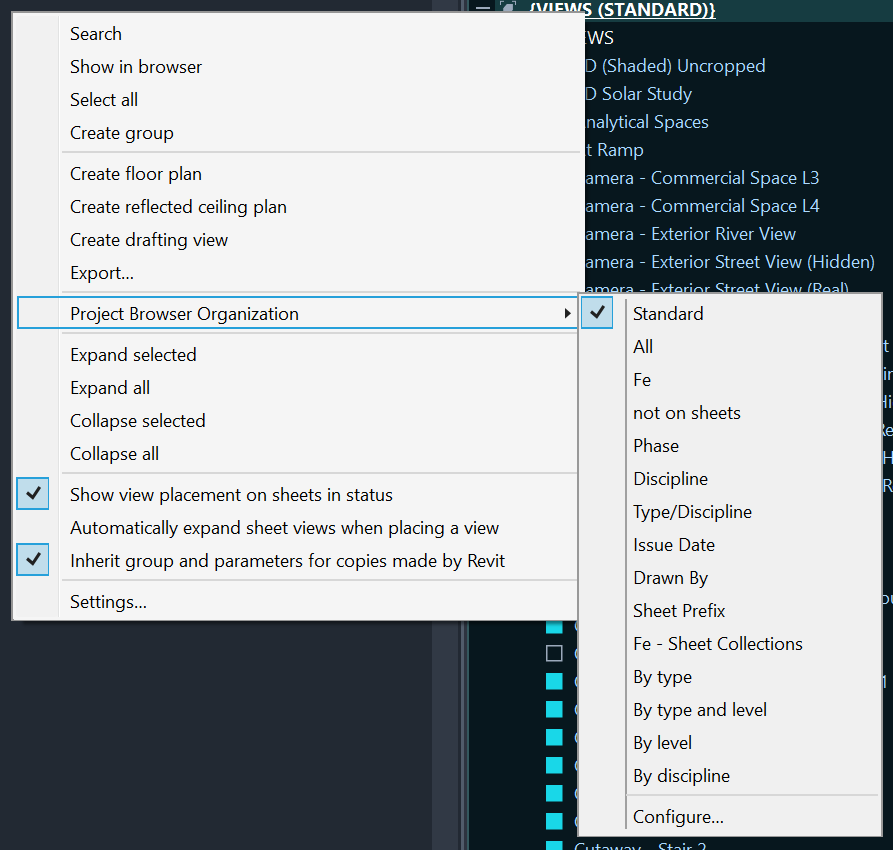
Kuva 9. Pikavalikko: haku, aktiivisen näkymän näyttäminen, ryhmän ja Revit-elementtien luominen, järjestely ja laajentamisen hallinta.

  • Ryhmätoiminnot. Komento suoritetaan kaikille merkityille riveille: avaa, kopioi näkymä, monista arkki, luo malli, valitse kaikki esiintymät, päivitä perheet sekä pura linkkien lataus ja päivitä linkit. Tulos näkyy tilarivillä, esimerkiksi Purettuja linkkejä: N / M. Yhden elementin virhe ei pysäytä muita.
  • Vain soveltuvat vaihtoehdot. Vaihtoehdot, joita riville ei voi koskaan käyttää, eivät näy valikossa. Tilapäisesti estyneet vaihtoehdot näkyvät harmaina syyn kera.
  • Revitin tavalliset komennot ilman hiljaisia epäonnistumisia. Luo arkki, Luo luettelo…, Luo selite…, Luo pohjapiirustus, Luo linkki… ja muut käynnistyvät luotettavasti; epäonnistumisen syy näkyy tilarivillä.
  • Näppäimistö. Enter avaa valitun näkymän, arkin, luettelon tai selitteen. Jos useita on merkitty, ne kaikki avataan ja viimeinen aktivoituu.

6. Tehtävään sopiva puurakenne: järjestelyt ja omat ryhmät

Järjestely-ikkunassa puu määritetään erikseen kullekin kategorialle, myös Kirjastolle. Jokaisella välilehdellä voi luoda, nimetä uudelleen, poistaa ja aktivoida omia järjestelyjä; muutokset näkyvät puussa heti.

Ryhmittelyjärjestelyt

  • Enintään kuusi ryhmittelytasoa missä tahansa järjestyksessä: parametri, näkymätyyppi ja -perhe, suunnitteluala, mittakaava, taso, arkin numero tai nimi, kategoria ja muut kentät. Jos arvo puuttuu, elementti jää ylemmälle tasolle.
  • Enintään kolme suodatusehtoa: on yhtä suuri, ei ole yhtä suuri, sisältää, ei sisällä, alkaa, tyhjä, ei tyhjä tai säännöllinen lauseke.
  • Nouseva tai laskeva lajittelu, ryhmittely alkumerkkien mukaan sekä kansionimen etu- ja jälkiliite.
  • Arkeille voi näyttää numeron sijasta minkä tahansa parametrin.
  • Valmiit tilat: Vakio toistaa tavallisen projektiselaimen nykyisen rakenteen; perheille Kategorian mukaan, Tyypin mukaan sekä Tyypin ja kategorian mukaan; linkeille suunnittelualan ja lähteen mukaan.

Esimerkki: näkymät Suunnitteluala → Käyttötarkoitus → Taso, arkit Suunnitteluosuus → Sarja, perheet Suunnitteluala → Kategoria. Kaikki järjestelyt toimivat toisistaan riippumatta.

Omat ryhmät ja siirtäminen hiirellä

Kaikissa kategorioissa voi luoda omia ryhmiä ja alaryhmiä sekä siirtää niihin elementtejä hiirellä tai valikosta. Elementin voi pudottaa mille tahansa ryhmän riville, ei vain otsikkoon. Jos kansio perustuu parametriin, siirto muuttaa parametrin arvon ja elementti todella siirtyy säännön mukaisesti. Käyttäjäryhmät tallennetaan malliin, ja kaikki projektin osallistujat voivat käyttää niitä.

7. Perheet, ryhmät ja linkitetyt tiedostot

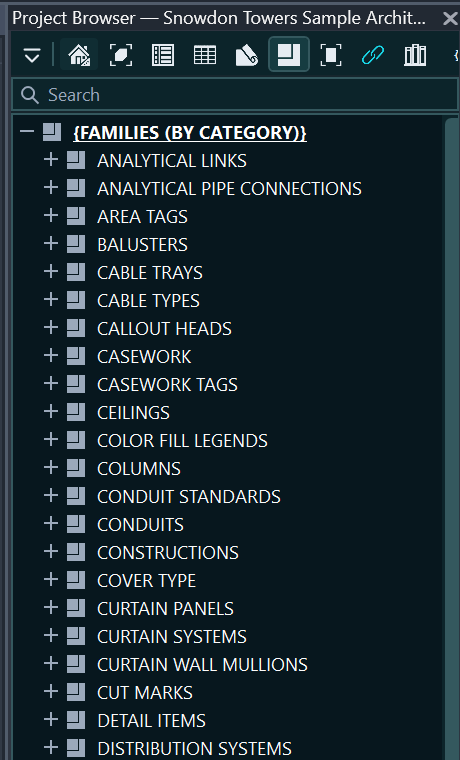
Kuva 10. Perheet-kategoria.

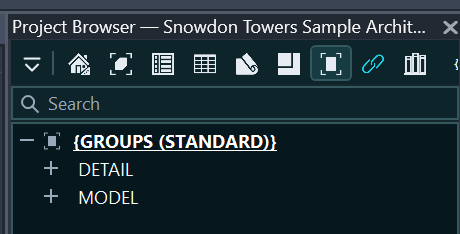
Kuva 11. Ryhmät-kategoria.

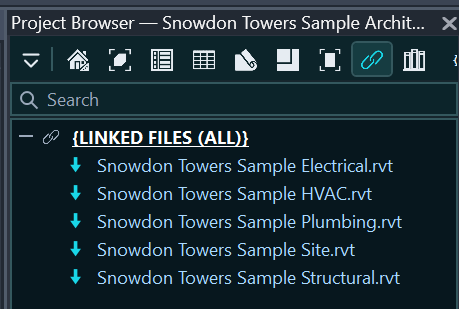
Kuva 12. Linkitetyt tiedostot -kategoria.

Perheet

  • Ladattavat perheet ja järjestelmäperheet, kuten seinät, välipohjat ja katot, näytetään. Perheet ilman tyyppejä eivät katoa, ja tuodut DWG-tiedostot ovat erillisessä osiossa.
  • Muokkaa avaa kaikki valitut perheet editorissa; perhetyypin kaksoisnapsautus avaa Tyypin ominaisuudet -ikkunan.
  • Perheen ja tyypin kopiointi ilman manuaalista Tallenna nimellä -toimintoa, Tallenna… alikansioihin jaettuna, Päivitä lähdetiedostosta sekä Päivitä tiedostosta…
  • Tyypin kaikkien esiintymien valinta näkymässä tai koko projektissa, sijoittamisen käynnistys sekä suunnittelualan määritys perheelle tai kategorialle.
  • Tyypin Poista-komento poistaa juuri kyseisen tyypin. Jos poistaminen vaikuttaa muihin tyyppeihin tai perheisiin, ohjelma pyytää vahvistuksen.

Ryhmät

Malliryhmät ja detaljiryhmät näytetään erikseen: luominen, uudelleennimeäminen, poistaminen, ominaisuudet ja kaikkien esiintymien valinta.

Linkitetyt tiedostot

  • Kunkin RVT-linkin vieressä on tilakuvake: ladattu, lataus purettu kaikilta, lataus purettu vain sinulta tai ei löydy.
  • Pura lataus minulta poistaa linkin vain omasta istunnostasi eikä vaikuta kollegoihin.
  • Ryhmittely suunnittelualan ja lähteen mukaan: paikallinen levy, Revit Server tai pilvi.
  • Päivitä, pura lataus, tallenna sijainnit, luo esiintymä ja valitse esiintymät useille linkeille kerralla.
  • Linkkien hallinta käynnistää RS.LinkedModels-ratkaisun linkkivalikosta missä tahansa näkymässä.

8. Perhekirjasto

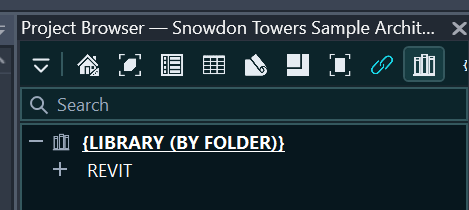
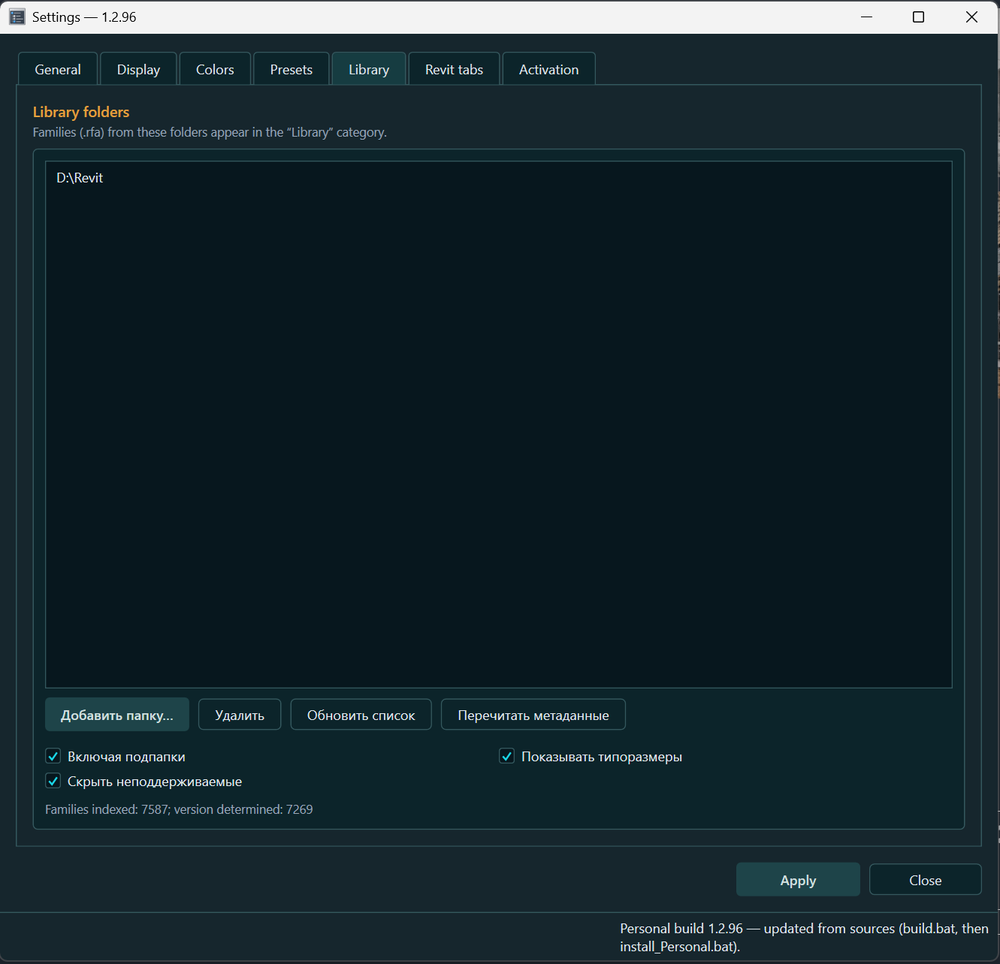
Kirjasto näyttää puussa RFA-tiedostot valitsemistasi paikallisen levyn tai verkkolevyn kansioista. Tiedoston voi löytää ja avata etsimättä sitä Resurssienhallinnasta.

Kuva 13. Kirjasto-kategoria.

  • Voit liittää useita kansioita, ottaa alikansiot mukaan ja päivittää indeksin milloin tahansa.
  • Skannaus tapahtuu taustalla. Tiedostosta luetaan nimi, kategoria, tyypit, Revit-versio ja kuvaavat parametrit; kaikki osallistuvat hakuun.
  • Tiedoston, jonka tyypit on luettu, voi laajentaa perhetyyppiluetteloksi. Puun voi järjestää kansioiden, Revit-version, koon ja muokkausajan mukaan sekä piilottaa tiedostot, joita oma Revit-versio ei voi avata.
  • Varmuuskopiot, kuten Family.0001.rfa, jätetään pois; muuttumattomat tiedostot luetaan välimuistista.
  • Kaksoisnapsautus avaa perheen.

9. Haku ja siirtyminen

  • Sanahaku: elementin on sisällettävä kaikki syötetyt tekstiosat.
  • Hakualue Hae kohteesta: voidaan rajata ryhmään tai kategoriaan tyhjentämättä puuta.
  • Esc poistuu hausta; Näytä selaimessa etsii puusta Revitissä valitun tyypin.
  • Näytä aktiivinen näkymä laajentaa polun kyseiseen näkymään.
  • Puu ei vierity eikä laajene itsestään; laajennustila säilytetään malli- ja kategoriakohtaisesti.
  • Uudelleennimeämisen jälkeen rivi pysyy valittuna ja näkyvissä, ja kohdistus pysyy paneelissa.
  • Kun näkymä sijoitetaan arkille, kyseisen arkin näkymät laajennetaan.

10. Henkilökohtaiset asetukset, esiasetukset ja ulkoasu

Valitut järjestelyt, laajennetut kansiot, kategorioiden näkyvyys ja ulkoasu tallennetaan erikseen kullekin kirjautumistunnukselle, dokumentille ja Revit-versiolle. Arkkitehti voi nähdä näkymät käyttötarkoituksen ja tason mukaan, rakennesuunnittelija suunnittelualan mukaan ja BIM-koordinaattori vaiheen mukaan. Kaikki kolme työskentelevät samassa mallissa kirjoittamatta toistensa asetusten päälle.

Asetusikkuna

Kuva 14. Asetusten Yleiset-välilehti: näkymien avaaminen, Viimeisimmät-osion rivimäärä ja tavallisen projektiselaimen korvaaminen.

Asetusikkunassa on kuusi välilehteä: Yleiset, Näyttö, Esiasetukset, Kirjasto, Revit-välilehdet ja Aktivointi.

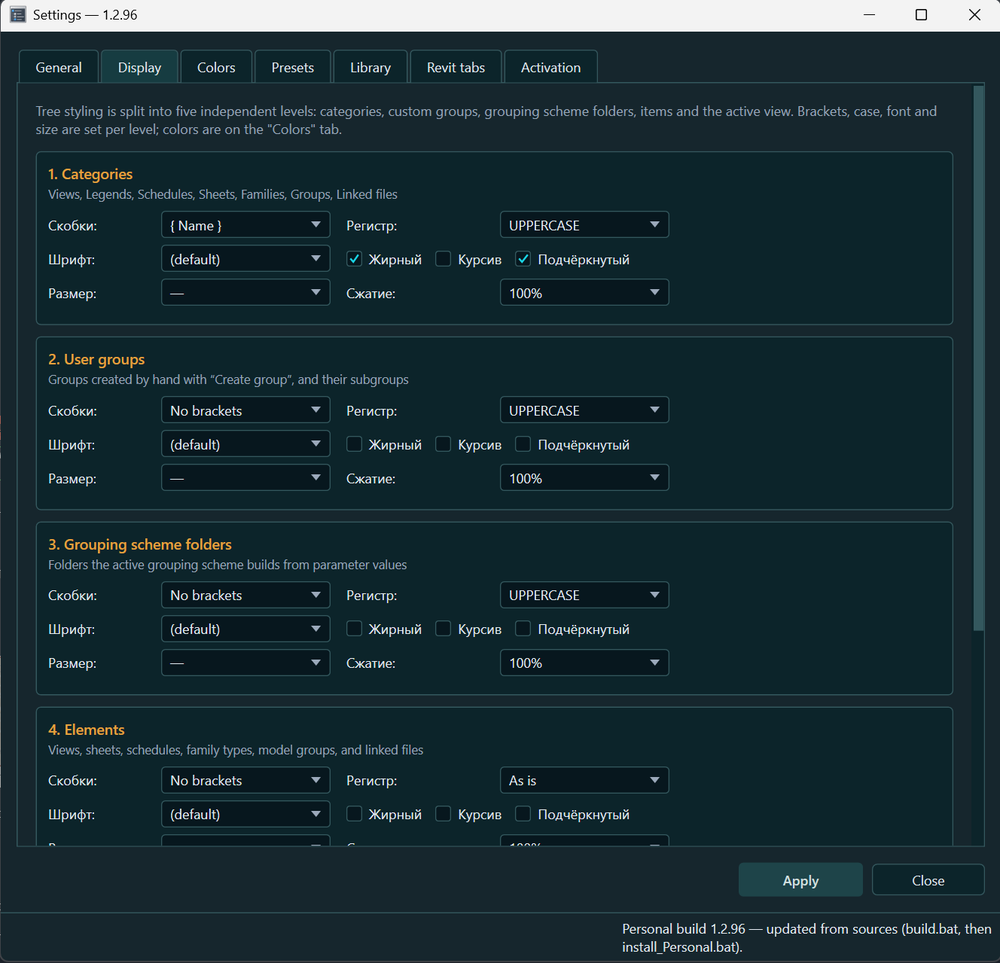
Kuva 15. Näyttö-välilehti.

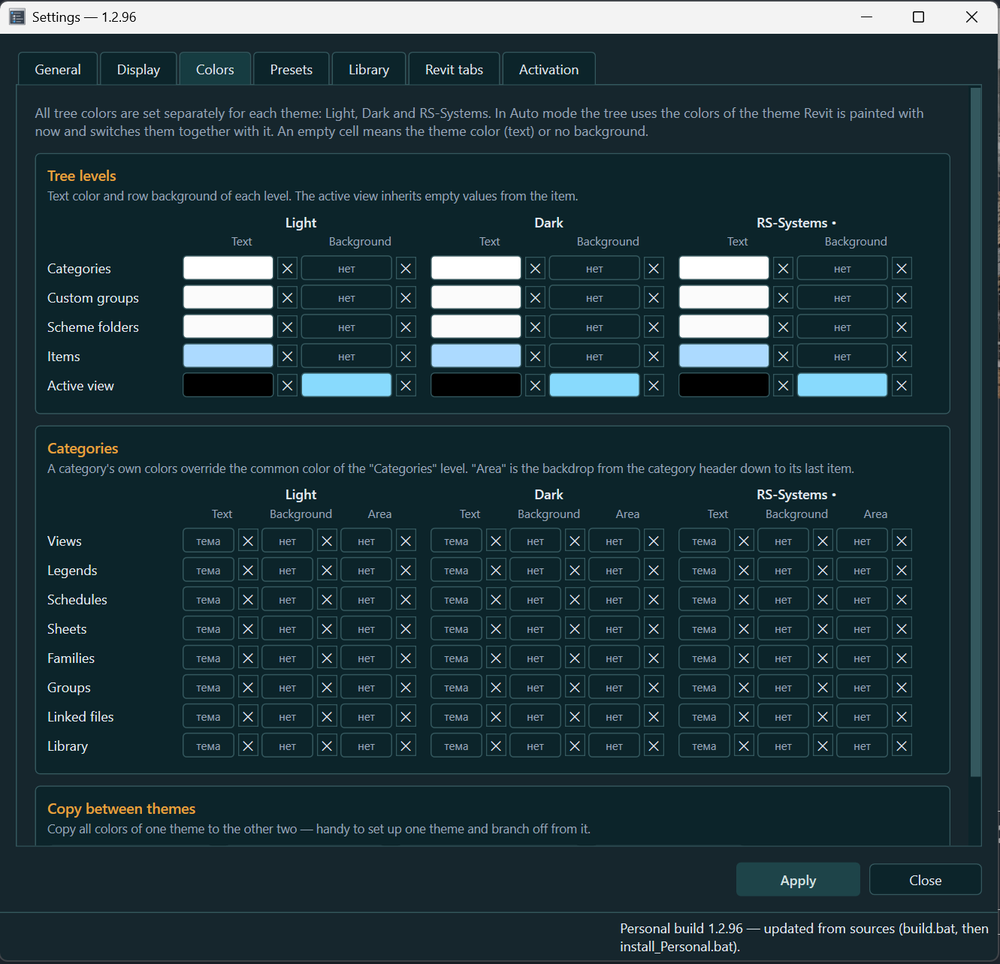
Kuva 16. Värit-välilehti.

  • Yleiset. Näkymien avaamistapa, yhdellä napsautuksella nykyiseen välilehteen tai kaksoisnapsautuksella, Viimeisimmät-osion rivimäärä, tavallisen projektiselaimen korvaaminen ja RS-Systems-ratkaisupaneelin näyttäminen.
  • Näyttö. Fontti, koko, tyyli, kirjainkoko, sulkeet ja tekstin tiivistys; viisi ulkoasutasoa: kategoriat, käyttäjäryhmät, järjestelykansiot, elementit ja aktiivinen näkymä.
  • Värit. Tekstin ja taustan värit erikseen vaalealle, tummalle ja RS-Systemsin omalle teemalle puutasoittain ja kategorioittain. Saatavana on myös Auto-teema, joka seuraa Revitin teemaa Revit 2024:ssä ja uudemmissa.

Esiasetukset

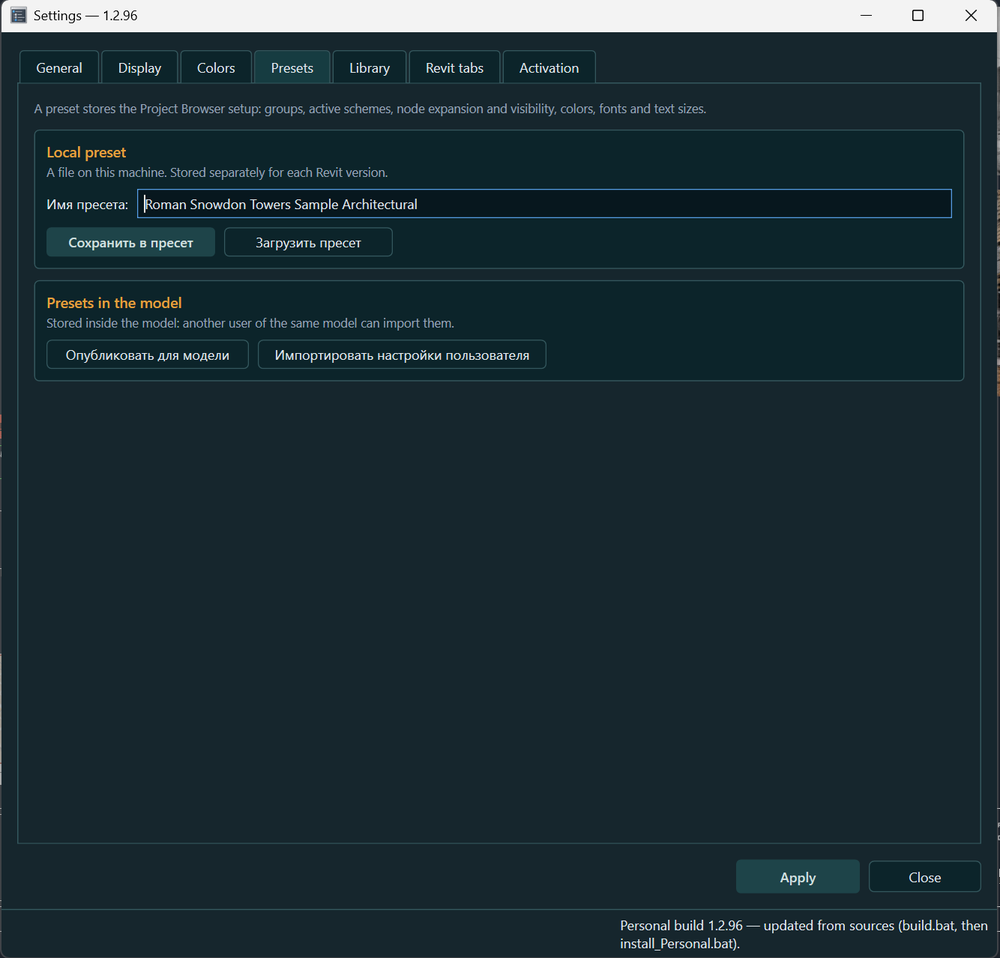
Esiasetus on asetuskokonaisuus: järjestelyt, käyttäjäryhmät, järjestelyjen valinta, kategorioiden näkyvyys ja ulkoasu. Sen voi tallentaa tiedostoon, ladata ja julkaista malliin. Kollegat voivat tuoda sen lähtökohdakseen ja mukauttaa sitä myöhemmin omiin tarpeisiinsa.

Kuva 17. Esiasetukset-välilehti.

Kuva 18. Kirjasto-välilehti.

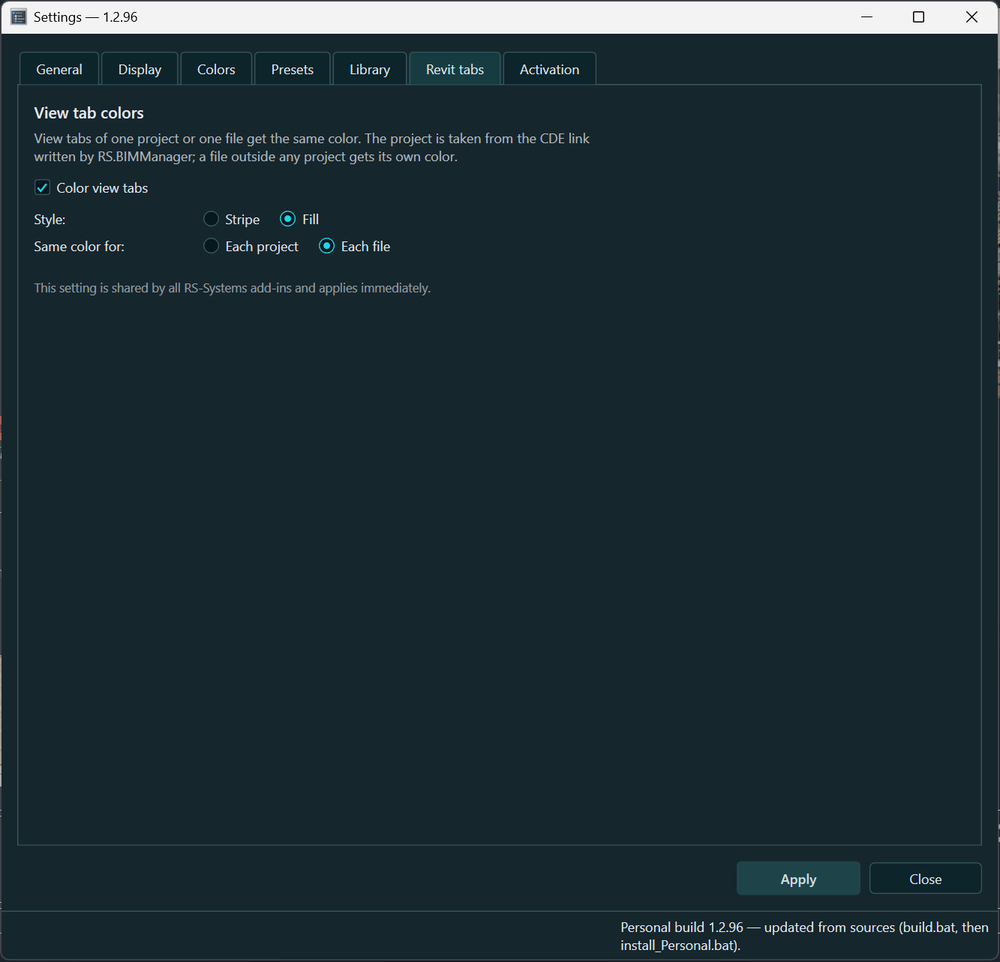
Kuva 19. Revit-välilehdet-välilehti.

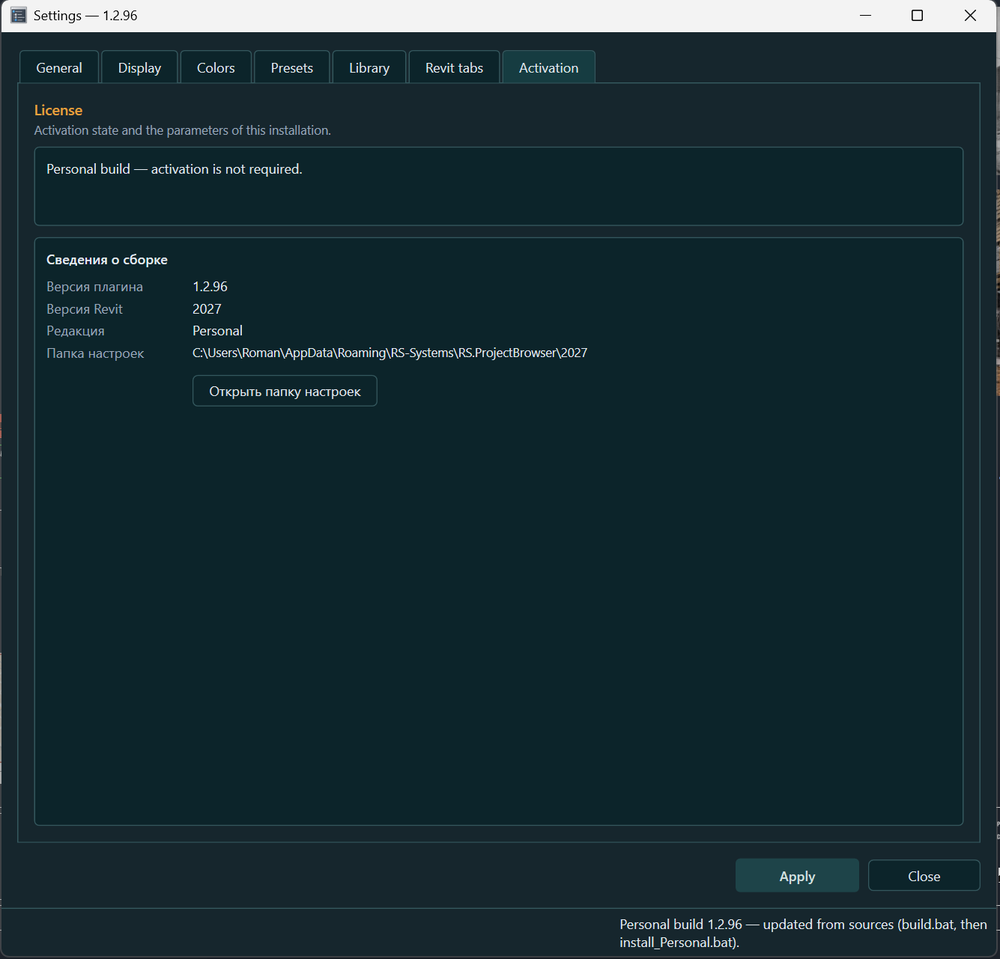
Kuva 20. Aktivointi-välilehti.

Revit-välilehdet-välilehti värittää avoimien näkymien välilehdet projektin tai tiedoston mukaan, jotta näet heti, mihin malliin näkymä kuuluu. Asetus on yhteinen RS-Systems-ratkaisuille.

11. Lisenssi ja päivitykset

Ratkaisu toimii jossakin kolmesta tilasta: lisenssillä, kokeilujaksolla tai aikaperusteisella maksulla.

  • Kokeilujakso. Uusi ratkaisu toimii aluksi 90 päivää. Kokeilujaksoa voi pidentää yksilöllisellä koodilla ilman internetyhteyttä.
  • Lisenssi. Yksittäisen ratkaisun tai paketin (Suite) lisenssi aktivoi kaikki siihen sisältyvät ratkaisut. Sähköpostin lyhyt RS-XXXX-XXXX-XXXX-muotoinen koodi hyväksytään Aktivointi-ikkunassa. Tietylle tietokoneelle myönnetyn lisenssin voi ottaa käyttöön ilman internetyhteyttä koodilla tai .rslic-tiedostolla.
  • Aikaperusteinen maksu. Lisää saldoa sivuston käyttäjätilille, niin mikä tahansa tuoteperheen ratkaisu toimii veloittaen 1 sentin jokaista todellista työskentelyminuuttia kohti. Yksittäisen ratkaisun lisenssi on aina ensisijainen aikaperusteiseen maksuun nähden.
  • Yhteinen päivitysikkuna. Kunkin lisäosan erillisten ikkunoiden sijaan yksi RS-Systems-päivitykset-ikkuna näyttää uudet versiot. Tarkistus tehdään enintään kerran vuorokaudessa ja asennus vain luvallasi.

Kun käyttöoikeutta ei ole, paneeli lukitaan ja Revitin tavallinen projektiselain palautuu, jotta projekti ei jää ilman selainta.

Kuva 21. Paneelin alaosa: RS-Systems-ratkaisujen pikakäynnistys ja tiedot valitun näkymän sijoittelusta arkeille.

12. Käytännön työnkulut

Arkkisarjan valmistelu

Luo arkit eränä, monista tyyppiarkki yksityiskohtineen, määritä numerot F2-luettelossa ja kohdista kerrospohjat vertailuun. Kaikkeen kuluu huomattavasti vähemmän aikaa kuin tavalliseen työskentelyyn arkki kerrallaan.

Arkkitehti järjestää näkymät nykyistä tehtävää varten

Ota käyttöön järjestely Suunnitteluala → Käyttötarkoitus → Taso, luo oma ryhmä Työn alla ja vedä siihen tänään käyttämäsi näkymät. Viimeisimmät palauttaa sinut oikeisiin näkymiin huomenna.

BIM-päällikkö määrittää yhteisen rakenteen

Määritä näkymien, arkkien ja perheiden järjestelyt, tallenna esiasetus ja julkaise se malliin. Kollegat tuovat sen yhdellä toiminnolla ja mukauttavat tarvittaessa itselleen.

Insinööri etsii perhettä verkkokirjastosta

Liitä verkkokansio Kirjastoon ja hae käyttötarkoituksella tai valmistajalla. Haku kattaa nimen, kategorian, tyypit ja parametrit.

Luetteloiden yhtenäistäminen

Merkitse saman kategorian luettelot, valitse Yhtenäistä ja sovita kentät, suodattimet ja muotoilu yhdellä kertaa.

13. Lisätoiminnot

Toiminto

Kuvaus

RS-Systems-ratkaisupaneeli

Paneelin alaosassa ovat muiden tuoteperheen ratkaisujen pikakäynnistys ja Messenger-painike.

Valintanauhan painike

Paneeli avataan ja suljetaan RS-Systems-välilehden Project Browser -painikkeella.

Vienti RS.Exporterin kautta

Luettelot, arkit, näkymät ja selitteet siirretään RS.Exporter-ratkaisuun selaimen rakenteessa, jos RS.Exporter on asennettu.

RS.BIMManager

RS.BIMManager-sovellus voi avata paneelin käynnissä olevassa Revitissä komennolla. Sen maksuton agentti asennetaan ratkaisun mukana, jos sitä ei ole vielä asennettu.

Näkymävälilehtien väritys

Avoimien näkymien välilehdet väritetään projektin tai tiedoston mukaan; asetus on yhteinen RS-Systems-ratkaisuille.

Ikkunat

Valintaikkunat mahtuvat näytön työalueelle Windows-skaalaus huomioiden eivätkä hypi paikasta toiseen.

Nopea kategorian vaihto

Valmiit puuosiot tallennetaan välimuistiin, joten kategorioiden ja järjestelyjen vaihtaminen tapahtuu ilman taukoja.

Tietojen sijainti

Asetukset tallennetaan kansioon %AppData%\RS-Systems\RS.ProjectBrowser\<year>\ ja siirretään automaattisesti päivityksen yhteydessä. Mallin vieressä oleva RS.CDE-kansio luodaan vasta, kun tallennat jotakin.

Perheparametrien liittäminen

Liitä perheparametri -ikkuna (=) näyttää taulukossa, mitkä parametrit voidaan määrittää ja miksi muut eivät ole käytettävissä.

RS.CDE:n yrityssäännöt

Yrityskäyttöönottoja varten ratkaisun voi yhdistää RS.CDE-palvelinympäristöön, jossa ylläpitäjä voi määrittää roolikohtaiset säännöt selaimen käyttöön. Palvelinympäristö toimitetaan ja määritetään erikseen; lisätietoja saa RS-Systemsiltä.

14. Lopputulos

Revit.ProjectBrowser tekee projektiselaimesta päivittäisen työn välineen: palaat nopeasti viimeksi käytettyihin näkymiin ja arkkeihin, valmistelet arkkisarjoja eräkomennoilla, käsittelet valittujen elementtien ryhmiä kerralla ja pidät puun juuri itsellesi sopivassa järjestyksessä.

Tulos suunnittelijalle

Vähemmän aikaa hakuun ja rutiineihin, enemmän suunnitteluun. Yhteinen malli pysyy yhteisenä, mutta työympäristö on omasi.