FoliageTool für Autodesk 3ds Max: Verteilen Sie Vegetation, Steine und wiederkehrende Objekte mit Pinselmodi sowie Zufallssteuerungen für Skalierung, Drehung und Dichte auf Oberflächen.
Kurzes Änderungsprotokoll mit Verbesserungen, die im täglichen Einsatz spürbar sind.
Dieses Dokument enthält nur benutzerrelevante Funktionen, Verbesserungen und Fehlerbehebungen. Interne Änderungen an Build, Quellcodestruktur und Servicedateien sind weggelassen.
Version 1.1.12 · 2. September 2026
• Navigation zu Kollisionen korrigiert: Das Element wird jetzt ausschließlich im im Bericht angegebenen Modell ausgewählt. Ein fremdes Element mit derselben ElementId wird nicht mehr versehentlich markiert.
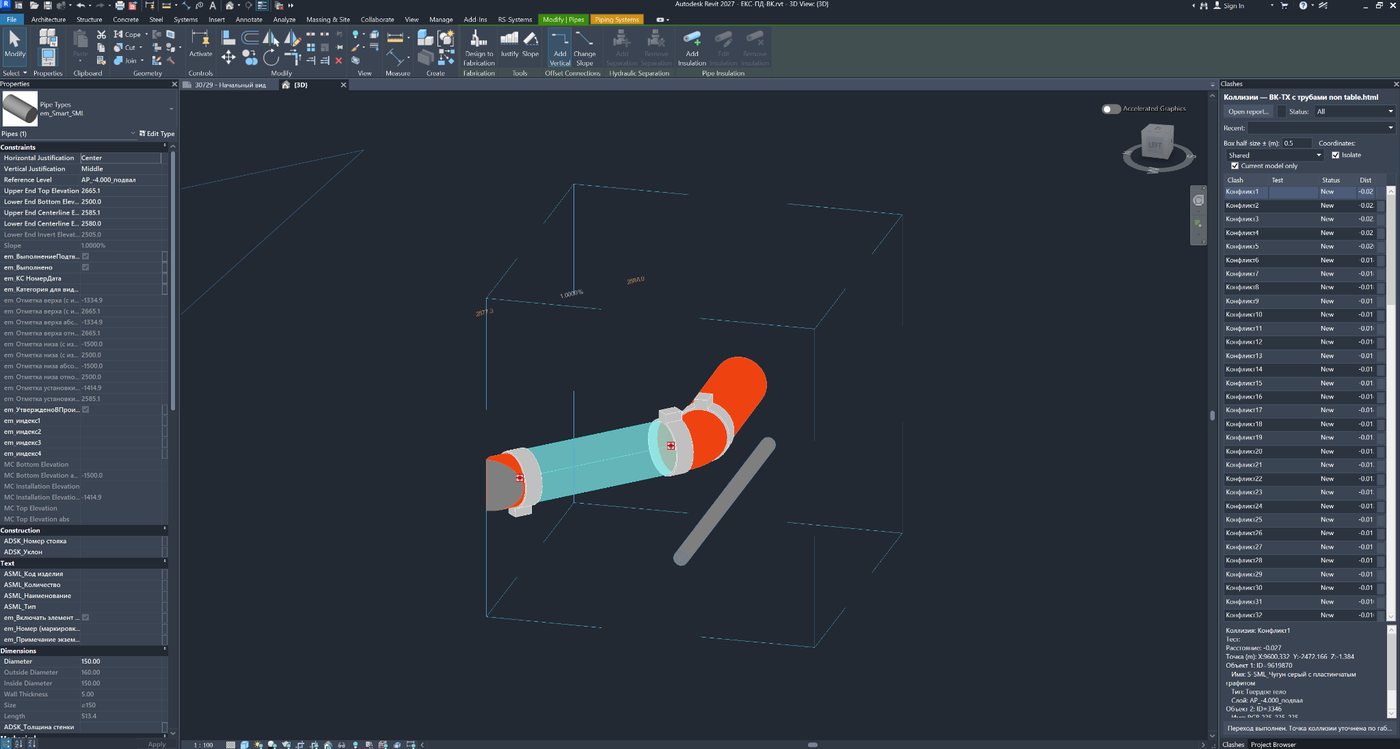
• Prüfung der tatsächlichen Überschneidung von Elementen hinzugefügt. Bei „Gehe zu“ zeigt das Plug-in das Prüfergebnis an und erstellt die Box um den realen Überschneidungsbereich.
• Kollisionen werden jetzt anhand des Dateinamens genauer dem geöffneten Modell zugeordnet. Wenn ein Modell umbenannt wurde, kann das Berichtsmodell explizit zugeordnet werden.
• Wiederholte Kollisionen mit demselben Elementpaar werden mit einer gemeinsamen Farbe hervorgehoben; das Beheben einer Zeile schließt die gesamte Duplikatgruppe.
• Fenster „Einstellungen“ hinzugefügt: Auswahl der 3D-Ansicht für die Navigation, Option zum dauerhaften Wechsel auf diese Ansicht, Modellzuordnungen und Designauswahl.
• Aus dem Fenster zur Modellzuordnung kann jetzt direkt ein anderer Bericht geöffnet werden. Element- und Modellnamen werden korrekt angezeigt, einschließlich zentraler Modelle mit Arbeitsteilung.
• Probleme mit Design und Einstellungsregisterkarten sowie die Kompatibilität mit Revit 2027 wurden behoben.
Version 1.1.9 · 1. September 2026
• Zuverlässigkeit der Speicherung von Diskussionen und Anhängen verbessert: ClashViewer-Daten sind von den Daten anderer RS-Systems-Lösungen getrennt, vorhandene Einträge werden automatisch migriert.
• RS.Messenger zeigt ClashViewer-Diskussionen weiterhin an; der überflüssige Ordner RS.Talk wird nicht mehr erstellt.
Version 1.0.75 · 12. August 2026
• Manuelle Prüfung auf Updates mit Anzeige der installierten Version und des aktuellen Prüfstatus hinzugefügt.
• Updates können direkt aus dem Plug-in von der Website heruntergeladen werden. Die Installation erfolgt nach dem Schließen der aktuellen Revit-Sitzung und wird beim nächsten Start wirksam.
• Die Update-Prüfung kann über die Oberfläche wieder aktiviert werden, wenn sie zuvor deaktiviert wurde.
• Frühere Einstellungen und Daten werden automatisch in den einheitlichen RS-Systems-Speicher migriert; die gemeinsame Nutzung von RS.CDE-Daten wurde verbessert.
Version 1.0.71 · 11. August 2026
• Spalte „Zweites Modell“ hinzugefügt, um das andere an einer Kollision beteiligte Modell schnell zu erkennen.
• Ausgehende Zuweisungen werden grün hervorgehoben, eingehende Zuweisungen an das aktuelle Modell rot.
• Fenster „Alle Erinnerungen“ zum Anzeigen und Löschen persönlicher Erinnerungen hinzugefügt.
Version 1.0.65 · 9. August 2026
• Für jede Kollision wurde eine Diskussion mit Nachrichten, Dateien und Bildern der aktiven Ansicht hinzugefügt. Die Unterhaltung bleibt beim Aktualisieren des Berichts erhalten.
• Das Kontextmenü der Zeile enthält jetzt Befehle zum Öffnen der Diskussion, zum Zuweisen der Korrektur an das zweite Modell und zum Setzen einer persönlichen Erinnerung.
• Bereich „Aufmerksamkeit erforderlich“ mit zugewiesenen Kollisionen und ausgelösten Erinnerungen hinzugefügt, unabhängig vom aktuell geöffneten Bericht.
• Inaktive Kollisionen zeigen jetzt verständliche Tooltips mit dem Grund ihrer Nichtverfügbarkeit.
• Dropdown-Listen, Berichtshistorie und visuelle Oberflächenfehler wurden behoben. Die Historie enthält jetzt den Eintrag „‹Keine›“, mit dem der aktuelle Bericht geschlossen werden kann.
• Verarbeitung großer Berichte und Registrierung von Diskussionsdaten wurden beschleunigt.
Version 1.0.59 · 7. August 2026
• Designs „Automatisch“, „Hell“, „Dunkel“ und „RS-Systems“ hinzugefügt; die Auswahl wird separat für jede Revit-Version gespeichert.
• Die Oberflächenlokalisierung wurde auf die Revit-Sprachen erweitert; zuvor auf Russisch verbliebene Zeichenfolgen wurden korrigiert.
• Aktivierungsfenster und andere Oberflächenelemente folgen jetzt dem ausgewählten Design.
• Kritischer Absturz beim Start des Plug-ins behoben.
Basierend auf dem CHANGELOG von RS.ClashViewer. Technische Details wurden bewusst gekürzt.
DESCRIPTION
1. Zweck und zentraler Nutzen
Die Lösung unterstützt beliebige Koordinatensysteme und Navisworks-Berichtsformate. Sie kann Kollisionen anhand der IDs der beteiligten Elemente filtern, sodass nur Kollisionen des eigenen Modells angezeigt werden – unabhängig davon, ob der Bericht aus einem Navisworks-Modell stammt, das durch den separaten Export jeder Revit-Datei erstellt wurde, oder aus einem in einem Durchgang exportierten Gesamtmodell. Dadurch muss der BIM-Spezialist keine separaten Berichte für jeden Planer vorbereiten, und die Planer müssen fachfremde Kollisionen nicht manuell herausfiltern – jeder sieht nur die Kollisionen, an denen Elemente des aktuell in Revit geöffneten Modells beteiligt sind.
REVIT.ClashViewer öffnet den Bericht in einer dauerhaft verfügbaren, andockbaren Revit-Leiste. Der Planer bleibt in seinem Arbeitsmodell, wählt die gewünschte Zeile aus und klickt auf „Gehe zu“. Die Lösung bereitet eine 3D-Ansicht vor, erstellt eine lokale Section Box um den Konfliktbereich, ordnet die Elemente anhand ihrer IDs zu, wählt sie aus und isoliert sie bei Bedarf vorübergehend.
Dadurch wird ein Navisworks-Bericht von einem externen Dokument mit einer Liste von Hinweisen zu einem praktischen Navigator im Modell. Statt nach Koordinaten zu suchen, IDs zu kopieren und 3D-Ansichten manuell zu erstellen, erhält der Planer sofort einen lokal begrenzten Bereich, in dem der Konflikt geprüft und behoben werden kann.
Abbildung 1. Der Befehl „Navisworks Clashes“ befindet sich auf der Registerkarte RS-Systems und öffnet die andockbare Kollisionsleiste.
2. Wie sich der Arbeitsablauf mit Kollisionen verändert
Herkömmliche Verteilung von Berichten
Arbeiten mit REVIT.ClashViewer
Der BIM-Koordinator teilt den Gesamtbericht nach Fachdisziplin oder Modell auf.
Ein gemeinsamer Bericht wird an alle Beteiligten verteilt.
Der Planer sucht seine eigenen Kollisionen manuell zwischen den Kollisionen anderer Fachdisziplinen.
Der Filter „Nur mein Modell“ bestimmt die Zugehörigkeit anhand der ElementId.
Koordinaten müssen manuell geprüft und übertragen werden.
Der Koordinatenmodus wird in der Leiste gewählt; die Navigation über Element-IDs ist verfügbar.
Für jede Kollision muss manuell ein 3D-Bereich erstellt werden.
Die Section Box wird automatisch um den Punkt oder die Elementgrenzen erstellt.
Objekte müssen separat gesucht und die Isolierung manuell aktiviert werden.
Elemente werden ausgewählt und können automatisch isoliert werden.
Der Bericht muss jedes Mal in den Projektordnern gesucht werden.
Bis zu 12 zuletzt geöffnete Berichte stehen in der Liste „Zuletzt verwendet“ zur Verfügung.
3. Unterstützte Navisworks-Berichtsformate
Die aktuelle Implementierung liest die wichtigsten von Navisworks Manage erzeugten Berichtstypen:
XML-Berichte mit der Struktur exchange → clashtest → clashresult;
XLSX-Berichte, einschließlich mehrseitiger und mehrblättriger Arbeitsmappen; die Lösung liest und verarbeitet die Berichtsdaten aus allen relevanten Tabellenblättern einer Datei;
tabellarische HTML-Berichte, in denen die Ergebnisse in einer gemeinsamen Tabelle zusammengefasst sind;
nicht tabellarische HTML-Berichte im Format report/viewpoint;
HTML-Dateien mit der Erweiterung .html oder .htm; der Dateityp wird zusätzlich anhand des Inhalts erkannt.
Aus dem Bericht werden Testname, Kollisionsname, GUID, Status, Abstand, Kollisionspunkt, Objekt-IDs, Layer, Elementname und -typ, Kommentare sowie Bildverknüpfungen ausgelesen. Für Bilder werden Verknüpfungen auf JPG-, JPEG- und PNG-Dateien unterstützt, die relativ zur Berichtsdatei liegen.
Praktischer Nutzen
Der BIM-Spezialist muss kein spezielles Format nur für das Plug-in erstellen. Es kann ein normaler XML- oder HTML-Bericht aus Navisworks verwendet werden, wobei der Ordner mit den Bildern daneben abgelegt bleibt.
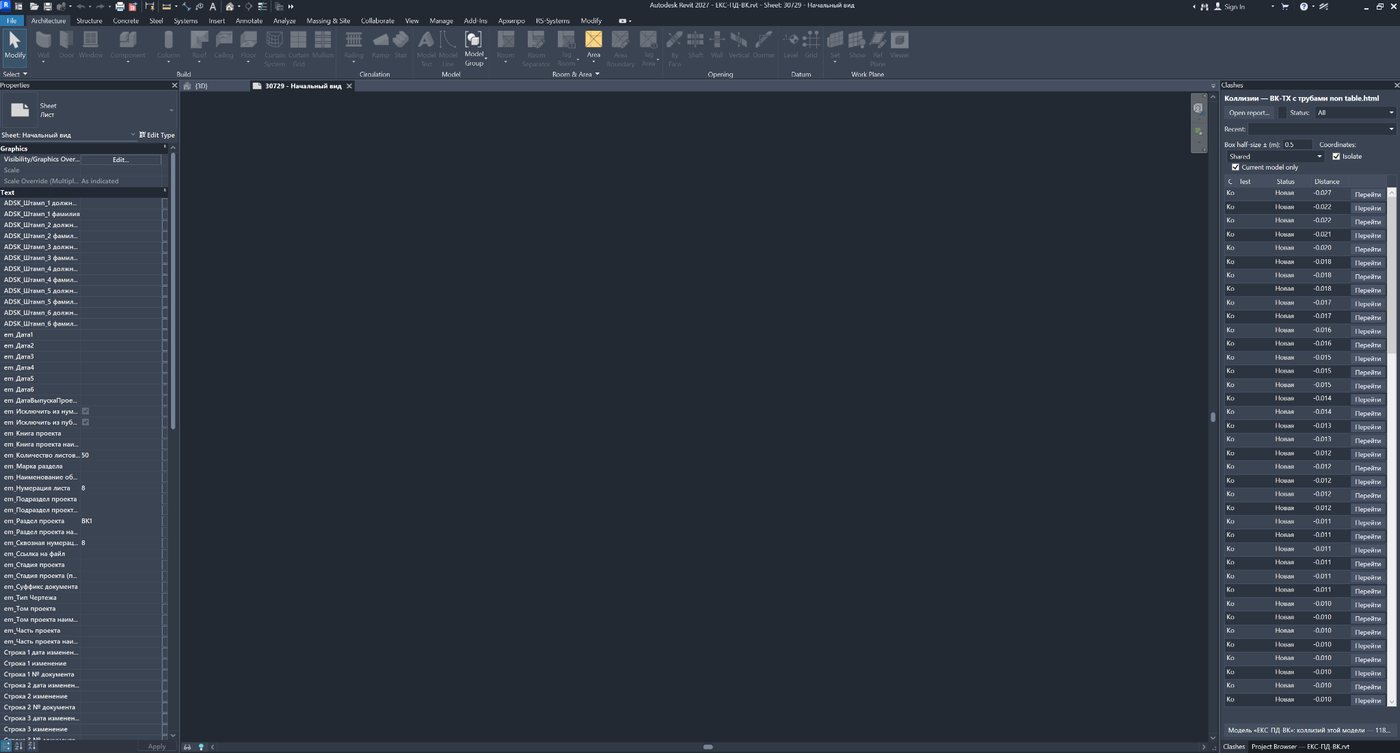
Abbildung 2. Der Bericht ist rechts in der andockbaren Leiste geöffnet: Die Kollisionsliste bleibt gleichzeitig mit dem Revit-Modell verfügbar.
4. Arbeiten mit Koordinatensystemen und Einheiten
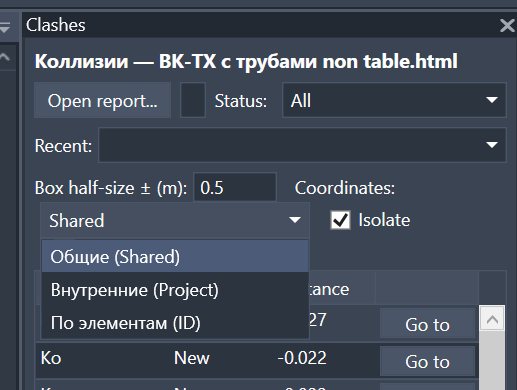
Die Lösung bietet drei Modi zur Bestimmung des Arbeitsbereichs. Dadurch kann dasselbe Werkzeug bei unterschiedlichen NWC-Exportregeln und verschiedenen Einstellungen der gemeinsamen Projektkoordinaten verwendet werden.
Modus
Wie die Position bestimmt wird
Wann verwenden
Gemeinsam (Shared)
Der Berichtspunkt wird als gemeinsame/Vermessungskoordinate behandelt und über die aktuelle Project Location in das interne Koordinatensystem des aktiven Dokuments umgerechnet.
Standard-Koordinationsablauf, bei dem die Modelle über gemeinsame Koordinaten ausgerichtet sind.
Intern (Project)
Der Berichtspunkt wird nach der Einheitenumrechnung als interne Revit-Koordinate verwendet.
Der Export wurde vom internen Ursprung aus erstellt, oder die Berichtskoordinaten stimmen bereits mit dem internen Koordinatensystem der Datei überein.
Nach Elementen (ID)
Die Berichtskoordinate ist nicht maßgeblich: Die Section Box wird aus den Grenzen der im Host-Modell gefundenen Elemente erstellt.
Die Koordinaten des Gesamtmodells sind unzuverlässig, weichen vom geöffneten Fachmodell ab oder der Bericht wurde aus Exporten zusammengestellt, die mit unterschiedlichen Methoden erzeugt wurden.
Bei XML-Berichten berücksichtigt der Code die im Bericht gespeicherten Einheiten: Meter, Millimeter, Zentimeter, Fuß und Zoll. Bei HTML-Berichten geht die aktuelle Version von Metern aus.
Abbildung 3. Modusauswahl: gemeinsame Koordinaten, interne Koordinaten oder Positionierung nach Elementen und deren IDs.
5. Filtern von Kollisionen nach den IDs der Elemente im geöffneten Modell
Eine zentrale Funktion der Lösung ist das Kontrollkästchen „Nur mein Modell“. Nach dem Laden eines Berichts prüft das Plug-in jedes Kollisionsobjekt und versucht, im geöffneten Revit-Dokument ein Element mit der im Bericht angegebenen numerischen ID zu finden. Eine Kollision wird dem aktuellen Modell zugeordnet, wenn mindestens eines ihrer Objekte im Host-Dokument gefunden wird.
Die Filterung hängt weder vom NWC-Namen, Modellnamen oder Testnamen noch davon ab, wie der BIM-Koordinator die Navisworks-Datei zusammengestellt hat. Kriterium ist die von Navisworks in den Objektdaten gespeicherte ElementId.
Warum das für den Planer wichtig ist
Ein Bericht kann mehrere Tausend Kollisionen aus allen Fachdisziplinen enthalten. Ein Planer für Sanitär, HLK, Elektro, Tragwerk oder Architektur muss nicht den gesamten Bestand prüfen: In seiner Liste bleiben nur Konflikte, an denen Elemente der geöffneten Datei beteiligt sind.
Wenn für das geöffnete Modell keine Kollision gefunden wird, bleibt der Benutzer nicht vor einer leeren Tabelle: Der Filter wird automatisch deaktiviert, alle Ergebnisse werden angezeigt und eine Warnung weist darauf hin, dass die IDs möglicherweise nicht übereinstimmen oder der Bericht zu einem anderen Modell gehört.
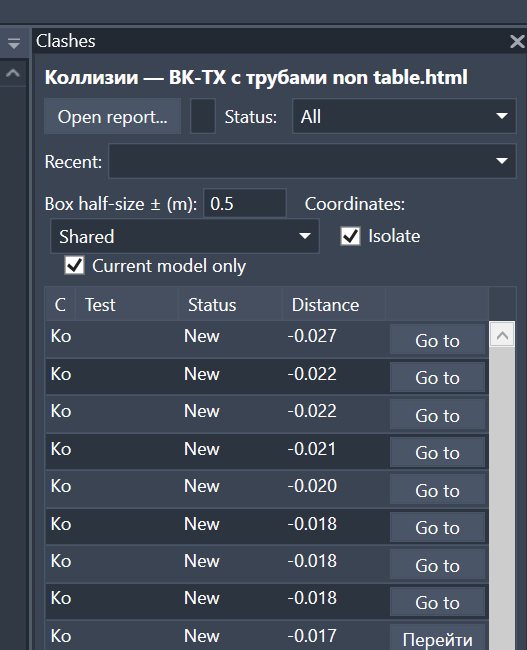
Abbildung 4. Filter „Nur mein Modell“, Koordinatenmodus, Isolierung und die ersten Berichtszeilen.
6. Zuordnung von Elementen des Host-Modells und verknüpften Dateien
Beim Navigieren zu einer Kollision wird jede ID zuerst im aktiven Host-Modell geprüft. Wird das Element dort nicht gefunden, werden alle geladenen verknüpften Revit-Modelle durchsucht. Dadurch funktioniert das Plug-in sowohl in einer Arbeitsdatei einer einzelnen Fachdisziplin als auch in einem föderierten Koordinationsmodell mit Verknüpfungen.
Elemente des Host-Modells werden direkt ausgewählt.
Wenn ein Objekt innerhalb einer Verknüpfung gefunden wird, wird die entsprechende RevitLinkInstance ausgewählt und isoliert.
Nicht geladene Verknüpfungen werden bei der Suche nicht berücksichtigt.
Hilfselemente und Typen ohne geometrische Kategorie werden nicht als Kollisionsobjekte behandelt.
Trennung der beiden Aufgaben
Der Filter „Nur mein Modell“ prüft gezielt das Host-Dokument. Die Prüfung, ob eine Kollision noch vorhanden ist, erfolgt umfassender über das Host-Modell und alle geladenen Verknüpfungen, damit ein föderiertes Modell nicht fälschlich alle Konflikte als behoben einstuft.
7. Navigation zu einer Kollision in Revit
Die Navigation erfolgt über die Schaltfläche „Gehe zu“ in der Zeile oder durch Doppelklick auf die Kollision. Die Lösung führt anschließend folgende Schritte aus:
1. Verwendet die aktive 3D-Ansicht. Wenn keine 3D-Ansicht geöffnet ist, versucht das Plug-in zur ersten geeigneten druckbaren 3D-Ansicht zu wechseln.
2. Ordnet die Berichtsobjekte den Elementen des Host-Modells und der geladenen Verknüpfungen zu.
3. Bestimmt den Mittelpunkt des Arbeitsbereichs anhand des gewählten Koordinatenmodus.
4. Aktiviert die Section Box und legt ihre Grenzen fest.
5. Wählt die gefundenen Elemente oder Verknüpfungsinstanzen aus.
6. Aktiviert oder beendet die temporäre Isolierung entsprechend dem Kontrollkästchen.
7. Zoomt reproduzierbar auf die Grenzen der Section Box.
Der Benutzer befindet sich sofort in einem begrenzten lokalen Volumen statt in einer allgemeinen 3D-Ansicht des gesamten Modells. Das ist besonders bei großen Projekten hilfreich, bei denen „Zoom to Fit“ den benötigten Bereich aufgrund weit entfernter Geometrie oder einer falsch positionierten Verknüpfung nahezu unsichtbar machen kann.
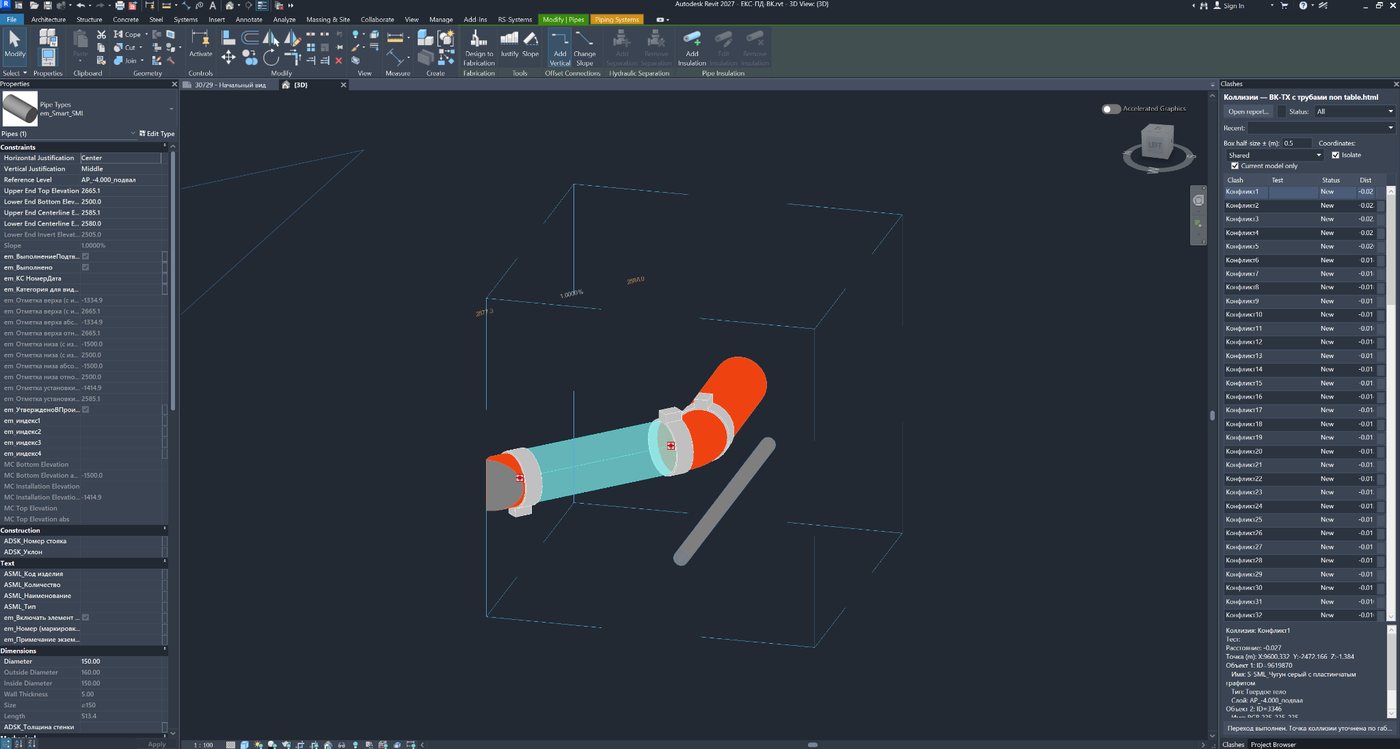
Abbildung 5. Ergebnis der Navigation: lokale Section Box, ausgewählte gefundene Elemente und optional vorübergehend isolierter Rest des Modells.
8. Section Box, Präzisierung des Punkts und Größe des Arbeitsbereichs
Die Größe des Arbeitsbereichs wird als halbe Würfelgröße in Metern angegeben. Ein Wert von 0,5 bedeutet einen Würfel mit ±0,5 m Reserve entlang jeder Achse. Der Benutzer kann den Wert für große Gebäudetechniksysteme erhöhen oder für dichte Koordinationsbereiche verringern.
In den Modi Shared und Project vertraut das Plug-in der Navisworks-Koordinate nicht blind. Werden Elemente des Host-Modells über ihre ID gefunden, wird der Berichtspunkt anhand ihrer Begrenzungsrahmen präzisiert: Er wird auf den Schnittbereich der beiden Begrenzungen verschoben oder, wenn es keinen Schnitt gibt, auf den gemeinsamen Bereich der Elemente. Dadurch wird ein konstanter Versatz zwischen Gesamtmodell und geöffnetem Fachmodell ausgeglichen.
Im Modus „Nach Elementen (ID)“ wird die Box mit dem angegebenen Zuschlag direkt um die Grenzen der gefundenen Elemente erstellt. Werden keine Host-Elemente gefunden, enthält der Bericht aber einen Punkt, erfolgt ersatzweise die Navigation über die Koordinate.
Schutz vor einem „Wegspringen“ der Kamera
Nach dem Setzen der Section Box zoomt die Lösung gezielt mit kleinem Zuschlag auf deren Ecken. Entfernte Geometrie und falsche Verknüpfungspunkte sollen den lokalen Koordinationsbereich nicht auf wenige Pixel verkleinern.
9. Auswahl und temporäre Isolierung von Elementen
Das Kontrollkästchen „Isolieren“ steuert den temporären Hide/Isolate-Modus der aktiven 3D-Ansicht. Ist es aktiviert, aktualisiert die Auswahl einer anderen Zeile die Isolierung sofort; der Planer muss nicht jedes Mal einen separaten Befehl ausführen.
Elemente des Host-Modells werden direkt ausgewählt und isoliert.
Für Objekte innerhalb verknüpfter Modelle wird die entsprechende Verknüpfungsinstanz isoliert.
Durch Deaktivieren des Kontrollkästchens wird die temporäre Isolierung beendet, die erstellte Section Box bleibt jedoch erhalten.
Der Zustand des Kontrollkästchens wird gespeichert und beim nächsten Start wiederverwendet.
Dieser Modus ist besonders praktisch bei dichten Gebäudetechnikknoten: Im Fenster bleiben nur die am Konflikt beteiligten Elemente sichtbar, der Planer kann die Isolierung aber schnell ausschalten und die Umgebung sehen, ohne den lokalen Bereich der Section Box zu verlieren.
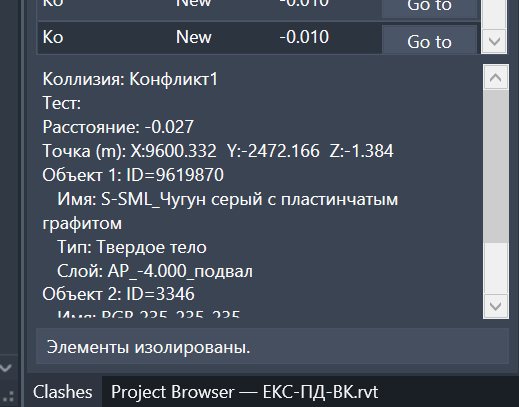
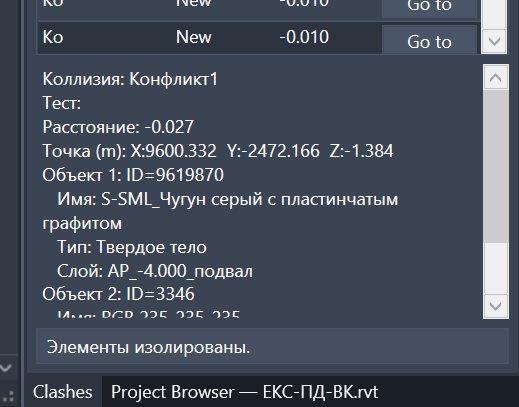
Details zur ausgewählten Kollision und Meldung über die ausgeführte Isolierung.
Isolierter Modellbereich in der lokalen Section Box.
10. Status, Suche und schnelle Filterung
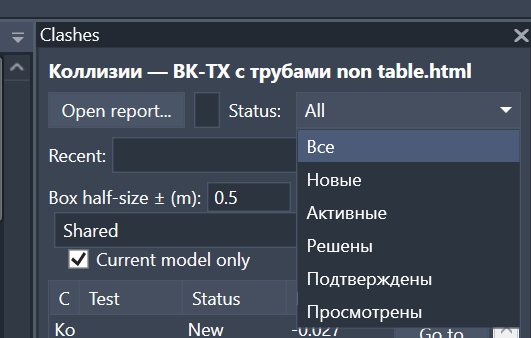
Der Bericht kann nach den Standardstatus von Navisworks gefiltert werden: alle, neu, aktiv, gelöst, bestätigt und geprüft. Status aus russischen und englischen HTML-Berichten werden in ein gemeinsames internes Schema überführt.
Die Suchzeile prüft nicht nur den Kollisionsnamen. Gesucht wird nach:
Kollisionsname;
Kurzbeschreibung der beteiligten Objekte;
Element-IDs;
Elementname und -typ;
Layer aus dem Bericht.
Statusfilter, Suche und „Nur mein Modell“ arbeiten gleichzeitig. So kann ein Ingenieur beispielsweise nur neue Kollisionen seines Modells anzeigen und darin anschließend Konflikte eines bestimmten Steigstrangs, Gerätetyps oder einer ID finden.
Abbildung 6. Statusfilter: neue, aktive, gelöste, bestätigte und geprüfte Kollisionen.
11. Automatische Erkennung behobener Kollisionen
Nach dem Öffnen des Berichts prüft die Lösung, ob die Objekte nicht nur im Host-Modell, sondern auch in allen geladenen Verknüpfungen vorhanden sind. Wird keines der Kollisionsobjekte mehr anhand seiner ID gefunden, erhält die Zeile den Status „Behoben“, gilt als gelöst und wird für die Navigation deaktiviert.
So lässt sich erkennen, welche Hinweise aus einem älteren Bericht nach dem Löschen oder Umbauen von Elementen bereits nicht mehr aktuell sind, selbst wenn die XML- oder HTML-Datei in Navisworks noch nicht neu erzeugt wurde.
Wichtig zu verstehen
Der automatische Status basiert auf dem Vorhandensein der früheren ElementIds und nicht auf einer erneuten geometrischen Kollisionsprüfung. Wurde ein Element gelöscht und mit einer anderen ID neu erstellt, betrachtet das Plug-in die frühere Kollision als behoben, auch wenn die neue Geometrie weiterhin kollidiert. Die abschließende Prüfung muss mit einem neuen Navisworks-Test erfolgen.
12. Details, Bilder, Kommentare und Tabellenspalten
Bei Auswahl einer Zeile zeigt der untere Bereich der Leiste die Kollisionsdaten: Name, Test, Abstand, Koordinate, ID jedes Objekts, Name, Typ und Layer. Enthält der Bericht ein verknüpftes Bild und befindet sich die Datei unter dem angegebenen relativen Pfad, wird sie in der Vorschau geladen, ohne die Quelldatei zu sperren.
Standardmäßig bleibt die Tabelle kompakt. Über das Kontextmenü der Kopfzeile können jedoch zusätzliche Spalten eingeblendet werden:
Test;
Status;
Abstand;
Punkt;
Objekte;
Kommentar.
Die gewählte Spaltenauswahl wird in den Benutzereinstellungen gespeichert. So kann der Planer eine minimale Liste beibehalten, während der BIM-Koordinator Test, Status, Abstand und Kommentare für die Berichtsanalyse einblendet.
Abbildung 7. Detailkarte der ausgewählten Kollision: Koordinate, ID, Name, Typ und Layer beider Objekte.
13. Berichtshistorie und persönliche Einstellungen
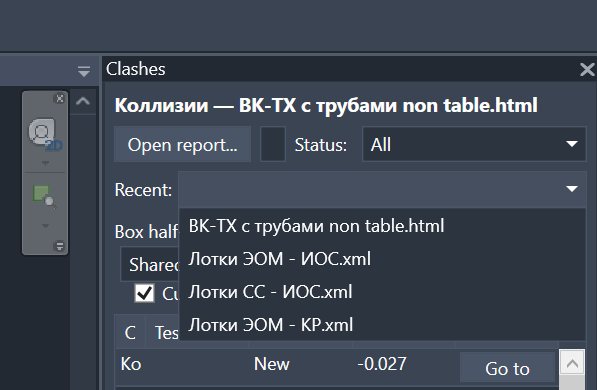
Das Plug-in speichert eine Liste der bis zu 12 zuletzt geöffneten Berichte. Der Benutzer kann die gewünschte XML- oder HTML-Datei erneut aus der Dropdown-Liste öffnen, ohne zum Dateiauswahldialog zurückzukehren.
Persönlich gespeichert werden:
Größe der Section Box;
Koordinatenmodus;
Standardzustand der Isolierung;
Zustand des Filters „Nur mein Modell“;
Auswahl der angezeigten Spalten;
Historie der letzten Berichte.
Einstellungen und Historie werden nach Revit-Version getrennt gespeichert. Der Benutzer kann somit unterschiedliche Arbeitsparameter für Revit 2021 und Revit 2027 verwenden, ohne dass sie sich gegenseitig überschreiben.
Abbildung 8. Die Liste der zuletzt geöffneten Berichte ermöglicht einen schnellen Wechsel zwischen verschiedenen Kollisionssätzen.
14. Praktischer Arbeitsablauf für den Planer
1. Den gemeinsamen Navisworks-XML- oder HTML-Bericht zusammen mit dem Bildordner erhalten, sofern dieser erzeugt wurde.
2. Das eigene Revit-Arbeitsmodell öffnen und „Navisworks Clashes“ auf der Registerkarte RS-Systems starten.
3. Den Bericht öffnen. Das Kontrollkästchen „Nur mein Modell“ aktiviert lassen.
4. Den Koordinatenmodus wählen. Empfohlen wird, mit Shared zu beginnen; stimmen die Koordinaten nicht überein, Project oder „Nach Elementen (ID)“ verwenden.
5. Bei Bedarf nach neuen oder aktiven Kollisionen filtern und die Suche verwenden.
6. „Isolieren“ aktivieren und die Zeilen nacheinander mit „Gehe zu“ öffnen.
7. Das Modell korrigieren und schrittweise zur nächsten Kollision wechseln.
8. Nach Ausgabe des aktualisierten Modells dieses für einen erneuten Kollisions-Test an den BIM-Koordinator übergeben.
Täglicher Arbeitsablauf
Bericht → „Nur mein Modell“ → Status → „Gehe zu“ → Korrektur → nächste Kollision. Die Hauptarbeit erfolgt direkt in Revit, ohne Koordinaten oder Elemente manuell suchen zu müssen.
15. Praktischer Arbeitsablauf für den BIM-Spezialisten
Der BIM-Spezialist kann einen einheitlichen Prozess zur Berichtserstellung beibehalten, statt separate Dateien für jede Fachdisziplin vorzubereiten.
1. In Navisworks einen gemeinsamen Satz von Kollisions-Tests für alle Modelle und Fachdisziplinen erstellen.
2. Den Bericht als XML oder HTML mit Objekt-IDs exportieren; bei Bedarf Bilder und Kommentare einschließen.
3. Dasselbe Paket an alle Projektbeteiligten verteilen.
4. Den empfohlenen Koordinatenmodus für das Projekt und eine standardmäßige Größe der Section Box festlegen.
5. Aktualisierte Modelle erhalten und nach jedem Korrekturzyklus einen neuen Navisworks-Kollisions-Test ausführen.
Dadurch ist der BIM-Koordinator für die Qualität des gemeinsamen Berichts und die wiederholte geometrische Kontrolle verantwortlich, während die Planer ihren jeweiligen Arbeitsbestand an Kollisionen direkt in den eigenen Dateien erhalten.
Beteiligter
Was wird getan
Was wird erreicht
BIM-Spezialist
Erstellt einen gemeinsamen Bericht und wiederholt den Kollisions-Test nach Aktualisierungen.
Weniger manuelle Sortierung und weniger separate Pakete, die vorbereitet werden müssen.
Fachplaner
Filtert nach dem geöffneten Modell und behebt Konflikte in Revit.
Nur relevante Kollisionen und sofortige Navigation zum Problembereich.
Teamleiter
Überwacht die Bearbeitung neuer/aktiver Hinweise für die Fachdisziplin.
Ein klarer Arbeitsablauf ohne Versand zahlreicher separater Dateien.
16. Einschränkungen und wichtige Merkmale der aktuellen Version
Die Lösung liest den Bericht, schreibt geänderte Status jedoch nicht zurück nach Navisworks und bietet keine bidirektionale Synchronisierung.
Das tatsächliche Vorhandensein einer geometrischen Kollision wird in Revit nicht erneut berechnet; die abschließende Prüfung erfolgt mit einem neuen Kollisions-Test in Navisworks.
Die Modellfilterung hängt von der im Bericht gespeicherten numerischen ElementId ab. Enthält der Bericht keine ID oder hat sich die ID nach der Neuerstellung eines Objekts geändert, ist keine Zuordnung möglich.
Die Suche in verknüpften Dateien erfolgt nur in geladenen Verknüpfungen.
Bei einem Objekt innerhalb einer Verknüpfung kann Revit die Verknüpfungsinstanz auswählen und isolieren, nicht zwingend das eingebettete Element als eigenständiges Host-Objekt.
Der Box-Modus „Nach Elementen (ID)“ verwendet die Grenzen der gefundenen Host-Modell-Elemente; sind diese nicht verfügbar, erfolgt ersatzweise die Navigation über die Koordinate.
Für die Navigation ist eine geeignete 3D-Ansicht erforderlich. Falls keine solche Ansicht vorhanden ist, muss sie erstellt oder geöffnet werden.
Der HTML-Parser ist auf die im Code unterstützten tabellarischen und nicht tabellarischen Navisworks-Strukturen ausgelegt; stark verändertes HTML von Drittanbietern wird möglicherweise nicht erkannt.
17. Kompatibilität, Design und Oberflächensprachen
Das Projekt enthält Builds für Revit 2021–2027. Revit 2021–2024 verwendet .NET Framework 4.8, Revit 2025–2026 .NET 8 und Revit 2027 .NET 10.
Die andockbare Leiste passt sich automatisch an das helle und dunkle Revit-Design an. Die Oberfläche wird entsprechend der Revit-Sprache lokalisiert und enthält Übersetzungstabellen für 16 Oberflächensprachen, darunter Russisch, Englisch, Deutsch, Französisch, Spanisch, Italienisch, Polnisch, Tschechisch, Portugiesisch, Japanisch, Koreanisch und Chinesisch.
Die Leiste kann neben Project Browser oder Properties angedockt werden, sodass die Kollisionsliste während der Modellkorrektur ständig sichtbar bleibt.
18. Vorteile und Zusammenfassung
REVIT.ClashViewer schließt die Lücke zwischen der Modellprüfung in Navisworks und der Behebung von Hinweisen in Revit. Die Lösung ersetzt Navisworks Manage nicht als Werkzeug für geometrische Kollisionsprüfungen, sondern macht den Navisworks-Bericht zu einem komfortablen Arbeitswerkzeug für jeden Planer.
REVIT.ClashViewer in Kurzform
Ein gemeinsamer Navisworks-Bericht → automatische Filterung nach IDs im geöffneten Modell → Auswahl des Koordinatenmodus → Section Box → Auswahl und Isolierung → Behebung der Kollision in Revit.
Funktion
Praktisches Ergebnis
Navisworks-Berichte im XML- und HTML-Format
Standard-Berichtsformate können ohne besondere Vorbereitung verwendet werden.
Filter „Nur mein Modell“ nach ElementId
Jeder Spezialist sieht im gemeinsamen Bericht nur die eigenen Kollisionen.
Suche im Host und in geladenen Verknüpfungen
Die Lösung eignet sich sowohl für Fachmodelle als auch für föderierte Modelle.
Gemeinsam / Projekt / Nach Elementen
Die Navigation funktioniert mit unterschiedlichen Koordinatensystemen und Exportmethoden.
Präzisierung des Punkts anhand der Elementgrenzen
Verringert das Risiko, bei Koordinatenversatz am benötigten Bereich vorbeizunavigieren.
Automatische Section Box und Zoom
Die Kollision wird sofort in einem lokalen Volumen angezeigt.
Auswahl und temporäre Isolierung
Die am Konflikt beteiligten Elemente werden ohne manuelle Suche sichtbar.
Status und Volltextsuche
Ein großer Bericht wird schnell auf eine überschaubare Arbeitsliste reduziert.
Bilder, Kommentare und Details
Der Kontext des Hinweises ist direkt neben dem Modell verfügbar.
Historie von 12 Berichten und persönliche Einstellungen
Wiederkehrende tägliche Arbeit wird schneller.
Der wichtigste Vorteil für das Projektteam: Der BIM-Spezialist erstellt einen einzigen hochwertigen Gesamtbericht, während jeder Beteiligte daraus ohne zusätzliche manuelle Sortierung seinen persönlichen Bestand relevanter Kollisionen erhält. Die Planer verbringen ihre Zeit mit der Modellkorrektur statt mit der Suche nach Hinweisen und der Vorbereitung von Ansichten.