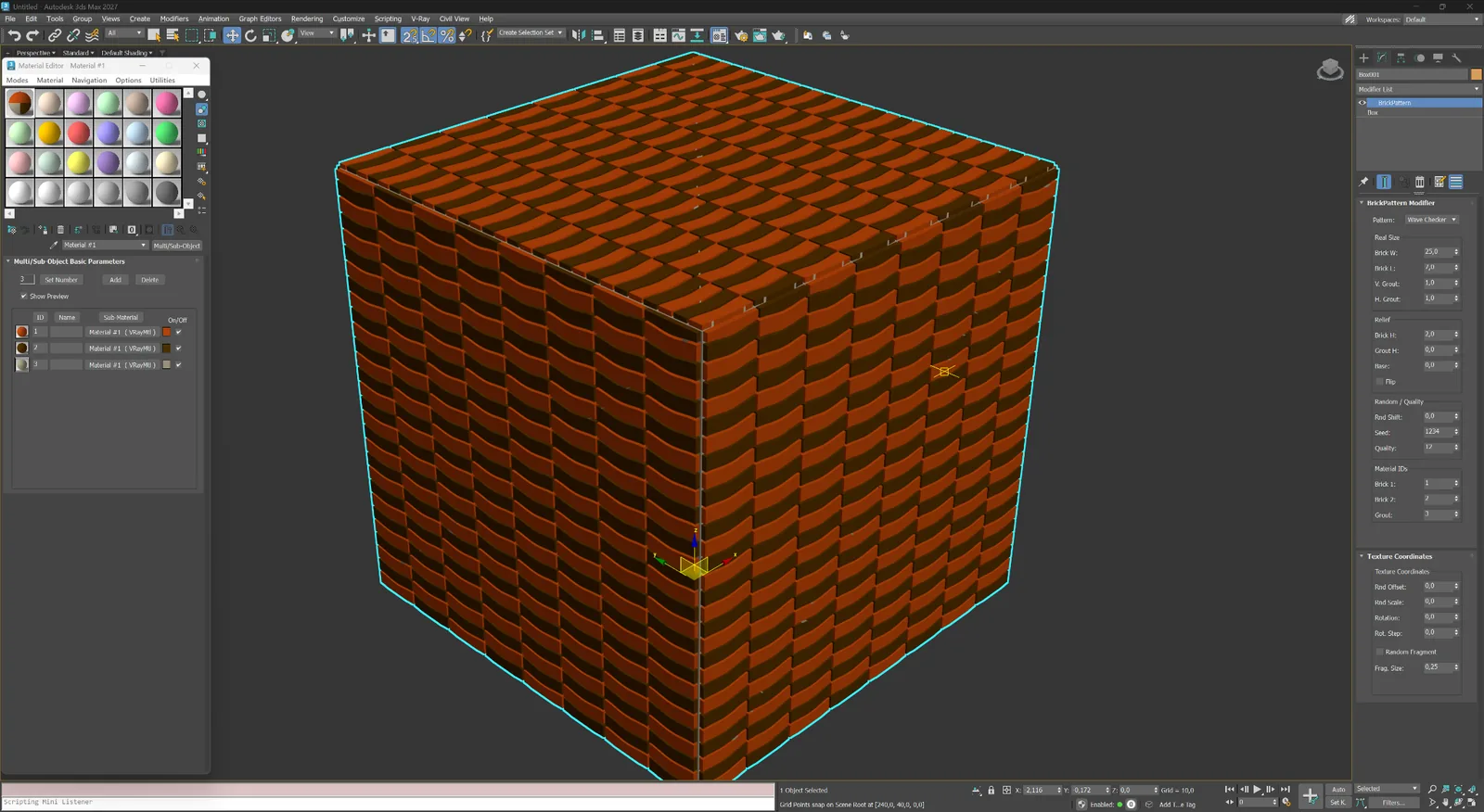
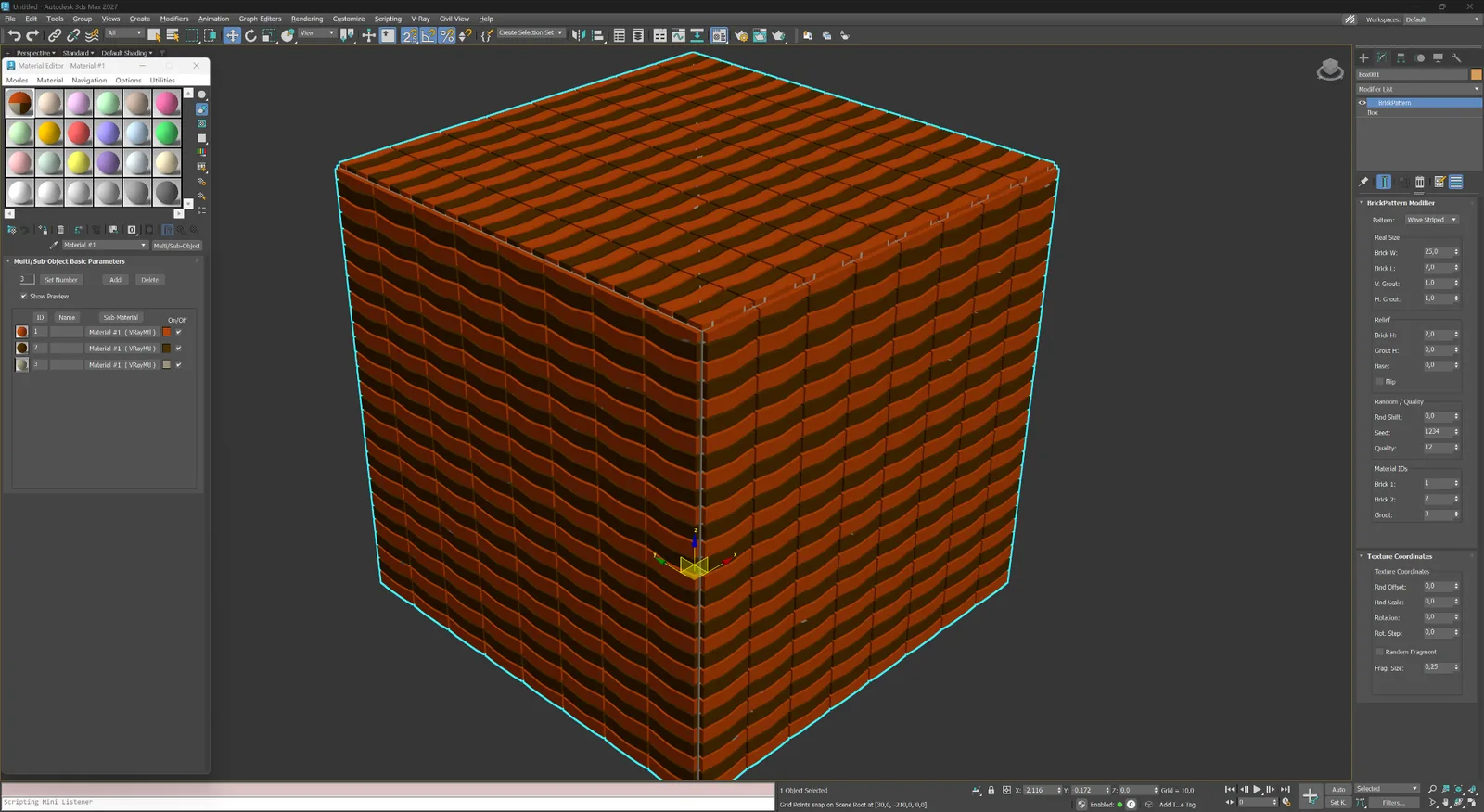
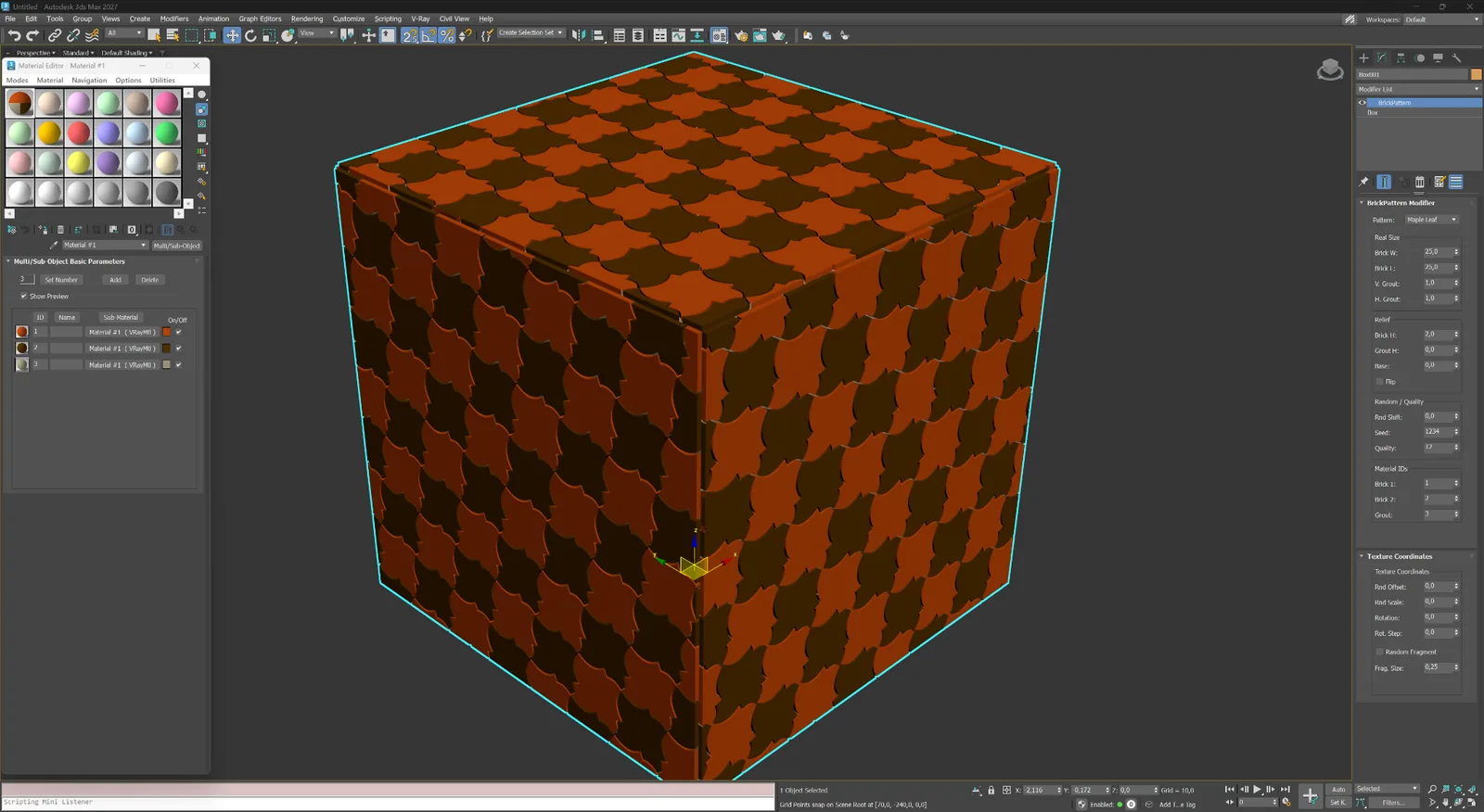
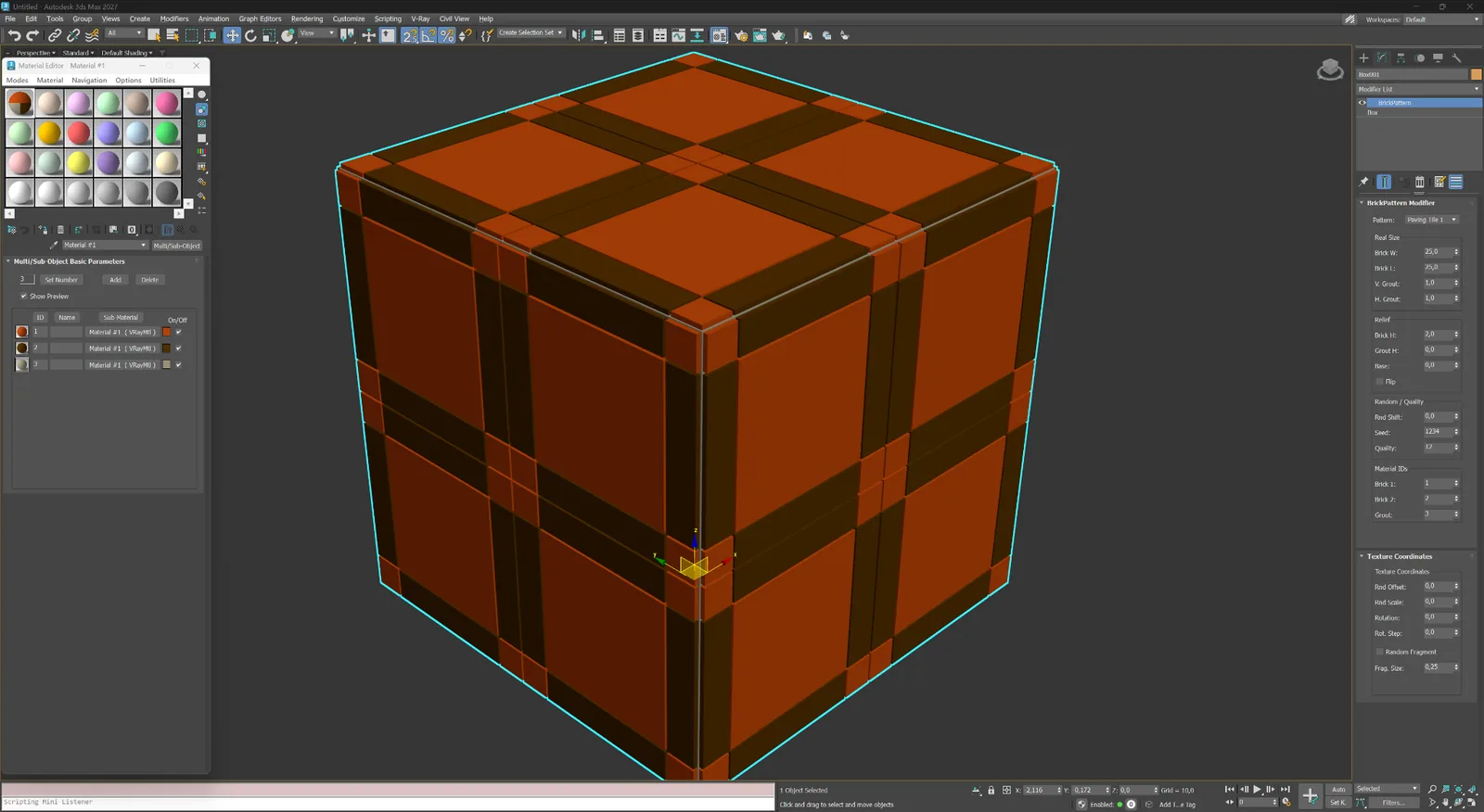
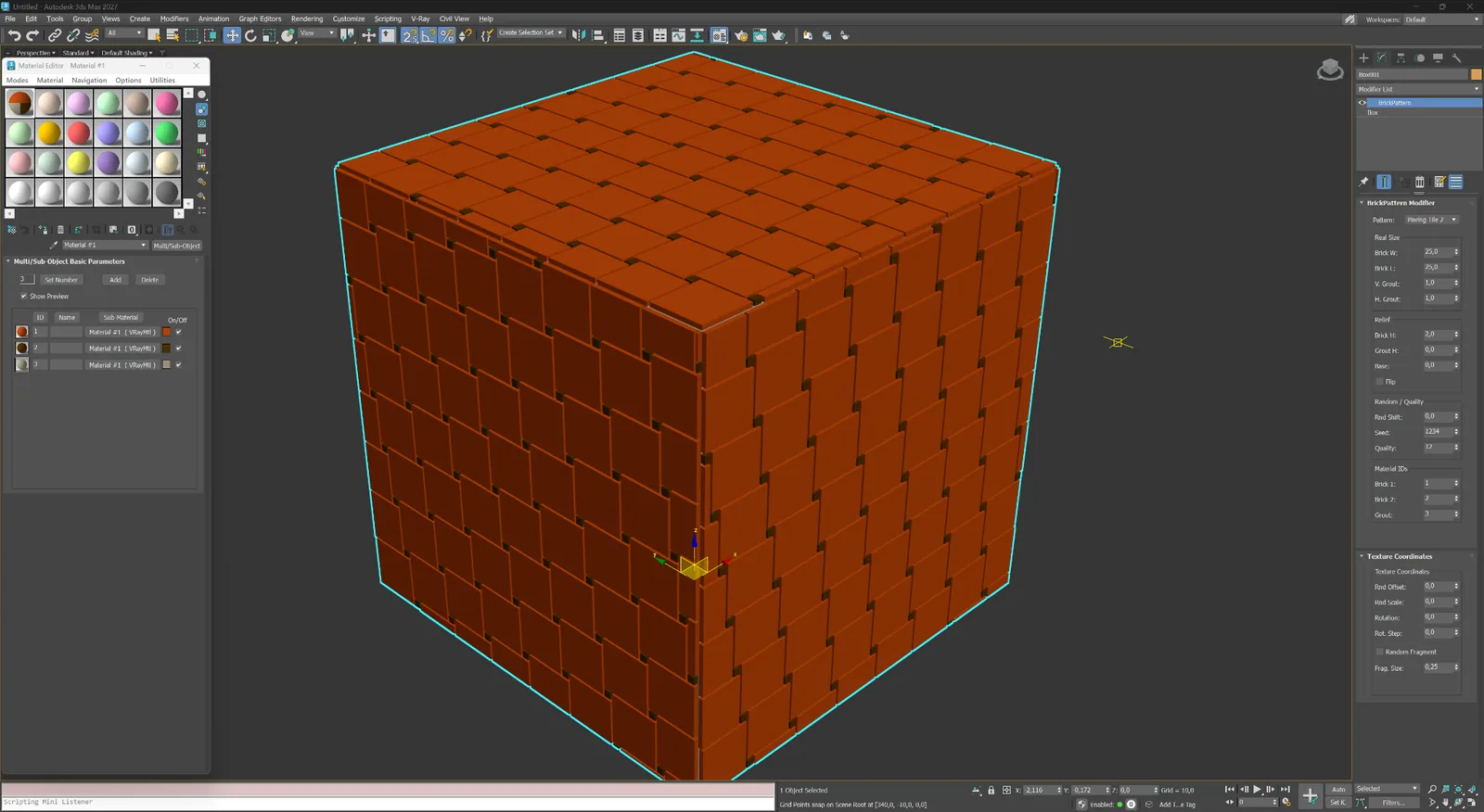
18 gezeigte Verlegemuster
4 Musterfamilien
3D echte Fugen, Reliefs und Kanten
2021–2027 unterstützte 3ds Max-Versionen
Vierminütige Vorführung
Der vollständige Arbeitsablauf des Modifikators in 3ds Max.
Die Vorführung beginnt mit einem einfachen Mesh-Modell und zeigt, wie das gewählte Verlegemuster zu bearbeitbarer Geometrie wird, Relief und Materialzonen erhält und weiterhin im normalen Modifikatorstapel funktioniert.
Der vollständige Arbeitsablauf des Modifikators in 3ds Max.
01
Modifikator anwenden
Beginnen Sie mit einem sauberen Objekt und fügen Sie BricksPattern hinzu, ohne das ursprüngliche Mesh destruktiv umzubauen.
02
Verlegemuster und reale Abmessungen wählen
Wechseln Sie zwischen Mauerwerk, Parkett, Pflaster und eigenen Verlegeschemata und legen Sie anschließend die tatsächlichen Elementmaße fest.
03
Fugen und Relief einstellen
Steuern Sie Fugenbreite, Elementhöhe, Fase und zufällige Variationen mit sofortiger Ergebnisvorschau.
04
Materialien zuweisen und weiter modellieren
Verwenden Sie die erzeugten Material IDs und kombinieren Sie BricksPattern mit Bend, Auswahlfunktionen und anderen Standardmodifikatoren von 3ds Max.
Warum Geometrie wichtig ist
Echte Kanten, Vertiefungen und Elementdicken statt einer rein visuellen Nachbildung.
Eine Textur kann eine Fuge andeuten. BricksPattern erzeugt sie. Das Ergebnis zeigt sich bei Streiflicht, in Reflexionen, in der Silhouette und aus der Nähe.
▱
Präzise Nahaufnahmen
Echte Kanten erzeugen physikalisch korrekte Glanzlichter, Kontaktschatten und Ambient Occlusion, ohne eine gebackene Relief-Map.
⌁
Gekrümmte Oberflächen
Der Modifikator folgt der Objektoberfläche. Daher lässt sich dasselbe Muster auf Säulen, gebogene Wände und komplexe Architekturelemente anwenden.
#
Reproduzierbare Variationen
Zufallsparameter mit einem Seed sorgen für natürliche Unregelmäßigkeiten und erhalten das Ergebnis bei späteren Änderungen.
ID
Fertige Materialzonen
Separate IDs für Haupt- und Akzentelemente sowie Fugen lassen sich direkt einem Multi/Sub-Object material zuordnen.
Musterbibliothek als Geometrie
Derselbe Würfel — achtzehn grundlegend unterschiedliche Aufbauvarianten.
Jedes folgende Beispiel wurde mit dem Modifikator in Autodesk 3ds Max erstellt. Öffnen Sie das Bild, um die Geometrie und das aktive Muster im Parameterbereich genauer zu betrachten.
Mauerwerk Parkett und Module Pflaster und Dekor Abstrakt und benutzerdefiniert
01
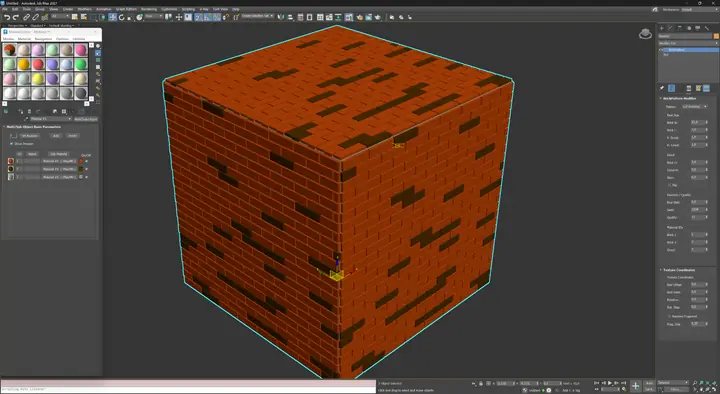
Ziegelmauerwerk
Läufer-, flämische und Stapelverbände für Ziegelfassaden, Wände und keramische Verkleidungen.
 01 Vergrößern
Mauerwerk
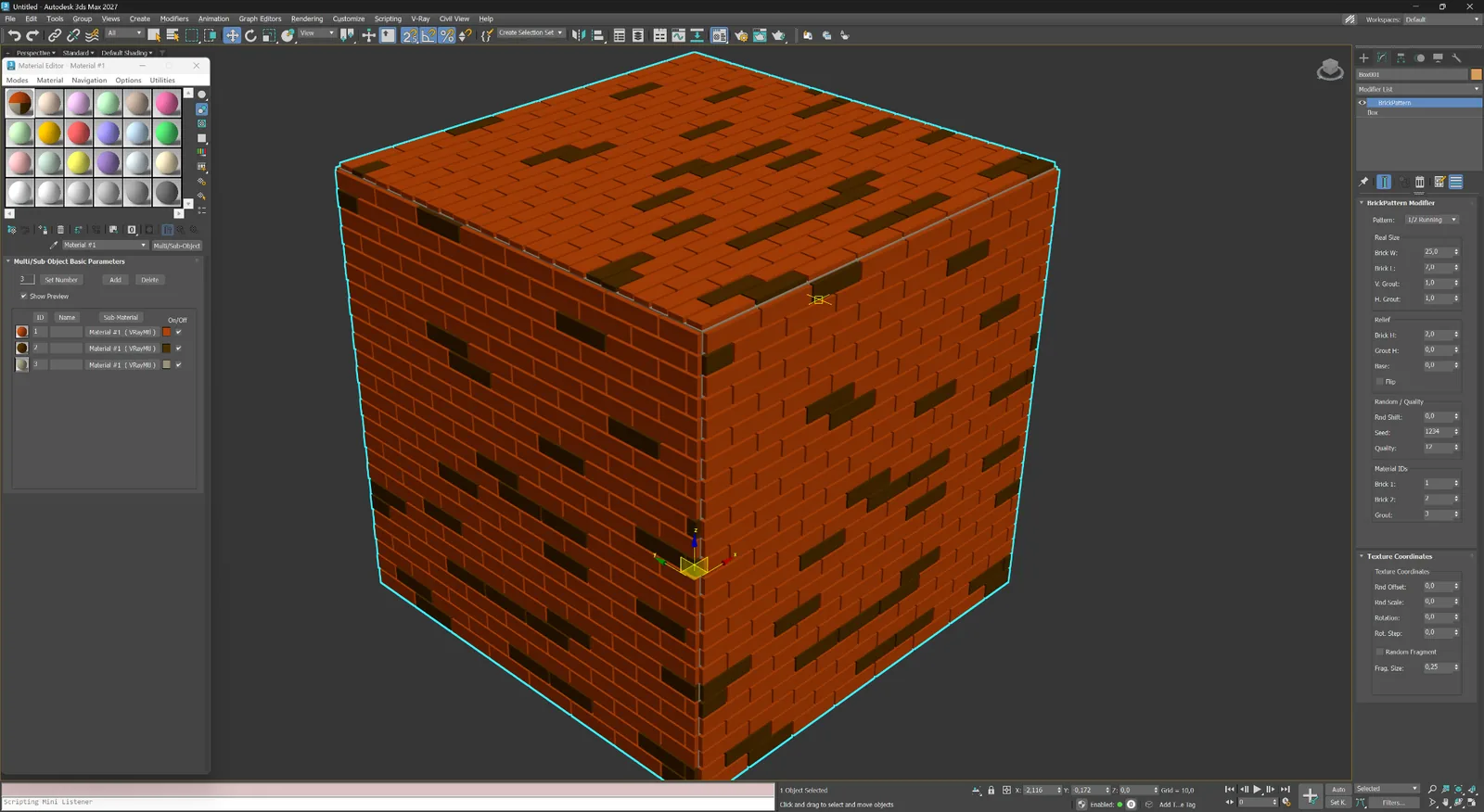
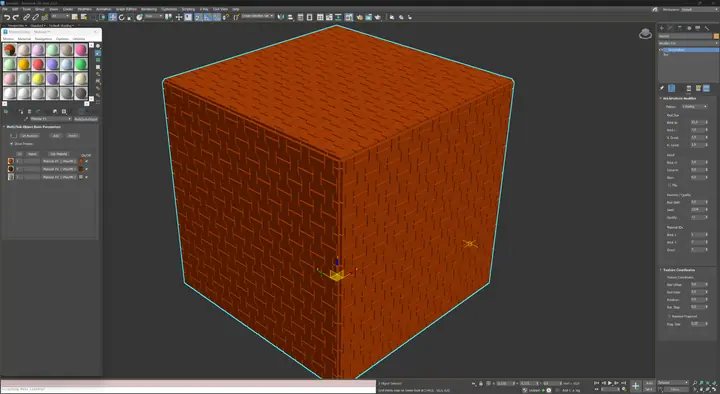
Läuferverband mit 1/2-Versatz
Klassischer Läuferverband mit einem Versatz um einen halben Ziegel für Fassaden, Wände und Nahaufnahmen.
 02 Vergrößern
Mauerwerk
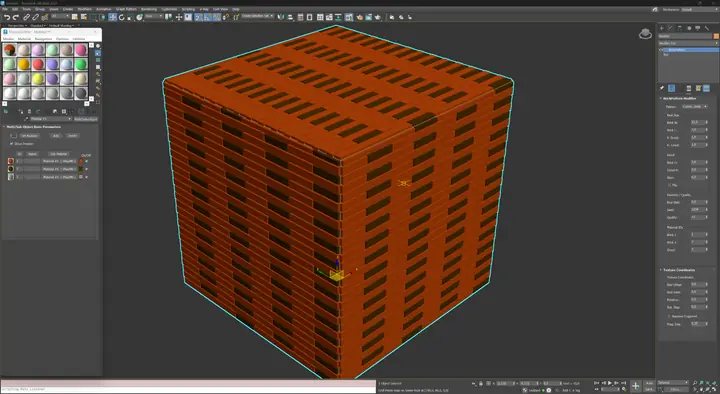
Läuferverband mit 1/3-Versatz
Läuferverband mit einem Versatz um ein Drittel der Elementlänge für einen gestreckten, weniger gleichförmigen Rhythmus.
 03 Vergrößern
Mauerwerk
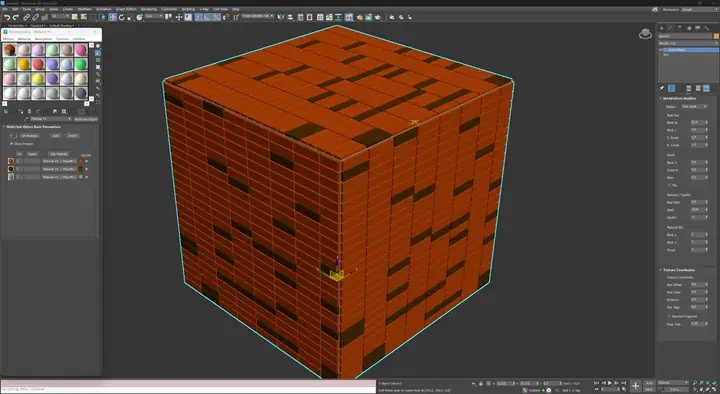
Flämischer Verband
Abwechselnde Läufer und Binder für traditionelles dekoratives Ziegelmauerwerk.
 04 Vergrößern
Mauerwerk
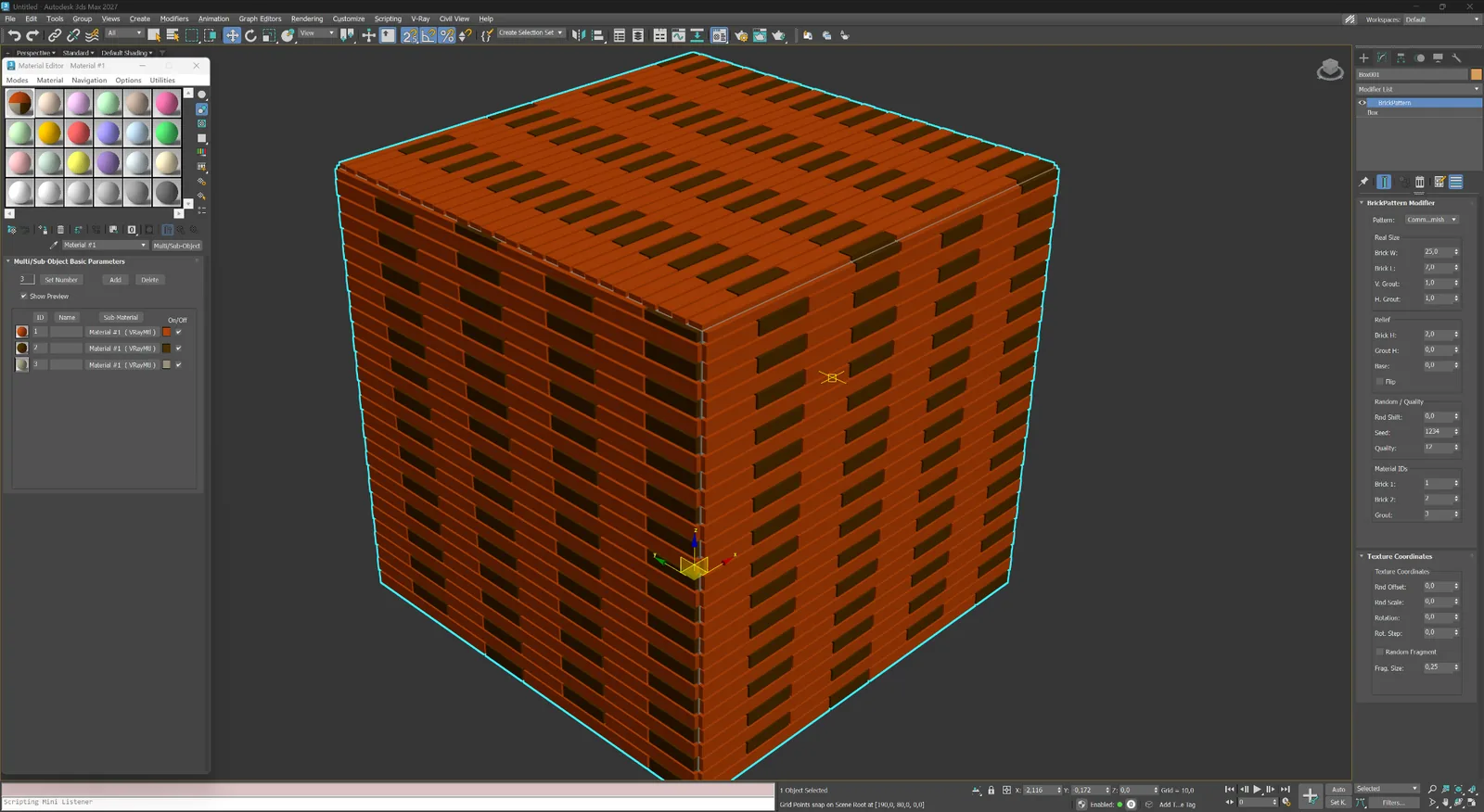
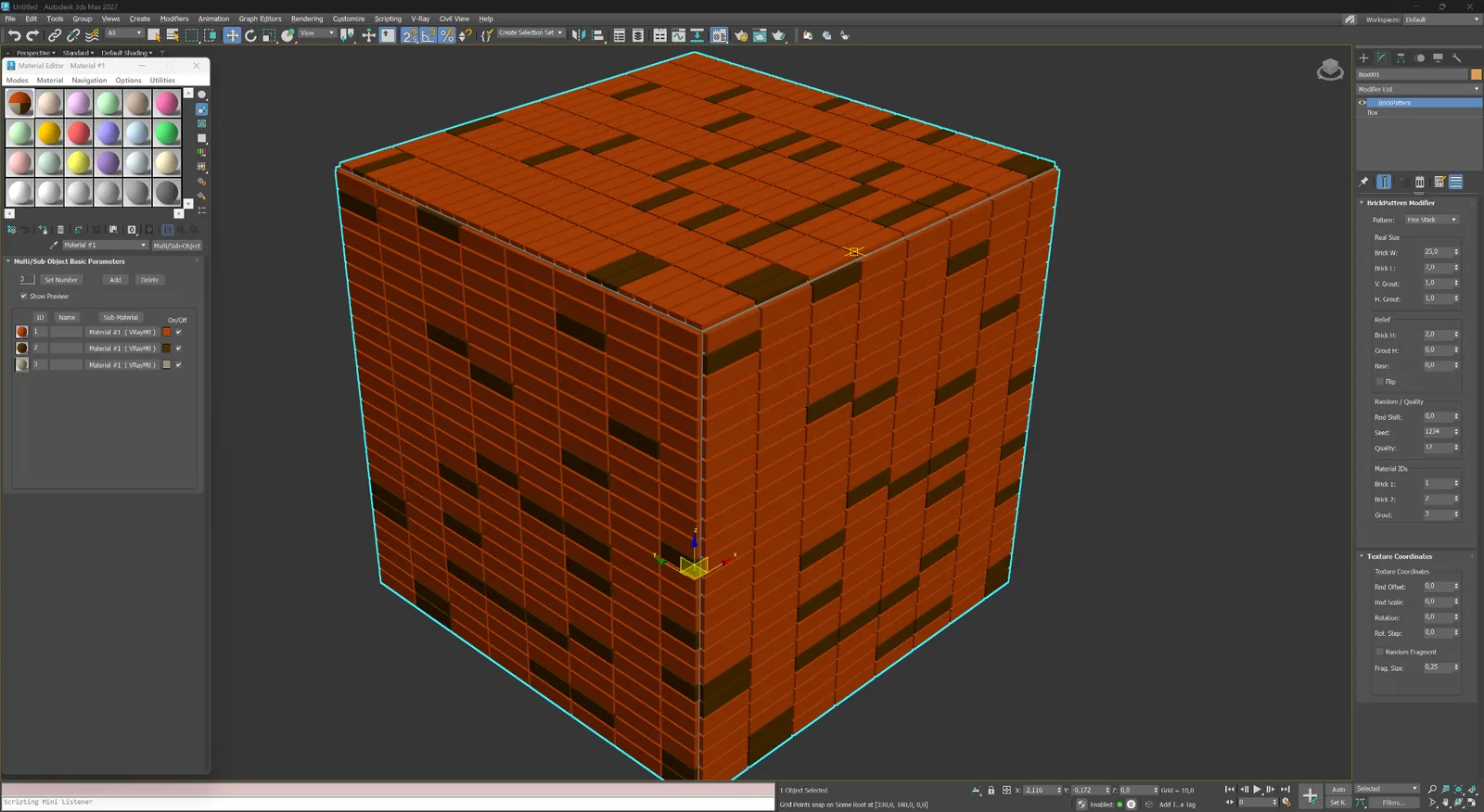
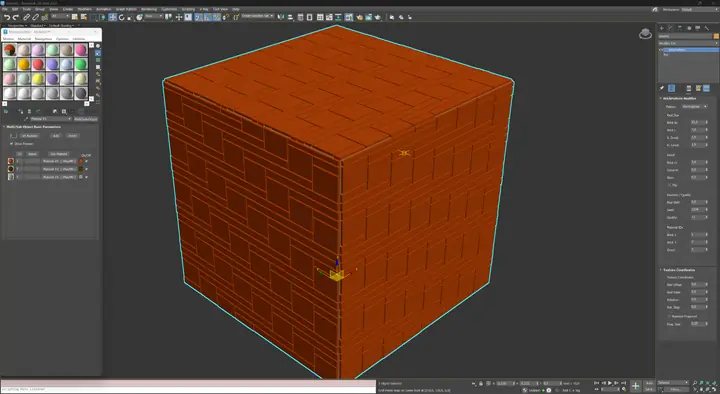
Feiner Stapelverband
Ein präzises rechteckiges Raster für moderne Ziegel-, Fliesen- und Paneelfassaden.
02
Parkett und modulare Verlegemuster
Gerichtete und modulare Systeme für Böden, Fliesen, Stein und dekorative Architekturpaneele.
 05 Vergrößern
Parkett und Module
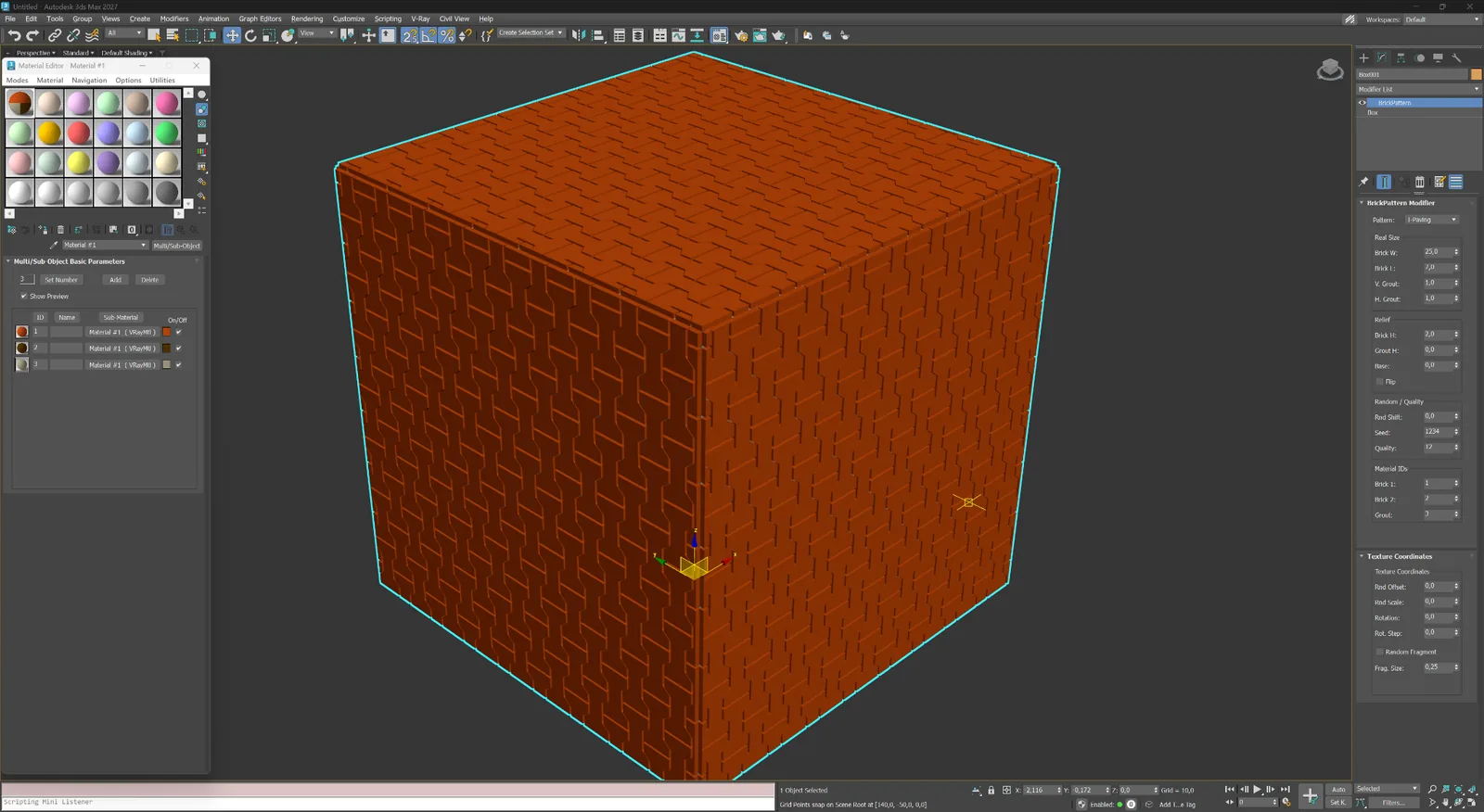
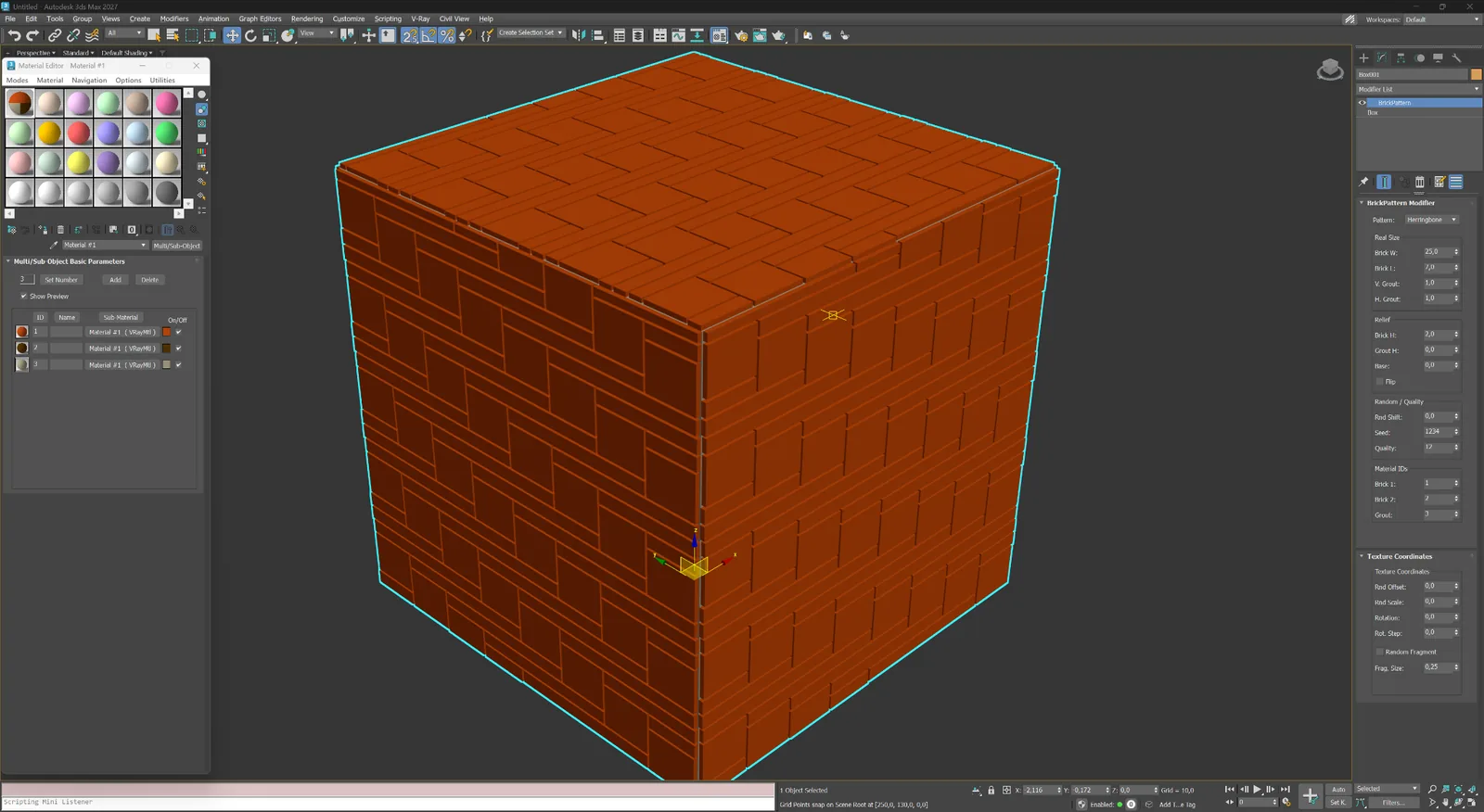
Fischgrät
Ineinandergreifende rechteckige Elemente für Parkett, Fliesen, Stein und dekorative Verkleidungen.
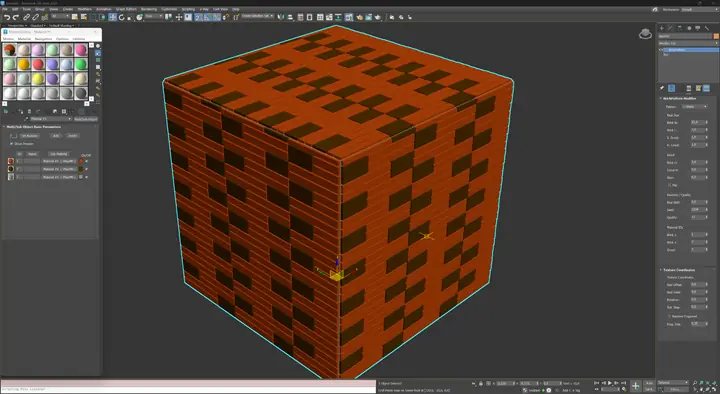 06 Vergrößern
Parkett und Module
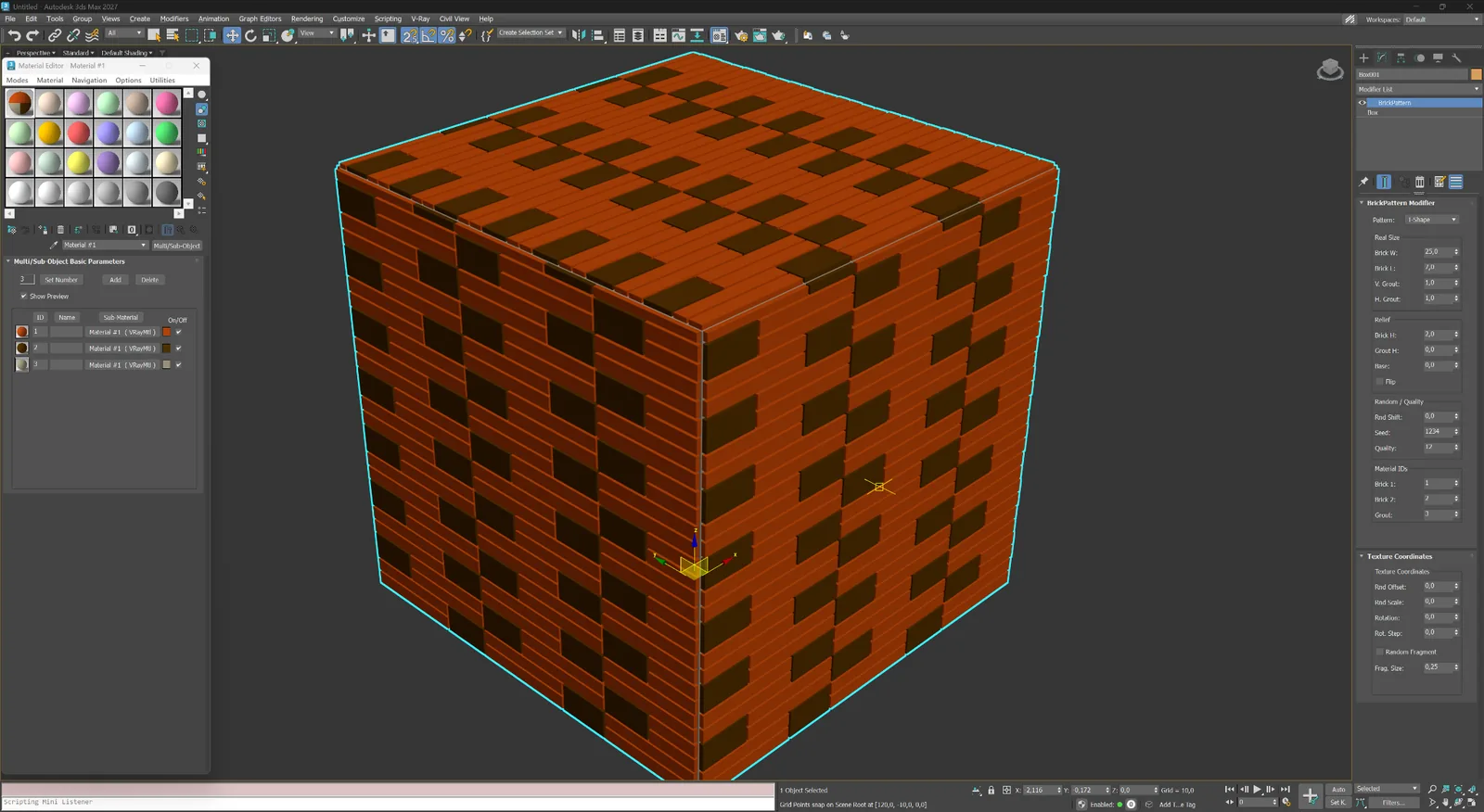
T-förmiges Verlegemuster
Ein modulares T-förmiges Verlegemuster für markante Böden, Sichtschutzelemente und Architekturpaneele.
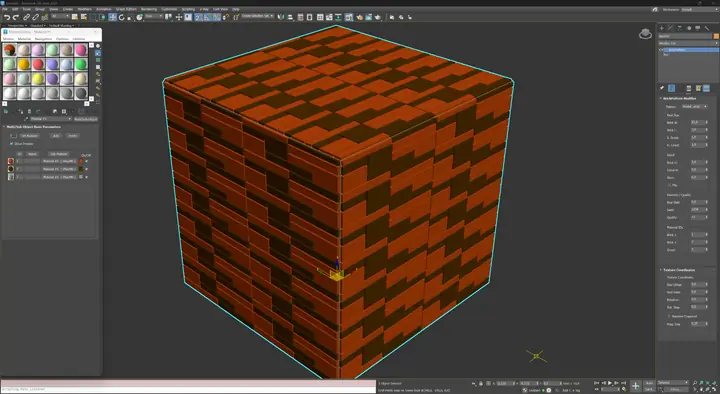 07 Vergrößern
Parkett und Module
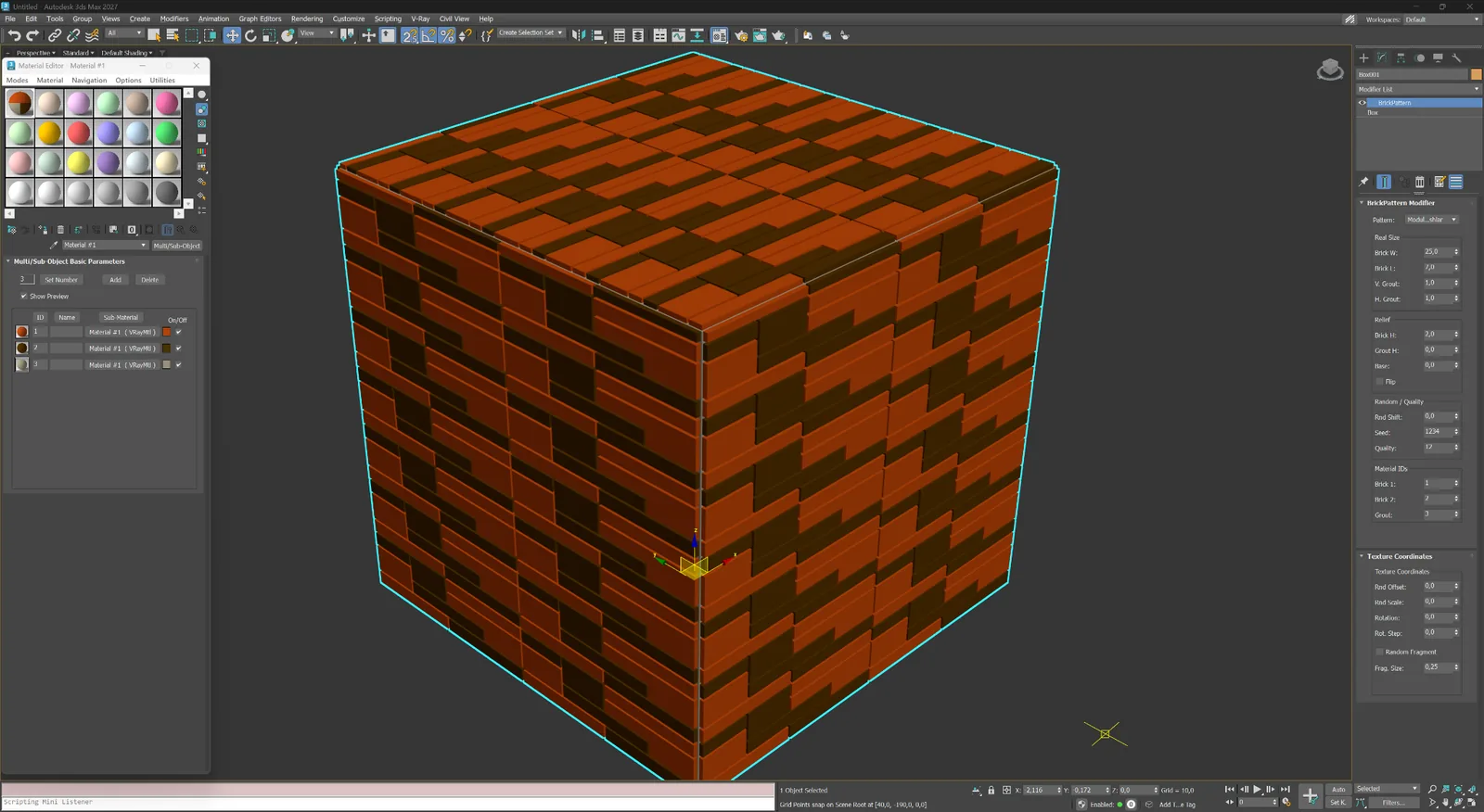
Modularer Ashlar-Verband
Unterschiedliche rechteckige Module in einer kontrollierten Ashlar-Anordnung.
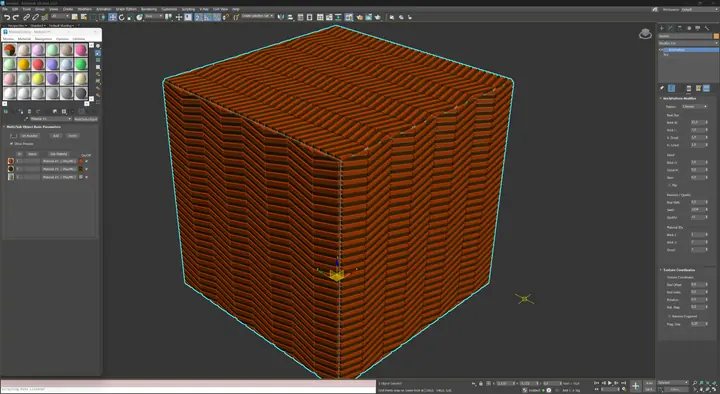 08 Vergrößern
Parkett und Module
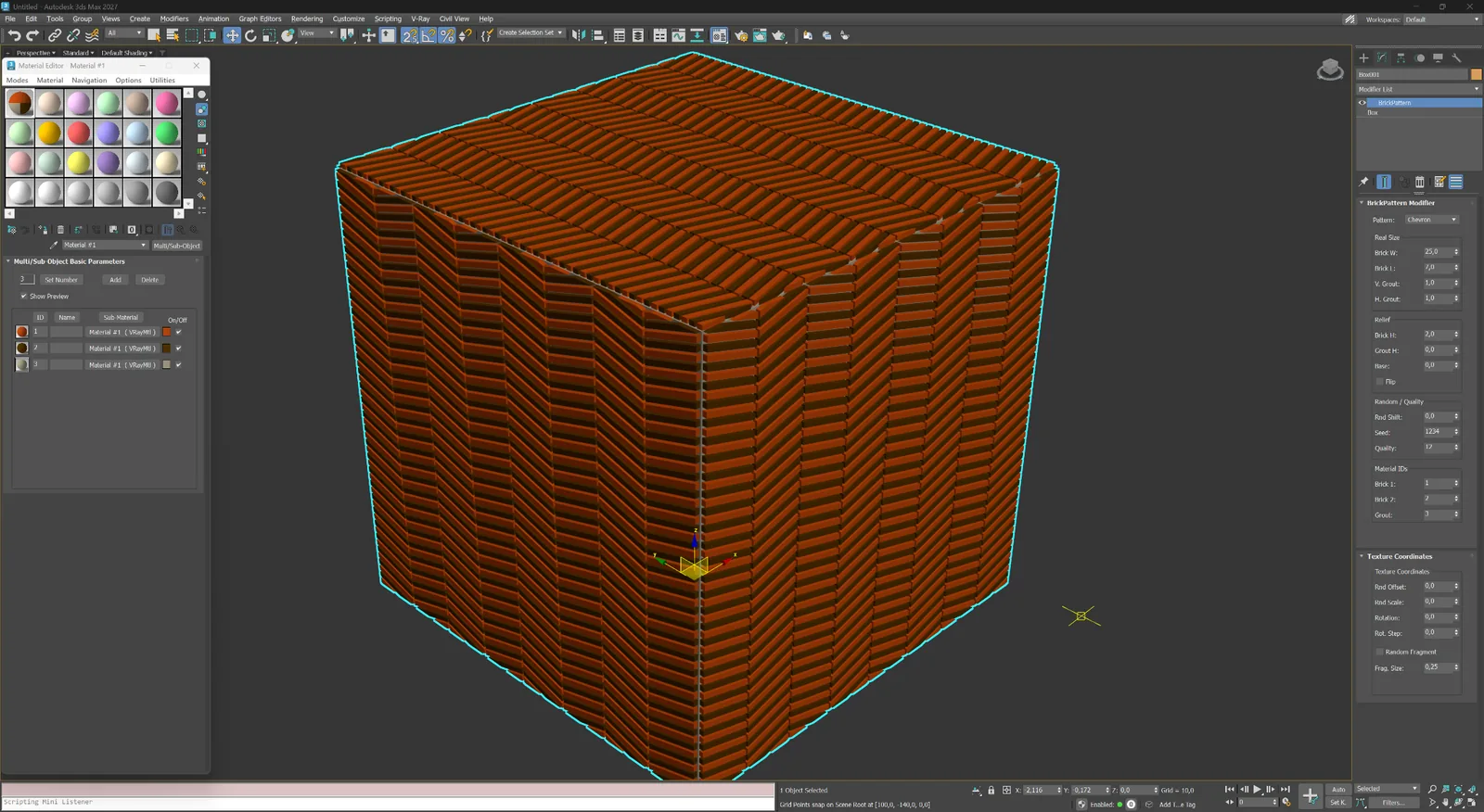
Chevron
Schräg angeordnete Elemente treffen entlang einer Mittelachse zusammen und bilden ein gerichtetes Muster.
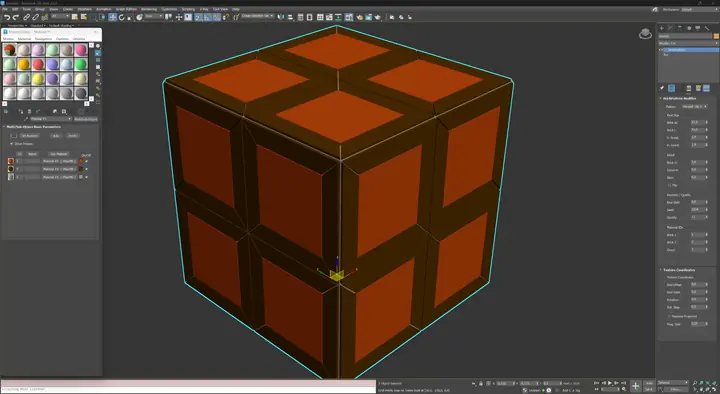 09 Vergrößern
Parkett und Module
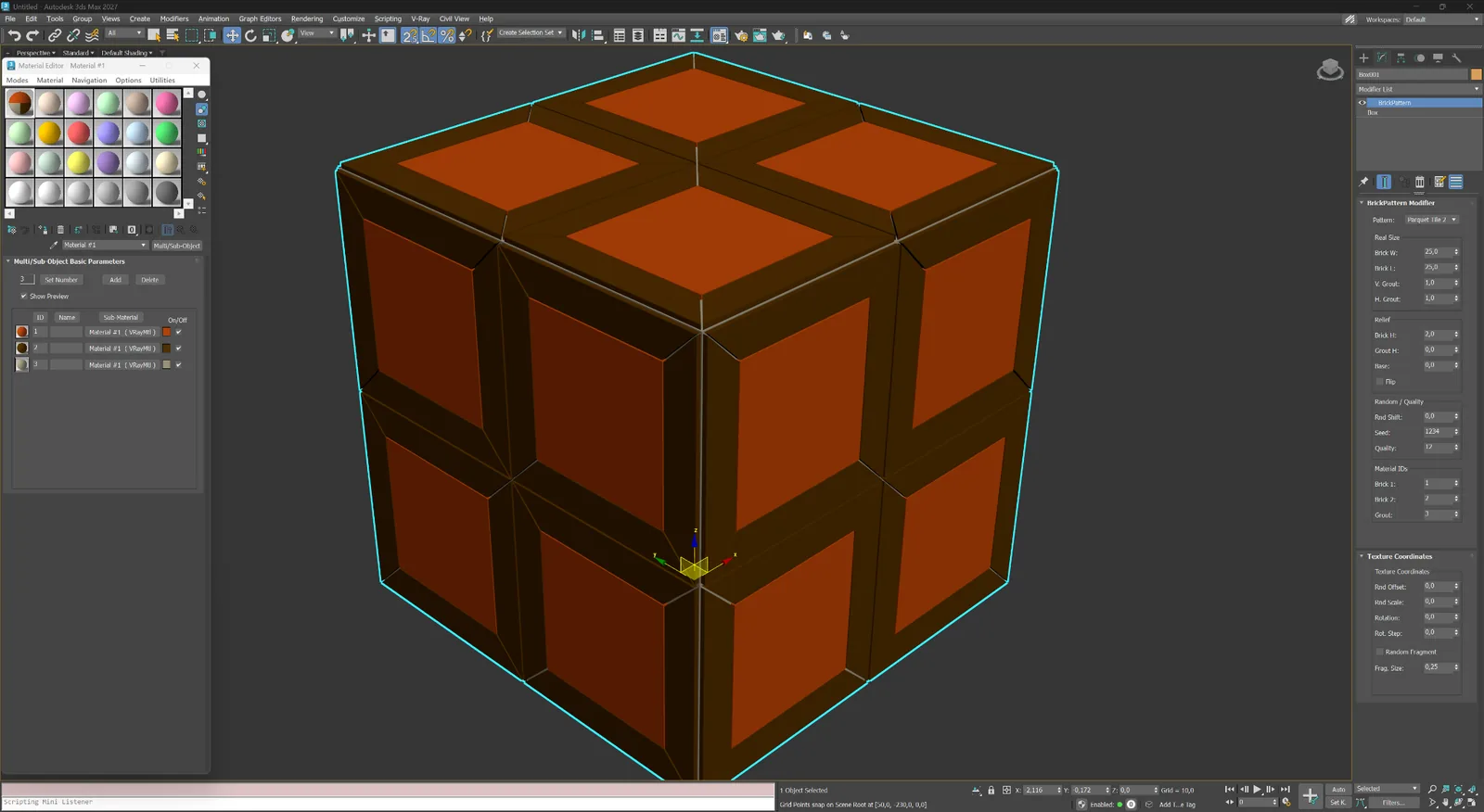
Parkettfliese 2
Große gerahmte Module mit einer klaren geometrischen Mitte für dekorative Böden und Wandsysteme.
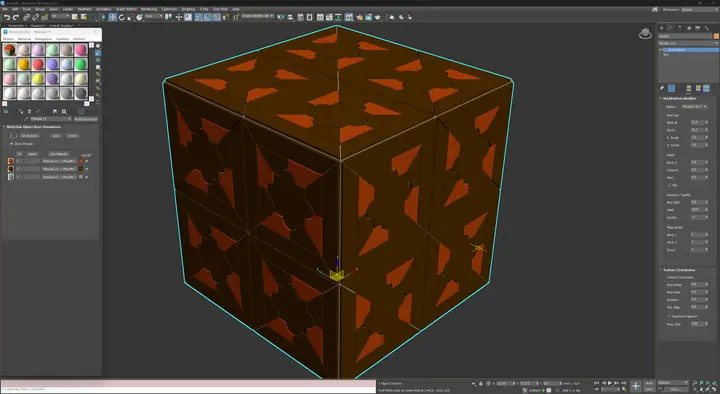 10 Vergrößern
Parkett und Module
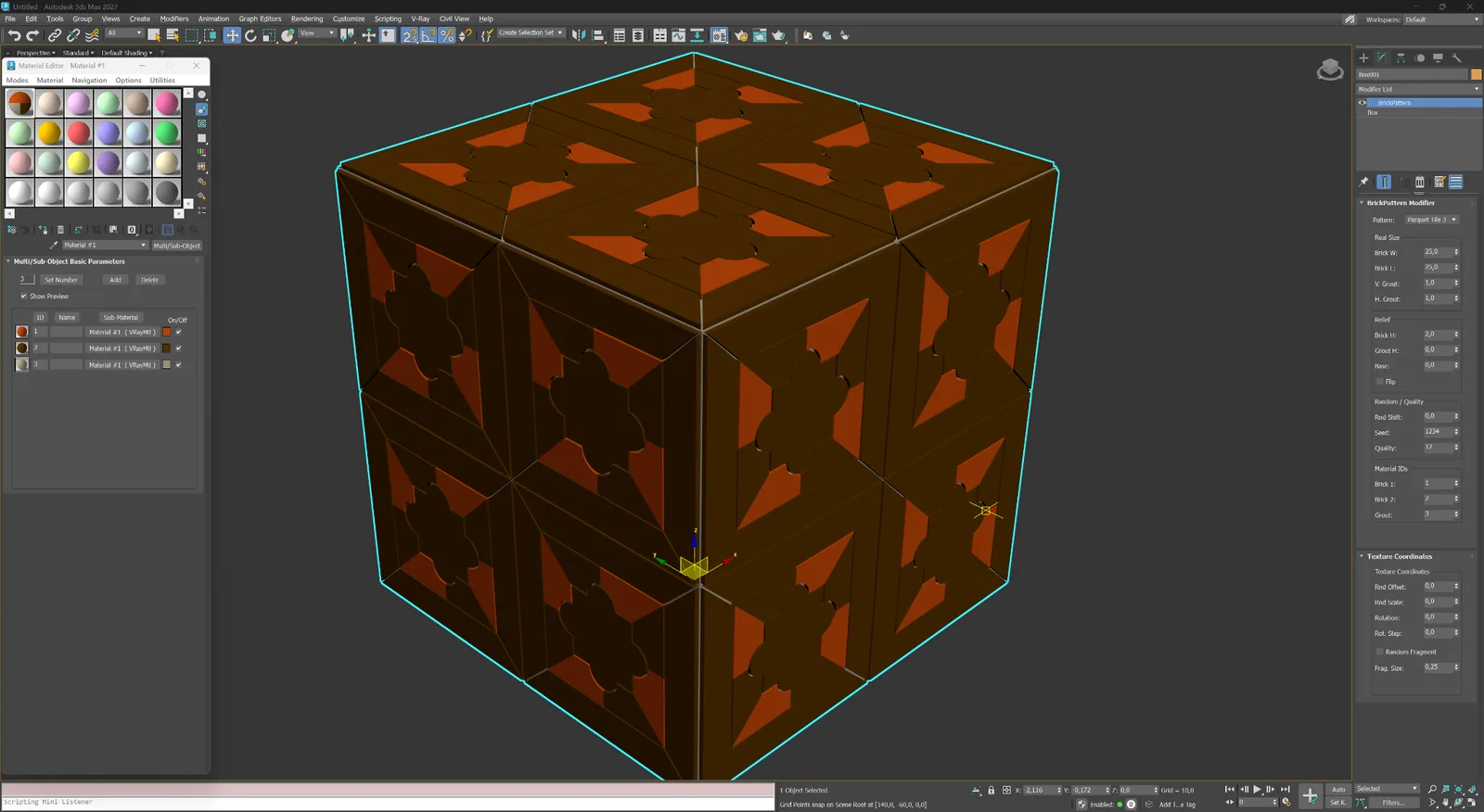
Parkettfliese 3
Dekorative gerahmte Module mit floralem Zentrum für markante Parkett- und Paneelanordnungen.
03
Pflaster und dekorative Module
Sechseck-, Wellen-, Blatt- und gerahmte Fliesensysteme für Landschaften und ornamentale Oberflächen.
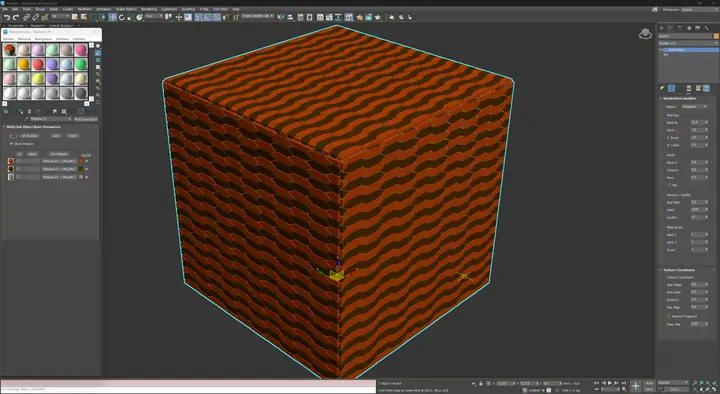 11 Vergrößern
Pflaster und Dekor
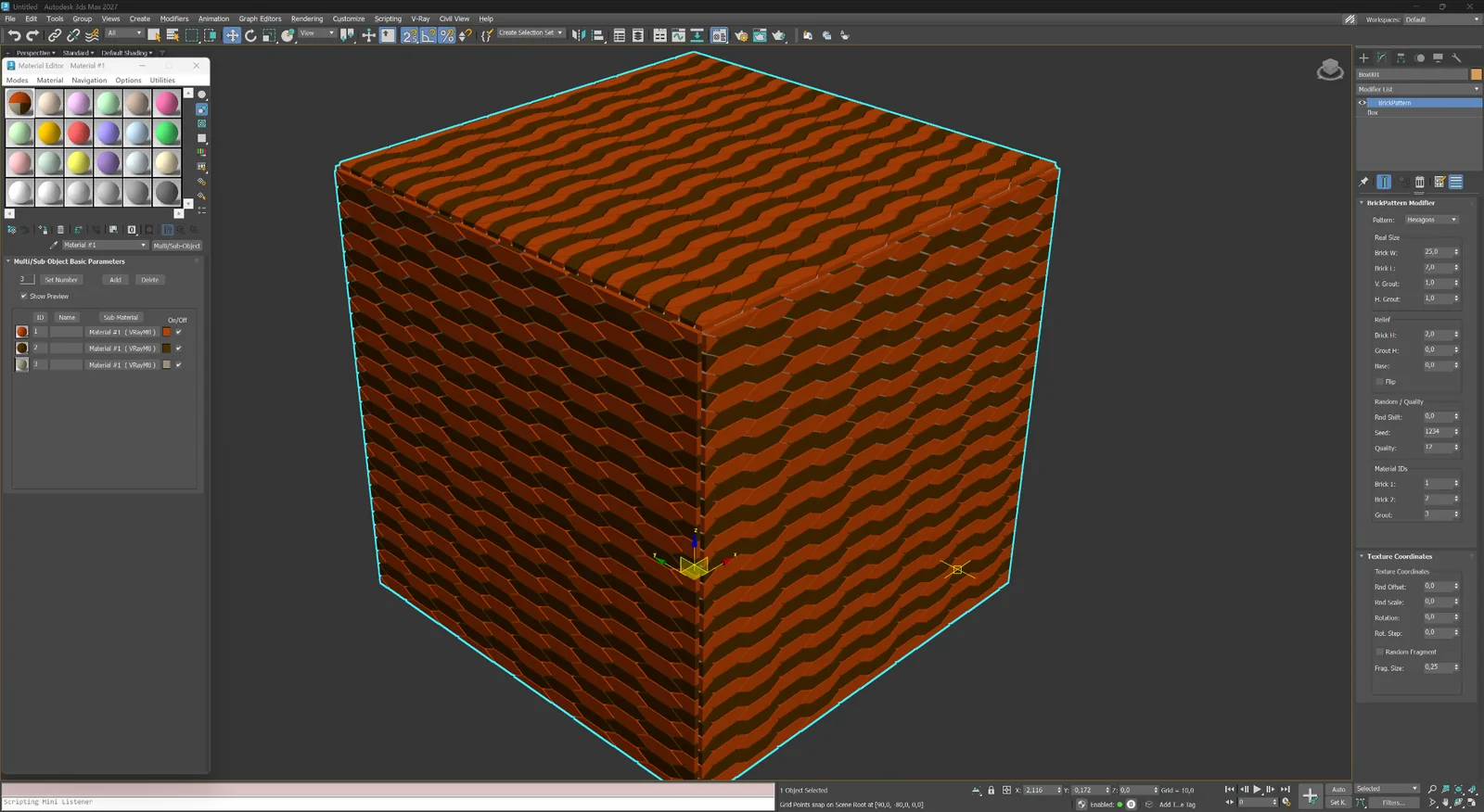
Sechsecke
Wiederkehrende sechseckige Module für Pflaster, Keramikfliesen und Fassadensysteme.
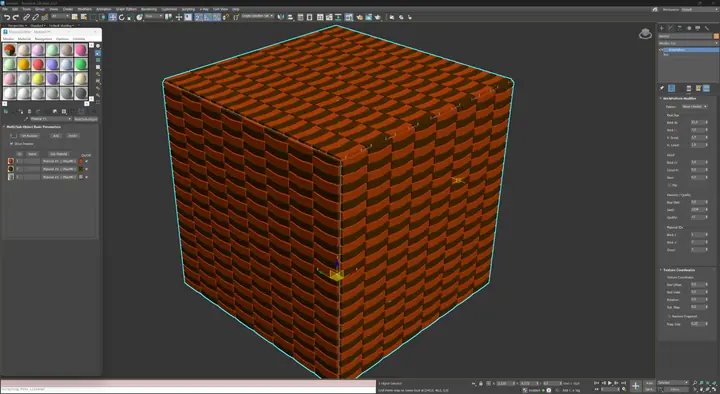 12 Vergrößern
Pflaster und Dekor
Wellenförmiges Schachbrettmuster
Abwechselnde geschwungene Module, die einen weichen Schachbrettrhythmus bilden.
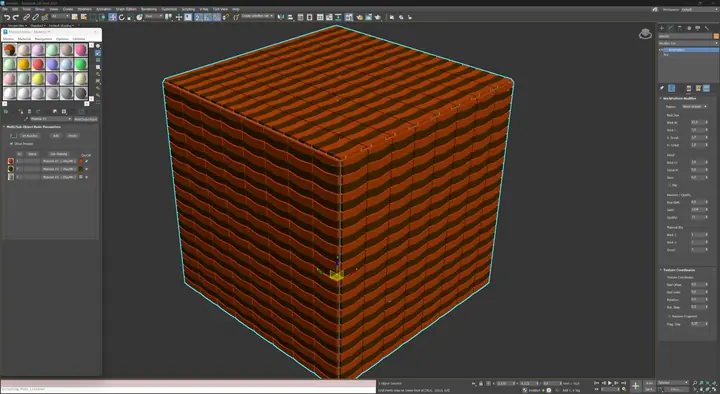 13 Vergrößern
Pflaster und Dekor
Wellenstreifen
Durchgehende wellenförmige Bänder für dekoratives Pflaster und markante Innenräume.
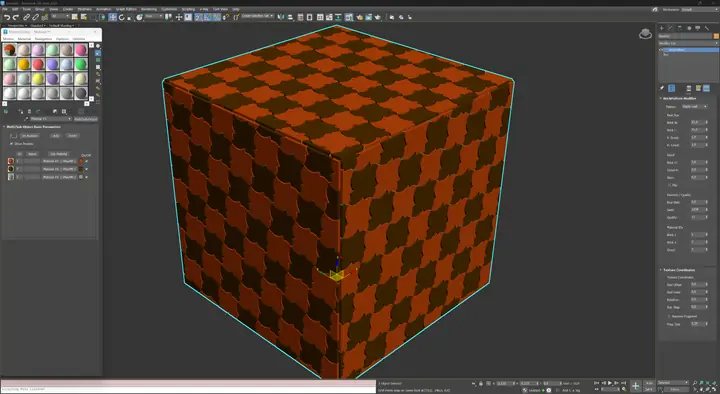 14 Vergrößern
Pflaster und Dekor
Ahornblatt
Ein dekoratives blattförmiges Modul für ornamentales Pflaster und individuelle Fliesen.
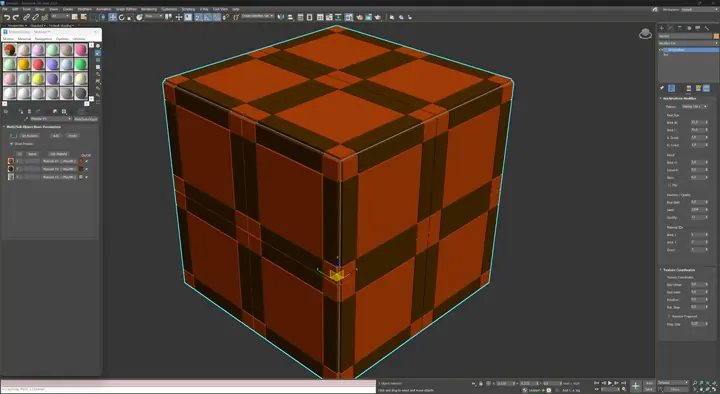 15 Vergrößern
Pflaster und Dekor
Pflasterplatte 1
Große gerahmte Pflastermodule mit deutlich ausgeprägten kreuzförmigen Fugen.
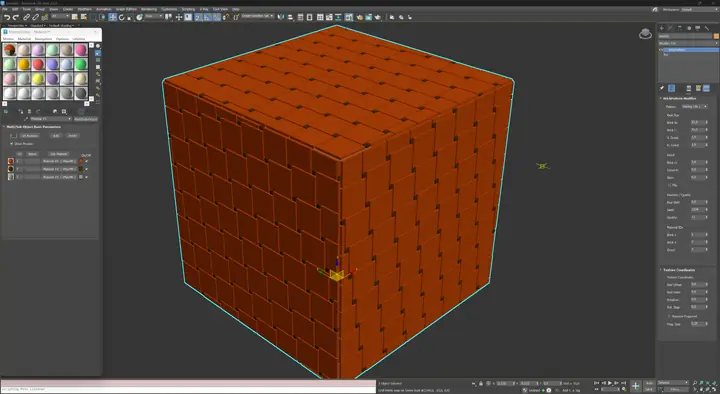 16 Vergrößern
Pflaster und Dekor
Pflasterplatte 2
Rechteckige Fliesenmodule mit kompakten Eckeinsätzen und regelmäßiger Wiederholung.
04
Abstrakte und benutzerdefinierte Muster
Ungewöhnliche geometrische Verlegemuster für Sichtschutzelemente, Akzentpaneele und eigene Entwürfe.
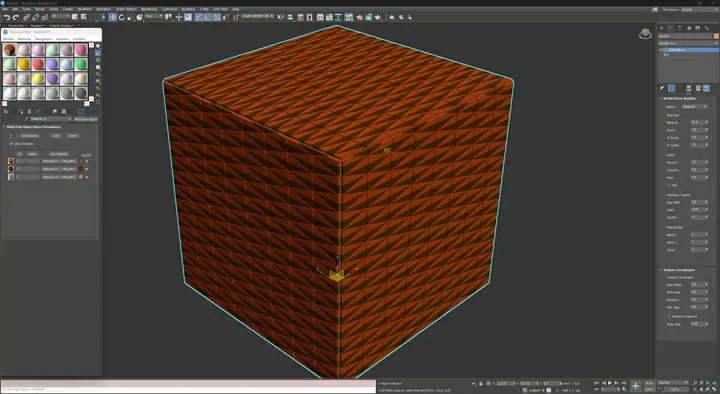 17 Vergrößern
Abstrakt und benutzerdefiniert
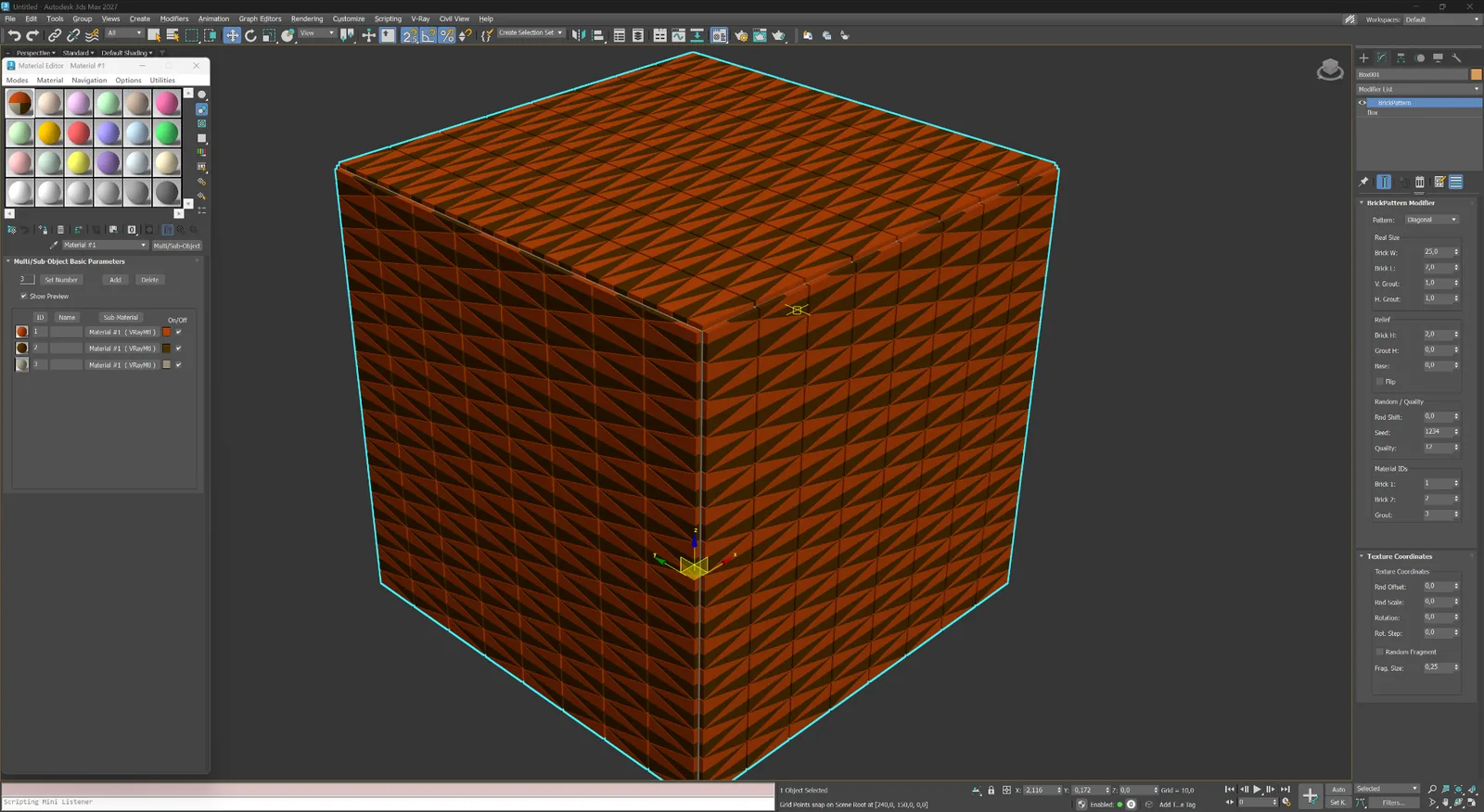
Diagonal
Dichte diagonale Geometrie für experimentelle Sichtschutzelemente, Paneele und abstrakte Oberflächen.
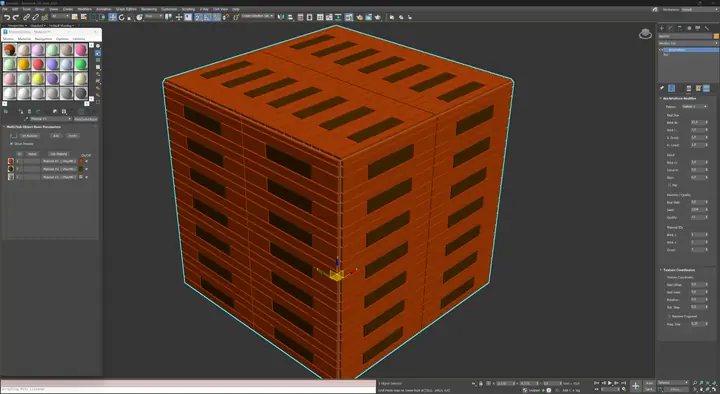 18 Vergrößern
Abstrakt und benutzerdefiniert
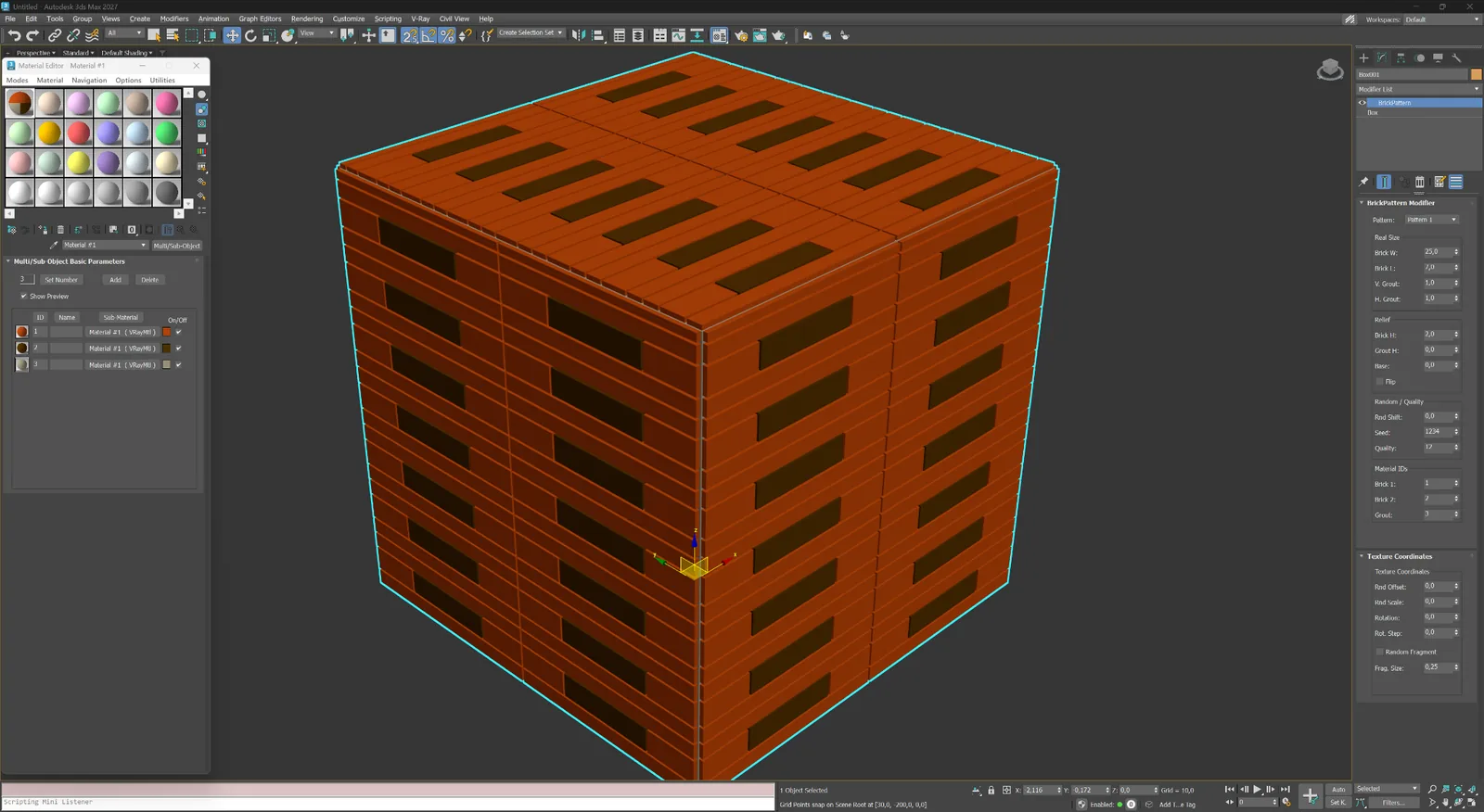
Muster 1
Ein benutzerdefiniertes Verlegemuster aus länglichen Modulen für ungewöhnliche architektonische Kompositionen.
Ein Modifikator mit klaren Bedienelementen
Alle wichtigen Geometrieeinstellungen sind im Modifikatorbereich von 3ds Max sichtbar.
Die Oberfläche ist logisch aufgebaut: von Musterwahl und realen Abmessungen über Relief und Variationen bis zu Material IDs und Texturkoordinaten. Das beschleunigt Überarbeitungen und macht das Ergebnis vorhersehbar.
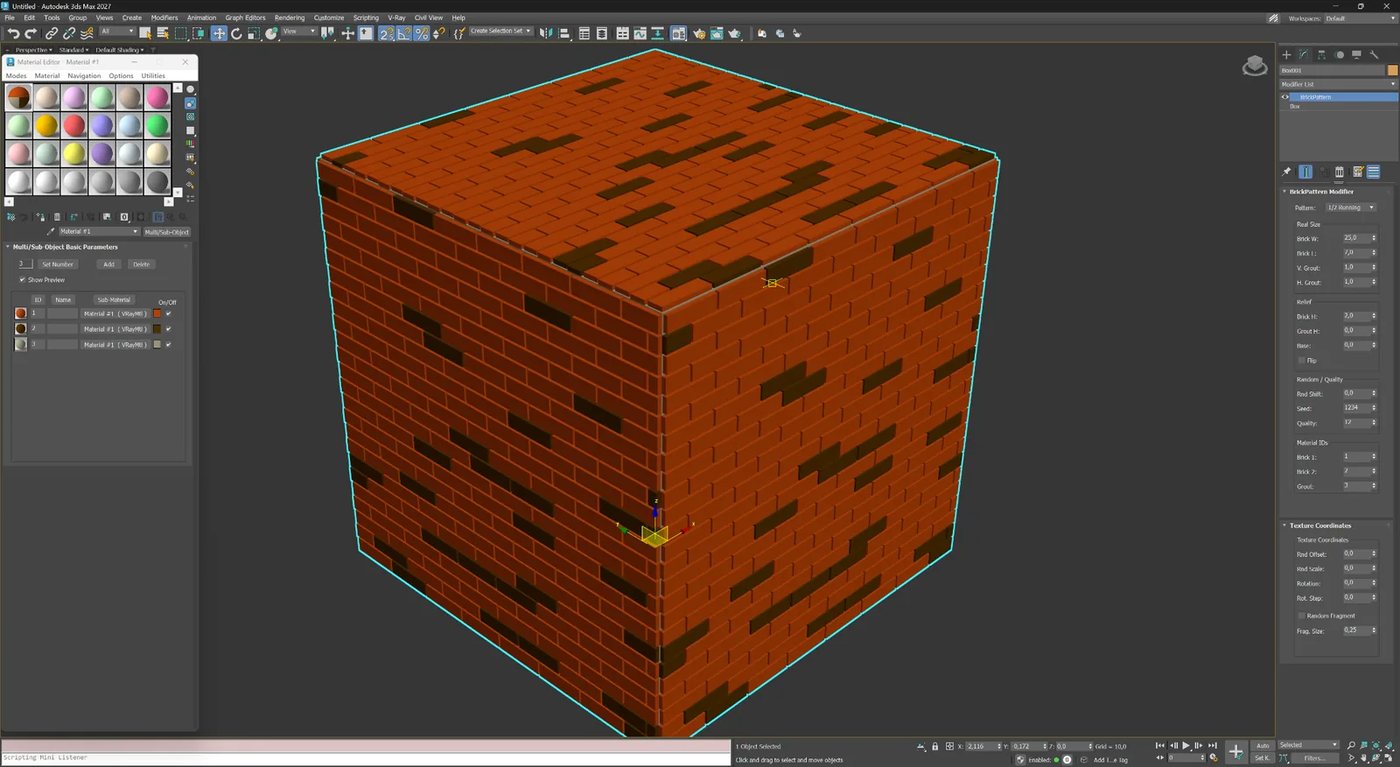 Vergrößern
01
Muster und reale Abmessungen
Wählen Sie ein Verlegemuster und arbeiten Sie mit realen Maßeinheiten, statt die Maße später durch Skalieren der Textur auszugleichen.
02
Element- und Fugenmaße
Legen Sie Breite und Höhe der Elemente sowie die Maße der vertikalen und horizontalen Fugen fest.
03
Relief, Fase und Grundkörper
Steuern Sie Elementhöhe, Fugentiefe, Grundkörperdicke und Fase für eine klar definierte Geometrie in Nahaufnahmen.
04
Zufallsvariation und Qualität
Mit zufälligem Versatz, einem reproduzierbaren Seed und Qualitätseinstellungen stimmen Sie natürliches Aussehen und Mesh-Dichte aufeinander ab.
05
Material ID
Weisen Sie den beiden Elementgruppen und den Fugen separate IDs zu, um sofort ein Multi/Sub-Object material einzurichten.
06
Texturkoordinaten
Stellen Sie zufälligen Versatz, Skalierung, Drehung und Fragmentparameter direkt im Modifikator ein.
Arbeitsablauf
So fügt sich BricksPattern in den Ablauf einer Architekturvisualisierung ein.
Fügen Sie den Modifikator hinzu, wählen Sie ein Muster und legen Sie Elementmaße und Fugentiefe fest: Das Mesh aktualisiert sich in Echtzeit. BricksPattern kann im Modifikatorstapel verwendet oder nach der endgültigen Anpassung zu einem statischen Mesh zusammengefasst werden.
01
1. Auf ein beliebiges Mesh anwenden
Wählen Sie eine Ebene, einen Wandabschnitt oder eine gekrümmte Oberfläche. Fügen Sie BricksPattern aus der Modifikatorliste hinzu. Das Plugin liest den UV-Kanal und unterteilt die Oberfläche sofort nach dem gewählten Verlegemuster.
02
2. Parameter anpassen
Ändern Sie Mustertyp, Ziegelmaße, Fugenbreite und Fugentiefe. Fügen Sie mit den Seed-Einstellungen Höhen- und Größenvariationen hinzu. Solange der Modifikatorstapel aktiv ist, bleiben alle Änderungen nicht destruktiv.
03
3. Materialien zuweisen und rendern
Wenden Sie ein Multi/Sub-Object material mit den automatisch vergebenen Material IDs an. Rendern Sie mit V-Ray, Corona, Arnold oder einer anderen Engine. Echte Geometrie erzeugt korrekte Schatten und AO, ohne diese in Texturen backen zu müssen.
Die passende Darstellungsform wählen
BricksPattern für Geometrie. BricksMap für prozedurales Shading.
Die Produkte arbeiten auf unterschiedlichen Detailebenen und ergänzen sich am besten in derselben Szene.
BricksPattern
Verwenden, wenn die Kamera die Geometrie erkennen kann
- echte Elementdicke und Fugentiefe;
- korrekte Silhouette, Schatten und Reflexionen;
- Fassaden im Vordergrund, zentrale Bildobjekte und Nahaufnahmen;
- Bearbeitung im normalen Modifikatorstapel.
BricksMap
Verwenden, wenn Geschwindigkeit und Flächenabdeckung im Vordergrund stehen
- prozedurale Texturen ohne höhere Mesh-Dichte;
- schnelle Materialvarianten in großen Szenen;
- automatische Bump- und Normal-Komponenten;
- Hintergrundflächen und Ansichten aus mittlerer Entfernung.
BricksMap öffnen →
Lizenzierung
Kauf und Aktivierung von BricksPattern.
BricksPattern hat eine eigene Kaufseite. Nach der Zahlung erscheint die Lizenz in Ihrem Benutzerkonto. Die Aktivierung erfolgt online über die Website oder bei isolierten Arbeitsplätzen offline per E-Mail.
BricksPattern lässt sich auch mit einer Lizenz der RS-Systems 3ds Max Suite aktivieren, sofern das Paket dieses Plugin enthält. Die Update-Schaltfläche im Lizenz-Rollout öffnet das gemeinsame Update-Fenster aller installierten RS-Systems-Produkte für 3ds Max.