Der Produktname wurde vereinheitlicht: „rs.BricksMap“ in den Plugin-Fenstern (Lizenz, erster Start, Kauf und Update) sowie im Plug-in Manager; „RS.3DS.BricksMap“ in der Windows-Liste installierter Programme und im Namen des Installationsprogramms. Das neue Installationsprogramm aktualisiert die vorhandene Version und erhält die Lizenzen.
Die Übermittlung von Nutzungsdaten wurde auf ein Minimum reduziert: Gesendet werden nur das Kennzeichen „Plugin gestartet“ und die Minuten, in denen tatsächlich mit dem Plugin gearbeitet wurde. Installationskennung, Versionen, Lizenzstatus und Angaben zu Ihren Aktionen werden nicht übermittelt.
1.0.25–1.0.26 | 13.10.2026
Updates für die gesamte Produktreihe in einem Fenster: Das Plugin findet alle auf dem Computer installierten RS-Systems-Produkte für 3ds Max, auch später installierte. Für jedes Produkt können Sie aktualisieren, verschieben, diese Version überspringen oder weitere Nachfragen deaktivieren. Die Update-Schaltfläche im Lizenz-Rollout öffnet dieses Fenster.
Ausgewählte Updates werden ausschließlich von rs-systems.org heruntergeladen. Signatur, Größe und Prüfsumme werden geprüft. Nach dem Schließen aller 3ds Max-Sitzungen werden sie gemeinsam mit einer einzigen Abfrage der Administratorrechte installiert. Produkte, die über das gemeinsame Paket RS-Systems 3ds Max Suite installiert wurden, werden über dieses Paket aktualisiert.
Behoben: Die Plugins akzeptierten die Lizenz der RS-Systems 3ds Max Suite nicht. Ein gekauftes Paket aktiviert jetzt alle enthaltenen Plugins, und der Aktivierungscode des Pakets kann in jedem davon eingegeben werden.
1.0.25 | 03.10.2026
Die Lizenzierung folgt jetzt dem gemeinsamen RS-Systems-Verfahren: signierte Lizenzen und ein Testzeitraum, der ohne Internetverbindung funktioniert.
Das Lizenz-Rollout enthält jetzt eine Updateprüfung im Hintergrund und eine Update-Schaltfläche.
Das Senden von Nutzungsdaten startet den Testzeitraum nicht mehr.
DESCRIPTION
Benutzeroberfläche
Benutzeroberfläche und Arbeitsweise von BricksMap.
Mit BricksMap lassen sich wiederholbare Materialien schnell erstellen, ohne Texturen manuell zuzuschneiden. Das Plugin erzeugt Mauerwerksmuster, steuert Fugen, Farben, Variationen und untergeordnete Maps und erstellt automatisch Bump- und NormalBump-Maps für das Oberflächenrelief.
01
Galerie der in Version 1.0 unterstützten Muster
Vorschauen der verfügbaren Muster;
02
Diffuse Farben und Maps
Separate Farben und Maps für Brick 1, Brick 2 und Grout. So können Sie mehrere Materialien mischen und den Fugen eine eigene Textur zuweisen.
03
Variationen
Zufallsparameter: Farbvariation, hue, random shift, seed, Fragmentierung und Drehung. Sie lassen das Material weniger gleichförmig wirken.
04
BricksMap erzeugt automatisch Bump- und NormalBump-Maps.
Ein wesentlicher Vorteil des Plugins: Nach dem Einrichten des Grundmusters müssen Sie Relief-Maps nicht mehr separat zeichnen. Bump und NormalBump entstehen automatisch aus dem Muster und den Tiefeneinstellungen. Das beschleunigt die Materialvorbereitung und sorgt für ein stimmiges Erscheinungsbild.
Video · YouTube
BricksMap — Videovorführung für Autodesk 3ds Max
Mit BricksMap lassen sich wiederholbare Materialien schnell erstellen, ohne Texturen manuell zuzuschneiden. Das Plugin erzeugt Mauerwerksmuster, steuert Fugen, Farben, Variationen und untergeordnete Maps und erstellt automatisch Bump- und NormalBump-Maps für das Oberflächenrelief. Sehen Sie sich den vollständigen Arbeitsablauf und die Benutzeroberfläche an.
Das Plugin wird direkt im Material Editor eingerichtet. Wählen Sie ein Muster, legen Sie die Maße der Elemente und Fugen fest und steuern Sie UV-Transformationen, Variationen, Farben, untergeordnete Maps sowie die daraus abgeleiteten Bump-Maps und Normal Bump.
01
Mauerwerk
Mauerwerk
Ziegel- und Mauerwerksmuster für Fassaden, Innenwände, Verkleidungen und keramisches Ziegelmauerwerk.
Das Muster Basket Weave für Parkett und dekorative Bodenbeläge. Nützlich für die Innenraumvisualisierung und den Vergleich verschiedener Verlegemöglichkeiten.
Das Muster Chevron für Parkett und dekorative Bodenbeläge. Nützlich für die Innenraumvisualisierung und den Vergleich verschiedener Verlegemöglichkeiten.
Das Muster Herringbone für Parkett und dekorative Bodenbeläge. Nützlich für die Innenraumvisualisierung und den Vergleich verschiedener Verlegemöglichkeiten.
Das Muster Modular Ashlar für Parkett und dekorative Bodenbeläge. Nützlich für die Innenraumvisualisierung und den Vergleich verschiedener Verlegemöglichkeiten.
Das Muster Parquet Tile 1 für Parkett und dekorative Bodenbeläge. Nützlich für die Innenraumvisualisierung und den Vergleich verschiedener Verlegemöglichkeiten.
Das Muster Parquet Tile 2 für Parkett und dekorative Bodenbeläge. Nützlich für die Innenraumvisualisierung und den Vergleich verschiedener Verlegemöglichkeiten.
Das Muster Parquet Tile 3 für Parkett und dekorative Bodenbeläge. Nützlich für die Innenraumvisualisierung und den Vergleich verschiedener Verlegemöglichkeiten.
Das Muster T-Shape für Parkett und dekorative Bodenbeläge. Nützlich für die Innenraumvisualisierung und den Vergleich verschiedener Verlegemöglichkeiten.
03
Pflasterung
Pflasterung
Pflastermuster für Wege, Plätze, öffentliche Räume und die Landschaftsgestaltung.
Das benutzerdefinierte Muster Pattern 7 für ungewöhnliche Verlegeschemata und eigene Materialsammlungen.
Benutzerdefiniertes Muster
Ihr Muster zu BricksMap hinzufügen — $50
Für $50 kann Ihr Muster in das Plugin aufgenommen werden. Senden Sie dazu ein beliebiges Referenzbild an den Website-Administrator und bezahlen Sie die mathematische Umsetzung des Musters sowie dessen Integration in den Code.
Benutzeroberfläche
Benutzeroberfläche und Arbeitsweise von BricksMap.
Das Plugin wird direkt im Material Editor eingerichtet. Wählen Sie ein Muster, legen Sie die Maße der Elemente und Fugen fest und steuern Sie UV-Transformationen, Variationen, Farben, untergeordnete Maps sowie die daraus abgeleiteten Bump-Maps und Normal Bump.
Der Standard-Koordinatenbereich von 3ds Max legt den Kanal und das allgemeine Projektionssystem fest, auf denen das prozedurale BricksMap-Verlegemuster basiert.
02
Ziegelparameter
Wählen Sie Pattern und Mode, legen Sie die Anzahl der Elemente in horizontaler und vertikaler Richtung fest und bestimmen Sie Modulmaße und Fugenbreite.
03
UV-Transformation der Ziegel
Die Master-Transformation des Musters steuert Kachelung, Versatz und Drehung des gesamten Musters. Damit lassen sich Maßstab und Ausrichtung des Mauerwerks schnell anpassen.
04
Variationen
Zufallsparameter: Farbvariation, hue, random shift, seed, Fragmentierung und Drehung. Sie lassen das Material weniger gleichförmig wirken.
05
Transformation der Brick Map
Lokale Transformation der untergeordneten Brick Map innerhalb eines einzelnen Elements. Sie wird vor dem Abtasten der Farbe der untergeordneten Map angewendet und ermöglicht die Steuerung der Textur jedes Ziegels oder jeder Fliese.
06
Diffuse Farben und Maps
Separate Farben und Maps für Brick 1, Brick 2 und Grout. So können Sie mehrere Materialien mischen und den Fugen eine eigene Textur zuweisen.
07
Bump
Eine untergeordnete Höhenfeld-Map für den standardmäßigen Bump-Slot. Sie verwendet dasselbe Mauerwerksmuster und kann durch eine zusätzliche Bump-Textur ergänzt werden.
08
Normal Bump
Eine untergeordnete Map für Normalen im Tangentenraum. Verbinden Sie sie mit einer standardmäßigen Normal Bump-Map, um ein stimmiges Relief zu erhalten, ohne eine Normal-Map manuell vorzubereiten.
Automatisches Relief
BricksMap erzeugt automatisch Bump- und NormalBump-Maps.
Ein wesentlicher Vorteil des Plugins: Nach dem Einrichten des Grundmusters müssen Sie Relief-Maps nicht mehr separat zeichnen. Bump und NormalBump entstehen automatisch aus dem Muster und den Tiefeneinstellungen. Das beschleunigt die Materialvorbereitung und sorgt für ein stimmiges Erscheinungsbild.
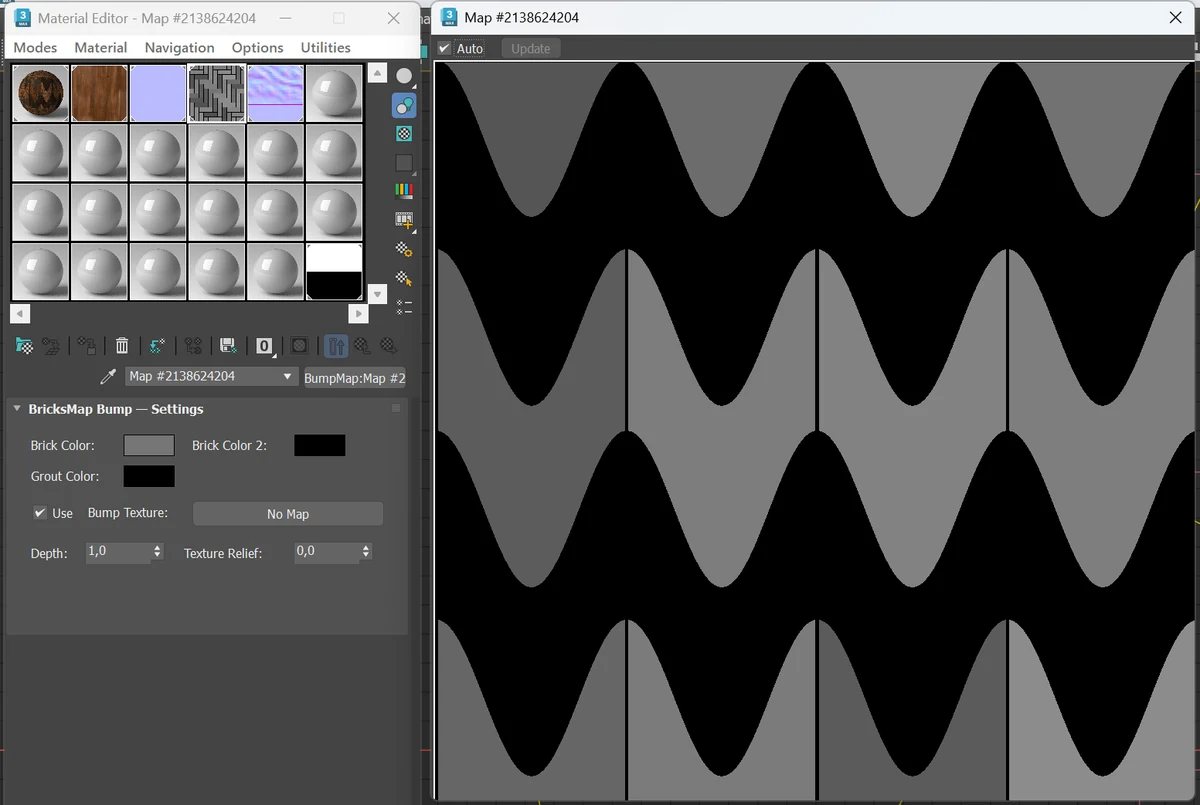
Bump-Map Der Screenshot zeigt die automatisch erzeugte Bump-Map für das Muster Wave Striped. Zusätzlich lassen sich Depth, Texture Relief und eine separate Bump-Textur einstellen.
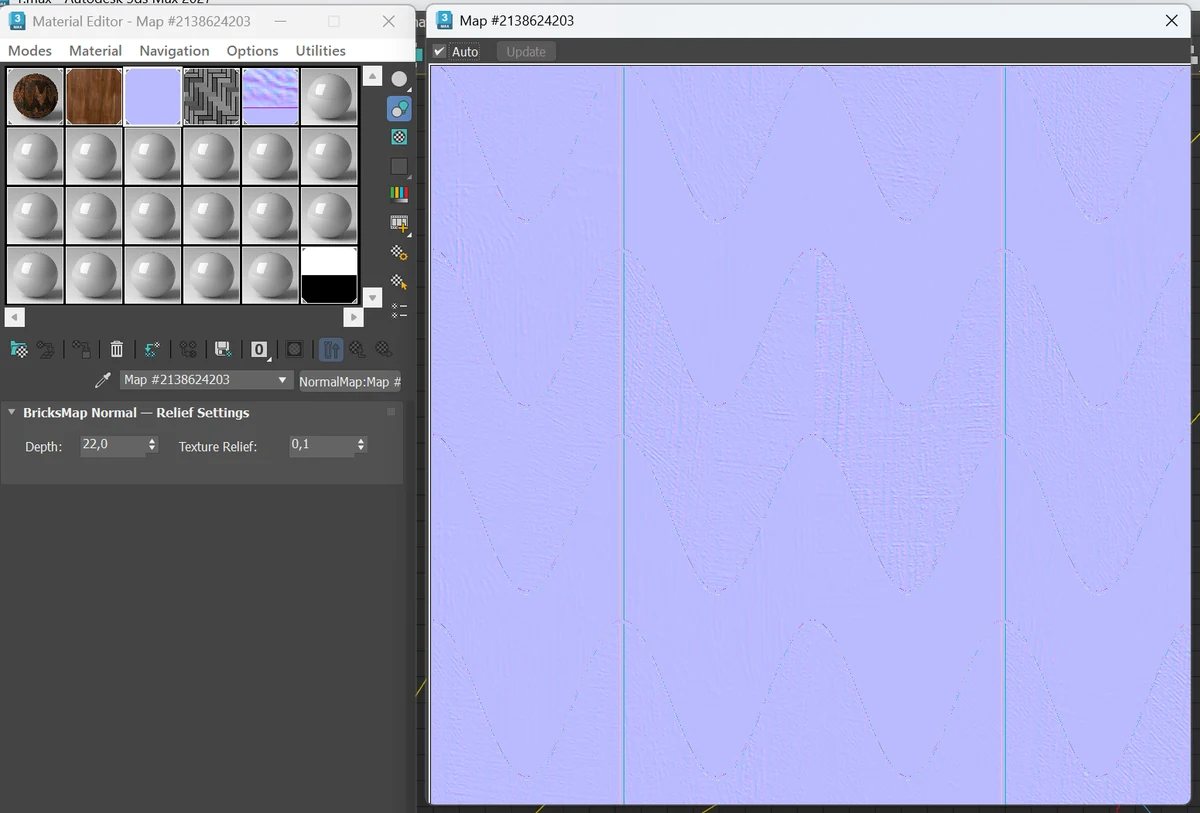
NormalBump-Map Dieser Screenshot zeigt, wie BricksMap eine fertige Normal-Map für dasselbe Muster erzeugt. Damit erhalten Sie schnell ein klar erkennbares Relief in Beleuchtung und Reflexionen.
Beschreibung auf Grundlage des Benutzerhandbuchs
Die Funktionen der wichtigsten Bereiche der Benutzeroberfläche.
BricksMap ist eine prozedurale 2D-Map für 3ds Max. Die Haupt-Map wird in Diffuse und anderen Farb-Slots des Materials verwendet. Die untergeordneten Maps BricksMap Bump und BricksMap Normal synchronisieren sich automatisch mit demselben Muster, denselben Elementmaßen, Fugen und Variationen.
01
Ziegelparameter
Wählen Sie Pattern und Mode, legen Sie die Anzahl der Elemente in horizontaler und vertikaler Richtung fest und bestimmen Sie Modulmaße und Fugenbreite.
02
Diffuse Farben und Maps
Separate Farben und Maps für Brick 1, Brick 2 und Grout. So können Sie mehrere Materialien mischen und den Fugen eine eigene Textur zuweisen.
03
BricksMap erzeugt automatisch Bump- und NormalBump-Maps.
Ein wesentlicher Vorteil des Plugins: Nach dem Einrichten des Grundmusters müssen Sie Relief-Maps nicht mehr separat zeichnen. Bump und NormalBump entstehen automatisch aus dem Muster und den Tiefeneinstellungen. Das beschleunigt die Materialvorbereitung und sorgt für ein stimmiges Erscheinungsbild.
BricksPattern und BricksMap
BricksPattern und BricksMap
die besten Ergebnisse erzielen Sie durch die gemeinsame Verwendung in derselben Szene.
BricksMap
BricksMap — eine prozedurale Map für Ziegel, Fliesen, Parkett und Pflaster
Ziegel, Fliesen, Parkett, Pflaster und benutzerdefinierte Muster.
Untergeordnete diffuse Maps für Ziegel und Fugen.
Automatische Erzeugung von Bump und NormalBump.
Bump und Normal Bump sind als Instanzen mit ihrer übergeordneten BricksMap verknüpft: Ändert sich das Grundmuster, werden Farbe und Relief gemeinsam aktualisiert.
BricksPattern
BricksPattern — ein parametrischer Modifikator für Ziegel- und Fliesenoberflächen in 3ds Max
BricksPattern: ein Mesh-Modifikator für echte 3D-Geometrie und Details in Nahaufnahmen;
Die Fugen sind dreidimensional: Tiefe, Fasenwinkel und Breite werden über Parameter gesteuert. Dadurch entstehen in V-Ray, Corona und anderen Renderern korrekte Schatten und Selbstverdeckung, ohne Bump- oder Normal-Maps zu benötigen.
BricksPattern und BricksMap ergänzen einander. BricksMap eignet sich für Textur-Maps in der gesamten Szene und wiederholbare Materialien. BricksPattern ist für Vordergrundflächen und zentrale Bildelemente gedacht, die eine echte 3D-Ziegeltopologie benötigen.
Funktioniert auf jeder Mesh-Oberfläche, auch bei gekrümmter Geometrie.
BricksMap wird über eine eigene Kaufseite verkauft. Nach der Zahlung erscheint die Lizenz in Ihrem Benutzerkonto. Anschließend können Sie das Plugin online über die Website oder offline durch eine Anfrage und Antwort per E-Mail aktivieren.
BricksMap lässt sich auch mit einer Lizenz der RS-Systems 3ds Max Suite aktivieren, sofern das Paket dieses Plugin enthält. Die Update-Schaltfläche im Lizenz-Rollout öffnet das gemeinsame Update-Fenster aller installierten RS-Systems-Produkte für 3ds Max.