RS.Schedules
版本历史
RS.Schedules 扩展了 Revit 明细表的功能:显示隐藏列,以自己的窗口替代明细表属性窗口(字段、过滤器、排序、格式、外观),并按规则填写图元参数。其工作方式类似于组合参数,但会将结果写入普通参数。
1.3.6–1.3.34 | 15–22.10.2026
明细表功能区上的 Play 按钮:重新计算当前明细表中设为“手动”的填充规则,且仅处理其中可见的图元,所有更改在一次事务中完成(按一次 Ctrl+Z 即可撤销);结果显示在状态栏中。“自动”规则自行计算。高级“过滤器”表达式仍会写入该类别的所有图元,否则隐藏的图元就无法重新出现在表中。
Hide/Unhide:选中一个或多个列中的单元格时,此按钮会切换这些列的隐藏状态(当“Show Hidden”处于开启状态时,隐藏列将变为永久可见);未选中任何内容时,则打开列列表窗口,其中带有“隐藏”复选框(Revit 不允许隐藏所有列)。“Autofill”按钮已更名为“Schedule Expert”。
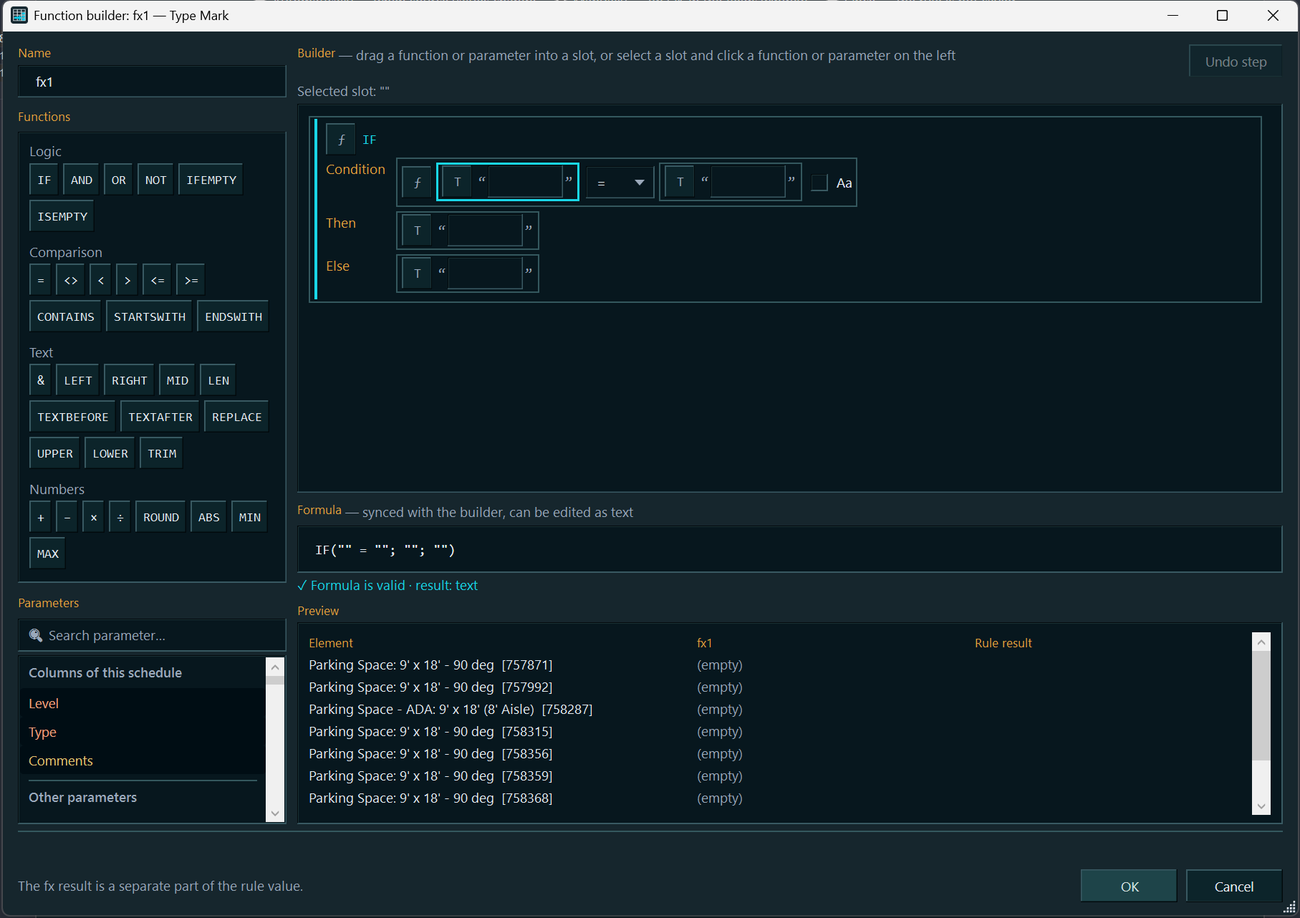
点击 ƒx 按钮即可直接打开 ƒx 函数构建器:支持条件(IF、AND、OR)、比较、文本与数值函数、参数搜索、拖放到插槽,以及可编辑的文本公式;提供前 10 个图元的预览,并标出错误位置。新增 IFEMPTY、TEXTBEFORE、TEXTAFTER、ABS、MIN、MAX 函数;以前创建的规则会保留。
共享规则库:“规则…”按钮(双铅笔图标)显示模型中的所有规则,并将选中的规则应用到所选参数。这类规则具有链接关系:所有副本使用同一定义,点击 OK 后,修改会应用到所有明细表,且可一次撤销;数值按各自的模式重新计算。复制 Revit 明细表时,规则也会一同复制,共享链接会保留,副本的规则不会干扰原明细表的规则。
新增规则来源“序号”:按明细表行的顺序连续编号(可设置起始值、步长和位数,例如“U-001”),不在分组处重新开始。“合计”行和链接文件中的图元不编号。仅在“手动”或“一次”模式下重新计算(选择“自动”时,模式会自动切换为“手动”)。此功能尚未在 Revit 中测试,请在包含排序和隐藏列的明细表上自行验证。
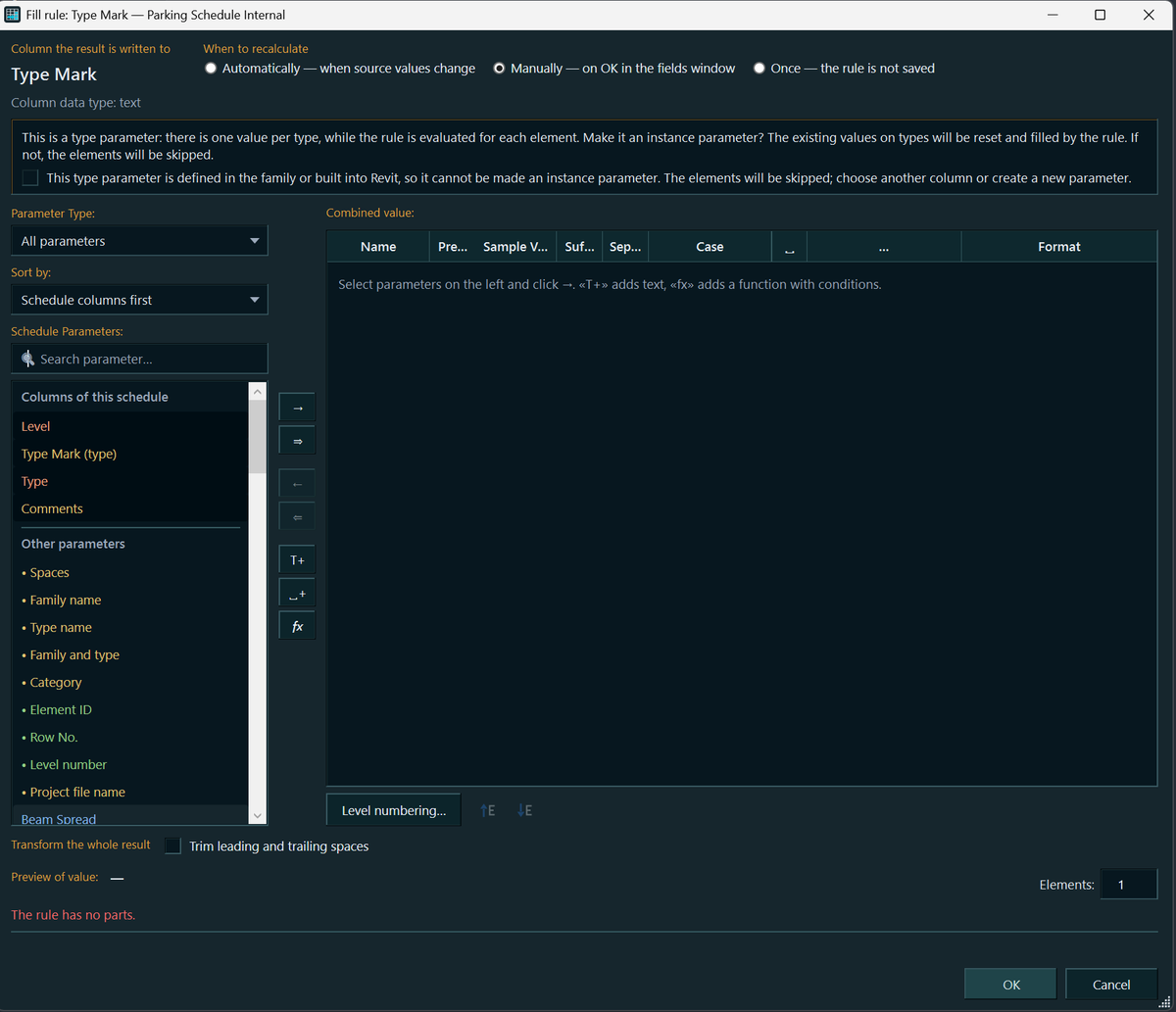
填充规则:子字符串和大小写现在通过组成部分的公式(LEFT、RIGHT、MID、UPPER)或 ƒx 函数设置,“字符串部分”、“N”、“M”列已移除。打开时会自动迁移旧规则,状态栏会显示迁移了多少个组成部分。唯一差异是:若某个组成部分同时设置了“␣”和子字符串,现在会先提取子字符串,再去除首尾空格,而不再先去除空格。
修复“组合值”规则:现在按明细表识别参数的方式查找组成部分的来源(实例参数或类型参数、名称相同但 GUID 不同的共享参数)。以前某个组成部分可能未包含在结果中,而 ▶ 却报告“值已相同”。报告会显示有多少个图元的组成部分来源为空。建议重新计算此类规则。
“格式”选项卡与 Revit 窗口一致:标题、方向、对齐方式、“字段格式…”、“隐藏字段”以及“不计算”计算方式;新增“在图纸上显示条件格式”和“多个值显示”(“<多个>”或自定义文字),可同时应用于多个选中的字段。“条件格式…”可见但不可用:条件仍须在 Revit 自带窗口中设置。
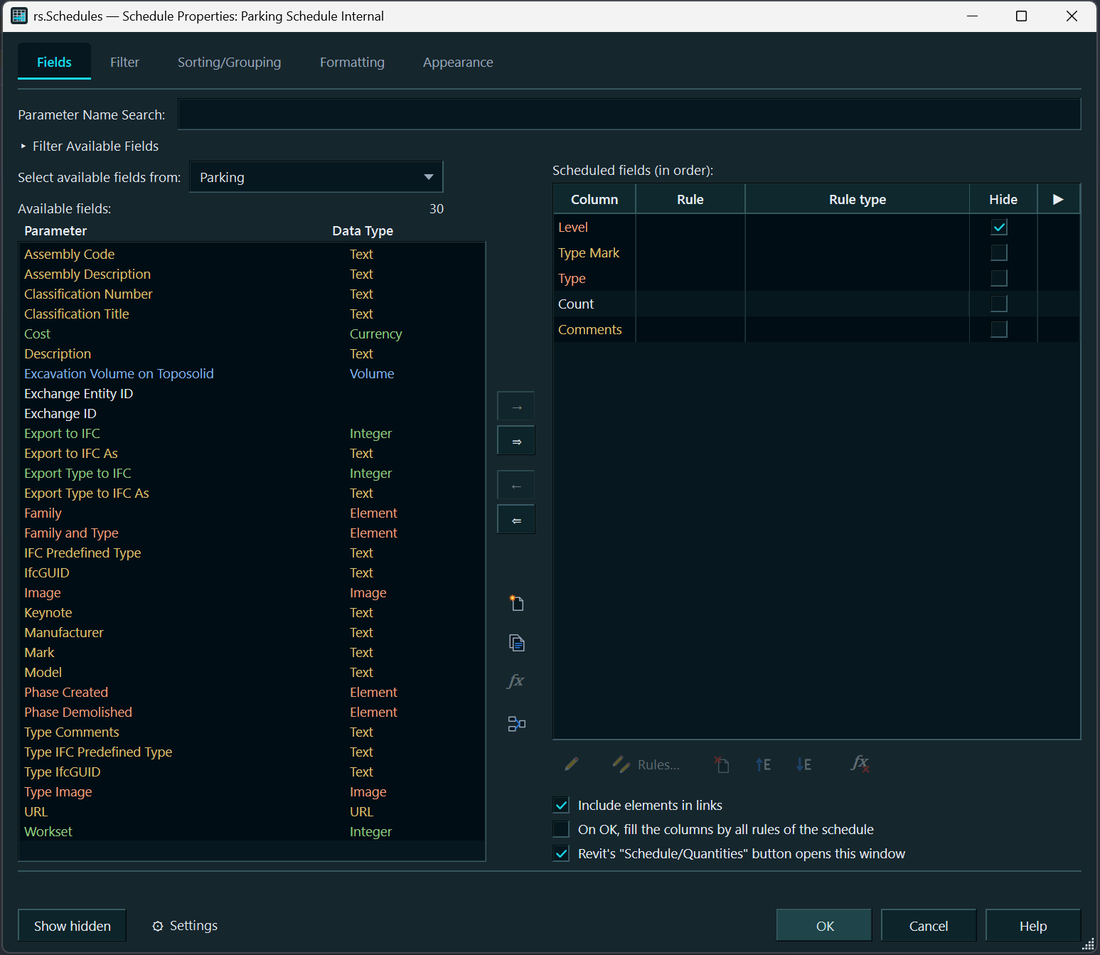
“字段”选项卡:“可用字段”中新增“数据类型”列,三个复选框(链接文件、点击 OK 后按规则填充、“明细表/数量”按钮)移至字段列表图标下方。在“⚙ 设置”中,可启用 RS.ParamManager 配色来突出显示参数(背景表示参数种类,文字颜色表示数据类型);默认关闭。
整个产品系列的所有解决方案现在都支持视图选项卡着色,功能一致并共用设置(位于“⚙ 设置”窗口中的相应区域):可选择填充整个选项卡或显示色条,并按项目或文件分配颜色。默认填充整个选项卡;此前选择的样式未保留,因此更新后选项卡会使用填充样式,如需色条须重新启用。活动选项卡不再比其他选项卡更亮,而是通过顶部的项目颜色条加以区分。选项卡着色由最先加载的解决方案负责,因此请更新整个产品系列的所有解决方案。
免费 RS.BIMManager 代理程序会随产品系列中的任一解决方案一同安装:计算机上没有时会安装,已有且未过时时保持不变,版本过时时会更新。它不会影响解决方案的许可证;只有安装了 RS.BIMManager 应用程序时,功能区才会显示 BIM 按钮。
打开模型、面板或报告时,不再自动在模型旁创建 RS.CDE 文件夹及其中的空数据库;只有在您首次写入内容(消息、分配、状态等)时才会创建存储。
1.3.5 | 14.10.2026
“过滤器”和“排序/成组”与 Revit 一致:8 个过滤条件和 4 个排序层级,字段列表的第一项为“(无)”。
这些选项卡中的“高级模式”:通过表达式(“ƒx 表达式…”,以及 LEFT、MID、TEXTBEFORE 等函数)设置条件或排序层级。结果写入辅助性的文本实例参数,Revit 使用该参数进行常规过滤和排序;移除表达式后,参数及其隐藏字段仍保留在模型中。表达式会对该类别的所有图元进行计算,因此大型模型请先在副本上测试。此模式不适用于链接文件中的图元。
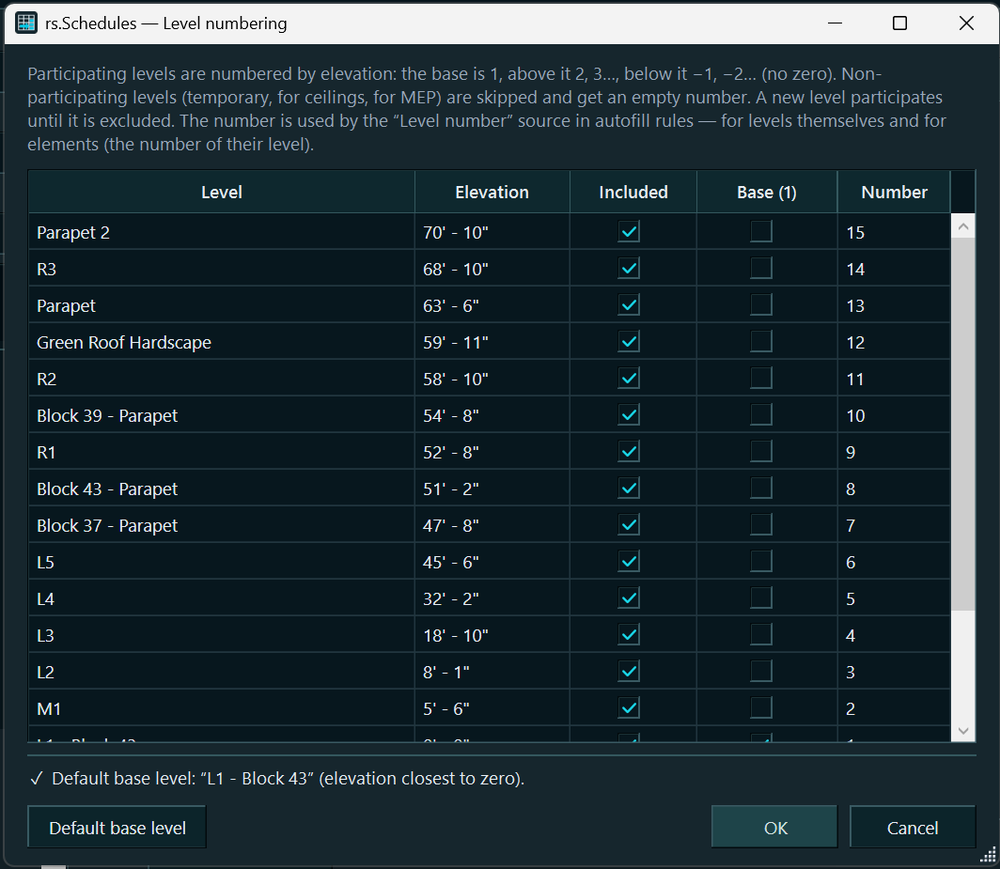
标高编号:新增填充规则来源“标高编号”和“标高编号…”按钮(基准标高为 1,其上为 2、3…,其下为 −1、−2…;没有 0;可通过“参与”复选框排除临时标高)。在“自动”模式下,添加、删除标高,或更改标高的高程或名称时,会重新计算编号。
“字段”选项卡默认仅显示明细表类别的字段(以前在“标高”等类别中会出现模型中的数百个共享参数);相关图元的字段——“项目信息”、“从房间”、“到房间”以及链接文件——可在“从以下对象选择可用字段:”列表中选择。
修复:“格式”和“…”以前仅对预先选中的行生效,且只应用于一行;若某些图元没有某个参数,则无法为该参数设置格式。若项目中已关闭单位符号,“与项目一致”的单位不再追加到数值后(显示“985”,而非“985 mm”)。现在根据所有图元判断列是否“只读”,而非仅检查前 200 个;以前嵌套族明细表中的整列可能因此被判断为不可写。
1.3.1–1.3.4 | 12–13.10.2026
在一个窗口中管理更新。产品系列中的任一插件检查更新时,都会显示统一的“RS-Systems 更新”窗口,列出所有已安装解决方案的新版本,包括后来安装的解决方案以及面向其他 Revit 版本的解决方案。可选择“更新”“暂不更新”“跳过此版本”或“不再询问”(可在“设置”中通过“提示此解决方案的更新”复选框恢复更新提示)。退出 Revit 后,所选解决方案会作为一个批次安装,只请求一次管理员权限。通过“设置” → “所有 RS-Systems 解决方案的更新…”可手动检查更新。
通过代码延长试用期:插件会在激活窗口的“延长试用期”选项卡中显示请求代码,您会收到对应的延期代码(默认 +30 天)。此功能可离线使用;代码绑定到您的计算机和插件,并且只能使用一次。
离线激活:为您的计算机签发的许可证(RSLIC1… 代码或 .rslic 文件中的文本)可立即应用,无需访问网站,适用于远程和隔离工作站。未绑定计算机的代码仍为一次性代码,需要在网站上兑换。已修复:从邮件或远程桌面剪贴板粘贴的代码若带有空格或换行符,网站此前会以“Malformed activation code”错误拒绝该代码。
“代码”选项卡现在接受网站生成的 RS-XXXX-XXXX-XXXX 格式短代码(来自邮件、个人账户,或在未使用插件的情况下付款后获得):不区分大小写,空格和连字符也不影响识别。代码会绑定到当前计算机,许可证自动下载;此类代码无法离线激活。
已修复套装(Suite)许可证:此前购买套装后,无法激活任何插件。现在,套装许可证对其列表中的每个插件均有效。
统一命名:在窗口和消息中,解决方案名称为 rs.<Name>;在“添加或删除程序”和安装程序文件名中,名称为 RS.RVT.<Name>。新的 MSI 会直接更新已安装的版本,保留许可证和试用期。
1.3.0–1.3.4 | 12–13.10.2026
“字段”选项卡新增与 Revit 窗口一致的图标按钮:添加和移除字段、“新建参数”、从共享参数文件添加参数、“组合参数”、“编辑”、“上移”和“下移”。双击字段仍会打开填充规则。
“组合参数”复现了 Revit 窗口(名称,以及带前缀、后缀和分隔符的组成部分);点击 OK 时,新字段与其他修改一并创建。支持 Revit 2022 及更高版本;Revit 2021 没有相应 API,因此按钮不可用。
“删除参数”在确认后立即通过独立事务从项目中移除参数,可使用 Revit 的“撤销”命令恢复。Revit 内置参数不会删除。无法通过 API 创建 Revit 计算字段,可改用包含公式的填充规则。
修复:以前即使选中了多行,单位格式和组成部分公式也仅应用于一行。现在,如果点击按钮所在的行属于所选行,则“格式”窗口的结果和公式会应用于所有选中的组成部分;否则仅应用于该行。结果(“已设置的组成部分:N;已跳过:M”)显示在状态栏中。
1.2.0–1.2.9 | 11–12.10.2026
Revit 的“明细表/数量”按钮会打开 RS.Schedules 的明细表创建窗口,随后打开包含“字段”、“过滤器”、“排序/成组”、“格式”和“外观”选项卡的属性窗口,其功能范围可替代自带窗口。窗口不限制过滤条件和排序层级的数量,过滤条件之间使用“与”连接。点击 OK 后,所有修改在一次“RS: 明细表属性”事务中应用,可通过一次 Revit 撤销操作恢复。可用窗口中的复选框关闭命令接管;如果其他插件已接管该命令,则会打开 Revit 窗口。Revit API 不支持条件格式、线样式和行高,这些仍需在自带窗口中设置。
“格式”窗口复现了 Revit 窗口:单位、舍入及增量、单位符号(包括“无”)、零抑制和数字分组。可在“格式”选项卡中为字段设置格式,也可为规则的每个组成部分设置;还可同时应用于多个选中的组成部分:“与项目一致”适用于所有带单位的组成部分,自定义单位仅适用于允许使用该单位的部分(米可用于长度,但不能用于面积)。以前创建的规则仍按原有方式工作。
规则组成部分支持 Excel 风格的公式(函数名为俄语或英语):从左侧、右侧或第 N 个字符开始提取,提取某字符前后的文本,舍入,替换,转换大小写,去除首尾空格。舍入会取文本中的第一个数字并保留单位:例如将“4.80 m”变为“4.8 m”。公式窗口会显示明细表前几个图元的结果;含错误的公式无法保存。
规则组成部分“空格”用于设置精确的空格数。不再自动添加分隔符:读取旧规则时,仅含空格的分隔符会被移除,因此更新后重新计算的值可能不再含多余空格。包含其他字符的分隔符(“/”、“ / ”)会保留。
“示例值”显示指定数量图元的规则结果(默认 1 个,最多 500 个),每个图元占一行,包含族、类型和 Id。消息(写入结果、错误、Revit 未接受的内容)显示在状态栏中,而非弹出窗口;如果 Revit 未接受全部内容,窗口会保持打开,但已接受的内容已写入。
如果无法填写某个参数,会说明原因并提供一个示例图元的 Id。对于嵌套共享族,会另作说明:嵌套实例参数与父族参数关联,因此为只读;必须在父族的明细表中写入该值,同一值也会显示在嵌套族中。
1.1.0–1.1.8 | 11.10.2026
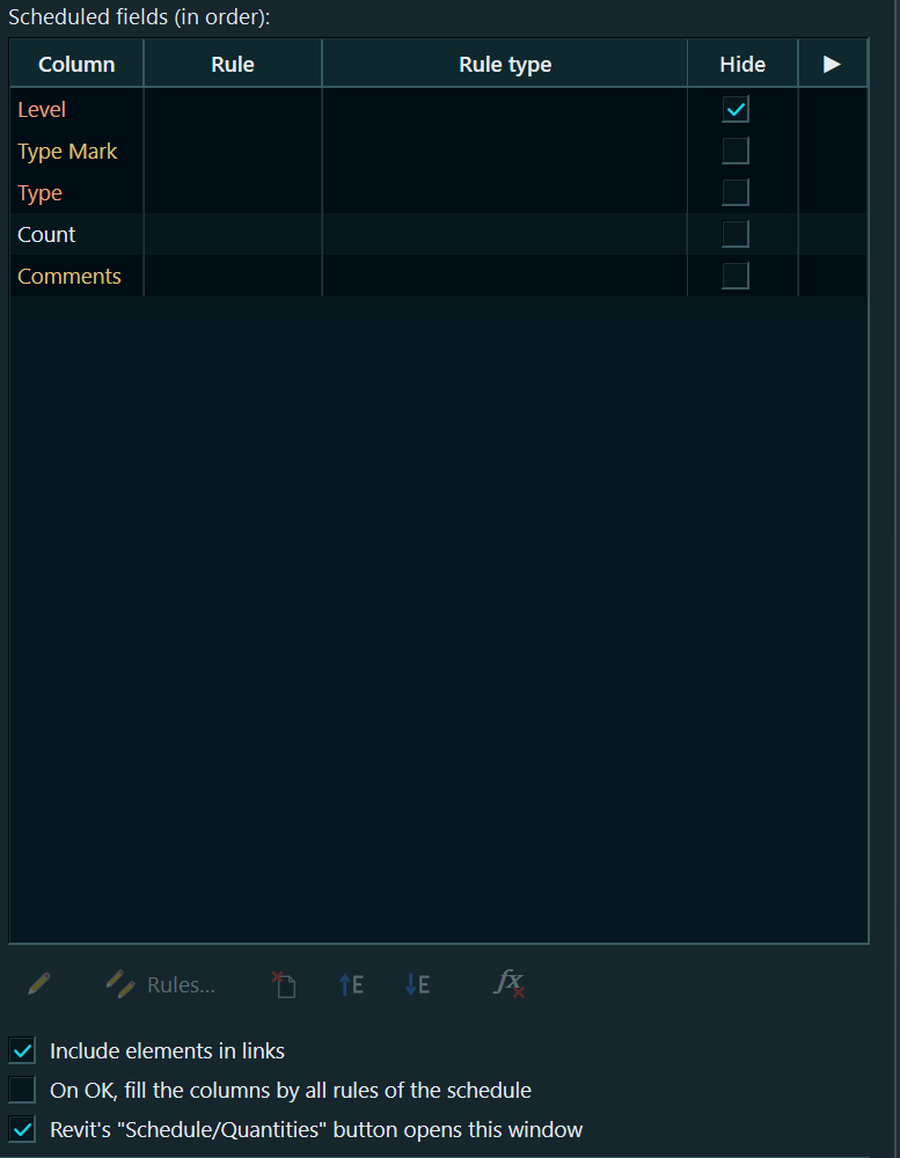
主窗口复现 Revit 明细表属性中的“字段”选项卡:搜索、可用字段过滤器(实例参数、类型参数、项目信息)、带箭头及“上移/下移”按钮的“可用字段”和“明细表字段”列表,以及“包含链接文件中的图元”。点击 OK 后,字段的组成和顺序在一次“RS: 明细表字段与规则”事务中应用;关闭时若有未保存的修改,窗口会提示确认。
“填充…”打开所选字段的规则。明细表字段列表显示三列:“列”、“规则”(以组合参数值的形式表示)和“规则类型”(自动、手动、一次)。即使当前无法写入该列,也始终可以打开其现有规则(可编辑或删除,写入时会跳过相应图元)。不会为此类列新建规则。
对于规则设为“手动”的字段,▶ 按钮会立即写入数值,所有更改在一次“RS: 按规则填充‘…’”事务中完成,可通过一次 Revit 撤销操作恢复。报告显示结果(已写入、值已相同、已跳过及原因)。“点击 OK 时按明细表的所有规则填充列”复选框也会依据其他规则覆盖数值,请在明确其影响后启用。
“新建参数…”复现 Revit 的“参数属性”窗口:项目参数或共享参数(来自共享参数文件)、规程、数据类型、组,以及类型或实例。参数会绑定到明细表类别,并立即出现在字段列表中。它会立即创建,即使随后点击“取消”,也仍保留在项目中,与 Revit 的行为一致。项目参数通过临时文件作为共享参数创建,您的共享参数文件不会改变。
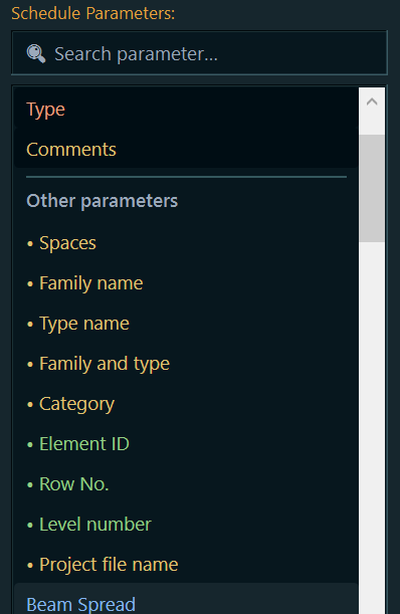
窗口会记住大小和位置,主窗口现在可进一步缩小;组成部分表支持 Tab、方向键和空格键。规则参数列表分为“此明细表的列”和“其他参数”,支持按输入的字母快速搜索;同名参数通过种类区分(显示 GUID 开头的共享参数、项目参数、内置参数)。
1.0.0–1.0.4 | 11.10.2026 — 首个版本
明细表上下文选项卡中的“Show Hidden”会显示所有隐藏列,以浅粉色突出显示,再次关闭时会重新隐藏。原有状态保存在明细表本身中,因此即使重新启动 Revit,也能准确恢复。在保存、“另存为”和同步之前,临时显示的列会自动隐藏,避免以改变后的视图状态将模型存入存储。
“Autofill”(后来改为“填充…”)根据图元参数组合列的值:带有前缀、后缀和分隔符的组成部分(类似组合参数),实例参数、类型参数和项目信息,族名称和类型名称,类别、Id、文件名及固定文本。空的组成部分会整体跳过。可对各个组成部分及最终结果应用转换:去除空格、转换大小写、提取子字符串、设置单位和位数。规则窗口以 Revit 的“组合参数”窗口为原型。
结果写入实例参数:可以是现有列,也可以是绑定到明细表类别的新共享参数。会检查类型:文本接受任何内容,长度只能来自长度,面积只能来自面积,数值列仅能写入一个参数。模式包括:源值变化时自动计算、手动和一次。写入在一次事务中完成(一次“撤销”即可回滚),不显示 Revit 的标记重复警告;结果会说明已写入、值已相同以及已跳过的内容(只读、图元被其他用户占用、缺少参数)。
若列为类型参数,插件会建议将其转换为实例参数(以相同的组和类别重新绑定);族参数和内置参数无法以此方式转换,相应图元会跳过。不可写的列仍以灰色显示在列表中,并注明原因:计算字段或组合字段、项目信息、图元引用、不支持的数据类型、只读。可写性根据前 200 个图元判断。
规则保存在明细表本身中,并随明细表一同复制;副本中的规则可独立修改。即使未安装插件,也能打开包含规则的模型。没有插件时不会重新计算数值,但也不会出现警告。支持任何具有字段列的明细表,但不包括模板、修订明细表和注释记号图例;材质提取中仅支持“Show Hidden”。组成部分表已采用 Revit 表格的外观和操作方式。