许可证 API · 99.98%
+995 574 856 856 [email protected] 格鲁吉亚,库塔伊西
Linked Manager
Linked models· Revit 2021–2027 ·完整版本 2.0.8 ·↓ 下载 567

Linked Manager

从本地文件夹、Revit Server 和 ACC 收集、检查并同步链接的 RVT 文件。一个窗口即可显示源文件、模型链接、工作集以及对链接信息的操作。

Trial 90 days — · 0 条评价
留下评价 评价发布前会经过审核。无需注册。
您的评分
WHAT'S NEW

RS.LinkedModels

版本历史

1.2.41–1.2.45 | 12–16.10.2026

  • 以“工作集”列替换“工作集集合”:下拉列表显示当前模型的用户工作集,选择后立即将链接实例及其类型移入所选工作集。非工作共享模型不显示此列。
  • “重新载入”和“重新载入自…”按选择范围执行。对于单个链接,“重新载入”会重新加载,文件不可用时提示选择文件;“重新载入自…”则直接为该链接打开文件选择。
  • 对于多个链接,或未选择时的全部可见链接,“重新载入”先检查文件,将不可用项汇总到新的“不可用的链接文件”窗口,可逐项选择文件或勾选删除链接。“重新载入自…”在所选文件夹及子文件夹中查找同名文件,只更改找到的链接的“我的路径”,不修改文档,并将选择范围转为未找到的链接。
  • 移除了专业功能,不再显示“专业”面板与“专业”列。
  • “应用”与“关闭”按钮移至窗口底行,表格下方一行仅保留链接操作。所选链接的文字以及“别名”和“来源”列按其状态着色。
  • “链接管理器”外观:字段与按钮高度统一,间距一致,左右面板对齐;只有树和表格使用深色背景,其余使用窗口主背景;采用直角、凹入的字段、列表与表格,以及凸起按钮;输入框焦点不再以边框突出显示。
  • Revit 视图选项卡着色现在默认填充整个选项卡,也可重新选择色条;活动选项卡不再比其他选项卡更亮,而是以顶部项目颜色的色条标识。
  • RS.BIMManager 应用程序可触发功能区上的 RS.LinkedModels 按钮;与实际点击一样打开窗口,并检查许可证。
  • 窗口中的工具名称改为 rs.LinkedModels,已安装程序列表中为 RS.RVT.LinkedModels;更新时保留许可证与试用期。
  • 许可与更新(产品系列通用):通过代码延长试用期;支持 RS-XXXX-XXXX-XXXX 格式的网站代码与套装许可证(Suite)激活,本机签发的许可证可离线激活;改进激活窗口;所有已安装工具共用“RS-Systems 更新”窗口,并在“设置”中提供“所有 RS-Systems 工具的更新…”按钮;加强许可和更新保护。

1.2.32–1.2.36 | 09.10.2026

  • 无法连接服务器时,仅可凭许可证或在试用期内使用插件;按时间付费需要服务器确认。未获得确认时,不启动新命令、面板与后台工作,但不会中断已打开的窗口和已开始的处理。
  • 加强了许可保护:调慢计算机时钟不会延长试用期或许可证,插件会提示“计算机时钟已被调回。请设置正确的日期和时间。”已开始的试用期不会重置。重装 Windows 或 Revit 后,或从其他设备购买后,已购许可证会自动在后台激活。
  • 将使用数据传输减至最少:仅发送“正在使用插件”状态和累计工作分钟数。不发送安装标识符、版本、许可状态或在模型中的操作信息。

1.2.30–1.2.31 | 05.10.2026

  • 新增“按时间付费”许可模式:通过 PayPal 为账户充值,即可按实际工作时间每分钟 1 分币使用产品系列的任一插件。仅对发生操作的分钟计费,包括窗口和面板输入、执行命令、长时间处理及后台模型工作;仅打开但闲置的窗口不计费。每台计算机每分钟扣除 1 分币,不论同时运行多少插件。
  • 通过设备代码连接账户:插件显示代码并打开网站确认页面,密码不会传给插件。在一个插件中连接后,产品系列全部插件均启用该模式。仅在线可用:无连接或余额为零时,不启动命令与可停靠面板,但不会阻止已打开的窗口和已开始的处理。
  • 状态栏显示余额与预计剩余时间;剩余不足一小时时,显示醒目指示器和“充值”按钮,不弹出余额窗口。启动窗口新增第四个选项“按时间付费”,激活窗口新增同名选项卡,提供连接、充值和断开;“RS-Systems 许可”窗口新增时间计费卡片。
  • 使用权限优先顺序为:插件许可证 → 地区促销 → 试用期 → 按时间付费。有许可证或仍在试用期的插件不消耗任何余额。
  • 若账户已连接,新安装的插件先使用自己的 90 天试用期,状态栏显示“试用期:剩余 N 天。之后按时间付费。”只有试用结束后才开始时间扣费。已到期的试用不会重新开始,单个插件许可证仍优先于按时间付费。
  • 此模式需配合 rs-systems.org 网站更新,包括个人账户和连接确认页面。网站更新发布前,连接账户会提示“无法连接服务器”;许可证、试用期和促销不受影响。

1.2.27–1.2.29 | 01.10.2026

  • 链接状态颜色:“活动链接”表按已载入、已为我卸载、已为所有用户卸载、存在关闭工作集和未找到等状态为行着色。每种状态的文字色与背景色可分别启用;所选行保留选择颜色。主窗口底部新增“状态颜色…”按钮,打开带实时行预览、恢复默认值和总着色开关的设置;更改立即生效。颜色可从 48 个预设色块选择,或输入 HEX 值。
  • 浅色、深色和 RS-Systems 主题可分别设置状态颜色;“自动”模式随 Revit 主题切换配置。背景可选择“颜色”“比背景亮”或“比背景暗”,相对表格背景偏移 1 至 100 单位。上一版本的设置作为三种主题的初始配置。
  • “链接”复选框不再立即修改文档或询问,只标记该行的期望状态,并在该行显示提示。点击“应用”后更改才生效:取消勾选的链接与原有列表逻辑一起在同一事务中从文档和列表删除。“删除”和 Delete 键仍立即执行。
  • RS-Systems 主题中勾选框的填充更柔和:青色仅保留为细边框,内部改用按钮颜色。浅色与深色主题外观不变。

1.2.21–1.2.25 | 30.09–01.10.2026

  • 产品系列所有工具的 RS-Systems 主题均与网站配色一致:新的背景、边框、文字和选择颜色,青色强调、琥珀色警告,以及浅青色模型名称。操作按钮采用网站颜色,区域标签如“活动链接”“搜索来源”和激活窗口标签使用琥珀色。
  • 移除了承载文字或图标的青色填充:所选选项卡、分段控件及激活和更新窗口的下拉列表改用按钮颜色与清晰文字。青色仅用于焦点、边框、链接和指示器等细线元素。
  • RS-Systems 主题中列表、树与字段的背景均不深于 #07171E,窗口背景比列表亮 15 单位。浅色与深色主题未更改。

1.2.12–1.2.18 | 28–30.09.2026

  • “工作集”选项卡新增完整尺寸的“打开”/“关闭”按钮,树中的模型名称以颜色突出显示,小对话框不再伸展至整个屏幕宽度。
  • 可从 RS.ProjectBrowser 直接为所选链接打开“工作集”;已载入链接中关闭的工作集现在会明显高亮。
  • 重新设计了网站更新流程:检查可区分已是最新版本、存在更新、安装程序尚未发布和网站不可用;下载在后台进行,提供进度与取消,安装程序经 SHA-256 验证后在关闭 Revit 时启动。“设置”集中管理主题、许可、更新与构建信息;统一了功能区按钮顺序:Params 位于 Manage,Browser 位于 Tools,MCP 位于 AI。

1.1.36–1.2.10 | 24–26.09.2026

  • 更新了 RS-Systems 界面:采用 Manage / Tools / Models / AI 面板、带简短英文标签的统一紧凑按钮、适配浅色与深色主题的 Revit 风格图标、考虑 DPI 的显示器工作区自动窗口布局,以及可选的按项目或文件为 Revit 视图选项卡着色。
  • 类别和族文件夹现可使用“删除”,包括导入 DWG/DXF 的类别;删除可删除的族/类型,受保护图元列入报告。模型更改后树不再跳动或自行展开,滚动和展开仍由用户控制。

1.1.23 | 20.09.2026

修复

  • “修改”选项卡的 RS Tools 面板仅在选择 Revit 链接时显示,并在族编辑器中隐藏。
  • 修复切换视图、文档或编辑上下文后面板重复出现的问题,并移除多余面板副本。
  • 选择检查现在考虑活动文档。已删除图元不再导致面板保留错误状态。

1.1.19 | 18.09.2026

  • “重新载入自…”现在对任意数量的所选链接搜索指定文件夹及全部子文件夹,跳过 Revit *_backup 文件夹,提示有歧义的匹配,并可立即应用找到的路径。
  • 新的重复检查可查找重复文件、不同文件夹中的同名副本、多余实例和嵌套重复项,并允许查看、删除或重新指定。嵌套链接仅可查看,需通过父链接管理。
  • 选择 Revit 链接时,“链接管理器”可从“修改”上下文选项卡使用,打开后保留当前所选链接。

1.1.18 | 10.09.2026

  • 窗口使用应用程序图标。功能区按钮新增 F1 上下文帮助,打开英语产品页面。
  • 更新窗口、消息、状态栏和许可选项卡已翻译为受支持的 Revit 界面语言。

1.1.12 | 27.08.2026

  • 新链接尽可能按共享坐标放置,“场地”列可查看并应用共享场地。

1.1.9 | 24.08.2026

  • “重新载入自…”更加清晰,保留最终选择,恢复位于关闭工作集上的链接,并记住窗口设置。
  • 自动修复损坏的链接相对路径。
DESCRIPTION

Revit LinkedModels

目录

  1. Revit 链接的批量管理与主要优势
  2. 本工具与标准链接管理的区别
  3. 主窗口与统一的活动链接列表
  4. 本地与网络文件夹
  5. Revit Server
  6. Autodesk Construction Cloud / APS
  7. 工作列表与链接配置应用
  8. 所选链接的批量操作
  9. 路径搜索与恢复
  10. 链接模型的工作集
  11. 实际工作流程
  12. 限制与安全操作
  13. 兼容性、主题与语言
  14. 优势与总结

1. Revit 链接批量管理——工具的核心特性

Revit.LinkedModels 专为批量管理 Revit 链接而设计。 在同一工作列表中,可同时选择和处理多个链接,其源模型可来自不同位置:本地与网络驱动器、Revit Server 或 Autodesk Construction Cloud(ACC)。

一次操作即可对多个所选链接进行添加、删除、载入、卸载、重新载入、更新与同步。

批量恢复路径时,选择路径丢失的链接,点击“重新载入自…”,并指定相应 RVT 文件所在文件夹。工具会递归检查该文件夹及全部子文件夹,找到所需文件并写入新路径;未找到文件的链接保持选中。随后通过“重新载入”命令加载链接。

一个窗口整合本地与网络 RVT 文件、Revit Server、ACC,以及当前项目已建立的链接。

持久的项目配置列表保存路径、别名、载入状态和工作集设置,配置不会在会话之间丢失。

工作集矩阵让 BIM 协调员统一查看多个链接的设置,有助于降低模型的多余负荷。

通过导入和导出 .rslinks 文件,可在不同项目和标准工作流程之间传递已协调好的链接配置。

设计人员获得什么

统一列表取代分散的对话框,清楚显示应链接哪些模型、文档中已存在哪些链接、文件位于何处,以及所选链接集可执行哪些操作。

图 1。Link Manager 命令位于 RS-Systems 选项卡,可打开统一的链接模型管理窗口。

2. 本工具与标准链接管理的区别

Revit 标准“管理链接”窗口适合维护当前文档已建立的链接。Revit.LinkedModels 进一步提供从不同来源预先收集文件、持久工作列表、多项选择,以及路径与工作集维护的附加流程。

比较项

Revit 标准工具

Revit.LinkedModels

来源

主要处理已链接的文件。

本地与网络文件夹、Revit Server、ACC/APS,以及文档现有链接。

列表准备

每个链接通过单独命令添加。

在树中勾选多个模型,一次添加。

批量操作

取决于具体标准对话框及选择情况。

所有主要命令均可应用于整个所选集合。

路径

通常需要为每个链接分别指定新路径。

可按优先级设置搜索根目录,并按名称将链接匹配到找到的文件。

工作集

在打开各文件时或通过额外对话框设置。

可为多个所选链接查看工作集列表与矩阵。

流程重复使用

需要频繁手动切换窗口。

统一、连贯的操作界面,保留列表与窗口设置。

3. 主窗口与统一的活动链接列表

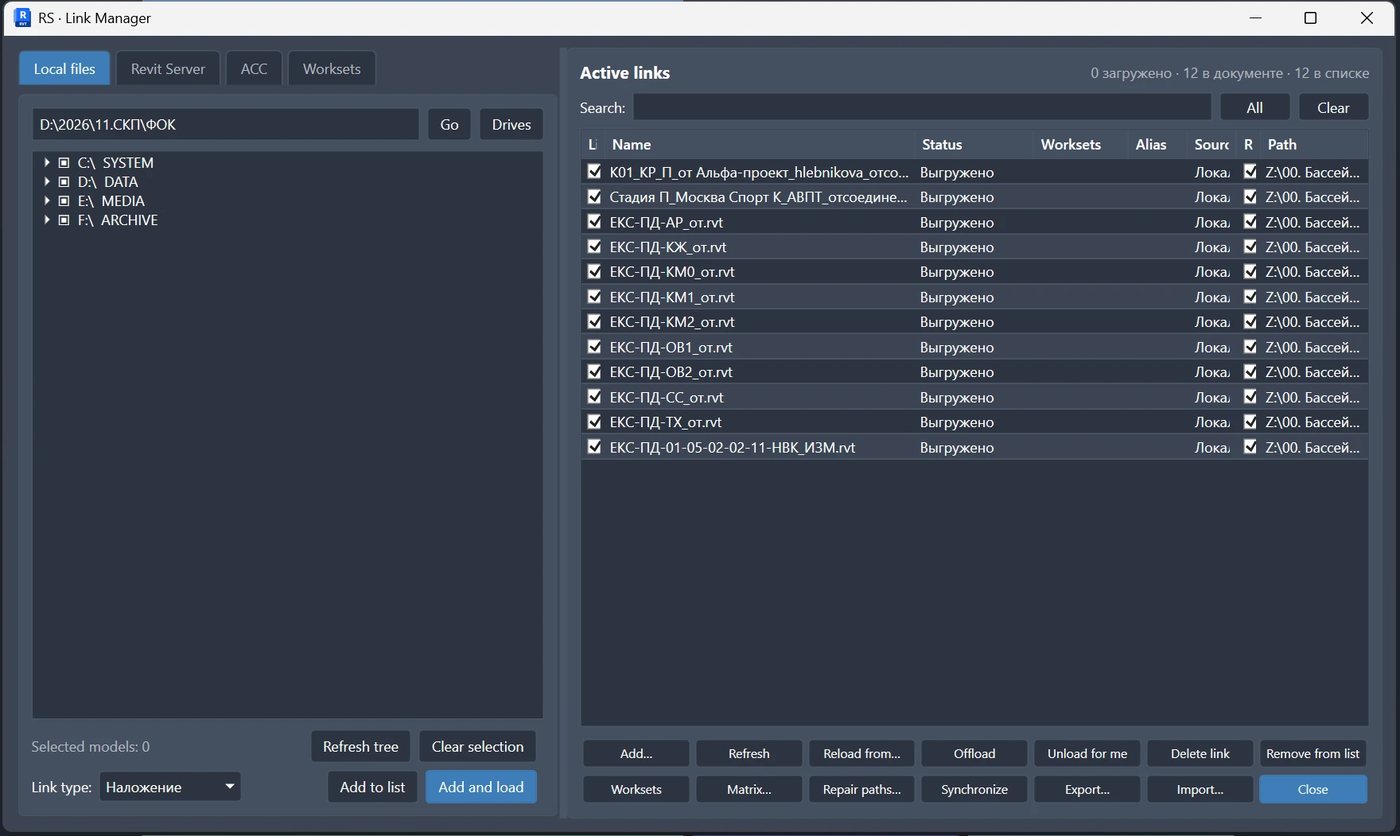
窗口分为两个逻辑区域。左侧选择来源和要添加的模型,右侧始终显示活动链接列表,即实际执行操作的当前配置。

列表显示链接名称、状态、路径,以及记录是否对应文档中的实际链接。支持搜索、通过 Ctrl 和 Shift 多选、全选及快速清除选择。

图 2。主窗口:左侧为模型来源,右侧为持久的活动链接列表,底部为批量命令。

来源

本地文件夹、Revit Server 或 ACC 的树用于查找和选择需要链接或加入列表的模型。

活动链接

右侧表格显示当前工作配置,无论打开哪个来源选项卡均可使用。

4. 本地与网络文件夹

“本地文件”选项卡用于普通驱动器、网络资源及指定模型的完整路径。用户可转到指定路径、查看可用驱动器列表、刷新树,并选择多个 RVT 文件。

界面元素

用途

路径栏

接受文件夹或 Revit 模型的完整路径。

“转到”

在树中显示指定路径。

“驱动器”

将树返回到本地与可用网络驱动器。

多项选择

Ctrl 选择单个文件,Shift 选择连续范围。

链接类型

决定新模型添加到文档时使用的类型。

“加入列表”

将勾选模型加入持久工作列表,不立即创建链接。

“添加并载入”

添加模型,并在当前文档中创建对应链接。

实际场景

收到更新的模型包后,只需打开根文件夹、勾选所需 RVT 文件并一次添加。插件无需为每个专业分别执行链接命令。

5. Revit Server

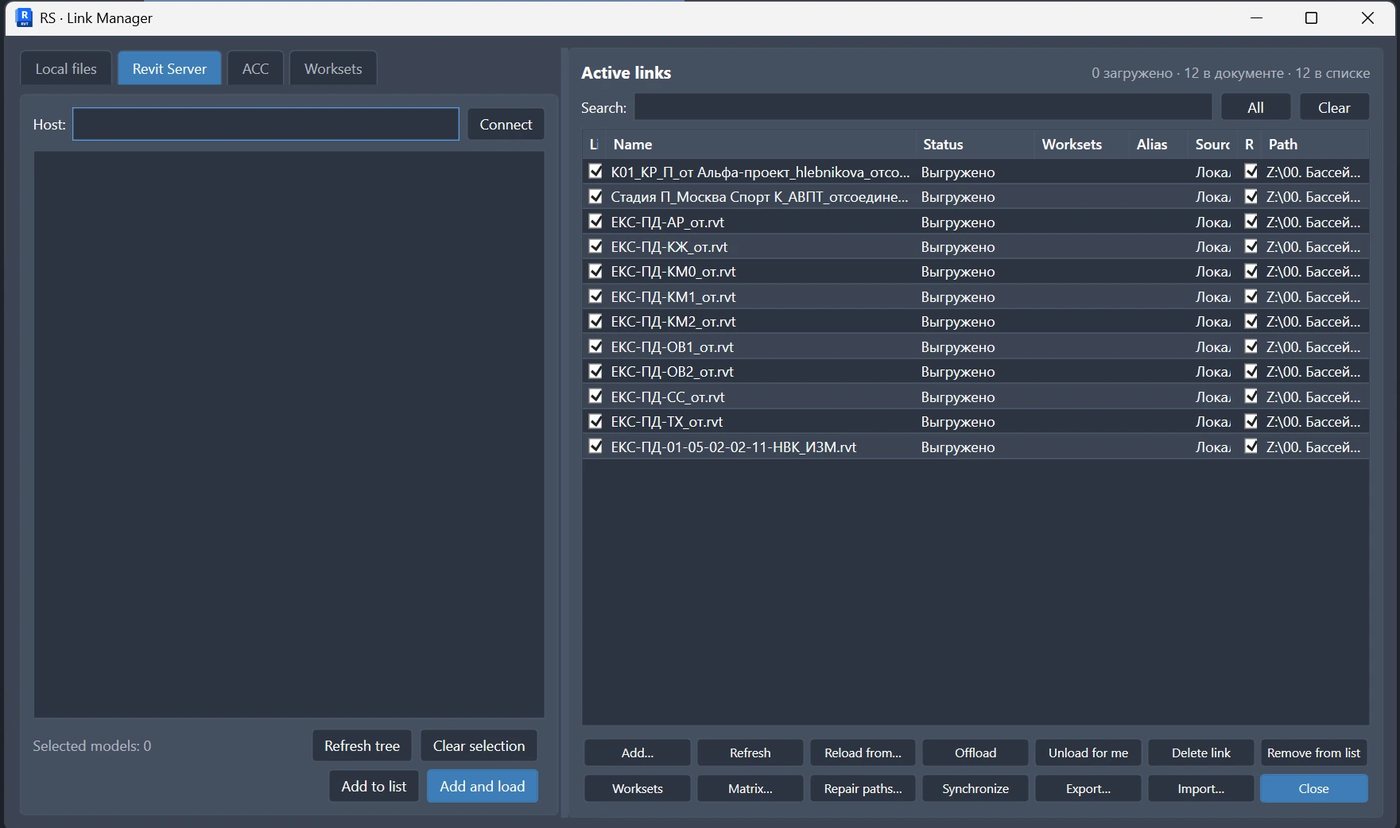
独立选项卡用于访问 Revit Server 的服务器结构。连接所选主机后,用户可浏览服务器文件夹树,勾选所需模型并加入列表,或立即建立链接。

图 3。Revit Server 选项卡:选择主机、浏览服务器树并批量添加模型。

如果服务器未显示

请检查 Revit Server 是否可访问,以及当前 Revit 版本的 rsn.ini 配置。服务器列表为空本身并不意味着插件出错。

6. Autodesk Construction Cloud / APS

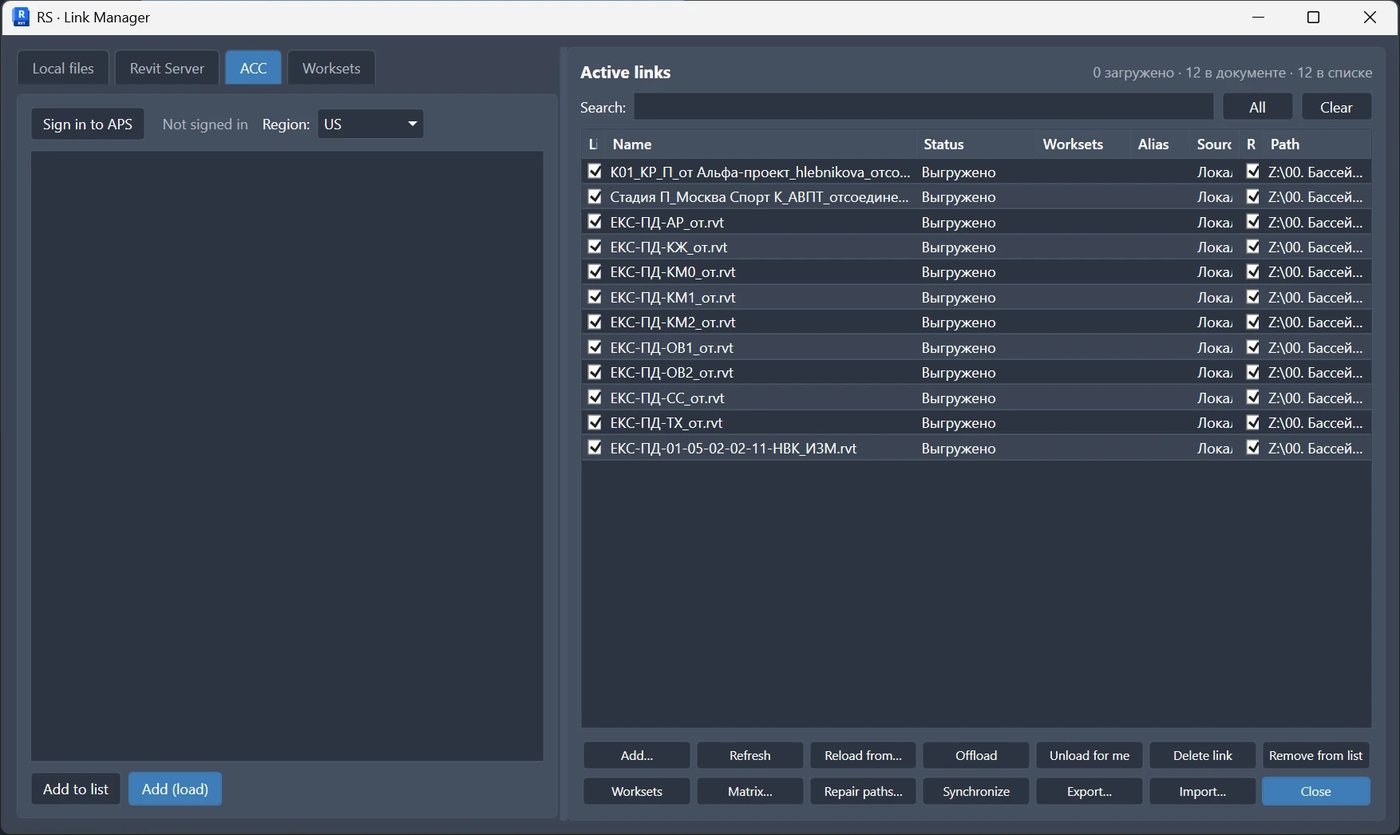
当前界面的 ACC 选项卡使用 Autodesk Platform Services 授权。用户登录后选择区域,浏览可访问的项目与模型结构。选定模型与本地或服务器文件一样加入统一列表。

图 4。ACC 选项卡:APS 登录、区域选择,以及在链接管理器统一界面中处理云模型。

统一的来源逻辑

来源仅决定查找模型的方式。添加后,本地、服务器与云记录均进入同一列表,并使用统一的批量命令管理。

7. 工作列表与链接配置应用

持久列表表示期望的链接配置。可提前准备新记录,检查后再应用。“应用”命令为新记录创建链接,并从文档中删除已不在工作列表内的链接。

这样可将准备过程与模型修改分开。用户先整理出清晰的链接集,再用一个命令使文档与该配置一致。

准备

从多个来源收集模型并检查最终列表。

核对

查看现有链接、路径与问题记录。

应用

创建缺少的链接,并删除已从配置中排除的链接。

应用前注意

该命令会更改当前文档的链接配置。批量应用前,请确认选中了正确文件,保存更改;使用共享模型时,还应执行所需同步。

8. 所选链接的批量操作

底部面板的所有命令均应用于整个所选集合,而不只是当前一行。这是 Revit.LinkedModels 的核心操作规则。

若未选择任何链接,“重新载入”和“重新载入自…”将应用于表格中所有可见链接。“应用”与“关闭”按钮位于窗口底行。

命令

执行内容

适用情况

重新载入

若只选择一个链接,则重新载入该链接;文件不可用时提示选择文件。若选择多个链接,先检查文件是否可用,不可用项显示在“不可用的链接文件”窗口中,可逐项选择文件或勾选删除链接,随后载入全部可用链接。

适用于文件更新但路径结构未改变时。

重新载入自…

对于单个链接,立即打开文件选择并替换该链接的文件。对于多个链接,只需选择一次文件夹,按名称在该文件夹及子文件夹中搜索文件;找到的链接仅更改“我的路径”,不更改文档。未找到的链接保留原路径并保持选中。

适用于收到存放在独立文件夹中的新模型包时。

为所有用户卸载

为模型所有参与者全局卸载所选链接。

适用于暂时不应为任何人载入相关几何时。

为我卸载

若 Revit 版本支持本地卸载,仅为当前用户卸载所选链接。

用于个人减轻工作模型负担,不改变同事的使用方式。

删除

从当前文档中删除所选链接。

适用于最终将模型移出配置时。

列表中的 Delete

从准备好的列表中移除所选行。

用于在执行“应用”前编辑未来的链接配置。

批量更新示例

选择建筑、结构、暖通和给排水链接,点击“重新载入自…”,指定一个存放新发布文件的文件夹。插件按名称为整个所选集合搜索对应文件,无需为每个模型重复选择文件夹。

9. 路径搜索与恢复

路径管理窗口可指定多个搜索根目录,并按优先顺序使用。支持本地与网络文件夹,以及 RSN://сервер/Папка 格式的 Revit Server 路径。

每个链接按文件名匹配。若模型在多个根目录中找到,用户可选择合适的文件。可仅显示问题链接、勾选所需行,并批量应用找到的路径。

设置

实际意义

根目录顺序

文件名相同时,决定各来源的优先级。

搜索子文件夹

无需指定确切目录,即可在项目结构中找到模型。

仅问题项

隐藏正常链接,仅保留路径不一致或未找到文件的项。

“已找到”列

显示选定源文件,并在有多个匹配项时允许更换。

共享根目录列表

存储在模型中,其他打开该文档的用户也可访问。

结果

项目迁移到其他驱动器或服务器后,无需为每个链接手动指定新路径,只需设置根目录、执行搜索并应用找到的匹配。

10. 链接模型的工作集

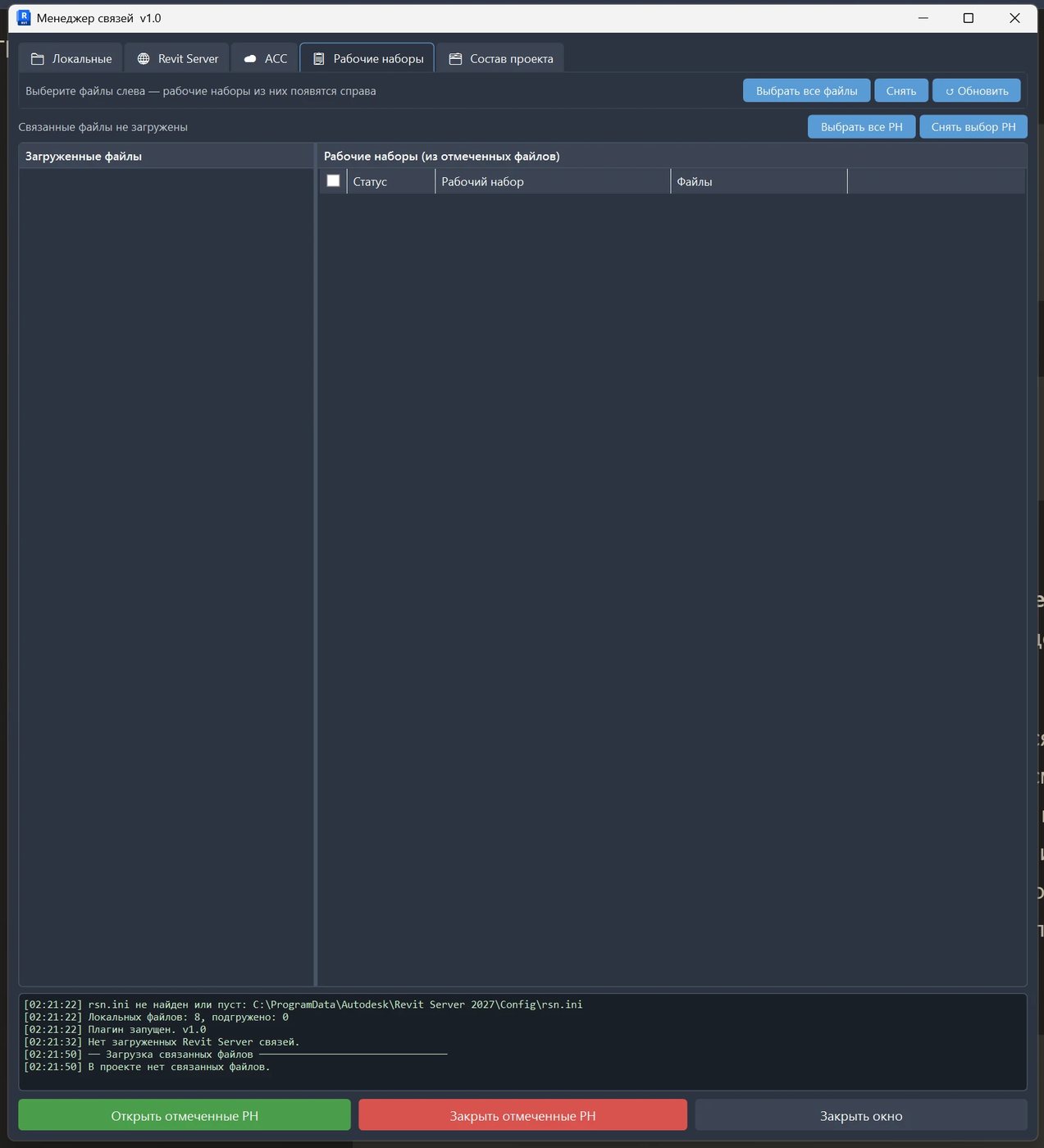
“工作集”选项卡汇总多个所选链接的工作集。用户可按名称搜索,手动勾选行或用鼠标选择范围,再在全部勾选链接中同时打开或关闭所选工作集。

活动链接表中的“工作集”列显示链接实例所属工作集,并可改选当前模型的其他用户工作集;链接实例及其类型会立即移入该工作集。非工作共享模型不显示此列。

图 5。工作集选项卡:所选链接、可用工作集列表、搜索,以及批量打开和关闭命令。

工作集矩阵

附加矩阵显示各链接中存在哪些工作集,以及是否应打开。空白单元格表示该模型中没有相应工作集。可在所有模型中打开或关闭一个工作集,全部勾选或全部取消,再应用结果。

实际应用

对于大型协调模型,可仅保持链接的主要工作集打开,并批量关闭辅助区域和专业内容。这样无需手动打开每个链接文件即可减少载入量。

11. 实际工作流程

场景 1. 首次组建协调模型

  1. 打开主体模型并启动 Link Manager。
  2. 选择本地文件夹、Revit Server 或 ACC。
  3. 勾选所需专业的模型。
  4. 设置链接类型并将模型加入列表。
  5. 检查列表并点击“应用”或“添加并载入”。
  6. 设置大型链接的工作集。

场景 2. 每周更新模型包

  1. 将新发布的模型集中到一个根文件夹。
  2. 选择全部需要更新的链接。
  3. 点击“重新载入自…”,指定新发布文件的文件夹。
  4. 检查未找到文件的提示。
  5. 打开几个检查用视图,确认坐标正确。

场景 3. 项目迁移到新服务器

  1. 打开路径管理。
  2. 添加新的根文件夹或 Revit Server 地址。
  3. 按优先级排列根目录。
  4. 执行搜索,保留“仅问题项”筛选。
  5. 检查找到的匹配并应用新路径。

场景 4. 个人减轻模型负担

选择大型链接并使用“为我卸载”。团队文档配置保持不变,当前用户暂时不载入多余几何。

12. 限制与安全操作

  • 工具基于标准 Revit 链接运行,不能代替坐标检查、模型发布和交换规则。
  • 文件名匹配成功不保证模型版本正确。应用找到的路径前,请核查来源。
  • 删除、为所有用户卸载和应用配置命令会影响共享文档,应明确选择后再执行。
  • “为我”本地卸载取决于具体 Revit API 版本的能力。
  • 未载入或不可访问的 Revit Server 与 ACC 来源,必须恢复连接后才能处理。
  • 工作集操作只适用于确实包含工作集的模型。
  • 更改链接配置后,应检查坐标、可见性、锁定状态及几个典型项目视图。

批量操作前

保存模型、检查选择,并确认操作应应用于全部所选行。使用共享模型时,请遵守既定的同步与备份流程。

13. 兼容性、主题与语言

参数

实现

Revit 版本

项目包含 Revit 2021–2027 的配置。

平台

较新和较旧的 Revit 版本根据工具的构建配置使用相应目标 .NET 版本。

主题

提供“自动”“浅色”“深色”和 RS-Systems 主题,颜色与 Revit 一致;“自动”模式跟随 Revit 切换。视图选项卡可按项目或文件配色,默认填充整个选项卡。

本地化

界面文本已本地化为多种语言,缺少精确翻译时使用后备语言。

设置存储

保存工作列表、搜索根目录与窗口布局参数;部分共享数据存储在模型中。

14. 优势与总结

Revit.LinkedModels 将链接文件管理从一连串独立对话框转变为统一、可检查的流程。对于模型配置经常变化、文件以整包交付且来源分布于不同平台的多专业项目,该工具尤其实用。

Revit.LinkedModels 的简要流程

模型来源 → 多项选择 → 统一列表 → 批量操作 → 路径与工作集检查 → 经核查的链接配置。

功能

实际结果

多种来源

以统一逻辑管理本地、服务器和云模型。

持久列表

完整显示链接配置,并可在修改文档前准备。

多项选择

一个操作应用于多个模型,无需重复命令。

从一个文件夹更新

按名称为整个所选集合一次匹配新发布文件。

路径恢复

项目迁移后,可按搜索根目录批量重新指定链接。

工作集与矩阵

统一管理大型链接的载入,而非逐个文件设置。

本地与全局卸载

可分别管理个人性能与模型的整体状态。

浅色与深色主题

界面与 Revit 工作空间保持协调。

对团队的主要价值是减少链接维护中的重复劳动与错误。BIM 专业人员控制模型配置与来源,设计人员则更快获得链接最新、设置可靠的工作模型。