版本历史
此页面目前尚未发布版本历史。

此页面目前尚未发布版本历史。
产品演示
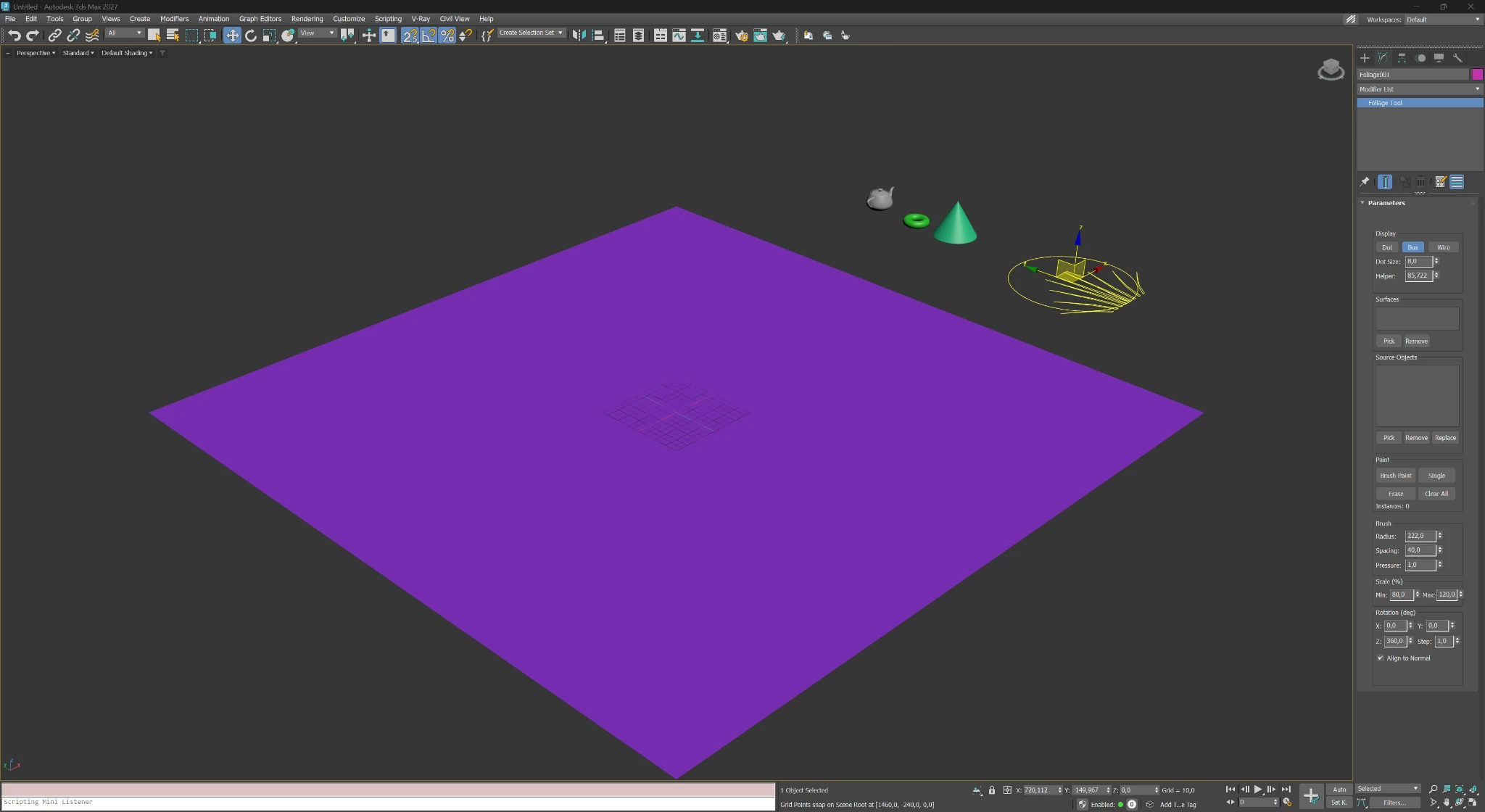
演示展示真实界面和实际设置流程:创建辅助对象、添加表面与源对象、在视口中绘制,并在无需手动复制粘贴的情况下获得可渲染结果。
01
创建一个 Foliage Tool 对象,并在单一面板中管理所有核心参数。
02
只需选择一次接收表面,即可在对象应出现的位置直接绘制。
03
混合多个源对象,并随机改变缩放和旋转,减少重复感。
04
Dot 和 Box 等显示模式可在散布大量实例时保持场景流畅可操作。
分步工作流程
页面按照实际使用顺序编排,让首次访问者立即理解插件用途和开始方法。
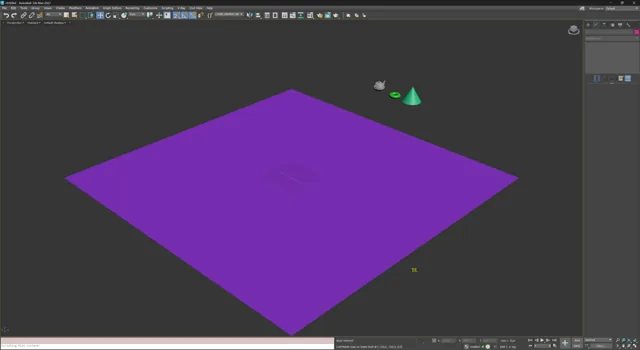
01
准备地形、地面平面或任何需要接收散布对象的表面。
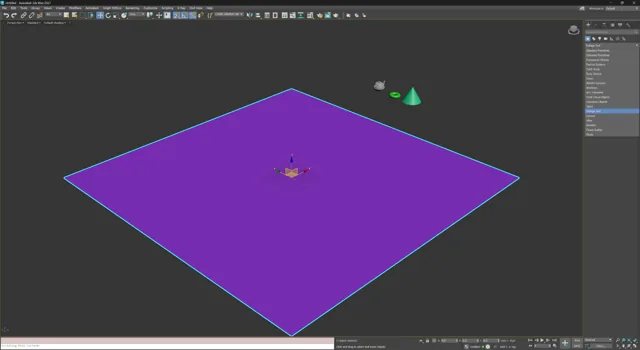
02
在 Create 面板中选择 Foliage Tool,并像普通 3ds Max 对象一样在场景中放置辅助对象。
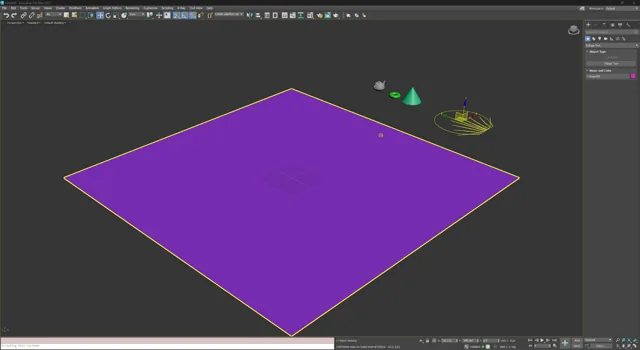
03
创建后,辅助对象会提供基于笔刷的 Gizmo,作为散布工作流程的中心。
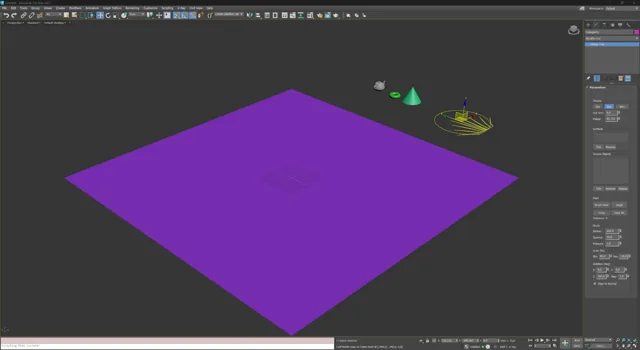
04
指定一个或多个目标表面,然后添加源对象。可在同一面板中设置笔刷半径、间距、压力、缩放和旋转。
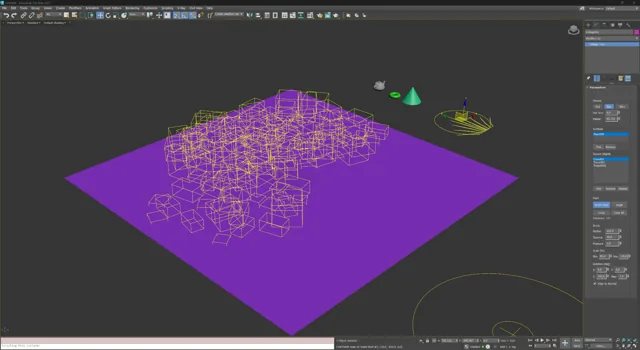
05
使用 Brush Paint 进行散布,使用 Single 精确放置,使用 Erase 创建道路和空白区域。轻量显示可保持视口响应。
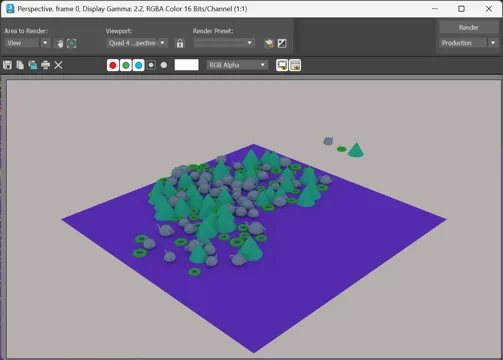
06
散布结果可使用您选择的渲染器直接渲染,非常适合景观可视化、室外场景和场地装饰性填充。
核心控制
FoliageTool 的优势在于简洁界面:目标表面、源对象、绘制模式、密度和随机变化控制都集中在一个位置。
01
选择一个或多个接收表面,并添加多个源对象,以获得更丰富的视觉变化。
02
在大型场景中使用 Dot、Box 或 Wire,最终检查时再切换到更完整的预览。
03
Brush Paint 可快速覆盖大面积,Single 每次点击放置一个对象,Erase 用于删除已散布元素。
04
这三个参数分别定义绘制区域、实例之间的最小距离和整体密度。
05
设置 X、Y、Z 轴上的缩放与旋转最小/最大范围,以减少重复并增加可控的不规则性。
06
可让树木和草保持竖直,也可在斜坡、墙面或不规则地形上散布时将对象对齐到表面法线。
07
对于使用 Multi/Sub-Object 材质的目标对象,可以选择要绘制的材质 ID(MatID)。对象只会放置在具有该 MatID 的面上,其他 ID 的面将被忽略。
08
Alt + 鼠标滚轮可更改画笔大小,Shift + 鼠标滚轮可降低画笔柔和度。按住 Shift 并用鼠标左键指定两个点,即可像 Photoshop 一样沿两点之间的直线放置对象。
最适合的场景
插件不仅适用于树木和灌木。任何需要快速、自然分布的重复对象,都可以使用同一流程管理。
许可证
付款后,许可证会出现在您的账户中。可通过网站在线激活,也可为隔离工作站通过电子邮件离线激活。