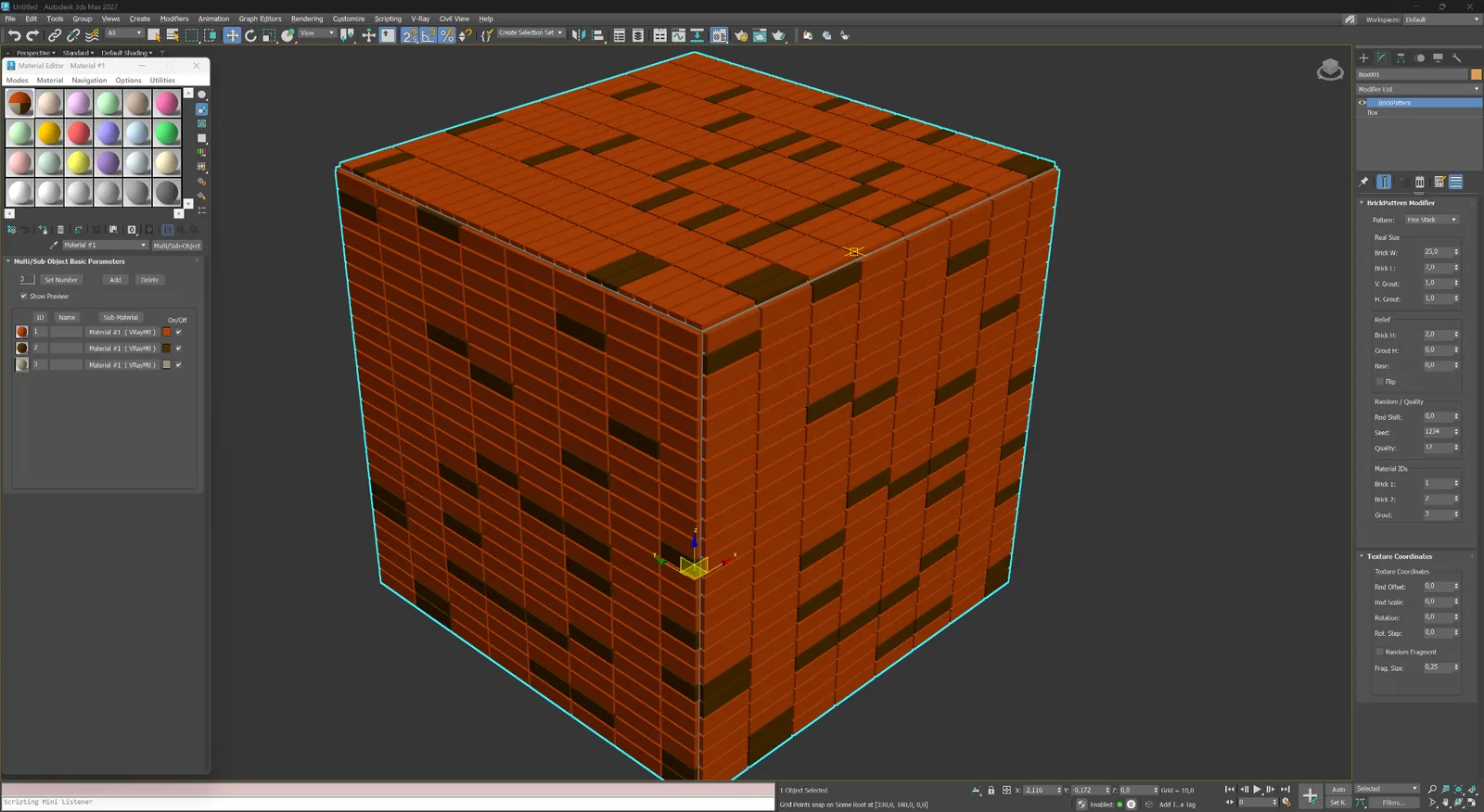
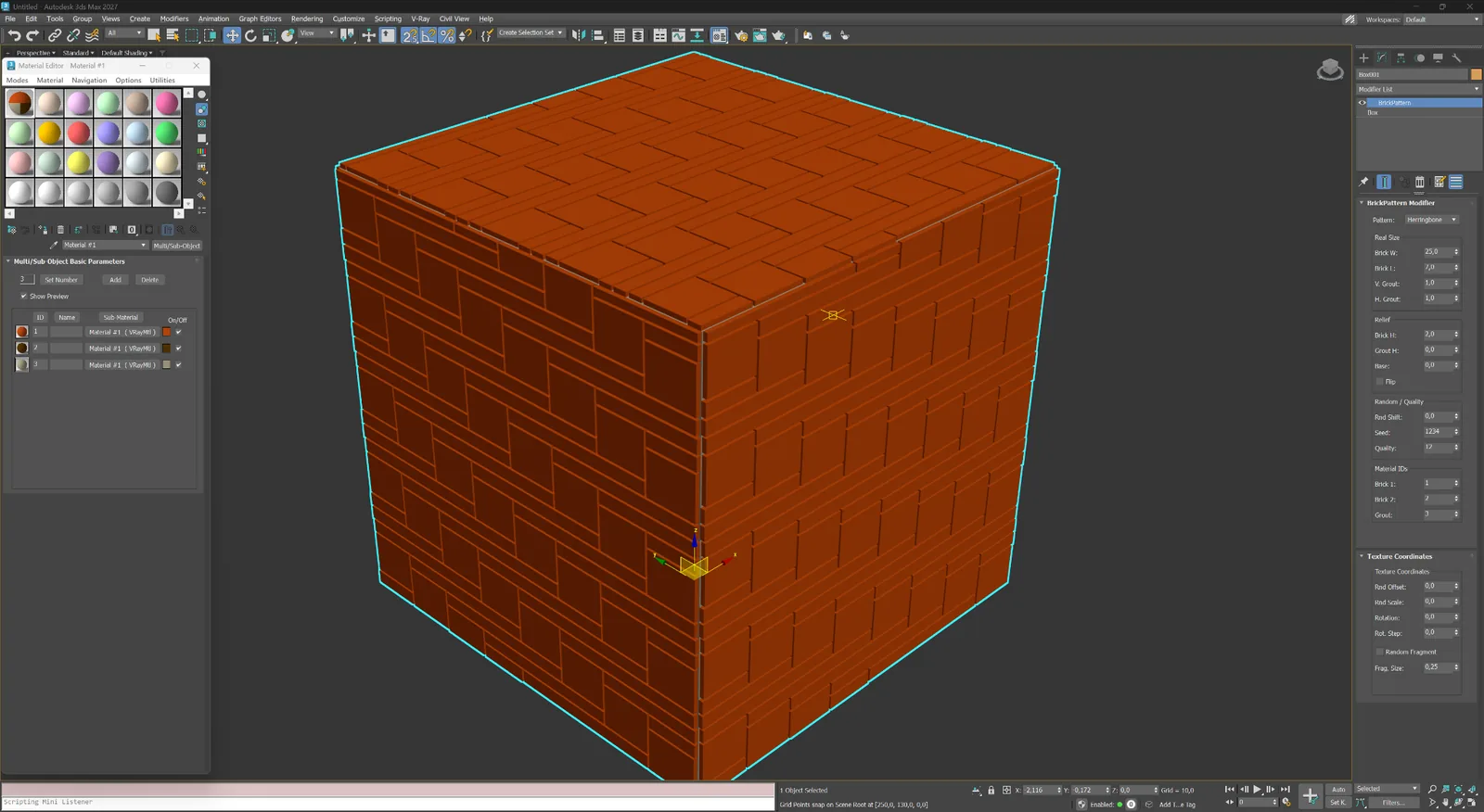
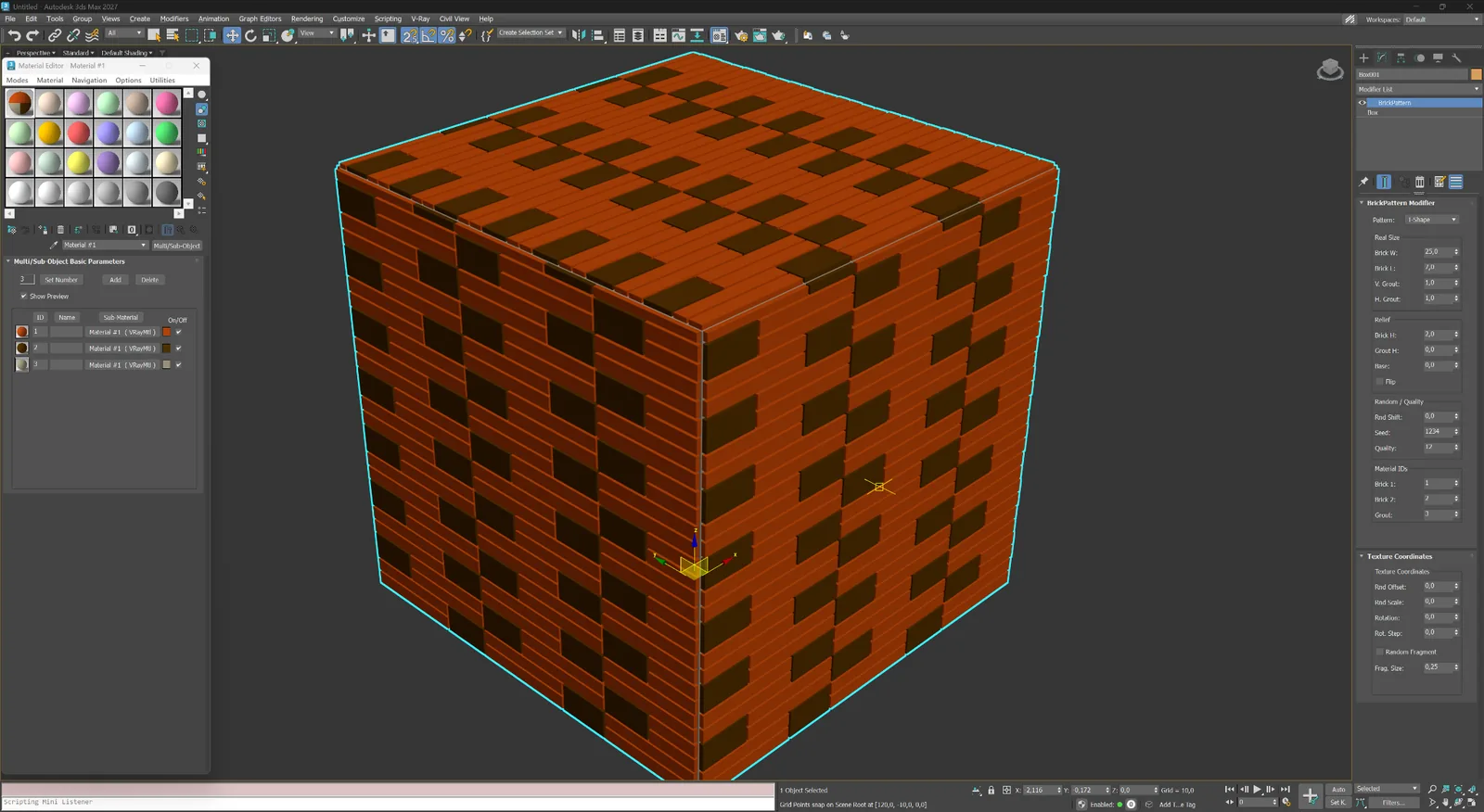
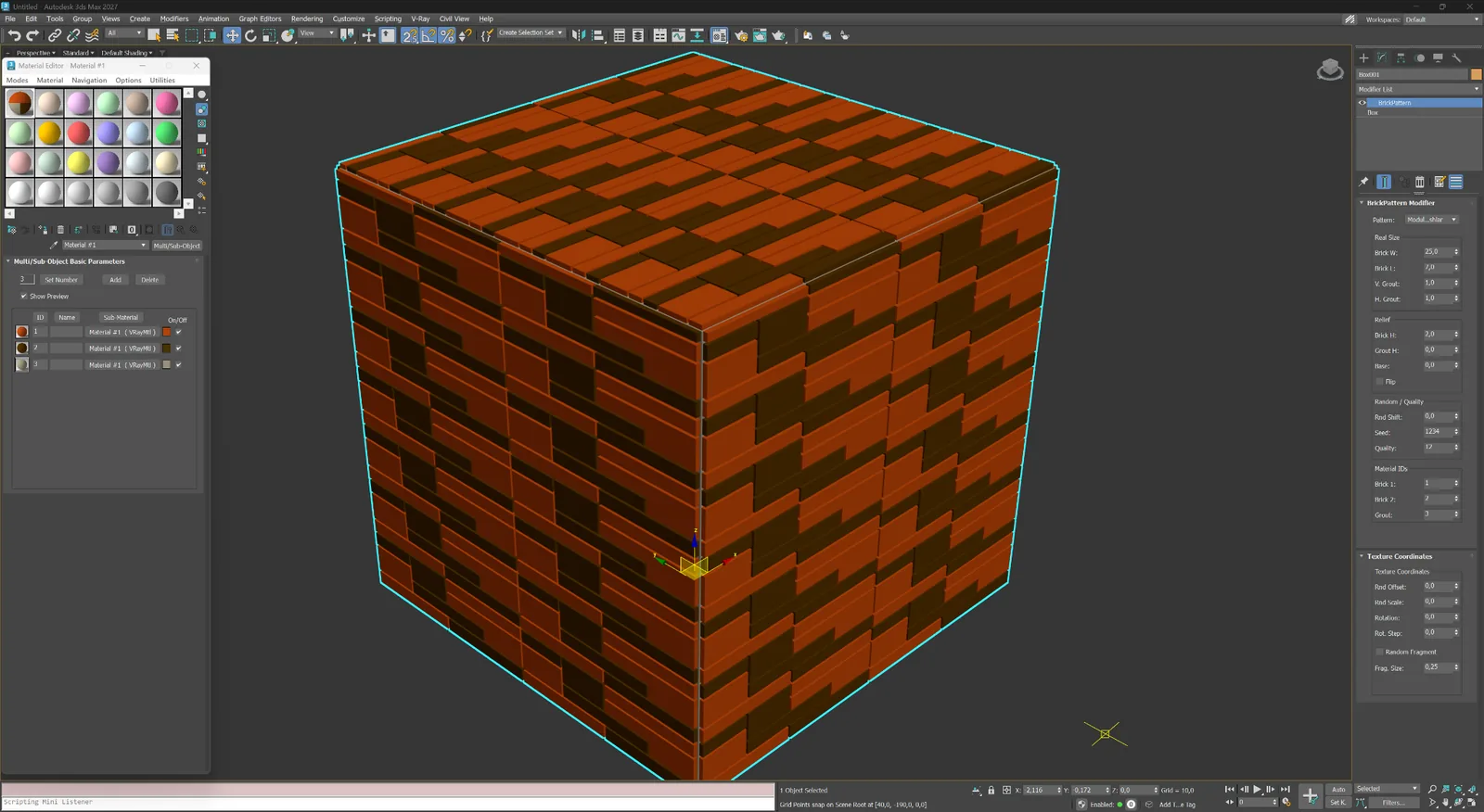
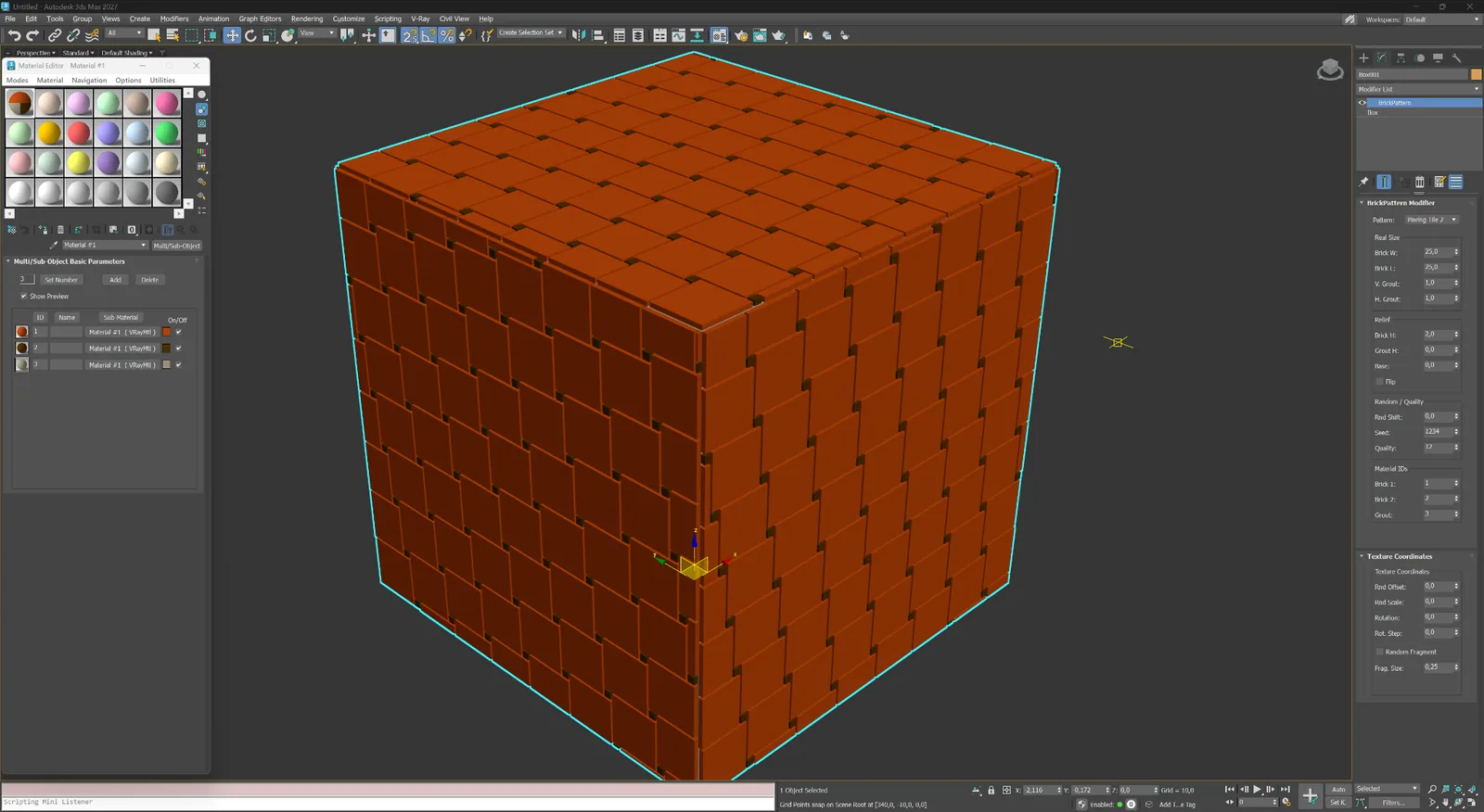
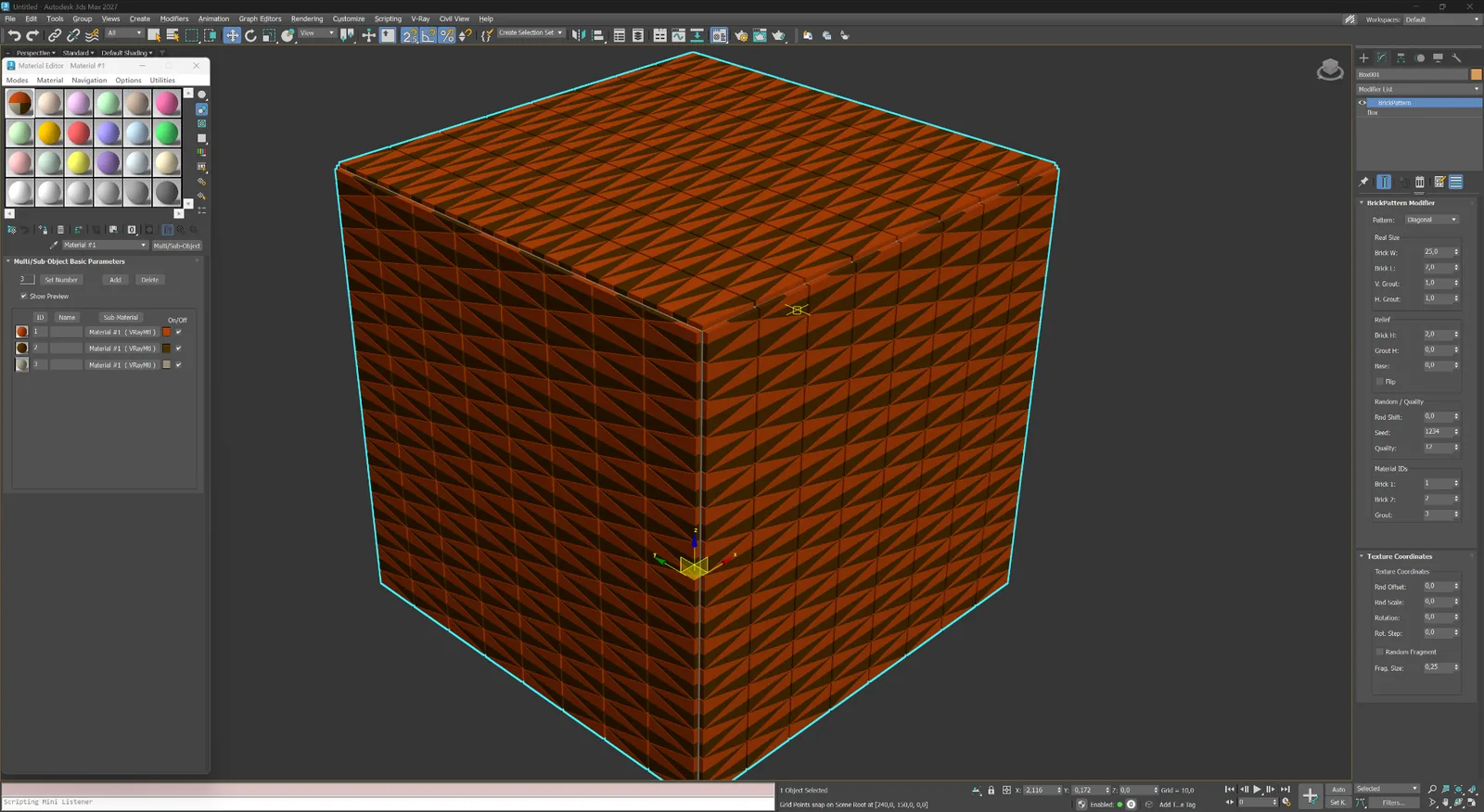
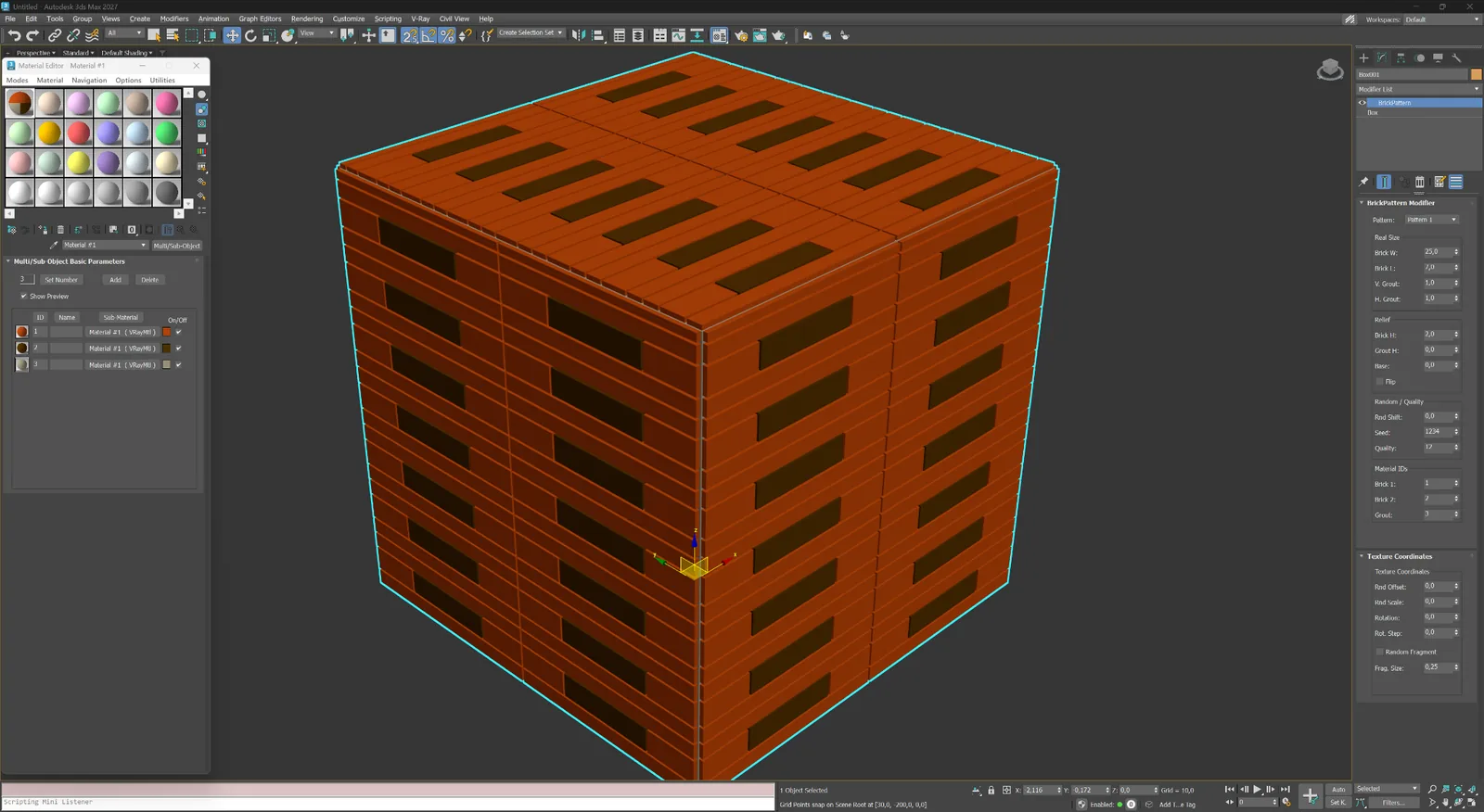
18 种展示的铺排方式
4 个图案系列
3D 真实接缝、表面凹凸与面
2021–2027 个受支持的 3ds Max 版本
四分钟演示
修改器在 3ds Max 中的完整工作流程。
演示从一个简单的多边形网格模型开始,展示如何将所选铺排转化为可编辑几何,添加表面凹凸和材质区域,并继续在标准修改器堆栈中使用。
修改器在 3ds Max 中的完整工作流程。
01
应用修改器
从干净的对象开始添加 BricksPattern,无需破坏性地重建原始多边形网格。
02
选择铺排与实际尺寸
在砌筑、拼花地板、铺地与原创方案间切换,再设置单元的实际尺寸。
03
调整接缝与表面凹凸
控制缝宽、单元高度、倒角和随机变化,并立即预览结果。
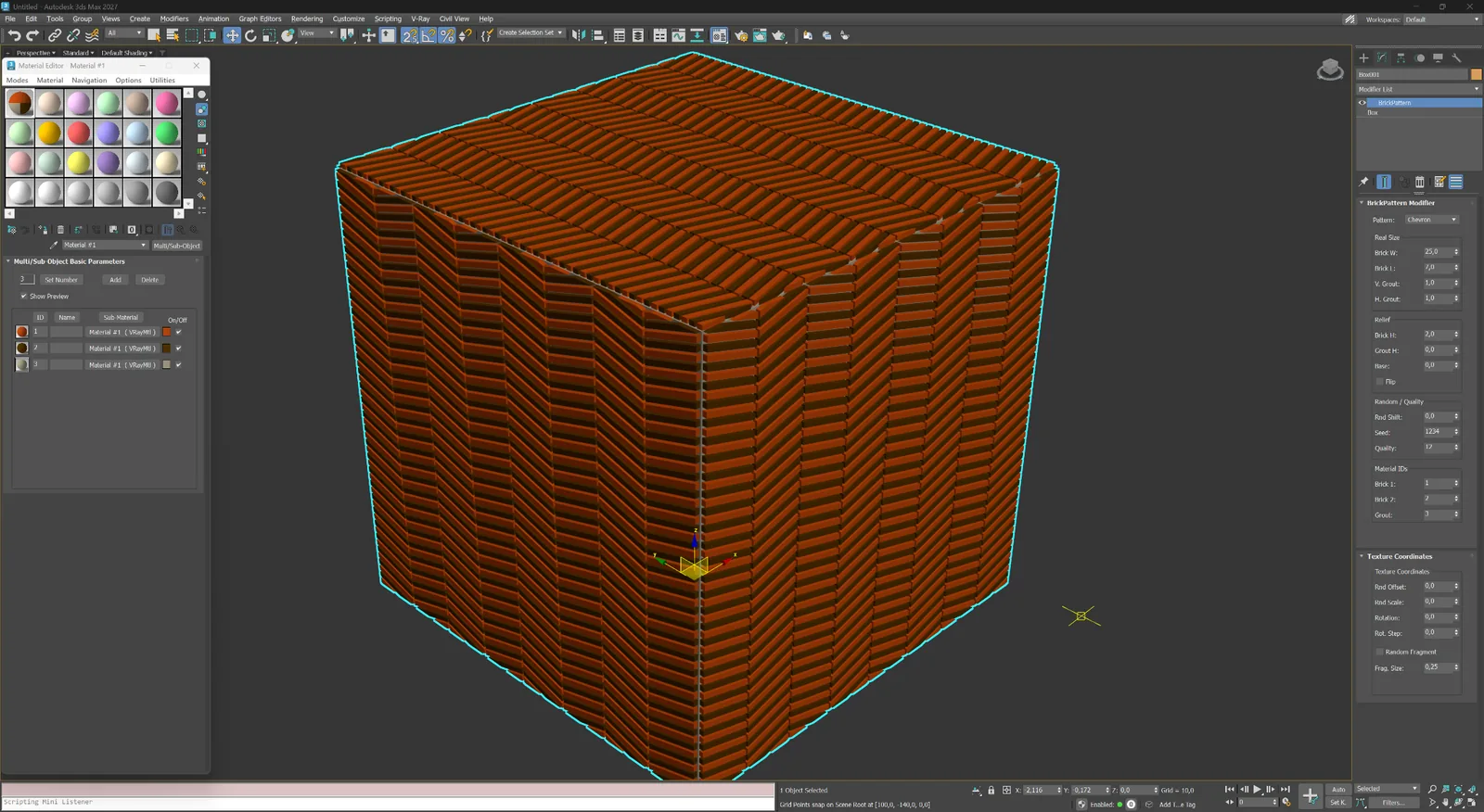
04
指定材质并继续建模
使用生成的 Material ID,将 BricksPattern 与 Bend、选择以及其他 3ds Max 标准修改器结合。
几何为何重要
构件具有真实的面、凹槽与厚度,而不仅是视觉模拟。
纹理可以表示一道接缝,BricksPattern 则真正创建接缝。结果在掠射光、反射、轮廓及近距离观察中都清晰可见。
▱
精确的近景细节
真实的面可产生物理上正确的高光、接触阴影和 ambient occlusion,无需烘焙的凹凸贴图。
⌁
曲面
修改器沿对象表面工作,因此同一图案可应用于柱子、弯曲墙面和复杂建筑构件。
#
可重现的变化
带 seed 的随机参数添加自然的不规则性,并在后续修改中保持结果。
ID
现成的材质区域
为主体单元、重点装饰单元及接缝分配独立 ID,可直接连接到 Multi/Sub-Object material。
几何图案库
同一个立方体,十八种截然不同的构建方式。
以下各示例均通过 Autodesk 3ds Max 中的修改器生成。打开图像即可查看几何细节和参数面板中启用的图案。
砌筑 拼花地板与模块 铺地与装饰 抽象与原创图案
01
砖砌体
用于砖立面、墙体和陶瓷饰面的错缝、佛兰德与通缝铺排。
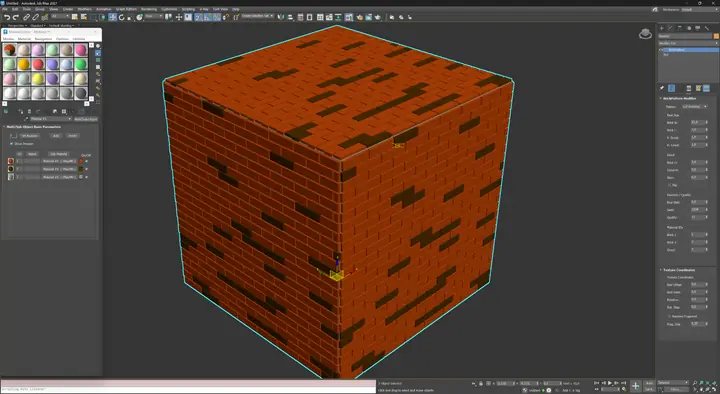 01 查看大图
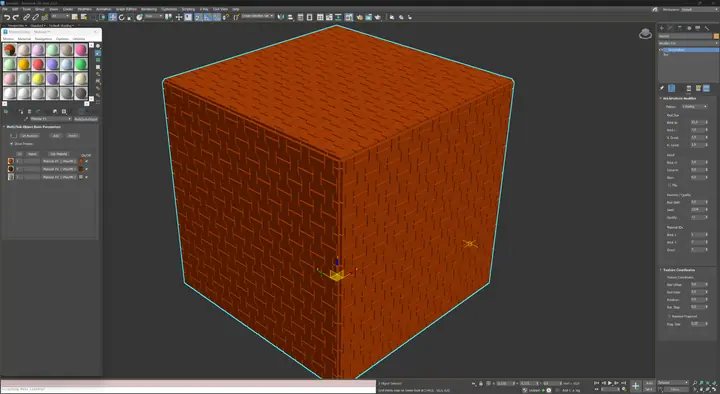
砌筑
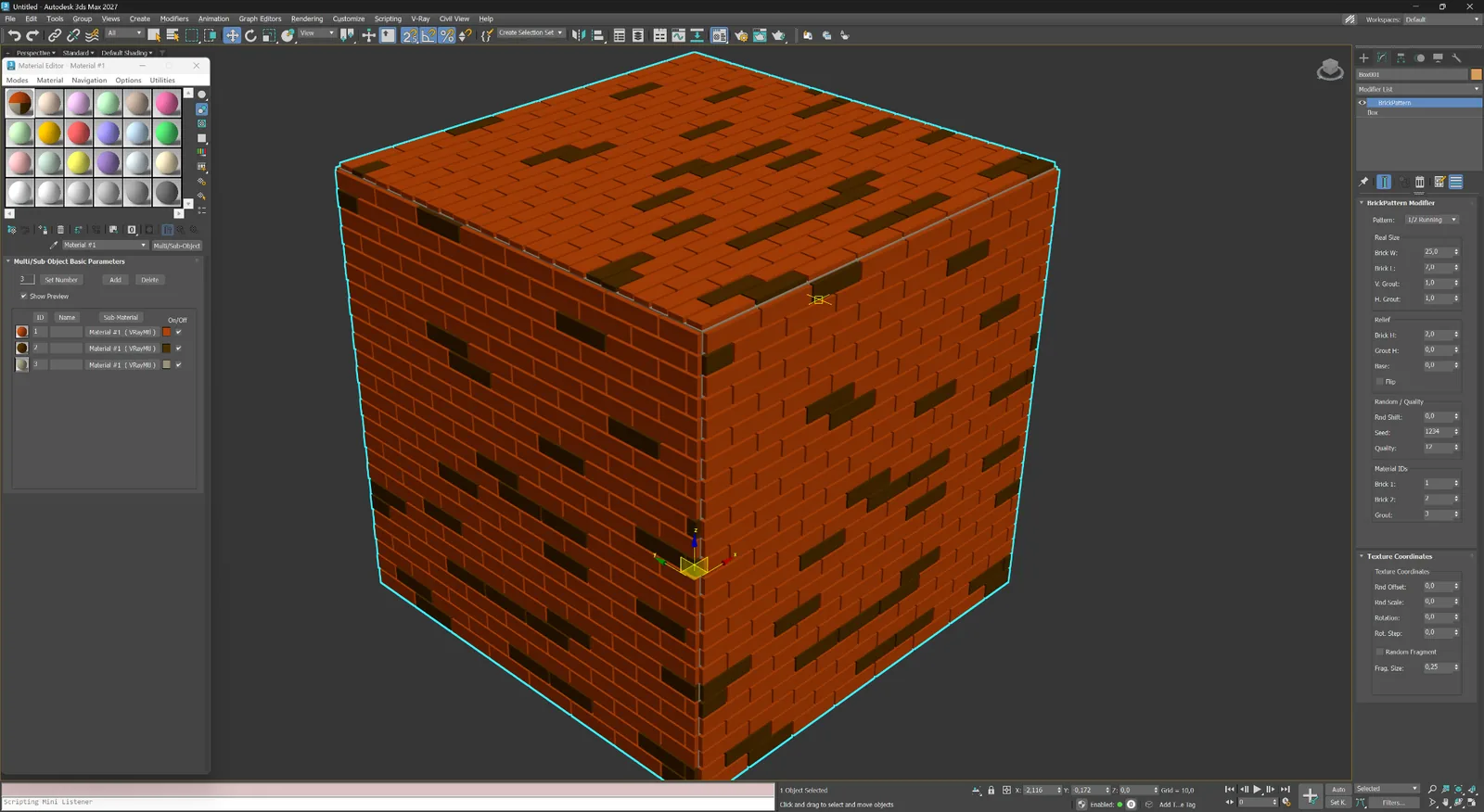
1/2 错缝砌法
经典的半砖错缝砌法,适用于立面、墙体及近景视角。
 02 查看大图
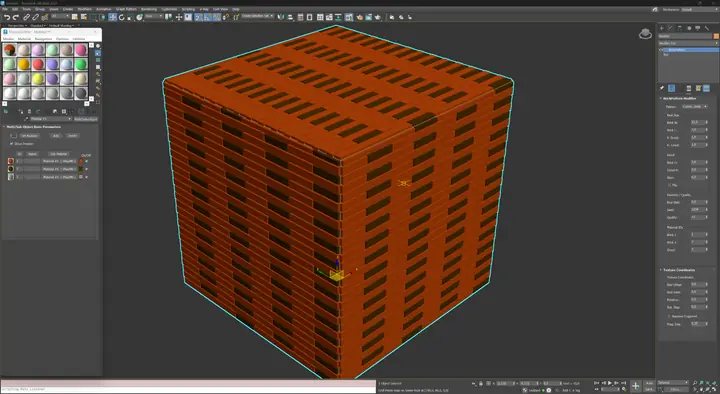
砌筑
1/3 错缝砌法
以单元三分之一长度错缝,形成更舒展、重复感更弱的节奏。
 03 查看大图
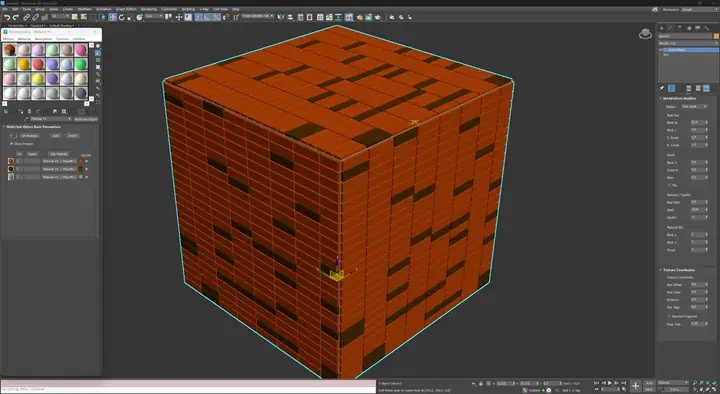
砌筑
佛兰德砌法
顺砖与丁砖交替,形成传统的装饰砖砌体。
 04 查看大图
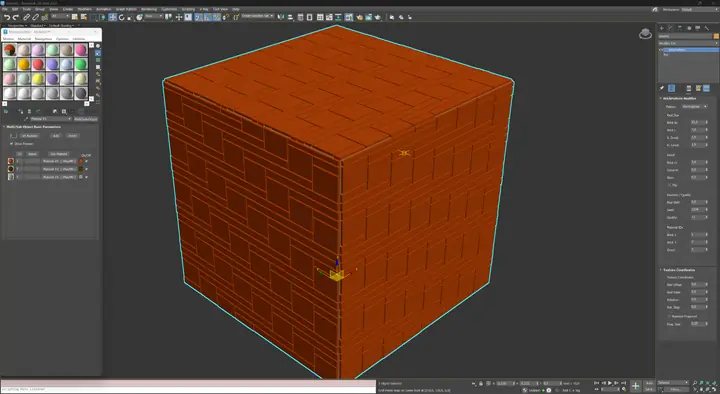
砌筑
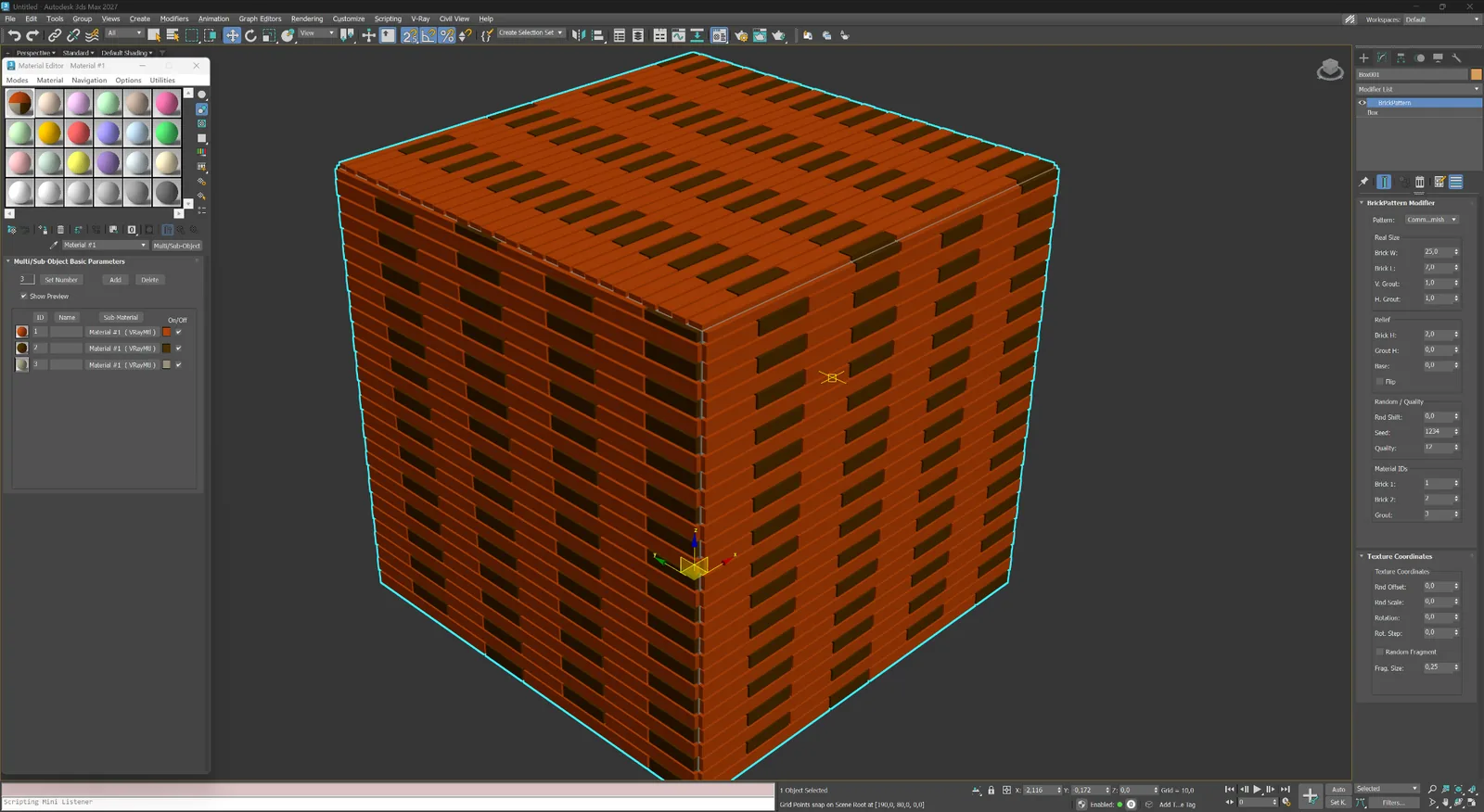
细条通缝砌法
精确的矩形网格,适用于现代砖、瓷砖与板材立面。
02
拼花地板与模块化铺排
用于地板、瓷砖、石材和装饰建筑面板的定向及模块化系统。
 05 查看大图
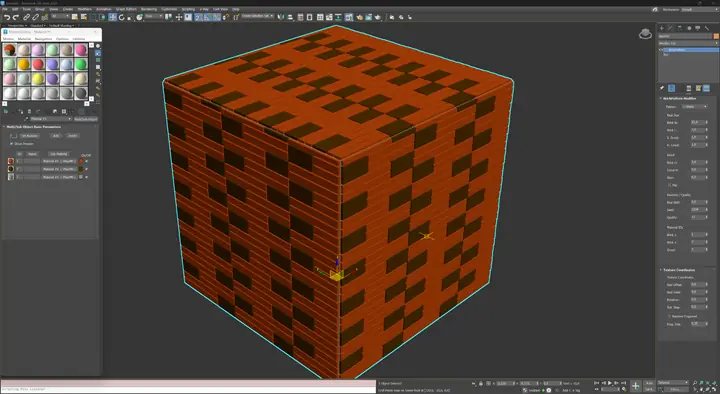
拼花地板与模块
人字拼
相互编织的矩形单元,适用于拼花地板、瓷砖、石材及装饰饰面。
 06 查看大图
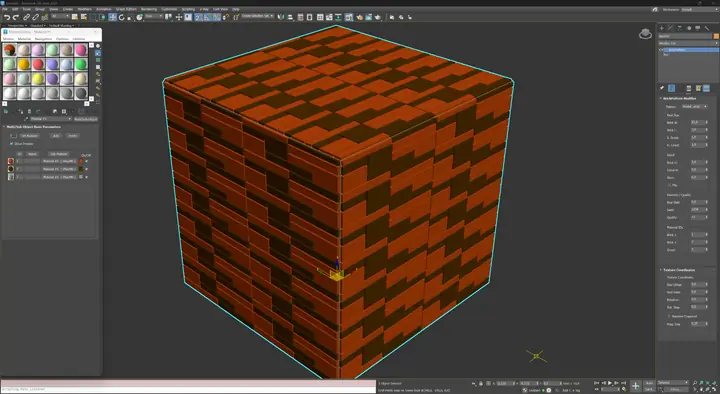
拼花地板与模块
T 形铺排
模块化 T 形方案,适用于富有表现力的地面、屏风与建筑面板。
 07 查看大图
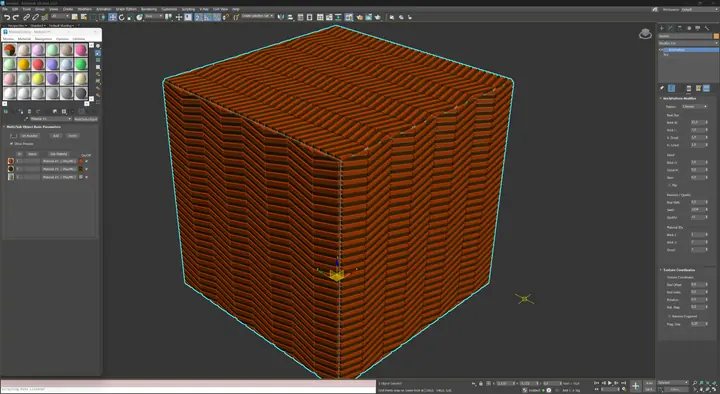
拼花地板与模块
模块化 Ashlar
将不同矩形模块组合为可控的 Ashlar 构图。
 08 查看大图
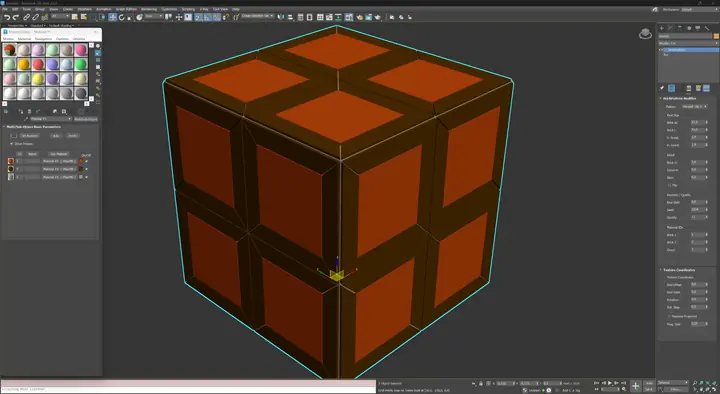
拼花地板与模块
鱼骨拼
倾斜单元沿中心轴汇合,形成具有方向性的图案。
 09 查看大图
拼花地板与模块
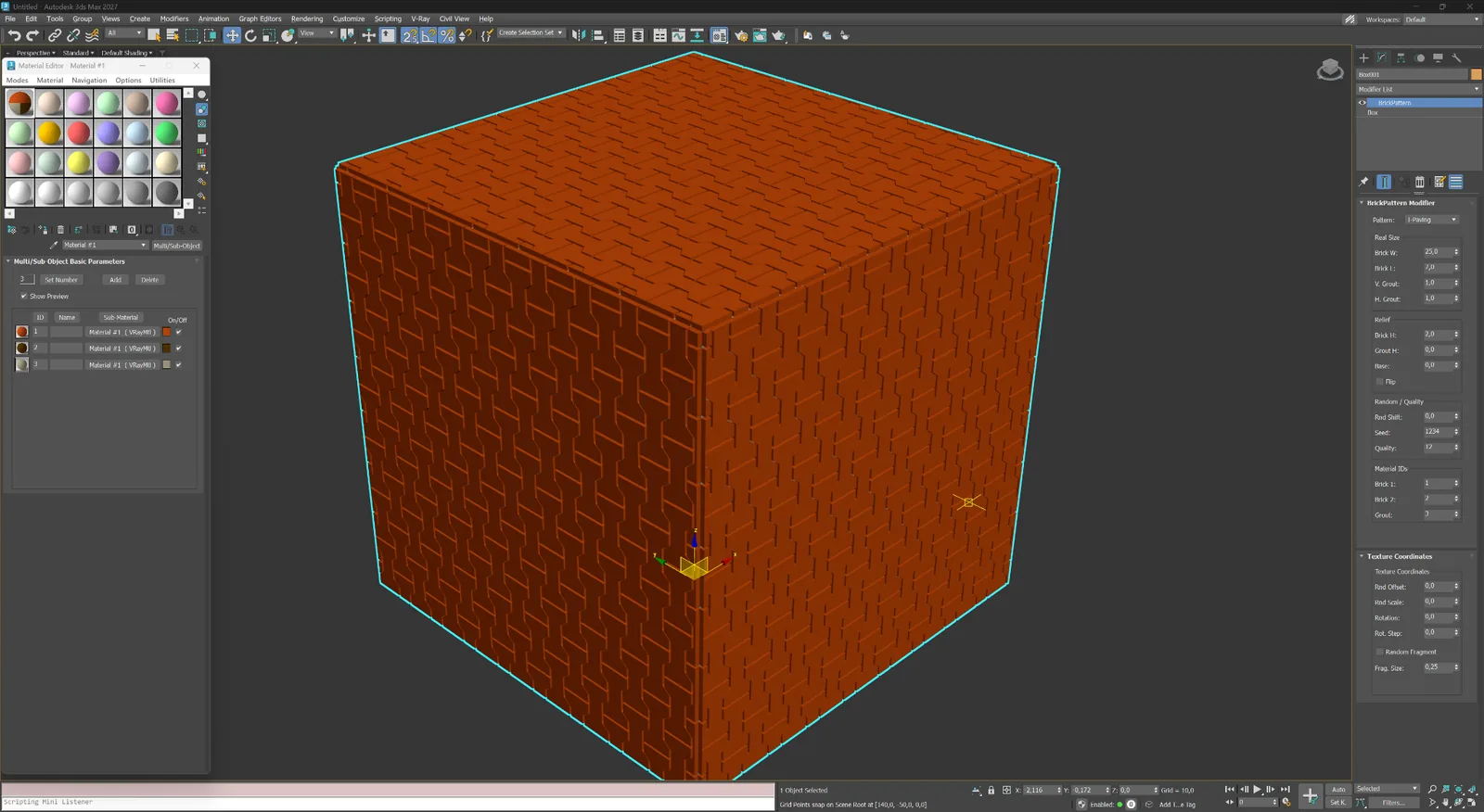
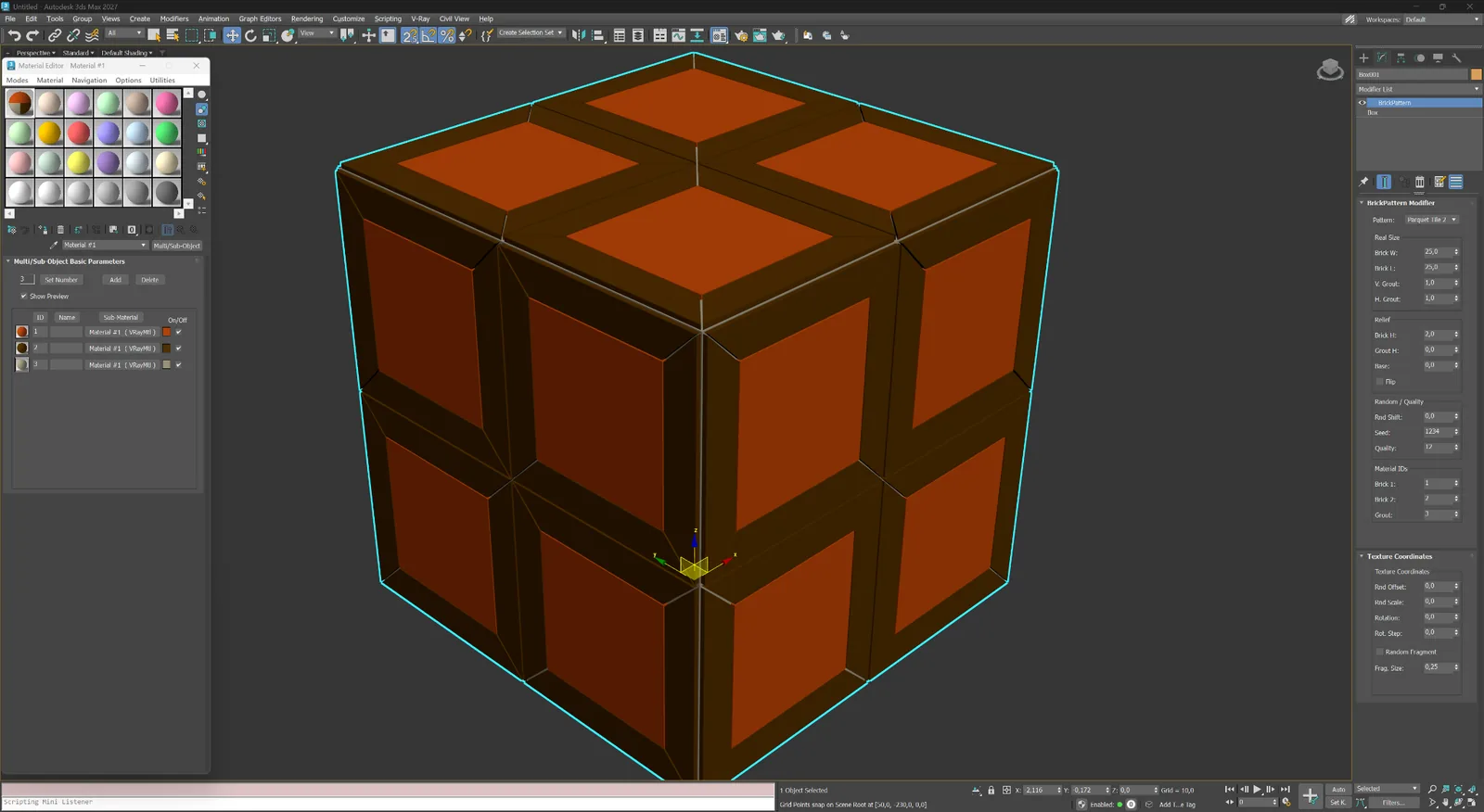
拼花地板砖 2
中央采用简洁几何图形的大型框式模块,用于装饰地面与墙面系统。
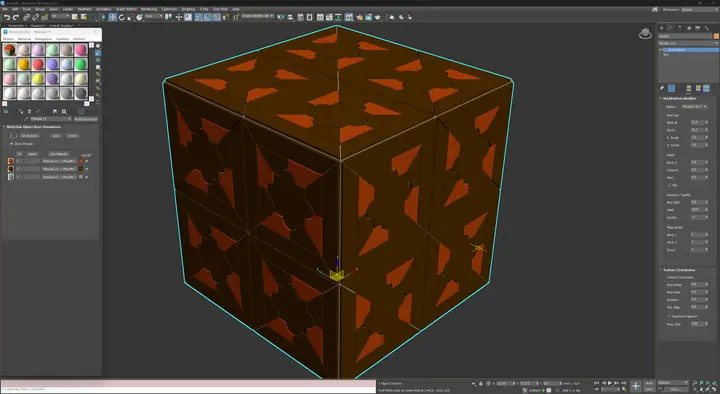 10 查看大图
拼花地板与模块
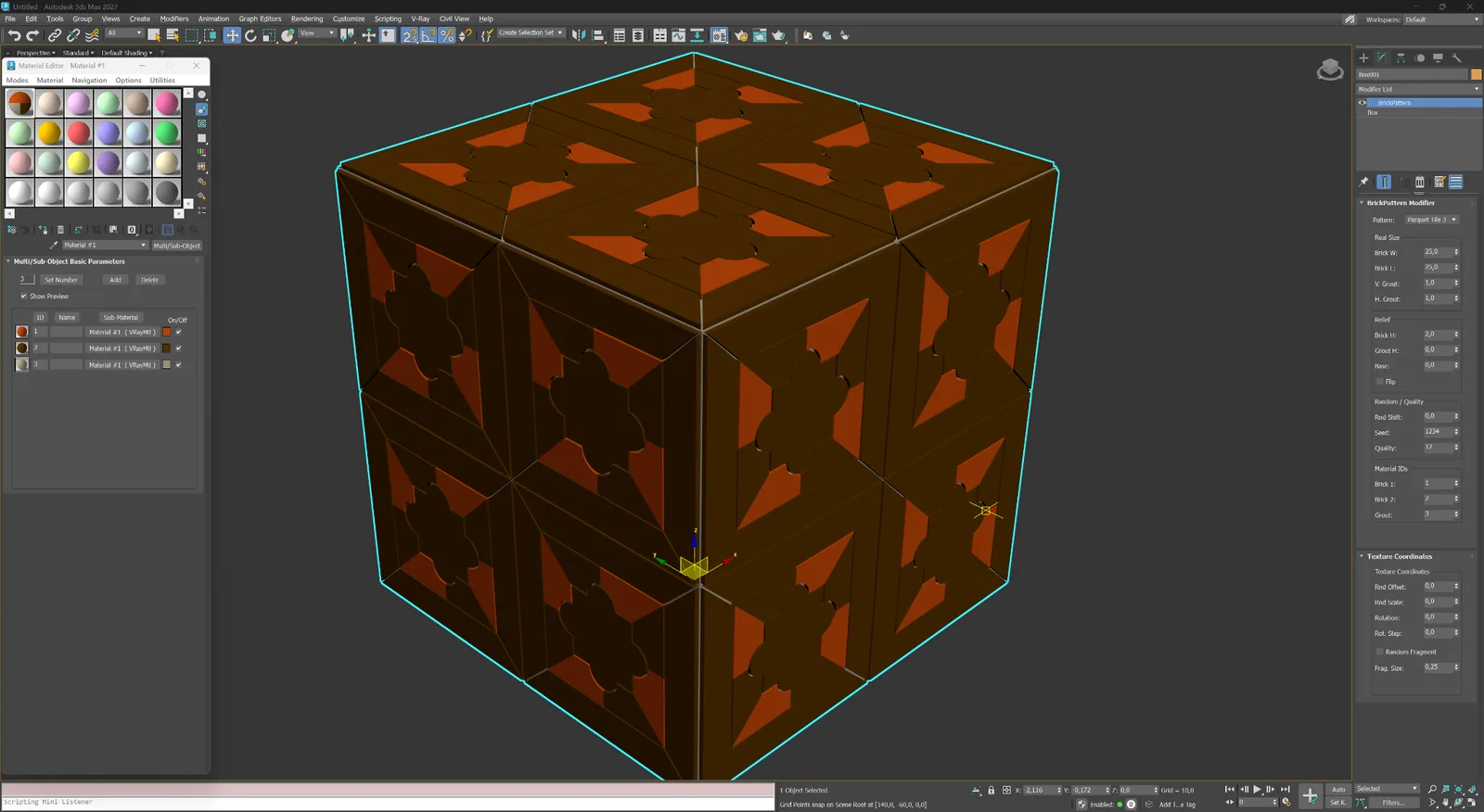
拼花地板砖 3
中央带花卉图案的装饰框式模块,用于富有表现力的拼花地板与面板组合。
03
铺地与装饰模块
用于景观与纹饰表面的六边形、波浪形、叶形及框式砖系统。
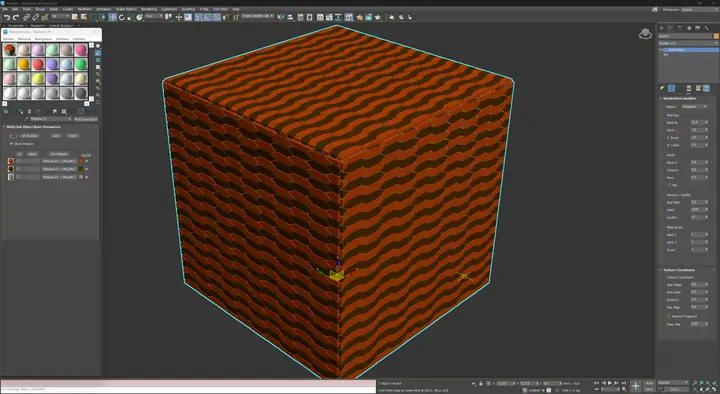 11 查看大图
铺地与装饰
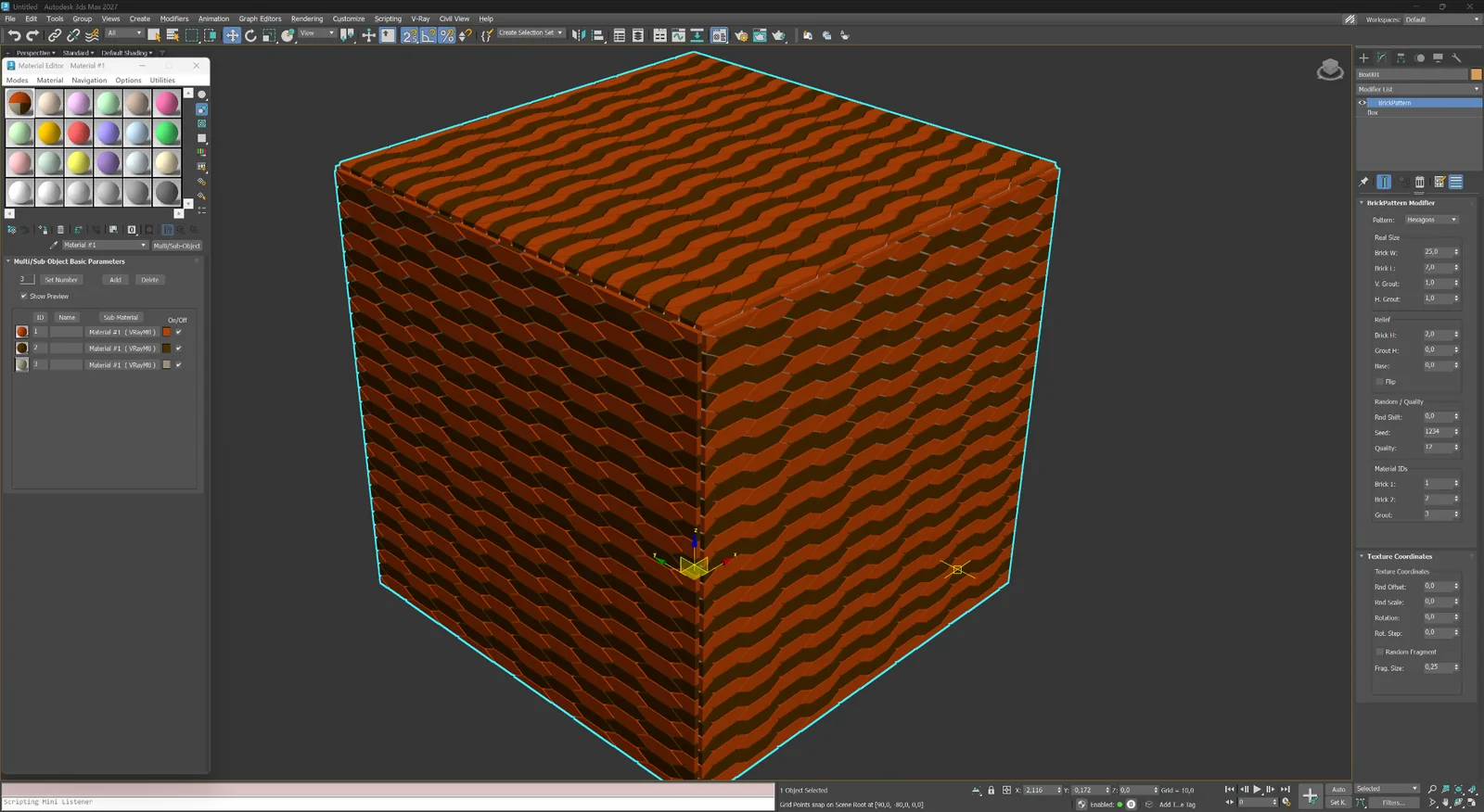
六边形
重复排列的六边形模块,用于铺地、瓷砖和立面系统。
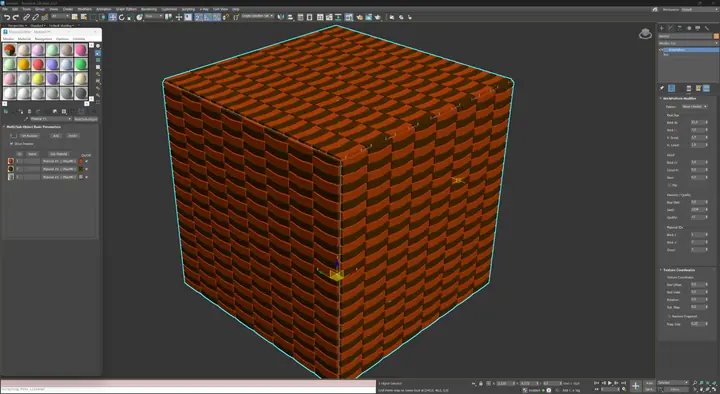 12 查看大图
铺地与装饰
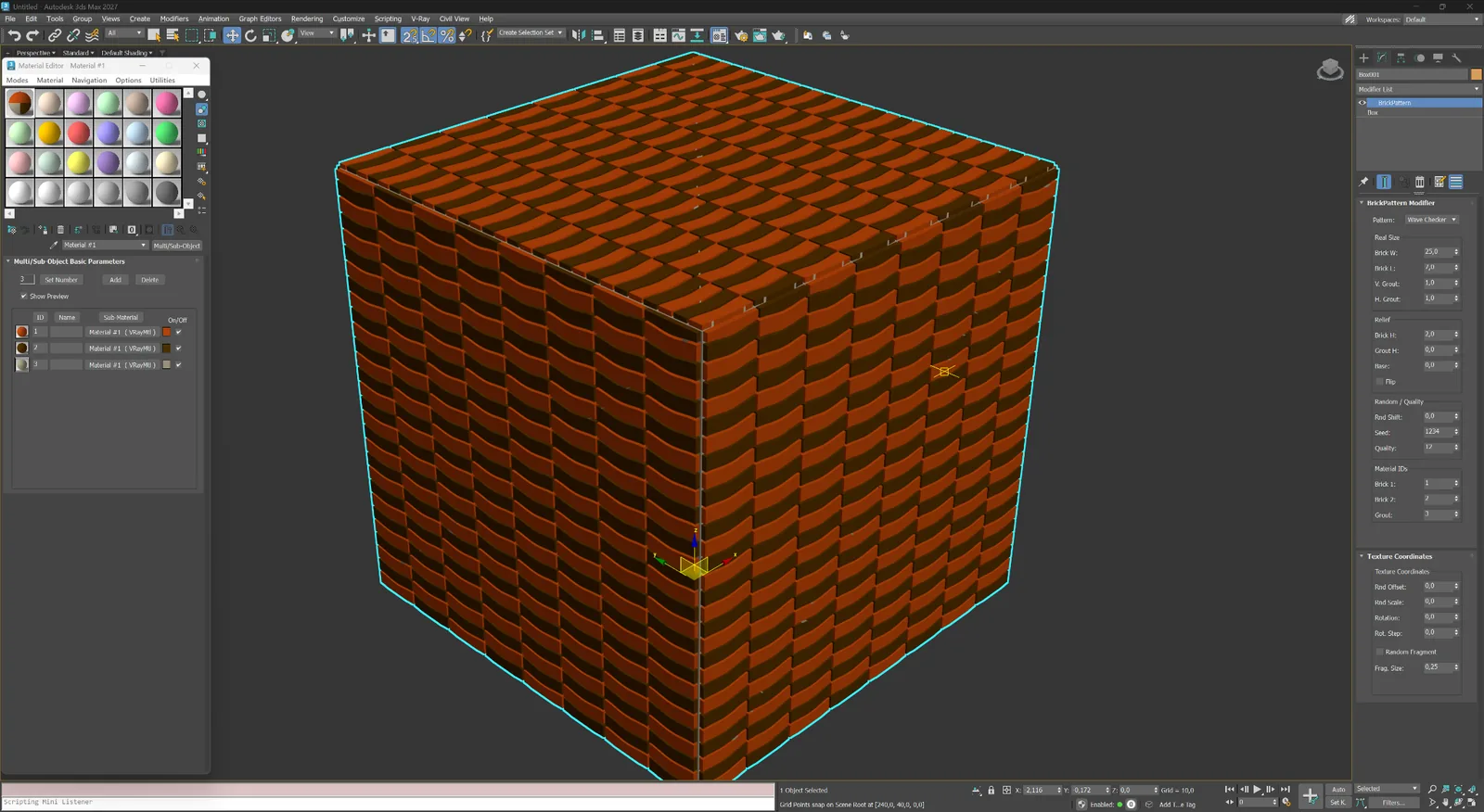
波浪棋盘格
交替排列的曲线模块形成柔和的棋盘格节奏。
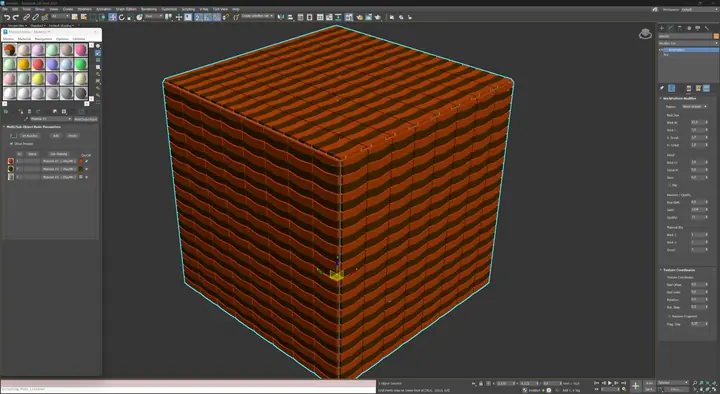 13 查看大图
铺地与装饰
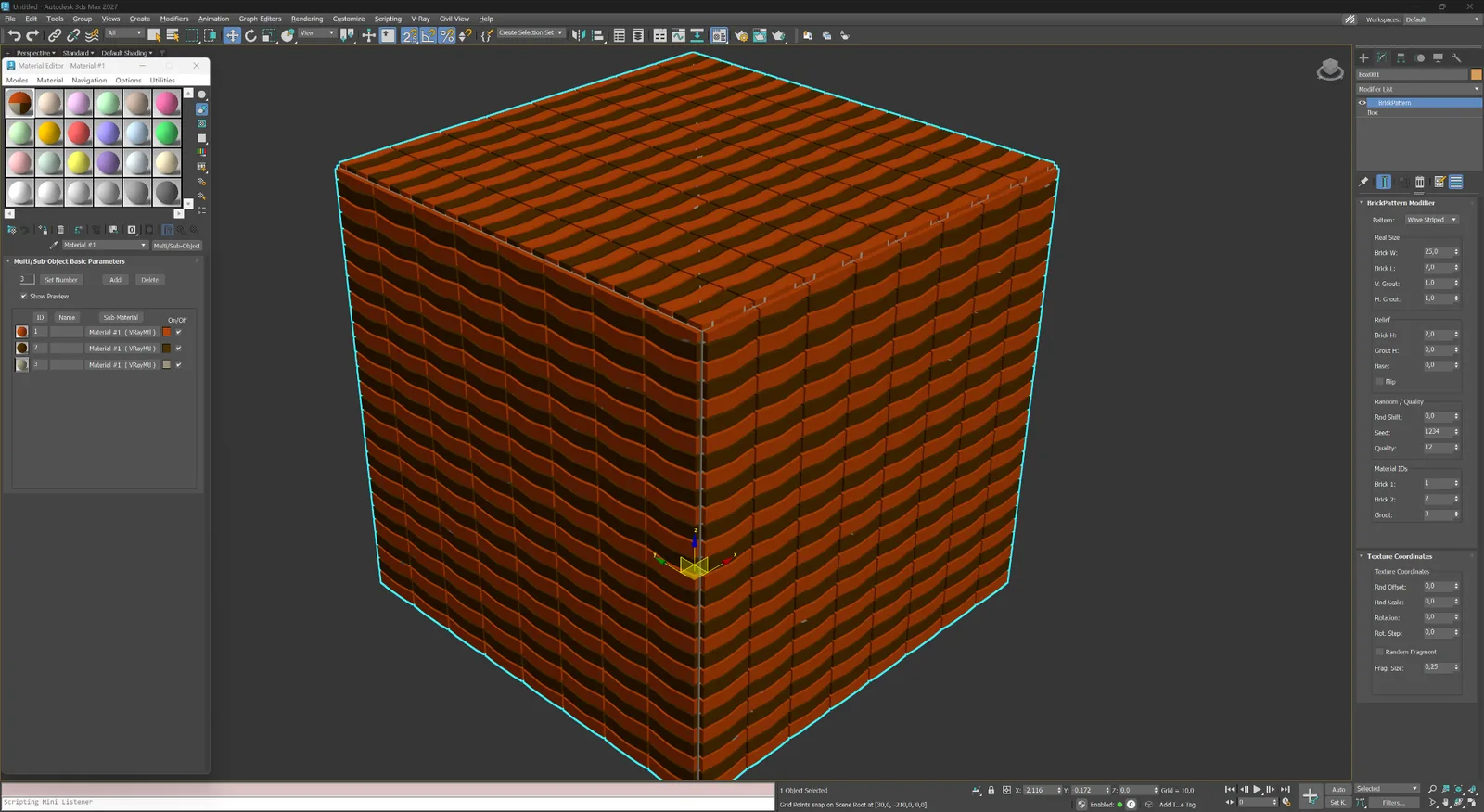
波浪条纹
连续波浪条纹,用于装饰铺地与富有表现力的室内空间。
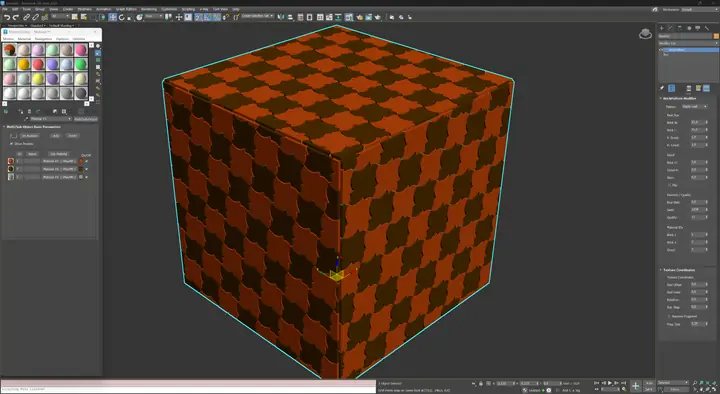 14 查看大图
铺地与装饰
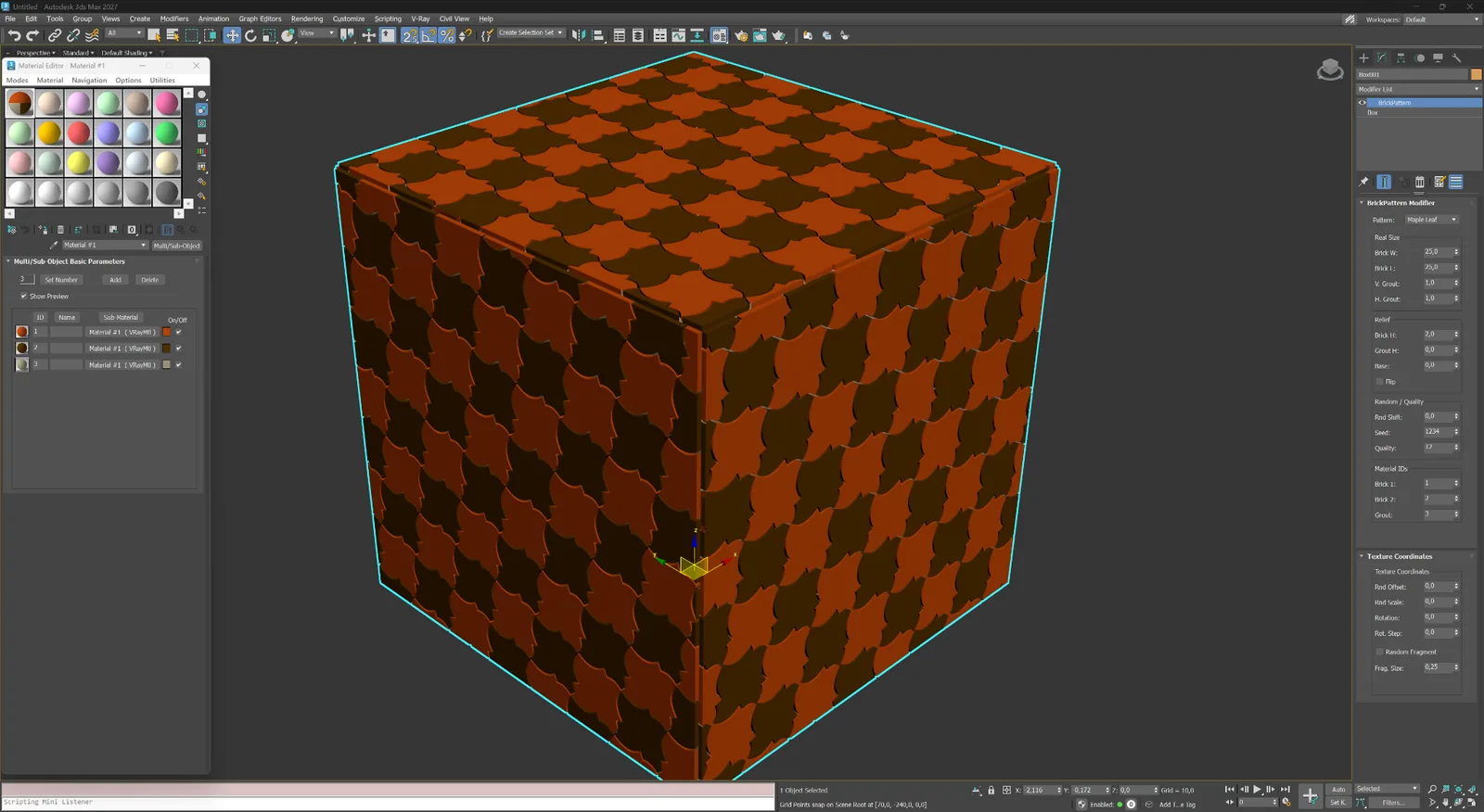
枫叶
叶形装饰模块,用于纹饰铺地与原创瓷砖。
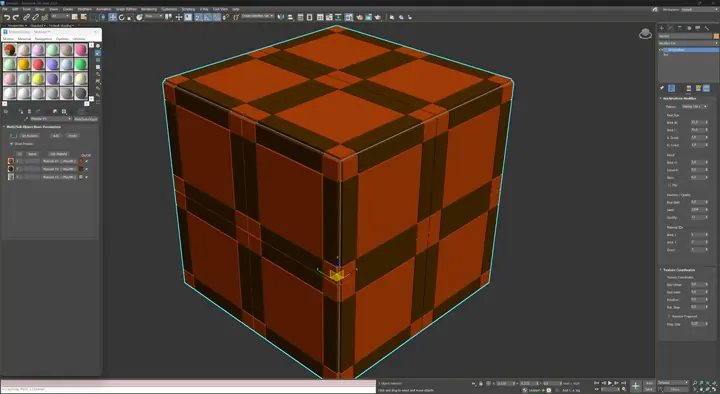 15 查看大图
铺地与装饰
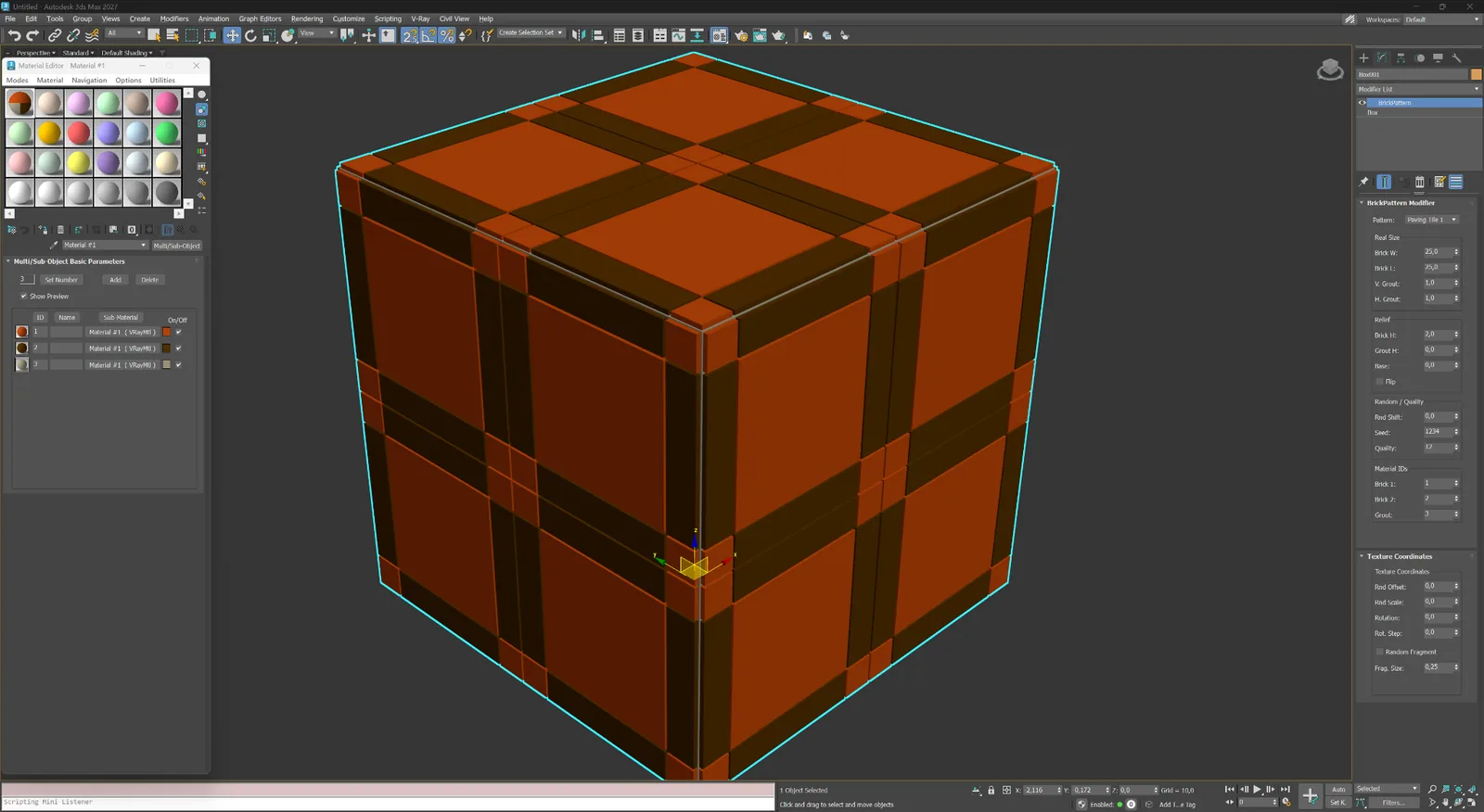
路面砖 1
大型框式铺地模块,具有醒目的十字形接缝。
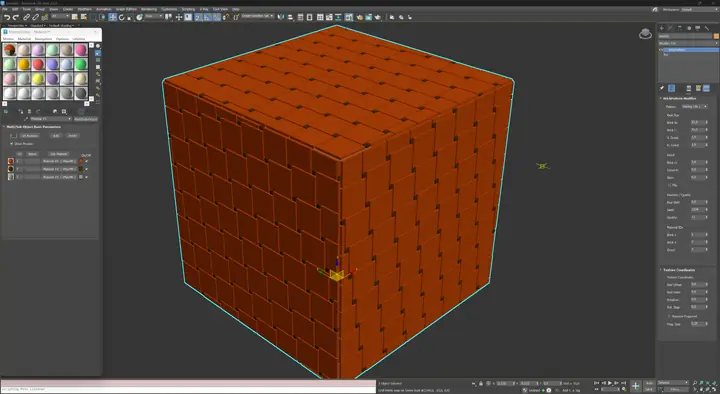 16 查看大图
铺地与装饰
路面砖 2
矩形砖模块搭配小巧的角部嵌块,以规则方式重复排列。
04
抽象与原创图案
用于屏风、重点装饰面板与品牌专属铺排的特殊几何方案。
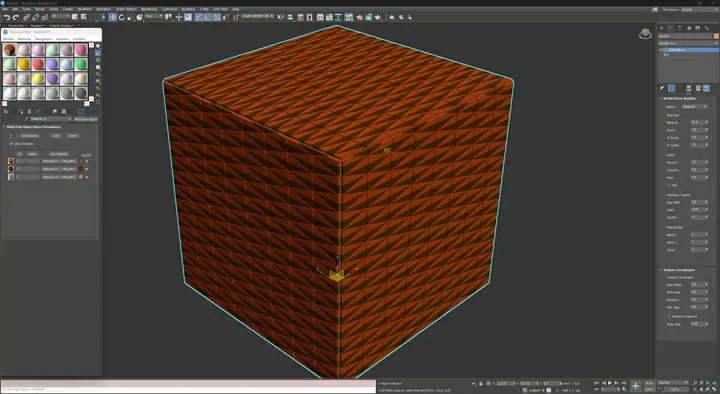 17 查看大图
抽象与原创图案
对角线
密集的对角线几何,用于实验性屏风、面板与抽象表面。
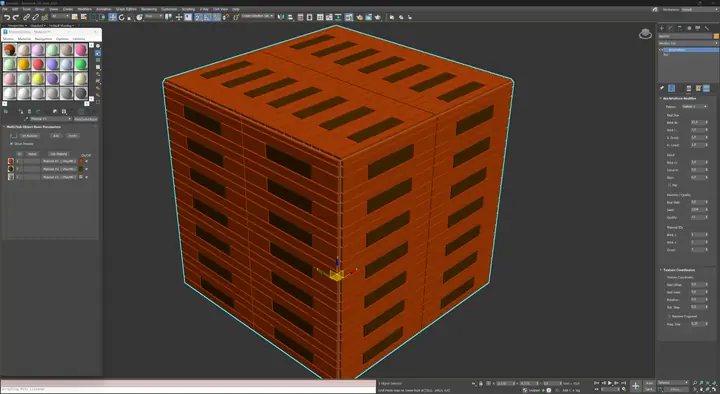 18 查看大图
抽象与原创图案
图案 1
由细长模块组成的原创铺排,用于特殊建筑构图。
一个修改器,清晰的参数
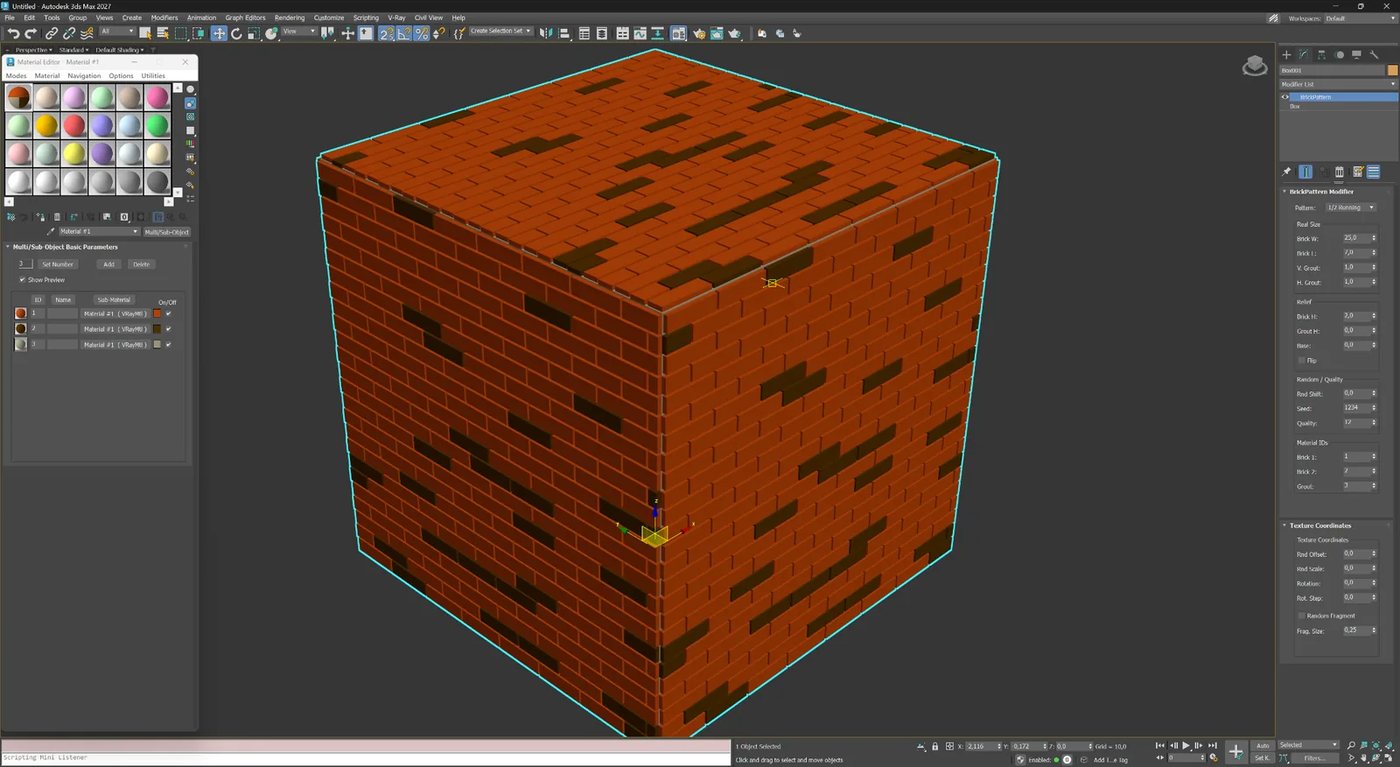
所有重要的几何设置均可在 3ds Max 修改器面板中看到。
界面按操作顺序组织:从图案与实际尺寸选择,到表面凹凸、变化、Material ID 及纹理坐标。这样可加快调整,并使结果可预测。
 查看大图
01
图案与实际尺寸
选择铺排后直接使用实际单位,无需再通过缩放纹理来补偿尺寸。
02
单元与接缝尺寸
设置单元的宽度和高度,以及垂直与水平接缝尺寸。
03
表面凹凸、倒角与基底
控制单元高度、缝深、基底厚度与倒角,使近景几何清晰可见。
04
随机性与质量
通过随机偏移、可重现的 seed 和质量设置,平衡自然感与网格密度。
05
Material ID
为两组单元和接缝指定独立 ID,即可快速设置 Multi/Sub-Object material。
06
纹理坐标
直接在修改器中调整随机偏移、缩放、旋转与分块参数。
工作流程
BricksPattern 如何融入建筑可视化流程。
添加修改器,选择图案,设置单元尺寸与缝深,网格即会实时更新。BricksPattern 可保留在修改器堆栈中使用,也可在最终设置完成后塌陷为静态网格。
01
1. 应用于任意网格
选择平面、一段墙面或曲面,从修改器列表中添加 BricksPattern。插件读取 UV 通道,并立即按铺排方式划分表面。
02
2. 设置参数
调整图案类型、砖块尺寸、缝宽与缝深。通过 seed 控件添加高度和尺寸变化。只要修改器堆栈保持有效,所有更改都是非破坏性的。
03
3. 指定材质并渲染
应用使用自动分配 Material ID 的 Multi/Sub-Object material,再使用 V-Ray、Corona、Arnold 或其他引擎渲染。真实几何无需烘焙即可产生正确的阴影与 AO。
选择合适的表现方式
BricksPattern 用于几何,BricksMap 用于程序化着色。
两款工具面向不同细节层次,在同一场景中配合使用效果最佳。
BricksPattern
当镜头能够看清几何时使用
- 真实的单元厚度与缝深;
- 正确的轮廓、阴影与反射;
- 前景立面、重点展示对象与近景;
- 在标准修改器堆栈中编辑。
BricksMap
当速度与覆盖范围更重要时使用
- 无需增加网格密度的程序化纹理;
- 大型场景中的快速材质变化;
- 自动生成的 bump 与 normal 组件;
- 背景表面与中景。
打开 BricksMap →
许可
购买与激活 BricksPattern。
BricksPattern 有独立的购买页面,付款后许可证会出现在个人账户中。可通过网站在线激活,也可为隔离网络的工作站通过电子邮件离线激活。
如果 RS-Systems 3ds Max Suite 套装包含 BricksPattern,也可使用套装许可证激活。许可卷展栏中的更新按钮会打开所有已安装 RS-Systems 3ds Max 产品的统一更新窗口。