Історія версій
На цій сторінці історію версій поки не опубліковано.

FoliageTool для Autodesk 3ds Max: малювання рослинності за вибраним MatID, регулювання розміру й м’якості пензля та побудова прямих ліній.
На цій сторінці історію версій поки не опубліковано.
Демонстрація продукту
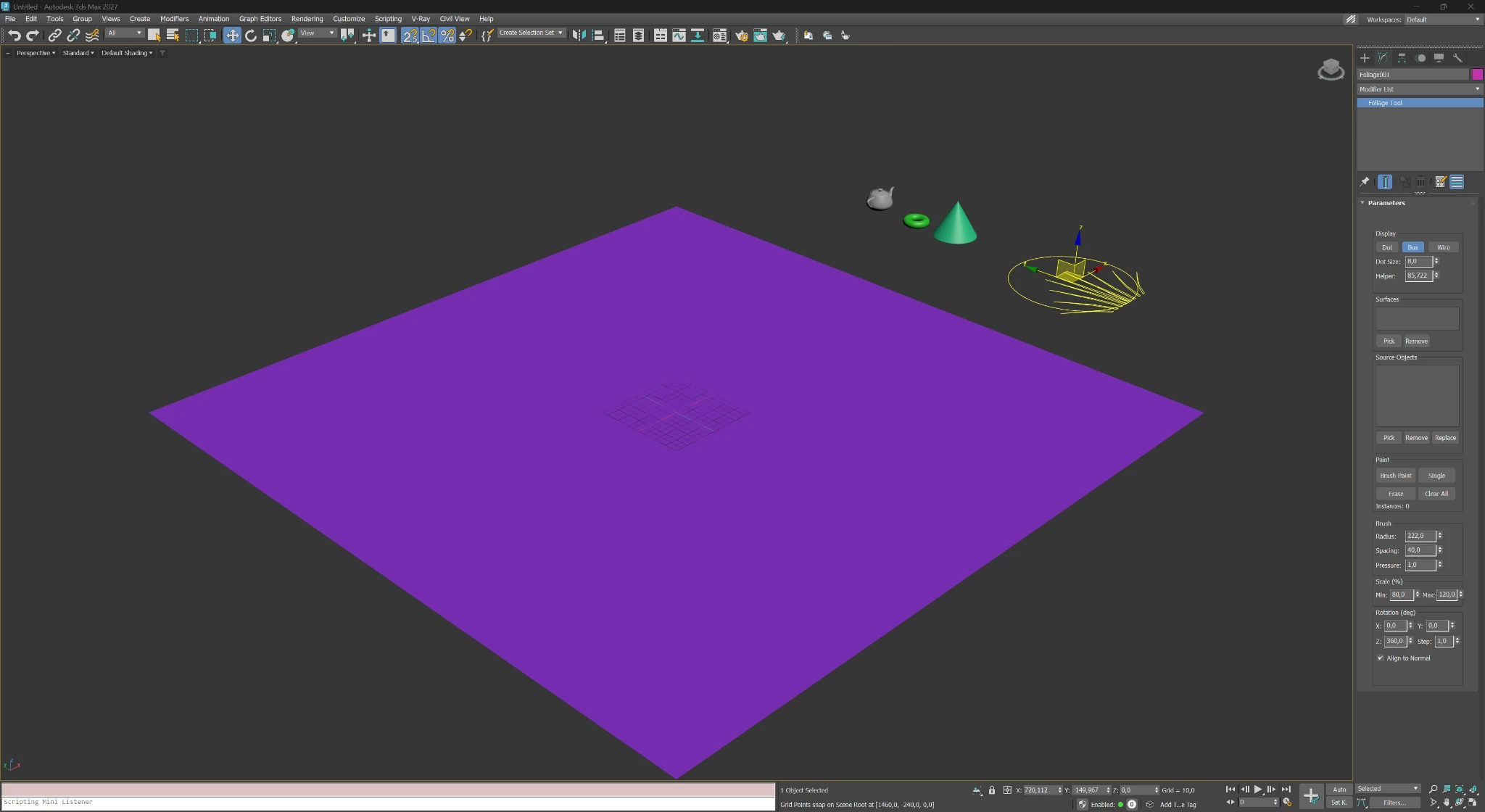
Демонстрація показує реальний інтерфейс і фактичну послідовність налаштування: створення допоміжного об’єкта, додавання поверхонь та джерел, малювання у viewport і отримання готового до рендера результату без ручного копіювання.
Перегляньте повний робочий процес у дії.
01
Створіть один об’єкт Foliage Tool і керуйте всіма основними параметрами в одній панелі.
02
Один раз виберіть приймальну поверхню та малюйте безпосередньо там, де мають з’явитися об’єкти.
03
Поєднуйте кілька об’єктів-джерел із випадковим масштабом і обертанням, щоб зменшити повторюваність.
04
Режими Dot і Box зберігають сцену зручною для роботи навіть за великої кількості розподілених екземплярів.
Покроковий процес
Сторінка відповідає реальному порядку роботи, тому новий користувач одразу розуміє призначення плагіна та спосіб початку роботи.
01
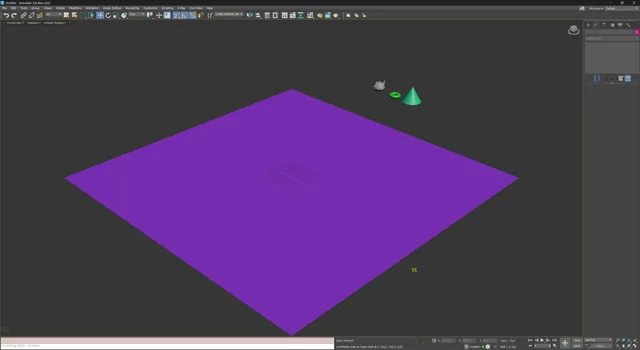
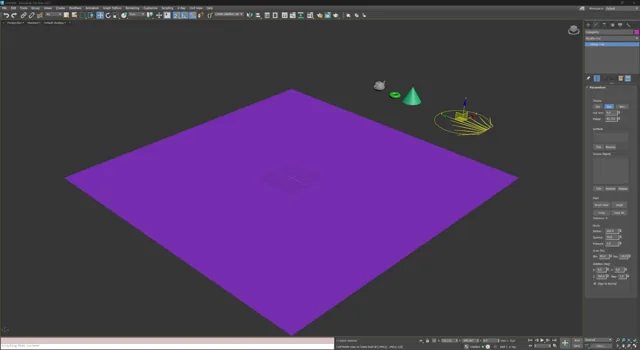
Підготуйте рельєф, площину підлоги або будь-яку іншу поверхню, на якій потрібно розмістити об’єкти.
02
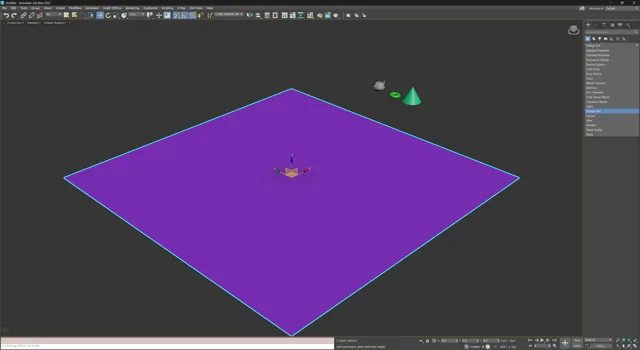
Виберіть Foliage Tool на панелі Create та розмістіть допоміжний об’єкт у сцені як звичайний об’єкт 3ds Max.
03
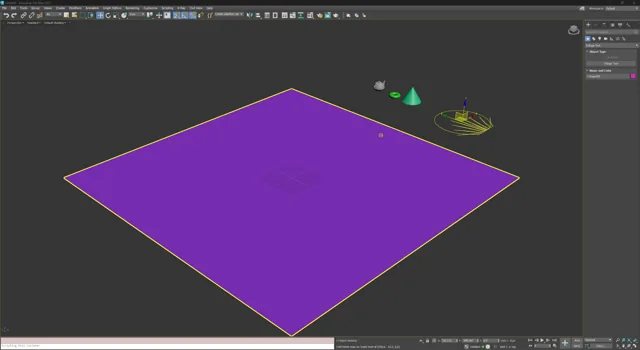
Після створення допоміжний об’єкт надає гізмо з пензлем, яке стає центром процесу розподілу.
04
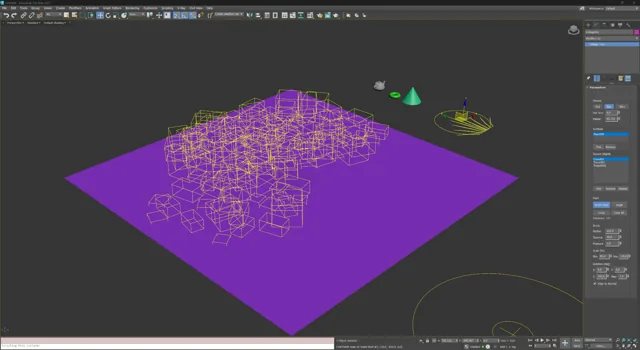
Призначте одну або кілька цільових поверхонь, потім додайте об’єкти-джерела. Радіус пензля, інтервал, тиск, масштаб і обертання налаштовуються в одній панелі.
05
Використовуйте Brush Paint для розподілу, Single для точного розміщення, а Erase — для створення доріжок і чистих зон. Полегшене відображення зберігає швидкість viewport.
06
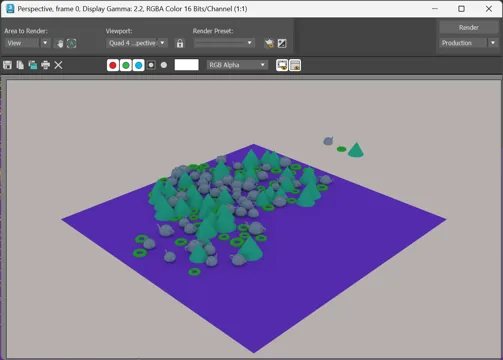
Готовий розподіл можна відрендерити у вибраному рушії — це зручно для ландшафтної візуалізації, екстер’єрів і декоративного заповнення території.
Основні параметри
FoliageTool найкраще працює з простим інтерфейзм: цільові поверхні, об’єкти-джерела, режими малювання, щільність і випадкові варіації зібрані в одному місці.
01
Виберіть одну або кілька приймальних поверхонь і додайте кілька джерел для більшої візуальної різноманітності.
02
Використовуйте Dot, Box або Wire у важких сцінах, а для фінальної перевірки переходьте до детальнішого попереднього перегляду.
03
Brush Paint швидко покриває великі ділянки, Single розміщує один об’єкт за натискання, а Erase видаляє розподілені елементи.
04
Ці три значення визначають область пензля, мінімальну відстань між екземплярами та загальну щільність.
05
Задайте мінімальні та максимальні діапазони масштабу й обертання за осями X, Y і Z, щоб зменшити повторюваність і додати контрольовану нерегулярність.
06
Залишайте дерева та траву вертикальними або вирівнюйте об’єкти за нормалями поверхні під час розподілу на схилах, стінах чи нерівному рельєфі.
07
Для цільового об’єкта з матеріалом Multi/Sub-Object можна вибрати Material ID (MatID), за яким виконується малювання. Об’єкти розміщуються лише на гранях із цим MatID; грані з іншими ID ігноруються.
08
Alt + колез миші змінює розмір пензля, а Shift + колез миші зменшує його м’якість. Утримуйте Shift і позначте дві точки ЛКМ, щоб розмістити об’єкти вздовж прямої лінії між ними, як у Photoshop.
Де плагін найкорисніший
Плагін не обмежується деревами та кущами. За тією самою схемою можна швидко й природно розподіляти будь-які повторювані об’єкти.
Ліцензування
Після оплати ліцензія з’являється у вашому обліковому записі. Активуйте її онлайн через сайт або офлайн електронною поштою для ізольованих робочих станцій.