பதிப்பு வரலாறு
இந்தப் பக்கத்தில் தற்போது பதிப்பு வரலாறு வெளியிடப்படவில்லை.

Autodesk 3ds Max மேற்பரப்புகளில் தாவரங்கள், கற்கள் மற்றும் மீளும் objects-ஐ brush modes, random scale, rotation, density மற்றும் MatID கட்டுப்பாட்டுடன் வரையவும்.
இந்தப் பக்கத்தில் தற்போது பதிப்பு வரலாறு வெளியிடப்படவில்லை.
தயாரிப்பு விளக்கம்
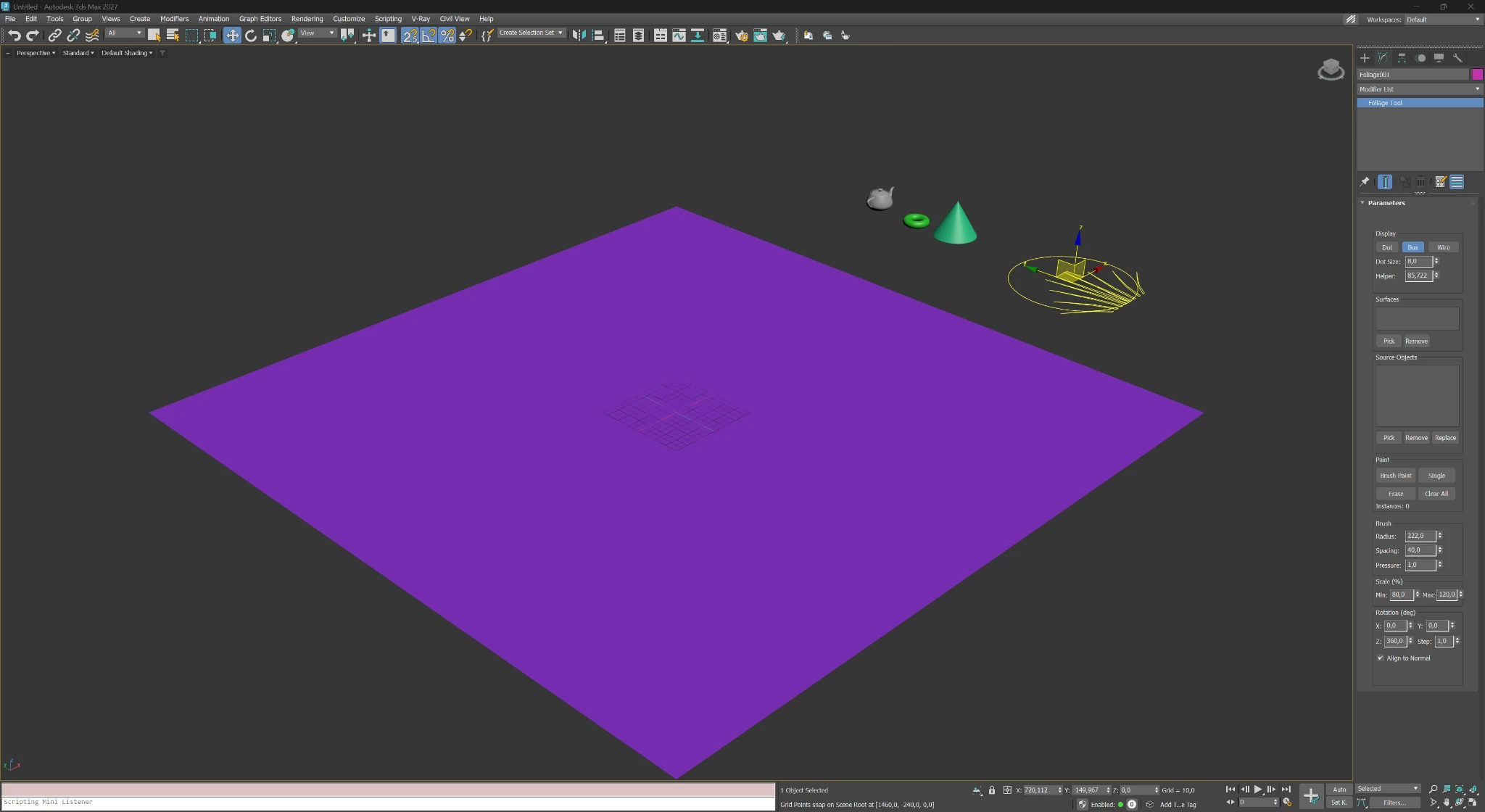
உண்மையான இடைமுகமும் setup flow-வும் இந்த demo-வில் காட்டப்படுகிறது: helper உருவாக்குதல், surfaces மற்றும் source objects சேர்த்தல், viewport-இல் paint செய்தல், கைமுறை copy-paste இல்லாமல் render-ready முடிவை அடைதல்.
முழு பணிச்சூழலை செயல்பாட்டில் காணுங்கள்.
01
ஒரு Foliage Tool object-ஐ உருவாக்கி, அனைத்து முக்கிய controls-ஐ ஒரே panel-இல் வைத்திருங்கள்.
02
பெறும் surface-ஐ ஒருமுறை தேர்ந்தெடுத்து, objects தோன்ற வேண்டிய இடத்தில் நேரடியாக paint செய்யவும்.
03
மீளும் தோற்றத்தை குறைக்க randomized scale மற்றும் rotation-உடன் பல source objects-ஐ கலக்கவும்.
04
பல instances சிதறவிடப்பட்டாலும் Dot மற்றும் Box போன்ற display modes scene-ஐ எளிதாகப் பணிபுரியக்கூடியதாக வைத்திருக்கின்றன.
படிப்படியான பணிச்சூழல்
இந்த பக்கம் உண்மையான பயன்பாட்டு வரிசையைப் பின்பற்றுகிறது; அதனால் முதல் முறை பார்ப்பவருக்கும் plugin என்ன செய்கிறது, எவ்வாறு தொடங்குவது என்பதும் உடனே புரியும்.
01
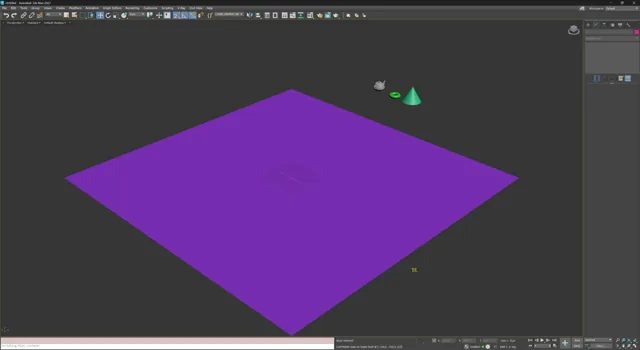
சிதறவிடப்படும் objects-ஐப் பெற வேண்டிய terrain, floor plane அல்லது பிற surface-ஐத் தயார் செய்யவும்.
02
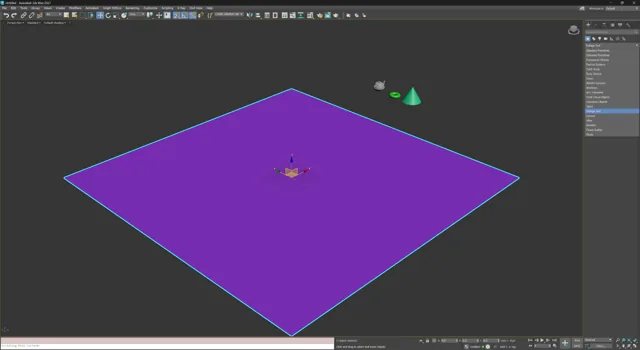
Create panel-இல் Foliage Tool-ஐத் தேர்ந்தெடுத்து, வழக்கமான 3ds Max object போல helper-ஐ scene-இல் வைக்கவும்.
03
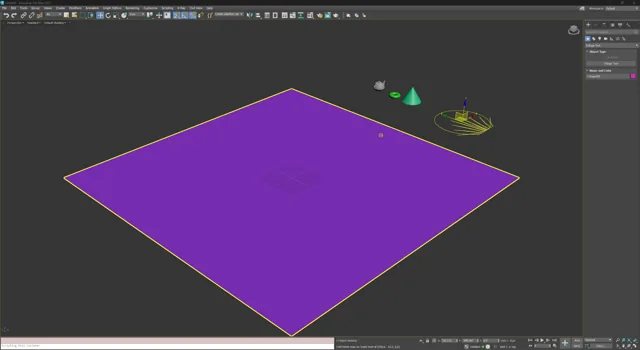
உருவாக்கப்பட்டவுடன், scattering workflow-ன் மையமாக இருக்கும் brush-based gizmo-ஐ helper வழங்குகிறது.
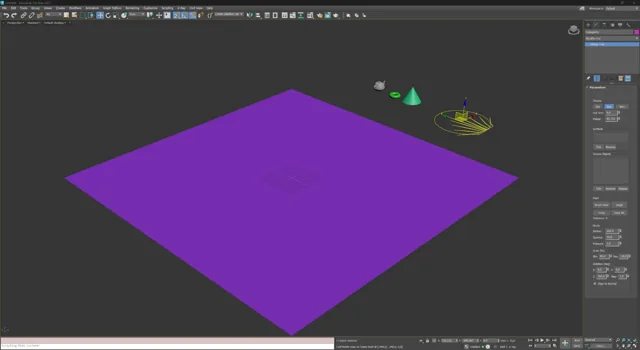
04
ஒன்று அல்லது பல target surfaces-ஐ ஒதுக்கி, source objects-ஐச் சேர்க்கவும். ஒரே panel-இல் brush radius, spacing, pressure, scale மற்றும் rotation-ஐ அமைக்கவும்.
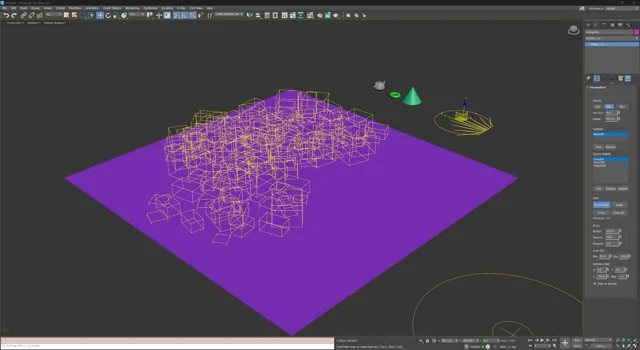
05
பெரிய பகுதிகளைச் சிதறவிட Brush Paint, துல்லியமாக வைக்க Single, பாதைகள் மற்றும் காலி பகுதிகளை உருவாக்க Erase பயன்படுத்தவும். Lightweight display viewport-ஐ வேகமாக வைத்திருக்கும்.
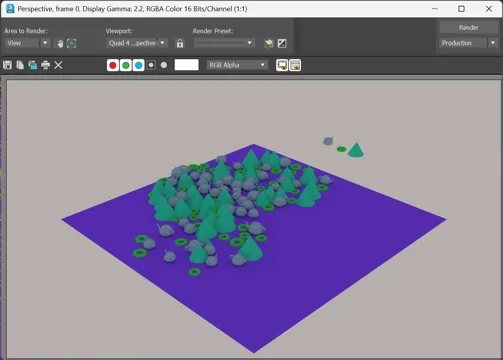
06
சிதறவிடப்பட்ட அமைப்பு நீங்கள் விரும்பும் renderer-இல் render செய்யத் தயாராகும் — landscape visualization, exterior scenes மற்றும் decorative site coverage-க்கு ஏற்றது.
முக்கிய controls
இடைமுகம் எளிமையாக இருக்கும்போது FoliageTool அதிக பயன் தருகிறது: target surfaces, source objects, paint modes, density மற்றும் randomization controls அனைத்தும் ஒரே இடத்தில் கிடைக்கும்.
01
ஒன்று அல்லது பல receiving surfaces-ஐத் தேர்ந்தெடுத்து, அதிக காட்சி மாறுபாட்டிற்காக பல source objects-ஐச் சேர்க்கவும்.
02
கனமான scenes-ஐ paint செய்யும் போது Dot, Box அல்லது Wire display-ஐப் பயன்படுத்தி, இறுதி முடிவிற்கு அருகில் முழுமையான preview-க்கு மாறவும்.
03
Brush Paint பெரிய பகுதிகளை வேகமாக நிரப்பும்; Single ஒவ்வொரு click-க்கும் ஒரு object வைக்கும்; Erase சிதறவிடப்பட்ட elements-ஐ அகற்றும்.
04
இந்த மூன்று மதிப்புகள் painting area, instances இடையேயான குறைந்தபட்ச தூரம் மற்றும் மொத்த density-ஐ வரையறுக்கின்றன.
05
X, Y, Z அச்சுகளில் min/max scale மற்றும் rotation ranges-ஐ அமைத்து மீளுருவாக்கத்தைக் குறைத்து கட்டுப்படுத்தப்பட்ட சீரற்ற தன்மையைச் சேர்க்கவும்.
06
மரங்களையும் புல்வகைகளையும் செங்குத்தாக வைத்திருக்கலாம்; அல்லது slopes, walls, irregular terrain-இல் சிதறவிடும்போது objects-ஐ surface normals-க்கு align செய்யலாம்.
07
Multi/Sub-Object material கொண்ட target object-க்கு paint செய்ய வேண்டிய Material ID (MatID)-ஐத் தேர்ந்தெடுக்கவும். அந்த MatID கொண்ட faces மட்டுமே objects பெறும்; பிற ID கொண்ட faces புறக்கணிக்கப்படும்.
08
Alt + Mouse Wheel brush size-ஐ மாற்றும்; Shift + Mouse Wheel brush softness-ஐக் குறைக்கும். Photoshop போல, Shift-ஐ அழுத்தியபடி LMB மூலம் இரண்டு points-ஐ click செய்தால் அவற்றுக்கிடையிலான நேர்கோட்டில் objects வைக்கப்படும்.
அதிகம் உதவும் இடங்கள்
Plugin மரங்கள் மற்றும் புதர்களுக்கு மட்டும் அல்ல. வேகமாகவும் இயற்கையாகவும் பகிர வேண்டிய எந்த மீண்டும் வரும் object-ஐயும் இதே workflow மூலம் நிர்வகிக்கலாம்.
உரிமமளித்தல்
கட்டணத்திற்குப் பிறகு உரிமம் உங்கள் கணக்கில் தோன்றும். இணையதளம் வழியாக ஆன்லைனில் அல்லது air-gapped workstations-க்கு மின்னஞ்சல் மூலம் ஆஃப்லைனில் செயல்படுத்தலாம்.