Versionshistorik
Ingen versionshistorik är publicerad på den här sidan för närvarande.

FoliageTool för Autodesk 3ds Max: måla vegetation efter valt MatID, justera penselstorlek och mjukhet samt rita raka linjer.
Ingen versionshistorik är publicerad på den här sidan för närvarande.
Produktdemo
Den här demon visar det verkliga gränssnittet och den faktiska inställningen: skapa hjälparen, lägg till ytor och källobjekt, måla i viewporten och nå ett renderklart resultat utan manuell kopiering.
Se hela arbetsflödet i rörelse.
01
Skapa ett Foliage Tool-objekt och behåll alla centrala kontroller i en och samma panel.
02
Välj mottagarytan en gång och måla direkt där objekten ska visas.
03
Blanda flera källobjekt med slumpmässig skala och rotation för ett mindre repetitivt utseende.
04
Visningslägen som Dot och Box håller scenen hanterbar även när många instanser sprids.
Steg-för-steg-flöde
Sidan följer den faktiska användningsordningen så att en ny besökare direkt förstår vad pluginet gör och hur man börjar.
01
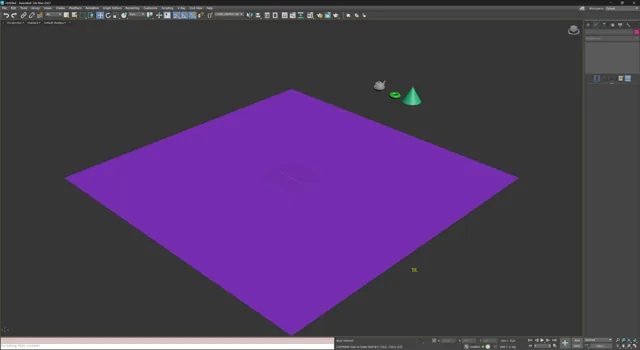
Förbered terrängen, ett golvplan eller någon annan yta som ska ta emot de spridda objekten.
02
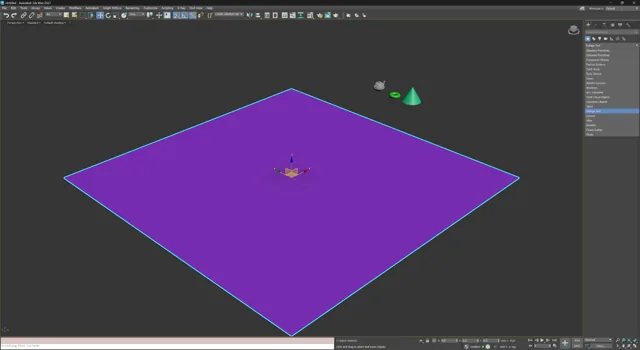
Välj Foliage Tool i Create-panelen och placera hjälparen i scenen som ett vanligt 3ds Max-objekt.
03
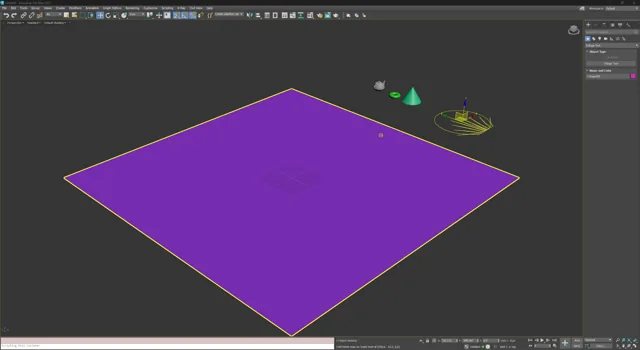
När hjälparen har skapats får du ett penselbaserat gizmo som blir centrum för spridningsflödet.
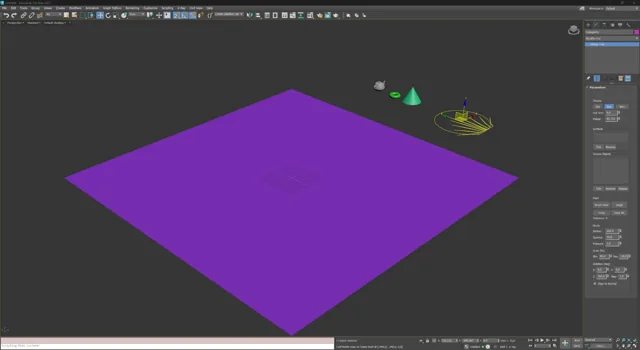
04
Tilldela en eller flera målytor och lägg sedan till källobjekt. Ställ in penselradie, avstånd, tryck, skala och rotation i en panel.
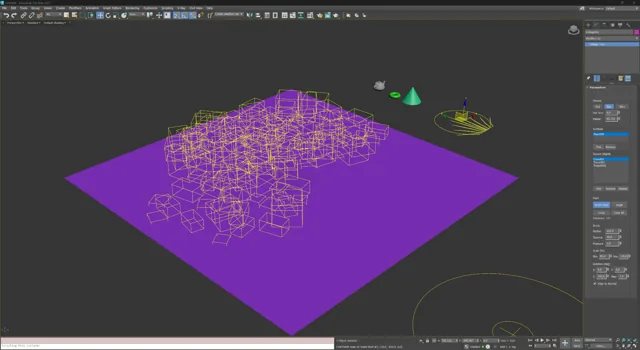
05
Använd Brush Paint för spridning, Single för exakt placering och Erase för att skapa gångar och rena zoner. Lätt visning håller viewporten responsiv.
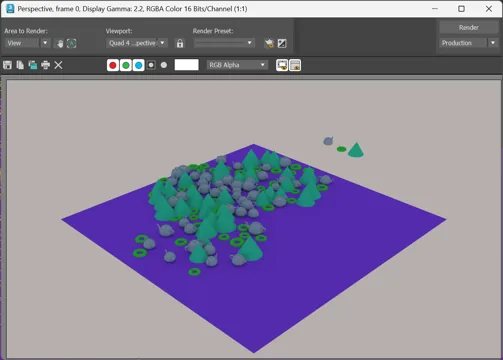
06
Den spridda uppsättningen är klar för valfri renderer — perfekt för landskapsvisualisering, exteriörscener och dekorativ täckning.
Centrala kontroller
FoliageTool fungerar bäst med ett enkelt gränssnitt: målytor, källobjekt, målningslägen, täthet och slumpvariation finns på samma plats.
01
Välj en eller flera mottagarytor och lägg till flera källobjekt för större visuell variation.
02
Använd Dot, Box eller Wire i tunga scener och växla sedan till en mer detaljerad förhandsvisning för slutkontroll.
03
Brush Paint täcker snabbt stora områden, Single placerar ett objekt per klick och Erase tar bort spridda element.
04
Dessa tre värden definierar målningsområdet, minsta avståndet mellan instanser och den totala tätheten.
05
Ange min-/maxintervall för skala och rotation kring X, Y och Z för att minska upprepning och lägga till kontrollerad oregelbundenhet.
06
Håll träd och gräs lodräta eller justera objekt efter ytnormaler när de sprids över sluttningar, väggar eller ojämn terräng.
07
För ett målobjekt med ett Multi/Sub-Object-material väljer du det material-ID (MatID) som ska målas på. Endast ytor med detta MatID får objekt; ytor med andra ID:n ignoreras.
08
Alt + mushjul ändrar penselstorleken, medan Shift + mushjul minskar penselns mjukhet. Håll ned Shift och markera två punkter med vänster musknapp för att placera objekt längs en rak linje mellan dem, som i Photoshop.
Där det hjälper mest
Pluginet är inte begränsat till träd och buskar. Alla upprepade objekt som ska fördelas snabbt och naturligt kan hanteras med samma arbetsflöde.
Licensiering
Efter betalning visas licensen på ditt konto. Aktivera online via webbplatsen eller offline via e-post för isolerade arbetsstationer.