История версий
На этой странице история версий пока не опубликована.

Распределение растительности и объектов с контролем плотности, масштаба, вращения и вариативности.
На этой странице история версий пока не опубликована.
Демонстрация продукта
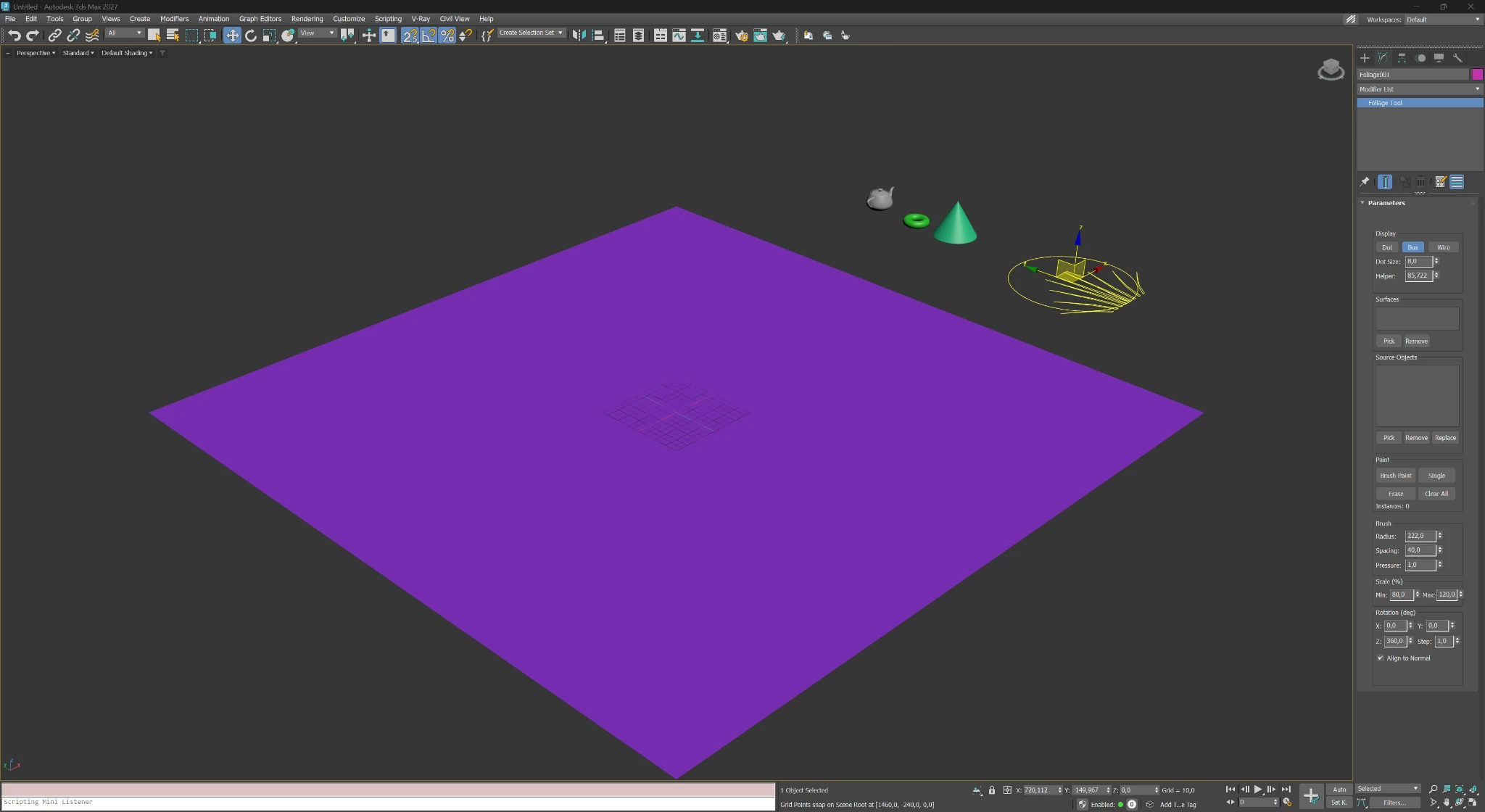
В демонстрации показаны реальный интерфейс и фактическая последовательность настройки: создание вспомогательного объекта, добавление поверхностей и источников, рисование во viewport и получение сцены, готовой к рендеру, без ручного копирования.
Посмотрите полный рабочий процесс в движении.
01
Создайте один объект Foliage Tool и управляйте всеми основными параметрами из одной панели.
02
Один раз выберите принимающую поверхность и рисуйте непосредственно там, где должны появиться объекты.
03
Смешивайте несколько объектов-источников и случайно изменяйте масштаб и вращение, чтобы убрать повторяемость.
04
Режимы Dot и Box сохраняют сцену отзывчивой даже при большом количестве распределённых экземпляров.
Пошаговый процесс
Раздел построен в реальном порядке работы, поэтому новый пользователь сразу понимает назначение плагина и последовательность запуска.
01
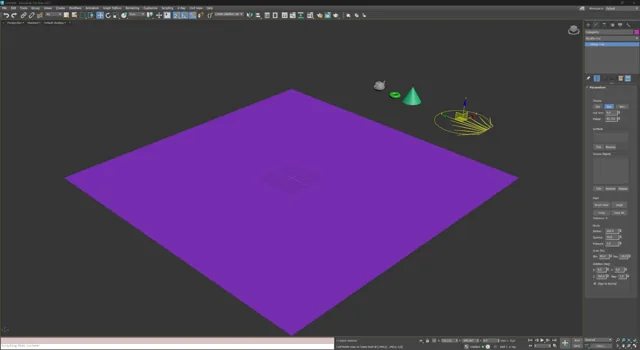
Создайте рельеф, плоскость пола или любую другую поверхность, на которой должны размещаться объекты.
02
Выберите Foliage Tool на панели Create и разместите вспомогательный объект в сцене как обычный объект 3ds Max.
03
После создания вспомогательный объект формирует кисть, которая становится центром рабочего процесса распределения.
04
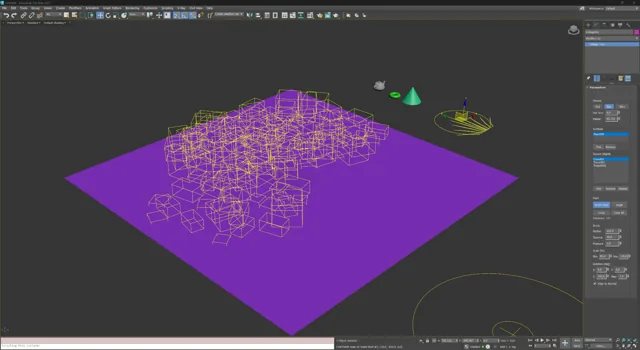
Назначьте одну или несколько целевых поверхностей, затем добавьте объекты-источники. Радиус кисти, шаг, плотность, масштаб и вращение настраиваются в одной панели.
05
Используйте Brush Paint для массовой расстановки, Single для точного размещения и Erase для формирования дорожек и чистых зон. Облегчённое отображение сохраняет скорость viewport.
06
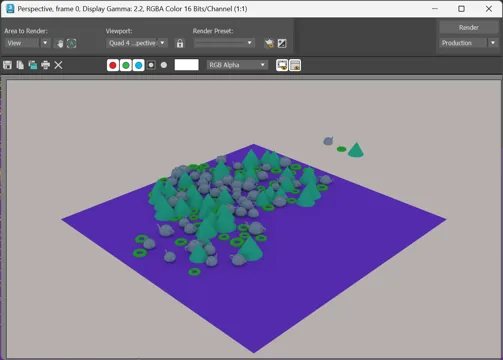
Готовое распределение можно визуализировать в выбранном рендерере. Сценарий подходит для ландшафтной визуализации, экстерьеров и декоративного заполнения территории.
Основные параметры
Сила FoliageTool — в простом интерфейсе: целевые поверхности, объекты-источники, режимы рисования, плотность и случайные вариации доступны в одной панели.
01
Выберите одну или несколько принимающих поверхностей и добавьте несколько объектов-источников для более разнообразного результата.
02
Используйте Dot, Box или Wire при работе с тяжёлыми сценами, а перед финальной проверкой переключайтесь на более подробное отображение.
03
Brush Paint быстро покрывает большие участки, Single размещает по одному объекту за клик, а Erase удаляет распределённые элементы.
04
Эти параметры задают область кисти, минимальное расстояние между экземплярами и общую плотность размещения.
05
Задайте диапазоны масштаба и вращения по осям X, Y и Z, чтобы убрать повторяемость и получить контролируемую нерегулярность.
06
Оставляйте деревья и траву вертикальными либо выравнивайте объекты по нормали при размещении на склонах, стенах и неровном рельефе.
07
Для целевого объекта с материалом Multi/Sub-Object можно выбрать Material ID (MatID), по которому выполняется рисование. Объекты размещаются только на гранях с этим MatID; грани с другими ID игнорируются.
08
Alt + колесо мыши изменяет размер кисти, а Shift + колесо мыши уменьшает её мягкость. Удерживайте Shift и отметьте две точки ЛКМ, чтобы разместить объекты по прямой линии между ними, как в Photoshop.
Основные сценарии
Плагин не ограничен деревьями и кустарниками. По той же схеме можно быстро и естественно распределять любые повторяющиеся объекты.
Лицензирование
После оплаты лицензия появляется в личном кабинете. Активация выполняется через сайт либо офлайн по электронной почте для изолированных рабочих станций.