Skrócony dziennik zmian obejmujący ulepszenia zauważalne w codziennej pracy użytkownika.
Dokument zawiera wyłącznie funkcje, ulepszenia i poprawki widoczne dla użytkownika. Pominięto wewnętrzne zmiany procesu kompilacji, struktury kodu źródłowego i plików technicznych.
Wersja 1.1.12 · 2 września 2026
• Poprawiono przechodzenie do kolizji: element jest teraz wybierany wyłącznie w modelu wskazanym w raporcie. Wyeliminowano błędne zaznaczanie obcego elementu z takim samym ElementId.
• Dodano sprawdzanie rzeczywistego przecięcia elementów. Po użyciu polecenia «Przejdź» wtyczka pokazuje wynik kontroli i tworzy sześcian wokół rzeczywistej strefy przecięcia.
• Kolizje są teraz dokładniej dopasowywane do otwartego modelu na podstawie nazwy pliku. Po zmianie nazwy modelu można jawnie wskazać odpowiadający mu model z raportu.
• Powtarzające się kolizje dotyczące tej samej pary elementów są oznaczane wspólnym kolorem; poprawienie jednego wiersza zamyka całą grupę powtórzeń.
• Dodano okno «Ustawienia»: wybór widoku 3D do nawigacji, opcję stałego przełączania na ten widok, dopasowania modeli oraz wybór motywu.
• Z okna dopasowania modeli można teraz od razu otworzyć inny raport. Poprawiono wyświetlanie nazw elementów i modeli, w tym modeli centralnych przy pracy współdzielonej.
• Usunięto problemy z motywem i kartami ustawień oraz poprawiono zgodność z Revit 2027.
Wersja 1.1.9 · 1 września 2026
• Zwiększono niezawodność przechowywania dyskusji i załączników: dane ClashViewer są oddzielone od danych innych rozwiązań RS-Systems, a starsze wpisy są automatycznie migrowane.
• RS.Messenger nadal wyświetla dyskusje ClashViewer; zbędny folder RS.Talk nie jest już tworzony.
Wersja 1.0.75 · 12 sierpnia 2026
• Dodano ręczne sprawdzanie aktualizacji z wyświetlaniem zainstalowanej wersji i bieżącego stanu kontroli.
• Aktualizacje można pobierać bezpośrednio ze strony internetowej z poziomu wtyczki. Instalacja rozpoczyna się po zamknięciu bieżącej sesji Revit i obowiązuje od następnego uruchomienia.
• Sprawdzanie aktualizacji można ponownie włączyć z interfejsu, jeśli wcześniej zostało wyłączone.
• Starsze ustawienia i dane są automatycznie przenoszone do wspólnego magazynu RS-Systems; ulepszono współdzielenie danych RS.CDE.
Wersja 1.0.71 · 11 sierpnia 2026
• Dodano kolumnę «Drugi model», która pozwala szybko rozpoznać drugi model uczestniczący w kolizji.
• Wychodzące przypisania są podświetlane na zielono, a przypisania przychodzące do bieżącego modelu — na czerwono.
• Dodano okno «Wszystkie przypomnienia» do przeglądania i usuwania osobistych przypomnień.
Wersja 1.0.65 · 9 sierpnia 2026
• Dodano dyskusje dla każdej kolizji: wiadomości, pliki i obrazy aktywnego widoku. Dyskusja jest zachowywana po aktualizacji raportu.
• W menu kontekstowym wiersza pojawiły się polecenia otwarcia dyskusji, przekazania poprawki do drugiego modelu oraz ustawienia osobistego przypomnienia.
• Dodano sekcję «Wymagają uwagi» z przypisanymi kolizjami i aktywowanymi przypomnieniami, niezależnie od aktualnie otwartego raportu.
• Nieaktywne kolizje wyświetlają teraz czytelne podpowiedzi wyjaśniające przyczynę niedostępności.
• Poprawiono listy rozwijane, historię raportów i wizualne błędy interfejsu. W historii dodano pozycję «‹Brak›» służącą do zamknięcia bieżącego raportu.
• Przyspieszono przetwarzanie dużych raportów i rejestrowanie danych dyskusji.
Wersja 1.0.59 · 7 sierpnia 2026
• Dodano motywy «Auto», «Jasny», «Ciemny» i «RS-Systems» z osobnym zapisywaniem wyboru dla każdej wersji Revit.
• Rozszerzono lokalizację interfejsu na języki Revit i poprawiono teksty, które wcześniej pozostawały po rosyjsku.
• Okna aktywacji i pozostałe elementy interfejsu są teraz zgodne z wybranym motywem.
• Usunięto krytyczny błąd powodujący awarię podczas uruchamiania wtyczki.
Na podstawie CHANGELOG RS.ClashViewer. Szczegóły techniczne zostały celowo skrócone.
DESCRIPTION
1. Przeznaczenie rozwiązania i najważniejsza korzyść
Rozwiązanie działa z dowolnymi układami współrzędnych i formatami raportów Navisworks. Potrafi filtrować kolizje według identyfikatorów elementów biorących w nich udział, dzięki czemu użytkownik widzi tylko kolizje dotyczące własnego modelu, niezależnie od tego, czy raport pochodzi z modelu Navisworks utworzonego przez osobny eksport każdego pliku Revit, czy z modelu federacyjnego wyeksportowanego jednorazowo. Dzięki temu specjalista BIM nie musi przygotowywać osobnych raportów dla każdego projektanta, a projektanci nie muszą ręcznie odfiltrowywać kolizji innych branż — każdy widzi tylko te kolizje, w których uczestniczą elementy modelu aktualnie otwartego w Revit.
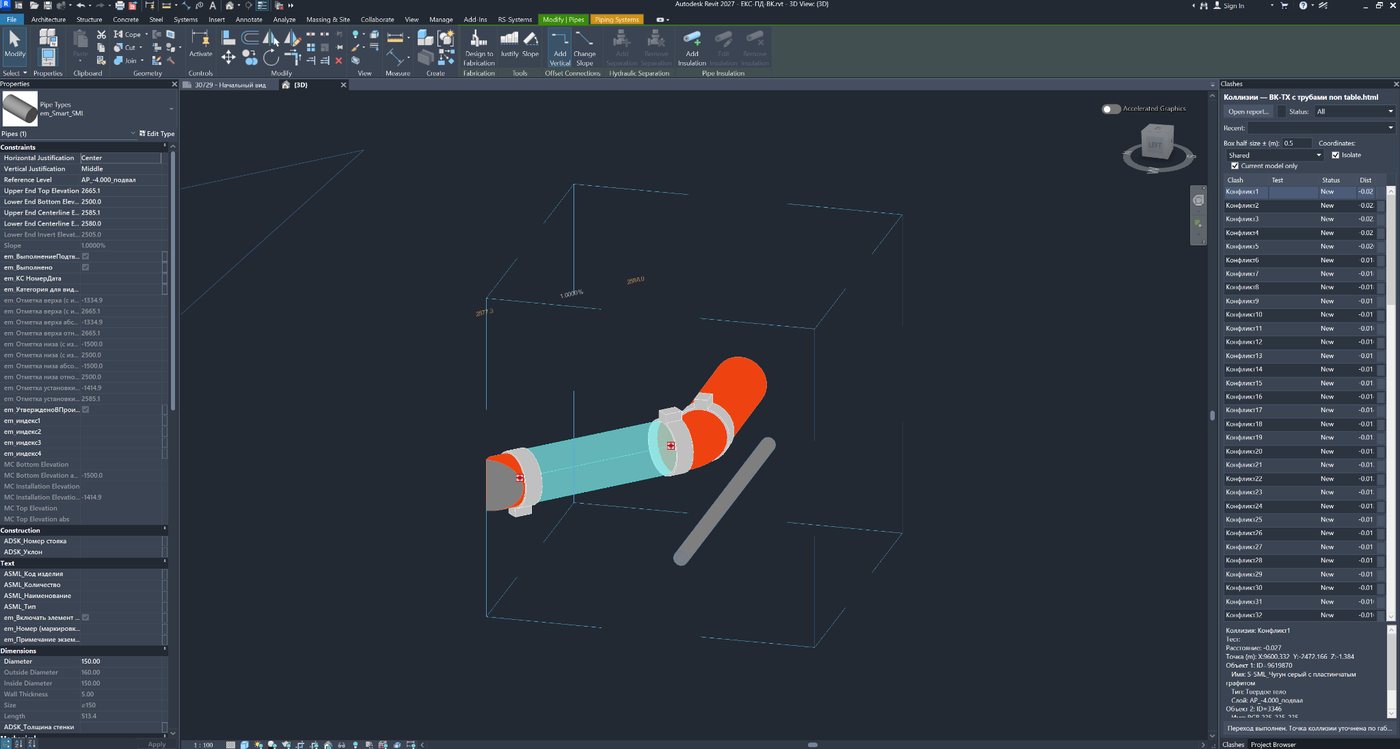
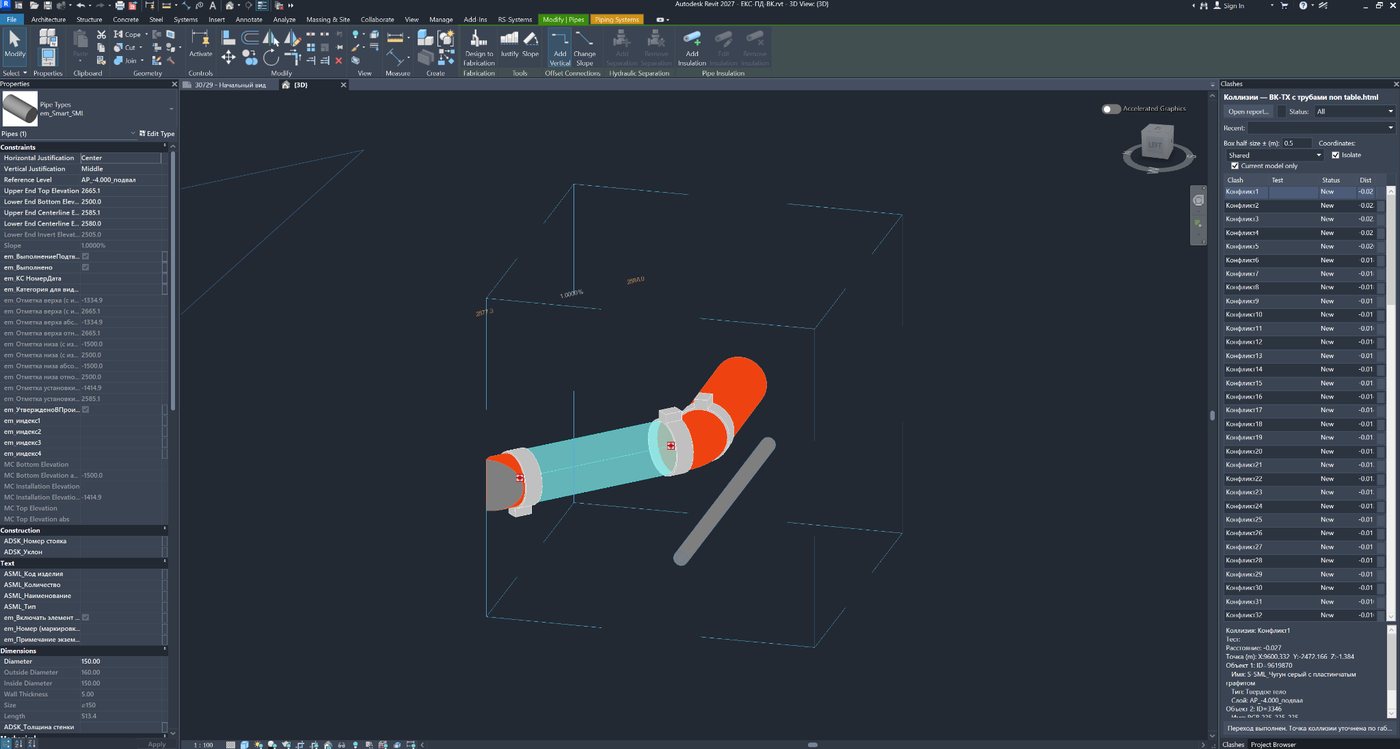
REVIT.ClashViewer otwiera raport w stale dostępnym dokowanym panelu Revit. Projektant pozostaje w swoim modelu roboczym, wybiera odpowiedni wiersz i klika «Przejdź». Rozwiązanie przygotowuje widok 3D, tworzy lokalny section box wokół strefy konfliktu, dopasowuje elementy według ID, zaznacza je i w razie potrzeby tymczasowo izoluje.
Dzięki temu raport Navisworks przestaje być zewnętrznym dokumentem z listą uwag i staje się roboczym narzędziem nawigacji po modelu. Zamiast wyszukiwać po współrzędnych, kopiować ID i ręcznie tworzyć widoki 3D, projektant od razu otrzymuje zlokalizowany obszar, w którym można sprawdzić i usunąć konflikt.
Rysunek 1. Polecenie «Navisworks Clashes» znajduje się na karcie RS-Systems i otwiera dokowany panel kolizji.
2. Jak zmienia się proces pracy z kolizjami
Tradycyjne przekazywanie raportów
Praca z REVIT.ClashViewer
Koordynator BIM dzieli wspólny raport według branż lub modeli.
Jeden wspólny raport jest przekazywany wszystkim uczestnikom.
Projektant ręcznie wyszukuje własne kolizje wśród kolizji innych branż.
Filtr «Tylko bieżący model» określa przynależność na podstawie ElementId.
Współrzędne trzeba ręcznie sprawdzać i przenosić.
Tryb współrzędnych wybiera się w panelu; dostępna jest nawigacja według ID elementów.
Dla każdej kolizji trzeba ręcznie tworzyć strefę 3D.
Section box jest tworzony automatycznie wokół punktu lub granic elementów.
Obiekty trzeba wyszukiwać osobno i ręcznie włączać izolację.
Elementy są zaznaczane i mogą być automatycznie izolowane.
Za każdym razem trzeba szukać raportu w folderach projektu.
Na liście «Ostatnie» dostępnych jest do 12 ostatnio otwieranych raportów.
3. Obsługiwane formaty raportów Navisworks
Bieżąca implementacja odczytuje główne warianty raportów generowanych przez Navisworks Manage:
raporty XML o strukturze exchange → clashtest → clashresult;
raporty XLSX, w tym skoroszyty wielostronicowe i wieloarkuszowe; rozwiązanie odczytuje i przetwarza dane raportu ze wszystkich odpowiednich arkuszy jednego pliku;
tabelaryczne raporty HTML, w których wyniki są zebrane w jednej wspólnej tabeli;
nietabelaryczne raporty HTML w formacie report/viewpoint;
pliki HTML z rozszerzeniem .html lub .htm; typ pliku jest dodatkowo rozpoznawany na podstawie zawartości.
Z raportu pobierane są: nazwa testu, nazwa kolizji, GUID, status, odległość, punkt kolizji, ID obiektów, warstwa, nazwa i typ elementów, komentarze oraz odnośniki do obrazów. Obsługiwane są odnośniki do plików JPG, JPEG i PNG umieszczonych względem pliku raportu.
Korzyść praktyczna
Nie trzeba prosić specjalisty BIM o przygotowanie specjalnego formatu wyłącznie dla wtyczki. Można użyć standardowego raportu XML lub HTML z Navisworks, pozostawiając obok niego folder z obrazami.
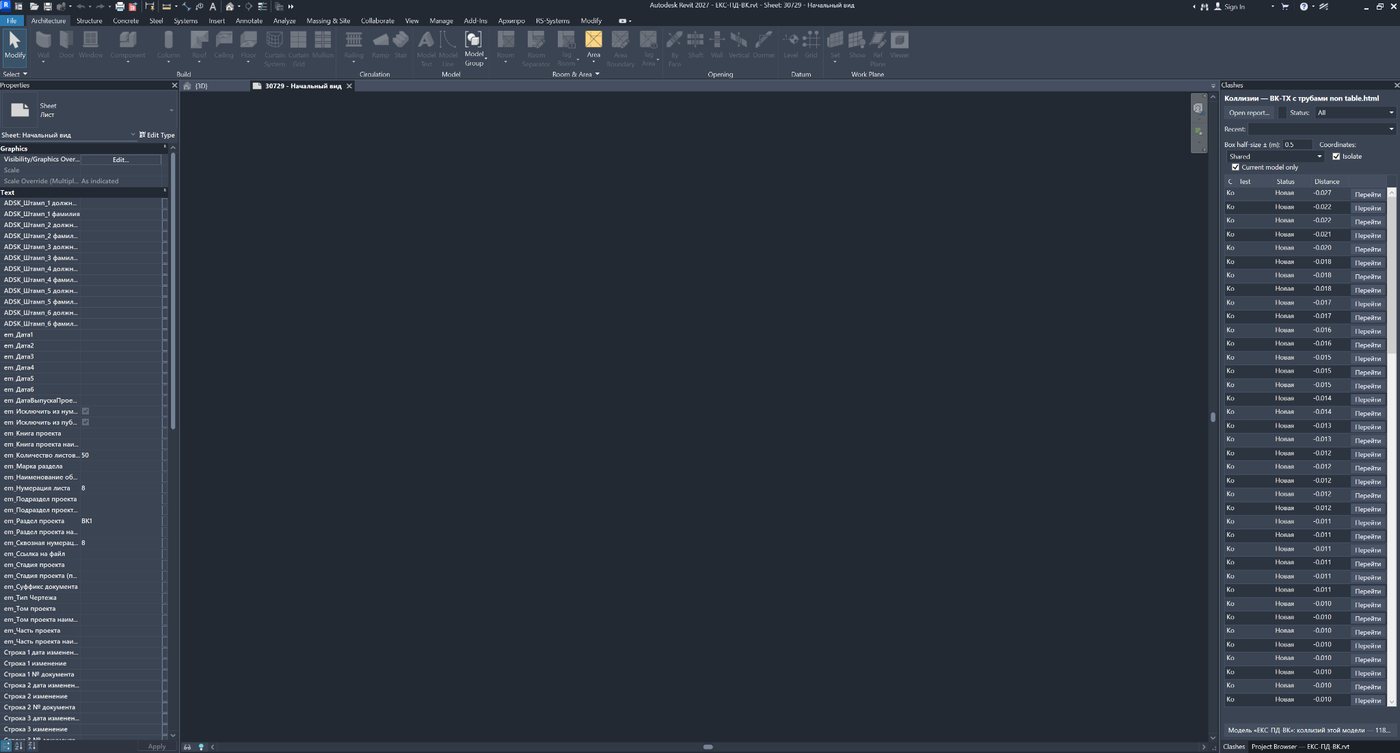
Rysunek 2. Raport jest otwarty w dokowanym panelu po prawej stronie: lista kolizji pozostaje dostępna jednocześnie z modelem Revit.
4. Praca z układami współrzędnych i jednostkami
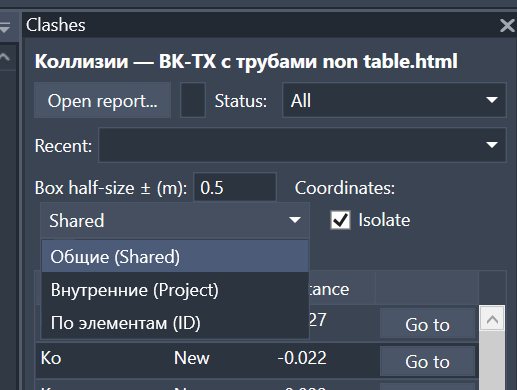
Rozwiązanie oferuje trzy tryby określania obszaru roboczego. Pozwala to używać tego samego narzędzia przy różnych zasadach eksportu NWC i różnych ustawieniach współrzędnych współdzielonych projektu.
Tryb
Jak określana jest pozycja
Kiedy używać
Współdzielone (Shared)
Punkt raportu jest traktowany jako współrzędna współdzielona/geodezyjna i przeliczany do wewnętrznego układu aktywnego dokumentu przez bieżące Project Location.
Typowy proces koordynacji, w którym modele są ustawione według współrzędnych współdzielonych.
Wewnętrzne (Project)
Punkt raportu jest używany jako wewnętrzna współrzędna Revit po przeliczeniu jednostek.
Eksport wykonano względem początku wewnętrznego albo współrzędne raportu już odpowiadają wewnętrznemu układowi współrzędnych pliku.
Według elementów (ID)
Współrzędna z raportu nie jest głównym odniesieniem: section box jest tworzony na podstawie granic elementów znalezionych w modelu hosta.
Współrzędne modelu federacyjnego są niewiarygodne, różnią się od współrzędnych otwartego modelu branżowego albo raport został złożony z eksportów wykonanych różnymi metodami.
Dla raportów XML kod uwzględnia jednostki zapisane w raporcie: metry, milimetry, centymetry, stopy i cale. Dla raportów HTML bieżąca wersja zakłada metry.
Rysunek 3. Wybór trybu: współrzędne współdzielone, współrzędne wewnętrzne albo pozycjonowanie według elementów i ich ID.
5. Filtrowanie kolizji według ID elementów otwartego modelu
Kluczową funkcją rozwiązania jest pole wyboru «Tylko bieżący model». Po wczytaniu raportu wtyczka sprawdza każdy obiekt kolizji i próbuje znaleźć w otwartym dokumencie Revit element o numerycznym ID podanym w raporcie. Kolizja jest przypisywana do bieżącego modelu, jeśli co najmniej jeden z jej obiektów zostanie znaleziony w dokumencie hosta.
Filtrowanie nie zależy od nazwy NWC, nazwy modelu, nazwy testu ani od sposobu, w jaki koordynator BIM złożył plik Navisworks. Kryterium stanowi ElementId zapisany przez Navisworks w danych obiektu.
Dlaczego to ważne dla projektanta
Raport może zawierać kilka tysięcy kolizji ze wszystkich branż. Projektant nie musi przeglądać całego zbioru: na jego liście pozostają wyłącznie konflikty, w których uczestniczą elementy otwartego pliku.
Jeśli w otwartym modelu nie zostanie znaleziona żadna kolizja, użytkownik nie pozostaje z pustą tabelą: filtr jest automatycznie wyłączany, wyświetlane są wszystkie wyniki i pojawia się ostrzeżenie o możliwej niezgodności ID lub o tym, że raport dotyczy innego modelu.
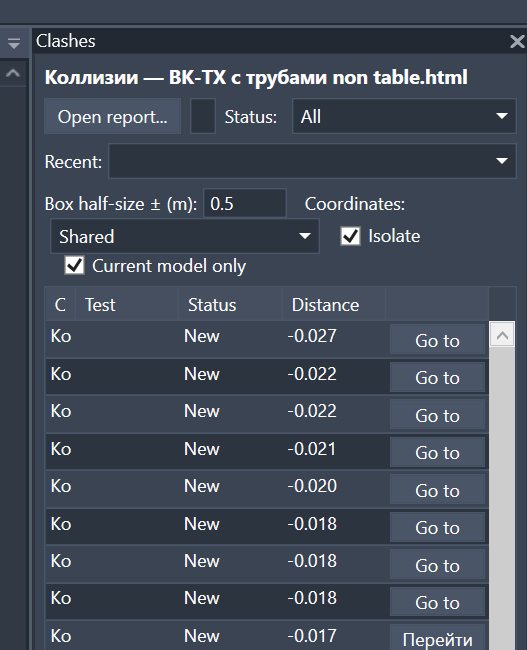
Rysunek 4. Filtr «Tylko bieżący model», tryb współrzędnych, izolacja i pierwsze wiersze raportu.
6. Dopasowanie elementów modelu hosta i plików podłączonych
Podczas przechodzenia do kolizji każdy ID jest najpierw sprawdzany w aktywnym modelu hosta. Jeśli element nie zostanie tam znaleziony, przeszukiwane są wszystkie załadowane podłączone modele Revit. Dzięki temu wtyczka działa zarówno w pliku roboczym pojedynczej branży, jak i w federacyjnym modelu koordynacyjnym z linkami.
Elementy modelu hosta są zaznaczane bezpośrednio.
Jeśli obiekt zostanie znaleziony wewnątrz linku, zaznaczana i izolowana jest odpowiednia instancja RevitLinkInstance.
Niezaładowane linki nie są przeszukiwane.
Elementy pomocnicze i typy bez kategorii geometrycznej nie są traktowane jako obiekty kolizji.
Rozdzielenie dwóch zadań
Filtr «Tylko bieżący model» sprawdza konkretnie dokument hosta. Kontrola istnienia kolizji jest szersza — obejmuje hosta i wszystkie załadowane linki, aby model federacyjny nie uznał błędnie wszystkich konfliktów za rozwiązane.
7. Przechodzenie do miejsca kolizji w Revit
Przejście wykonuje się przyciskiem «Przejdź» w wierszu albo przez dwukrotne kliknięcie kolizji. Rozwiązanie wykonuje kolejno następujące czynności:
1. Używa aktywnego widoku 3D. Jeśli otwarty jest widok inny niż 3D, próbuje przełączyć się na pierwszy odpowiedni drukowalny widok 3D.
2. Dopasowuje obiekty raportu do elementów modelu hosta i załadowanych linków.
3. Określa środek obszaru roboczego zgodnie z wybranym trybem współrzędnych.
4. Aktywuje section box i ustawia jego granice.
5. Zaznacza znalezione elementy lub instancje linków.
6. Włącza albo wyłącza tymczasową izolację zależnie od pola wyboru.
7. Wykonuje przewidywalne przybliżenie do granic section box.
Użytkownik od razu trafia do ograniczonej lokalnej przestrzeni zamiast do ogólnego widoku 3D całego modelu. Jest to szczególnie przydatne przy dużych obiektach, gdzie standardowe Zoom to Fit może sprawić, że potrzebny fragment będzie niemal niewidoczny z powodu odległej geometrii lub nieprawidłowo umieszczonego linku.
Rysunek 5. Wynik przejścia: lokalny section box, zaznaczone znalezione elementy, a pozostała część modelu może zostać tymczasowo odizolowana.
8. Section Box, doprecyzowanie punktu i rozmiar obszaru roboczego
Rozmiar obszaru roboczego jest podawany jako połowa rozmiaru sześcianu w metrach. Wartość 0,5 oznacza zapas ±0,5 m wzdłuż każdej osi. Użytkownik może go zwiększyć dla dużych instalacji lub zmniejszyć dla gęstych węzłów koordynacyjnych.
W trybach Shared i Project wtyczka nie ufa bezwarunkowo współrzędnej Navisworks. Jeśli elementy modelu hosta zostaną znalezione według ID, punkt raportu jest doprecyzowywany na podstawie ich obwiedni: przesuwany do przecięcia obwiedni pary, a jeśli nie ma przecięcia — do wspólnego obszaru elementów. Taki algorytm kompensuje stałe przesunięcie między modelem federacyjnym a otwartym modelem branżowym.
W trybie «Według elementów (ID)» box jest tworzony bezpośrednio wokół obwiedni znalezionych elementów z zadanym zapasem. Jeśli elementy hosta nie zostaną znalezione, ale raport zawiera punkt, wtyczka przechodzi awaryjnie według współrzędnej.
Ochrona przed “uciekającą” kamerą
Po ustawieniu section box rozwiązanie przybliża dokładnie do jego narożników z niewielkim zapasem. Odległa geometria i błędne punkty linków nie powinny zmniejszać lokalnego węzła do kilku pikseli.
9. Zaznaczanie i tymczasowa izolacja elementów
Pole wyboru «Izoluj» steruje tymczasowym trybem Hide/Isolate aktywnego widoku 3D. Gdy jest włączone, wybranie innego wiersza natychmiast aktualizuje izolację — projektant nie musi za każdym razem uruchamiać osobnego polecenia.
Elementy modelu hosta są zaznaczane i izolowane bezpośrednio.
Dla obiektów wewnątrz modeli podłączonych izolowana jest odpowiednia instancja linku.
Wyłączenie pola wyboru kończy tymczasową izolację, ale zachowuje utworzony section box.
Stan pola wyboru jest zapamiętywany i używany przy następnym uruchomieniu.
Tryb ten jest wygodny przy poprawianiu gęstych węzłów instalacyjnych: widoczne pozostają tylko elementy uczestniczące w konflikcie, a projektant może szybko wyłączyć izolację i zobaczyć otoczenie bez utraty lokalnego obszaru section box.
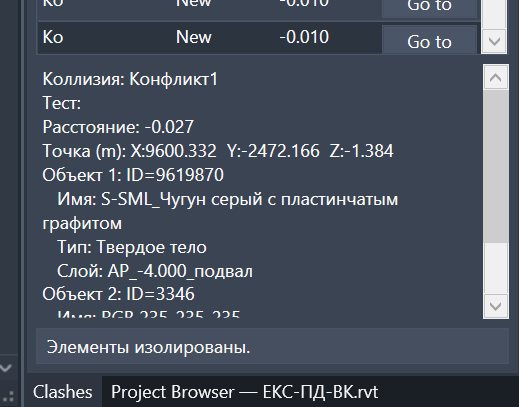
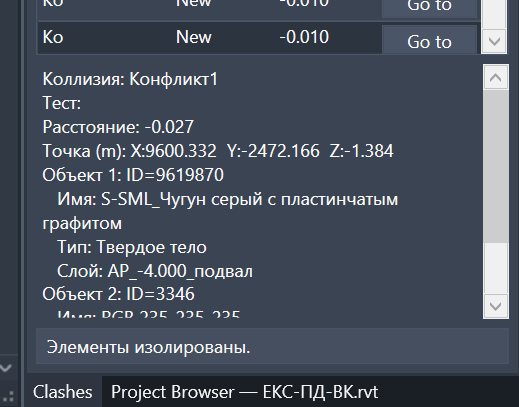
Szczegóły wybranej kolizji i komunikat o wykonanej izolacji.
Odizolowany fragment modelu w lokalnym section box.
10. Statusy, wyszukiwanie i szybkie filtrowanie
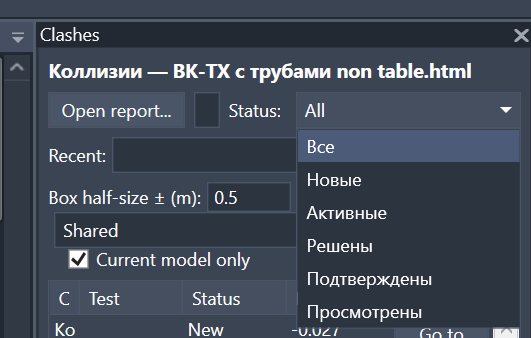
Raport można filtrować według standardowych statusów Navisworks: Wszystkie, Nowe, Aktywne, Rozwiązane, Zatwierdzone i Przejrzane. Statusy z rosyjskich i angielskich raportów HTML są normalizowane do wspólnego schematu wewnętrznego.
Pole wyszukiwania sprawdza nie tylko nazwę kolizji. Wyszukiwanie odbywa się według:
nazwy kolizji;
krótkiego opisu obiektów uczestniczących;
ID elementów;
nazwy i typu elementu;
warstwy z raportu.
Filtr statusu, wyszukiwanie i «Tylko bieżący model» działają jednocześnie. Na przykład projektant może wyświetlić tylko nowe kolizje bieżącego modelu, a następnie znaleźć wśród nich konflikty konkretnego pionu, typu urządzenia lub ID.
Rysunek 6. Filtr według statusów: nowe, aktywne, rozwiązane, zatwierdzone i przejrzane kolizje.
11. Automatyczne wykrywanie naprawionych kolizji
Po otwarciu raportu rozwiązanie sprawdza obecność obiektów nie tylko w modelu hosta, ale także we wszystkich załadowanych linkach. Jeśli żaden z obiektów kolizji nie zostanie już nigdzie znaleziony według ID, wiersz otrzymuje stan «Naprawiono», jest traktowany jako rozwiązany i staje się nieaktywny dla nawigacji.
Pozwala to zobaczyć, które uwagi ze starszego raportu przestały być aktualne po usunięciu lub przebudowie elementów, nawet jeśli raport XML lub HTML nie został jeszcze ponownie wygenerowany w Navisworks.
Ważne
Automatyczny stan opiera się na istnieniu wcześniejszych ElementId, a nie na ponownym teście geometrycznym kolizji. Jeśli element został usunięty i utworzony ponownie z innym ID, wtyczka uznaje starą kolizję za naprawioną, nawet jeśli nowa geometria nadal się przecina. Ostateczną weryfikację należy wykonać nowym testem Navisworks.
12. Szczegóły, obrazy, komentarze i kolumny tabeli
Po wybraniu wiersza dolna część panelu pokazuje dane kolizji: nazwę, test, odległość, współrzędną, ID każdego obiektu, nazwę, typ i warstwę. Jeśli raport zawiera powiązany obraz, a plik znajduje się pod wskazaną ścieżką względną, jest ładowany do podglądu bez blokowania pliku źródłowego.
Domyślnie tabela pozostaje zwarta, ale z menu kontekstowego nagłówka można włączyć dodatkowe kolumny:
Test;
Status;
Odległość;
Punkt;
Obiekty;
Komentarz.
Wybrany zestaw kolumn jest zapisywany w ustawieniach użytkownika. Dzięki temu projektant może pozostawić minimalną listę, a koordynator BIM włączyć test, status, odległość i komentarze do analizy raportu.
Rysunek 7. Szczegółowa karta wybranej kolizji: współrzędna, ID, nazwa, typ i warstwa obu obiektów.
13. Historia raportów i ustawienia osobiste
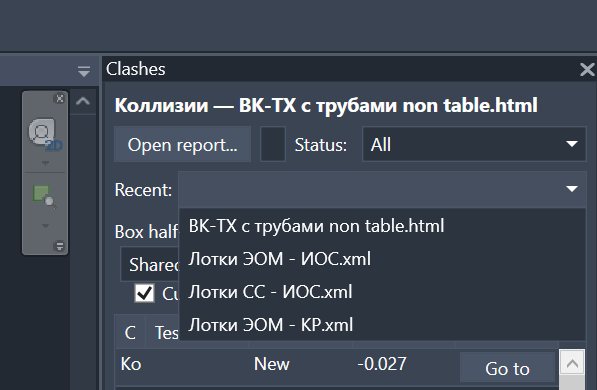
Wtyczka przechowuje listę maksymalnie 12 ostatnio otwieranych raportów. Użytkownik może ponownie otworzyć potrzebny raport XML lub HTML z listy rozwijanej bez wracania do okna wyboru pliku.
Indywidualnie zapisywane są:
rozmiar section box;
tryb współrzędnych;
domyślny stan izolacji;
stan filtra «Tylko bieżący model»;
zestaw wyświetlanych kolumn;
historia ostatnich raportów.
Ustawienia i historia są rozdzielone według wersji Revit. Użytkownik może mieć różne parametry pracy dla Revit 2021 i Revit 2027 bez mieszania ich ze sobą.
Rysunek 8. Lista ostatnio otwieranych raportów umożliwia szybkie przełączanie między zestawami kolizji.
14. Praktyczny proces pracy projektanta
1. Otrzymaj wspólny raport XML lub HTML z Navisworks wraz z folderem obrazów, jeśli został wygenerowany.
2. Otwórz własny model roboczy Revit i uruchom «Navisworks Clashes» na karcie RS-Systems.
3. Otwórz raport. Pozostaw włączone pole wyboru «Tylko bieżący model».
4. Wybierz tryb współrzędnych. Zaleca się rozpocząć od Shared; przy rozbieżności współrzędnych użyj Project lub «Według elementów (ID)».
5. W razie potrzeby odfiltruj nowe lub aktywne kolizje i użyj wyszukiwania.
6. Włącz «Izoluj» i klikaj «Przejdź» w kolejnych wierszach.
7. Poprawiaj model, kolejno przechodząc do następnej kolizji.
8. Po przygotowaniu zaktualizowanego modelu przekaż go koordynatorowi BIM do ponownego testu kolizji.
Codzienny scenariusz
Raport → «Tylko bieżący model» → status → «Przejdź» → poprawka → następna kolizja. Główna praca odbywa się w Revit bez ręcznego wyszukiwania współrzędnych i elementów.
15. Praktyczny proces pracy specjalisty BIM
Specjalista BIM może zachować jeden spójny proces tworzenia raportów zamiast przygotowywać osobne pliki dla każdej branży.
1. Utwórz w Navisworks wspólny zestaw testów kolizji dla wszystkich modeli i branż.
2. Wyeksportuj raport do XML lub HTML z identyfikatorami obiektów; w razie potrzeby dołącz obrazy i komentarze.
3. Przekaż ten sam pakiet wszystkim uczestnikom projektu.
4. Ustal zalecany tryb współrzędnych dla projektu i typowy rozmiar section box.
5. Odbieraj zaktualizowane modele i po każdym cyklu poprawek wykonuj nowy test kolizji w Navisworks.
W rezultacie koordynator BIM odpowiada za jakość wspólnego raportu i ponowną kontrolę geometryczną, a projektanci samodzielnie otrzymują własny roboczy zestaw kolizji bezpośrednio w swoich plikach.
Uczestnik
Co robi
Co otrzymuje
Specjalista BIM
Tworzy jeden wspólny raport i powtarza test kolizji po aktualizacjach.
Mniej ręcznego sortowania i przygotowywania oddzielnych pakietów.
Projektant branżowy
Filtruje według własnego otwartego modelu i poprawia konflikty w Revit.
Tylko istotne kolizje i natychmiastowe przejście do miejsca konfliktu.
Kierownik zespołu
Kontroluje obsługę nowych/aktywnych uwag w branży.
Przejrzysty proces pracy bez przesyłania wielu oddzielnych plików.
16. Ograniczenia i ważne cechy bieżącej wersji
Rozwiązanie odczytuje raport, ale nie zapisuje zmienionych statusów z powrotem do Navisworks i nie zapewnia synchronizacji dwukierunkowej.
Rzeczywista obecność kolizji geometrycznej nie jest ponownie obliczana w Revit; ostateczna weryfikacja odbywa się przez nowy test kolizji w Navisworks.
Filtrowanie według modelu zależy od numerycznego ElementId zapisanego w raporcie. Jeśli raport nie zawiera ID albo ID zmienił się po ponownym utworzeniu obiektu, dopasowanie nie jest możliwe.
W plikach podłączonych przeszukiwane są tylko załadowane linki.
Dla obiektu znajdującego się wewnątrz linku Revit pozwala zaznaczyć i odizolować instancję linku, a niekoniecznie zagnieżdżony element jako samodzielny obiekt hosta.
Tryb box «Według elementów (ID)» wykorzystuje granice elementów znalezionych w modelu hosta; jeśli ich nie ma, wtyczka przechodzi awaryjnie według współrzędnej.
Do nawigacji wymagany jest odpowiedni widok 3D. Jeśli taki widok nie istnieje, należy go utworzyć lub otworzyć.
Parser HTML jest dostosowany do tabelarycznych i nietabelarycznych struktur Navisworks przewidzianych w kodzie; znacznie zmodyfikowany zewnętrzny HTML może nie zostać rozpoznany.
17. Zgodność, motyw i języki interfejsu
Projekt zawiera kompilacje dla Revit 2021–2027. Revit 2021–2024 korzysta z .NET Framework 4.8, Revit 2025–2026 z .NET 8, a Revit 2027 z .NET 10.
Dokowany panel automatycznie dostosowuje się do jasnego i ciemnego motywu Revit. Interfejs jest lokalizowany zgodnie z językiem Revit i zawiera tabele tłumaczeń dla 16 języków interfejsu, w tym rosyjskiego, angielskiego, niemieckiego, francuskiego, hiszpańskiego, włoskiego, polskiego, czeskiego, portugalskiego, japońskiego, koreańskiego i chińskiego.
Panel można zadokować obok Project Browser lub Properties, dzięki czemu lista kolizji pozostaje stale widoczna podczas poprawiania modelu.
18. Korzyści i podsumowanie
REVIT.ClashViewer wypełnia lukę między kontrolą modelu w Navisworks a poprawianiem uwag w Revit. Rozwiązanie nie zastępuje Navisworks Manage jako narzędzia do geometrycznego wykrywania kolizji, lecz zmienia jego raport w wygodne narzędzie pracy dla każdego projektanta.
REVIT.ClashViewer w jednym zdaniu
Jeden wspólny raport Navisworks → automatyczne filtrowanie według ID otwartego modelu → wybór trybu współrzędnych → section box → zaznaczenie i izolacja → poprawienie kolizji w Revit.
Funkcja
Rezultat praktyczny
Raporty XML i HTML Navisworks
Można używać standardowych formatów raportów bez specjalnego przygotowania.
Filtr «Tylko bieżący model» według ElementId
Każdy specjalista widzi własne kolizje we wspólnym raporcie.
Wyszukiwanie w modelu hosta i załadowanych linkach
Rozwiązanie działa zarówno z modelami roboczymi branż, jak i z modelami federacyjnymi.
Shared / Project / Według elementów
Nawigacja działa przy różnych układach współrzędnych i sposobach eksportu.
Doprecyzowanie punktu na podstawie granic elementów
Zmniejsza ryzyko przejścia poza właściwy obszar przy przesunięciu współrzędnych.
Automatyczny section box i zoom
Kolizja jest od razu pokazana w lokalnej przestrzeni.
Zaznaczanie i tymczasowa izolacja
Elementy uczestniczące w konflikcie są widoczne bez ręcznego wyszukiwania.
Statusy i wyszukiwanie pełnotekstowe
Duży raport można szybko ograniczyć do roboczej listy.
Obrazy, komentarze i szczegóły
Kontekst uwagi jest dostępny bezpośrednio obok modelu.
Historia 12 raportów i ustawienia osobiste
Powtarzalna codzienna praca przebiega szybciej.
Najważniejszą korzyścią dla zespołu projektowego jest to, że specjalista BIM tworzy jeden wysokiej jakości wspólny raport, a każdy uczestnik automatycznie otrzymuje z niego własny zestaw istotnych kolizji bez dodatkowego ręcznego sortowania. Projektanci poświęcają czas na poprawianie modelu, a nie na wyszukiwanie uwag i przygotowywanie widoków.