Ujednolicono nazwę produktu: w oknach wtyczki (licencja, pierwsze uruchomienie, zakup, aktualizacja) i w Plug-in Manager jest to „rs.BricksMap”, a na liście zainstalowanych programów Windows i w nazwie instalatora — „RS.3DS.BricksMap”. Nowy instalator aktualizuje zainstalowaną wersję z zachowaniem licencji.
Przekazywanie danych o użytkowaniu ograniczono do minimum: wysyłane są tylko informacja „wtyczka uruchomiona” oraz minuty rzeczywistej pracy z wtyczką. Identyfikator instalacji, wersje, stan licencji i informacje o Twoich działaniach nie są przekazywane.
1.0.25–1.0.26 | 13.10.2026
Aktualizacje całej linii w jednym oknie: wtyczka znajduje wszystkie zainstalowane na komputerze produkty RS-Systems dla 3ds Max, także te zainstalowane później, i dla każdego proponuje aktualizację, odłożenie jej, pominięcie tej wersji lub wyłączenie kolejnych pytań. Przycisk aktualizacji w panelu rozwijanym licencji otwiera to okno.
Wybrane aktualizacje są pobierane wyłącznie z rs-systems.org z weryfikacją podpisu, rozmiaru i sumy kontrolnej, a następnie instalowane zbiorczo po zamknięciu wszystkich sesji 3ds Max, z jednym żądaniem uprawnień administratora. Produkty zainstalowane wspólnym pakietem RS-Systems 3ds Max Suite są aktualizowane przez ten pakiet.
Poprawiono błąd: wtyczki nie akceptowały licencji pakietu RS-Systems 3ds Max Suite. Teraz zakupiony pakiet aktywuje wszystkie zawarte w nim wtyczki, a kod aktywacji pakietu można wprowadzić w dowolnej z nich.
1.0.25 | 03.10.2026
Licencjonowanie dostosowano do wspólnego schematu RS-Systems: podpisane licencje i okres próbny działający bez połączenia z Internetem.
Do panelu rozwijanego licencji dodano sprawdzanie aktualizacji w tle oraz przycisk aktualizacji.
Wysyłanie danych o użytkowaniu nie uruchamia już okresu próbnego.
DESCRIPTION
Interfejs
Interfejs i zasada działania BricksMap.
BricksMap pomaga szybko tworzyć powtarzalne materiały bez ręcznego dzielenia tekstur. Wtyczka generuje wzór muru, zarządza spoinami, kolorami, wariantami i mapami podrzędnymi oraz automatycznie tworzy Bump i NormalBump odpowiadające za relief powierzchni.
01
Galeria wzorów obsługiwanych w wersji 1.0
podglądy dostępnych wzorów;
02
Kolory i mapy rozproszenia
Oddzielne kolory i mapy dla Brick 1, Brick 2 i Grout. Pozwala to mieszać kilka materiałów i ustawić osobną teksturę spoiny.
03
Zróżnicowanie
Parametry losowości: zróżnicowanie kolorów, hue, random shift, seed, fragmentacja i obrót. Zmniejszają widoczną powtarzalność materiału.
04
BricksMap automatycznie generuje mapy Bump i NormalBump.
To istotna zaleta wtyczki: po ustawieniu głównego wzoru nie trzeba osobno rysować map reliefu. Bump i NormalBump powstają automatycznie na podstawie wzoru i parametrów głębokości, co przyspiesza przygotowanie materiałów i zapewnia spójny wizualnie rezultat.
Wideo · YouTube
BricksMap — prezentacja wideo dla Autodesk 3ds Max
BricksMap pomaga szybko tworzyć powtarzalne materiały bez ręcznego dzielenia tekstur. Wtyczka generuje wzór muru, zarządza spoinami, kolorami, wariantami i mapami podrzędnymi oraz automatycznie tworzy Bump i NormalBump odpowiadające za relief powierzchni. Zobacz pełny przebieg pracy i interfejs rozwiązania.
Wtyczkę konfiguruje się bezpośrednio w Material Editor. Użytkownik wybiera wzór, ustala rozmiar elementów i spoiny, zarządza transformacją UV, zróżnicowaniem, kolorami, mapami podrzędnymi oraz pochodnymi Bump / Normal Bump.
01
Mur
Mur
Wzory cegieł i murów do elewacji, ścian wewnętrznych, okładzin i cegły ceramicznej.
Własny wzór Pattern 7 do nietypowych układów i autorskich kolekcji materiałów.
Własny wzór
Dodanie Twojego wzoru do BricksMap — $50
Możemy dodać Twój wzór do wtyczki za $50. W tym celu prześlij dowolny obraz administratorowi strony i opłać opracowanie matematycznego opisu wzoru oraz dodanie go do kodu.
Interfejs
Interfejs i zasada działania BricksMap.
Wtyczkę konfiguruje się bezpośrednio w Material Editor. Użytkownik wybiera wzór, ustala rozmiar elementów i spoiny, zarządza transformacją UV, zróżnicowaniem, kolorami, mapami podrzędnymi oraz pochodnymi Bump / Normal Bump.
Podstawowy blok współrzędnych 3ds Max: określa kanał i ogólny układ projekcji, na którym następnie opiera się proceduralny układ BricksMap.
02
Parametry cegieł
Tutaj wybiera się Pattern i Mode oraz określa liczbę elementów w poziomie i pionie, wymiary modułów i szerokość spoiny.
03
Transformacja UV cegieł
Transformacja Master wzoru: tiling, offset i rotation całego układu. Ten blok pomaga szybko dopasować skalę i kierunek muru.
04
Zróżnicowanie
Parametry losowości: zróżnicowanie kolorów, hue, random shift, seed, fragmentacja i obrót. Zmniejszają widoczną powtarzalność materiału.
05
Transformacja Brick Map
Lokalna transformacja mapy podrzędnej Brick Map wewnątrz pojedynczego elementu. Jest stosowana przed odczytaniem koloru mapy podrzędnej i pozwala zarządzać teksturą każdej cegły lub płytki.
06
Kolory i mapy rozproszenia
Oddzielne kolory i mapy dla Brick 1, Brick 2 i Grout. Pozwala to mieszać kilka materiałów i ustawić osobną teksturę spoiny.
07
Bump
Podrzędna mapa wysokości (heightfield) do klasycznego slotu Bump. Używa tego samego wzoru muru, a jej efekt można wzmocnić dodatkową teksturą wypukłości (bump texture).
08
Normal Bump
Podrzędna mapa normalnych w przestrzeni stycznej (tangent space). Można podłączyć ją do standardowej mapy Normal Bump i uzyskać spójny relief bez ręcznego przygotowywania mapy normalnych (normal map).
Automatyczny relief
BricksMap automatycznie generuje mapy Bump i NormalBump.
To istotna zaleta wtyczki: po ustawieniu głównego wzoru nie trzeba osobno rysować map reliefu. Bump i NormalBump powstają automatycznie na podstawie wzoru i parametrów głębokości, co przyspiesza przygotowanie materiałów i zapewnia spójny wizualnie rezultat.
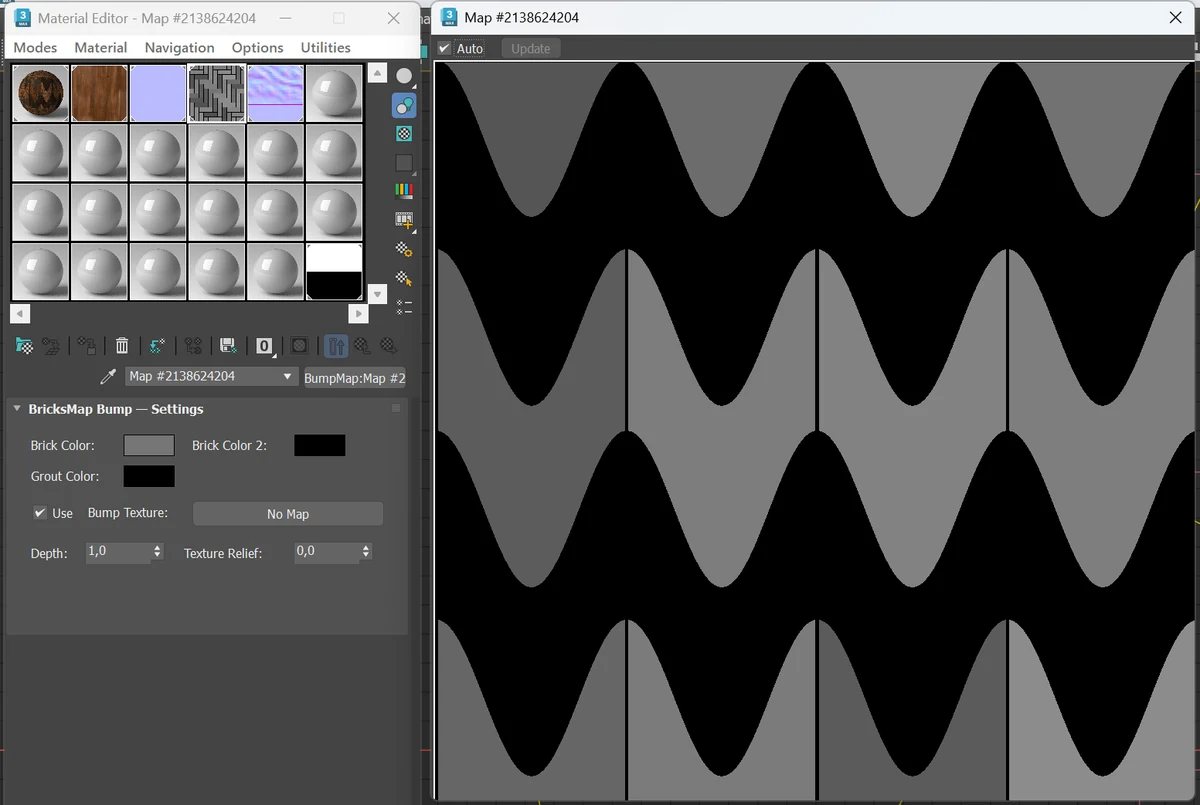
Bump Map Zrzut ekranu pokazuje automatycznie wygenerowaną mapę wypukłości dla wzoru Wave Striped. Można dodatkowo ustawić Depth, Texture Relief i osobną bump texture.
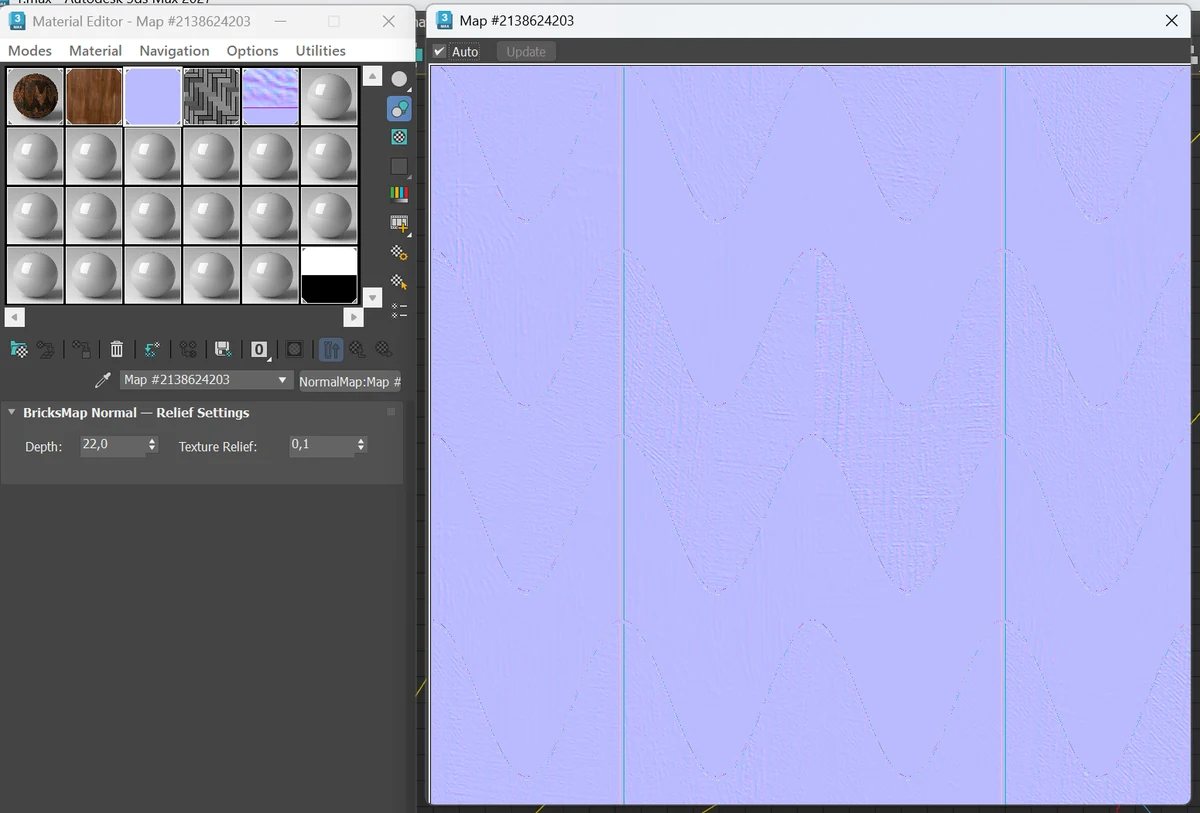
NormalBump Map Na tym zrzucie ekranu widać, że BricksMap tworzy gotową mapę normalnych dla tego samego wzoru. Pozwala to szybko uzyskać wyraźny relief w oświetleniu i odbiciach.
Opis na podstawie instrukcji użytkownika
Działanie każdego głównego bloku interfejsu.
BricksMap to proceduralna mapa 2D do 3ds Max. Główna mapa jest używana w Diffuse i innych slotach koloru materiału, a mapy podrzędne BricksMap Bump i BricksMap Normal automatycznie synchronizują się z tym samym wzorem, rozmiarem elementów, spoinami i zróżnicowaniem.
01
Parametry cegieł
Tutaj wybiera się Pattern i Mode oraz określa liczbę elementów w poziomie i pionie, wymiary modułów i szerokość spoiny.
02
Kolory i mapy rozproszenia
Oddzielne kolory i mapy dla Brick 1, Brick 2 i Grout. Pozwala to mieszać kilka materiałów i ustawić osobną teksturę spoiny.
03
BricksMap automatycznie generuje mapy Bump i NormalBump.
To istotna zaleta wtyczki: po ustawieniu głównego wzoru nie trzeba osobno rysować map reliefu. Bump i NormalBump powstają automatycznie na podstawie wzoru i parametrów głębokości, co przyspiesza przygotowanie materiałów i zapewnia spójny wizualnie rezultat.
BricksPattern i BricksMap
BricksPattern i BricksMap
najlepszy rezultat uzyskuje się, używając ich razem w jednej scenie.
BricksMap
BricksMap — proceduralna mapa cegieł, płytek, parkietu i nawierzchni
Cegły, płytki, parkiet, nawierzchnie i własne wzory.
Podrzędne diffuse maps dla cegły i spoiny.
Automatyczne generowanie Bump i NormalBump.
Bump i Normal Bump są powiązane z nadrzędną BricksMap jako instance: po zmianie głównego wzoru kolor i relief aktualizują się spójnie.
BricksPattern
BricksPattern — parametryczny modyfikator powierzchni ceglanych i płytkowych do 3ds Max
BricksPattern: modyfikator siatki — rzeczywista geometria 3D i detale w zbliżeniach;
Spoiny są trójwymiarowe: ich głębokość, kąt fazy i szerokość są sterowane parametrami. Zapewnia to prawidłowe cienie i wzajemne przesłanianie powierzchni w V-Ray, Corona i innych silnikach renderujących bez map wypukłości i normalnych.
BricksPattern i BricksMap wzajemnie się uzupełniają. BricksMap sprawdza się w mapach tekstur całej sceny i powtarzalnych materiałach; BricksPattern służy do pierwszych planów i głównych elementów kadru, w których potrzebna jest rzeczywista topologia 3D cegieł.
Działa na dowolnej powierzchni siatki, w tym na geometrii krzywoliniowej.
BricksMap jest sprzedawany na osobnej stronie zakupu, a po opłaceniu licencja pojawia się w panelu użytkownika. Następnie użytkownik może aktywować wtyczkę online przez stronę lub offline w trybie e-mail request/response.
BricksMap można również aktywować licencją pakietu RS-Systems 3ds Max Suite, jeśli pakiet obejmuje tę wtyczkę. Przycisk aktualizacji w panelu rozwijanym licencji otwiera wspólne okno aktualizacji wszystkich zainstalowanych produktów RS-Systems dla 3ds Max.