Scattering·3ds Max 2021–2027·Volledige versie 1.0.36·↓ Downloads 472
FoliageTool
FoliageTool for Autodesk 3ds Max: paint vegetation, rocks and repeating objects over surfaces with brush modes, random scale, rotation and density controls.
De productnaam is gelijkgetrokken: in de vensters van de plug-in (licentie, eerste start, aankoop, update), in meldingen en tooltips in de viewport en in Plug-in Manager heet deze ‘rs.FoliageTool’, en in de lijst met geïnstalleerde Windows-programma’s en de naam van het installatieprogramma ‘RS.3DS.FoliageTool’. Het nieuwe installatieprogramma werkt de geïnstalleerde versie bij; licenties blijven behouden.
Het verzenden van gebruiksgegevens is tot een minimum beperkt: alleen de melding ‘plug-in gestart’ en de minuten waarin daadwerkelijk met de plug-in is gewerkt worden verzonden. De installatie-ID, versies, licentiestatus en informatie over uw handelingen worden niet verzonden.
1.0.26–1.0.27 | 13.10.2026
Updates voor de hele productreeks in één venster: de plug-in vindt alle RS-Systems-producten voor 3ds Max die op de computer zijn geïnstalleerd, ook producten die later zijn toegevoegd. Voor elk product kunt u bijwerken, uitstellen, deze versie overslaan of aangeven dat er niet meer moet worden gevraagd. De updateknop in het uitklapbare licentiepaneel opent dit venster.
De geselecteerde updates worden uitsluitend van rs-systems.org gedownload, met controle van handtekening, grootte en controlesom. Ze worden als één pakket geïnstalleerd nadat alle 3ds Max-sessies zijn gesloten, met één verzoek om beheerdersrechten. Producten die met het gezamenlijke pakket RS-Systems 3ds Max Suite zijn geïnstalleerd, worden via dat pakket bijgewerkt.
Opgelost: plug-ins accepteerden de licentie voor het pakket RS-Systems 3ds Max Suite niet. Het gekochte pakket activeert nu alle inbegrepen plug-ins en de activeringscode van het pakket kan in elk ervan worden ingevoerd.
1.0.26 | 03.10.2026
De licentieverlening volgt nu het gemeenschappelijke RS-Systems-model: ondertekende licenties en een proefperiode die zonder internetverbinding werkt.
Aan het uitklapbare licentiepaneel zijn een updatecontrole op de achtergrond en een updateknop toegevoegd.
Het verzenden van gebruiksgegevens start de proefperiode niet meer.
DESCRIPTION
Productdemonstratie
Bekijk het volledige werkproces in actie.
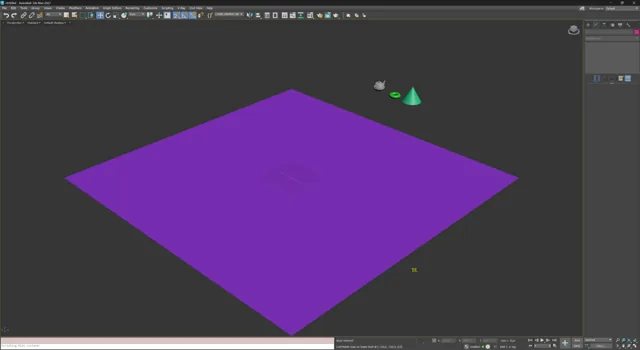
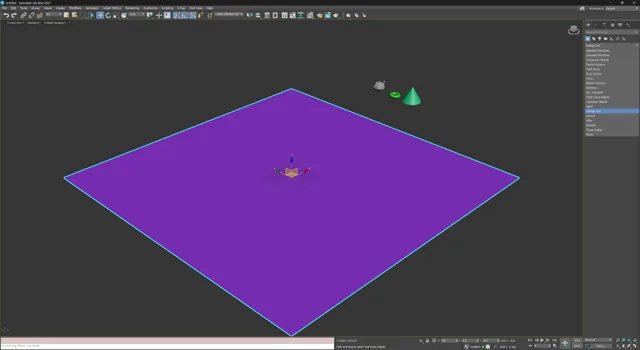
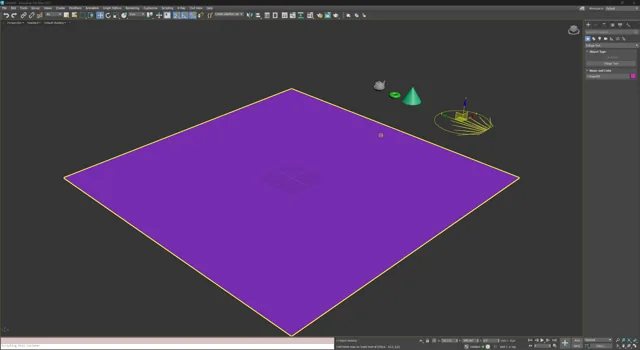
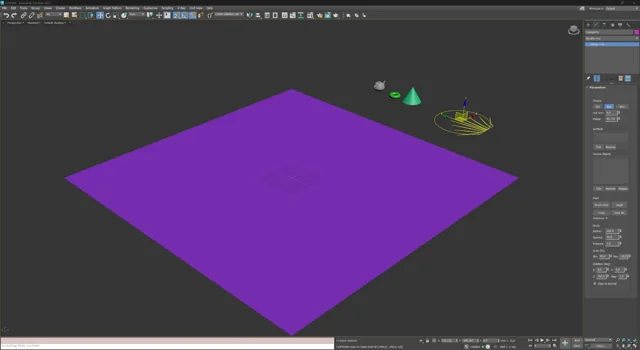
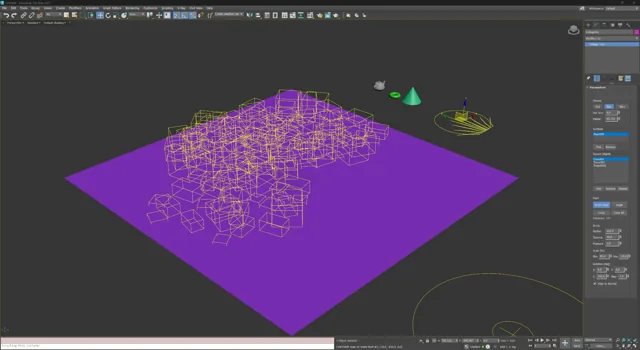
De demonstratie toont de echte interface en de daadwerkelijke instelvolgorde: een hulpobject maken, oppervlakken en bronnen toevoegen, in de viewport schilderen en zonder handmatig kopiëren een scène maken die klaar is om te renderen.
Maak één Foliage Tool-object en regel alle belangrijke instellingen vanuit één paneel.
02
Schilderen op een oppervlak
Selecteer het doeloppervlak één keer en schilder rechtstreeks op de plekken waar objecten moeten verschijnen.
03
Natuurlijke variatie
Meng verschillende bronobjecten en varieer schaal en rotatie willekeurig om herhaling te doorbreken.
04
Viewportprestaties
De modi Dot en Box houden de scène responsief, ook bij grote aantallen verspreide exemplaren.
Stapsgewijs proces
Van een leeg oppervlak naar een resultaat dat klaar is om te renderen.
Dit onderdeel volgt de werkelijke werkvolgorde, zodat een nieuwe gebruiker direct begrijpt waarvoor de plug-in dient en hoe deze wordt gestart.
01
Bereid het oppervlak voor
Maak een terrein, vloeroppervlak of een ander oppervlak waarop de objecten moeten worden geplaatst.
02
Maak een Foliage Tool-object
Selecteer Foliage Tool in het paneel Create en plaats het hulpobject in de scène zoals een gewoon 3ds Max-object.
03
Voeg een verspreidingspenseel toe
Na het aanmaken vormt het hulpobject een penseel dat het middelpunt van het verspreidingsproces wordt.
04
Selecteer oppervlakken en bronobjecten
Wijs een of meer doeloppervlakken toe en voeg vervolgens bronobjecten toe. Penseelradius, tussenafstand, dichtheid, schaal en rotatie stelt u in hetzelfde paneel in.
05
Schilder, verwijder en verfijn
Gebruik Brush Paint voor plaatsing in grote aantallen, Single voor nauwkeurige plaatsing en Erase om paden en lege zones te maken. Een vereenvoudigde weergave houdt de viewport snel.
06
Render de definitieve scène
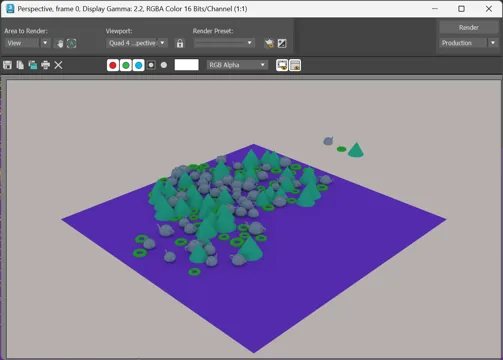
De voltooide verspreiding kan worden gevisualiseerd met de gekozen renderer. Dit werkproces is geschikt voor landschapsvisualisatie, exterieurs en decoratieve invulling van terreinen.
Belangrijkste instellingen
Alle benodigde instellingen blijven zichtbaar en begrijpelijk.
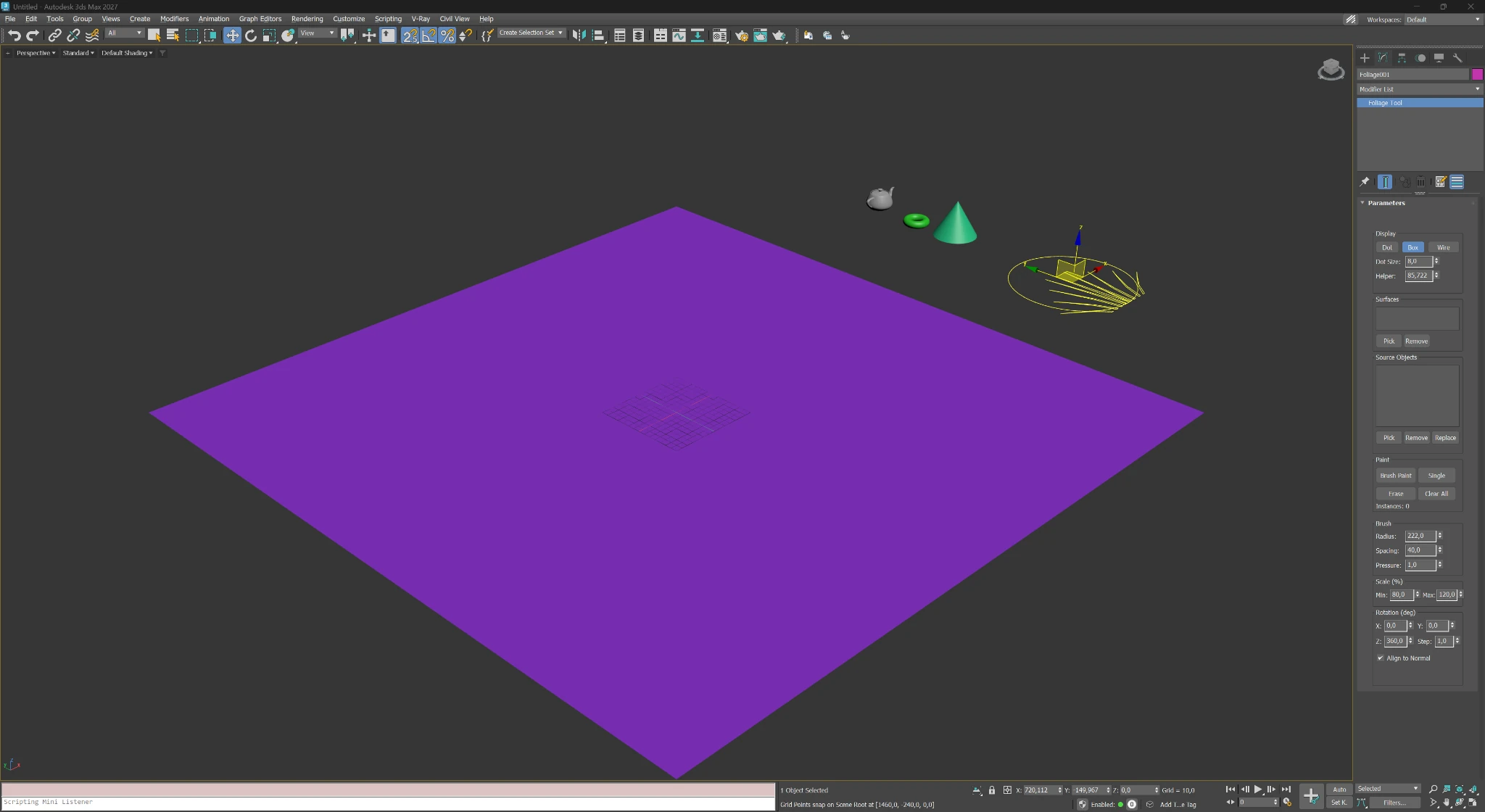
De kracht van FoliageTool zit in de eenvoudige interface: doeloppervlakken, bronobjecten, schildermodi, dichtheid en willekeurige variaties zijn beschikbaar in één paneel.
Selecteer een of meer doeloppervlakken en voeg meerdere bronobjecten toe voor een gevarieerder resultaat.
02
Weergavemodi
Gebruik Dot, Box of Wire bij het werken met zware scènes en schakel vóór de eindcontrole over naar een gedetailleerdere weergave.
03
Schildermodi
Brush Paint bedekt snel grote gebieden, Single plaatst één object per klik en Erase verwijdert verspreide elementen.
04
Radius, Spacing en Pressure
Deze instellingen bepalen het penseelgebied, de minimale afstand tussen exemplaren en de algemene plaatsingsdichtheid.
05
Willekeurige schaal en rotatie
Stel schaal- en rotatiebereiken in voor de assen X, Y en Z om herhaling te doorbreken en gecontroleerde onregelmatigheid te verkrijgen.
06
Uitlijnen op de normaal
Laat bomen en gras verticaal staan of lijn objecten uit op de normaal bij plaatsing op hellingen, wanden en ongelijk terrein.
07
Material ID selecteren
Voor een doelobject met een Multi/Sub-Object-materiaal kunt u de Material ID (MatID) kiezen waarop wordt geschilderd. Objecten worden alleen geplaatst op vlakken met deze MatID; vlakken met andere ID’s worden genegeerd.
08
Penseelsneltoetsen en rechte lijnen
Alt + muiswiel verandert de penseelgrootte en Shift + muiswiel vermindert de zachtheid. Houd Shift ingedrukt en klik met de linkermuisknop op twee punten om objecten op een rechte lijn ertussen te plaatsen, zoals in Photoshop.
Belangrijkste toepassingen
Een praktisch hulpmiddel voor landschapsontwerp, exterieurs en omgevingen.
De plug-in is niet beperkt tot bomen en struiken. Met hetzelfde werkproces kunt u allerlei herhalende objecten snel en natuurlijk verspreiden.
Licenties
FoliageTool kopen en activeren.
Na betaling verschijnt de licentie in uw account. Activering verloopt via de website of offline per e-mail voor geïsoleerde werkstations.
FoliageTool wordt ook geactiveerd met een licentie voor het pakket RS-Systems 3ds Max Suite als de plug-in daarin is opgenomen. De updateknop in het uitklapbare licentiepaneel opent het gezamenlijke updatevenster voor alle geïnstalleerde RS-Systems-producten voor 3ds Max.