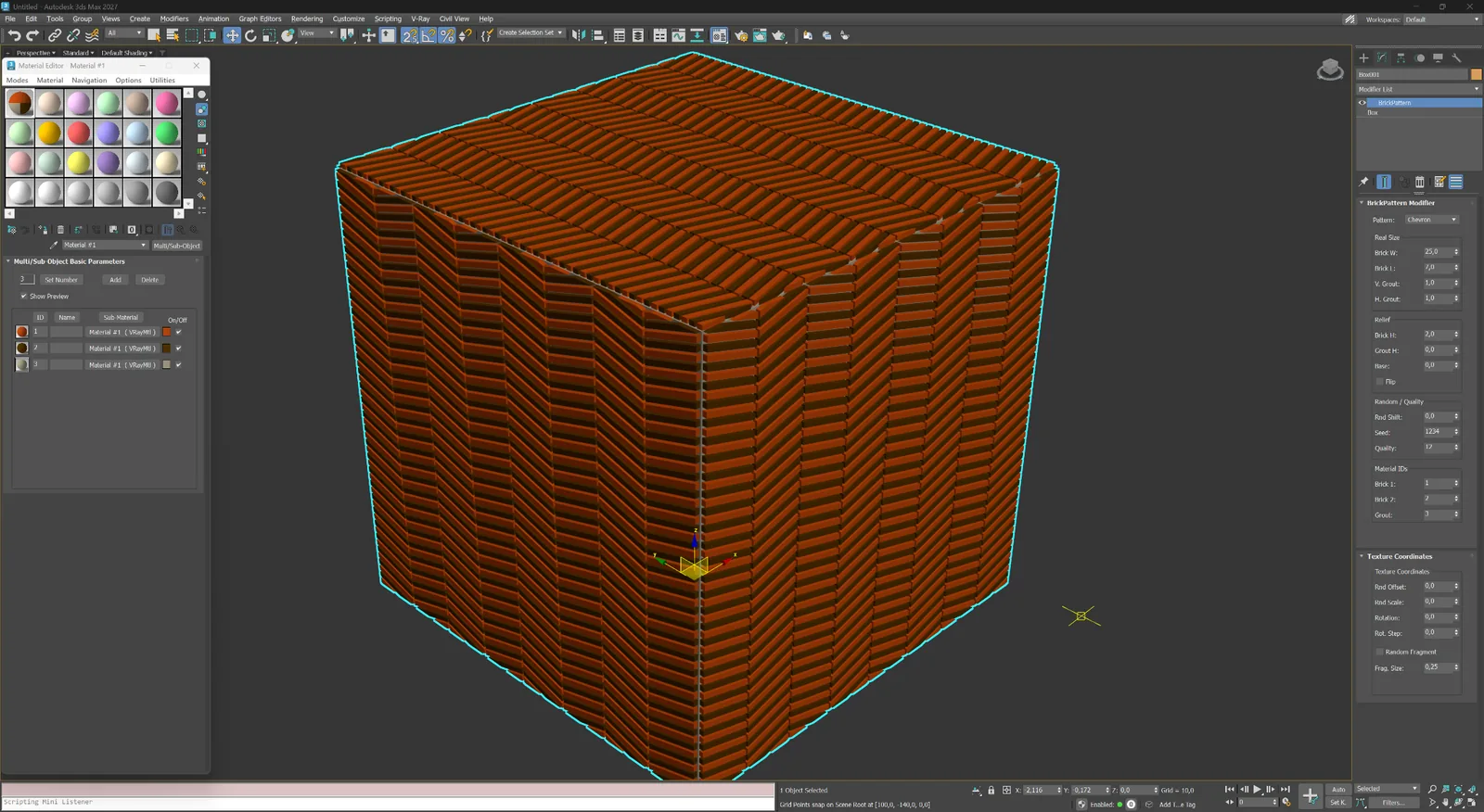
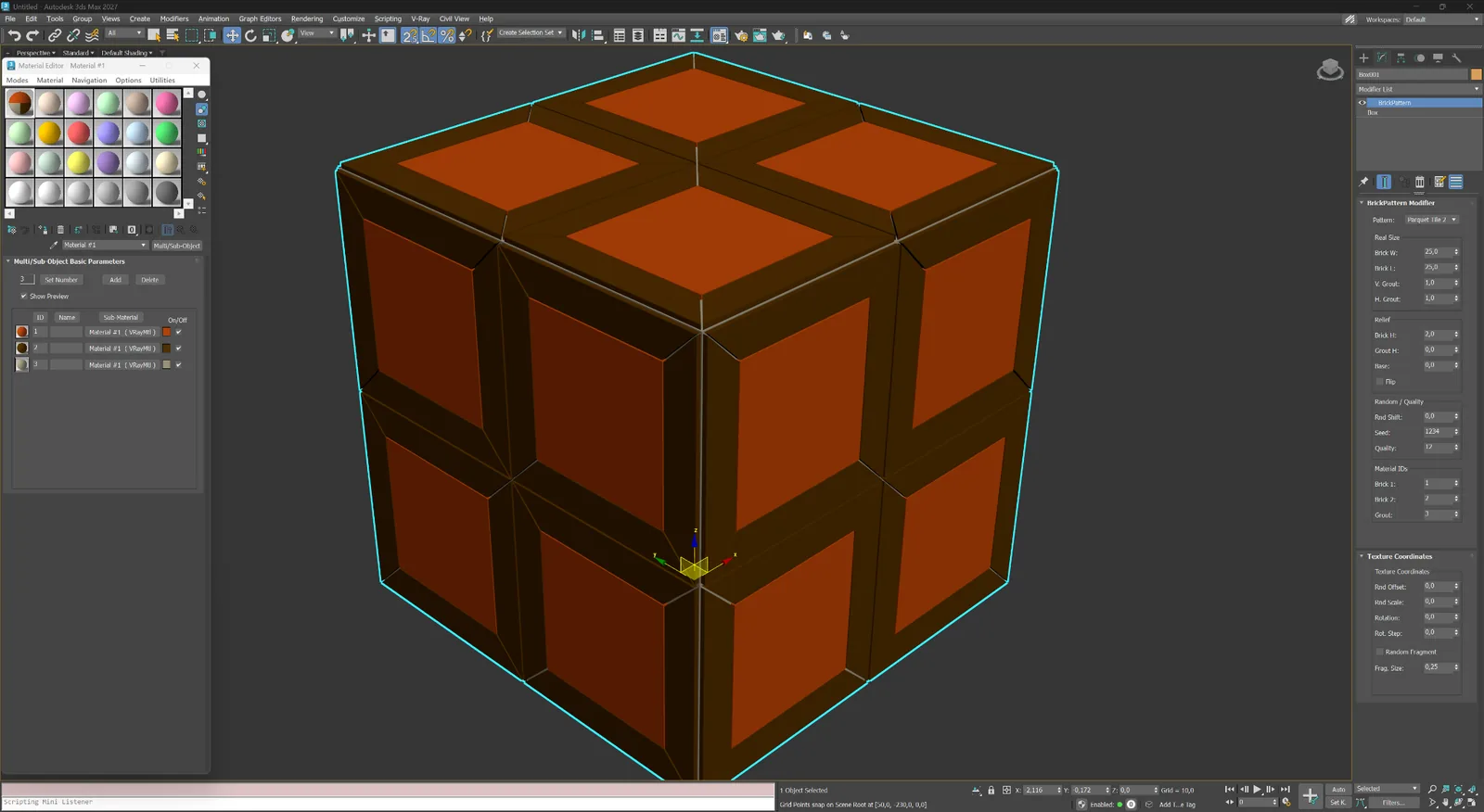
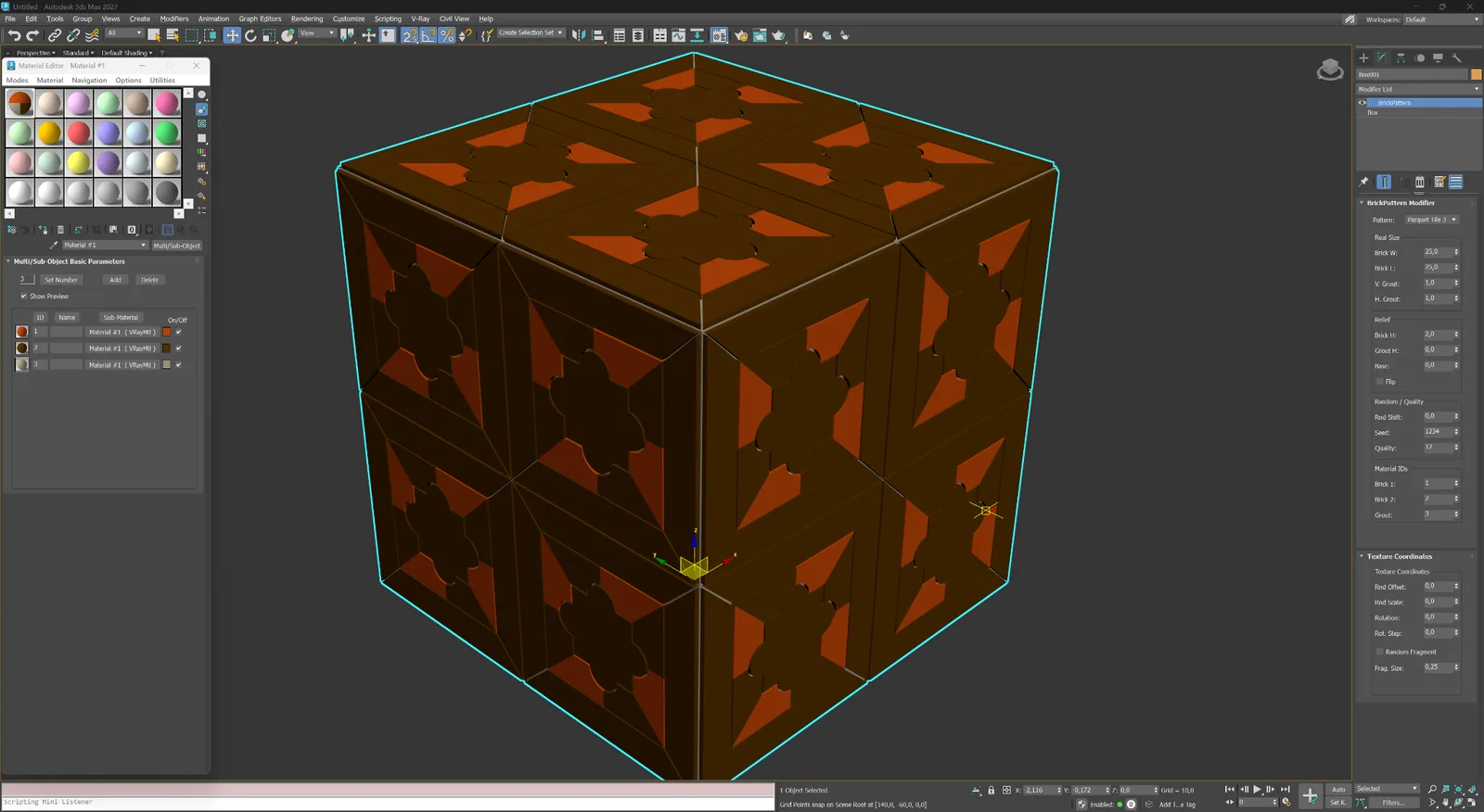
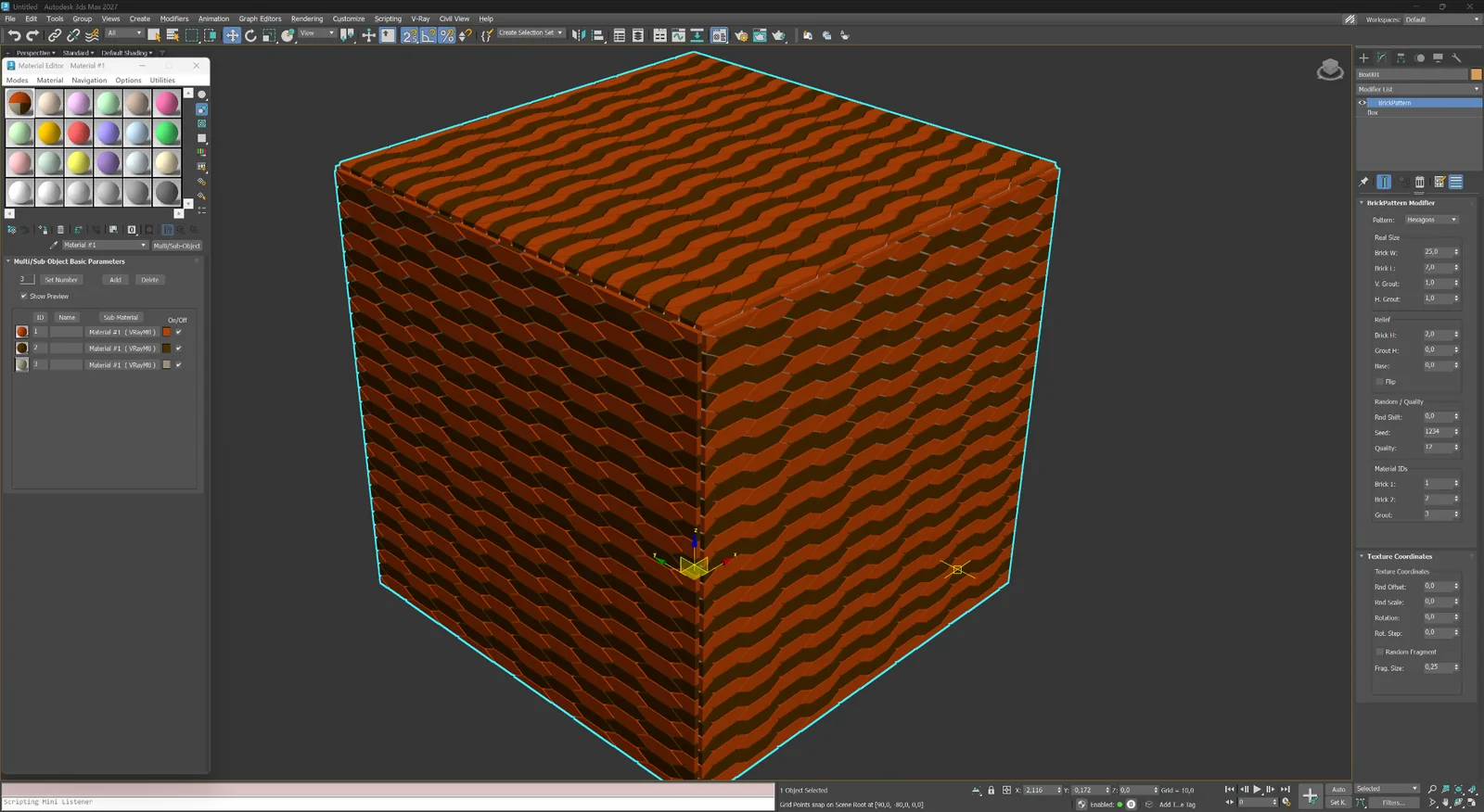
18 getoonde legpatronen
4 patroonfamilies
3D echte voegen, reliëf en vlakken
2021–2027 ondersteunde versies van 3ds Max
Demonstratie van vier minuten
Het volledige werkproces van de modifier in 3ds Max.
De demonstratie begint met een eenvoudig mesh-model en laat zien hoe het gekozen legpatroon bewerkbare geometrie wordt, reliëf en materiaalzones krijgt en blijft werken in de standaard modifierstapel.
Het volledige werkproces van de modifier in 3ds Max.
01
Pas de modifier toe
Begin met een schoon object en voeg BricksPattern toe zonder de oorspronkelijke mesh destructief opnieuw op te bouwen.
02
Kies een legpatroon en werkelijke afmetingen
Schakel tussen metselwerk, parket, bestrating en eigen ontwerpen en stel vervolgens de werkelijke elementafmetingen in.
03
Stel voegen en reliëf in
Regel de voegbreedte, elementhoogte, afschuining en willekeurige variatie met een direct voorbeeld van het resultaat.
04
Wijs materialen toe en ga verder met modelleren
Gebruik de aangemaakte Material ID’s en combineer BricksPattern met Bend, selectie en andere standaardmodifiers van 3ds Max.
Waarom geometrie belangrijk is
Geen visuele nabootsing, maar echte vlakken, verdiepingen en elementdiktes.
Een textuur kan een voeg aangeven. BricksPattern maakt die voeg. Het resultaat is zichtbaar in strijklicht, reflecties, het silhouet en van dichtbij.
▱
Nauwkeurige close-ups
Echte vlakken leveren fysisch correcte lichtaccenten, contactschaduwen en ambient occlusion zonder gebakken reliëfmap.
⌁
Gebogen oppervlakken
De modifier volgt het oppervlak van het object. Daardoor kunt u hetzelfde patroon toepassen op kolommen, gebogen wanden en complexe architecturale elementen.
#
Reproduceerbare variatie
Willekeurige instellingen met seed voegen natuurlijke onregelmatigheid toe en behouden het resultaat bij latere wijzigingen.
ID
Kant-en-klare materiaalzones
Afzonderlijke ID’s voor de hoofdelementen, accentelementen en voegen sluiten rechtstreeks aan op Multi/Sub-Object material.
Patronenbibliotheek in geometrie
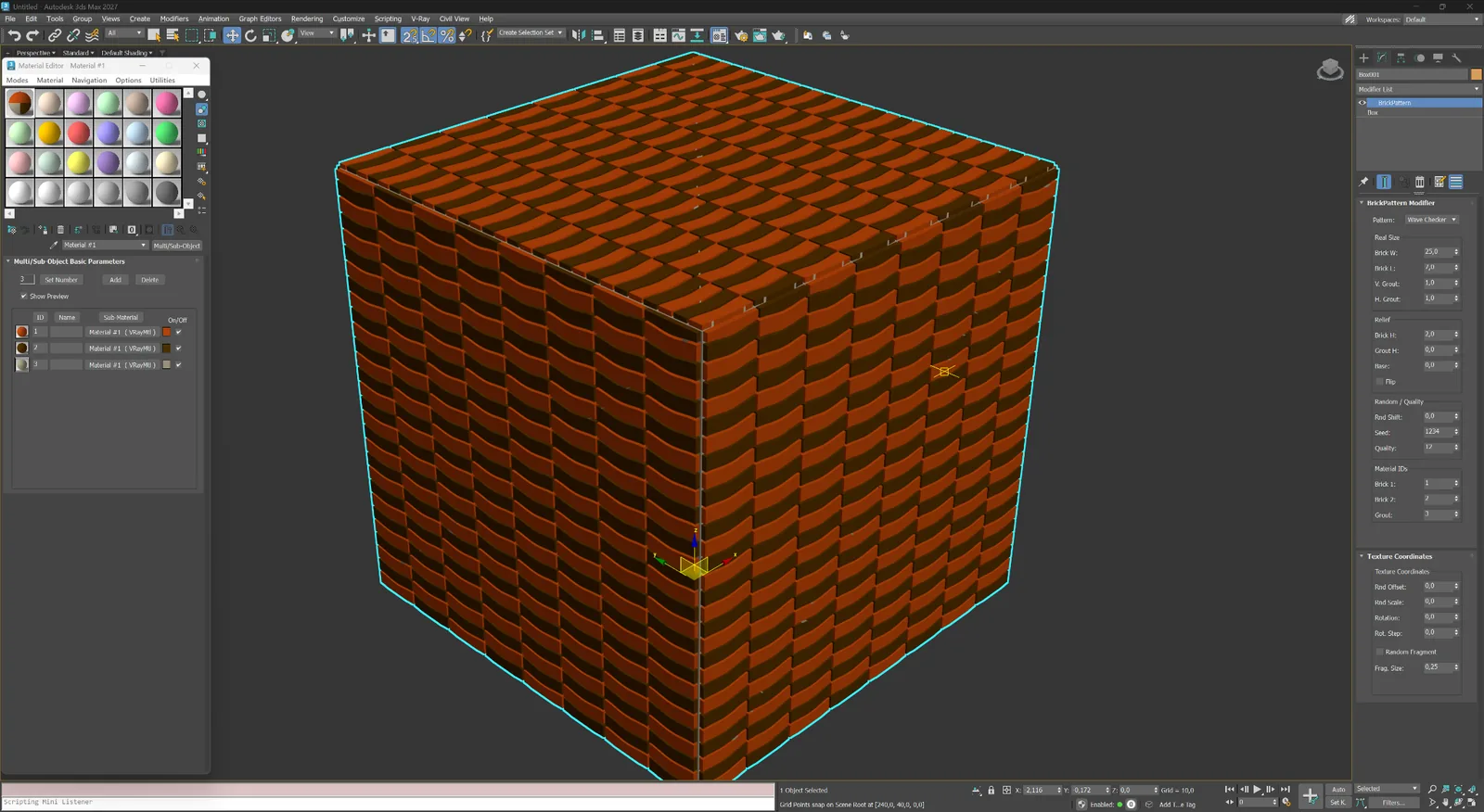
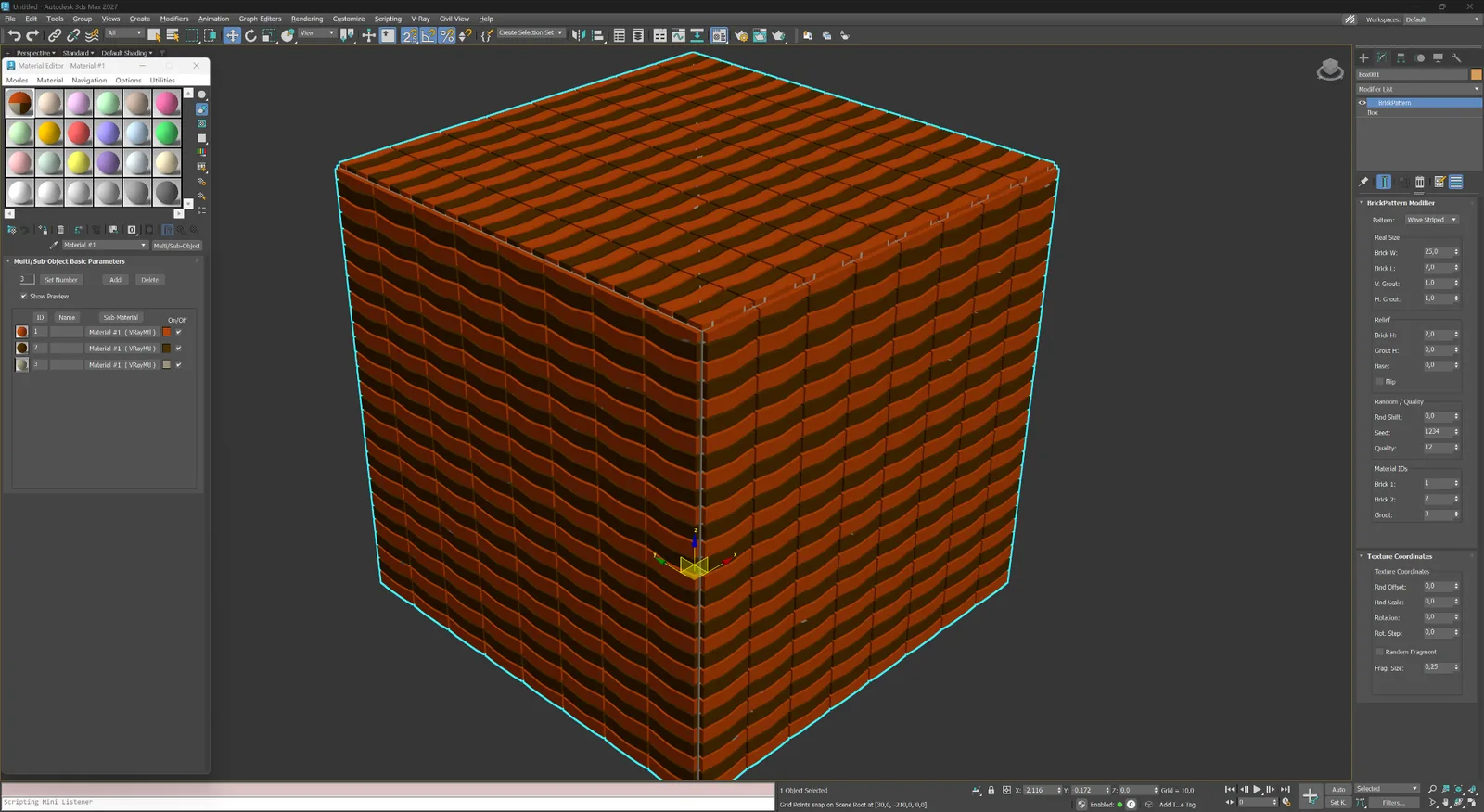
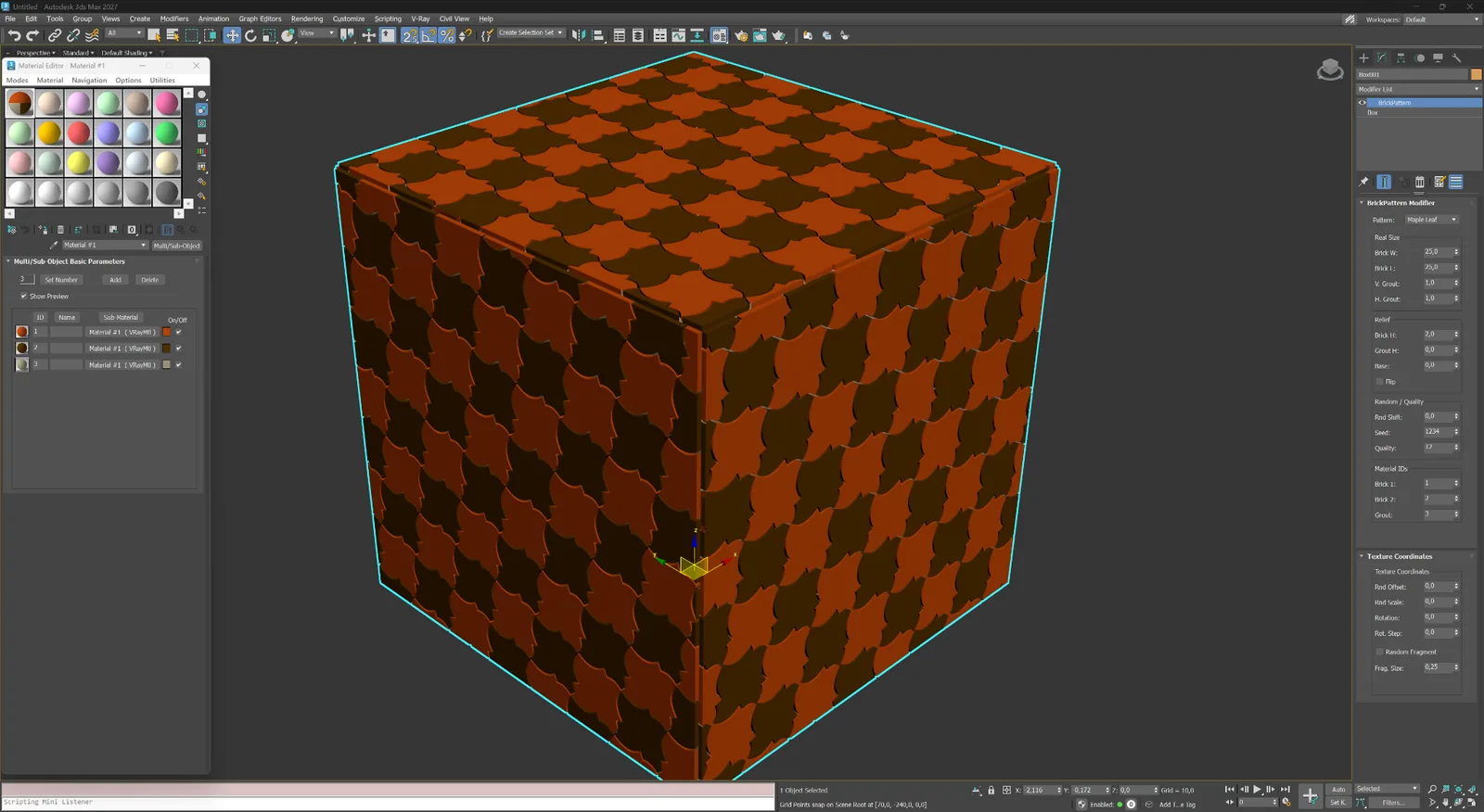
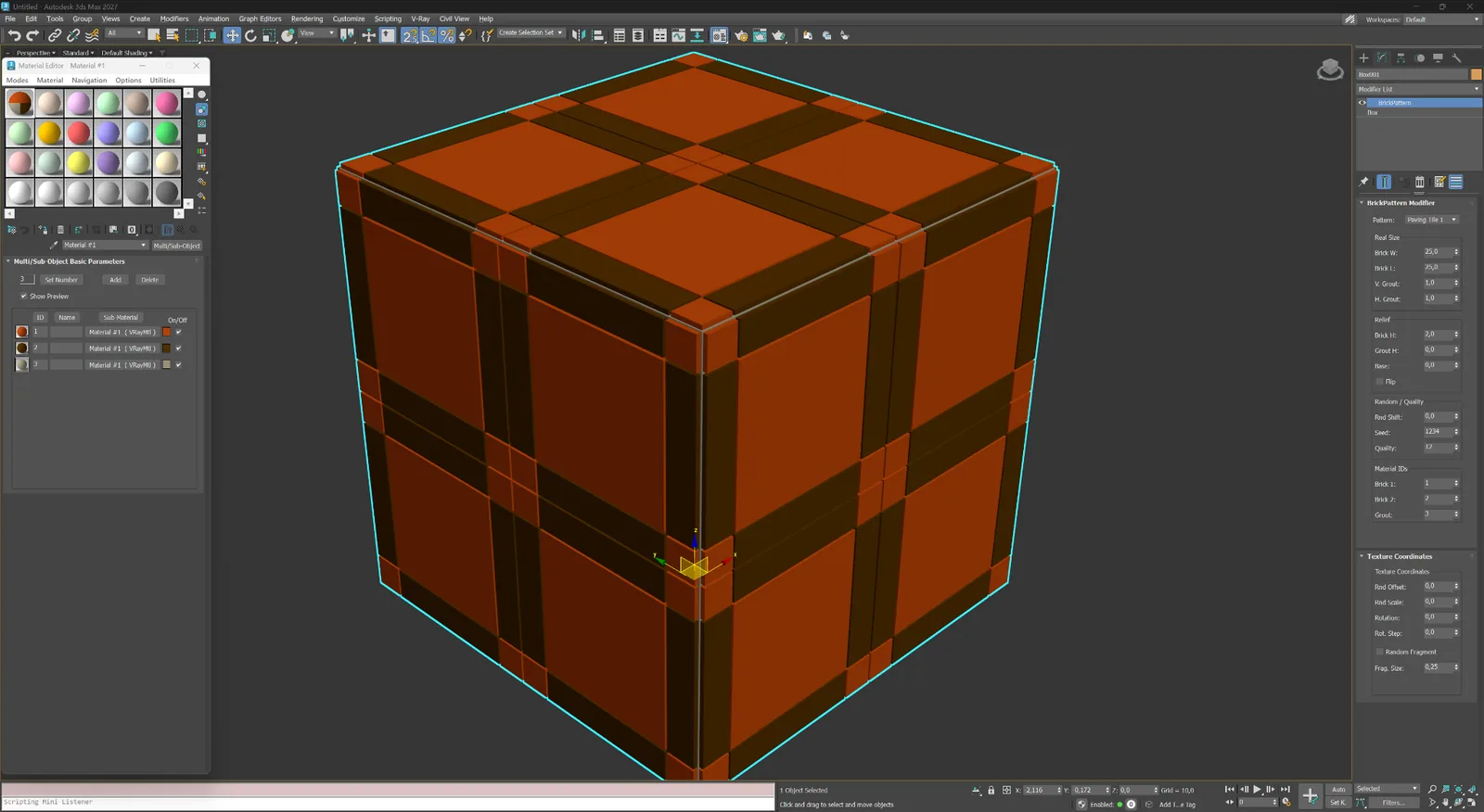
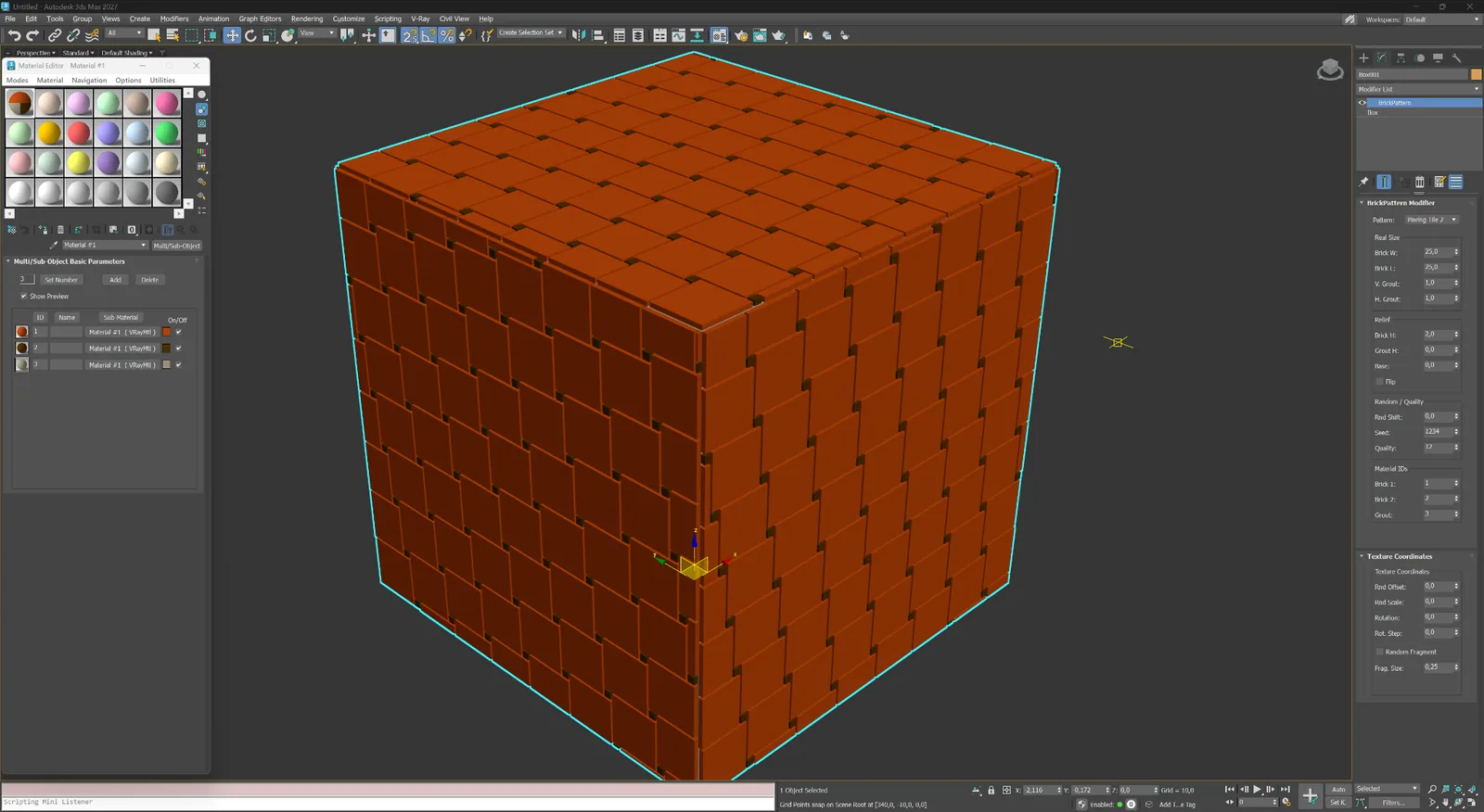
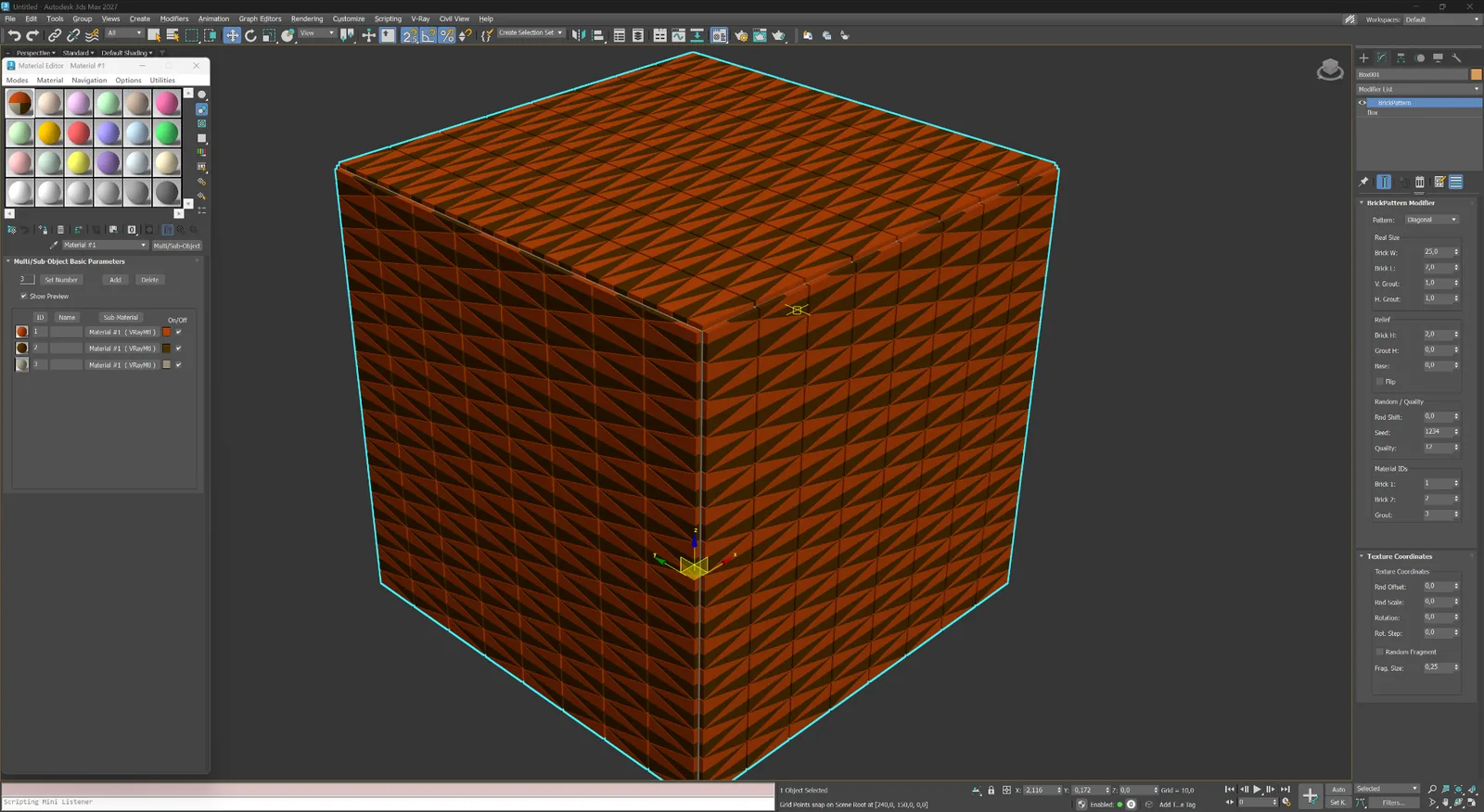
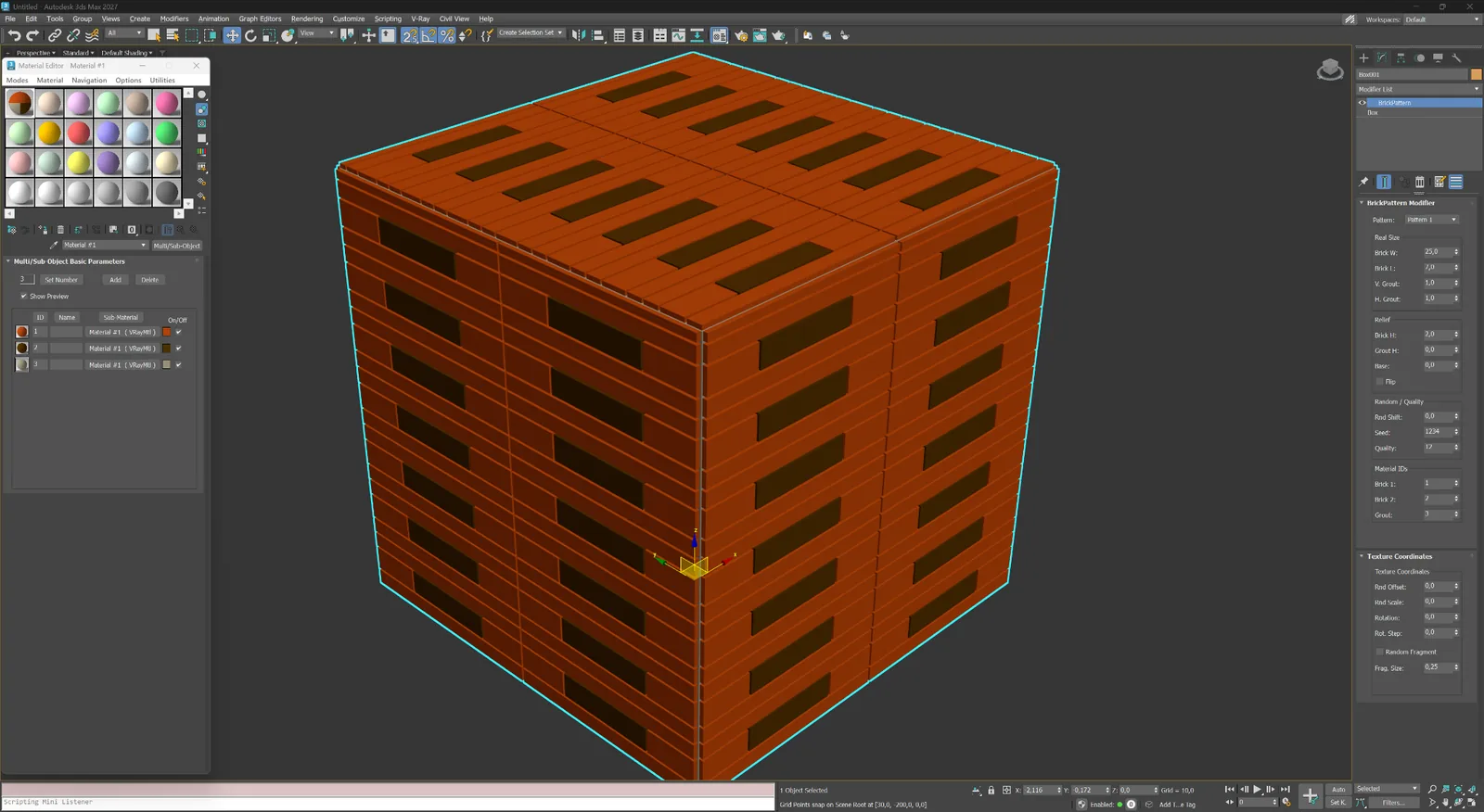
Dezelfde kubus — achttien fundamenteel verschillende opbouwpatronen.
Elk voorbeeld hieronder is gemaakt met de modifier in Autodesk 3ds Max. Open de afbeelding om de geometrie en het actieve patroon in het instellingenpaneel te bekijken.
Metselwerk Parket en modules Bestrating en decoratie Abstracte en eigen ontwerpen
01
Baksteenmetselwerk
Verspringende verbanden, Vlaams verband en stapelverband voor bakstenen gevels, wanden en keramische bekleding.
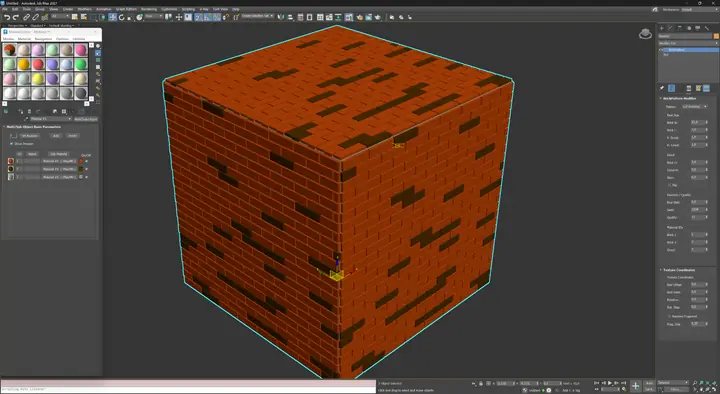 01 Groter bekijken
Metselwerk
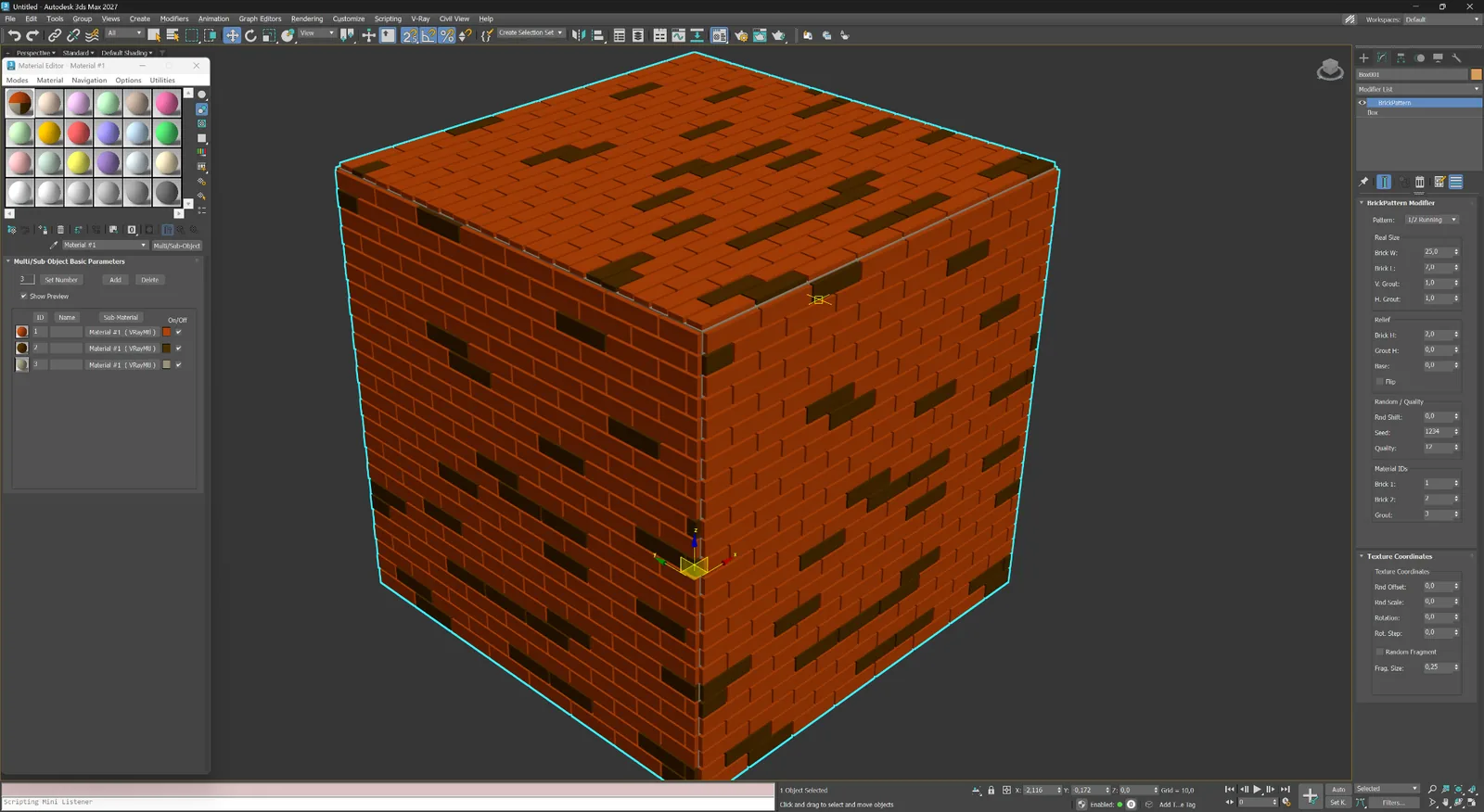
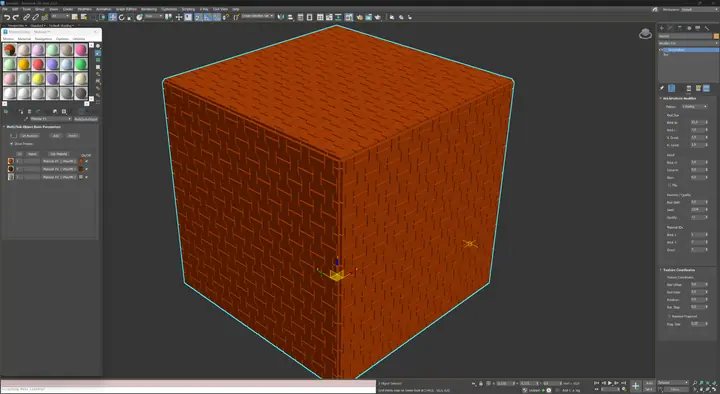
Halfsteensverband 1/2
Klassiek metselwerk met een verspringing van een halve baksteen voor gevels, wanden en beelden van dichtbij.
 02 Groter bekijken
Metselwerk
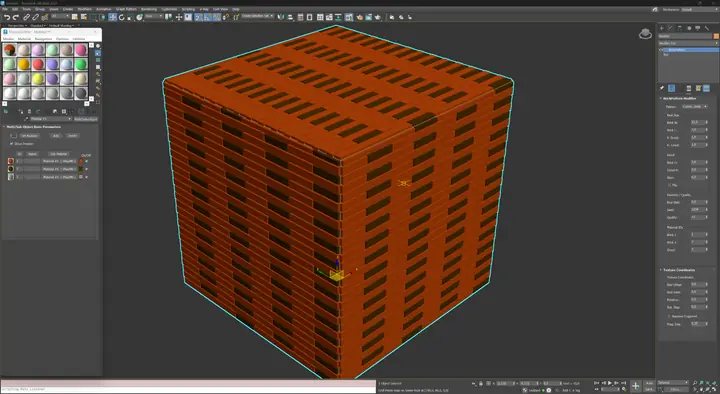
Metselverband 1/3
Metselwerk met een verspringing van een derde element voor een langer doorlopend ritme met minder herhaling.
 03 Groter bekijken
Metselwerk
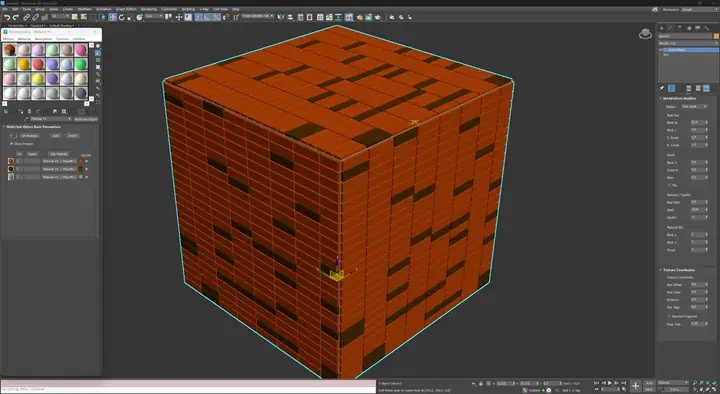
Vlaams verband
Afwisseling van strekken en koppen voor traditioneel decoratief baksteenmetselwerk.
 04 Groter bekijken
Metselwerk
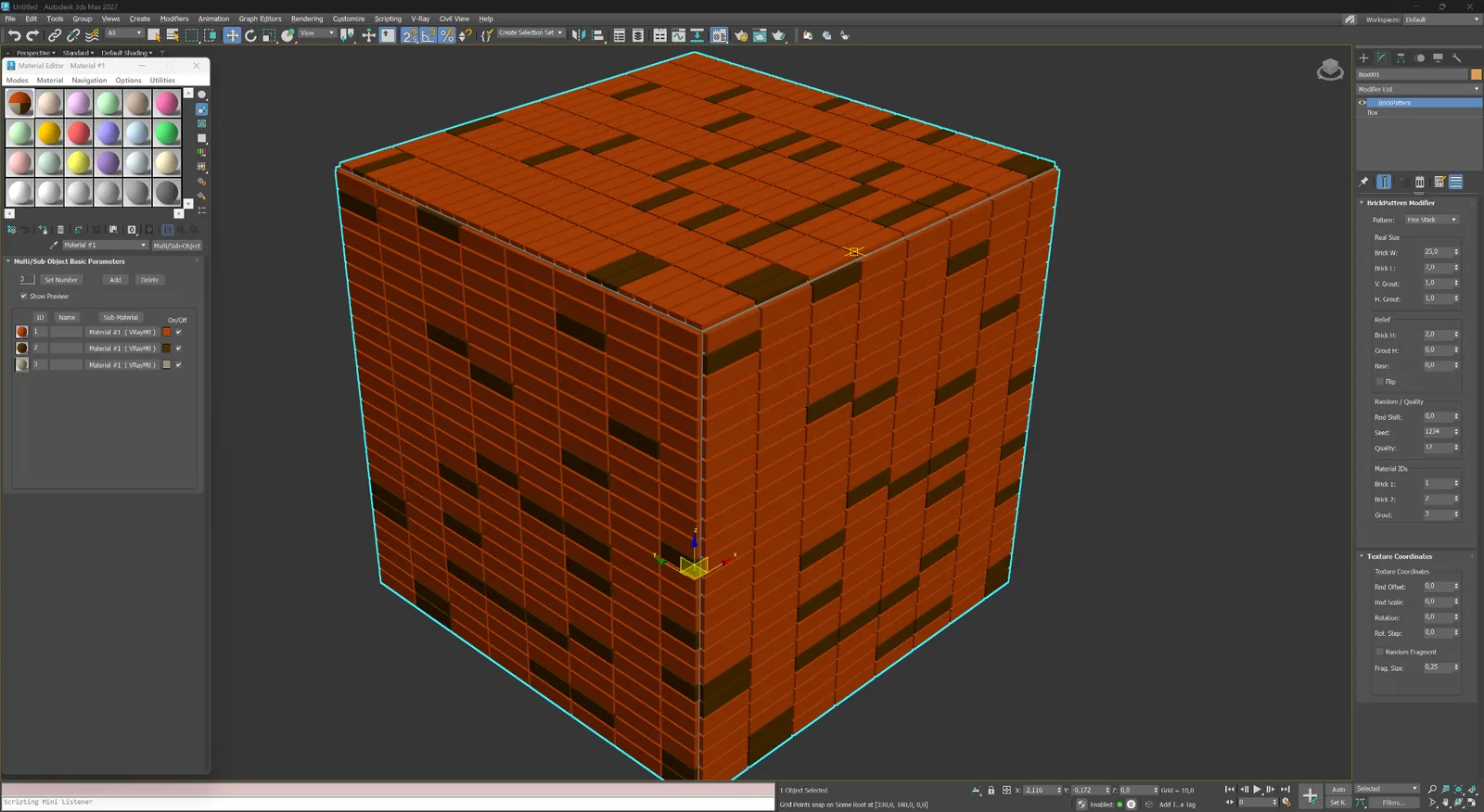
Fijn stapelverband
Een nauwkeurig rechthoekig raster voor moderne baksteen-, tegel- en paneelgevels.
02
Parket- en modulaire legpatronen
Gerichte en modulaire systemen voor vloeren, tegels, natuursteen en decoratieve architecturale panelen.
 05 Groter bekijken
Parket en modules
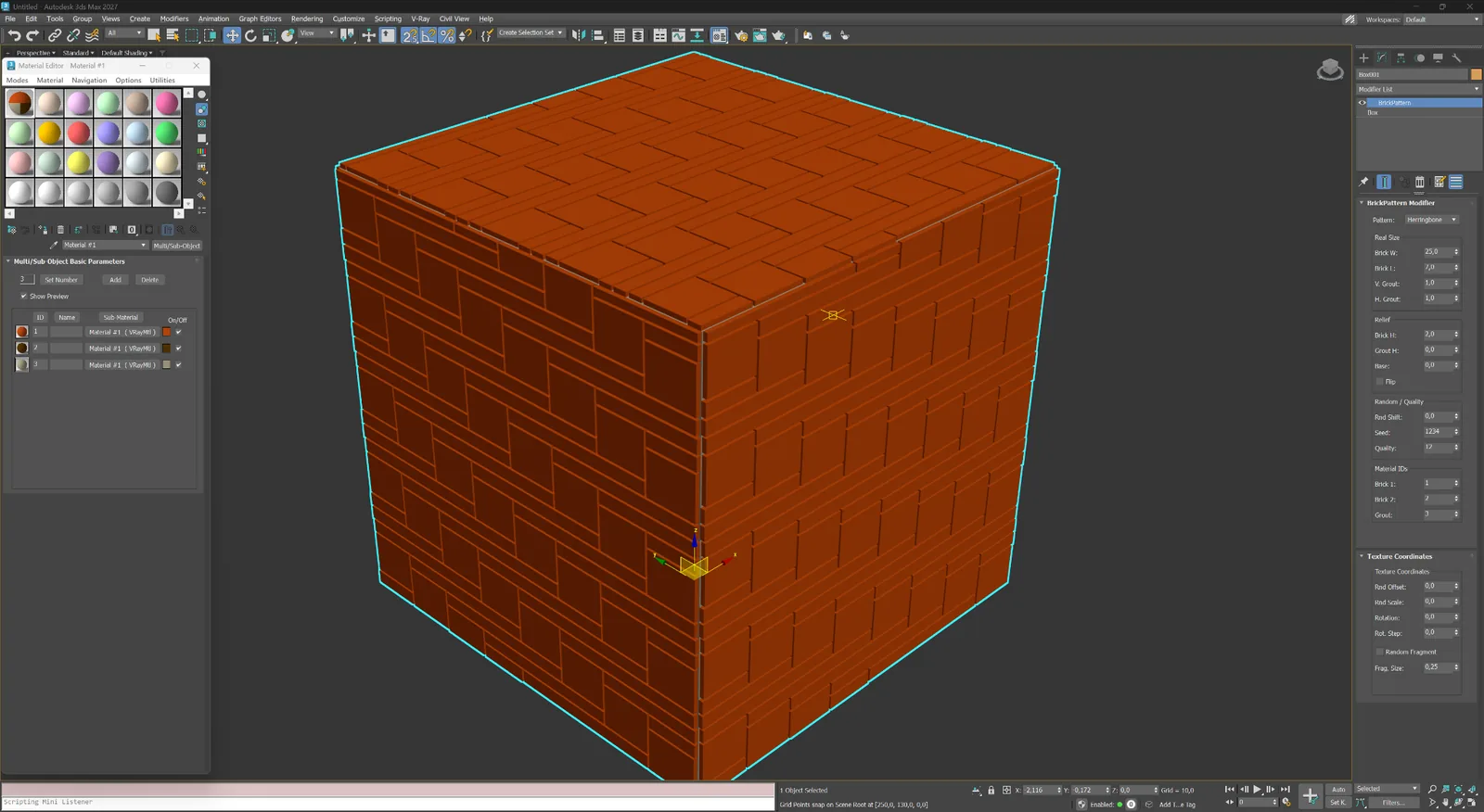
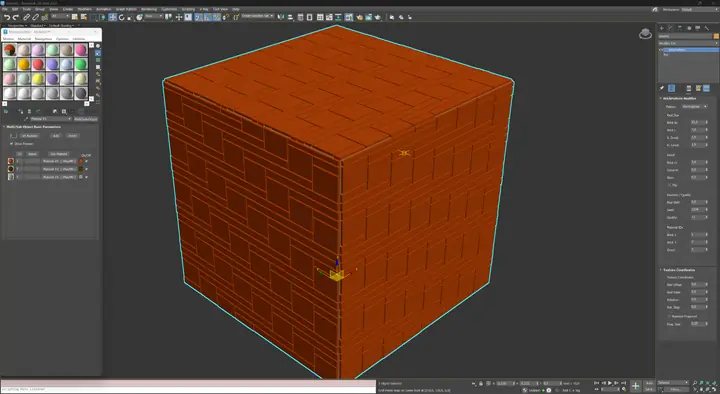
Visgraat
Verweven rechthoekige elementen voor parket, tegels, natuursteen en decoratieve bekleding.
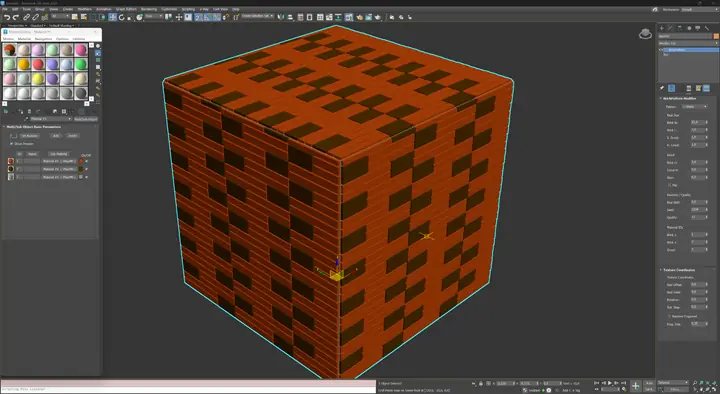 06 Groter bekijken
Parket en modules
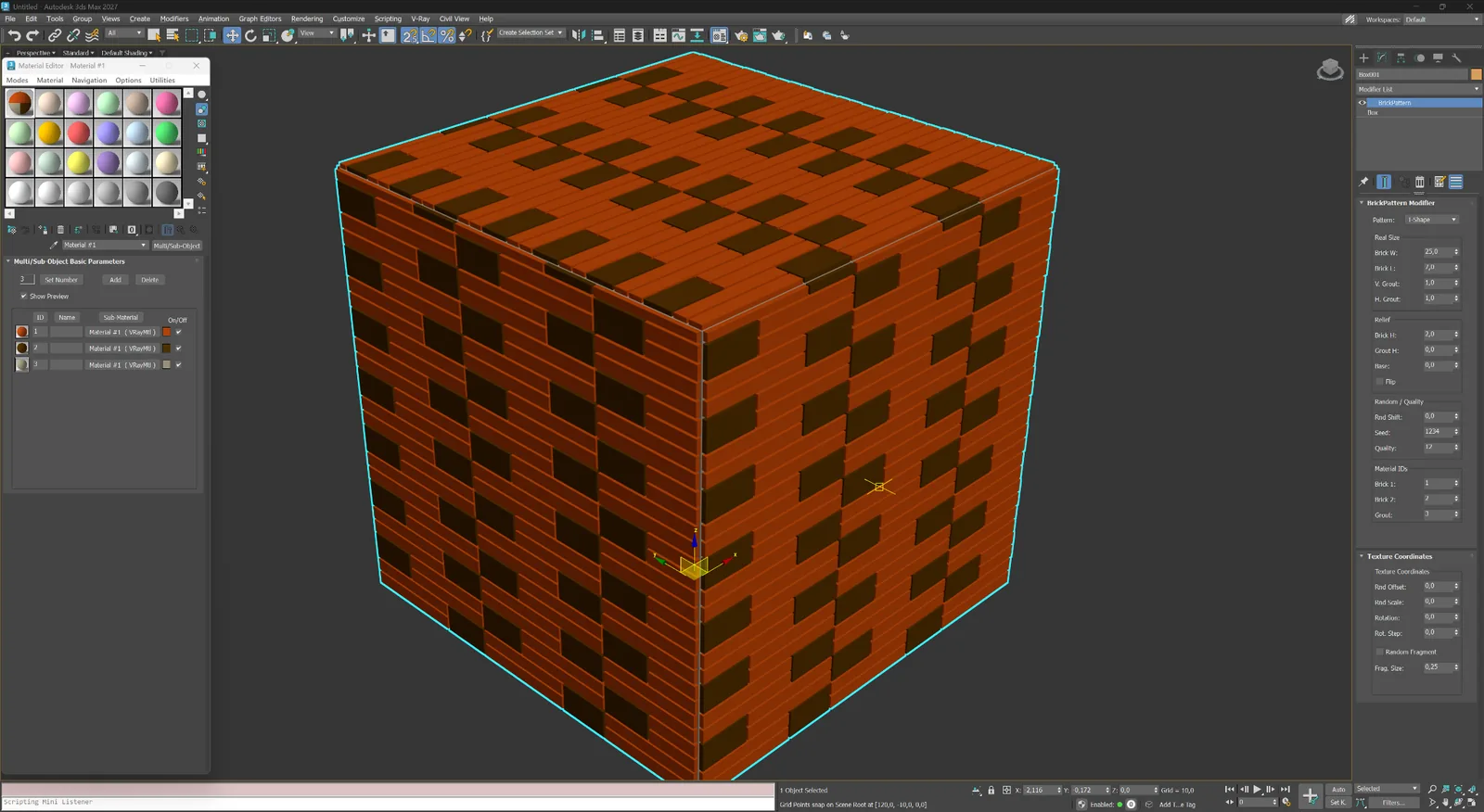
T-vormig legpatroon
Een modulair T-vormig patroon voor uitgesproken vloeren, schermen en architecturale panelen.
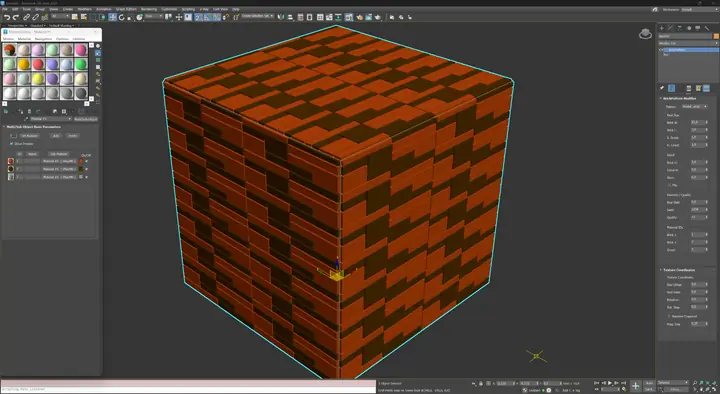 07 Groter bekijken
Parket en modules
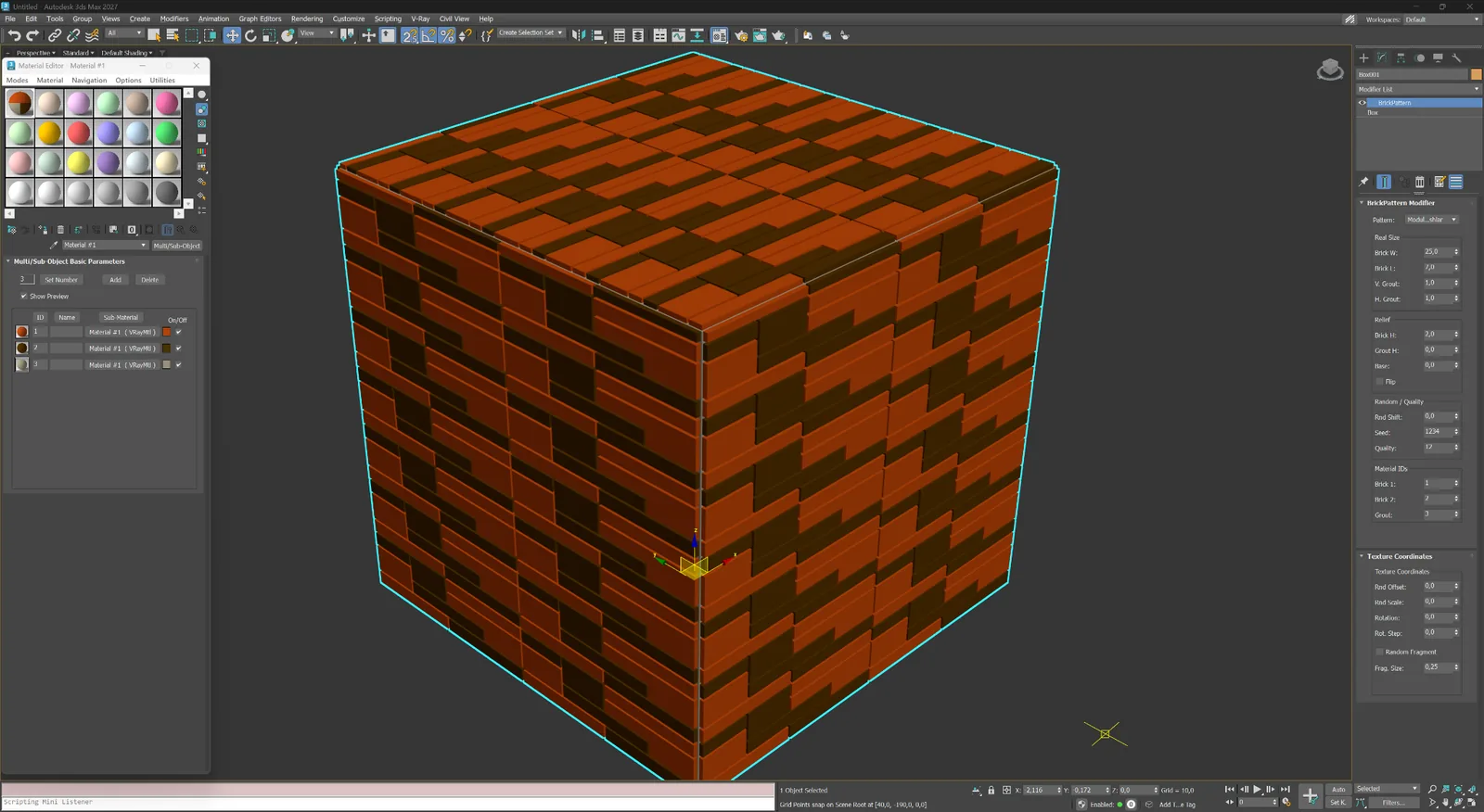
Modulair Ashlar
Gemengde rechthoekige modules, samengebracht in een gecontroleerde Ashlar-compositie.
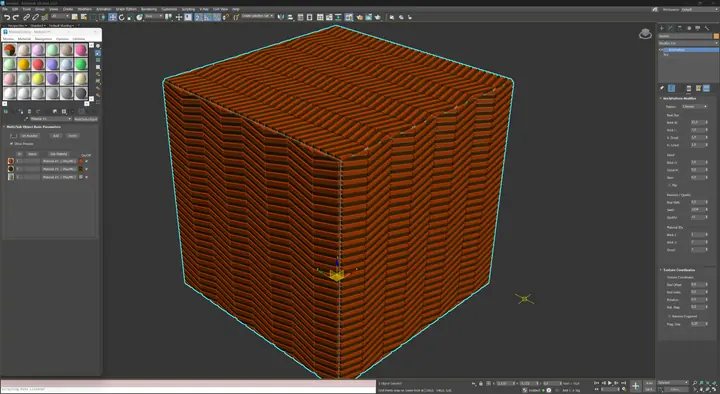 08 Groter bekijken
Parket en modules
Hongaarse punt
Schuine elementen die langs de middenas samenkomen en een gericht patroon vormen.
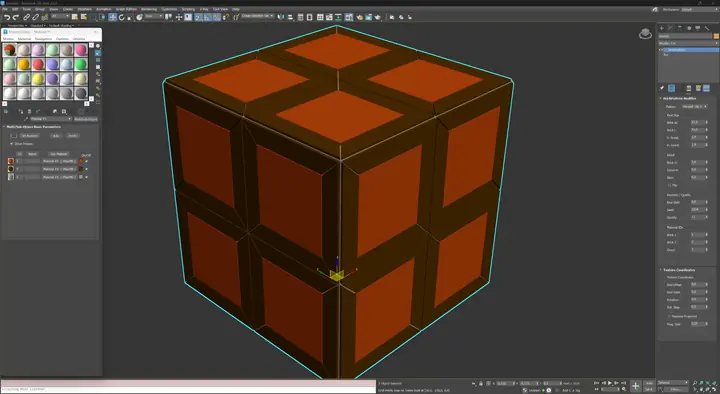 09 Groter bekijken
Parket en modules
Parkettegel 2
Grote kadermodules met een helder geometrisch midden voor decoratieve vloeren en wandsystemen.
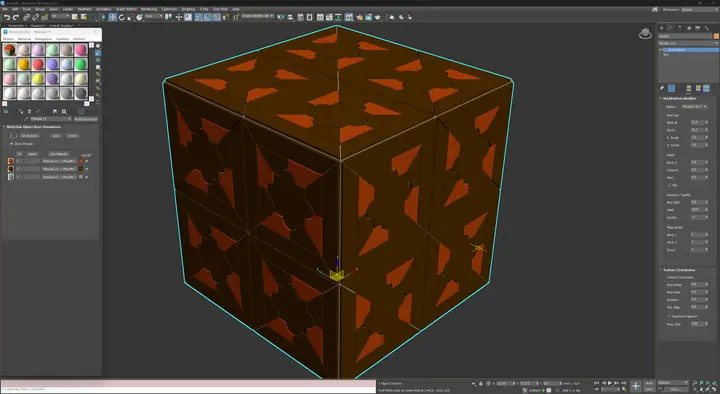 10 Groter bekijken
Parket en modules
Parkettegel 3
Decoratieve kadermodules met een bloemvormig midden voor uitgesproken parket- en paneelcomposities.
03
Bestrating en decoratieve modules
Zeshoekige, golvende, bladvormige en kadervormige tegelsystemen voor landschapsontwerp en ornamentale oppervlakken.
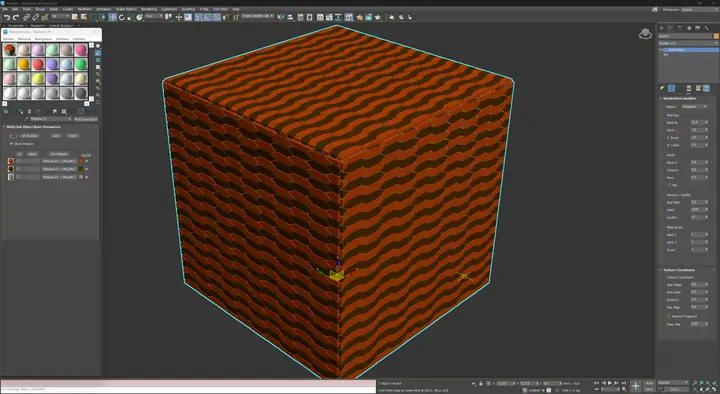 11 Groter bekijken
Bestrating en decoratie
Zeshoeken
Herhalende zeshoekige modules voor bestrating, keramische tegels en gevelsystemen.
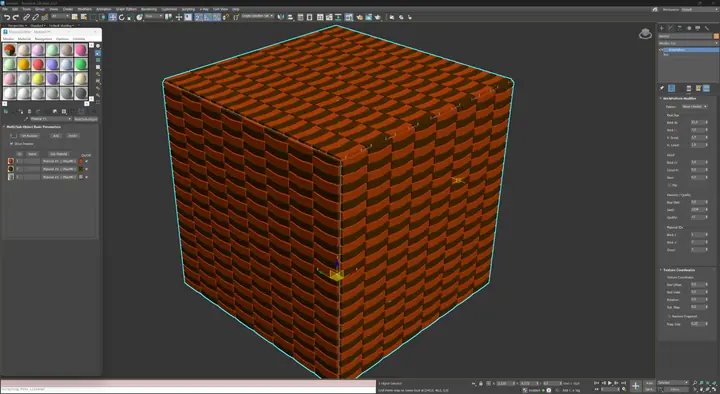 12 Groter bekijken
Bestrating en decoratie
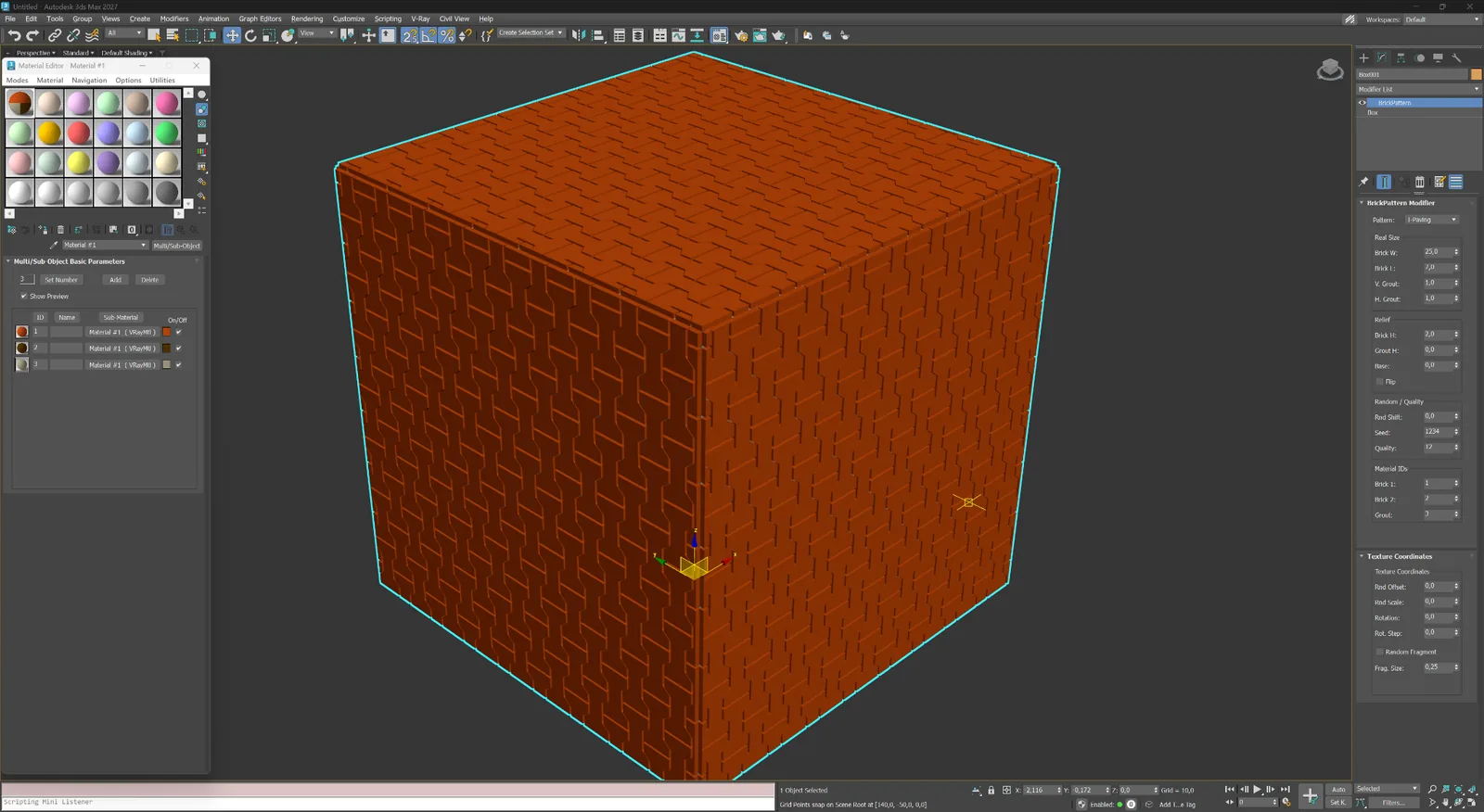
Golvend dambord
Afwisselende gebogen modules die een zacht dambordritme vormen.
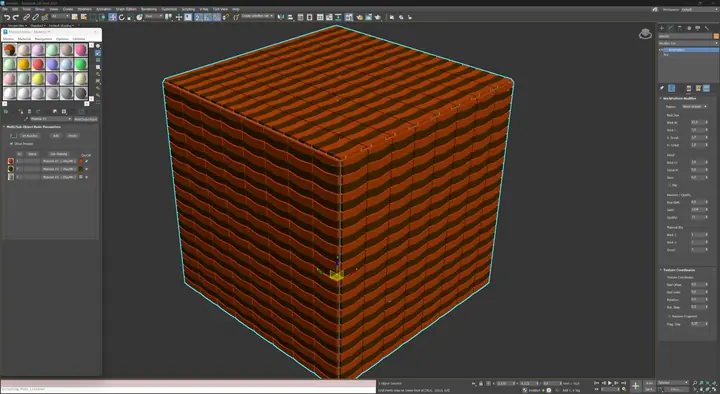 13 Groter bekijken
Bestrating en decoratie
Golvende strepen
Doorlopende golvende stroken voor decoratieve bestrating en uitgesproken interieurs.
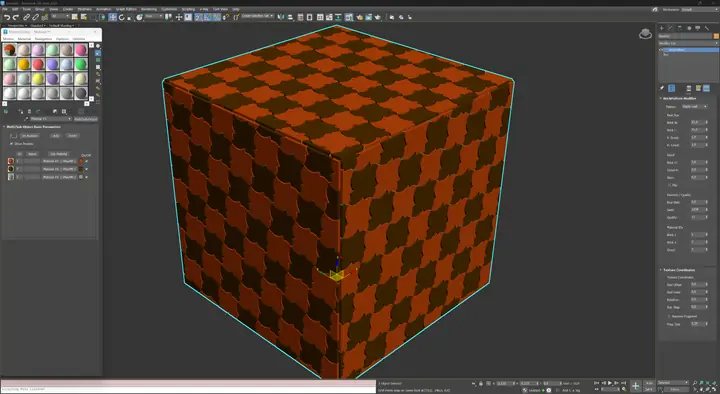 14 Groter bekijken
Bestrating en decoratie
Esdoornblad
Een decoratieve bladvormige module voor ornamentale bestrating en eigen tegelontwerpen.
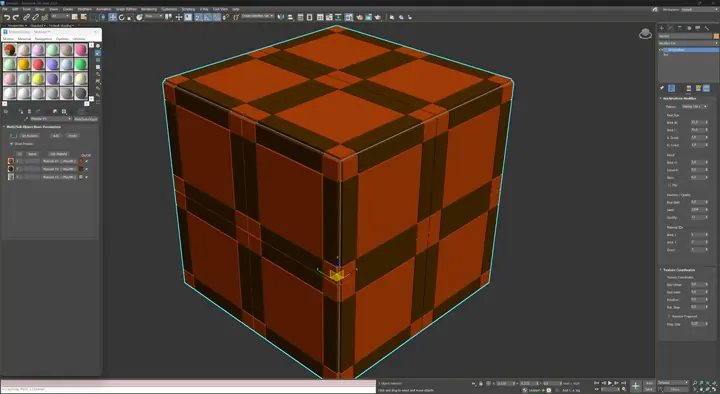 15 Groter bekijken
Bestrating en decoratie
Bestratingstegel 1
Grote kadermodules voor bestrating met uitgesproken kruisvormige voegen.
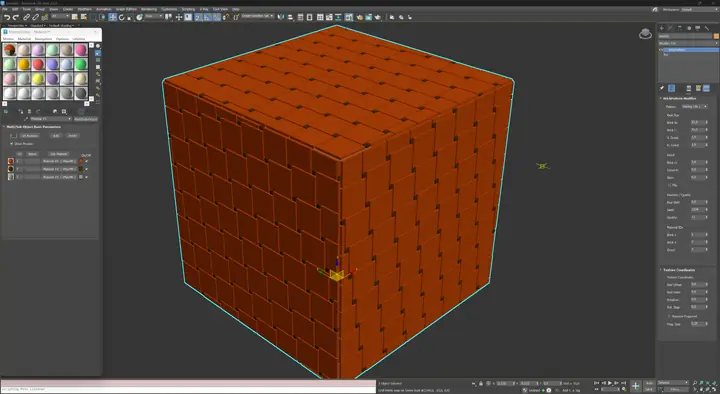 16 Groter bekijken
Bestrating en decoratie
Bestratingstegel 2
Rechthoekige tegelmodules met compacte hoekinzetstukken en regelmatige herhaling.
04
Abstracte en eigen patronen
Bijzondere geometrische patronen voor schermen, accentpanelen en kenmerkende legpatronen.
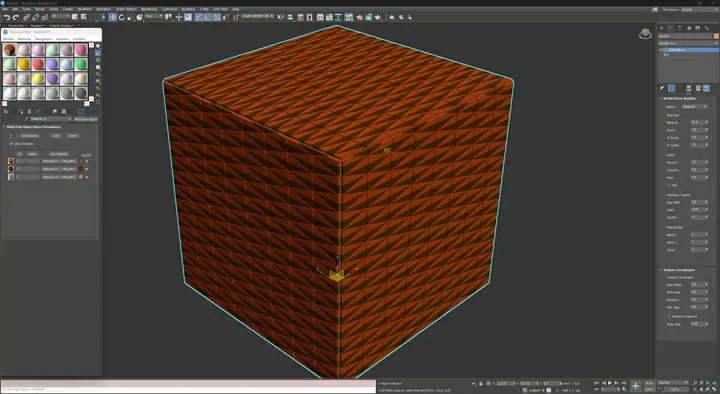 17 Groter bekijken
Abstracte en eigen ontwerpen
Diagonaal
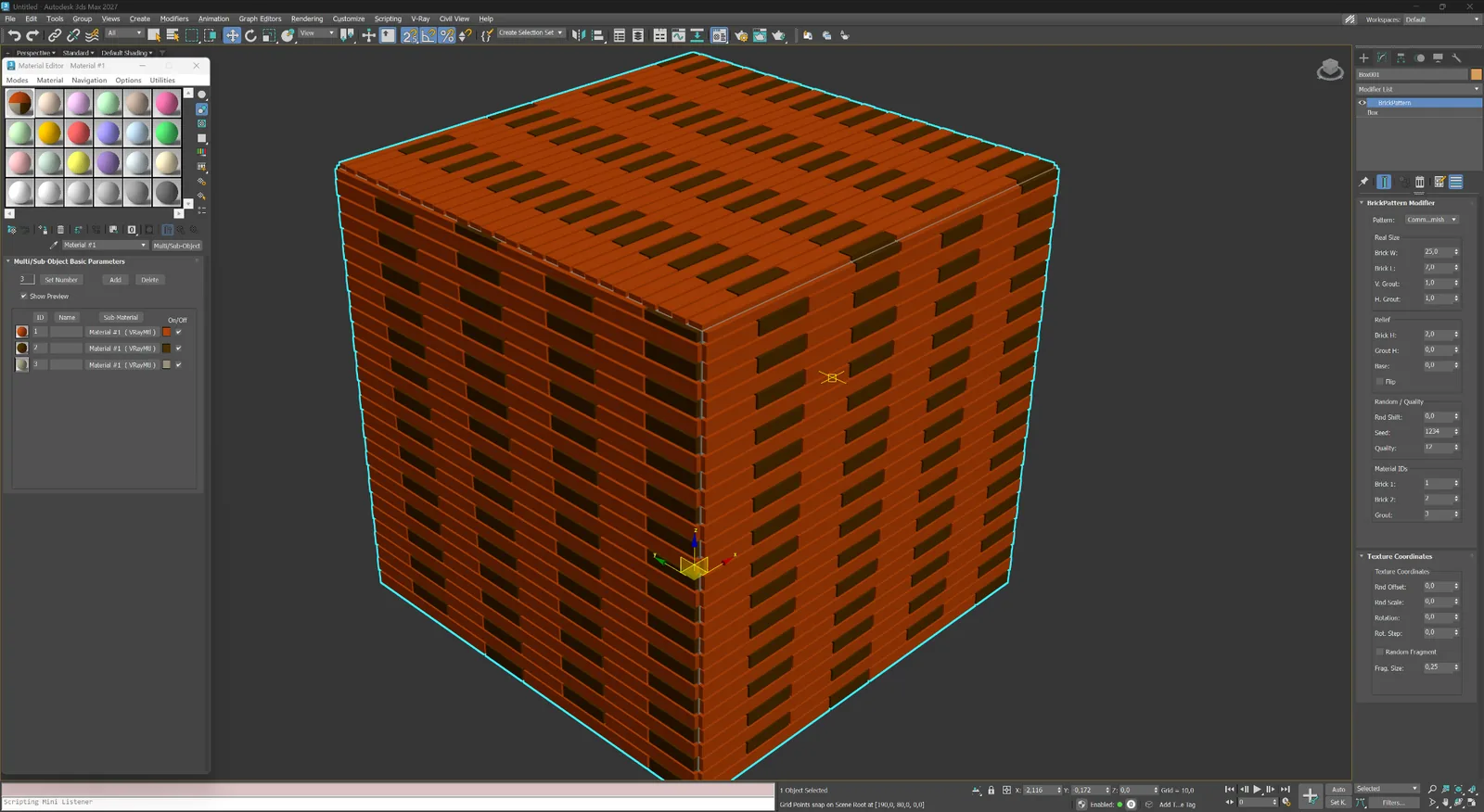
Dichte diagonale geometrie voor experimentele schermen, panelen en abstracte oppervlakken.
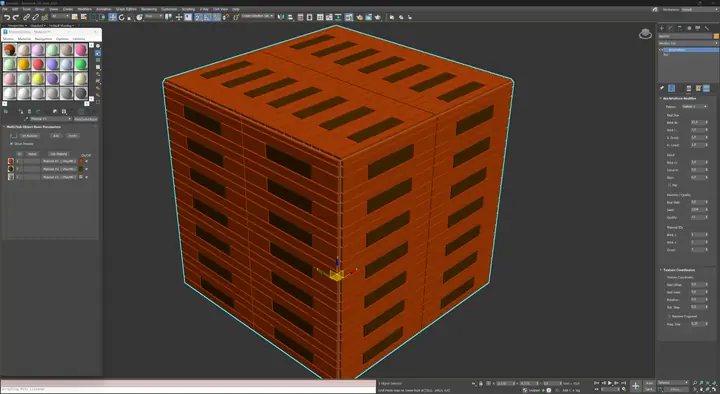 18 Groter bekijken
Abstracte en eigen ontwerpen
Patroon 1
Een eigen legpatroon van langgerekte modules voor bijzondere architecturale composities.
Eén modifier — duidelijke instellingen
Alle belangrijke geometrische keuzes zijn zichtbaar in het modifierpaneel van 3ds Max.
De interface is logisch opgebouwd: van patroonkeuze en werkelijke afmetingen tot reliëf, variatie, Material ID’s en textuurcoördinaten. Dat versnelt iteraties en maakt het resultaat voorspelbaar.
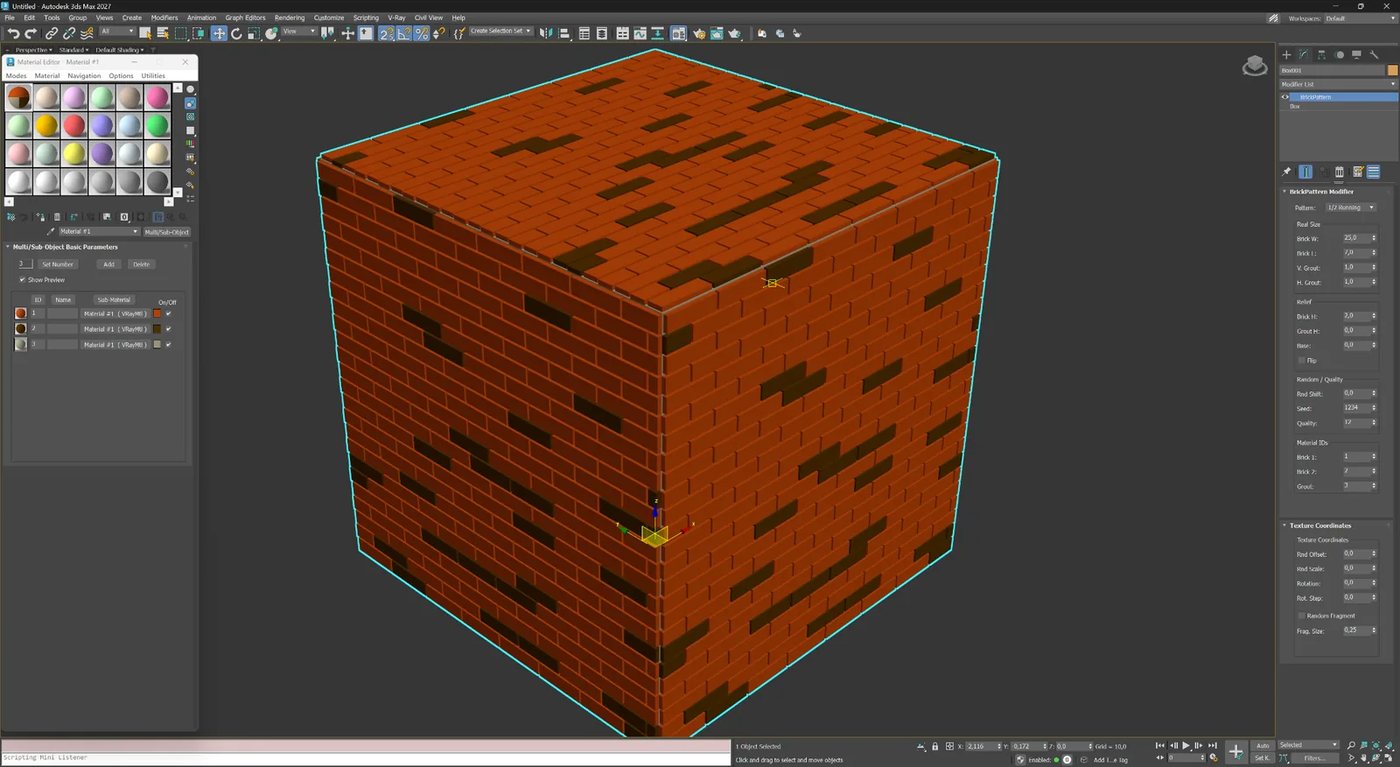 Groter bekijken
01
Patroon en werkelijke afmetingen
Kies een legpatroon en werk met werkelijke eenheden, zonder de afmetingen achteraf te compenseren door de textuur te schalen.
02
Afmetingen van elementen en voegen
Stel de breedte en hoogte van het element en de verticale en horizontale voegafmetingen in.
03
Reliëf, afschuining en basis
Regel de elementhoogte, voegdiepte, basisdikte en afschuining voor duidelijk leesbare geometrie in close-ups.
04
Willekeur en kwaliteit
Gebruik willekeurige verschuiving, een reproduceerbare seed en kwaliteitsinstellingen om natuurlijkheid en mesh-dichtheid in balans te brengen.
05
Material ID
Wijs afzonderlijke ID’s toe aan twee groepen elementen en de voeg om Multi/Sub-Object material direct in te stellen.
06
Textuurcoördinaten
Stel willekeurige verschuiving, schaal, rotatie en fragmentinstellingen rechtstreeks in de modifier in.
Werkproces
Hoe BricksPattern in de archviz-workflow past.
Voeg de modifier toe, kies een patroon en stel de elementafmetingen en voegdiepte in: de mesh wordt in realtime bijgewerkt. U kunt BricksPattern in de modifierstapel gebruiken of na de definitieve instellingen samenvouwen tot een statische mesh.
01
1. Toepassen op elke mesh
Selecteer een vlak, een wanddeel of een gebogen oppervlak. Voeg BricksPattern toe vanuit de modifierlijst. De plug-in leest het UV-kanaal en verdeelt het oppervlak direct volgens het legpatroon.
02
2. Instellingen aanpassen
Wijzig het patroontype, de baksteenafmetingen, de voegbreedte en de voegdiepte. Voeg variatie in hoogte en grootte toe met de seed-regelaars. Alle wijzigingen blijven niet-destructief zolang de modifierstapel actief is.
03
3. Materialen toewijzen en renderen
Pas Multi/Sub-Object material toe met de automatisch toegewezen Material ID’s. Render in V-Ray, Corona, Arnold of een andere engine. Echte geometrie levert correcte schaduwen en AO zonder texturen te bakken.
Kies de juiste weergave
BricksPattern voor geometrie. BricksMap voor procedurele shading.
De oplossingen werken op verschillende detailniveaus en vullen elkaar het best aan in dezelfde scène.
BricksPattern
Gebruik wanneer de camera de geometrie ziet
- werkelijke elementdikte en voegdiepte;
- een correct silhouet, schaduwen en reflecties;
- gevels op de voorgrond, beeldbepalende objecten en close-ups;
- bewerking in de standaard modifierstapel.
BricksMap
Gebruik wanneer snelheid en bereik belangrijker zijn
- procedurele textuur zonder hogere mesh-dichtheid;
- snelle materiaalvarianten in grote scènes;
- automatische bump- en normalcomponenten;
- achtergrondoppervlakken en middellange camerastandpunten.
BricksMap openen →
Licenties
BricksPattern kopen en activeren.
BricksPattern heeft een eigen aankooppagina. Na betaling verschijnt de licentie in uw account. Activering is online via de website beschikbaar of offline per e-mail voor geïsoleerde werkstations.
BricksPattern wordt ook geactiveerd met een licentie voor het pakket RS-Systems 3ds Max Suite als de plug-in daarin is opgenomen. De updateknop in het uitklapbare licentiepaneel opent het gezamenlijke updatevenster voor alle geïnstalleerde RS-Systems-producten voor 3ds Max.