Versjonshistorikk
Det er for øyeblikket ingen versjonshistorikk publisert på denne siden.

FoliageTool for Autodesk 3ds Max: mal vegetasjon etter valgt MatID, juster penselstørrelse og mykhet, og tegn rette linjer.
Det er for øyeblikket ingen versjonshistorikk publisert på denne siden.
Produktdemo
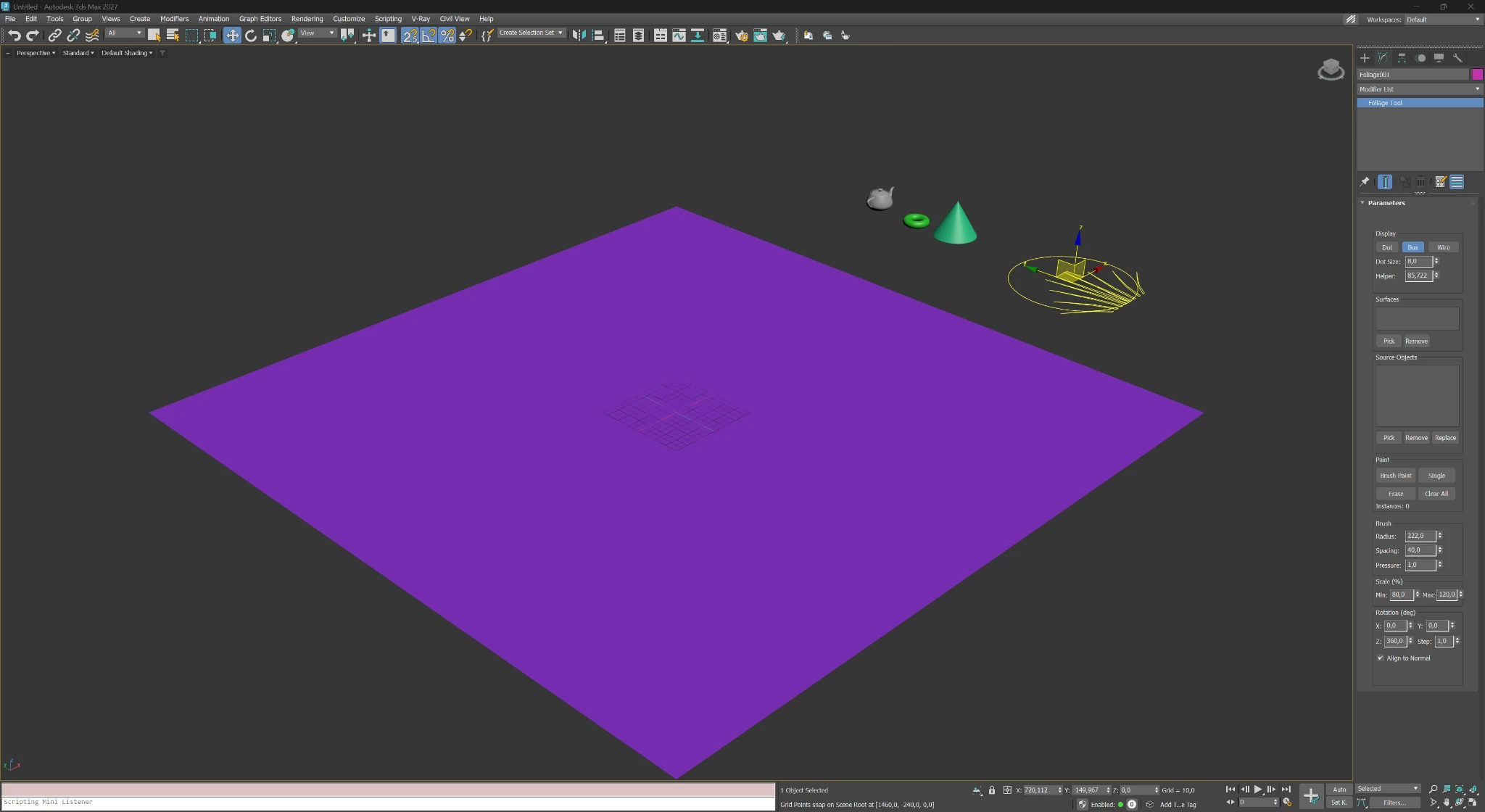
Denne demoen viser det virkelige grensesnittet og den faktiske oppsettprosessen: opprett hjelperen, legg til overflater og kildeobjekter, mal i viewporten og få et renderklart resultat uten manuell kopiering.
Se hele arbeidsflyten i bevegelse.
01
Opprett ett Foliage Tool-objekt og behold alle hovedkontrollene i ett panel.
02
Velg mottakeroverflaten én gang og mal direkte der objektene skal vises.
03
Bland flere kildeobjekter med tilfeldig skalering og rotasjon for et mindre repeterende uttrykk.
04
Visningsmoduser som Dot og Box holder scenen håndterbar selv når mange instanser spres.
Trinnvis arbeidsflyt
Siden følger den faktiske bruksrekkefølgen, slik at en førstegangsbesøkende straks forstår hva pluginen gjør og hvordan man starter.
01
Klargjør terrenget, et gulvplan eller en annen overflate som skal motta de spredte objektene.
02
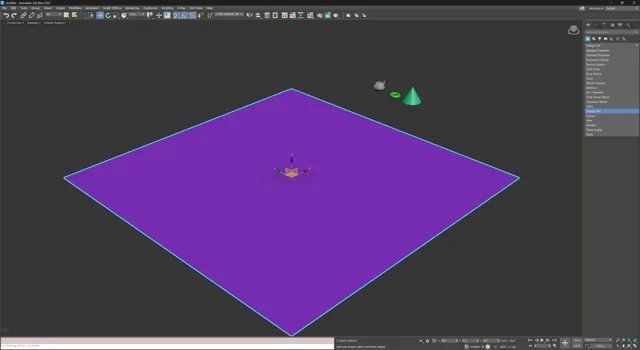
Velg Foliage Tool i Create-panelet og plasser hjelperen i scenen som et vanlig 3ds Max-objekt.
03
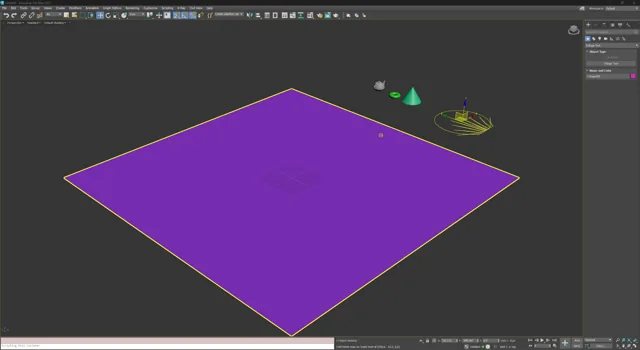
Når hjelperen er opprettet, gir den en penselbasert gizmo som blir sentrum for spredningsarbeidsflyten.
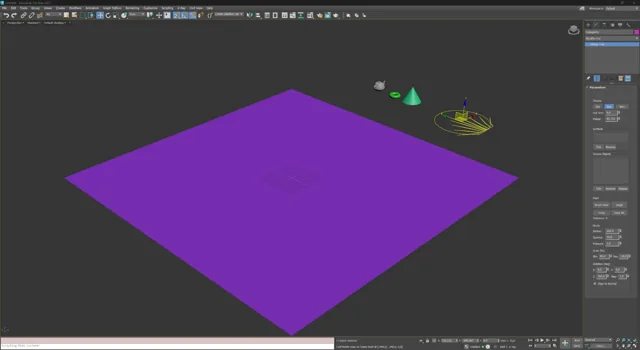
04
Tildel én eller flere målflater og legg deretter til kildeobjektene. Angi penselradius, avstand, trykk, skalering og rotasjon i ett panel.
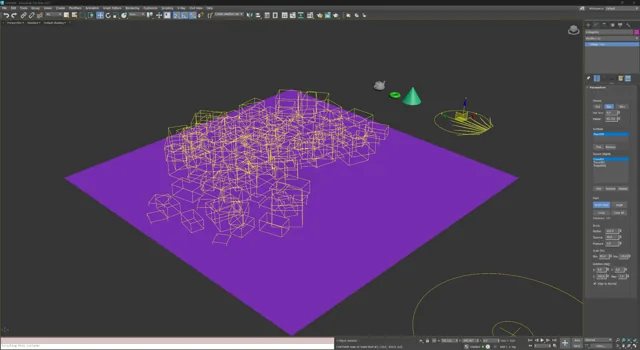
05
Bruk Brush Paint til spredning, Single til presis plassering og Erase til å lage stier og rene soner. Lett visning holder viewporten responsiv.
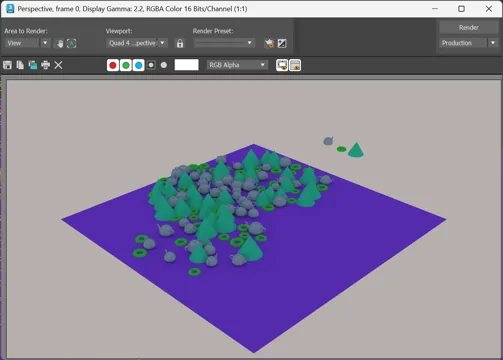
06
Det spredte oppsettet er klart for foretrukket renderer — ideelt for landskapsvisualisering, eksteriørscener og dekorativ arealdekning.
Sentrale kontroller
FoliageTool fungerer best med et enkelt grensesnitt: målflater, kildeobjekter, malemoduser, tetthet og tilfeldighetskontroller er samlet på ett sted.
01
Velg én eller flere mottakeroverflater og legg til flere kildeobjekter for større visuell variasjon.
02
Bruk Dot, Box eller Wire i tunge scener, og bytt deretter til en mer detaljert forhåndsvisning for sluttkontroll.
03
Brush Paint dekker store områder raskt, Single plasserer ett objekt per klikk og Erase fjerner spredte elementer.
04
Disse tre verdiene definerer maleområdet, minste avstand mellom instanser og samlet tetthet.
05
Angi min./maks.-områder for skalering og rotasjon på X, Y og Z for å redusere repetisjon og legge til kontrollert uregelmessighet.
06
Hold trær og gress loddrette, eller juster objekter etter overflatenormaler når de spres over skråninger, vegger eller ujevnt terreng.
07
For et målobjekt med et Multi/Sub-Object-materiale velger du material-ID-en (MatID) det skal males på. Bare flater med denne MatID-en mottar objekter; flater med andre ID-er ignoreres.
08
Alt + musehjul endrer penselstørrelsen, mens Shift + musehjul reduserer penselens mykhet. Hold Shift inne og marker to punkter med venstre museknapp for å plassere objekter langs en rett linje mellom dem, som i Photoshop.
Der det hjelper mest
Pluginen er ikke begrenset til trær og busker. Alle gjentatte objekter som skal fordeles raskt og naturlig, kan håndteres med samme arbeidsflyt.
Lisensiering
Etter betaling vises lisensen i kontoen din. Aktiver online via nettstedet eller offline via e-post for isolerte arbeidsstasjoner.